
Det finns bra gratis program för dataåterställning som kan återställa alla dina filer, återställa några av dina filer, eller åtminstone ge dig en förhandsvisning av de filer du definitivt kan få tillbaka. Varje app har dock unika styrkor och svagheter som gör den lämplig för vissa användare men inte för andra.
För att spara dig från att behöva navigera genom dussintals “gratis provfunktioner” på egen hand har vi sammanställt en lista över de 5 bästa gratisprogrammen för dataåterställning som finns tillgängliga online. Vi berättar exakt vad de gör samt vad deras gratisverktyg innebär.
Innehållsförteckning
1.Disk Drill för Mac
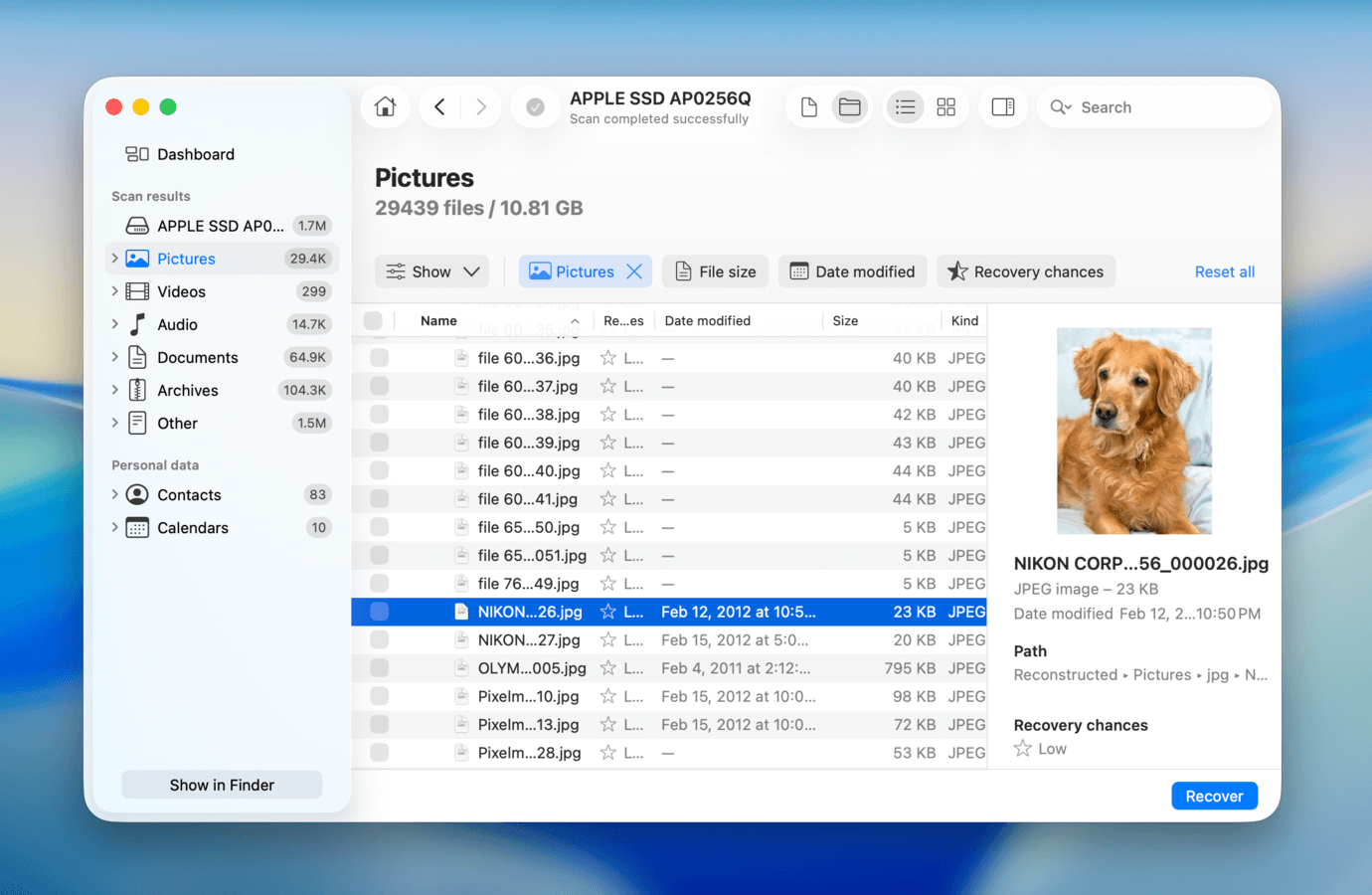
Disk Drill för Mac är en populär mjukvara för dataräddning känd både för sin prestanda och användarupplevelse, vilket gör den till en vanlig rekommendation på professionell nivå för nybörjare. Den är helt kompatibel med macOS Tahoe, och baserat på utvecklarnas loggar är Disk Drill vanligtvis en av de första att stödja nya OS-uppdateringar. Den fungerar på Mac-datorer med Intel, Apple Silicon och till och med T2-chip (eftersom den har sin egen kext).
Gratisversion
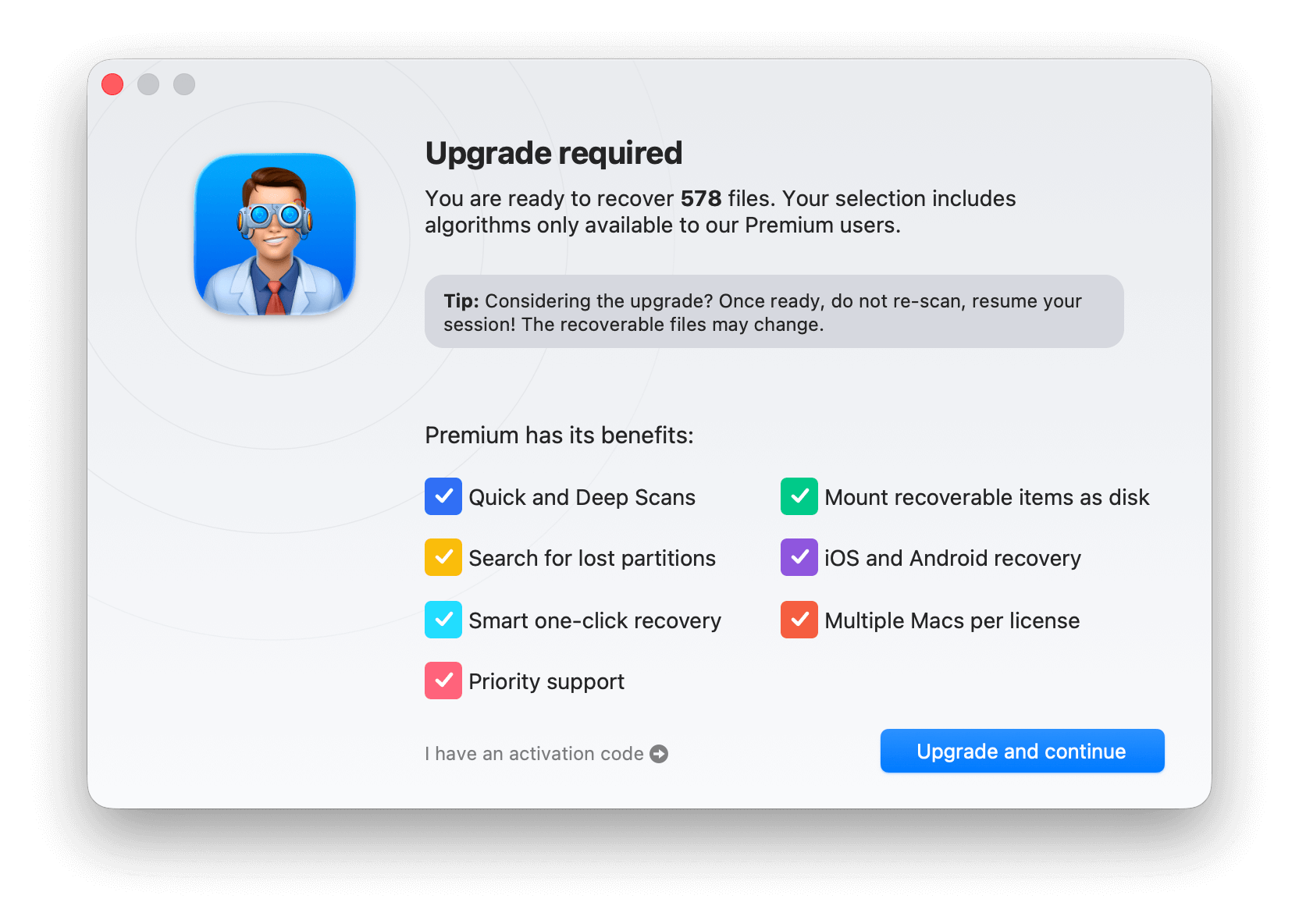
En gratisversion av Disk Drill låter dig fullt ut utvärdera återställningsresultaten genom att förhandsgranska filerna efter skanning. Om du behöver återställa dina filer kan du alltid uppgradera till Pro-versionen för $89, med valfria livstidsuppgraderingar för $29. Det finns också en Enterprise-version för obegränsad kommersiell återställning, och den kostar $399.
- Återställer nästan 400 filformat
- Extremt lätt att använda
- Extra kostnadsfria diskverktyg
- Kostnadsfri utvärdering av återställning
- Kostnadsfri obegränsad förhandsgranskning av data
- Kan återställa den ursprungliga strukturen av filer och mappar i skanningsresultatet
- Modulen för avancerad kameraräddning är kraftfull, pålitlig, inte vanligt förekommande i återställningsappar och kan vara skillnaden mellan att återställa värdelösa filer och intakta videor
- Kostnadsfritt uppdaterat backupverktyg
- Ingen möjlighet att skanna enskilda mappar
- Har inte bred support för hårdvaru-RAID-arrayer
Funktioner
Disk Drill för Mac stöder alla större enheter och vanliga filsystem, så du kan använda det för att återställa data inte bara från din Mac utan även från USB-minnen, externa hårddiskar, iOS- och Android-enheter samt minneskort.
- Brett stöd. Disk Drill kan återställa vilken filtyp som helst baserat på metadata från FAT, exFAT, HFS/HFS+, APFS och andra filsystem. Den känner också igen nästan 400 filtypssignaturer direkt, vilket kan förbättra din återställningsgrad.
- Återställningsvalv & Garanterad återställning. Recovery Vault körs i bakgrunden och sparar metadata för alla filer som tas bort. Det tar upp lite utrymme och ökar avsevärt sannolikheten för framgångsrik återställning vid dataförlust. Du kan även aktivera Guaranteed Recovery, som tar upp betydligt mer utrymme men bokstavligen garanterar återställning eftersom den skapar kopior av dina filer. Båda funktionerna är helt gratis, liksom att återställa data från en Guaranteed Recovery-säkerhetskopia.
- Ytterligare diskverktyg. Förutom Recovery Vault ingår även andra verktyg som ett verktyg för att radera dubbla filer, en hälsokontroll för diskar som spårar S.M.A.R.T.-indikatorer och varnar dig om risk, samt en analysator för diskutrymme som ger en visuell representation av lagringsutrymmet på din enhet.
- Avancerad kameraräddning. ACR är en av Disk Drill:s mest kraftfulla och unika funktioner. Om du försöker återställa kamerafiler kan Advanced Camera Recovery-skanningstypen leta efter dina videos datafragment (som kan vara spridda på din disk) och använda dem under återställningen. Detta ökar avsevärt chanserna för att de återställda videorna är spelbara. I de flesta fall kan vanliga återställningsoperationer återställa videofiler, men de blir ofta korrupta eller ospelbara.
Stödda operativsystem: Disk Drill 6 kräver Mac OS X 10.15.7+.
2. PhotoRec för Mac
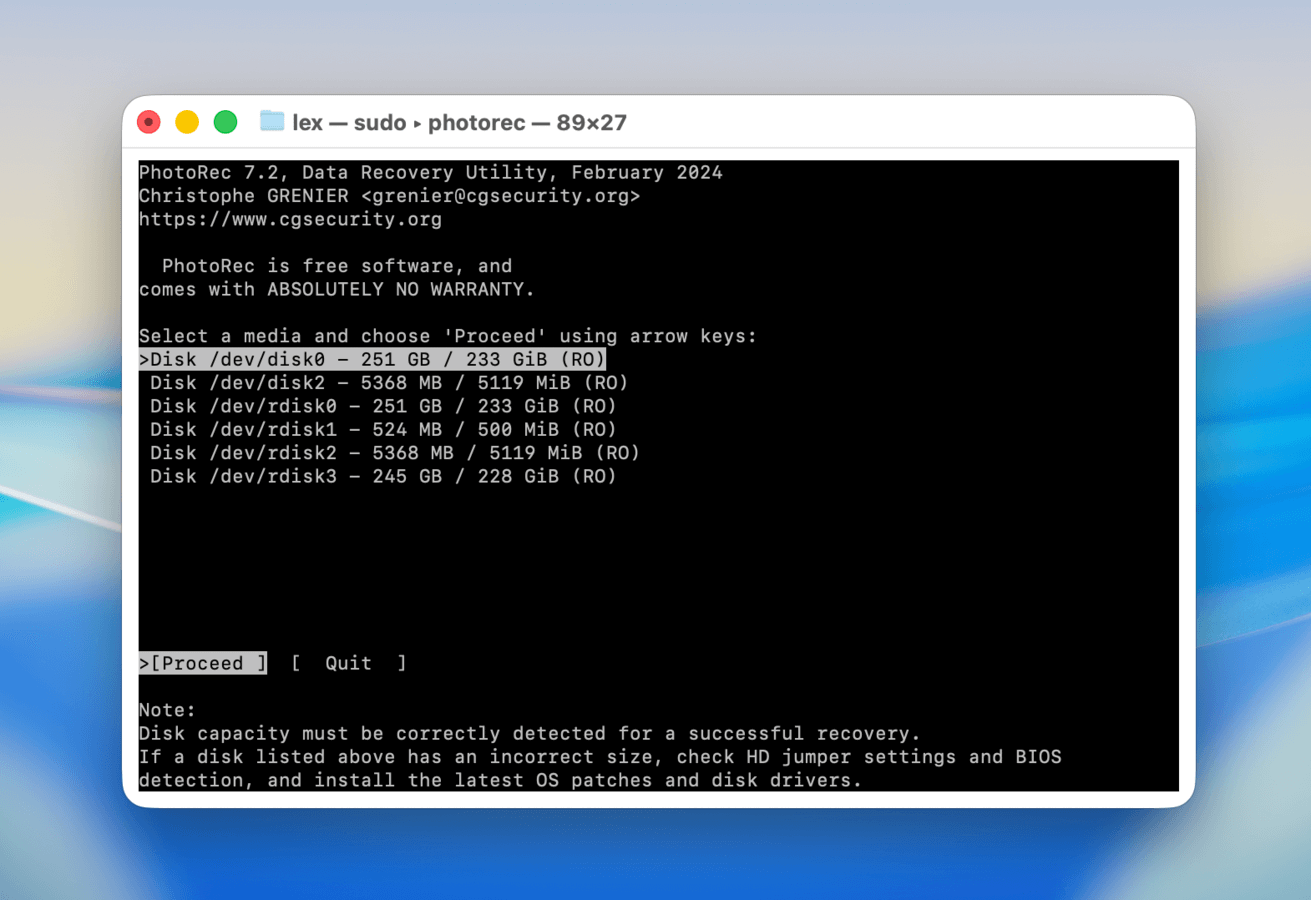
PhotoRec är en omtyckt mjukvara för dataåterställning som är gratis, öppen källkod och mycket effektiv även om den inte har uppdaterats regelbundet. Den utvecklades av CGSecurity, samma mjukvarugrupp som ligger bakom TestDisk.
Gratisversion
PhotoRec (tillsammans med dess syskonprogram TestDisk) är 100 % gratis och öppen källkod!
- Gratis
- Känner igen många olika filtyper
- Väldigt snabb och lättviktig
- Låter dig lägga till egna anpassade signaturer
- Erbjuder endast en signaturskanner
- Brist på kundsupport.
- Eftersom PhotoRec och TestDisk är helt gratis (och öppen källkod), kan uppdateringar vara sällsynta
- Ingen GUI; PhotoRecs gränssnitt ser ut som Terminal-appen och använder endast tangentbordskontroller
- Brist på kundsupport
- Stöder inte återställning på Apple Silicon Macs
Funktioner
PhotoRec erbjuder endast en signaturskanner, men den känner igen ett stort antal filtyper – inklusive RAW-foton och proprietära dokument, som DWG-filer (AutoCAD). Den kan återställa data från de flesta vanliga lagringsenheter, förutom mobila enheter. Den är också mycket lätt och enkel att installera.
PhotoRecs största problem är att dess ursprungliga gränssnitt ser ut som terminalappen och du kan bara navigera med hjälp av ditt tangentbord. Men CGSecuritys webbplats har mycket dokumentation och videoguides om hur man använder PhotoRec, så det är egentligen inte så svårt att lista ut – det tar bara mer tid och ansträngning jämfört med att använda andra appar med fullt utvecklade grafiska gränssnitt.
Ett annat problem är bristen på konsekventa uppdateringar. Den senaste uppdateringen släpptes i februari 2024, vilket lade till nya översättningar och nya format som stöds. Dock kommer användare som behöver mer kraftfulla och uppdaterade lösningar fortfarande att tycka att det är otillräckligt. Med det sagt kan PhotoRec vara “tillräckligt” för många användare, beroende på deras dataförlustscenario (t.ex. nyligen raderade filer eller formaterad enhet).
Stödda operativsystem: Tillgänglig för macOS Tahoe (installerad via Homebrew)
3. UFS Explorer
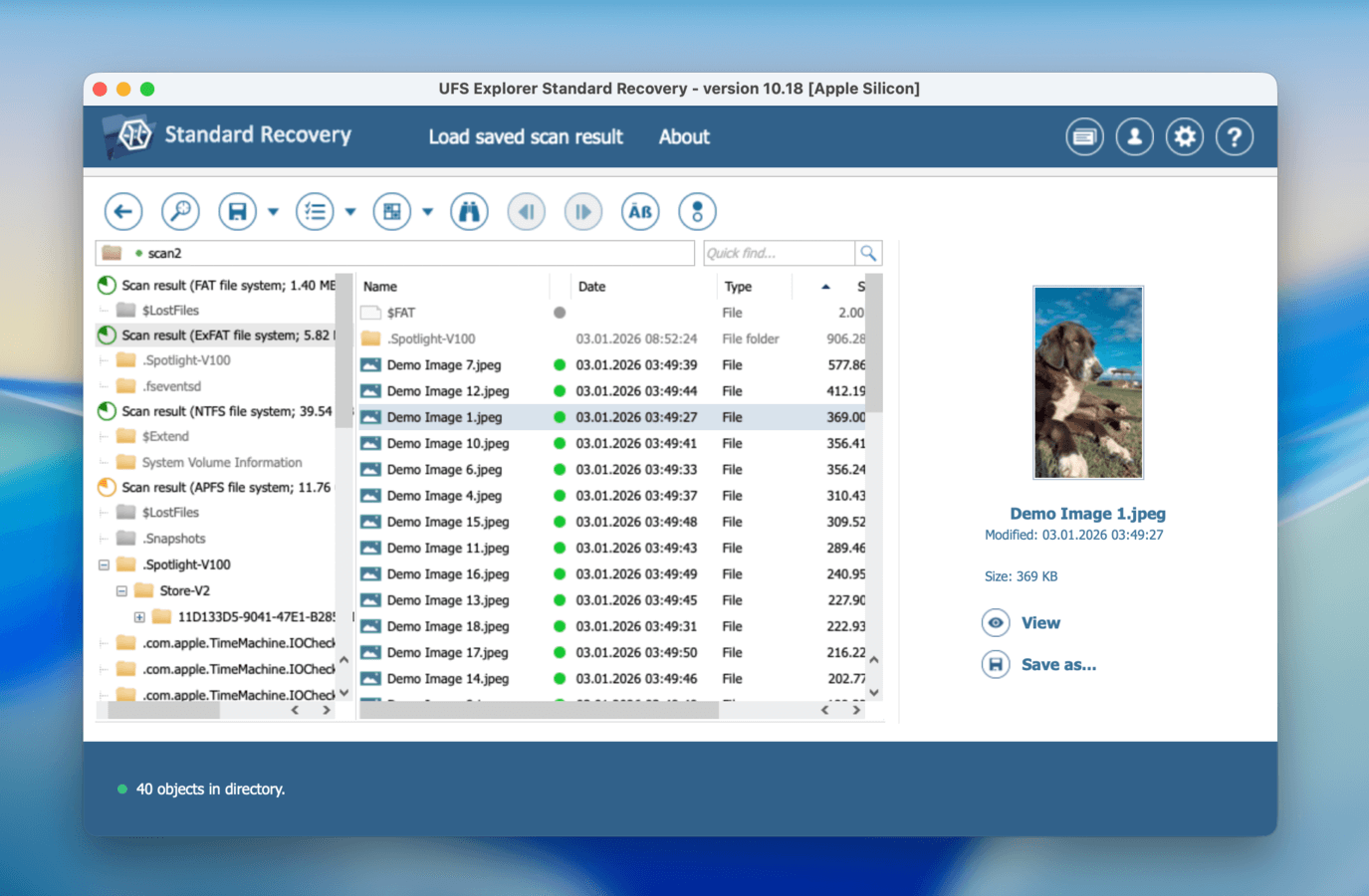
USF Explorer är ett kommersiellt verktyg för dataåterställning som erbjuder användare en begränsad gratis provversion. Verktyget använder ett Windows Explorer-liknande användargränssnitt för enkel navigering genom dess funktioner för att underlätta dataåterställning på din Mac.
Gratisversion
Den kostnadsfria versionen av UFS Explorer låter dig testa verktygets funktionalitet och fungerar med filer som är mindre än 256 KB. Du kan enkelt uppgradera till betalversionen om du gillar verktyget och vill återställa mer data.
- Stöder flera filsystem och enhetstyper
- Förhandsgranska filer innan du återställer dem
- Snabb prestanda
- Filstorleksbegränsningar med testversionen
- Appens förhandsgranskningsfunktion är för begränsad, särskilt jämfört med andra appar på denna lista
- UFS Explorer erbjuder många olika licenser som täcker olika funktionsuppsättningar; de mest omfattande versionerna är ganska dyra
Funktioner
UFS Explorer kan återställa förlorad och raderad data från en mängd olika fysiska enheter, diskavbilder och virtuella maskiner. Verktyget stöder återställning av alla större filsystem som används på Mac-, Windows- och Linux-system och kan rekonstruera sammanlänkade volymer för att få åtkomst till och återställa deras filer.
Anpassningsbara skanningsalternativ möjliggör en snabb eller längre sökning för att hitta raderad data. Skanningar kan pausas och resultaten sparas för framtida referens. UFS Explorer kan hjälpa till att återställa filer som är låsta i icke-upptäckta partitioner och hämta filer från diskar med dåliga sektorer. Verktyget kan skapa en karta över dåliga block vid läsning och avbildning av en disk.
Stödda operativsystem: macOS version 10.15 och senare.
4. Wondershare Recoverit för Mac
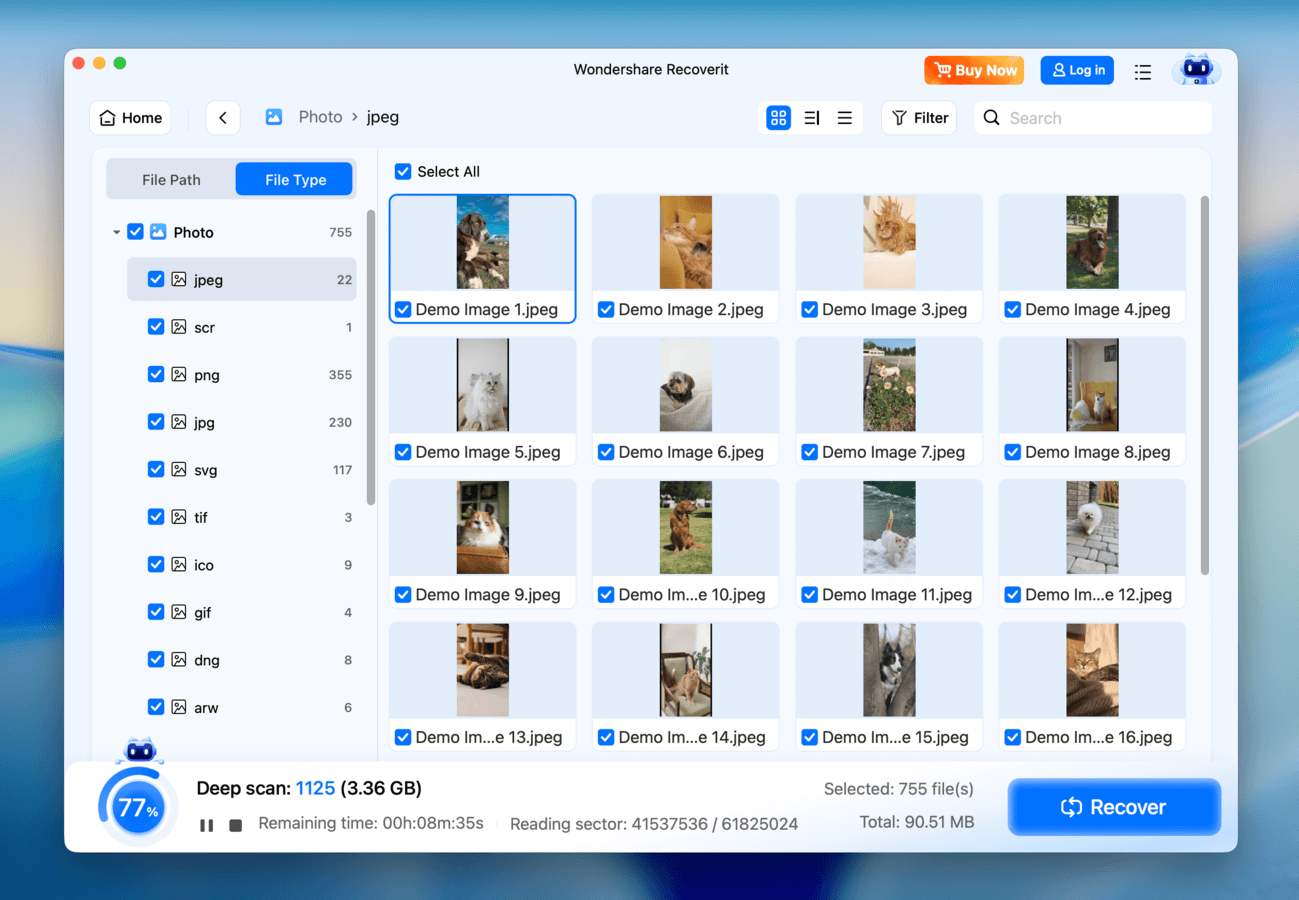
Wonderhare Recoverit för Mac är en modern mjukvara för dataåterställning med genomsnittlig prestanda men unika funktioner som ger den en plats på denna lista.
Gratisversion
Gratisversionen av Wondershare Recoverit låter dig förhandsgranska ett obegränsat antal filer och återställa upp till 500 MB data.
- Gratis 500 MB dataräddning
- Pålitligt verktyg för videoreparation
- Trevligt användargränssnitt
- Genomsnittlig återställningsprestanda
- Saknar vanliga återställningsverktyg som sessionshantering och filsynkning
- Dyrt för vad det erbjuder (om du inte behöver videoreparationsverktyget)
Funktioner
Appen har ett trevligt gränssnitt som gör det enkelt för användare på alla nivåer att komma igång och börja återställa data. Även om Wondershare hävdar att Recoverit stöder 1000+ filtyper, märkte vi att den kände igen färre signaturer än andra appar på denna lista. Vi kunde dock fortfarande återställa ett bra antal förlorade JPG-, PNG-, MP4- och MOV-filer, bland andra.
Den erbjuder vanliga men uppskattade verktyg såsom startbar återställning och ett förhandsgranskningsverktyg. Recoverits mest anmärkningsvärda funktion är dess avancerade stöd för videofiler. Det låter användare söka enbart efter raderade videor och det tillhandahåller ett videoreparationsverktyg som reparerar klipp som inte spelas upp eller till och med (vilket vi har verifierat fungerar).
Tyvärr kan denna positiva feedback överskuggas av dess genomsnittliga prestanda. Med det sagt kan vi se att Wondershare Recoverit kan vara ett användbart verktyg för användare som arbetar mycket med videor.
Stödda operativsystem: macOS 10.13 och senare.
5. iBoysoft Data Recovery-programvara
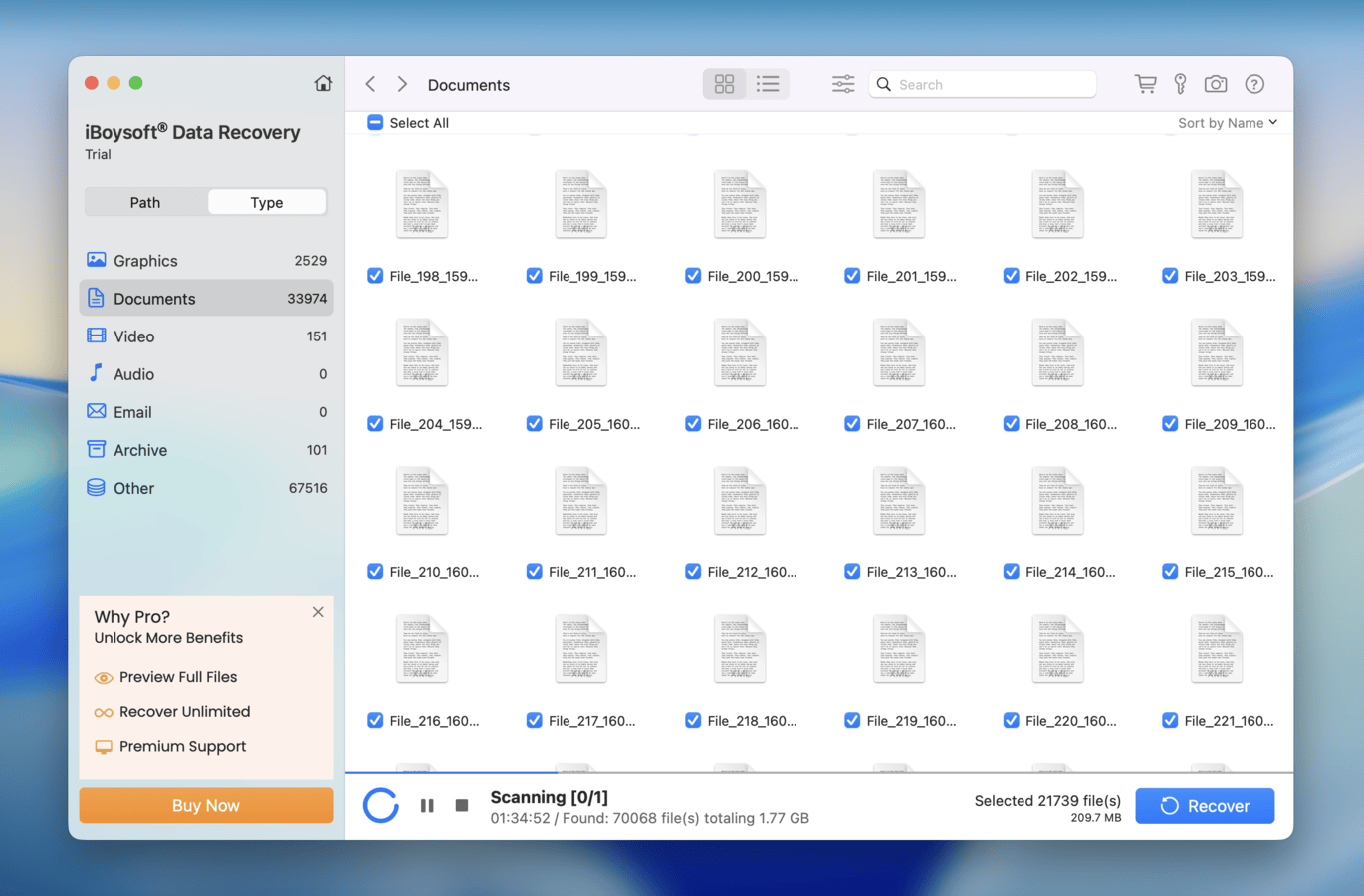
iBoysoft Data Recovery är ett dugligt och lättviktigt verktyg för dataåterställning med tydliga brister men också märkbara styrkor. Det erbjuder en generös gratisversion (1 GB data + obegränsad gratis skanning och förhandsgranskning) och fick ett relativt genomsnittligt resultat när vi testade det för att återställa RAW-foton, videor och dokument. Det hamnar på efterkälken inom andra områden (såsom användarupplevelse och funktioner), men du får mycket ut av gratisversionen — detta kan hjälpa dig att enkelt avgöra om en licens är rätt för dig eller inte.
Gratisversion
Gratisversionen av iBoysoft Data Recovery för Mac låter dig återställa upp till 1 GB raderad data. Du måste uppgradera till den betalda versionen av verktyget om du vill återställa ytterligare data.
- Gratis återställning av 1 GB data
- Kompatibel med M1-M5 och T2 Mac-datorer
- Snabba och djupa skanningar för optimala återställningsresultat
- Kostnadsfri skanning och förhandsvisning av återställningsbara filer
- Skanningsresultat kan sparas och laddas om
- Licensmodellen är dyr
- Förhandsgranskningsverktyget stöder ett mycket begränsat antal filformat
- BitLocker-återställning kräver en annan (betald) licens
- Appen har inte fått några större uppdateringar sedan 2023
Funktioner
iBoysoft kan återställa förlorade filer från korrupta eller oläsliga interna eller externa lagringsenheter. Verktyget stöder återställning av filer i över 1000 olika format som täcker alla populära mediefiltyper. Det erbjuder användare en enkel återställningsprocess i tre steg som skannar ditt lagringsmedia, förhandsgranskar återställningsbara data och återställer dem till en säker plats.
Stödda operativsystem: Alla macOS-versioner, från och med Mac OS X 10.11
Hur vi testade dataåterställningsprogramvara för Mac
Varje verktyg som presenteras i denna artikel har genomgått noggrann forskning och testning i samarbete mellan vårt tekniska skribentteam och vårt tekniska team.
Efter att ha laddat ner och installerat apparna själva utförde vi flera simuleringar för att testa varje programvara under olika förhållanden och jämförde deras resultat med vad de påstod på sina webbplatser.
| Programnamn | Begränsningar för gratisversion | Gränssnitt | Förhandsvisning av filer | Senaste uppdatering |
| Disk Drill | Obegränsad skanning och förhandsvisning endast | Bra | Ja | 20 november 2025 (Version 6.1.2111) |
| PhotoRec | Programmet är helt gratis | Dåligt | Nej | 22 februari 2024 (Version 7.2) |
| UFS Explorer | Obegränsad skanning och förhandsvisning, obegränsad återställning av filer <= 256 KB | Medel | Begränsad | 5 januari 2026 (Version 10.18) |
| Wondershare | Återställ upp till 500 MB data | Medel | Ja | 24 september 2025 (Version 10.11.1) |
| iBoysoft | Obegränsad skanning och förhandsvisning, obegränsad återställning av upp till 1 GB data | Medel | Ja | 8 januari 2025 (Version 5.2.4) |
Kostnadsfria metoder för att återställa raderade filer från Mac
Medan appar för dataåterställning är kraftfulla och kapabla att lösa många problem med dataförlust, behöver de inte vara din Plan A. Faktum är att det finns vissa fall där du inte behöver någon programvara – bara de verktyg som redan finns tillgängliga på din Mac!
Det finns flera kostnadsfria verktyg som redan är inbyggda i macOS och som kan hjälpa dig att återställa dina data, så länge vissa villkor är uppfyllda. Nedan visar vi hur du använder dessa verktyg och när de är som mest effektiva.
Metod 1: Återställ raderade filer från papperskorgen
När du tar bort en fil hamnar den först i papperskorgen. Den stannar där tills du tar bort den från den mappen eller manuellt tömmer papperskorgen. Om du av misstag har raderat dina filer finns de troligen här.
Så här återställer du filer från lokal papperskorg:
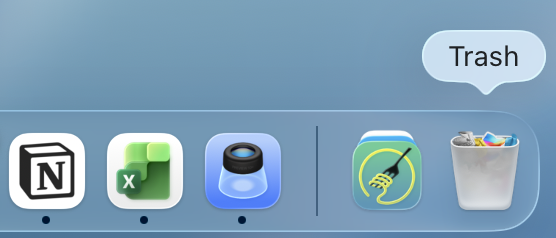
Steg 1. Klicka på papperskorgsikonen i din docka eller navigera till ~/.Trash med Finder Gå (Finder > Gå > Gå till mapp…)
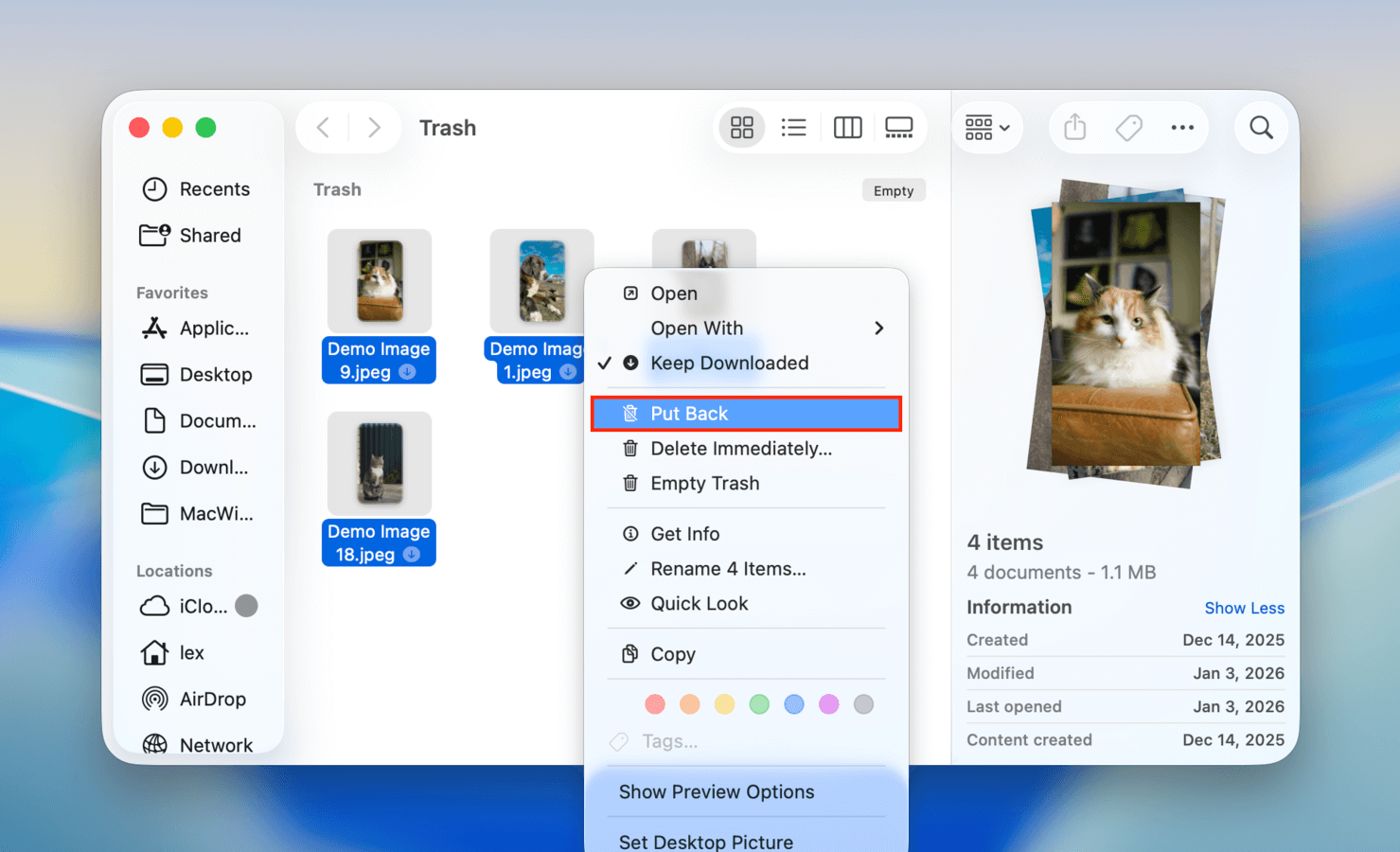
Steg 2. Högerklicka på filen du vill återställa och klicka sedan på “Sätt tillbaka.”
Metod 2: Återställ filer med Time Machine
Time Machine är Macs kraftfulla säkerhetskopieringsverktyg som kan spåra inkrementella ändringar av filer och mappar samt återställa vilken version som helst som spelats in i tidslinjen. Time Machine kräver dock att användaren manuellt aktiverar dess funktioner – så det här avsnittet förutsätter att du har en Time Machine-säkerhetskopia tillgänglig.
För att återställa Time Machine-snapshots:
Steg 1. Om du har den, anslut din Time Machine-säkerhetskopieringsenhet.
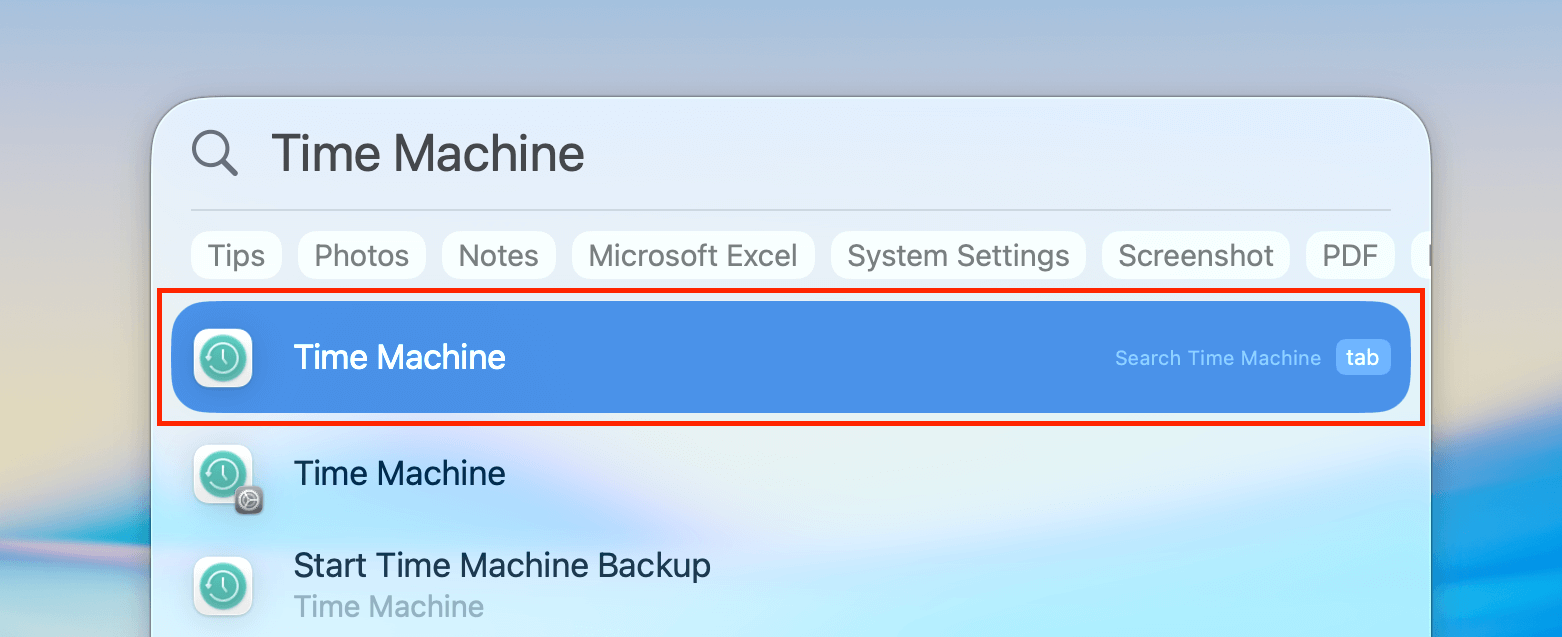
Steg 2. På menyraden, klicka på Time Machine-knapp > Bläddra i Time Machine-säkerhetskopior… Om knappen inte finns där kan du helt enkelt öppna Time Machine via Spotlight ( Kommando + Utrymme) ).
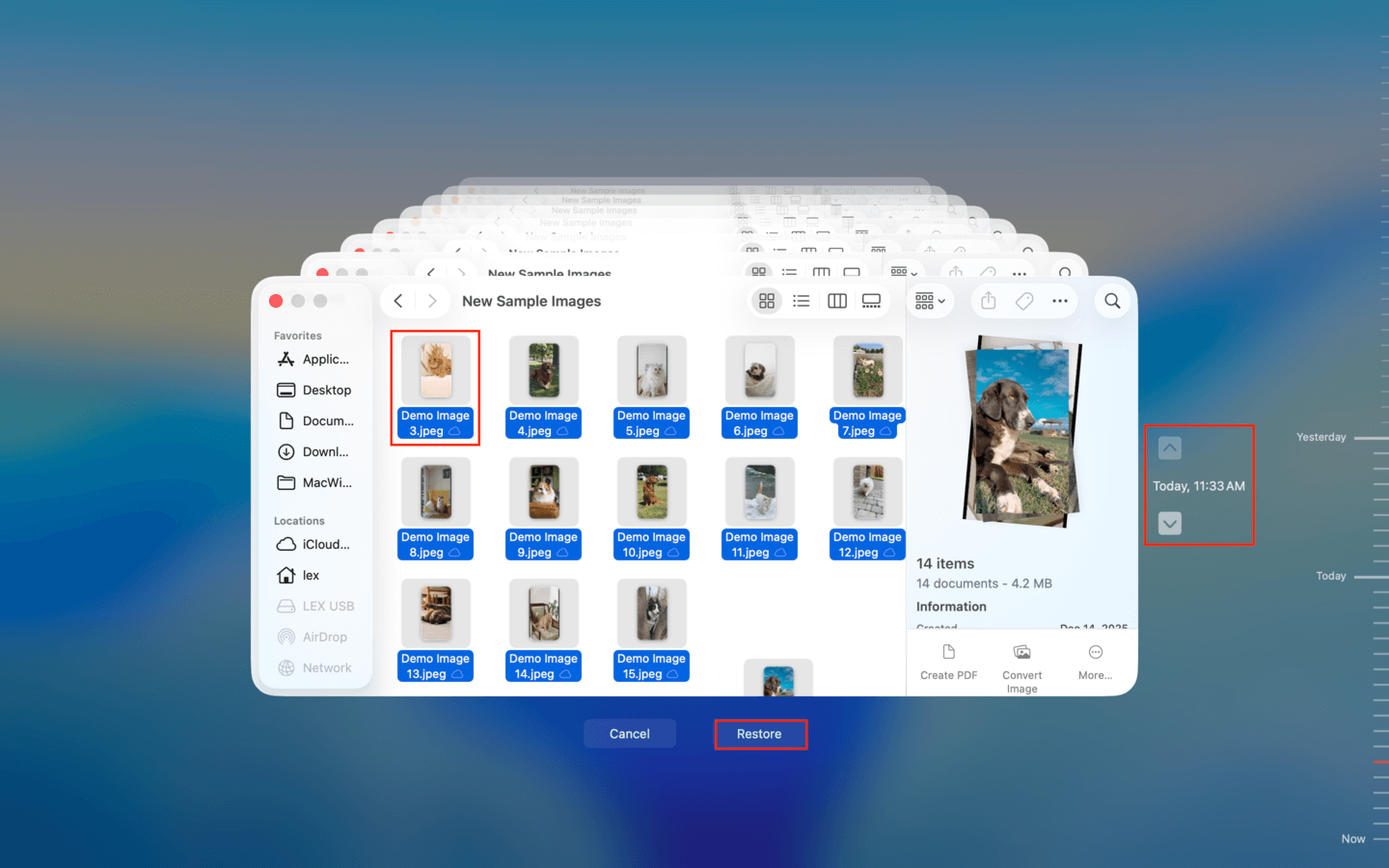
Steg 3. I Time Machine-gränssnittet, navigera till mappen där dina raderade filer ursprungligen lagrades. Använd sedan piltangenterna till höger tills du hittar en ögonblicksbild som innehåller dina filer. Markera dem och klicka på Återställ .
Innan du går, här är några ärliga råd
Datåterställningstekniken har kommit mycket långt, men du kan aldrig garantera 100% återställning av dina förlorade filer, särskilt om överskrivning kan ha inträffat. Överskrivning raderar fysiskt 1:orna och 0:orna (som i slutänden utgör din fildata) på din disks lagringssektorer. Detta blir en större risk för interna SSD:er, som vanligtvis har en funktion som kallas TRIM (i grund och botten gör TRIM data oåterkallelig snabbare på grund av sitt skräpsamlingssystem – vilket är en del av anledningen till att SSD:er är mycket snabbare). Lyckligtvis är detta sällan ett problem på externa SSD:er.
Så vi rekommenderar starkt att du konfigurerar Time Machine så snart som möjligt om du inte redan har gjort det. Om något skulle hända med din Time Machine-enhet kan vissa dataåterställningsappar även skanna den!
Vanliga frågor:
Det främsta problemet med dessa gratisprogram är att de kräver att användare interagerar via ett kommandoradsgränssnitt och har viss kunskap om datorns interna lagringssystem. Genomsnittliga användare kan tycka att dessa lösningar är svåra att använda och kommer att få bättre återställningsresultat med en betald dataåterställningsapplikation.