
Dataförlust är vanligt och kan inträffa av många olika anledningar. Det har hänt mig och andra medlemmar i vårt team flera gånger, även om vi är extra försiktiga med våra personliga lagringsenheter.
Lyckligtvis fungerar programvara för dataåterställning i de flesta fall. Men på grund av hur unika situationer med dataförlust kan vara jämfört med varandra, är det inte helt enkelt att välja rätt verktyg. Utöver styrkorna och svagheterna hos varje app som du behöver ta i beaktande, är den övergripande prestandan inte likvärdig överallt.
Så vårt team testade dussintals dataräddningsprogram mot vanliga situationer för dataförlust, olika användarbehov och andra kriterier, och tog fram den definitiva listan över de 10 bästa dataräddningsverktygen för Mac.
Innehållsförteckning
Snabb översikt över den bästa programvaran för dataåterställning på Mac
| Begränsningar | Fullversion | Kompatibilitet | Sonoma macOS | Utvecklat av | |
|---|---|---|---|---|---|
| 🏆 Disk Drill | Gratisversionen är begränsad i funktioner | $89 | macOS 10.13 eller senare (macOS Tahoe redo) | + | CleverFiles |
| R-Studio för Mac | Ingen gratis provversion | $79.99 | Mac OS X 10.9 eller senare | + | R-tools Technology |
| Recoverit Data Recovery för Mac | Begränsad funktionalitet med gratisversionen | $99.99/år | Mac OS X 10.6 eller senare | – | iSkysoft Toolbox |
| DM Disk Editor och Recovery Software | Gränssnittet känns som en filhanterare | $48 | Mac OS X 10.5 eller senare | + | DMDE Software |
| GNU Ddrescue | Förstår inte filsystem | Gratis | Mac OS X 10.10 eller senare | + | GNU Project |
| UFS Explorer Professional Recovery | Föråldrat gränssnitt | $699.95 | Mac OS X 10.7 eller senare | – | SysDev Laboratories |
| EaseUS Data Recovery Wizard för Mac | Inte många extrafunktioner | $119.95/år | Mac OS X 10.9 eller senare | + | EaseUS |
| PhotoRec för Mac | Inget grafiskt gränssnitt | Freeware | Mac OS X 10.4 eller senare | + | CGSecurity |
| Stellar Data Recovery för Mac | Ingen gratis dataåterställning | $99.99/år | macOS 10.11 eller senare | + | Stellar Information Technology |
| Data Rescue 6 | Begränsad funktionalitet med gratisversionen | $99 | macOS 10.12 eller senare (endast Intel) | + | Prosoft Engineering |
1. Disk Drill för Mac
Bra för: Grundläggande och avancerad dataåterställning från både fungerande och felaktiga enheter—even om du är nybörjare.
Disk Drill är en kraftfull app för dataåterställning med en av de starkaste kombinationerna av funktioner vi har sett i kategorin för återställningsprogram, samtidigt som den levererar en nybörjarvänlig och strömlinjeformad användarupplevelse. Den senaste Disk Drill 6.1-versionen fortsätter denna trend med full kompatibilitet med macOS 26 Tahoe, smidigare hantering av säkerhetskopior och utökat stöd för flera nya filformat och kameratyper.
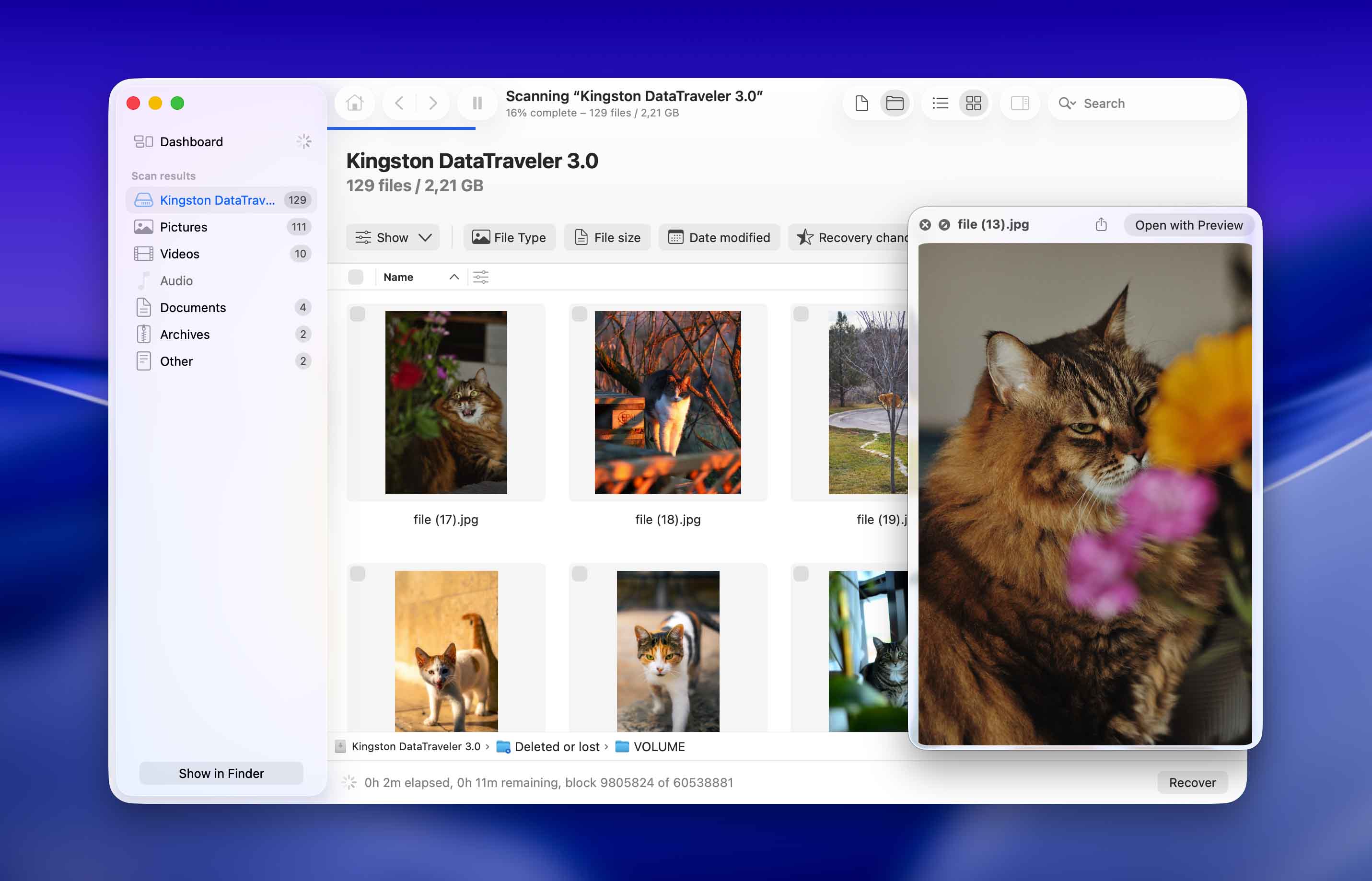
Funktioner
Varje gång du skannar en enhet använder Disk Drill 3 algoritmer samtidigt: Snabbsökning, Djupskanning och Signaturskanning. Varje skanningstyp använder en annan teknik för att lokalisera filer på din lagringsenhet, vilket maximerar din återhämtningsframgång.
Det har också en ytterligare skanningstyp kallad Advanced Camera Recovery, som är specifikt utformad för att återskapa fragmenterade videofiler under återställningsprocessen. Detta förbättrar avsevärt möjligheten att spela upp återställda videor och lyckas ofta där andra verktyg misslyckas.
En annan värdefull funktion är Byte-to-byte backup-verktyget, som kan skapa image-backuper av hela diskar. Den genererade backup-filen kan sedan användas som mål för dataåterskanningsprocesser istället för att skanna själva enheten (vilket möjliggör flera skanningsförsök utan att skada enheten eller dess data ytterligare). Säkerhetskopieringsprocessen kan återupptas om enheten kopplas bort och ansluts igen – en viktig funktion för skadade eller instabila medier.
Disk Drill för Mac kan skanna SSD:er, HDD:er, USB-minnen, iPhones, iPads, Android-enheter, mjukvaru- och hårdvarubaserade RAID-arrayer, och kan till och med återställa data över ett nätverk.
Datåterställningsprocess
Dataåterställningsprocessen i Disk Drill är enkel och intuitiv. Efter att du har installerat programvaran väljer du vilken hårddisk du vill skanna och väntar på att skanningen ska bli klar. Därefter kan du granska de filer som Disk Drill har kunnat hitta och använda förhandsgranskningsfunktionen för att återställa dem till en plats på vår Mac. Disk Drill tog inte lång tid att skanna min Mac och den kunde hitta och visa ett stort antal filer. Den har också en mycket intuitiv förhandsgranskningsfunktion som låter dig se en fil innan du återställer den. Om Apple skulle skapa en dataåterställningsapp, skulle det vara denna.
- Användarvänligt gränssnitt och användarupplevelse för nybörjare
- Bra återställningsprestanda; Disk Drill är bättre än de flesta appar på att återställa ursprunglig mappstruktur och filnamn
- Bred kompatibilitet med macOS-teknik, lagringsenheter, filsystemformat och filsändningar
- Har ett av marknadens bästa förhandsgranskningsverktyg (fungerar för RAW-foton och videor)
- Du kan skanna och förhandsgranska filer gratis
- Avancerad kameraräddning förbättrar avsevärt framgångsgraden för att återställa videor som faktiskt går att spela upp
- Byte-till-byte-säkerhetskopiering gör det mycket säkrare att återställa data från korrupta enheter, och det skapar en fil som andra appar kan interagera med
- Ingen gratis dataåterställning för Mac-versionen
- Android-enheter måste vara rootade för att Disk Drill ska fungera
- RAID-stöd är begränsat till mjukvarubaserade uppsättningar och enskilda enheter från hårdvarubaserade system
Prissättning
| Licenstyp | Pris |
| Disk Drill PRO | 89 $ |
| Disk Drill Enterprise | 499 $ |
2. R-Studio för Mac
Bra för: återställa data över ett nätverk och från komplexa RAID-konfigurationer.
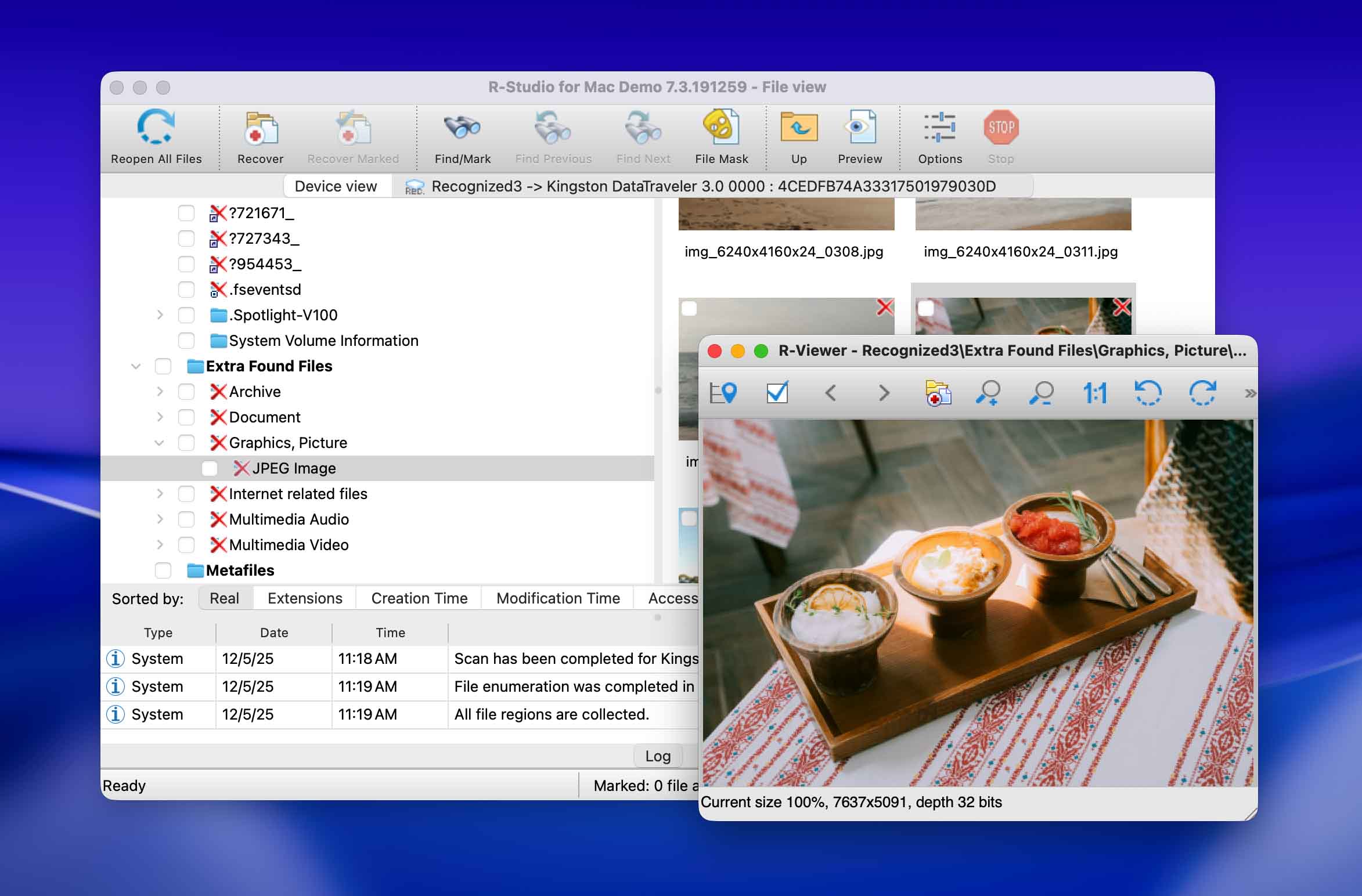
R-Studio för Mac är en funktionsrik dataräddningslösning för Mac-datorer som kan användas även för kraftigt skadade eller okända filsystem.
Funktioner
R-Studio utvecklades för teknikkunniga användare och professionella tekniker. Det är betydligt mindre användarvänligt än Disk Drill men det är mer kapabelt att hantera komplexa dataförlustscenarier — vi förklarar varför inom kort.
R-Studio erbjuder oöverträffat stöd för ett stort antal filsystemformat, nämligen: APFS/HFS+/HFS (Macintosh), FAT/NTFS/ReFS (Windows), UFS1/UFS2 (FreeBSD/OpenBSD/NetBSD/Solaris) och Ext2/Ext3/Ext4 FS (Linux). Programmet är bra på att återställa alla kända filtyper men dess förhandsgranskningsverktyg är ärligt talat inte särskilt bra – inte ens för vanliga filformat.
Dess största dragplåster för teknikentusiaster är dess avancerade funktioner, som inkluderar en hexredigerare, nätverksåterställningsmöjligheter, omfattande anpassningsbara återställningsparametrar, en RAID-rekonstruktör, forensiska funktioner och mer. Detta gör att R-Studio kan hantera en mängd olika dataförlustscenarier som mindre avancerade (men ofta dyrare) verktyg inte klarar av.
Datåterställningsprocess
Där den “ideala användaren” för R-Studio hittar mycket frihet och kontroll i sin dataåterställningsprocess, kommer resten att avskräckas av dess monotonitet. De flesta återställningsverktyg kräver bara 3 steg för att återställa: Skanna enhet, Bläddra bland filer och Spara filer. Men R-Studio lägger till flera steg i processen som låter dig ställa in anpassade sök- och återställningsparametrar – vilket kan vara användbart men snabbt blir tröttsamt för genomsnittsanvändaren.
Appen är generellt sett inte särskilt visuellt tilltalande och innehåller mycket text, inklusive dialogrutorna för parametrar. De extra inställningsalternativen är utmärkta för dem som vill ha dem, men nybörjare som har ont om tid kan bli frustrerade.
- Kraftfulla algoritmer för dataåterställning
- Snabb skanningsprocess
- Paket med professionella verktyg för dataåterställning
- Återställning via nätverk
- Utrustad för komplexa fall av dataförlust
- Dyrt
- Överbelastat gränssnitt
- Ingen dataåterställning för Android och iPhone
Prissättning
| Produkt | Pris |
| R-Studio för Mac | 79,99 $ |
| R-Studio Technician | 899,00 $ |
| R-Studio T80+ för Mac | 80,00 $ |
| R-Studio Corporate för Mac | 179,99 $ |
3. Recoverit Data Recovery för Mac
Bra för: Stöd för dataåterställning från stora enheter.
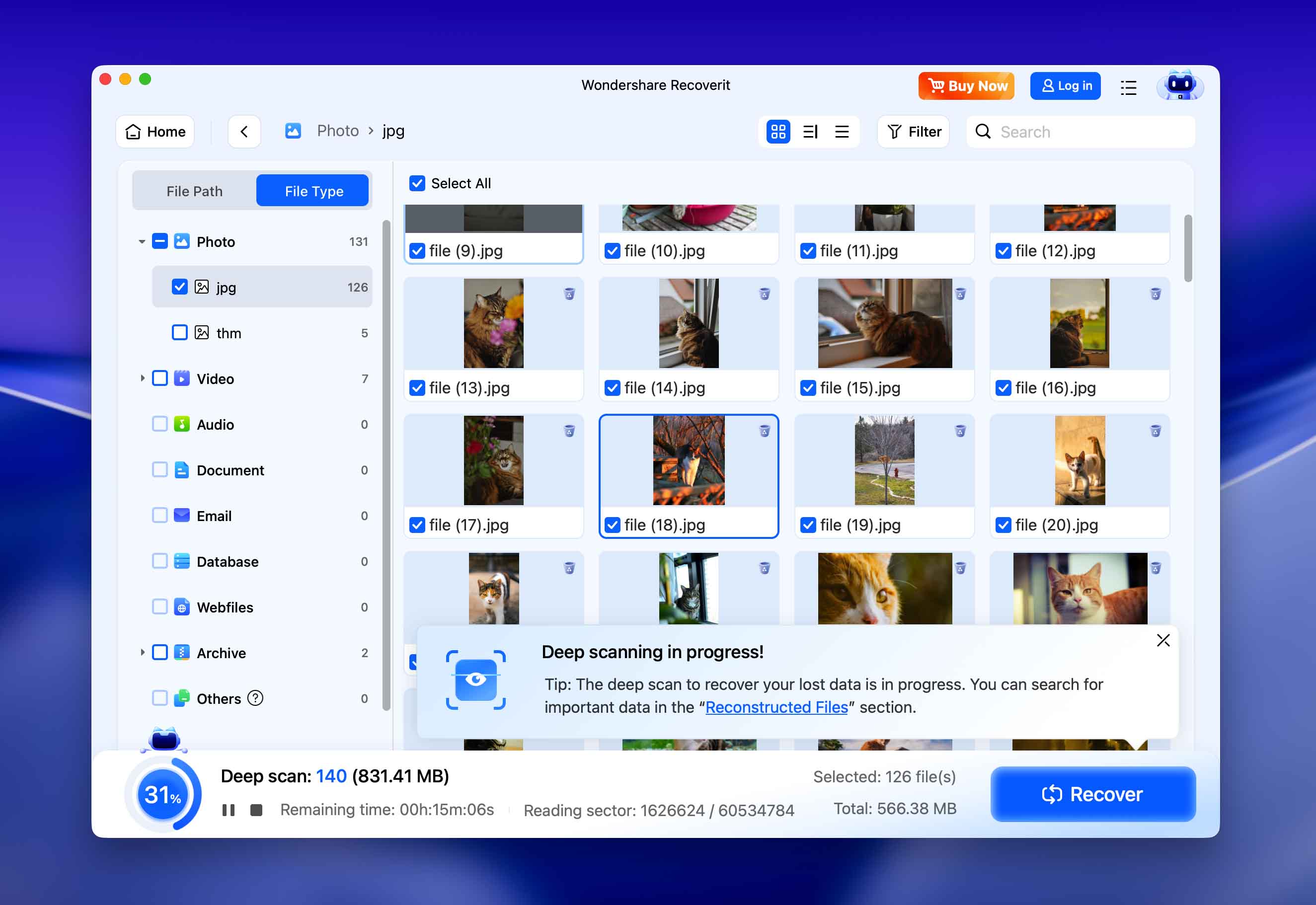
Recoverit är en kommersiell lösning för dataåterställning för Mac-datorer. Det erbjuder användare en återställningsprocess i tre steg som gör det enkelt att återställa förlorad data. De senaste versionerna introducerar också AI-driven enhetsigenkänning och optimerade skanningsstrategier, vilket gör återställningsflödet smartare.
Funktioner
När vi kortfattat sammanfattar Recoverits funktioner märker du att det har utformats för en viss typ av användare: någon som arbetar mycket med videor. Dess mest anmärkningsvärda funktioner är det dedikerade videoskanningsverktyget och videoreparationsfunktionen (endast premiumlicens). Även om reparationsverktyget definitivt fungerar (inte i 100 % av fallen, vilket är att vänta), så skulle dess faktiska videoräddningsprestanda kunna vara bättre som Recoverits huvudsakliga dragplåster.
Den är bra på att återställa vissa videofilssignaturer, inklusive AVI, MOV, INSV och WMV — men har svårt med resten (inklusive MP4). Recoverit kan pålitligt stödja filsystemformaten HFS+ och APFS, samt begränsat stöd för FAT32- och ExFAT-format.
Recoverit hävdar nu stöd för över 1000 filtyper och många fler enheter, inklusive NAS-system, lagring baserad på Linux, drönare, kameror och SD-kort. Dess nya AI-drivna återställningsmotor identifierar automatiskt enhetstypen och väljer det mest lämpliga skanningsläget för att förbättra återställningsframgången – särskilt för återuppbyggnad av video och foton.
Datåterställningsprocess
Recoverit fungerade precis som man kunde förvänta sig. Jag startade appen och genomsökte min Mac. Den kunde hitta filer och jag kunde förhandsgranska och återställa dem. Det finns egentligen inget speciellt att påpeka här. Den levererade det den lovade att göra.
- Förhandsgranska filer innan återställning
- Stöder praktiskt taget alla typer av diskbaserade lagringsenheter
- Enkel återställningsprocess
- AI-drivna funktioner förbättrar enhetsdetektion, skanningsoptimering och mediereparation
- Begränsad funktionalitet i gratis provversionen
- Saknar dataskyddsverktyg
- Obekväm användargränssnitt
Prissättning
| Licenstyp | Pris |
| Grundläggande | 89,95 $ |
| Standard | 139,95 $ |
| Avancerad | 159,95 $ |
4. DM Disk Editor och Data Recovery-programvara
Bra för: RAID dataåterställning.
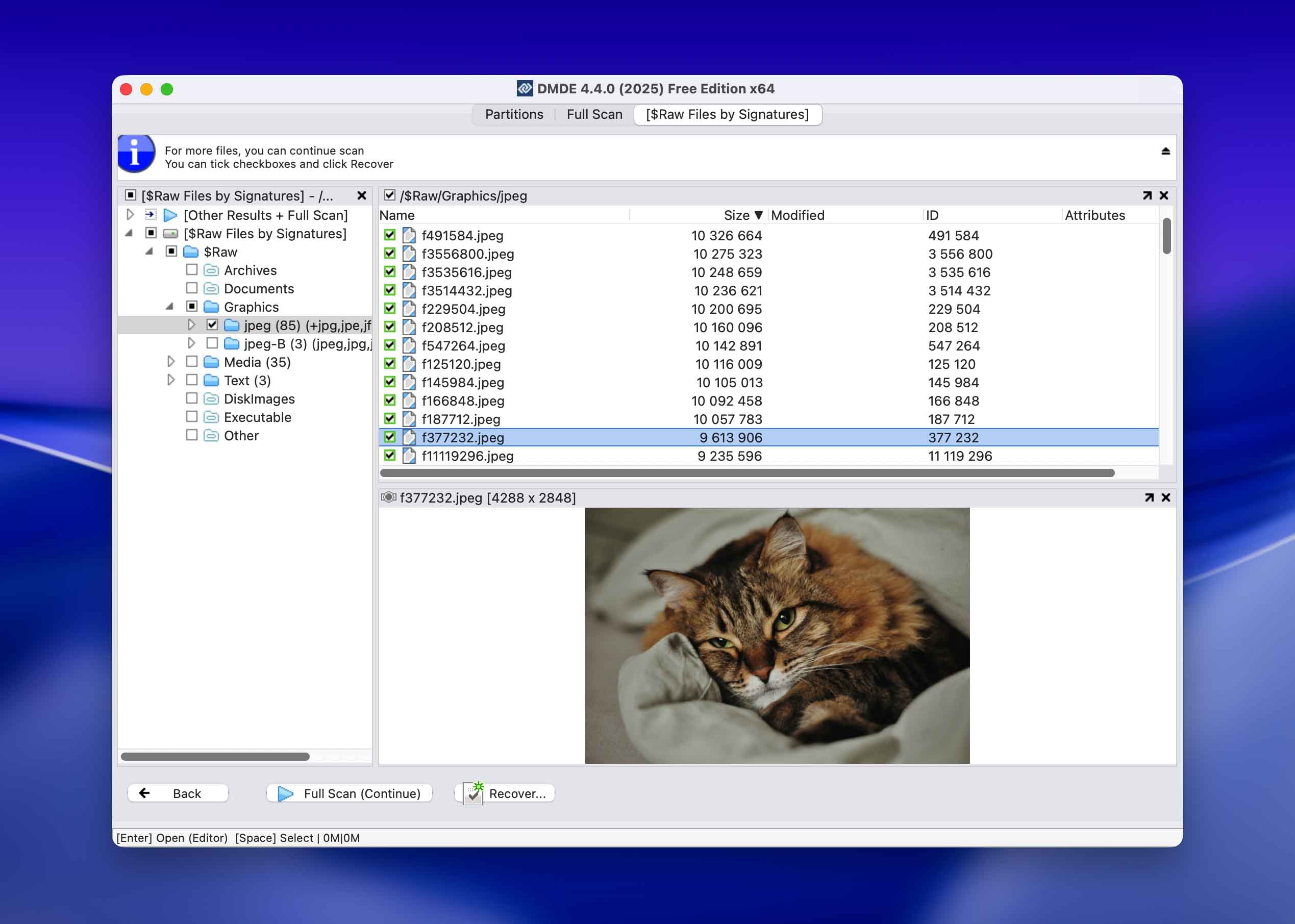
DMDE är en kraftfull mjukvara för dataåterställning för Mac som låter dig söka, redigera och återställa data på dina diskar.
Funktioner
DMDE levereras med en skivredigerare och en enkel partitionshanterare som gör det möjligt att återställa en partition som kan vara orsaken till dataförlust. Det innehåller även filåterställning som, även om den fungerar, inte är lika intuitiv som några av de andra alternativen på den här listan.
DMDE inkluderar avancerade verktyg för RAID-konstruktion och analys som låter dig återskapa arrayen manuellt eller automatiskt, även när parametrar saknas eller är skadade.
Datåterställningsprocess
Dataåterställningsprocessen i DMDE tog mig en minut att förstå eftersom det är ett filsystems-liknande gränssnitt utan många moderna designelement som hjälper dig att förstå vad du behöver göra utan att först behöva tänka på det. Med Disk Drill och Recoverit visste jag hur jag skulle använda dem bara genom att använda dem, jag behövde faktiskt inte tänka på vad jag gjorde. När du är inne i DMDE-appens gränssnitt väljer du den disk du vill skanna och klickar på OK. Filerna kommer då att visas i en listvy. Det är inte lika tydligt vad du skannar då enhetslistan för mig visade /dev/rdisk0, medan andra appar namnger dina lagringsenheter “Macintosh Hard Drive”, vilket gör det mycket tydligare vad jag faktiskt skannar.
- Stöd för många filformat
- Många bra funktioner i gratisversionen
- Snabb dataåterställning
- RAID-konstruktör
- Diskklon
- Avancerad hexeditor och filsystemverktyg
- Inte lika lätt att använda som andra
- Känns mer som en filhanterare
- Kan frysa
Prissättning
| Licenstyp | 1-OS Pris | Pris för flera operativsystem |
| Express (1-år) | $20.00 | – |
| Standard | $48.00 | $67.20 |
| Professional | $95.00 | $133.00 |
5. GNU Ddrescue
Bra för: Återställa data från havererande enheter.
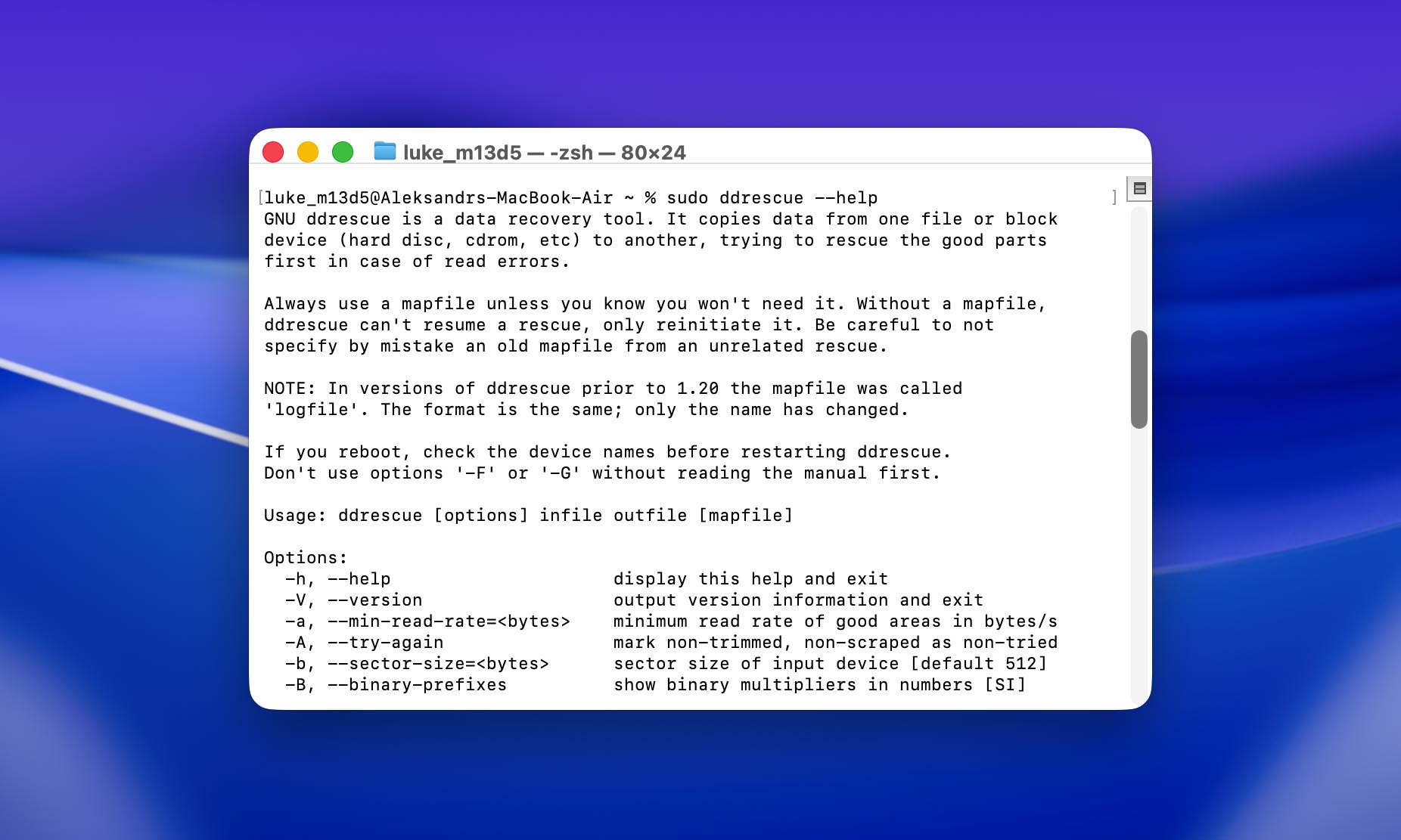
GNU Ddrescue är en gratis och öppen källkod dataåterställningsapp, speciellt utformad för att säkra data från allvarligt skadade enheter med felande hårdvara.
Funktioner
GNU Ddrescue’s mål är att skapa en avbildningsbackup av din enhet, som du senare kan montera till ditt system som en virtuell disk (vilket låter dig manuellt kopiera dina återställda filer eller använda den med annan återställningsprogramvara om den inte kan monteras). För att uppnå detta är Ddrescue’s funktionsuppsättning helt inriktad på att upprätthålla integriteten i återställningsprocessen till varje pris—så att så mycket data som möjligt kan räddas även från de mest till synes hopplösa enheterna.
Till exempel använder den funktioner som intelligent hantering av läsfel och mapfiler för att spåra statusen för enhetens datablock samt identifiera dåliga sektorer. Detta gör att den kan hoppa över skadade områden för senare och fokusera på att kopiera så mycket frisk data som möjligt. Ddrescue’s återställningssystem med flera genomgångar går sedan tillbaka till de allvarligt skadade områdena efter att den “enklaste” datan har kopierats säkert. Appen är också utformad för att klara flera avbrott utan att förlora framsteg.
Ddrescue fungerar för alla filsystem och nästan alla moderna lagringsenheter, inklusive SSD, HDD, minneskort, USB-minnen och mer.
Datåterställningsprocess
Ddrescue’s största svaghet är dess inlärningskurva. Det kan endast användas via CLI (kommandoradsgränssnitt), vilket innebär att du kommer att installera och köra Ddrescue med kommandon i Terminal-appen. Du kan installera Ddrescue via Homebrew ( brew install ddrescue ), vilket då ger dig tillgång till Ddrescue’s egna kommandon. Här är ett exempelkommando:
sudo ddrescue /dev/rdisk3 /Volumes/BackupDrive/disk_backup.img /Volumes/BackupDrive/backup_log
Sudo kör kommandot med administratörsbehörighet, medan resten av strängen instruerar Ddrescue att kopiera din enhets data till en fil som heter disk_backup.img och skriva din loggfil i backup_log. Du kan sedan montera disk_backup.img som en virtuell disk på din dator och kopiera dina filer.
Se Ddrescue:s officiella manual för fler parametrar som du kan lägga till i dess kommandon för mer precisa åtgärder.
- Helt gratis och öppen källkod
- Har en bättre framgångsfrekvens för att rädda data från havererade enheter jämfört med genomsnittlig återställningsprogramvara
- Skapar en avbildningsfil som andra appar kan använda
- Har en svår inlärningskurva
- Saknar ett gränssnitt och kan endast användas via kommandoraden
Prissättning
Gratis
6. UFS Explorer Professional Recovery
Bra för: kommersiella företag och bolag.
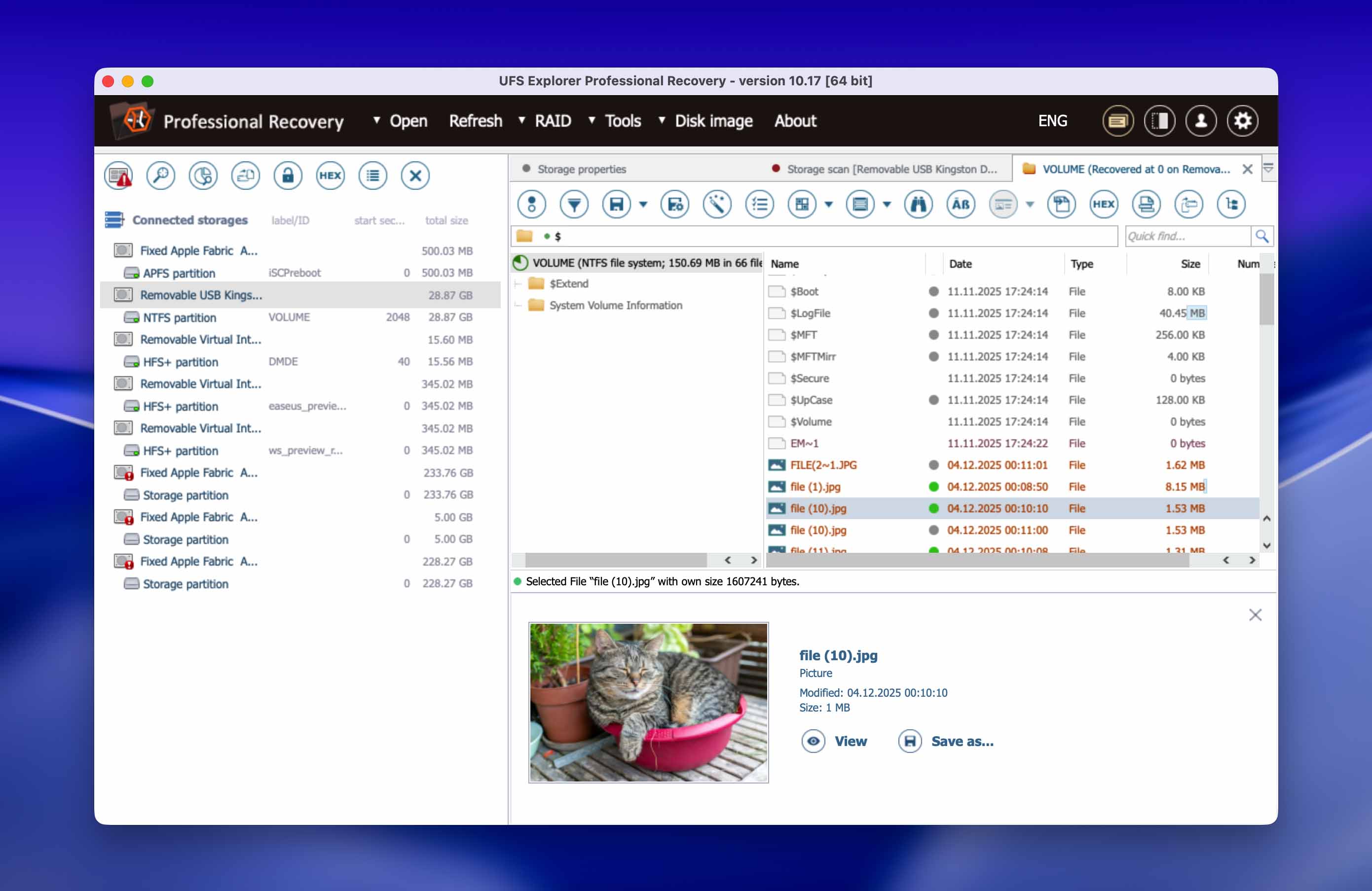
UFS Explorer Professional Recovery för Mac hjälper dig att återställa dina data och detta alternativ bör övervägas främst för företag och organisationer, eftersom priset återspeglar det. Det är inte det snyggaste återställningsprogrammet för Mac där ute, men du kan få jobbet gjort med det här och det stöder obegränsat antal användare.
Funktioner
UFS Explorer Professional Recovery gör dataåterställning enkel eftersom det är en högpresterande programvara utformad för att lösa komplexa fall av dataförlust. Den levereras också med ett RAID-verktyg som har en inbyggd skripthanterare. Detta skulle vara en fantastisk funktion eftersom de flesta organisationer vanligtvis har någon form av inbyggt RAID-system för att skydda sina data och hålla verksamheten igång smidigt.
Datåterställningsprocess
UFS gjorde ett bra jobb med att hitta och återställa mina data, men jag är inte förtjust i gränssnittet och även om det kan vara bra för större kommersiella verksamheter och företag, är det helt enkelt inget jag personligen skulle vilja använda. Det hittade mina data och kunde återställa dem utan problem, men det påminner mig om ett gammalt, föråldrat 90-talsprogram som behöver få sitt grafiska användargränssnitt uppdaterat för att passa dagens standard. Jag är inte målgruppen för detta, men om du representerar en organisation är detta värt att överväga.
- Förbättrade lagringsläsarfunktioner
- Stöd för alla populära filsystem
- Stödjer RAID-återställning
- Inbyggda algoritmer för att dekryptera diskar
- Föråldrat användargränssnitt
- Dyrt för personligt bruk, bättre för större företag
- Ingen förhandsvisning för mediefiler
- Kan överbelasta processorn
Prissättning
| Licenstyp | Pris |
| Kommersiell | 699,95 $ |
| Företag | 1 199,95 $ |
7. EaseUS Data Recovery Wizard för Mac
Bra för: 2 GB gratis dataräddning.
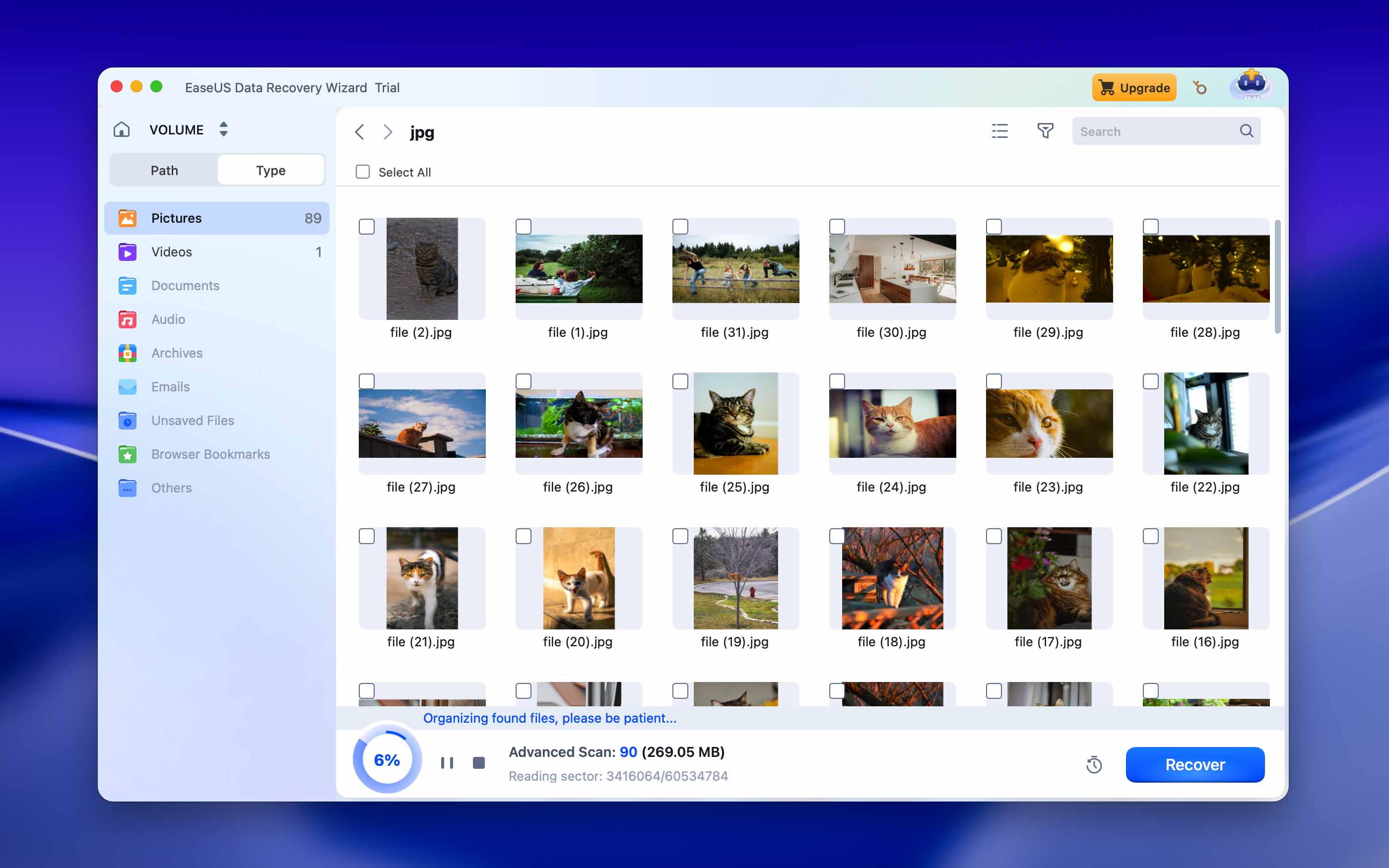
EaseUS är ett mjukvaruföretag bakom den populära partitionshanteraren, EaseUS Partition Master, men förtjänar också erkännande för sitt dataåterställningsverktyg, kallat EaseUS Data Recovery Wizard för Mac.
Funktioner
EaseUS Data Recovery for Mac är en modern lösning för dataåterställning som kan återställa upp till 2 GB borttagna och formaterade data gratis. Den stöder Time Machine-backupenheter, återställer foton, videor, musik, dokument och e-postmeddelanden, och fungerar med alla nyare versioner av macOS, inklusive macOS 10.14 hela vägen upp till macOS 15. Dataåterställning med EaseUS Data Recovery Wizard for Mac är en trestegsprocess, och appen låter dig till och med skapa ett startbart media för att återställa data när macOS inte kan starta.
Datåterställningsprocess
EaseUS har ett trevligt användargränssnitt som jag faktiskt tycker om eftersom det är rent och lätt att använda. Direkt när du startar appen möts du av dina interna enheter som du sedan kan välja en att skanna. Det finns en stor blå skanningsknapp som du inte kan missa, vilket gör den enkel att använda. När du använder appen för första gången måste du starta om din Mac eftersom den kräver att du aktiverar en tilläggsmodul, men de flesta alternativen ovan kräver också detta. Efter att jag har gjort det skannade jag min enhet och den hittade filer som de övriga. Den här tillåter mig också att återställa 2 GB data gratis, vilket är en trevlig extra funktion.
- Återskapa upp till 2 GB data gratis
- Stödjer Time Machine-backup-enheter
- Lätt att använda
- Inkluderar inte en massa extra funktioner
Prissättning
| Licenstyp | Pris |
| Månadsvis | 89,95 $/månad |
| Årsvis | 119,95 $/år |
| Livstidsuppgraderingar | 169,95 $ |
8. PhotoRec för Mac
Bra för: Gratis recovery of recently deleted data (with relatively well-known file signatures).
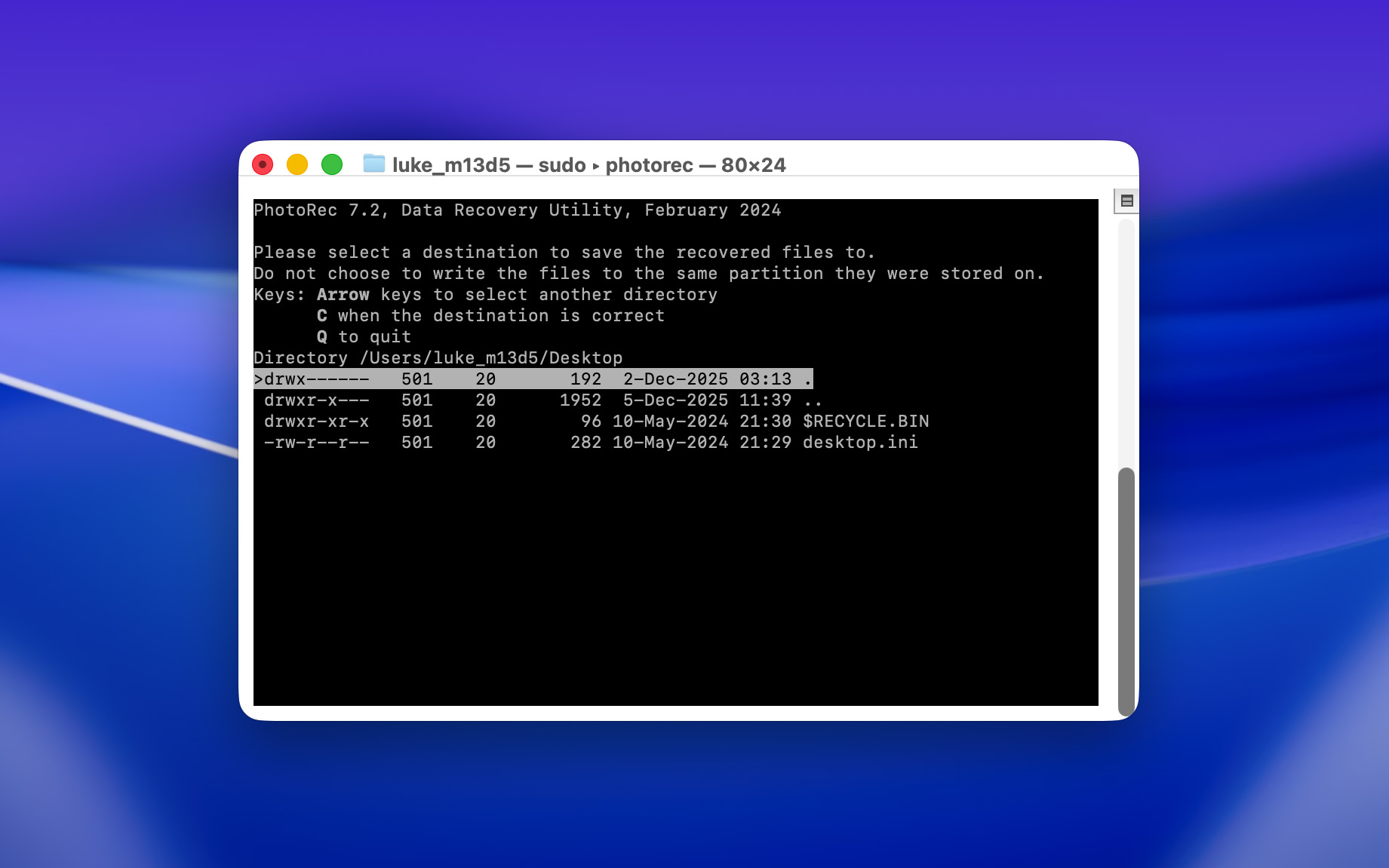
PhotoRec är en helt gratis och öppen källkods programvara för dataåterställning för Mac, med ett föråldrat gränssnitt men en bedrägligt kraftfull signaturskanner.
Funktioner
PhotoRec är ett populärt verktyg för dataåterställning med endast en typ av skanning: en signaturskanner. Det kan skanna nästan alla filsystem från Apple-, Windows- och Linuxplattformar (inklusive HFS+, APFS, NTFS, exFAT, FAT32, ext2/ext3/ext4, etc.) och letar efter unika mönster av “signaturer” för att lokalisera förlorade filer.
Trots att PhotoRec inte uppdateras regelbundet kan programmet känna igen de flesta vanliga signaturer för olika filtyper, inklusive dokument, foton, video och ljudfiler. Du kan till och med specificera vilka filsignaturer du vill att det ska leta efter, vilket ökar skanningseffektiviteten avsevärt.
Även om det inte har alla extrafunktioner som mer moderna appar, är dess signaturskanner mycket pålitlig, särskilt för friska enheter med välkända filtyper.
Datåterställningsprocess
Precis som Ddrescue är PhotoRecs största svaghet dess gränssnitt (eller brist på sådant). Även om du inte behöver skriva några kommandon, kan PhotoRec endast styras via tangentbordet i ett Terminal-liknande gränssnitt utan grafiska element.
Processen är ändå relativt enkel: (1) Kör PhotoRec, (2) skanna din enhet och (3) spara dina återställda filer. Du kan inte klicka på några knappar med musen, men du behöver bara använda piltangenterna och Retur-tangenten för att navigera i appen.
- Helt gratis och öppen källkod
- Fungerar med nästan alla filsystem och enheter
- Superlätt och snabb
- Mac-versionen har inget grafiskt användargränssnitt, vilket innebär att den saknar visuella funktioner som förhandsvisning av filer
- Den har endast en signaturskanner, vilket minskar dess totala återställningsförmåga jämfört med andra appar
- Appen uppdateras inte lika regelbundet som annan återställningsprogramvara
Prissättning
Gratis
9. Stellar Data Recovery för Mac
Bra för: återställning av krypterad enhet.
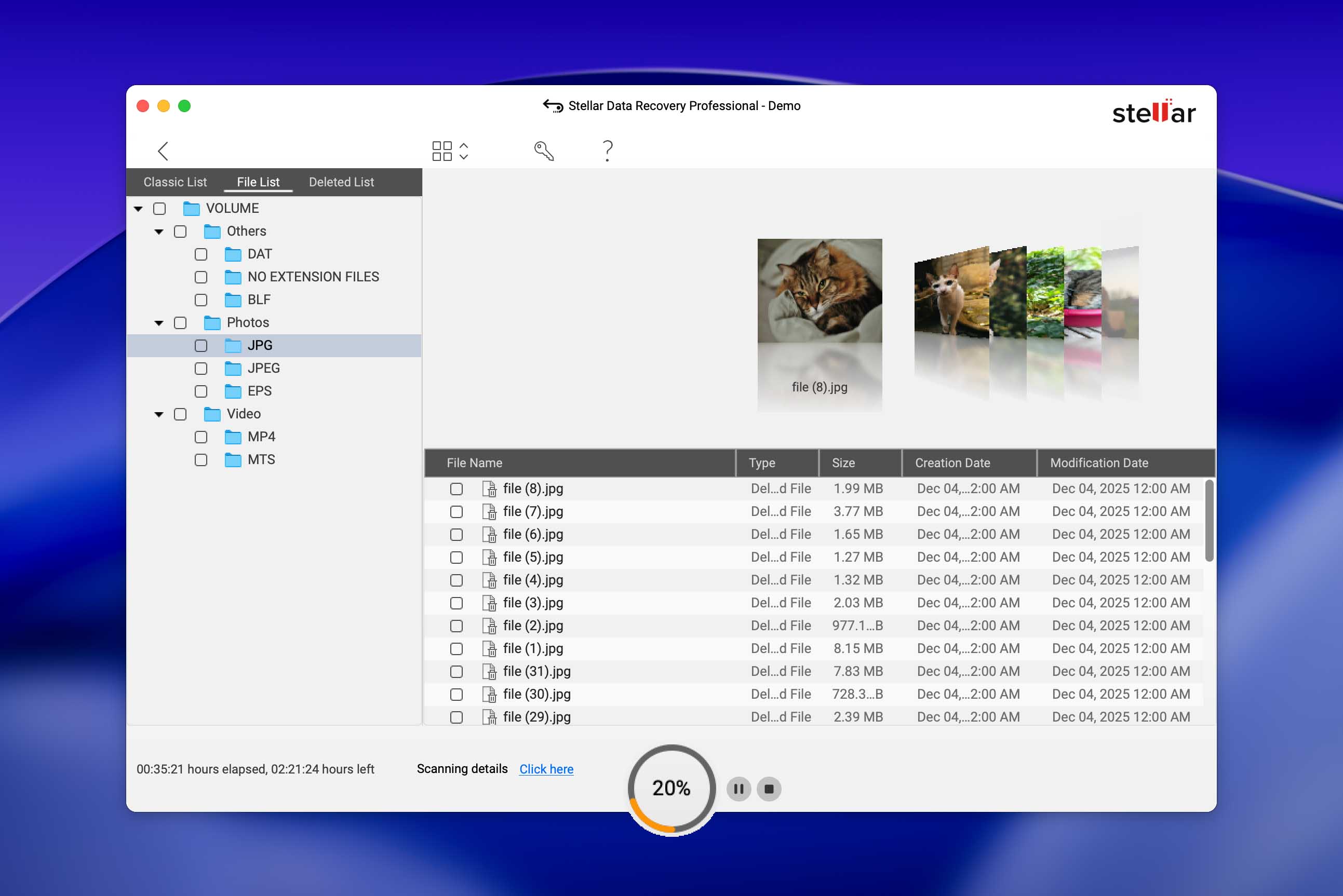
Även om Stellar Data Recovery for Mac troligtvis är överdrivet för de flesta Mac-användare som vill ha en enkel lösning för att återställa några förlorade filer, förtjänar det ändå en plats på vår lista eftersom det erbjuder många intressanta funktioner. Det är särskilt starkt på moderna macOS-system och hanterar Apple Silicon, T2-skyddade Macs och FileVault-krypterade enheter med större säkerhet än många konkurrenter.
Funktioner
Till att börja med återställer Stellar Data Recovery för Mac data från Time Machine, Fusion Drive, krypterade och NTFS-enheter, och är helt kompatibel med APFS. Beroende på vilken version av Stellar Data Recovery för Mac du köper får du tillgång till avancerade funktioner som reparation av korrupta foto- och videofiler, återställning av korrupta miniatyrbilder och andra. Stellar Data Recovery inkluderar även ett enkelt alternativ för att “Skapa återställningsenhet”, vilket hjälper dig att hämta data från Mac-datorer som inte startar utan att du behöver någon annan app.
Tyvärr kan den kostnadsfria versionen inte faktiskt återställa några filer eftersom den i princip bara är en teaser.
Datåterställningsprocess
Att ladda ner Stellar Data Recovery är något mer omständligt än vanligt – du måste ange din e-postadress på deras webbplats för att få en nedladdningslänk till din inkorg (vilket automatiskt sparar en DMG-fil som du sedan kan installera). När du startar appen är gränssnittsmenyn modern och lättanvänd, precis som utlovat; möjligheten att välja vilka filer du vill återställa innan du väljer måldisken förbättrade effektiviteten vid återställning enligt vår åsikt.
Och med bara några klick är dess multi-algoritm-skanning igång; när skanningen är klar är det sista steget att välja filerna och bestämma deras destinationsmapp.
- Pålitlig
- Reparation av korrupta foton och videor
- Återställer data från krypterade enheter
- Ingen gratis återställningsalternativ tillgänglig
- Jag kunde inte få det att fungera på min nya dator
Prissättning
| Licenstyp | Pris |
| Professionell | $126.64 |
| Premium | $169.13 |
| Tekniker | $406.94 |
10. Data Rescue 6 för Mac
Bra för: bästa värdet när det gäller dataräddning.
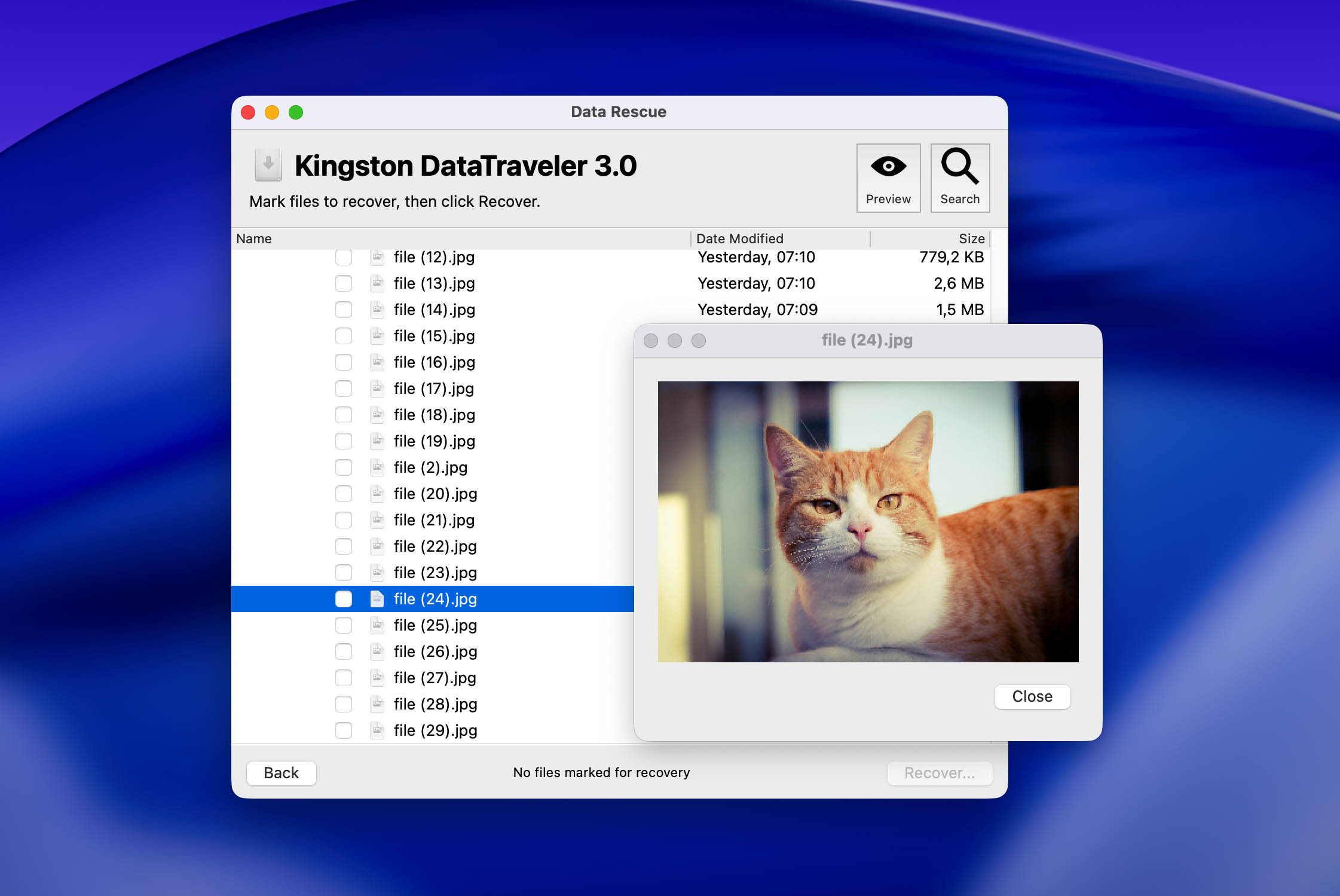
Utformad med vanliga användare i åtanke är Data Rescue 6 ett annat relativt fullfjädrat alternativt återställningsverktyg.
Funktioner
Precis som Disk Drill för Mac tillåter Data Rescue dig att återställa data från din Mac-hårddisk med två återställningsmetoder—Snabbskanning och Djupskanning—och den har även ett enkelt grafiskt användargränssnitt som visar alla funktioner på ett ögonkast.
Data Rescue 6 för Mac skryter med möjligheten att klona din hårddisk om det verkar som du har hårdvaruproblem med den. Du kan också välja vilken källa du vill skanna filer från, snarare än att det måste vara en intern eller extern hårddisk.
Datåterställningsprocess
Data Rescue’s återställningsprocess startar med en guide i appen som låter dig välja en åtgärd att fortsätta med (allt från att starta en skanning till att klona din enhet), och ber dig sedan välja måldisken. En sista fråga visas innan skanningen faktiskt startar, där du kan välja mellan en Snabbskanning eller Djupskanning (till skillnad från att alla skanningstyper körs samtidigt som med andra verktyg). Detta är användbart om du vet exakt vilken typ av återställning du behöver beroende på din situation.
När skanningen är klar kan du använda förhandsgranskningsfunktionen för att titta på en fil innan du återställer den. Upplevelsen är bara inte lika modern och smidig som andra appar.
- Lätt att använda
- Trevligt gränssnitt
- Kompatibel med Time Machine
- Kloning av hårddisk
- Visa tidigare skanningsresultat
- E-postaviseringar
- Val av skanningskälla
- Gratisversionen har begränsad funktionalitet
- Endast grundläggande funktionalitet för dataåterställning
Prissättning
| Licenstyp | Pris |
| Standard | Så lågt som 19 $ |
| Professional | 399,96 $ |
Hur vi testade och valde
Verktyg kan inte garantera återställning, men du kan maximera dina chanser
Dataåterställning är en mycket komplex process som kan påverkas av många olika faktorer. Programvara kan inte lösa varje enskilt dataförlustproblem på egen hand, men det finns några bästa metoder du kan använda för att öka framgångsgraden vid återställning.
Se till först att du inte sparar eller laddar ner några nya filer till lagringsenheten där dina saknade filer är sparade. Datan från dessa nya filer kan skriva över den gamla filinformationen, vilket återställningsverktyg behöver för återställningsoperationen. För det andra, skapa en avbildningsbackup eller klon av din lagringsenhet för att förhindra ytterligare dataförlust om något skulle gå fel under återställningen (t.ex. plötslig avstängning, enhetsfel, etc.).
Försök slutligen inte att återställa data från en fysiskt skadad enhet själv – dataräddning från en fysiskt skadad enhet är en ännu mer komplex process som kräver specialverktyg, anläggningar och expertis. Skicka den istället till en professionell dataräddningstjänst!