Om du använde kommandot RM (med eller utan dess tillägg) på Mac och raderade filer som visade sig vara viktiga, har du ett begränsat tidsfönster att återställa dina data innan de är borta för alltid. Kommandot är snabbt och tyst, och det hoppar helt över papperskorgen.
I den här artikeln finns 3 säkra metoder för att återställa RM-filer på Mac, samt djupgående information om RM-kommandot och de viktigaste faktorerna som påverkar dina chanser till återställning. Läs vidare.
Innehållsförteckning
Vad är RM-kommandot i Mac Terminal
I samband med Unix (Mac) och Linux-system är RM-kommandot ett raderings- eller “ta bort”-verktyg. Det är praktiskt för användare som ofta arbetar från Terminal eller för snabb massradering. Beroende på hur du skriver det kan RM-kommandot utföra olika saker:
| RM Command | Funktion |
| rm -i | Ber användaren om bekräftelse innan varje fil tas bort. |
| rm -I | Ber användaren om bekräftelse en gång innan en grupp filer tas bort. |
| rm -f | Tar bort filer omedelbart utan att begära bekräftelse från användaren. |
| rm -r | Tar bort kataloger tillsammans med allt innehåll. |
| rm -v | Visar information om de borttagna filerna medan de tas bort. |
| rm -d | Tar bort en katalog endast om den är tom. |
RM-kommandot är ett kraftfullt verktyg som kan hjälpa användare att hantera sina filer mer effektivt. Men vad händer om en användare av misstag använder RM-kommandot för filer de inte vill ta bort? Är det fortfarande möjligt att återställa deras filer? Låt oss ta reda på det i nästa avsnitt.
Är det möjligt att ångra RM-kommandot på Mac?
Möjligheten att ångra effekterna av RM-kommandot på din Mac och återställa dina RM-filer beror på flera faktorer som huvudsakligen rör överskrivning.
Det normala beteendet för en traditionell hårddisk är att fortsätta lagra data från raderade filer tills de skrivs över. Återställningsfönstret uppstår mellan tidpunkten för radering och överskrivning. Tillgängligheten för detta fönster beror dock på följande:
- Ursprunglig fillokalisering – Om dina raderade filer ursprungligen fanns i en mapp som synkroniseras med iCloud, kan du försöka använda verktyget för dataåterställning på iCloud-webben.
- Vad hände efter att RM kördes – Om du laddade ner eller överförde några nya filer till den enhet som ursprungligen lagrade dina filer (efter borttagningen), kan du ha skrivit över eventuell data som lämnats kvar av de raderade filerna. Detta gör återställning omöjlig.
- TRIM på SSD-enheter – Om din Mac använder en SSD istället för en hårddisk, kan TRIM vara aktiverat. Denna inställning raderar automatiskt datablock av raderade filer istället för att vänta på överskrivning.
- Tillgängliga säkerhetskopior: Om du skapade en säkerhetskopia innan dina filer raderades av RM-kommandot, är det lika enkelt att få tillbaka dina filer som att återställa den säkerhetskopian.
Så länge filerna du raderade med RM-kommandot inte har skrivits över av ny data eller raderats med TRIM-funktionen, har du en god chans att återställa dem med hjälp av programvara för dataåterställning. Om du har säkerhetskopior eller har aktiverat iCloud-synkronisering är dina chanser till återställning ännu bättre.
Hur man återställer RM-filer på Mac
På grund av hur kraftfullt RM-kommandot är, måste du för att återställa raderade filer från terminalen antingen förlita dig på säkerhetskopior eller använda ett tredjepartsverktyg som programvara för dataåterställning för att extrahera dina filer direkt från filsystemet. Och som vi nämnde tidigare i artikeln, måste du agera snabbt – varje minut som går kan försämra dina raderade data.
Metod 1: Använd programvara för dataåterställning på din enhet
Om du inte har några säkerhetskopior är det enda sättet att återställa raderade filer att använda programvara för dataåterställning. Det är ett verktyg som kan söka igenom lagringsenheter efter kvarvarande data efter att en fil eller mapp har raderats, och använda dessa data för att återställa dina filer till ett användbart skick.
Det finns flera verktyg för dataåterställning att välja mellan, men vi kommer att använda en app som heter Disk Drill för denna guide. Det är den mest nybörjarvänliga återställningsmjukvaran vi har testat, och den är kompatibel med den senaste versionen av macOS. Disk Drill stöder också många fler filformat jämfört med annan återställningsmjukvara, vilket gör det till ett bra val i detta scenario.
Det har också en mycket bra förhandsgranskningsfunktion, som kan visa hela innehållet i dina filer – vilket också är det bästa sättet att verifiera om en fil kan återställas. Du kan dessutom skanna din enhet och förhandsgranska dina filer hur mycket du vill gratis; du behöver bara köpa engångslicensen under den faktiska återställningsfasen.
Steg 1. Ladda ner och installera Disk Drill på din Mac. Om filerna du tog bort med RM ursprungligen lagrades på din Mac, installera dock Disk Drill på en extern lagringsenhet (till exempel ett USB-minne) istället.
Steg 2. Starta Disk Drill och ge de nödvändiga behörigheterna, enligt vad som visas av installationsprogrammet.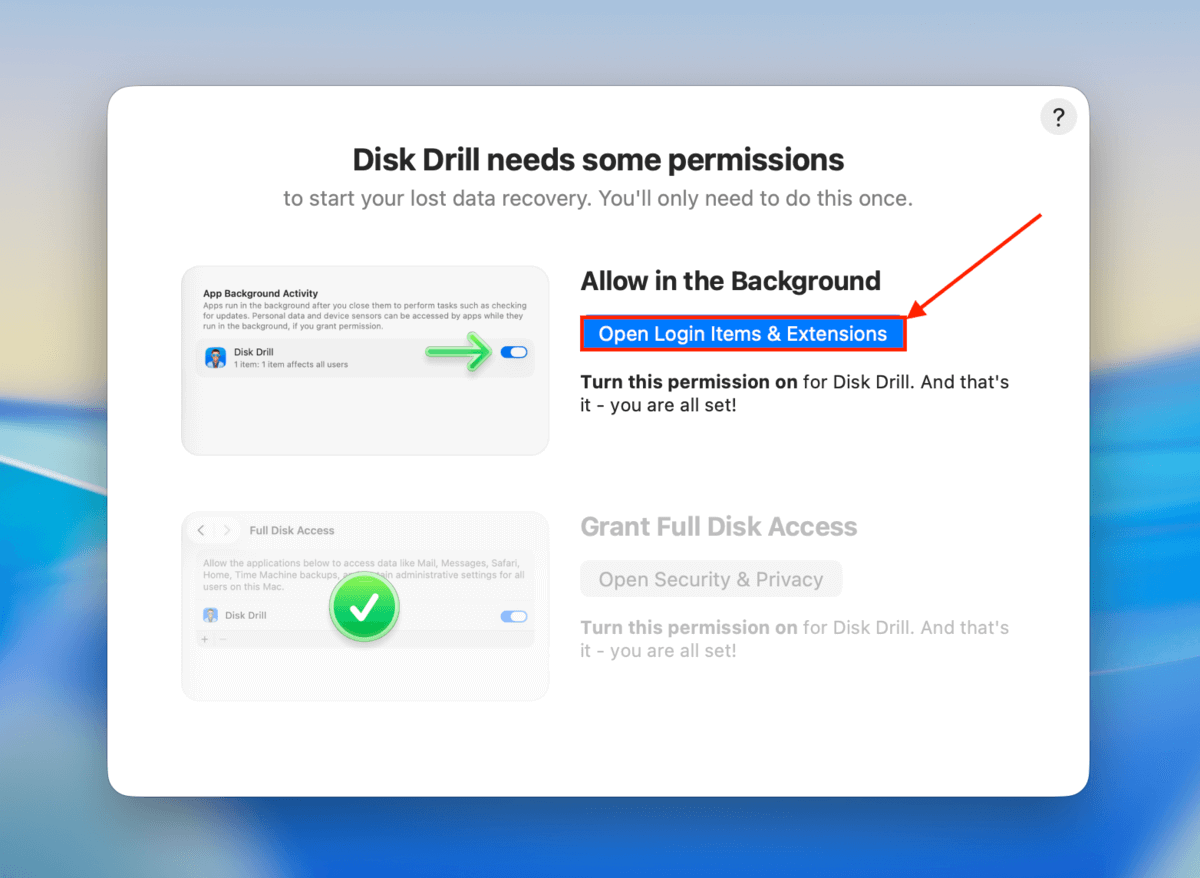
Steg 3. När du kommer till Disk Drill’s huvudmeny, välj den enhet där dina filer var lagrade (innan de raderades). Klicka sedan på Sök efter förlorad data . Om en uppmaning visas där du ombeds välja en söktyp, välj Universell skanning .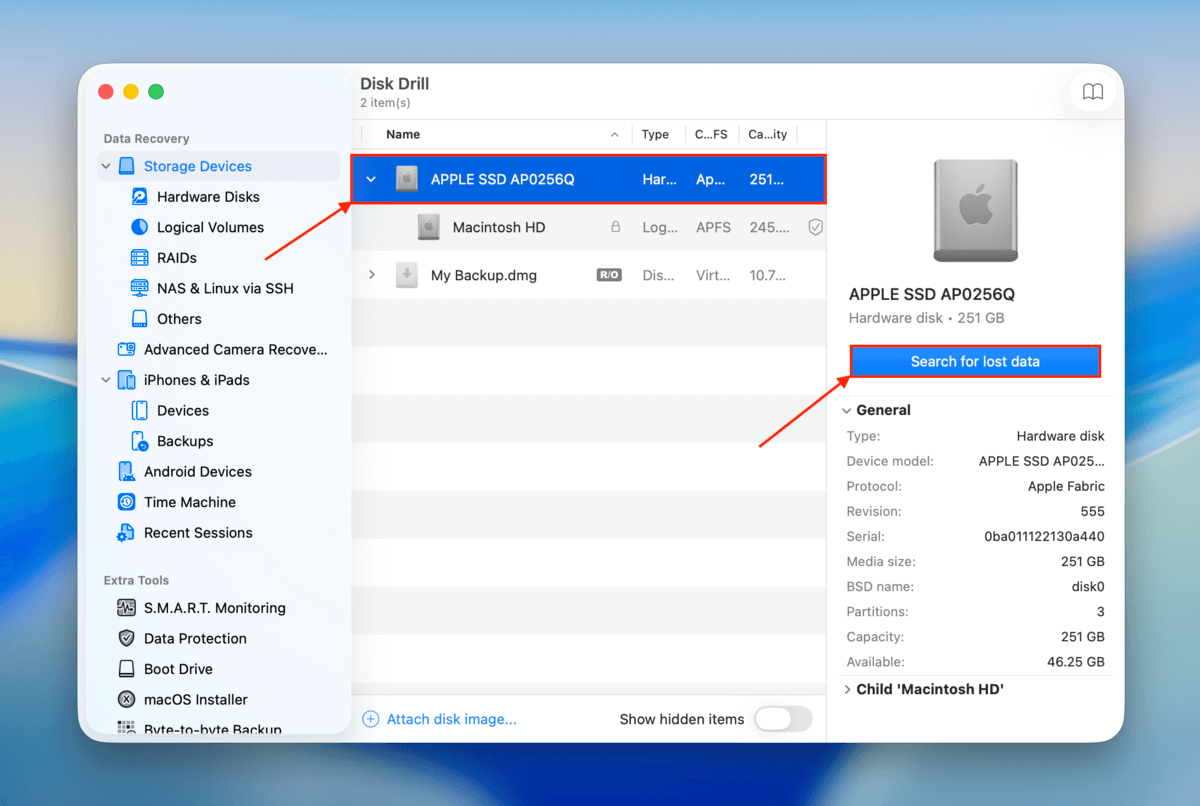
Steg 4. Vänta tills Disk Drill har slutfört skanningen av din enhet helt för bästa resultat. Klicka sedan på Granska hittade objekt .
Steg 5. Använd filtren i den vänstra sidopanelen samt sökverktyget i det övre högra hörnet för att snabbt begränsa sökresultaten och hitta dina filer snabbare. När du hittar dem rekommenderar vi att du klickar på varje fil en gång för att förhandsgranska dess innehåll.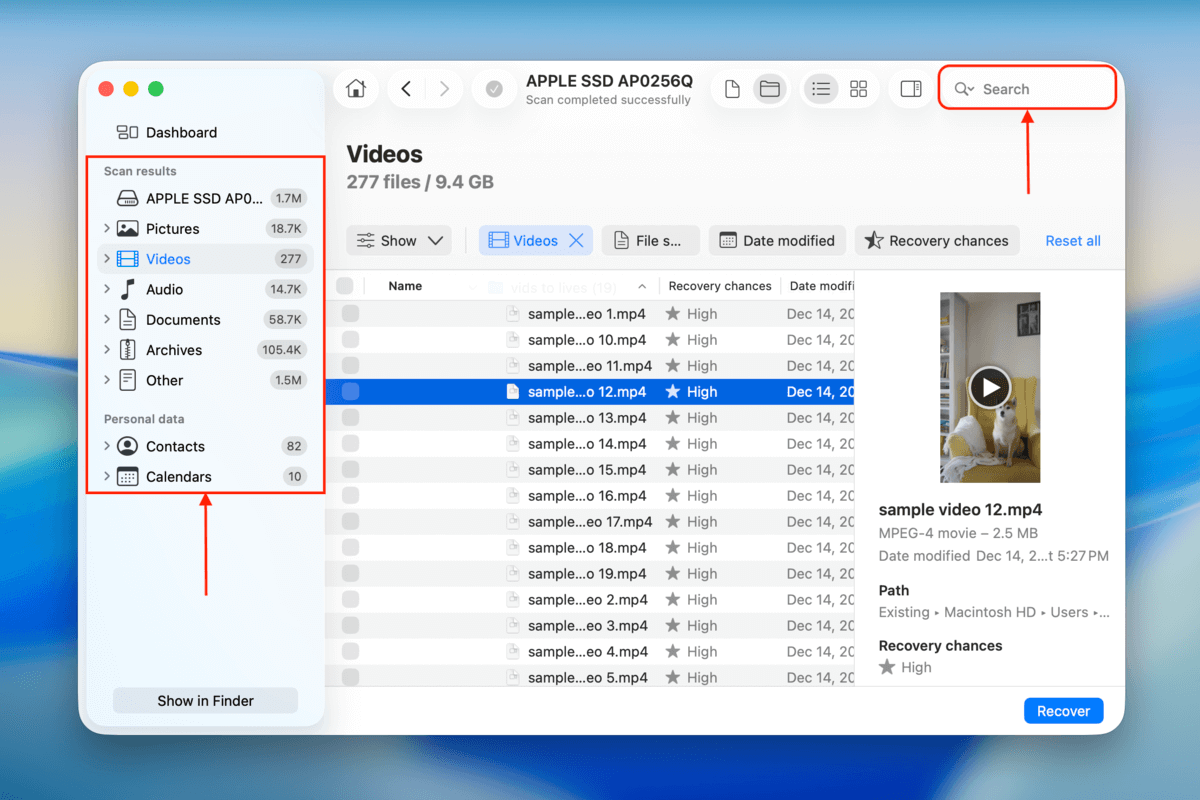
Steg 6. Använd kryssrutorna i den vänstra kolumnen för att välja dina raderade filer. Klicka sedan på Återställ -knappen.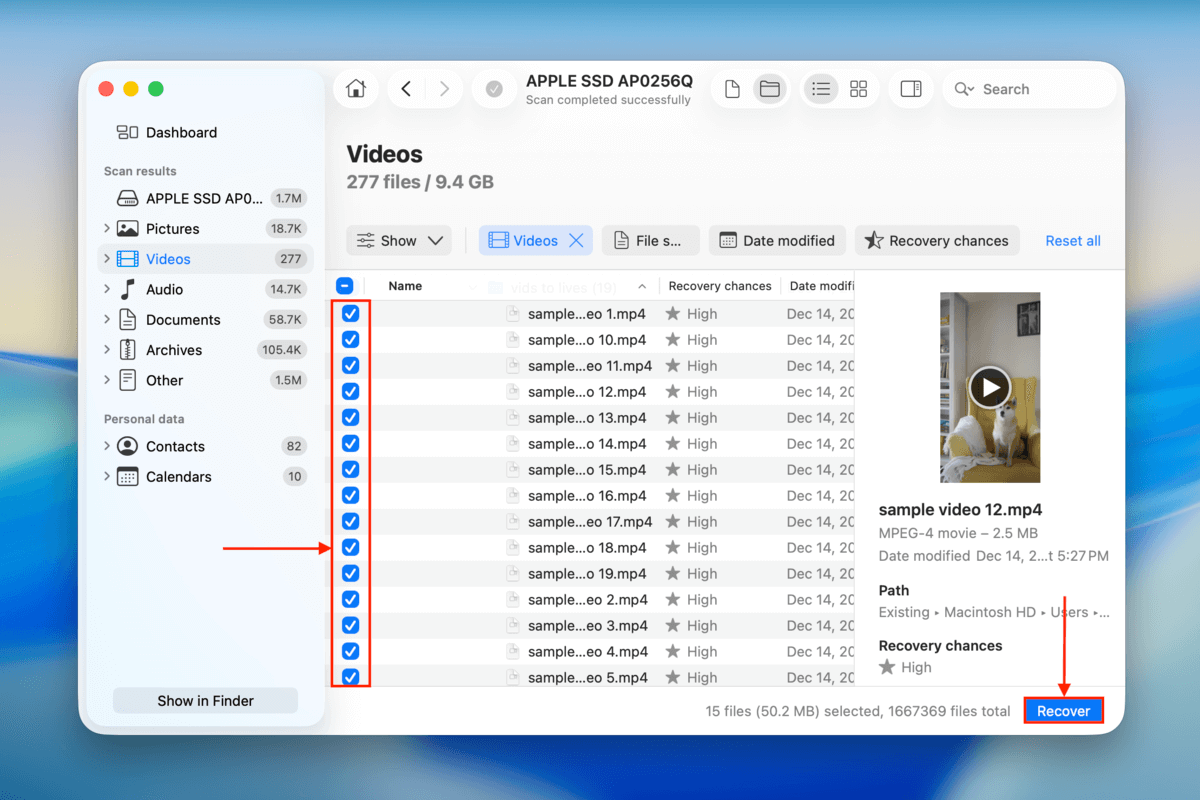
Steg 7. I dialogmenyn som visas, välj en mapp där du vill att Disk Drill ska spara de återställda filerna. Se till att du väljer en plats på en annan enhet än där dina filer ursprungligen sparades (t.ex. om du raderade filerna från din Mac, spara de återställda uppgifterna på en extern enhet). Klicka slutligen på Nästa .
Efter att ha klickat på Nästa kommer Disk Drill omedelbart att påbörja återställningsprocessen. Dina filer kommer att visas i mappen du valde i steg 8. Vi rekommenderar att du försöker öppna dem och säkerställer att det inte finns några fel innan du stänger Disk Drill-appen.
Metod 2: Använd iClouds verktyg för dataåterställning
Har du iCloud-synkronisering aktiverad på din Mac? Mappar som du tillåter att synkroniseras med iCloud laddas automatiskt upp till Apples servrar. Om filerna du raderade med RM-kommandot låg i någon av dessa mappar kan du kanske använda iClouds eget verktyg för dataåterställning för att återställa dem. Så här gör du:
Steg 1. Öppna en webbläsare på din Mac och navigera till iCloud.com. Logga sedan in med ditt konto.
Steg 2. Högst upp på sidan, klicka på menyknapp (bredvid din profilknapp). I snabbmenyn som visas, välj Dataåterställning .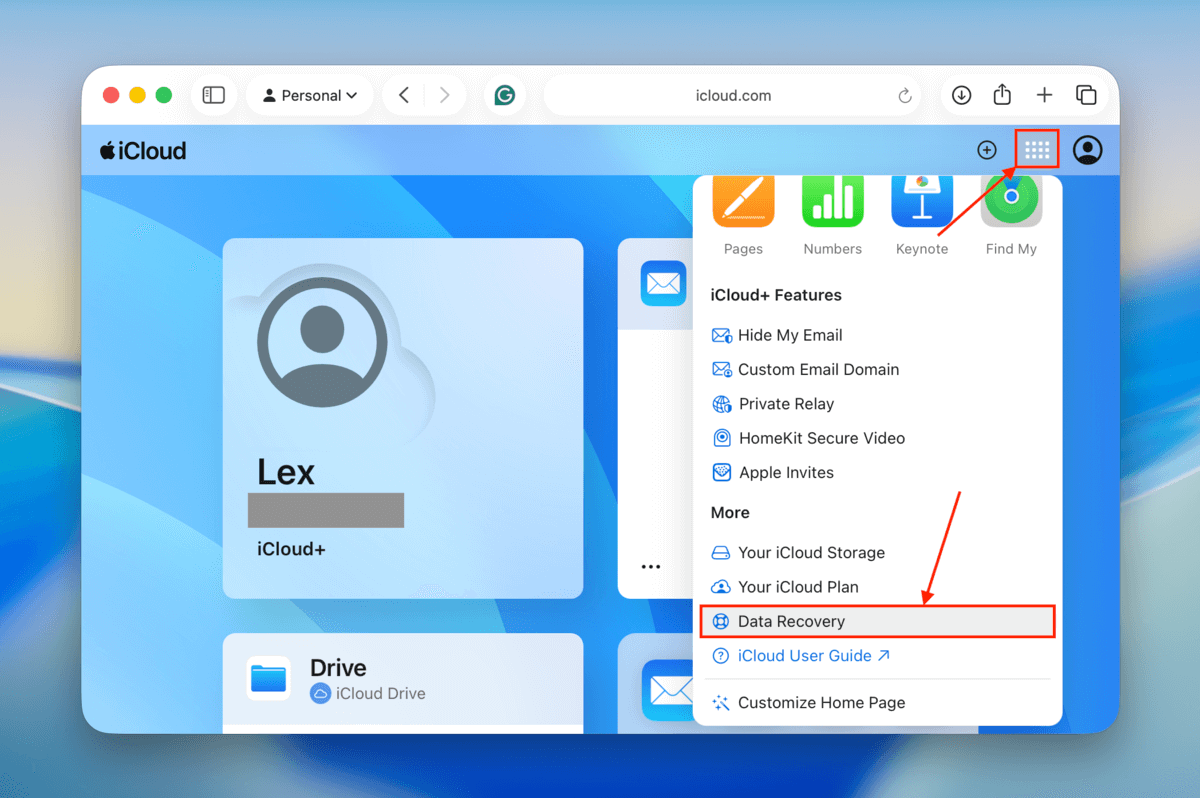
Steg 3. Klicka på avsnittet Återställ filer .
Steg 4. Välj de filer du vill återställa. Alternativt, klicka på Välj alla -knappen om du vill återställa allt på listan. Klicka sedan på Återställ -knappen.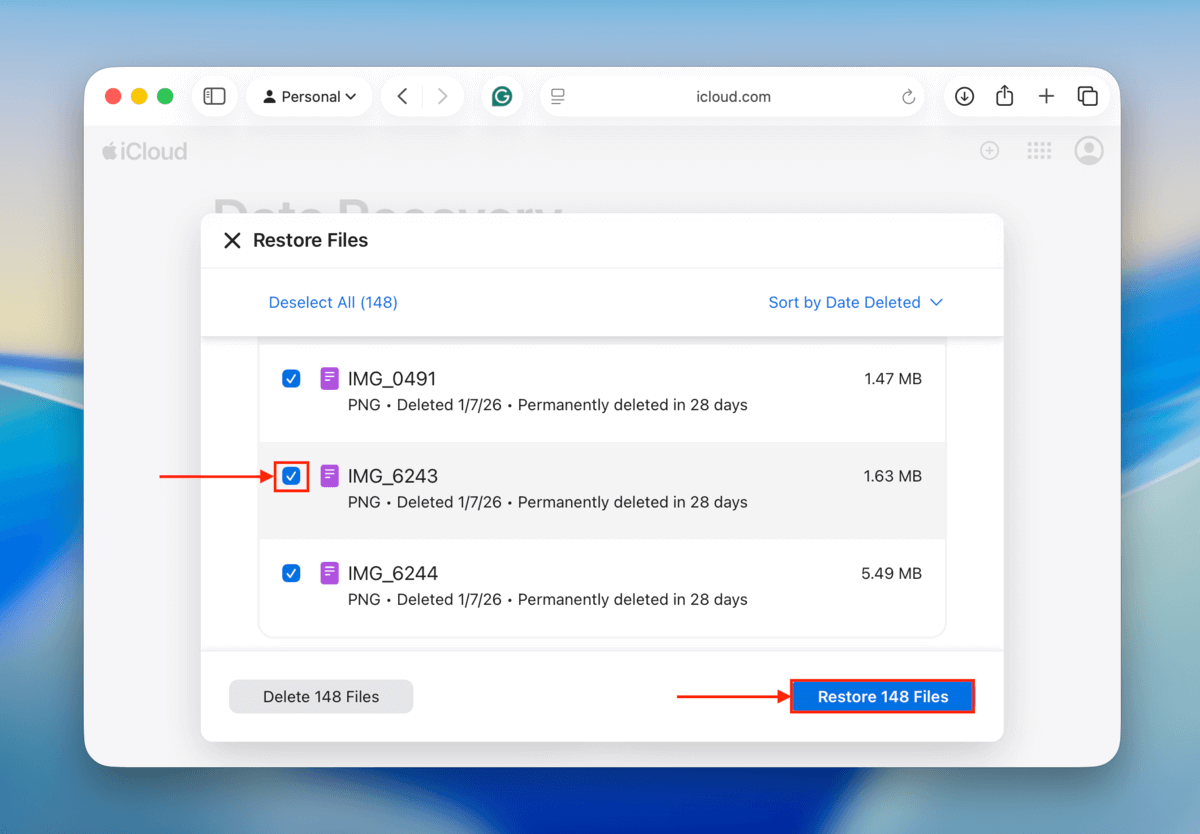
Alla filer du återställer med iClouds verktyg för dataåterställning kommer att återställas till sina ursprungliga platser. Se till att dessa platser inte redan har filer med samma namn, eftersom de annars kan skrivas över.
Metod 3: Återställ en Time Machine-säkerhetskopia
Time Machine är ett Mac-säkerhetskopieringsverktyg som sparar “ögonblicksbilder” av dina filer och mappar. Om du skapade en säkerhetskopia innan dina filer togs bort kan du återställa deras ögonblicksbilder via Time Machine. Detta är det mest pålitliga sättet att återställa filer som raderats med kommandot RM eller av någon annan anledning; dock är det helt beroende av de förebyggande åtgärder du vidtagit i förväg (vilket är anledningen till att det hamnar så långt ner på vår lista).
Steg 1. Anslut din Time Machine-säkerhetskopieringsenhet till din Mac.
Steg 2. Klicka på Time Machine -knappen i menyraden. I menyn som visas väljer du Bläddra bland Time Machine-säkerhetskopior…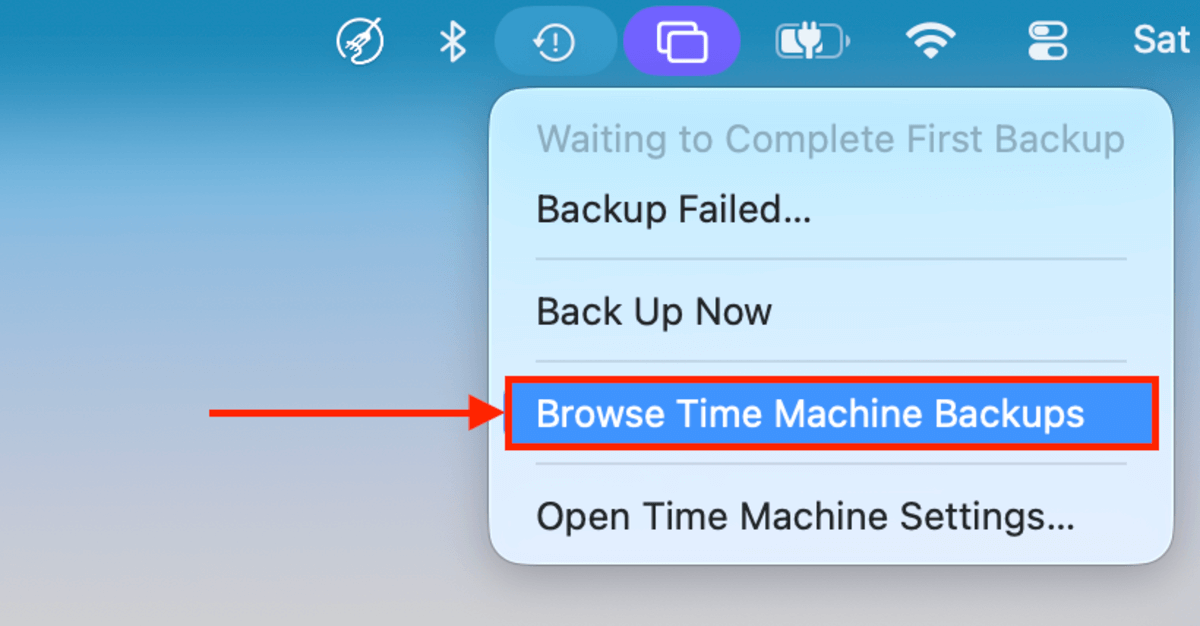
Steg 3. I Finder-fönstret i Time Machine, navigera till platsen där dina filer ursprungligen lagrades (innan de raderades av RM). Använd sedan piltangenterna till höger för att bläddra bland tidigare ögonblicksbilder av den mappen. När dina raderade filer visas, markera dem och klicka på Återställ knappen.
Slutsats
RM-kommandot är ett kraftfullt kommandoradsverktyg som snabbt raderar dina filer. Och när dessa filer väl har skrivits över med ny data kommer även den mest avancerade programvaran för dataåterställning ha svårt att återställa dem. För att undvika oönskade (och permanenta) konsekvenser av att använda RM-kommandot föreslår vi att du regelbundet skapar Time Machine- och iCloud-säkerhetskopior.
FAQ
- Återställ dina data från en Time Machine-säkerhetskopia.
- Återställ dina data med iClouds dataåterställningsverktyg.
- Använd programvara för dataåterställning för att återställa dina data direkt från enhetens filsystem.