RAID används för att öka datorns prestanda och tillförlitlighet. Även om de inte används lika mycket i personliga sammanhang kan de skapa extremt snabba serverlösningar och låta företag fortsätta fungera utan avbrott om en hårddisk skulle gå sönder. På platser där data måste vara tillgänglig hela tiden är RAID utmärkt för redundans, men de möjliggör även snabba läs- och skrivhastigheter.
Dock är allt känsligt för hårdvarufel och även om det troligtvis inte kommer att hända, finns det alltid en möjlighet eftersom hårdvara kan gå sönder. I den här artikeln ska vi titta på hur man återhämtar data från RAID-hårddiskar på Mac.
Innehållsförteckning
5 verktyg för att återställa data från RAID-array
I det här avsnittet presenterar vi 5 pålitliga verktyg för RAID-dataräddning. Vi ger en kort översikt för varje verktyg, där vi går igenom dess funktioner, fördelar och nackdelar, användarupplevelse, prestanda och kompatibilitet med olika RAID-nivåer.
Och även om vi började den här listan med det starkaste alternativet (enligt vår åsikt) och fortsatte ner genom “topp 5”, beror ditt slutgiltiga val i slutändan på dina specifika behov. Så se till att lägga märke till vad varje verktyg erbjuder, bortsett från ordningen vi skrev dem i.
1. R-Studio
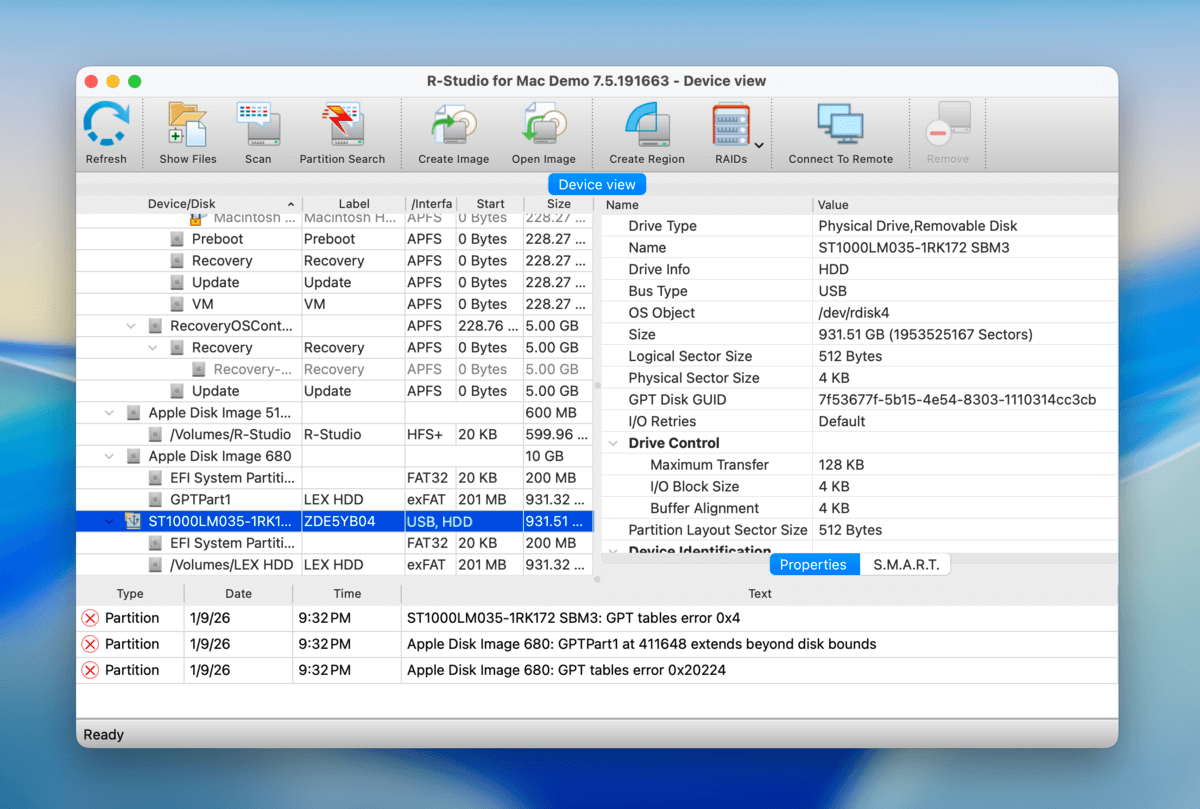
Med både en Windows- och Mac-version tillgängliga är R-Studio ett gediget val när det gäller RAID-dataräddning på din dator. Windows-, Mac- och Linux-versionerna är specifikt utformade för respektive operativsystem, vilket gör dem mer tillförlitliga och kraftfulla. De är inte bara portar som lagts till på något av operativsystemen.
R-Studio är ett av vårt teams favoritverktyg för RAID-återställningsoperationer eftersom det har en av de bredaste och mest avancerade täckningarna för olika RAID-konfigurationer jämfört med andra konsumentapplikationer på marknaden (och självklart, på denna lista). Förutom de standardiserade RAID-nivåerna, stöder det även nästlade RAID-konfigurationer, icke-standardiserade RAID-nivåer som RAID 50, RAID 60, RAID 1E, RAID 5E, RAID 6E och många fler. R-Studio har också en kraftfull RAID-hanteringsmodul som låter dig konfigurera dem via applikationen.
2. Disk Drill
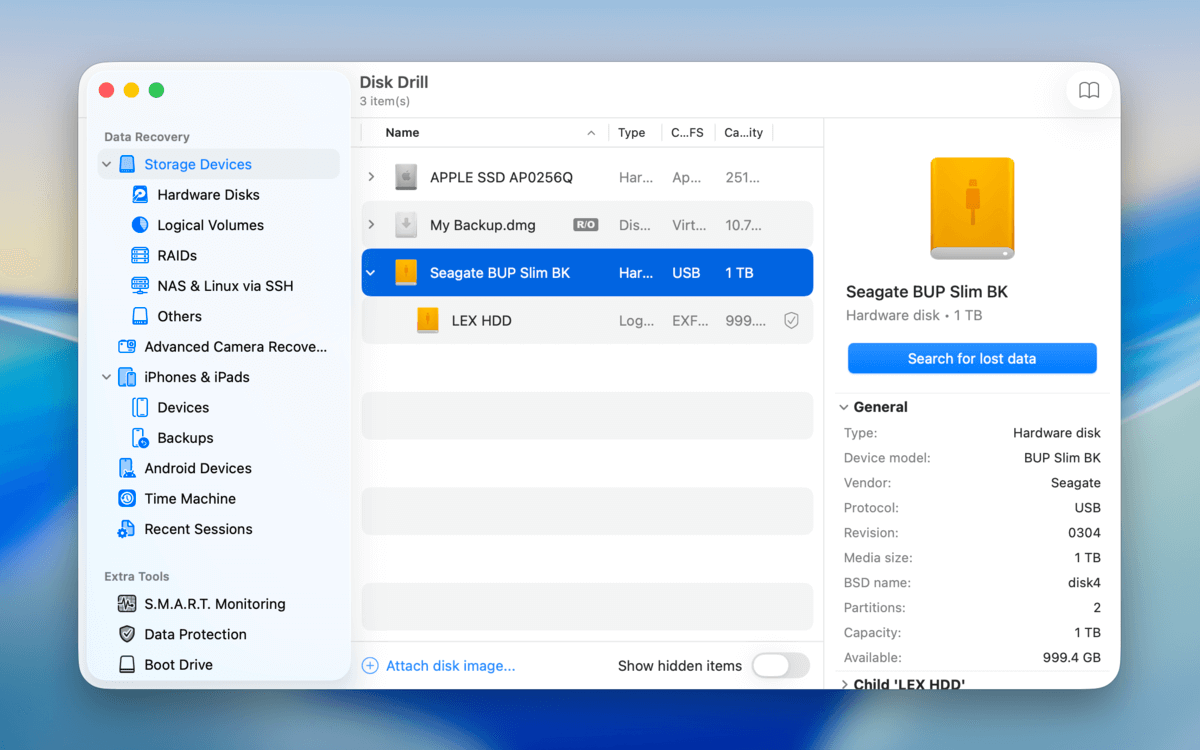
Disk Drill är en mycket mångsidig och otroligt lättanvänd applikation för dataåterställning, särskilt jämfört med R-Studio, vars röriga användargränssnitt och otaliga avancerade alternativ gör den avskräckande för alla utom de mest avancerade användarna.
Disk Drill är utmärkt på att skanna RAID-enheter i de flesta standardkonfigurationer, även om själva arrayen inte längre fungerar som en helhet. Det som gör denna app till ett toppval för RAID-återställning är att den förenklar en annars komplex process till bara några få klick. Disk Drill har en av de bästa gränssnittsdesignerna bland de flesta återställningsappar, och dess användarupplevelse är praktiskt taget oöverträffad. Även en total nybörjare kan framgångsrikt återställa data från RAID-arrayer med Disk Drill. Som en bonus stöder den också NAS (Network Attached Storage) genom att skanna dem via SSH.
Gratisversionen av Disk Drill kan användas för att förhandsgranska ett obegränsat antal återställningsbara filer, så att du kan vara säker på om det är möjligt att återställa dina filer innan du spenderar pengar på en licens.
3. UFS Explorer RAID Recovery
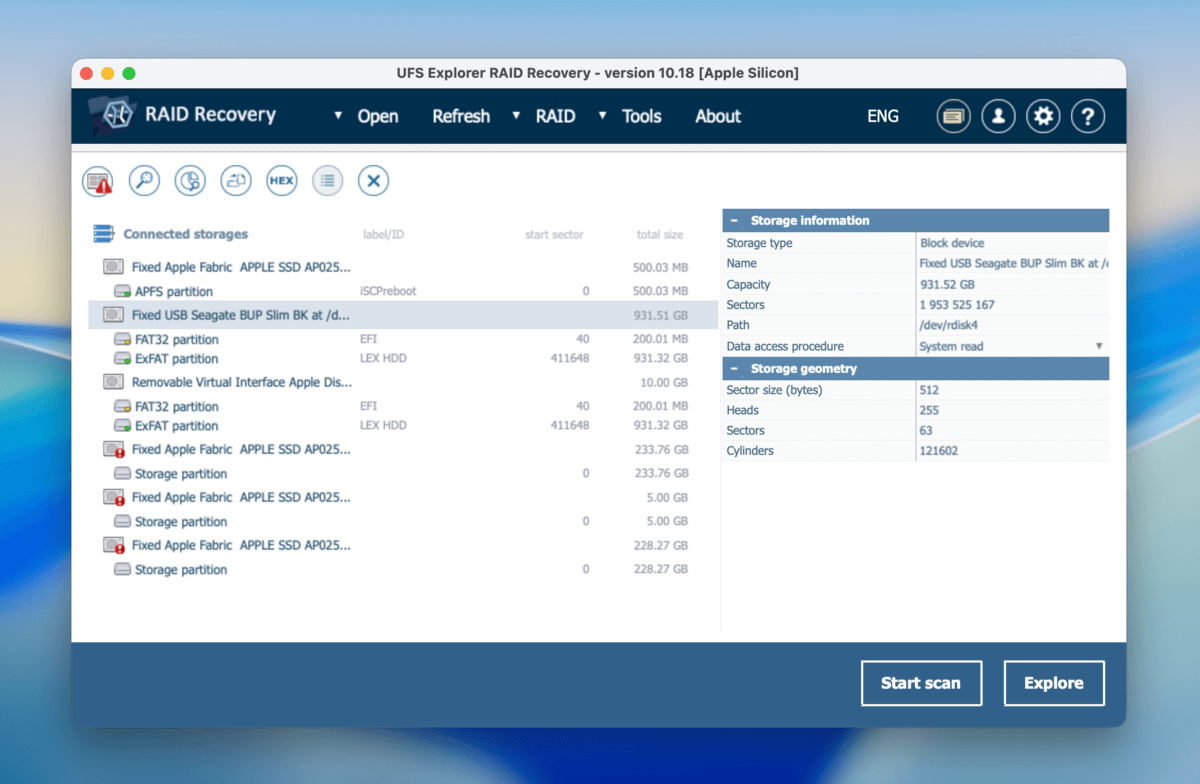
UFS Explorer stöder Windows, Mac och Linux. Även om det är ett dyrare alternativ än några av de andra, får du här ett mycket bra RAID-baserat dataåterställningsalternativ eftersom applikationen är speciellt utformad för att hantera RAID-relaterad dataförlust. Dock är denna apps största svaghet dess gränssnitt. Det är inte bara väldigt föråldrat (vilket gör att appen ser pixlig ut på högupplösta skärmar), utan den har också en rörig design som kräver att användare lägger extra tid på att lära sig navigera i applikationen innan de ens kan påbörja återställningsdelen.
UFS Explorer har stöd för det största antalet RAID-typer, och dess filsystemstöd är lika imponerande. Även om det automatiskt kan upptäcka RAID-parametrar måste RAID-konfigurationer definieras manuellt. En annan nackdel som är värd att nämna är att dess skanningsalgoritmer är något svagare jämfört med de två ovan rekommenderade verktygen.
4. TestDisk
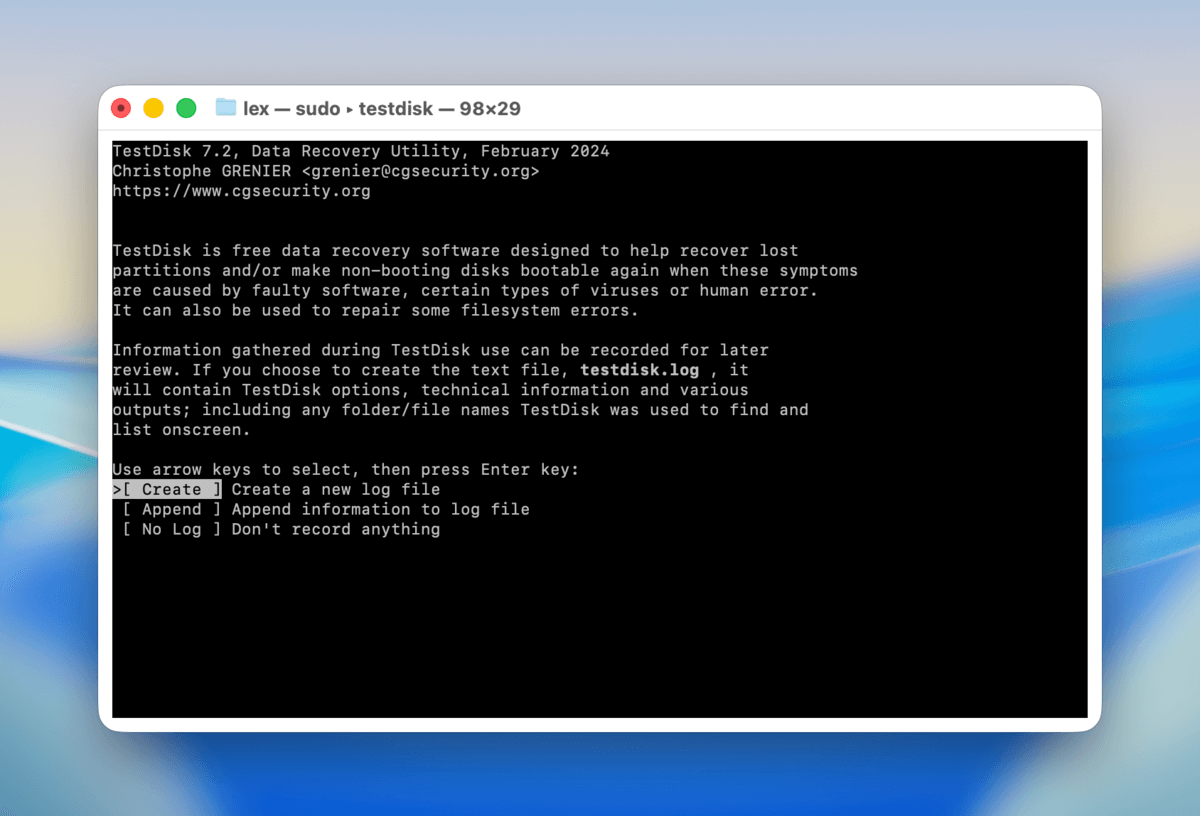
TestDisk är ett helt gratis och öppen källkod-verktyg för dataräddning som kan användas för att återställa förlorad data från Linux RAID md 0.9/1.0/1.1/1.2 (RAID 1, RAID 4, RAID 5 och RAID 6) arrayer. När det gäller återställningsprestanda utmärker det sig genom sin förmåga att hitta förlorade partitioner på en RAID-array.
Som du kan se på skärmdumpen ovan har TestDisk inget grafiskt användargränssnitt, och det är utan tvekan dess största nackdel. Det enda sättet att navigera i applikationen är med tangentbordet. En annan stor nackdel är att det endast stöder Linux RAID–det har inget officiellt stöd för AppleRAID.
5. MiniTool Power Data Recovery
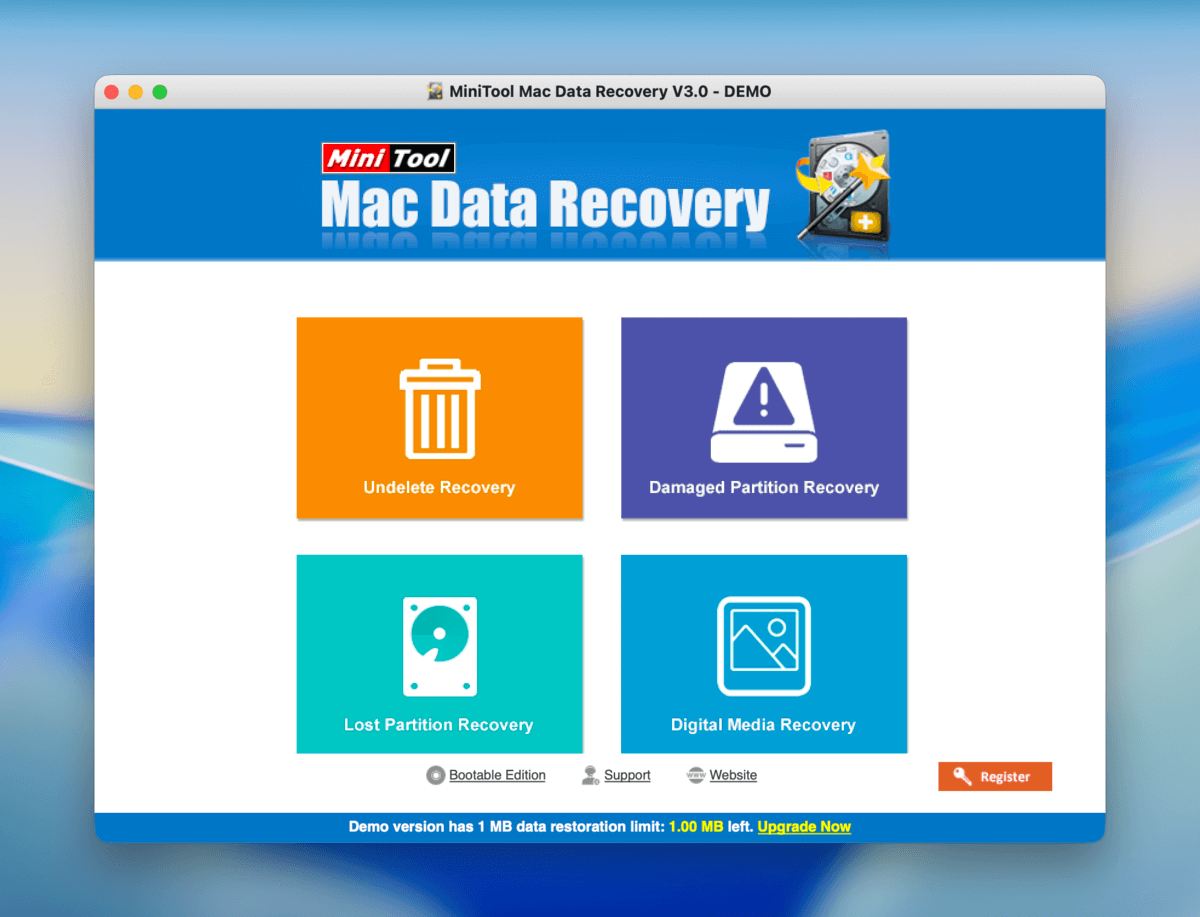
MiniTool Power Data Recovery är en filåterställningsapp från utvecklarna av (den mycket populära) MiniTool Partition Wizard. Den stöder över 100 filformat, inklusive de mest populära foto-, video-, ljud- och dokumentformaten, såsom JPG, PNG, TIF, MP4, MP3, AVI, DOC, XLS, PDF, etc., och många fler.
Viktigast av allt är att appen stödjer återställning från programvaru-RAID-arrayer – specifikt: utökade volymer, randade volymer (RAID 0), speglade volymer (RAID 1) och RAID-5-volymer.
Även om vi föredrar GUI-designen hos andra appar på den här listan, gör MiniTools visuella gränssnitt RAID-återställning tillräckligt enkelt för nybörjare. Det har också goda funktioner för filbläddring, såsom miniatyrvy (vilket gör det enklare att bläddra bland foton och videor) samt sök- och filterverktyg för att begränsa listan av filer.
Överlag är MiniTool ett bra återställningsverktyg för nybörjare som fungerar bäst för att återställa vanliga filer från programvaru-RAID-konfigurationer. Det erbjuder också 1 MB gratis dataåterställning, vilket bör vara tillräckligt för att kontrollera om appen fungerar för dig. Observera dock att det endast gäller scenarier där filer har raderats, eftersom appen kan skanna RAID:er som är monterade som logiska volymer. Om själva RAID:en däremot är skadad blir detta alternativ värdelöst.
Så här återställer du data från RAID-hårddiskar
Beroende på hur du förlorade dina RAID-enhetsdata, presenterar vi två alternativ som du kan välja mellan för att gå vidare. Alternativ A är att använda programvara för dataåterställning för att skanna dina RAID-enheter efter de saknade uppgifterna. Detta är ett bra val för de flesta scenarier, som oavsiktlig radering eller formatering, korruption, virusinfektioner, osv. Detta alternativ är också mycket enklare.
Alternativ B är att använda partitionsåterställningsprogram för att återställa eventuella saknade eller förlorade partitioner inom din array; detta kommer att hjälpa dig att återfå åtkomst till en RAID-enhet som tidigare var otillgänglig (på grund av korruption eller skada på arrayen). Det här alternativet är mer komplicerat, specifikt, men gratis.
Alternativ A: Återställ filer från din RAID-enhet
Det mest pålitliga sättet att återställa data från dina RAID-enheter är att använda RAID-kompatibel programvara för dataåterställning. Programvara för dataåterställning är ett verktyg som kan hämta filer direkt från en lagringsdisk, även om den är otillgänglig via Finder (så länge macOS känner igen den). Vi nämnde kortvarigt vår favoritprogramvara för RAID-återställning i en tidigare avsnitt av denna artikel, men för den här guiden kommer vi att använda Disk Drill.
Disk Drill är det mest nybörjarvänliga verktyget på listan, och det är kompatibelt med de vanligaste RAID-konfigurationerna som används av våra läsare. Du kan kolla in appsektionen (länkad ovan) för mer information om Disk Drill och annan RAID-återställningsprogramvara som vårt team rekommenderar.
Steg 1. Anslut din RAID-array till din Mac med rätt konfiguration. Till exempel kräver RAID 1-arrayer att du bara ansluter 1 disk, medan RAID 0 kräver att alla diskar är anslutna.
Steg 2. Ladda ner och installera Disk Drill på din Mac (INTE på någon av dina RAID-diskar).
Steg 3. Öppna Disk Drill. Välj sedan din RAID-array från listan över enheter och klicka på Sök efter förlorad data .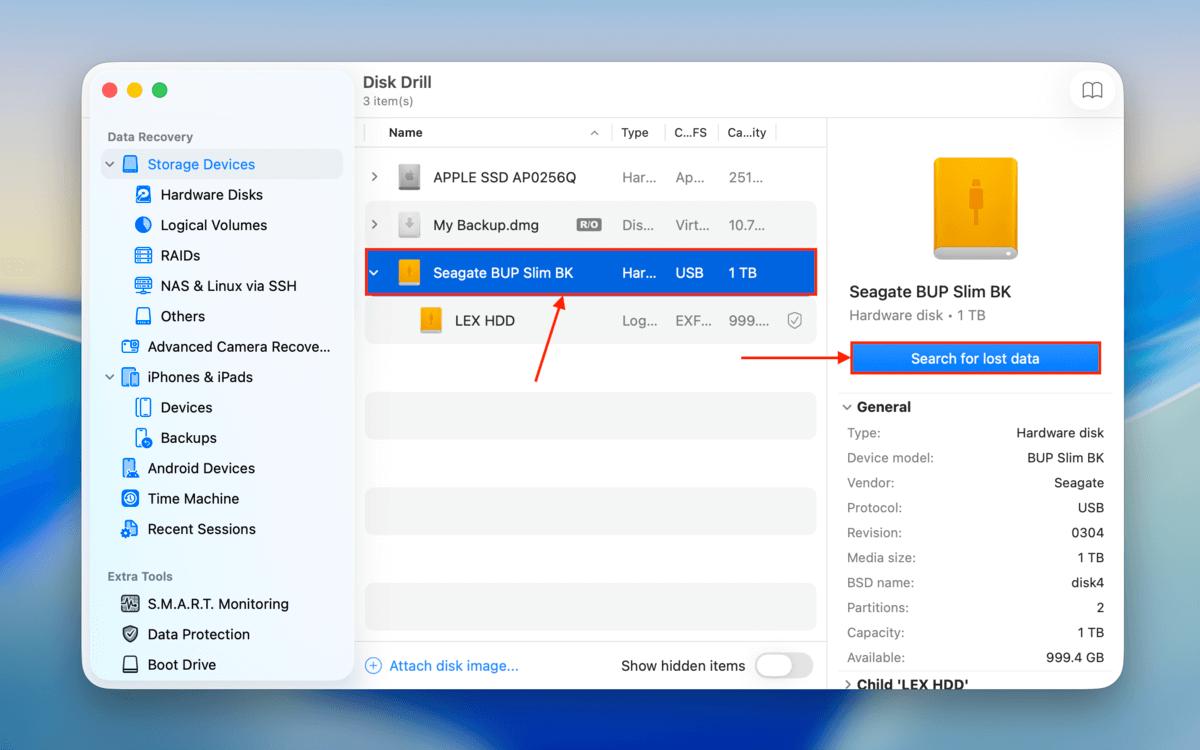
Steg 4. Du kommer att ombes välja en skanningstyp. Välj Universell skanning .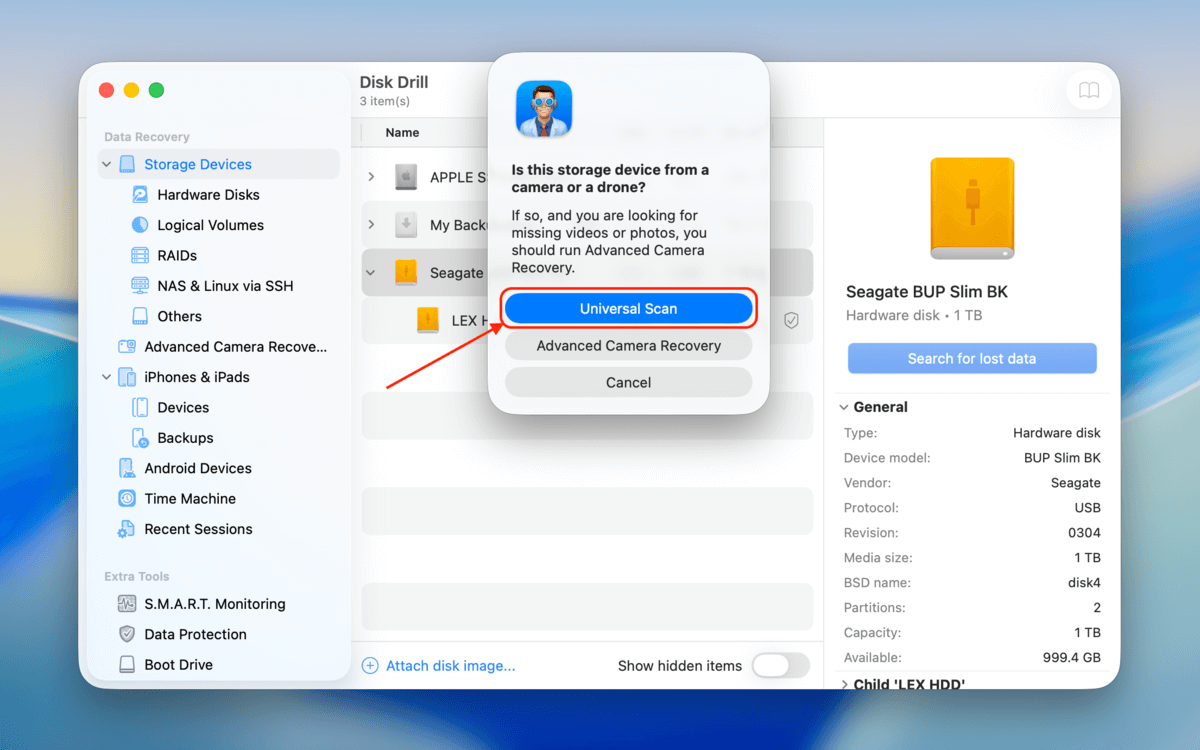
Steg 5. Vänta tills Disk Drill har slutfört sökningen av din RAID-array. Klicka sedan på Granska hittade objekt .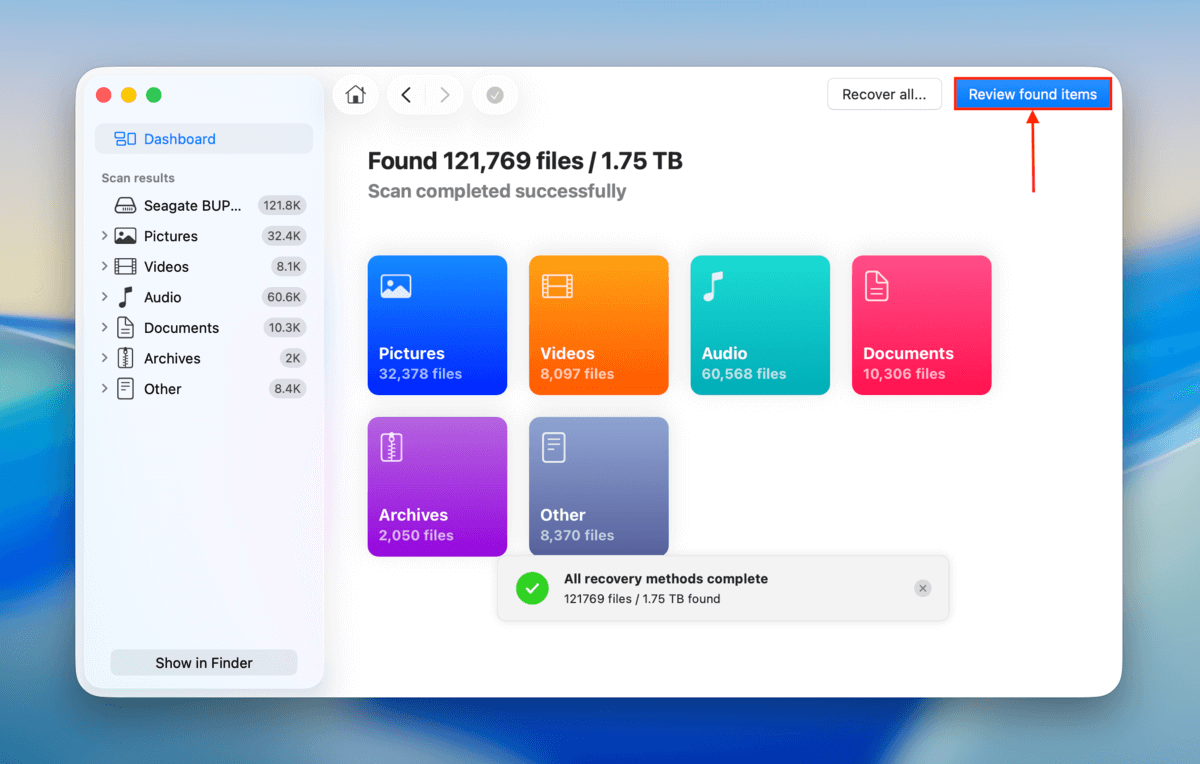
Steg 6. Om dina RAID-enhetsdata bara hade varit otillgängliga kan du komma åt dina filer i fliken Befintlig återställning. Om du inte hittar dem där, kontrollera sektionerna Raderad eller förlorad och Återskapad .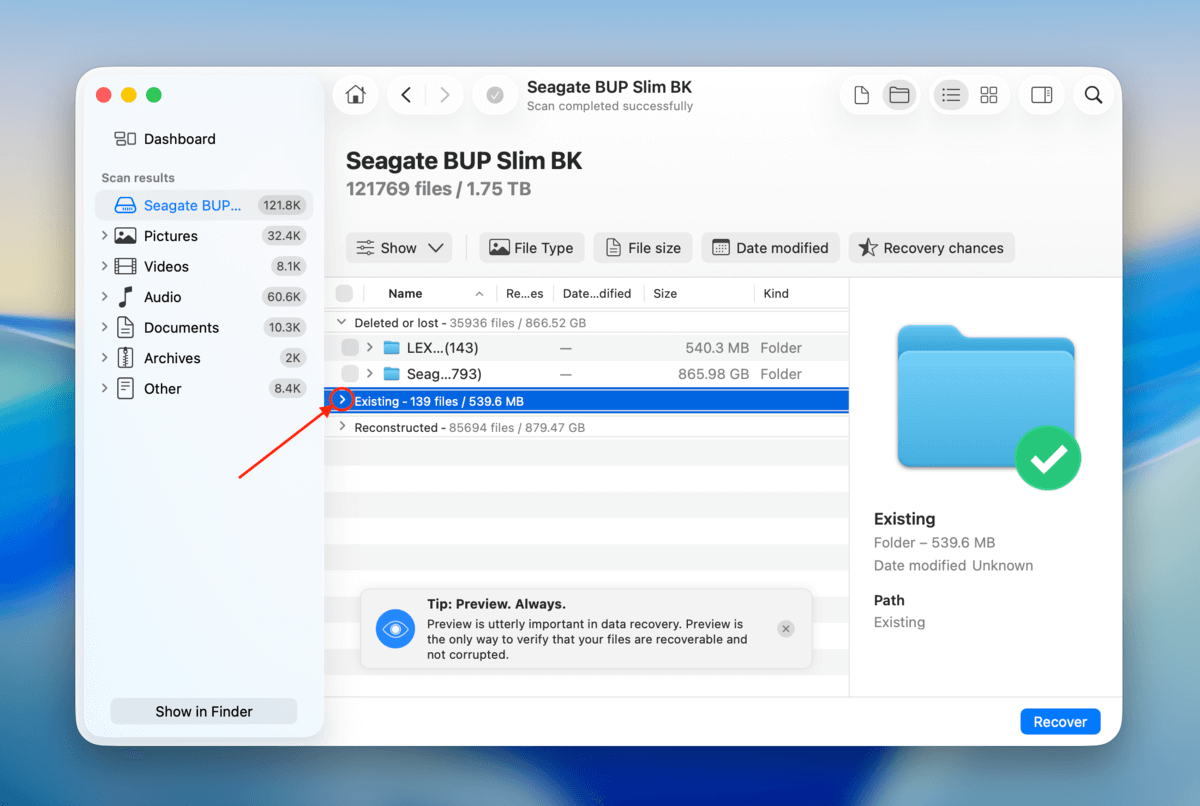
Steg 7. Du kan använda söktjänst (övre högra hörnet) och filter i sidofältet för att begränsa skanningsresultaten till specifika filnamn, nyckelord eller filformat. Vi rekommenderar att förhandsgranskning dina filer genom att klicka på varje fil en gång – detta visar dess innehåll i ett litet fönster i det högra sidofältet. Detta hjälper dig att avgöra vilka filer som faktiskt är möjliga att återställa.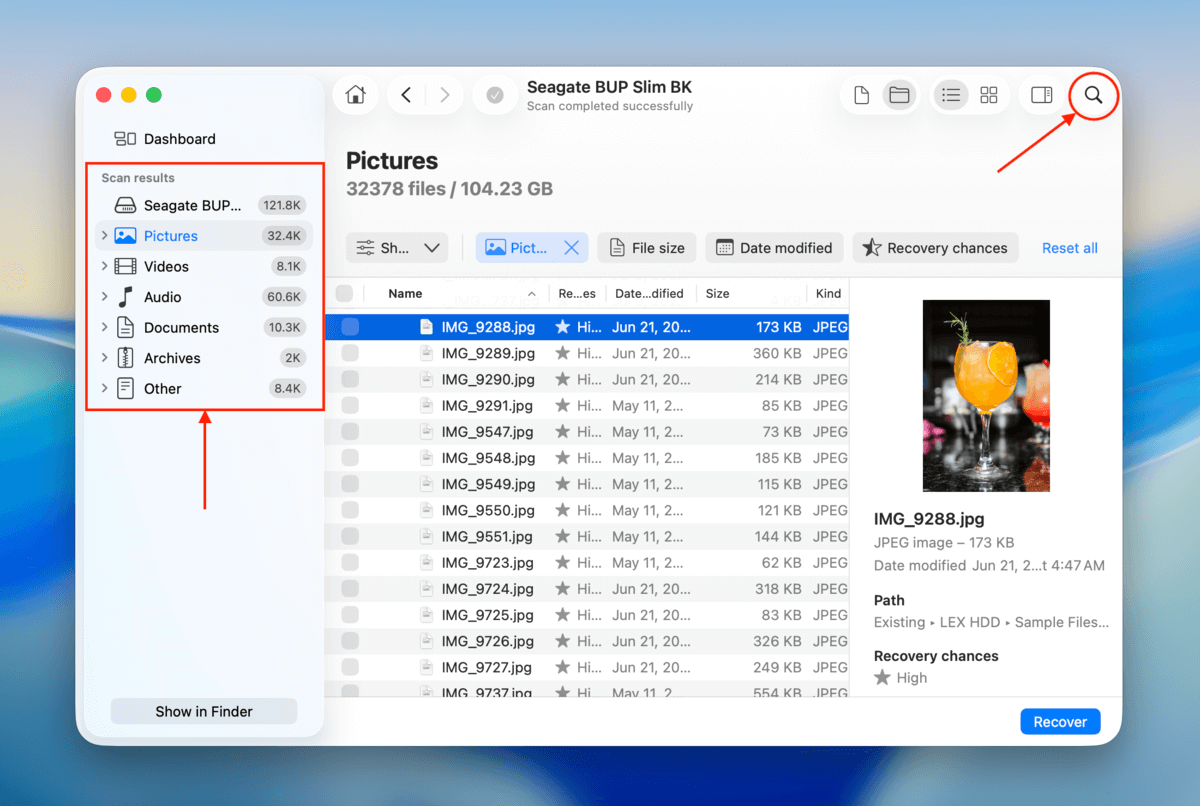
Steg 8. Markera rutorna bredvid de filer du vill återställa. Klicka sedan på Återställ .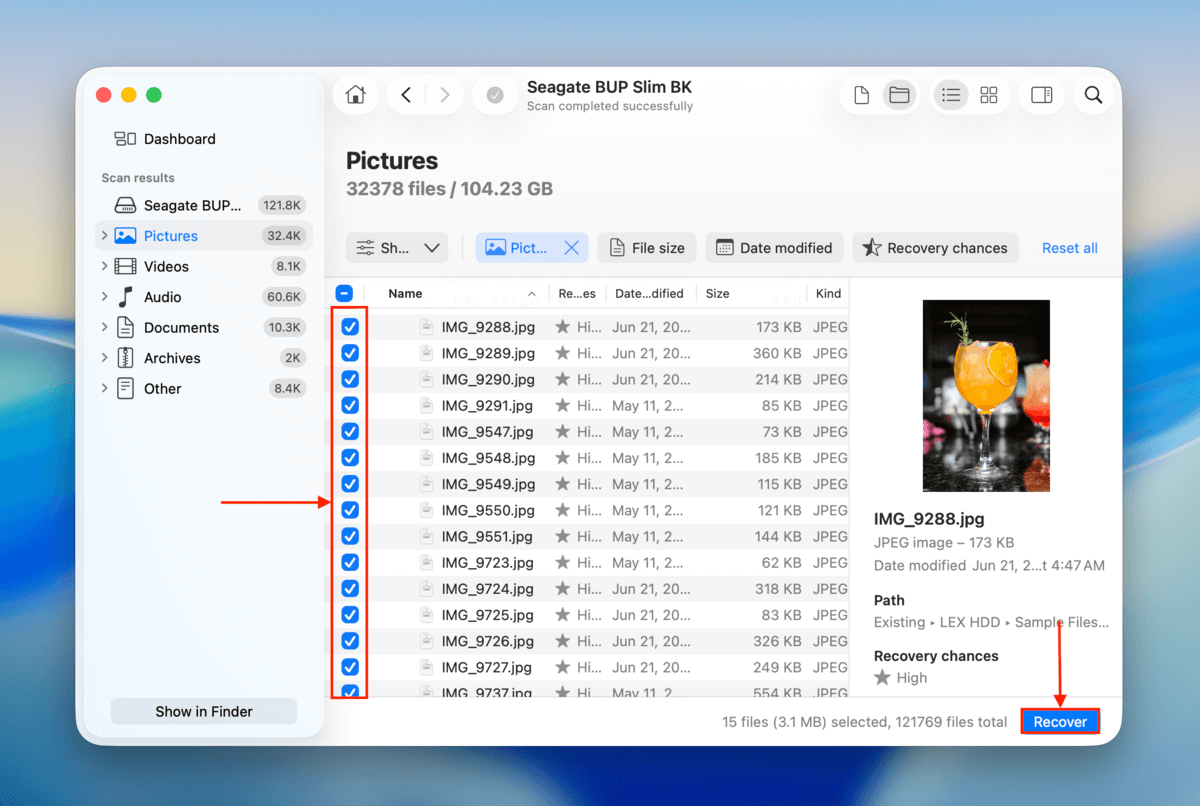
Steg 9. Välj en plats på din Mac (inte på någon av dina RAID-diskar) där du vill att Disk Drill ska spara de återställda filerna. Slutligen, klicka på Nästa .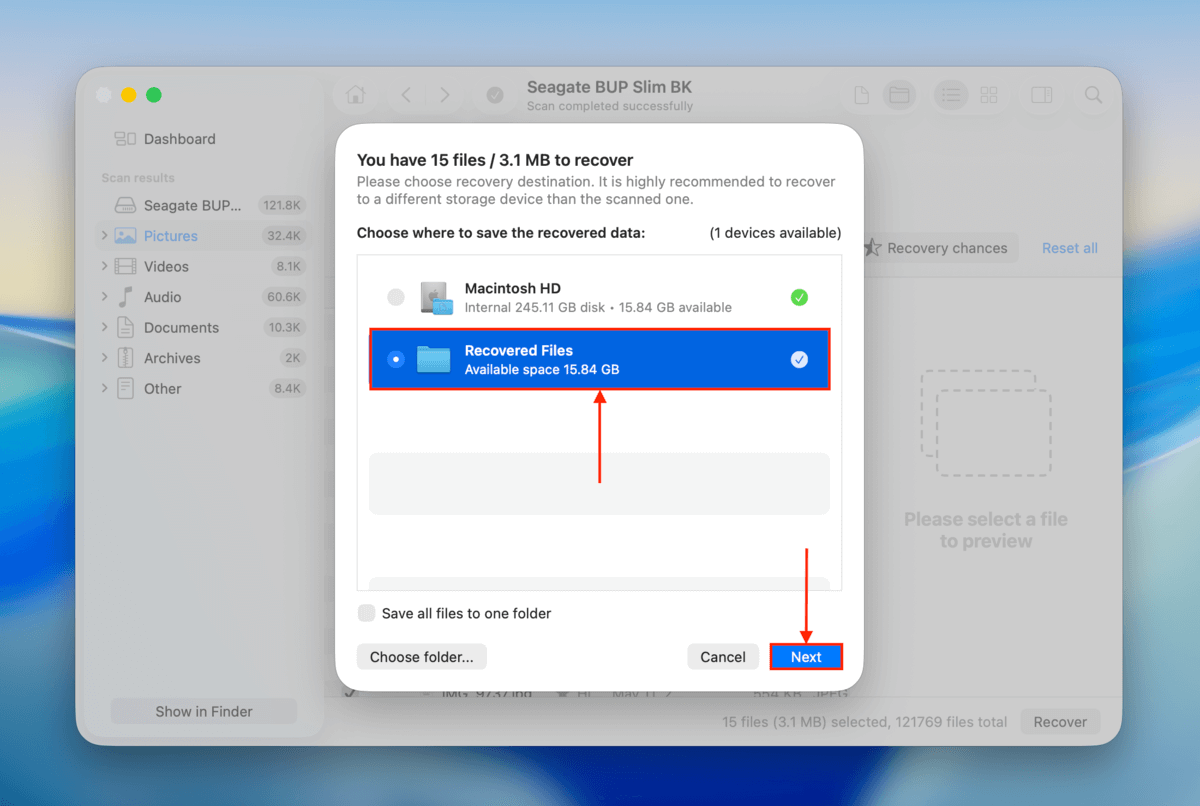
När dina RAID-filer är säkra kan du fritt formatera, omkonfigurera och reparera din array utan att oroa dig för dataförlust.
Alternativ B: Återställ förlorade eller skadade partitioner på din RAID-enhet
Om din RAID-array i sig inte är trasig, men en av partitionerna inuti arrayen har blivit skadad eller otillgänglig (på grund av strömspik, felaktig avstängning, etc.), är ett annat alternativ att använda TestDisk för att återställa den partitionen. Vi går igenom TestDisk mer i detalj i avsnitt för bästa RAID-återställningsappar i den här artikeln; sammanfattningsvis kan du använda TestDisk för att söka igenom dina RAID-diskar efter saknade partitioner och skriva tillbaka dem till de aktuella diskarna (vilket bör återställa åtkomsten till din data).
Problemet med TestDisk är att det saknar ett modernt grafiskt gränssnitt–det ser ut som Terminal-appen, och du kan bara navigera med tangentbordet. Det är också bara en lösning för ett mycket specifikt problem (skadade eller förlorade partitioner), så sänk dina förväntningar med det här alternativet.
Steg 1. Anslut din RAID-array till din Mac med rätt konfiguration. Till exempel kräver RAID 1-arrayer att du bara ansluter 1 disk, medan RAID 0 kräver att alla diskar är anslutna.
Steg 2. Öppna en webbläsare och navigera till brew.sh. Klicka sedan på Anteckningsblockikon bredvid den långa teckensträngen (detta kopierar strängen).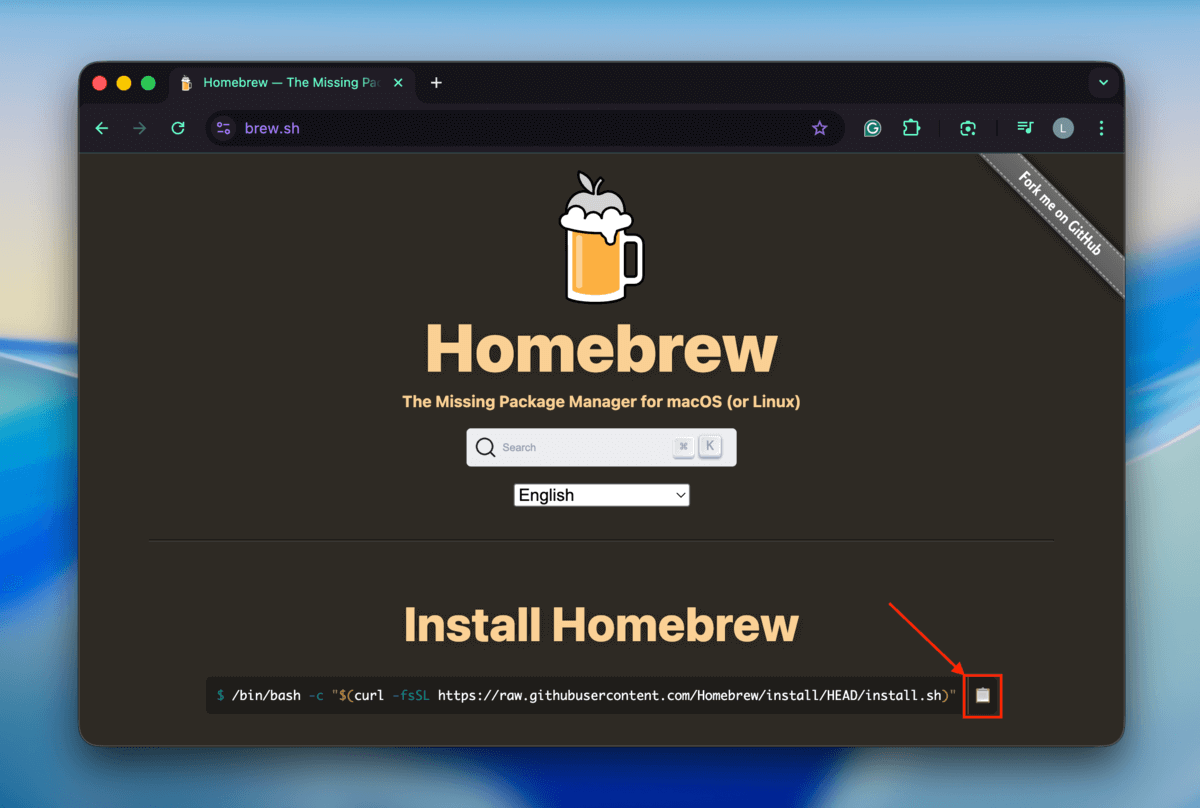
Steg 3. Stäng din webbläsare och öppna Terminal-appen (Finder > Program > Verktygsprogram). Klistra sedan in strängen du kopierade i steg 2 och tryck på Återvänd . Detta kommer att installera Homebrew på din Mac.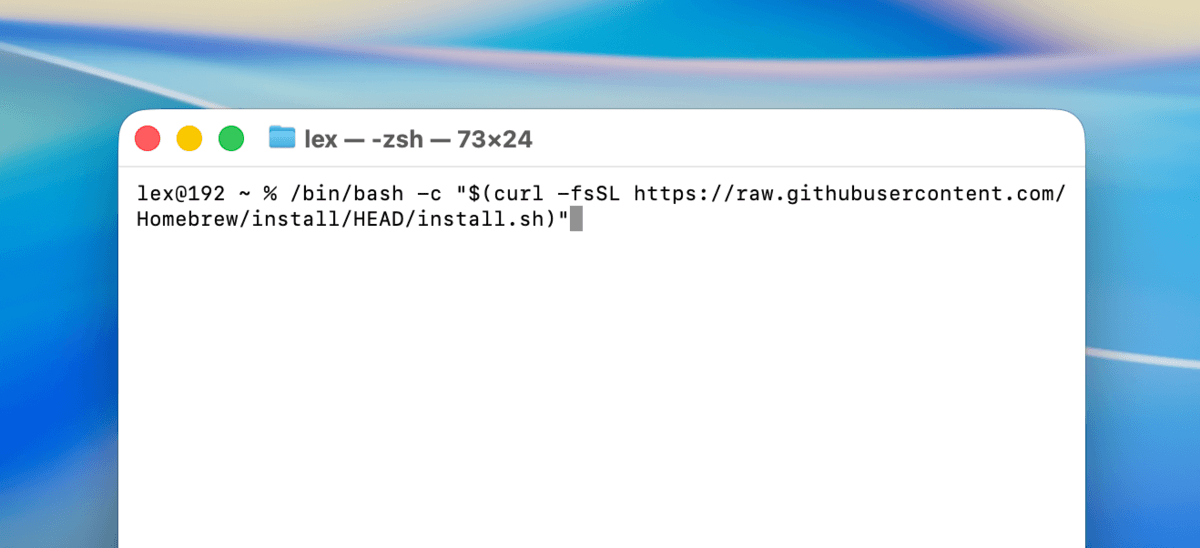
Steg 4. När Homebrew är helt installerat (Terminal meddelar dig), kör följande kommando för att installera TestDisk med Homebrew:
brew install testdisk
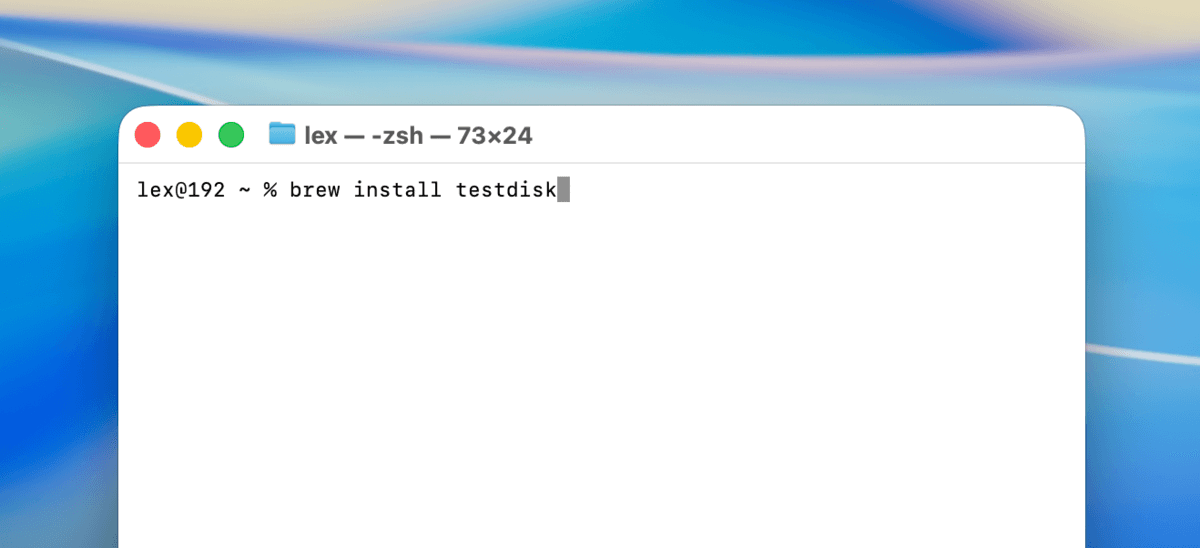
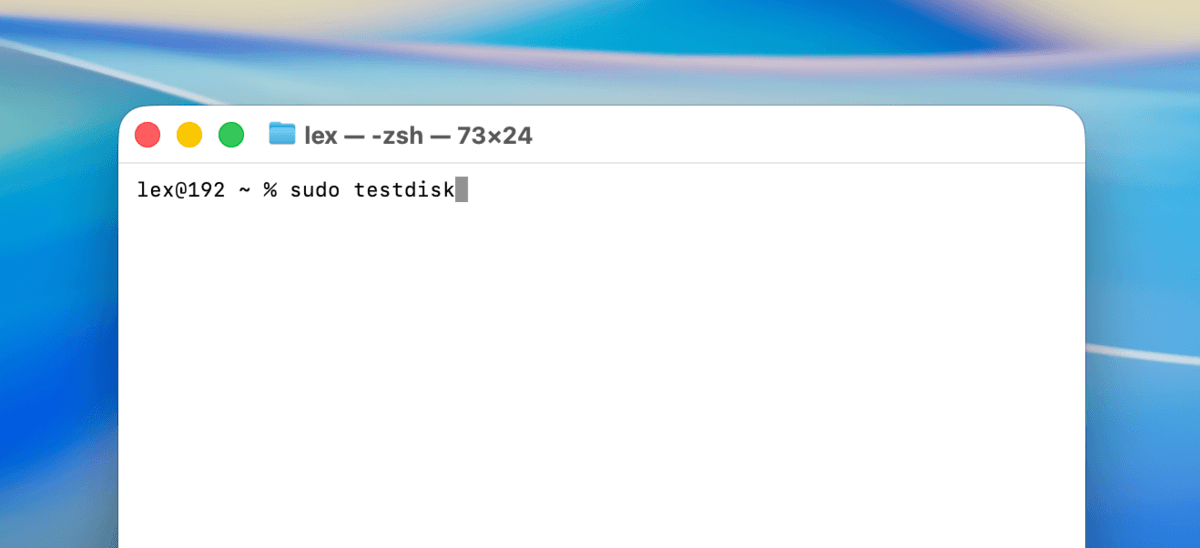
Steg 5. Terminalen meddelar dig igen när TestDisk är helt installerat. Kör sedan detta kommando för att starta TestDisk:
sudo testdisk
Steg 6. I den allra första menyn som TestDisk visar dig, välj Skapa alternativet med dina piltangenter. Tryck sedan på Återvänd . Det är i princip så här man navigerar i TestDisk.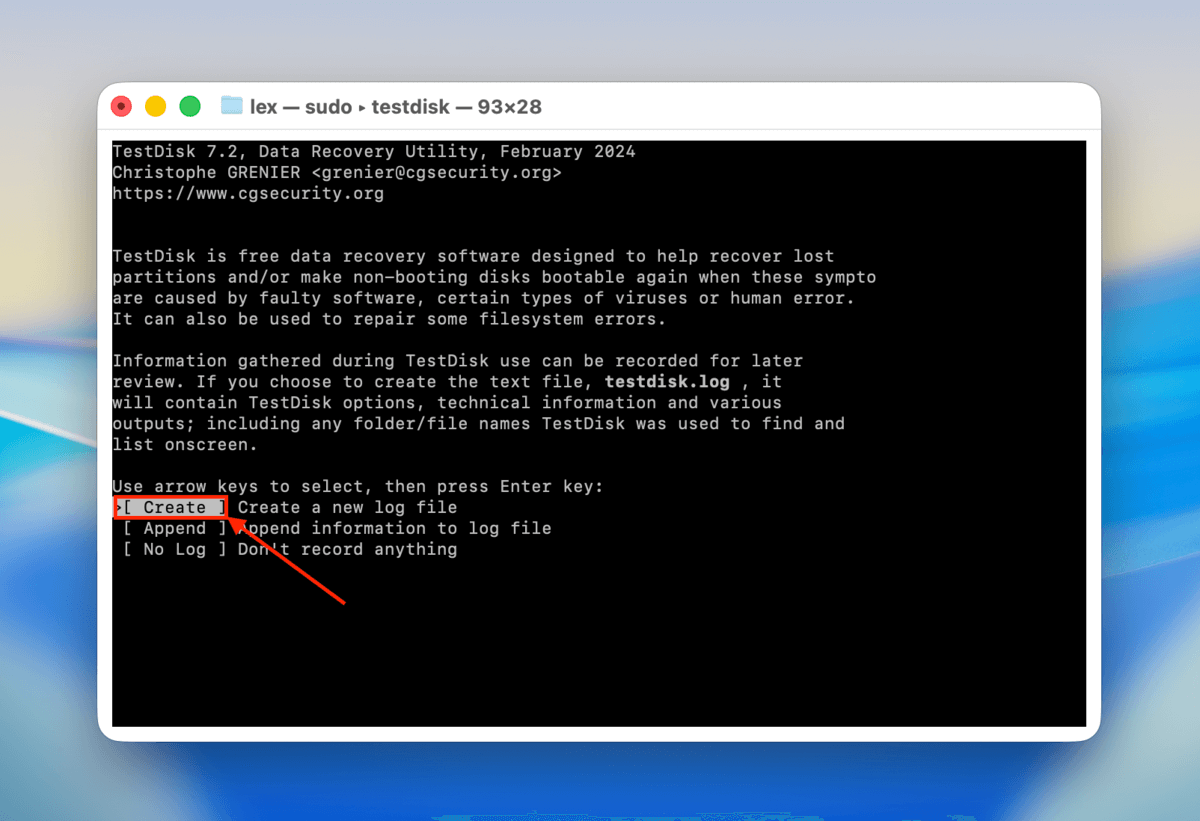
Steg 7. Välj din RAID-disk från listan, sedan välj Fortsätt alternativet och tryck på Återvänd .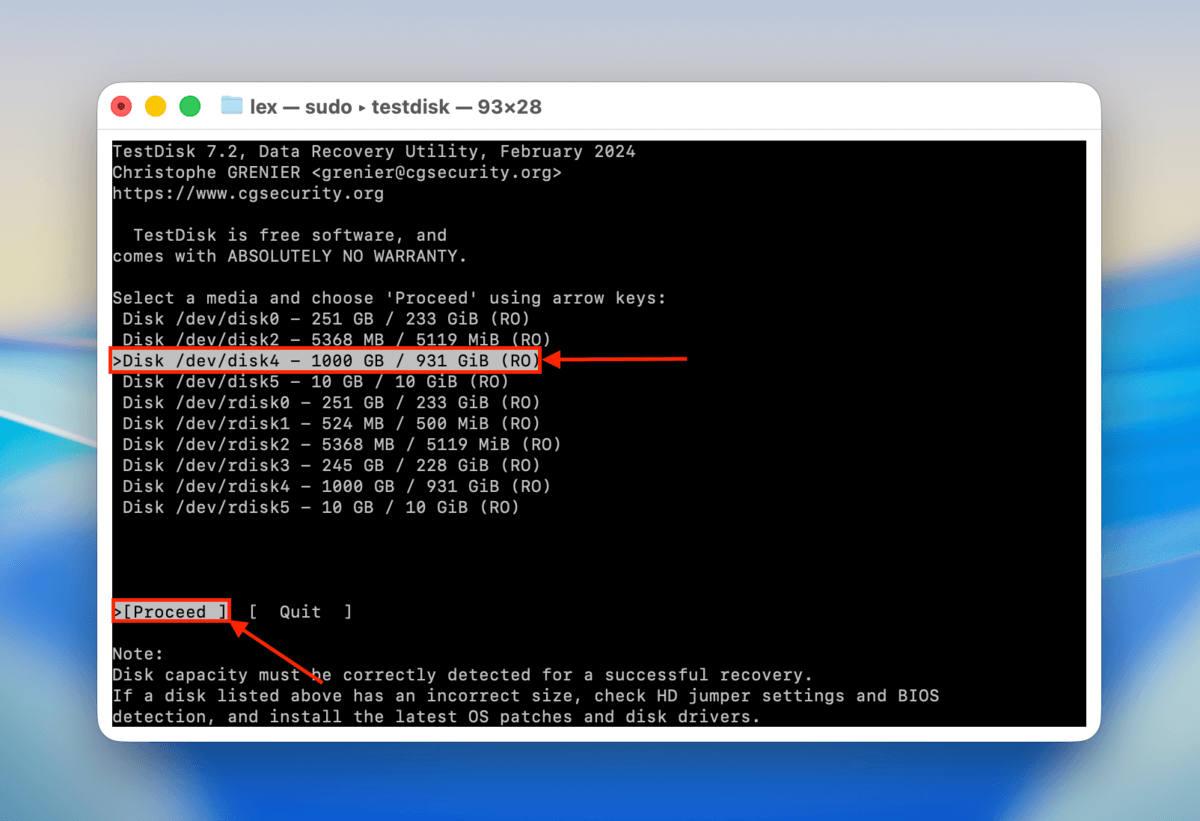
Steg 8. Välj din disks partitionstabell (TestDisk kommer att försöka välja den automatiskt åt dig). Tryck sedan på Återvänd .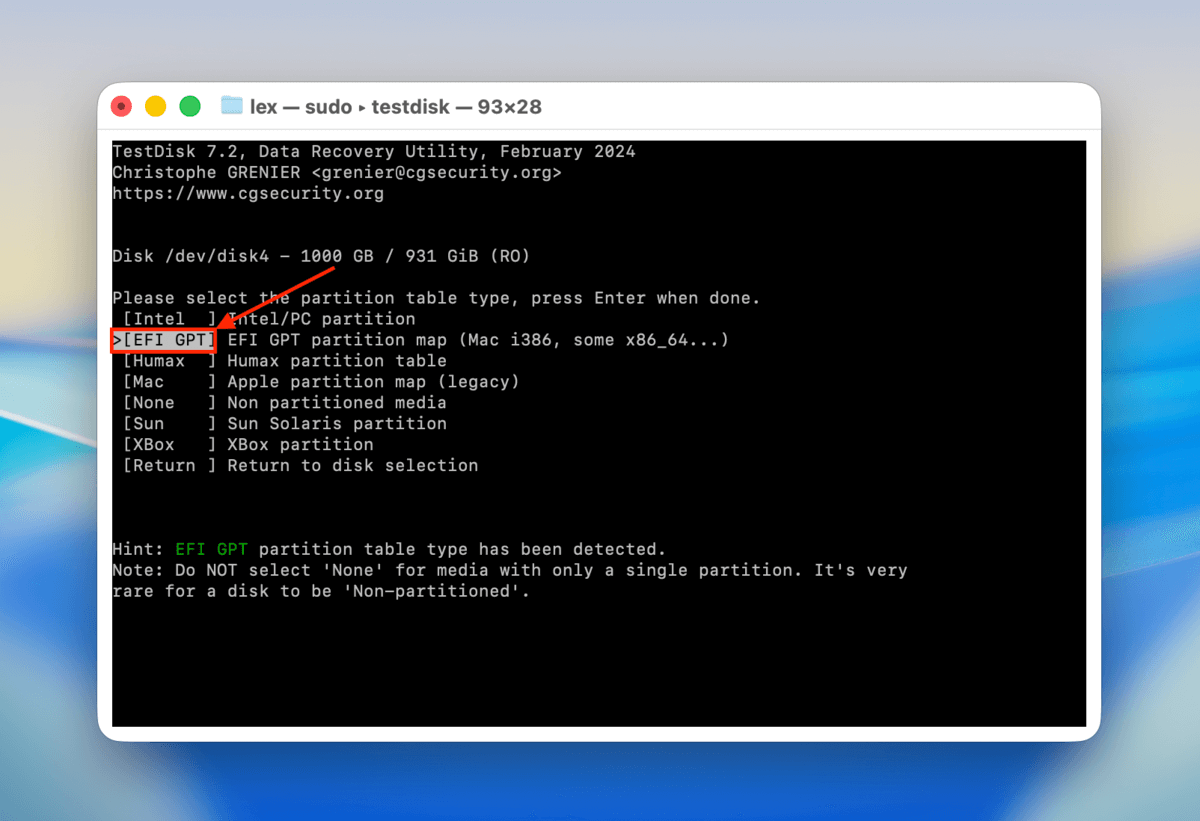
Steg 9. Välj alternativet Analysera . Tryck sedan på Återvänd .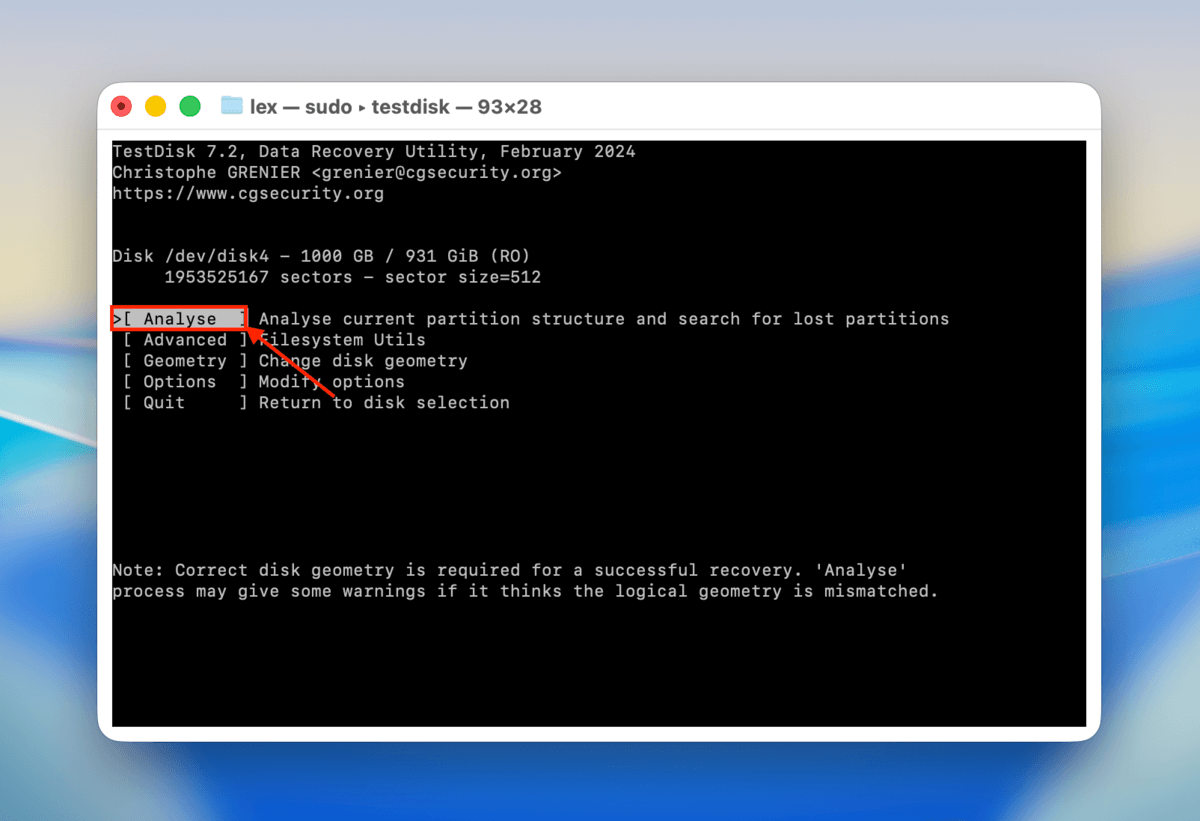
Steg 10. Välj alternativet Snabbsökning . Tryck sedan på Återvänd .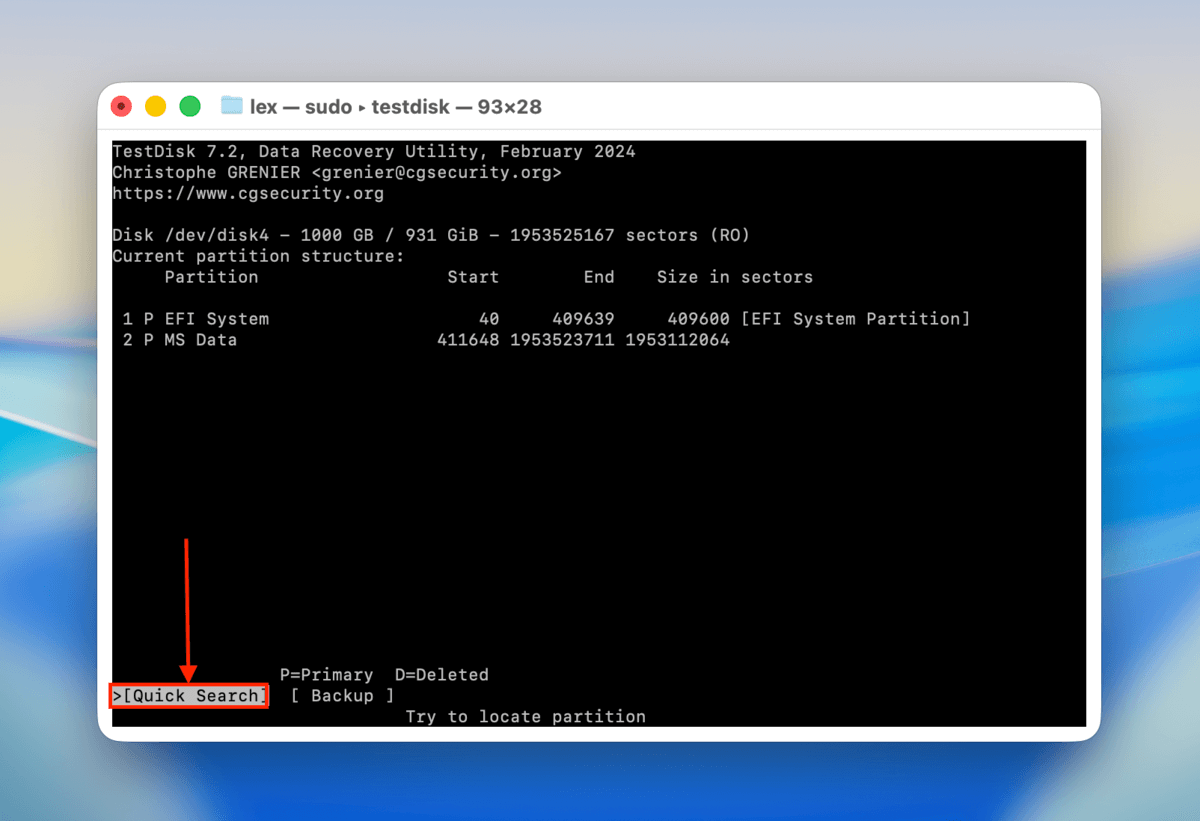
Steg 11. Granska partitionerna som TestDisk hittade. Du kan trycka på P för att visa alla filer som lagras på den partitionen, vilket kan hjälpa dig att verifiera om det är rätt. Använd sedan piltangenterna för att välja den partition du vill återställa och tryck på Återvänd .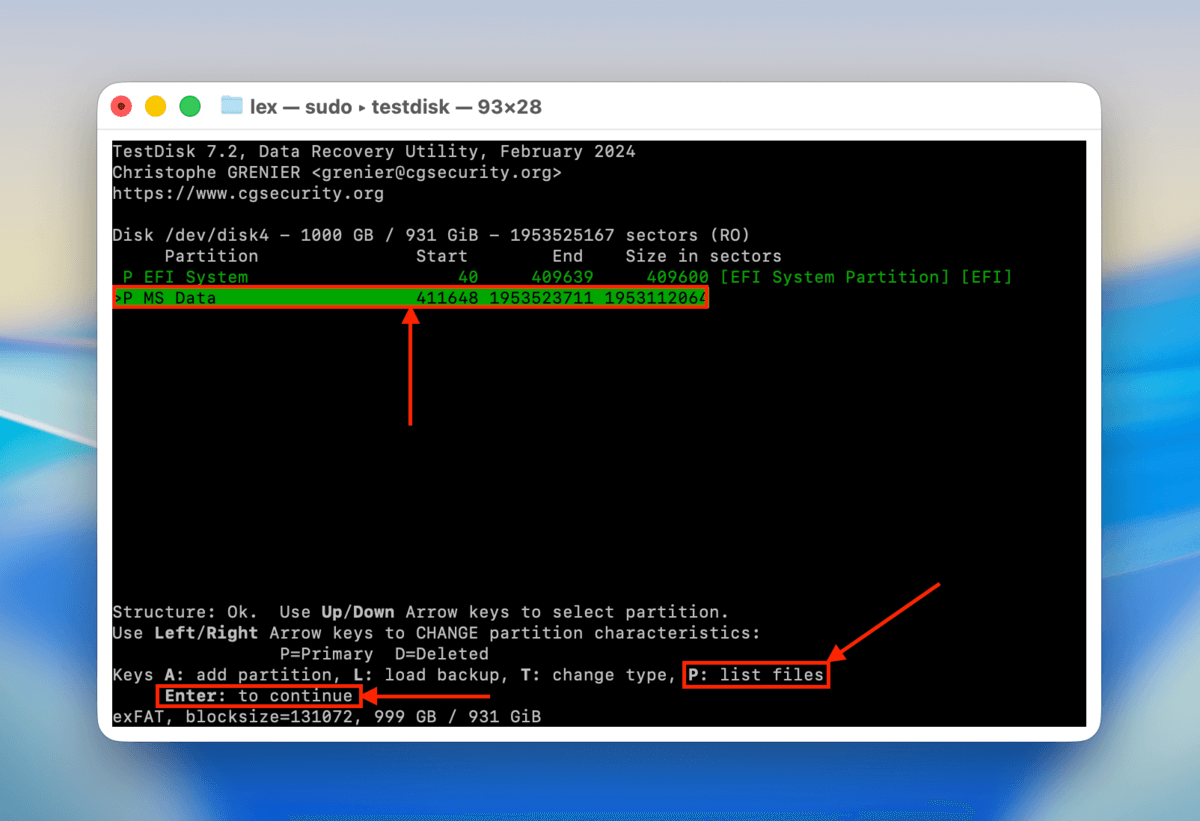
Steg 12. För att slutföra partitionåterställningen markerar du alternativet Skriv och trycker på Återvänd . Du kan också välja alternativet Djupare sökning om TestDisk inte hittade rätt partition.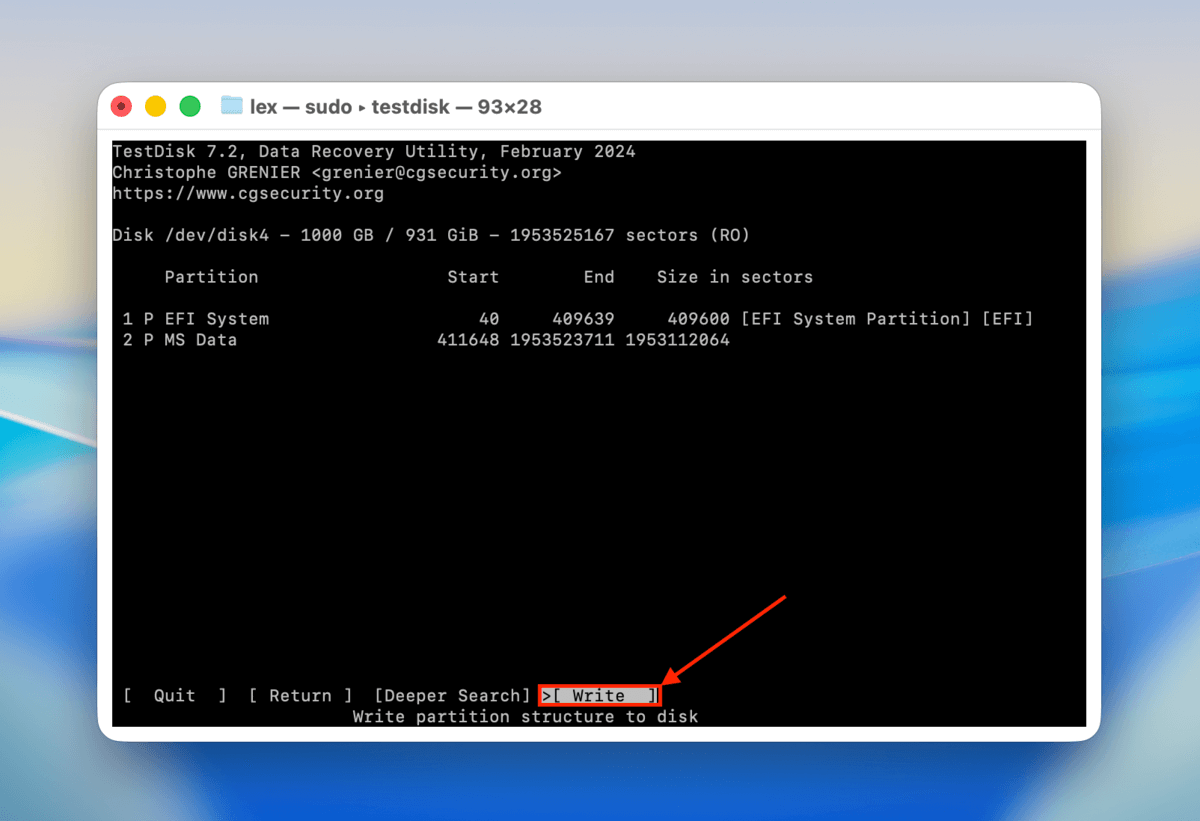
Efter att ha skrivit den förlorade partitionen till din RAID-disk rekommenderar vi att du säkert matar ut din array från din Mac. Anslut sedan arrayen igen till din Mac och försök att komma åt den. Om detta inte hjälper rekommenderar vi att du återställer dina RAID-filer direkt med hjälp av guiden i Alternativ A.
Vilka är de olika typerna av RAID?
Behöver du en påminnelse om olika RAID-typer (även kända som “RAID-nivåer”)? Om du vill vara säker på att du har identifierat din RAID-array korrekt, eller om du är intresserad av att uppgradera din nuvarande setup, hittar du här en kort sammanfattning av de vanligaste RAID-nivåerna och hur var och en av dem hanterar datarödundans och prestanda.
RAID 0 – Striping
Känd som en stripeset eller stripad volym. Detta är utmärkt för användare som söker hög kapacitet och snabbare prestanda. Vanligtvis rekommenderas inte RAID 0 för dem som söker datasäkerhet på grund av dess brist på redundans. Reparation av RAID 0 kan göras på enskild disknivå.

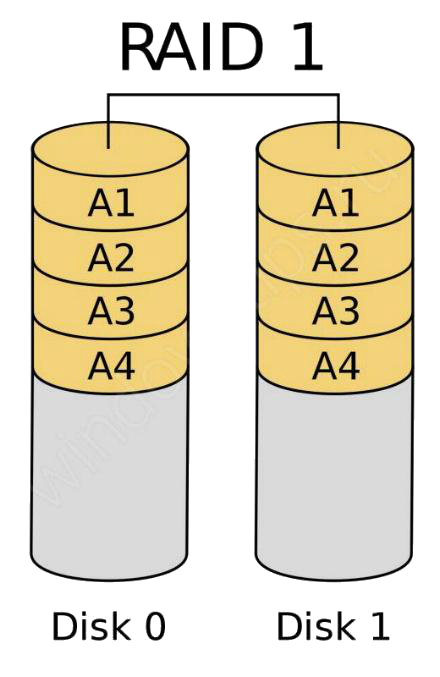
RAID 1 – Spegling
Känt som spegling, denna RAID uppnår redundans och datasäkerhet genom att kontinuerligt replikera eller klona data över två hårddiskar. Detta skapar en komplett säkerhetskopia ner till minsta bit data. Detta är en praktisk konfiguration att ha om du inte kan låta din dator gå ner av någon anledning. Om en hårddisk går sönder kan du oftast ta ut den och ersätta den med en ny. Detta återskapar RAID-konfigurationen utan att i de flesta fall förlora data.
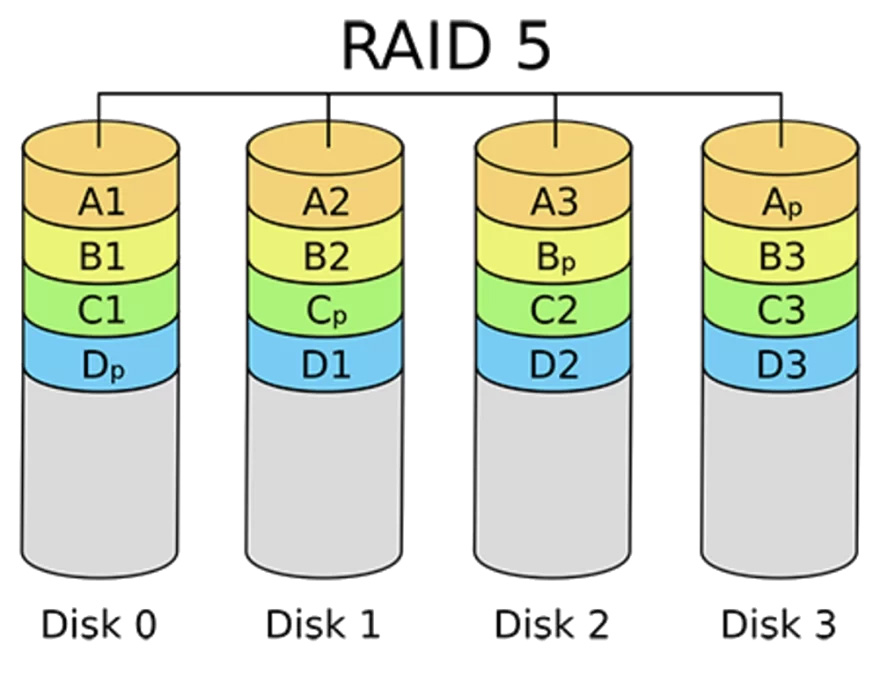
RAID 5 – Striping med paritet
En av de mest populära RAID-typerna. Den är mycket mer effektiv för att uppnå optimal kapacitet och redundans. RAID 5 omfattar blocknivå-stripping med distribuerad paritet. Den har en kontrollsumma inbyggd, kallad paritet. Det krävs 4 hårddiskar och om en misslyckas kan den läsa data från de andra 3 som fortfarande fungerar. Att återställa data från RAID 5 är vanligtvis inte nödvändigt eftersom du kan byta ut den felaktiga hårddisken och fortsätta använda systemet.
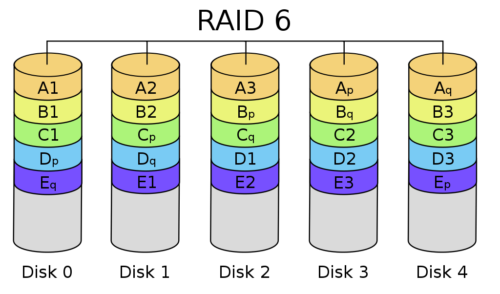
RAID 6 – Dubbelparitets-RAID
Denna RAID-typ liknar RAID 5, men den använder två hårddiskars lagringsutrymme för paritetsdata istället för en för att ge datamaskoch vid två hårddiskfel. För att implementera RAID 6 krävs minst fyra hårddiskar, vilket gör det för dyrt för de flesta vanliga hemmabrukare. Dessutom väger den extra skyddsnivån jämfört med RAID 5 inte upp den något lägre skrivprestandan.
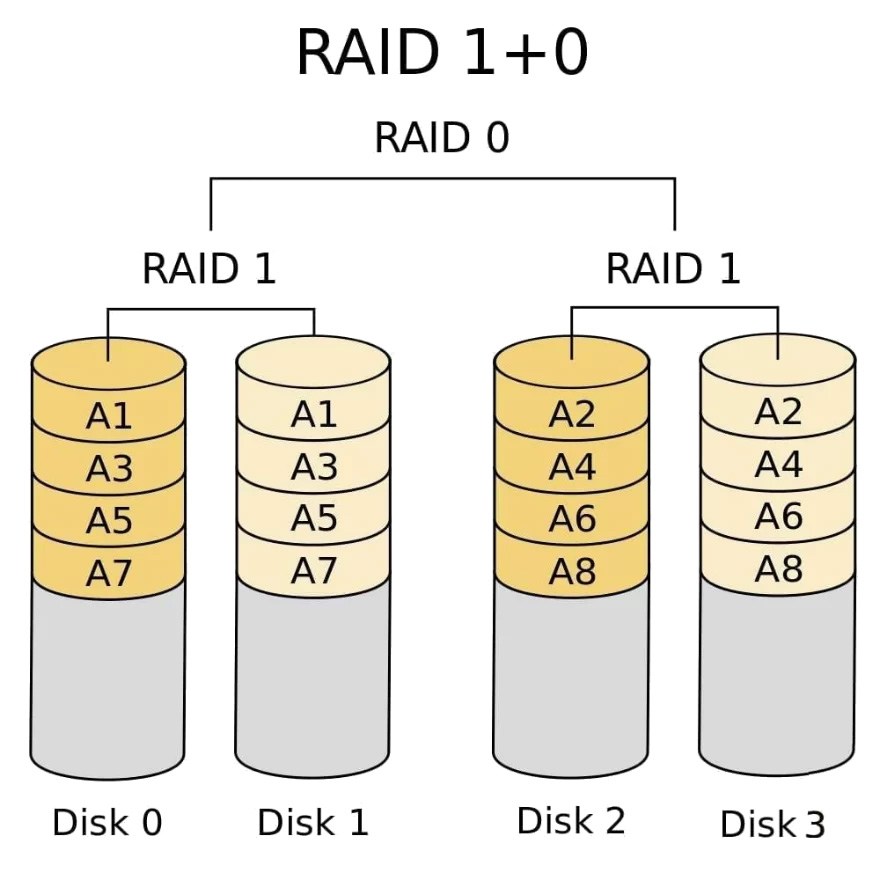
RAID 10 – Kombinerar spegling och striping
Denna typ av RAID-array kombinerar fördelarna med både RAID 1 och RAID 0. Den kombinerar ökad kapacitet och feltolerans i en enda lösning. Du uppnår dubbel prestanda och kapacitet. Det är utmärkt när prestanda och utrymme är viktiga samtidigt som du håller dig inom budget. Återställning av din data från denna RAID är normalt ganska framgångsrik så länge inte flera hårddiskar har gått sönder.
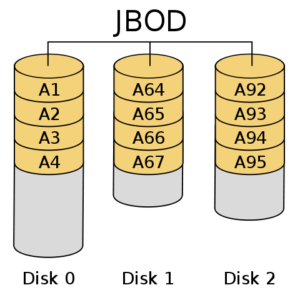
JBOD – Bara en bunt diskar
Den här RAID-typen står för ”Just a Bunch Of Disks”, ett namn som perfekt beskriver dess natur. Till skillnad från andra RAID-typer använder JBOD inga RAID-specifika tekniker för dataskydd eller prestandaförbättring. Istället behåller alla hårddiskar sin självständighet, men användaren kan komma åt dem som om de vore en enda stor enhet. På grund av hur enkel JBOD är att installera och använda, används den ofta av hemanvändare som inte bryr sig särskilt mycket om dataskydd.
Slutsats
RAID-återställning är inte så svårt som vissa kanske tror. Du återställer i princip data från en hårddisk och sparar den om den RAID-konfiguration du har börjat fungera felaktigt.
Även om du inte har en RAID-konfiguration kommer återställningsmetoderna i den här artikeln att hjälpa dig med vanlig dataåterställning om du någonsin skulle uppleva dataförlust.