

iPhone-foton tar upp mycket lagringsutrymme på din enhet, särskilt när du använder högkvalitativa inställningar och specialeffekter – bara några hundra foton kan ta upp dussintals gigabyte på din enhet.
iCloud är tänkt att hjälpa till med det… Men vad händer om det inte fungerar? I den här guiden visar vi dig olika sätt att felsöka varför bilder tar upp utrymme på din iPhone, även med iCloud, samt hur du kan återta lagringsutrymmet på ett effektivt sätt.
Innehållsförteckning
Steg 1: Felsök iCloud
iOS använder dussintals systemprocesser för att initiera och köra iCloud-synkronisering och lagringsoptimering på din iPhone. Det är möjligt att en viss inställning vid den första konfigurationen, eller en bugg eller systemfel under synkroniseringshändelser, hindrar iCloud från att frigöra lagringsutrymme. Vi går igenom de mest troliga och mest betydelsefulla fallen, samt hur du löser dem.
Vänta tills iCloud har slutfört synkroniseringen
När du aktiverar iCloud-synkronisering på din iPhone startar iOS omedelbart en kedja av processer som kräver tid och resurser för att slutföras. Detta inkluderar en uppstädningsprocess för all lokal data som genererats under synkroniseringsåtgärden. Om denna kedja avbryts kan iCloud sluta fungera som avsett tills iOS kan slutföra processen.
Så om du just har aktiverat iCloud-synkronisering för Bilder på din enhet, rekommenderar vi att du slutar använda den i upp till en timme eller mer – särskilt om du har väldigt många bilder på din iPhone. Du kan också kontrollera iClouds synkroniseringsstatus i Inställningsappen: Inställningar > Apple-konto > iCloud > Bilder .
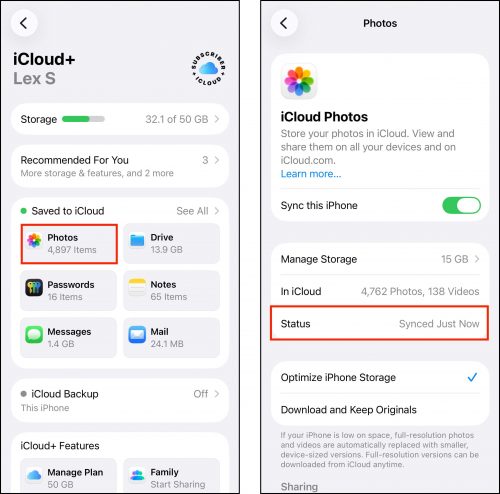
Ändra “Hämta och behåll original” till “Optimera iPhone-lagring”
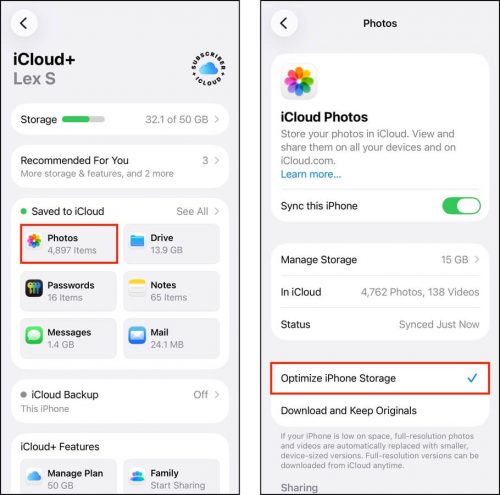
Frigör uppladdning av foton till iCloud utrymme? Ja, men det beror på dina inställningar. När du först aktiverar iCloud för Foton på din iPhone kan du välja mellan 2 alternativ som avgör hur synkroniseringen fungerar: (1) Optimera iPhone-lagring och (2) Hämta och behåll original. Här är en kort förklaring av båda resultaten:
- Ladda ner och behåll originalen: När du aktiverar iCloud med denna inställning kommer iOS att behålla fullupplösta kopior av dina foton och videor på din enhets lokala lagring. Detta betyder du får inte fördelen med att spara utrymme att iCloud erbjuder, men ditt bibliotek är fortfarande synkroniserat.
- Optimera iPhone-lagring: Detta alternativ laddar upp fullupplösta kopior av ditt media till iCloud, och bara behåller kopior med lägre upplösning (som fortfarande är av hög kvalitet) på din enhets lokala lagring. Detta är inställningen som tillåter dig att ladda upp foton till iCloud för att frigöra lagringsutrymme, och det kan potentiellt hjälpa dig återfå dussintals gigabyte om du har ett stort bibliotek.
Du kan komma åt dessa alternativ i appen Inställningar: Inställningar > Apple-konto > iCloud > Bilder . I det tredje avsnittet på Fotosidan, tryck på Optimera iPhone-lagring för att välja det.
Stäng av och sätt på iCloud-bilder igen
Om du inte har haft någon anledning att stänga av iCloud på din enhet under en lång tid (t.ex. vid uppgradering till en ny iPhone) är det möjligt att viss lokal data helt enkelt har fastnat på grund av buggar eller avbrott under de många synkroniseringstillfällena.
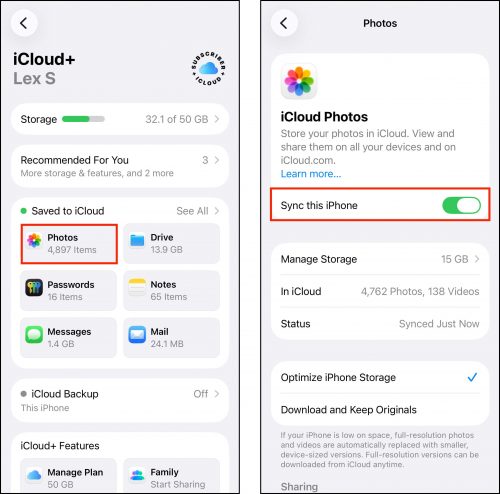
Ett snabbt och enkelt sätt att säkerställa att synkroniseringsprocesserna är ”rena” är att stänga av iCloud och sedan slå på det igen. Detta tvingar iOS att rensa bort alla rester från iCloud innan en helt ny ”handshake” mellan din iPhone och Apples servrar påbörjas.
Du kan stänga av iCloud för Bilder i appen Inställningar: Inställningar > Apple-konto > iCloud > Bilder . Bredvid alternativet Synkronisera denna iPhone , dra reglaget till AV-läge (grått). Vänta några minuter och dra sedan tillbaka det till PÅ-läge (grönt).
Steg 2: Rensa dolda medier på din iPhone
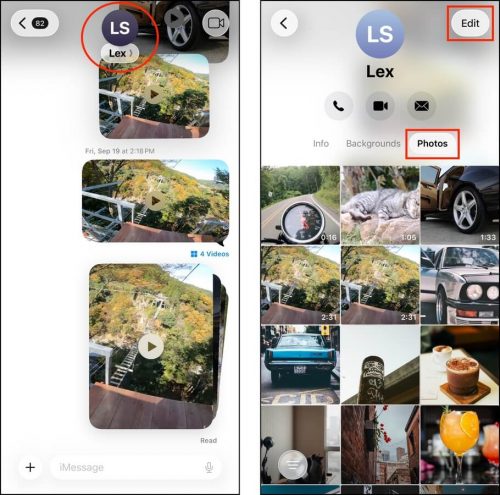
iCloud-synkronisering gäller endast direkt för fotona i ditt bibliotek (i Foto-appen). Det finns andra typer av media på din iPhone som iCloud inte kan synkronisera eller optimera, och som tar upp lagringsutrymme på din enhet – de är också ganska lätta att missa. Vi visar dig hur du hittar dem.
Du kan ta bort bilagor direkt i appen Meddelanden, där du kan visa och selektivt ta bort media från varje kontakt eller konversation. Så här visar du dina bilagor i appen Meddelanden: Meddelanden > Valfri konversation > Kontaktnamn > Foton . Tryck sedan på knappen Redigera för att börja ta bort media.
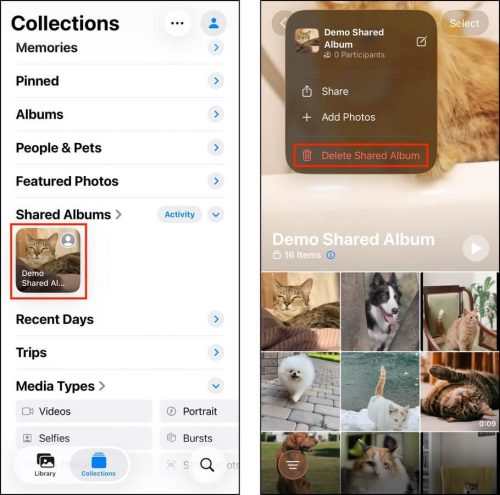
Lämna delade album
Är du medlem i flera delade album? I så fall tar den lokala datan från dessa foton och videor upp lagringsutrymme på din iPhone – även om albumet inte är ditt. Och delade album med tusentals foton och videor kan ta upp gigabyte med utrymme. Om du är med i några delade album med foton och videor du inte vill ha på din enhet, lämna dem.
För att lämna delade album på din iPhone kan du använda appen Bilder: Foton > Samlingar > Delade album . Tryck sedan på ett album du vill lämna.
Tryck sedan på köttbullemeny uppe till höger på skärmen (bredvid Välj -knappen) och välj Avsluta prenumeration (om du har skapat albumet själv, visas alternativet som Ta bort delat album ; var försiktig, eftersom om du tar bort ett album du har skapat tas dess foton bort från andra medlemmars enheter).
Steg 3: Lägg till mer iCloud-lagring
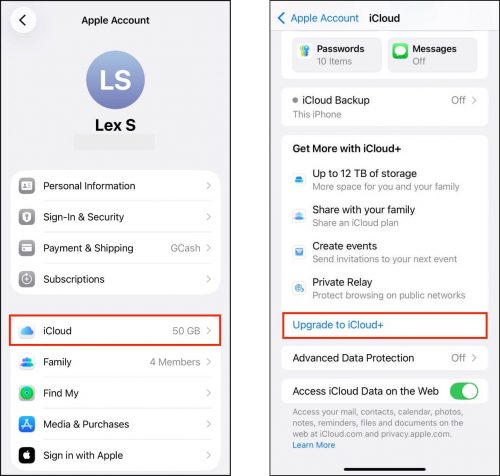
Om du har försökt alla förslag i den här guiden är ditt bibliotek helt enkelt för stort för det aktuella lagringsutrymmet. Om du vill behålla dina foton och videor på din iPhone via iCloud, eller lägga till nya, måste du prenumerera på iCloud+ (eller uppgradera din befintliga prenumeration).
iCloud+ erbjuder flera lagringsplaner; ju mer du betalar, desto mer molnlagring får du tillgång till. Du kan uppgradera till iCloud+ via appen Inställningar: Inställningar > Apple-konto > iCloud > Bläddra längst ner på sidan . Tryck sedan på Uppgradera till iCloud+ och följ instruktionerna.
Behöver du frigöra mer lagringsutrymme?
Förutom att rensa och optimera dina iPhone-bilder finns det många olika sätt att återta lagringsutrymme på din enhet. Våra guider har hjälpt användare att frigöra dussintals gigabyte utrymme med enkla och effektiva metoder som du kan använda när som helst din iPhone blir full.
Vi rekommenderar att du börjar med vår artikel om hur du rensa en iPhone med fullt lagringsutrymme med både inbyggda och tredjepartsverktyg. Alla metoder i den guiden är helt gratis och de täcker alla datatyper på din iPhone som du säkert kan rensa.






