
Är din iPhone långsam efter iOS 26-uppdateringen? iOS 26 förde med sig många nya funktioner och en massiv designöversyn. Tyvärr (men förutsägbart) är den nya versionen mycket mer krävande för din iPhones datorsystem. Och det är att vänta att uppdateringar kommer med buggar och optimeringsproblem, särskilt under de tidigaste versionerna av operativsystemet.
För att hjälpa dig skrev vi den här guiden. Det är en omfattande lista med olika metoder för att snabba upp en iPhone efter iOS 26-uppdateringen, där vi täckte varje möjlig orsak till fördröjning på din enhet.
Innehållsförteckning
8 metoder för att åtgärda iPhone-lagging efter uppdatering till iOS 26
I det här avsnittet visar vi dig 8 olika sätt att åtgärda en iPhone som blivit långsam efter uppdateringen. Varje metod löser en möjlig grundorsak till prestandaproblem i iOS 26. Eftersom det kan vara svårt att avgöra exakt vad som gick fel på din enhet har vi skrivit listan i bekvämlighetsordning. Börja med Metod 1 först, och gå sedan igenom varje metod en efter en.
Metod 1: Se till att din enhet inte är för varm eller kall
Din iPhone saktar naturligt ner under situationer som kan påverka dess temperatur—till exempel att spela spel länge med maximal skärmstyrka eller att lämna din iPhone (eller använda den) framför luftkonditioneringen. Här är en förenklad förklaring av vad som händer:
- För varmt: När din iPhone blir för varm saktar den automatiskt ner hela sitt system för att tillåta enhetens CPU att generera mindre värme. Detta är en säkerhetsåtgärd för att förhindra värmerelaterade skador på iPhone (och dig).
- För kallt: När din iPhone blir för kall saktar den bokstavligen ner de kemiska reaktionerna i dess batteri som krävs för att driva den. Med mindre stabil kraft att arbeta med, stryps prestandan.
Så om din iPhone är långsam efter uppdateringen men bara när den utsätts för extrema temperaturer, kan det vara den troliga orsaken. Det är till och med möjligt att iOS saktar ner din telefon eftersom dess nya funktioner är mycket mer krävande för systemet (vilket genererar värme). Gör ditt bästa för att hålla enheten vid en måttlig temperatur för att upprätthålla en smidig drift.
Metod 2: Utför en hård omstart av din iPhone
En “hård omstart” innebär att du tvingar din iPhone att starta om med en speciell knappkombination, istället för att använda metoden “Dra för att stänga av”. En hård omstart tvingar din iPhone att starta upp i ett helt nytt tillstånd.
Detta är användbart om din iPhone krånglar efter uppdateringen på grund av systemfel eller överbelastat och föråldrat RAM-minne. Det är särskilt användbart när din iPhone fryser helt, eftersom det kringgår behovet av att appar och processer stängs av normalt.
Steg 1. Tryck på den fysiska Volym upp-knappen på sidan av din iPhone och släpp den sedan snabbt.
Steg 2. Omedelbart efteråt, tryck på Volym ned-knapp på sidan av din iPhone. Släpp den omedelbart.
Steg 3. Tryck slutligen och håll in Strömbrytare . Släpp den först när du ser Apple-logotypen på din enhet.
Knapptyckningarna bör ta mindre än 5 sekunder totalt för att det ska fungera. Oroa dig inte—inget farligt händer om du gör fel några gånger!
Metod 3: Frigör iPhone-lagring
Ett underskattat sätt att åtgärda att din iPhone blir slö efter en uppdatering är att frigöra lagringsutrymme så att iOS kan använda det. Om lagringsutrymmet är fullt kommer systemet att få svårt att flytta resurser vilket gör att det kan fungera smidigare. För användare som tar många bilder kan det göra stor skillnad att rensa upp i bildbiblioteket snabbt.
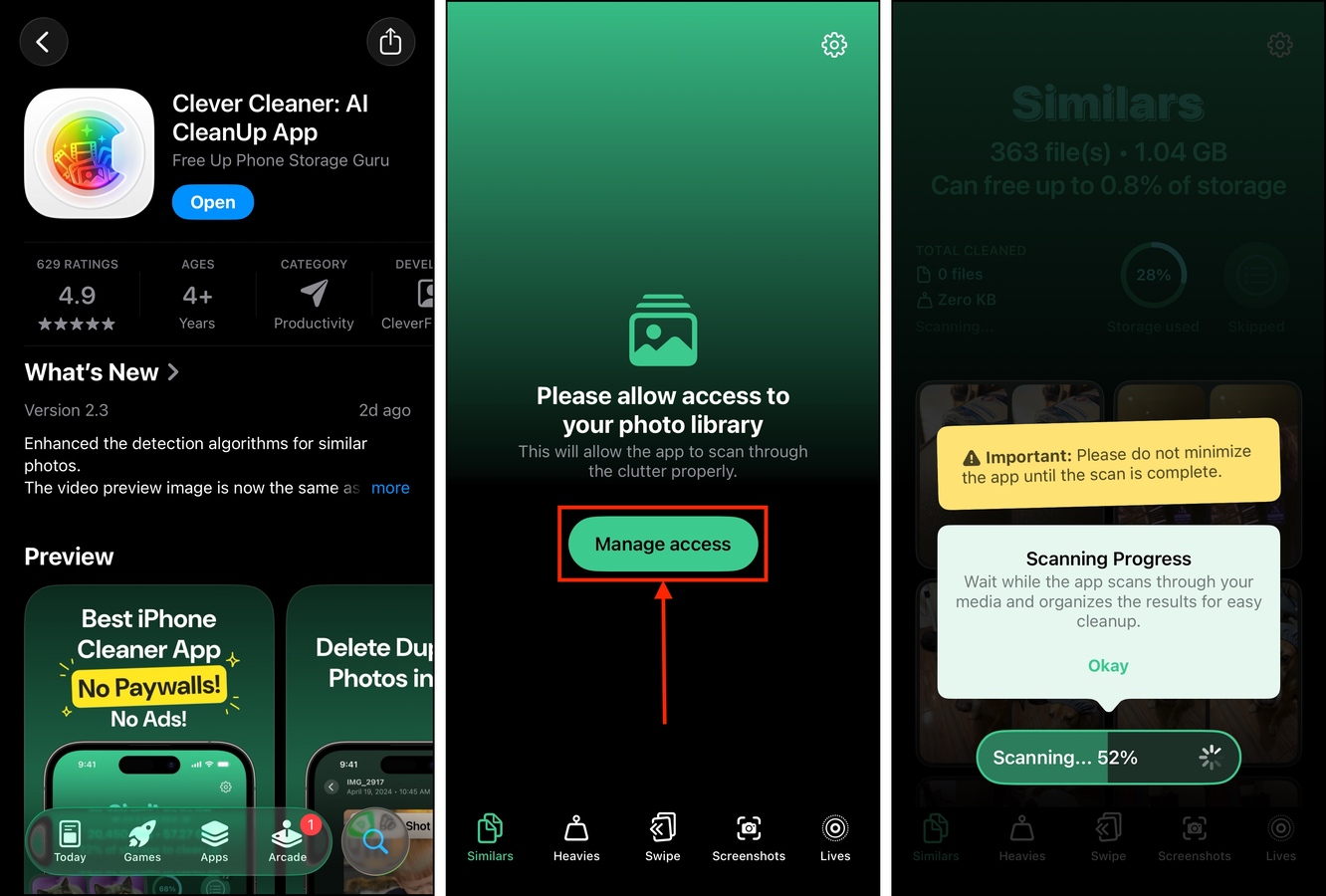
Det mest effektiva sättet att göra det på är att använda en tredjepartsapp som är speciellt utformad för att rensa upp. I den här guiden kommer vi att använda Clever Cleaner: AI-rensningsapp – den är helt gratis och har INGA annonser, så du kan själv använda den för att följa med i denna guide.
Vi valde också den här appen eftersom den har flera verktyg för att rensa upp i biblioteket från olika typer av skräp, inklusive en liknande och dubblerad foto-rensare, Live Photo-kompressor, videokompressor och mer. Vi går in på mer detaljer när vi demonstrerar varje funktion i guiden nedan.
Steg 1. Öppna App Store-appen, sedan ladda ner Clever Cleaner: AI Cleanup App.
Steg 2. När du öppnar appen för första gången kommer den att be dig att ge nödvändiga behörigheter. Gör det – oroa dig inte, det är säkert!
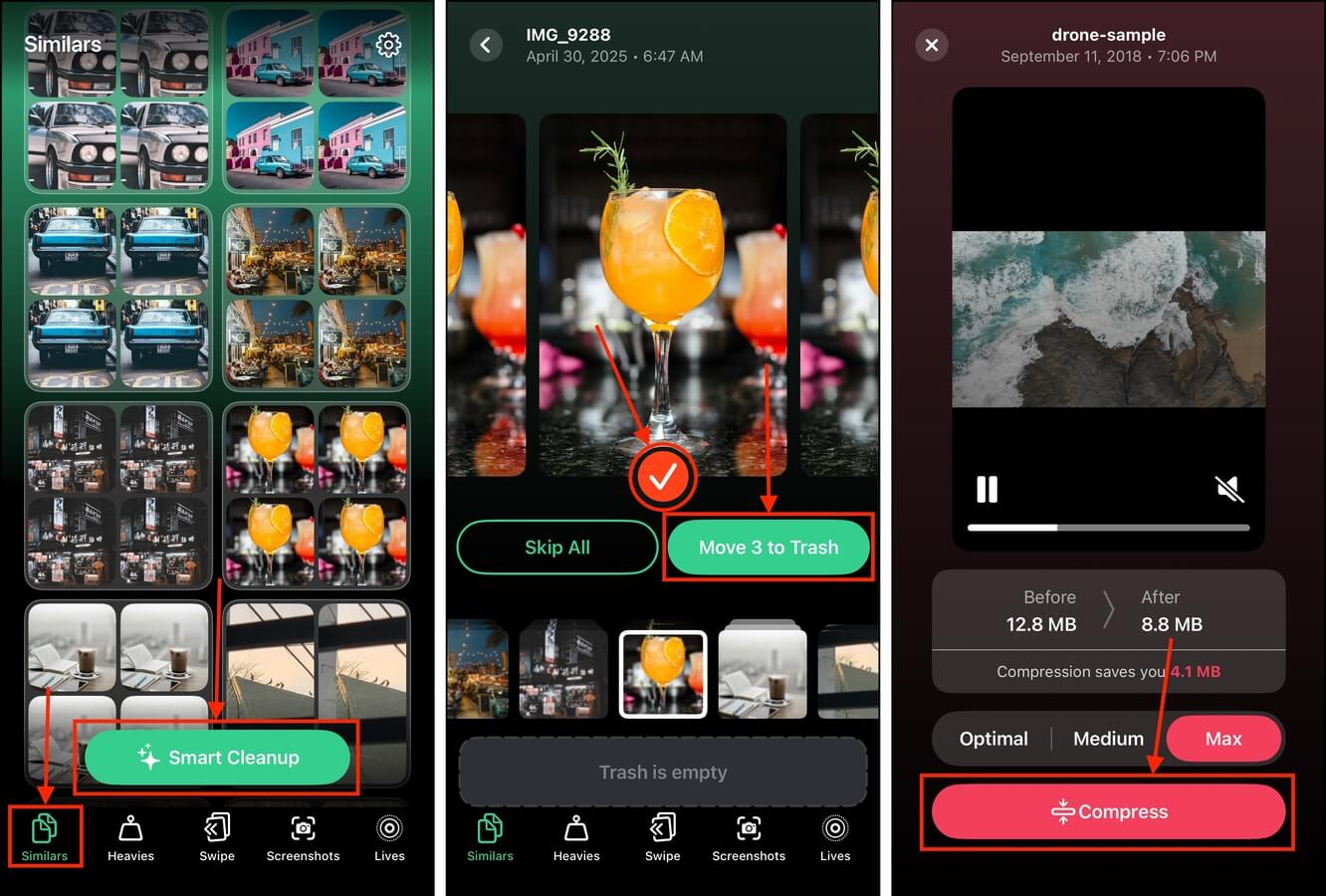
Steg 3. På menyn längst ner, tryck på Liknande . Tryck på Smart rensning -knappen för att omedelbart ta bort alla liknande och dubbla foton i ditt bibliotek (endast den “bästa” sparas). Alternativt kan du granska varje grupp av foton en och en.
Steg 4. Nästa, tryck på Tunga . Sortera dina videor efter storlek och radera eller komprimera de största videorna på din iPhone.
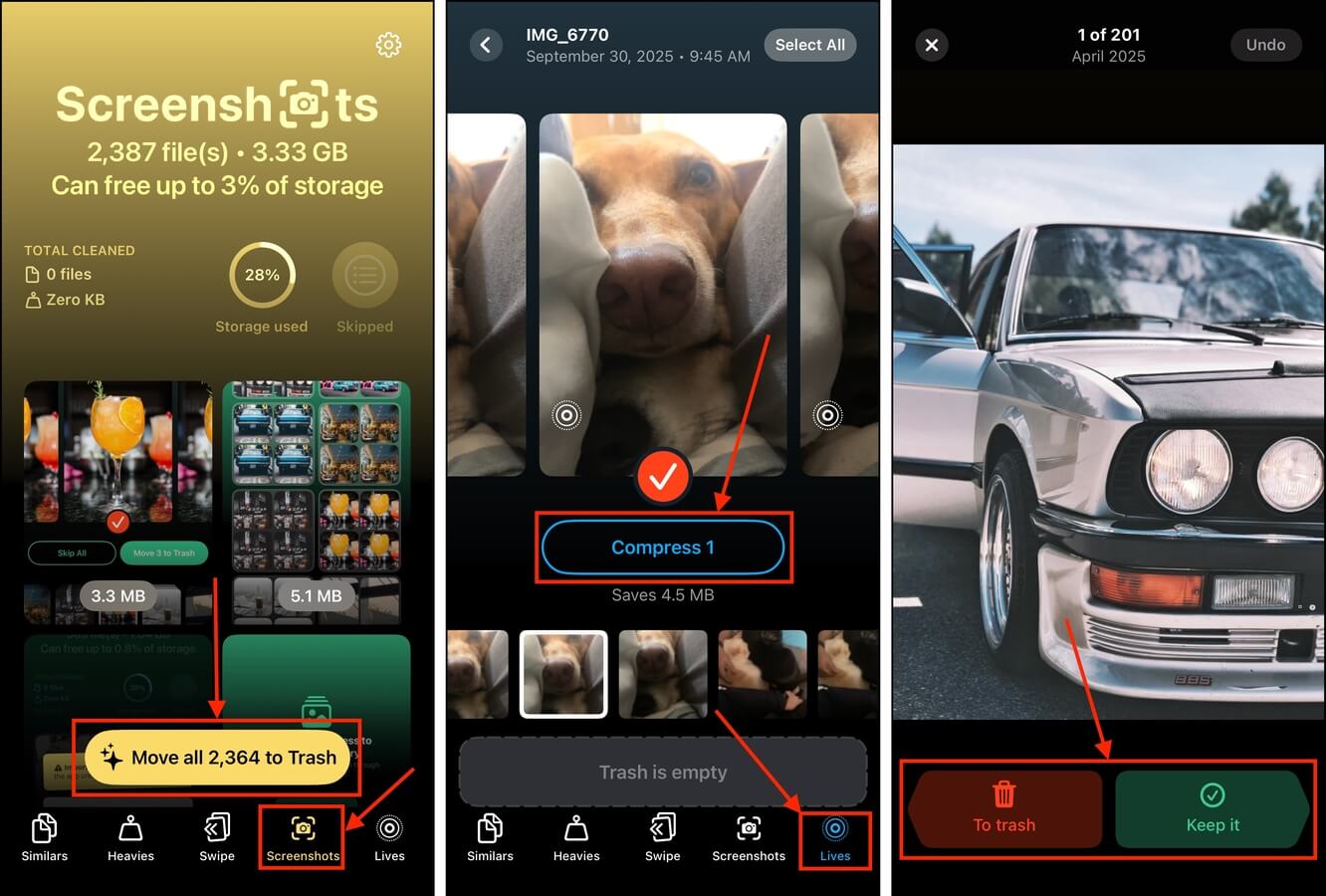
Steg 5. Navigera till Skärmdumpar -verktyget. Om du har många föråldrade skärmdumpar kan du använda Flytta till papperskorgen -knappen för att ta bort dem alla samtidigt.
Steg 6. Prova sedan verktyget Liv . Det kan “komprimera” Live Photos, vilket omvandlar dem till stillbilder (genom att ta bort video- och ljudklippen). Du kan använda det för flera foton samtidigt.
Steg 7. Vi rekommenderar att du använder Svep -verktyget sist. Efter att ha rensat upp din röra i bulk med de senaste stegen, låter svepverktyget dig effektivt granska enskilda foton och använda svepgester för att behålla eller ta bort ett foto.
Efter att ha använt Clever Cleaner, se till att ta bort dina foton och videor igen från mappen Nyligen borttagen i appen Bilder. Annars kommer de att finnas kvar på enhetens lagring i 30 dagar (därefter tas de bort automatiskt).
Metod 4: Inaktivera strömsparläge
Lågeffektläge är en funktion som medvetet saktar ner din iPhones CPU för att spara batteritid. Det förhindrar i princip att din iPhone körs på sin “maximala kraft”, vilket direkt påverkar prestandan.
iOS aktiverar Låg strömläge automatiskt när din batterinivå når en viss gräns – men du kan också aktivera (och inaktivera) det manuellt.
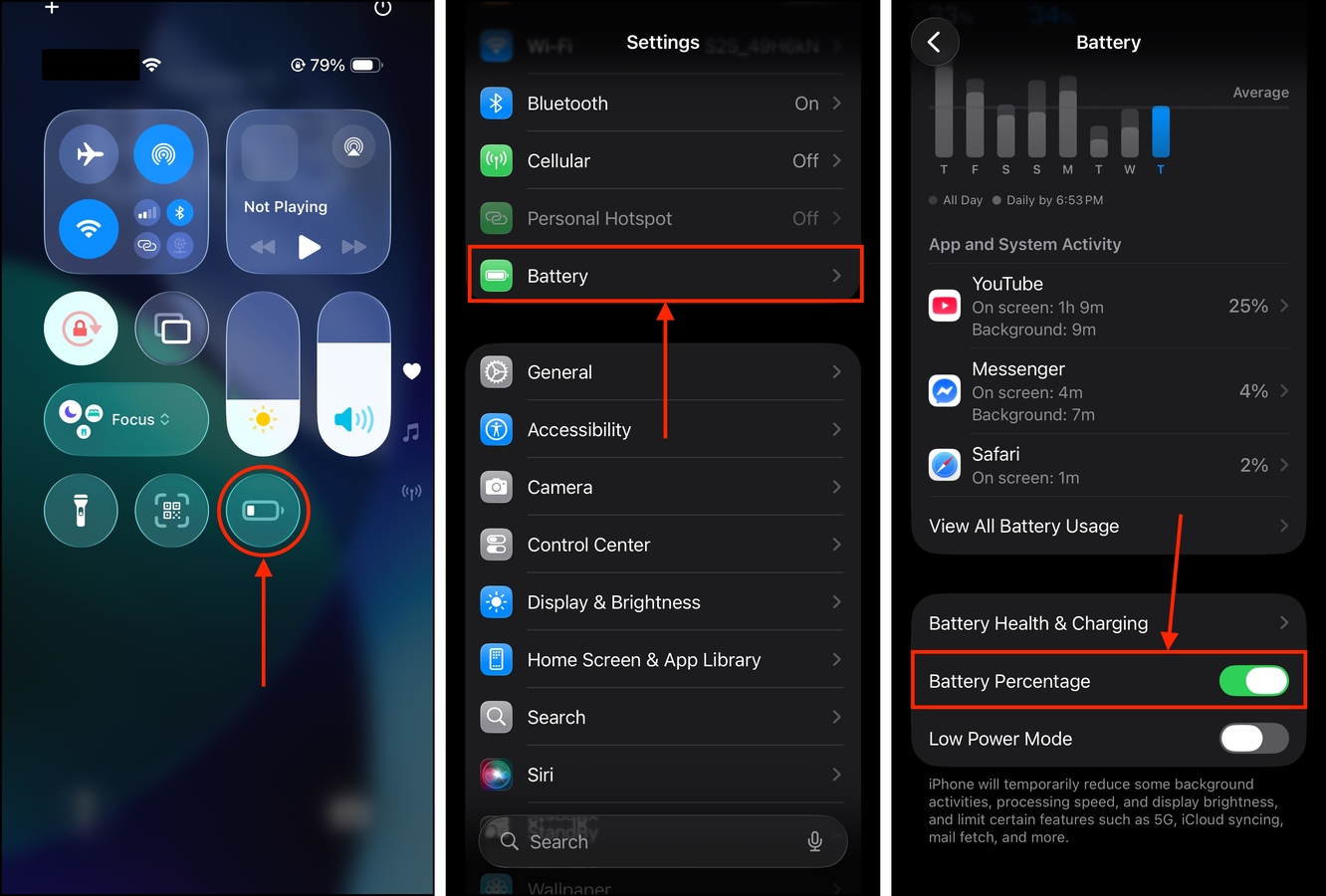
Steg 1. Om du har rätt widget i enhetens Kontrollcenter kan du helt enkelt svepa ner på din iPhone-skärm och inaktivera den där. Annars, gå vidare till steg 2.
Steg 2. Öppna appen Inställningar och tryck på Batteri .
Steg 3. Skrolla ned till längst ner i batterimenyn. Bredvid inställningen Lågeffektläge drar du reglaget till AV-läge (det ska bli grått).
Metod 5: Slå på inställningen “Minska transparens”
De transparenta grafik-effekterna i iOS 26:s nya Liquid Glass-utseende orsakar stor belastning på din iPhones system. Den måste ständigt utföra många beräkningar för att korrekt implementera de visuella effekterna, som finns överallt i det nya gränssnittet (det är därför din iPhone på iOS 26 blir långsam när du sveper nedåt för att visa det nya Kontrollcenter). Dessa bakgrundsprocesser tar upp resurser som iOS annars skulle kunna använda för att förbättra prestandan.
Inställningen Minska transparens minskar bokstavligen dessa effekter, vilket också minskar belastningen på din iPhones system – resurser frigörs så att iOS kan använda dem för andra operationer. Vi visar dig var du hittar denna inställning och hur du slår på den.
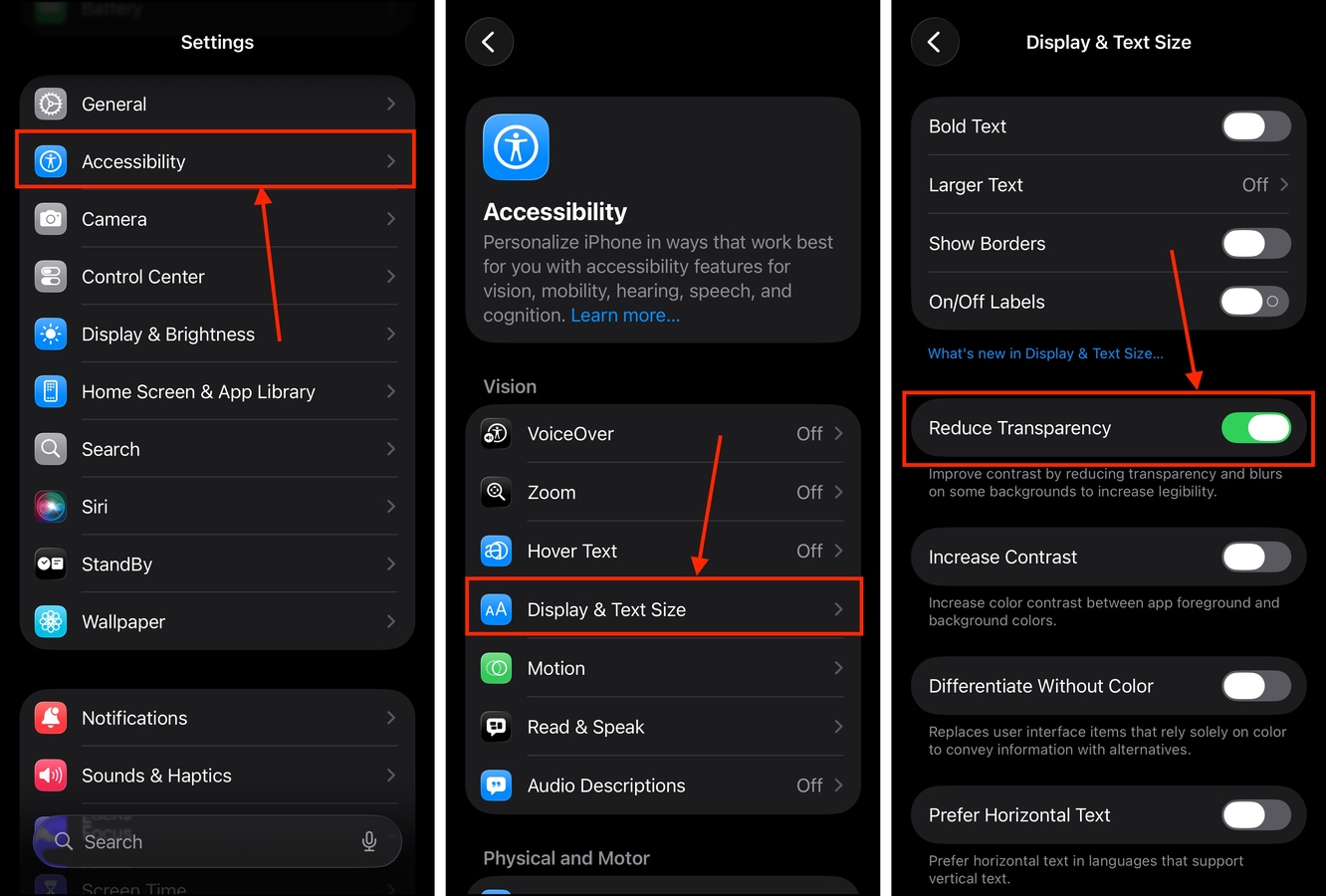
Steg 1. Öppna appen Inställningar.
Steg 2. Scrolla ner till den andra sektionen och tryck på Tillgänglighet .
Steg 3. I menyn Tillgänglighet, välj Visa och textstorlek .
Steg 4. Bredvid Minska transparens inställningen, skjut reglaget till PÅ-positionen (den ska bli grön).
När du har aktiverat den här inställningen, ge din enhet några minuter för att tillämpa de grafiska ändringarna. Om du har låg batterinivå är det ett bra tillfälle att ladda enheten.
Metod 6: Stäng av Siri-funktioner & Apple Intelligence
Siri är din enhets röstassistent som kan utföra uppgifter åt dig baserat på kommandon som att öppna en app, skicka ett meddelande etc. Apple Intelligence, å andra sidan, är Apples nya artificiella intelligensprogramvara som nu också driver Siri.
Båda dessa mjukvarukomponenter körs i bakgrunden och indexerar ständigt din data för att ge dig förslag och svar. Detta använder mycket RAM-minne som iOS skulle kunna använda för prestanda. Det genererar också värme, vilket kan få din iPhone att sänka prestandan.
Steg 1. Öppna appen Inställningar.
Steg 2. Scrolla ner till den tredje sektionen i huvudinställningsmenyn. Tryck sedan på Siri, Apple Intelligence & Siri , eller Apple Intelligence (beroende på din enhetsmodell).
Steg 3. Om du har Apple Intelligence på din enhet, dra reglaget bredvid det till AV-positionen (det ska bli grått).
Steg 4. I avsnittet Siri-förfrågningar trycker du på Prata med Siri .
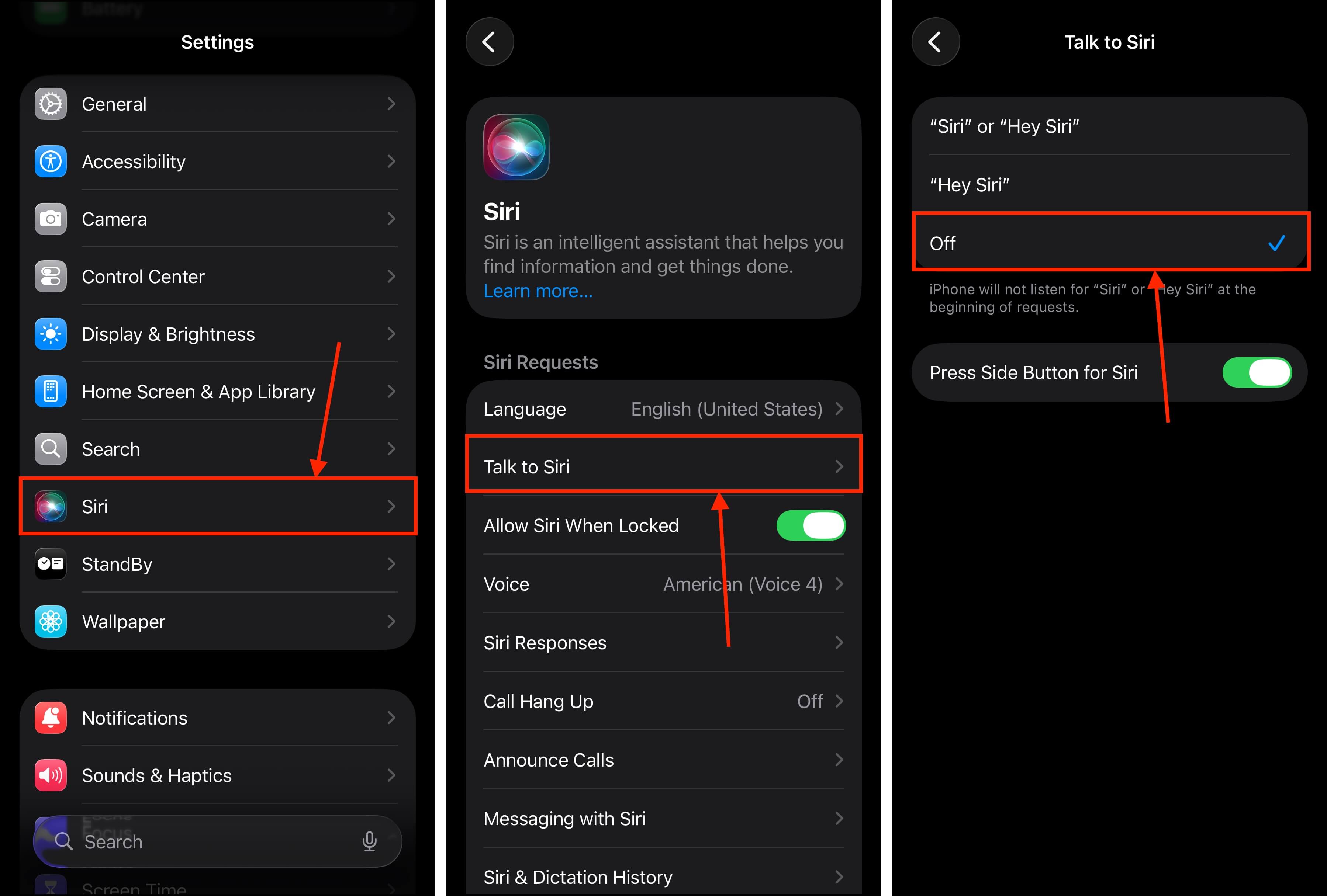
Steg 5. Välj Av alternativet och gå sedan tillbaka till föregående meny.
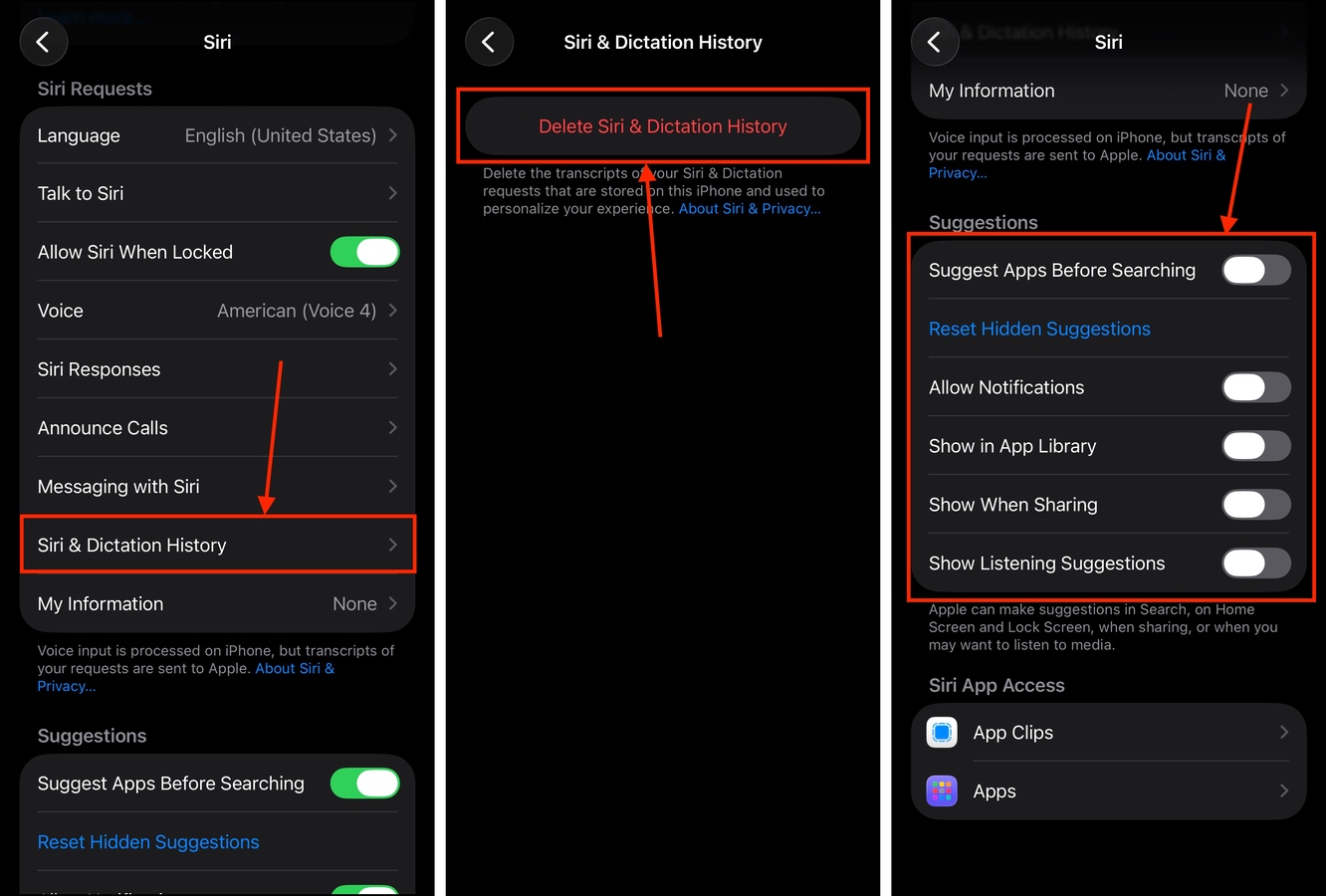
Steg 6. I samma avsnitt, tryck på Siri & diktationshistorik .
Steg 7. Tryck på Radera Siri- och dikteringshistorik .
Steg 8. Slutligen, hitta avsnittet Förslag och stäng AV alla inställningar under det.
När du har inaktiverat alla huvudfunktioner för Siri och Apple Intelligence, testa om din iPhone är seg. Om problemet är löst kan du prova att aktivera några av funktionerna en i taget (om du behöver dem). Om din iPhone fortfarande är seg, starta om den.
Metod 7: Stäng och ta bort eller avlasta appar som inte svarar
Dåligt utvecklade iPhone-appar kan drabbas av programvarufel och korrupta filer, vilket kan göra att de använder resurser på ett suboptimalt sätt. Detta kan sluka dyrbart RAM som din enhets CPU behöver, vilket lämnar lite kvar för iOS att använda för prestanda.
Att stänga appen avslutar alla minnesintensiva bakgrundsprocesser som kan göra din enhet långsammare. Om du tar bort en app tas alla dess filer bort från din enhet, inklusive dess korrupta data.
Steg 1. Svep uppåt från nederkanten av din enhet för att öppna Appväxlaren. Svep sedan uppåt på varje app för att stänga dem.
Steg 2. Öppna Inställningar-appen och tryck på Allmänt .
Steg 3. I menyn Allmänt, tryck på iPhone-lagring .
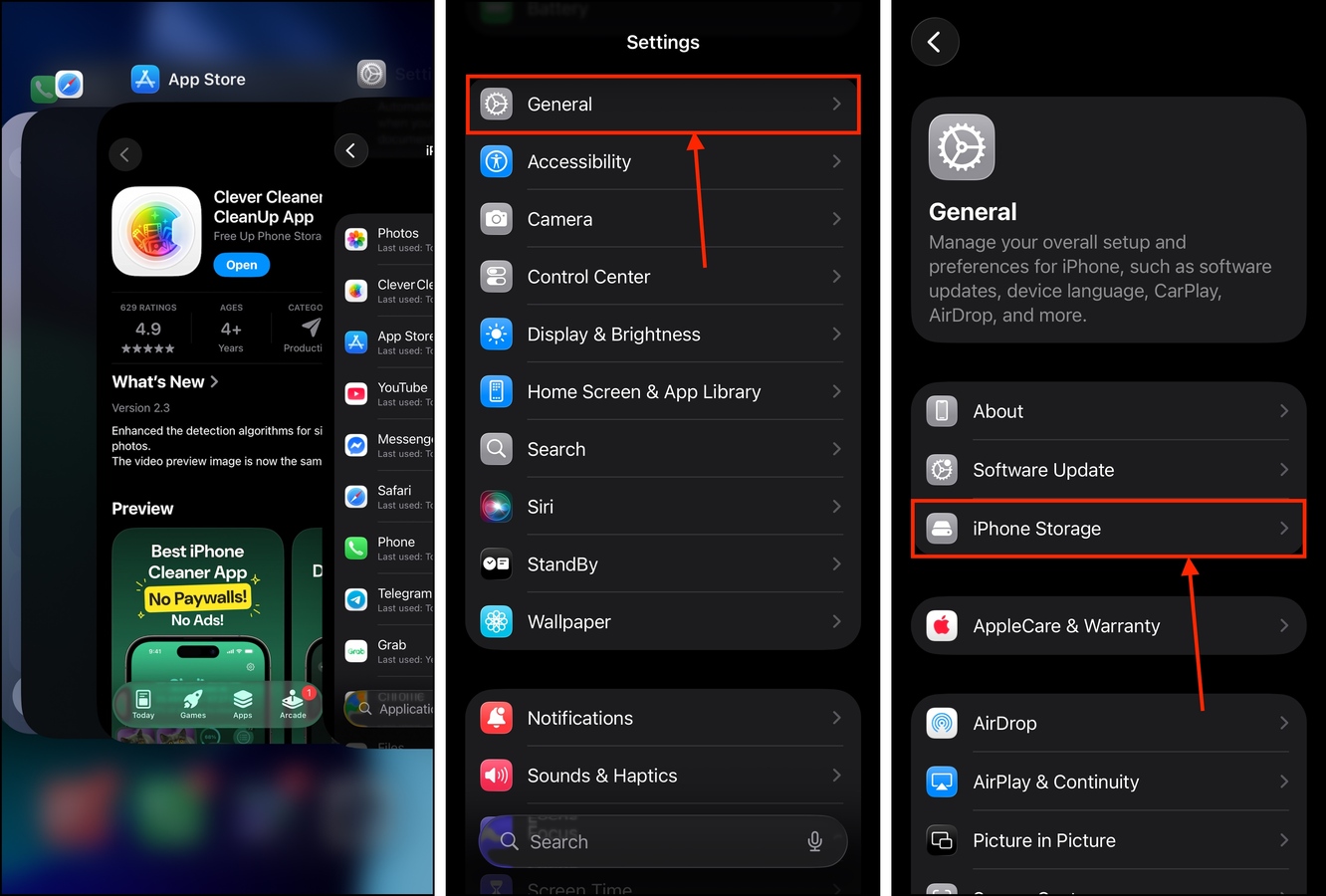
Steg 4. Scrolla ner till avsnittet för appar och hitta appen som glitchar. Tryck på den.
Steg 5. Tryck på Avlasta app eller Ta bort app , beroende på om du vill behålla dina personliga data (och planerar att ladda ner appen igen efteråt) eller inte.
Steg 6. När du uppmanas, tryck på Avlasta app eller Ta bort app igen för att bekräfta åtgärden.
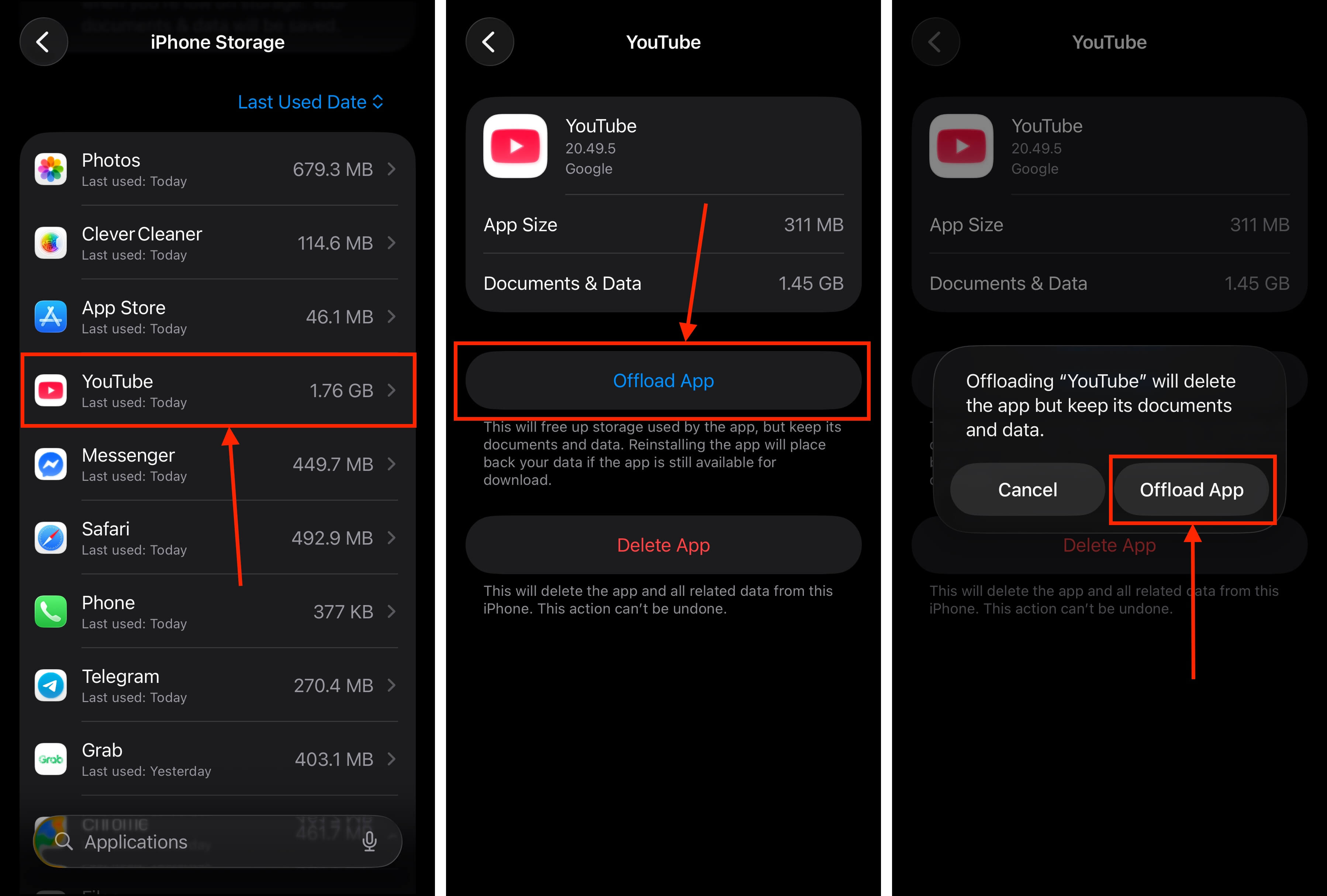
Efter att du har avinstallerat eller tagit bort appen rekommenderar vi att du startar om din iPhone. Detta rensar kvarvarande data från enhetens cacheminne och säkerställer att inga problematiska filer finns kvar.
Metod 8: Inaktivera VPN-appar och ta bort din VPN-profil
VPN:er ger dig extra säkerhet genom att kryptera din data och tunnla den till deras servrar. De körs ständigt i bakgrunden och underlättar din datas säkra överföring. Om VPN:en du använder är dåligt optimerad kan den använda mycket resurser som iOS 26 behöver för att prestera optimalt.
Att ta bort din VPN-profil (vilket är något annat än att avinstallera din VPN) är också avgörande för att säkerställa att din iPhones system inte ständigt försöker ansluta till en VPN; detta är en annan potentiell källa till fördröjning.
Steg 1. Se till att din VPN-app är avstängd och öppna sedan appen Inställningar.
Steg 2. Tryck på Allmänt .
Steg 3. I menyn Allmänt, scrolla ner till botten och tryck på VPN & Enhetshantering .
Steg 4. Tryck på VPN .
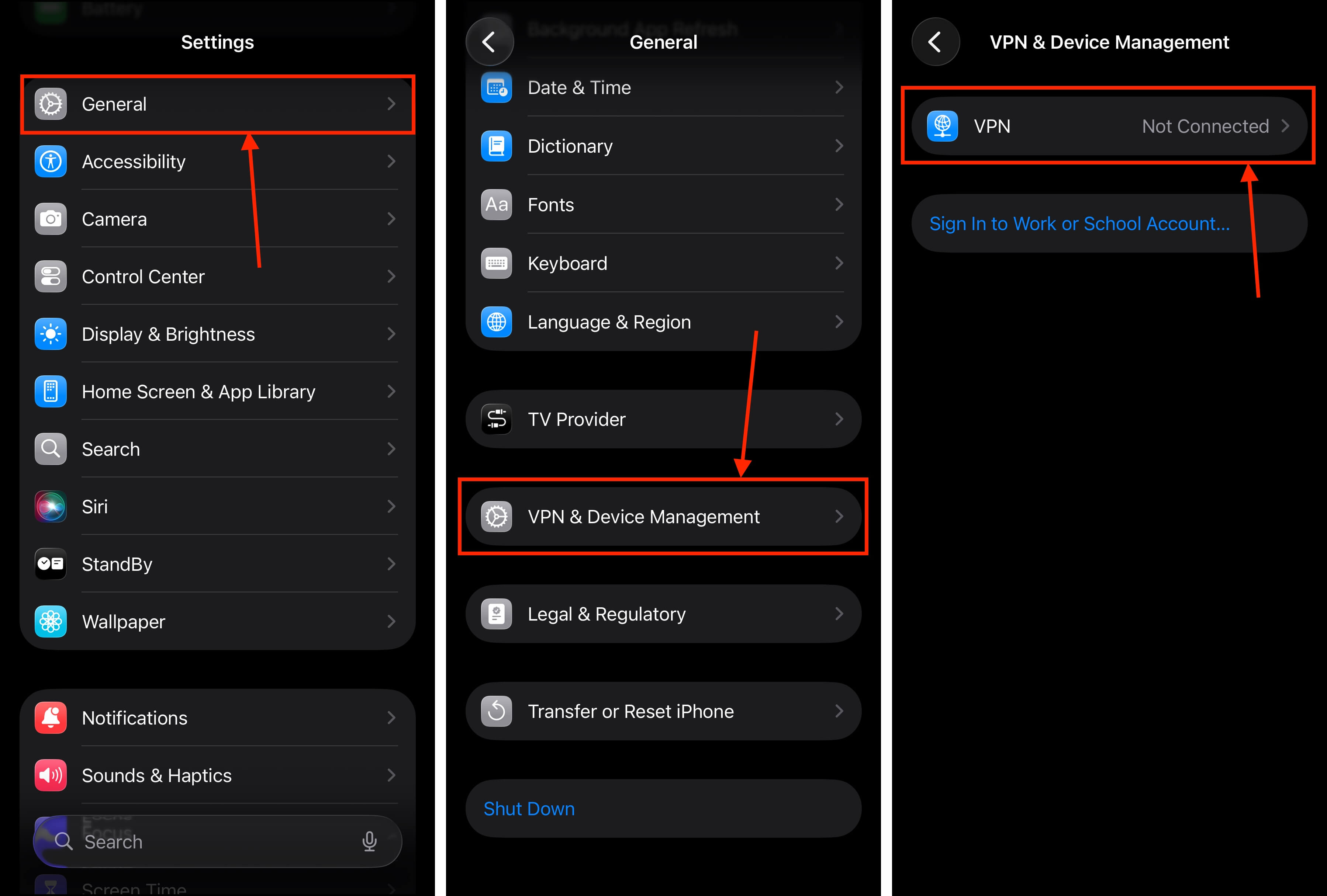
Steg 5. Bredvid VPN-profilen du vill ta bort, tryck på i-knappen.
Steg 6. Tryck på Ta bort VPN .
Steg 7. Slutligen, i popup-fönstret som visas, tryck på Radera för att bekräfta åtgärden.
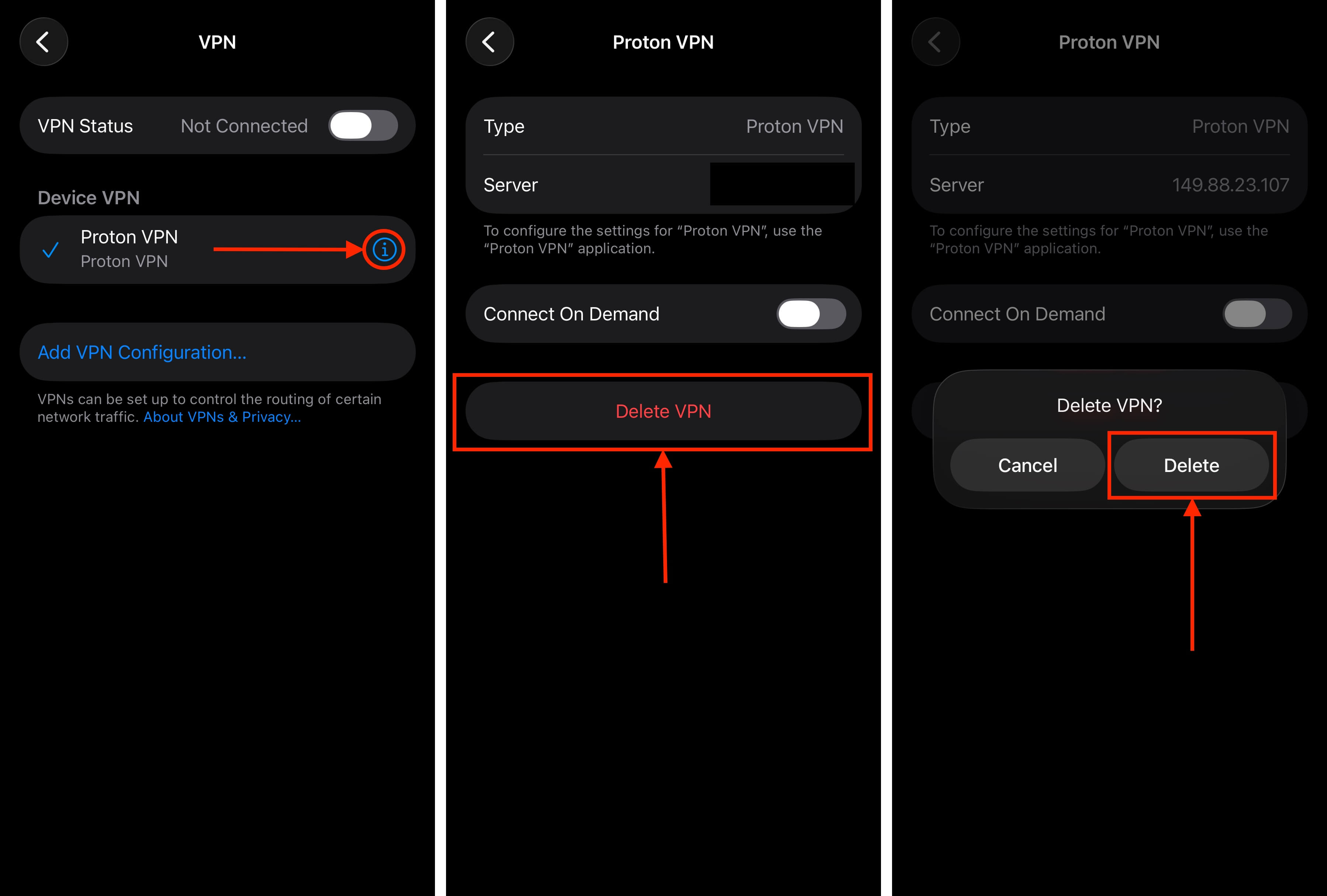
När din VPN-profil har tagits bort, avinstallera själva VPN-appen från din enhet. Starta sedan om din iPhone för att rensa all VPN-relaterad cachedata.
Slutgiltiga tips
Innan du går, vill vi dela några beteenderelaterade tips för att hjälpa din iPhone att fungera smidigt, oavsett vilken iOS-version du använder. Se först alltid till att ha en lagringsbuffert på 10–15 % av din totala lagringskapacitet så att iOS har tillräckligt med utrymme för att fungera optimalt.
För det andra, starta om din iPhone minst en gång i veckan – detta rensar ut eventuella kvarvarande cachedata och låter dig köra iOS fräscht. Slutligen, ta hand om ditt batteri! Din iPhone blir långsammare för att anpassa sig till mindre kraft, så se till att hålla batteriet i toppskick. Håll det alltid laddat, låt aldrig batteriet gå ner till 0%, och undvik att din enhet blir överhettad.






