

Är din iPhones lagringsutrymme detsamma efter att du har tagit bort dina bilder? Det är möjligt att bilddata fortfarande finns kvar någonstans på din enhet. Beroende på var bilderna kommer ifrån finns det olika sätt att bli av med dem (vilket inte alltid är så uppenbart).
Så vi skapade denna djupgående guide om de olika metoderna för att hjälpa dig tömma raderade foton på din iPhone “på rätt sätt”, beroende på deras ursprungliga källa och hur deras data lagras på din enhet.
Innehållsförteckning
5 sätt att tömma raderade foton på din iPhone
I det här avsnittet visar vi dig 5 olika metoder för att ta bort raderade bilder på rätt sätt och frigöra lagringsutrymme på din iPhone. Eftersom denna guide täcker olika typer av “spökbildsdata” som kan finnas på din enhet rekommenderar vi att du provar alla listade metoder (börja med den första).
Metod 1: Radera foton igen från mappen Nyligen raderade
När du tar bort ett foto från ditt Bibliotek raderas det inte omedelbart. Istället flyttas det till mappen Nyligen raderade, som är en egen “Samling” i appen Bilder. I Nyligen raderade -mappen kan du välja att antingen återställa dessa foton till ditt Bibliotek eller radera dem permanent.
Men så länge du inte har vidtagit några åtgärder kommer dina foton fortsätta ta upp lika mycket lagringsutrymme som tidigare. För att faktiskt frigöra lagringsutrymme måste du ta bort dina foton igen från mappen Nyligen raderade.
Så här raderar du nyligen borttagna foton på din iPhone:
Steg 1. Öppna appen Bilder.
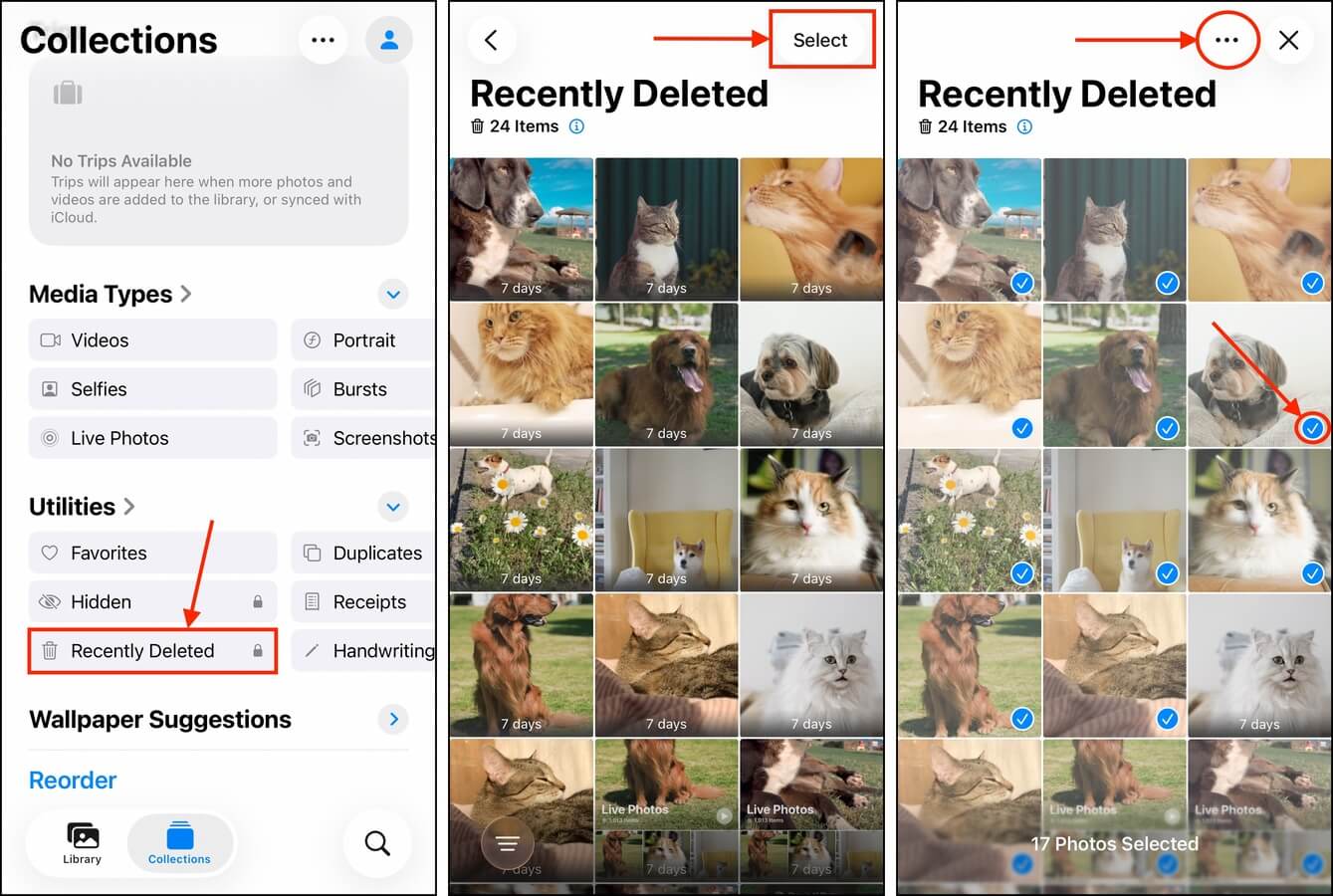
Steg 2. Navigera till Samlingar -menyn och scrolla hela vägen ner till Verktyg -sektionen. Tryck på Nyligen raderade .
Steg 3. Tryck på Välj uppe i högra hörnet av skärmen.
Steg 4. Tryck på de foton du vill ta bort. Tryck sedan på köttbullemeny längst upp till höger på skärmen.
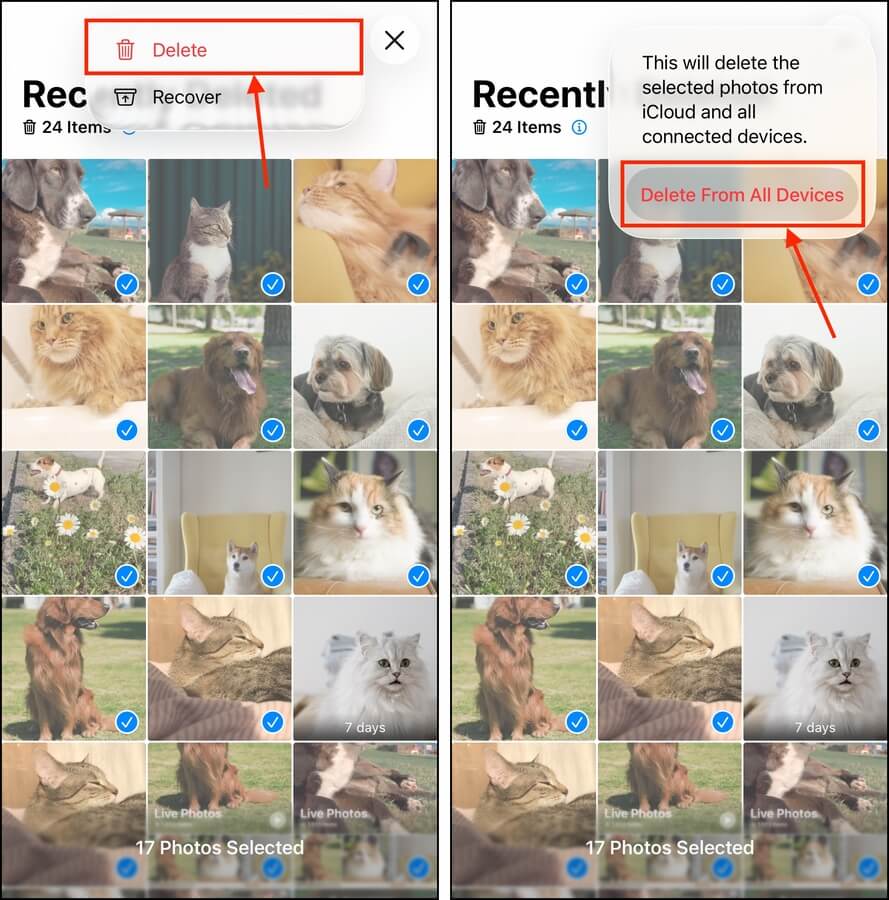
Steg 5. I snabbmenyn som visas, tryck på Radera .
Steg 6. Slutligen tryck på Ta bort från alla enheter för att bekräfta åtgärden.
Metod 2: Utför en hård omstart av din iPhone
I vissa fall kan iOS, på grund av buggar, mjukvaruproblem osv., fördröjas eller hindras från att uppdatera sin lagringsberäkning för att återspegla förändringarna. Detta innebär att även om du vet hur du rensar bort raderade bilder på din iPhone (från ditt bibliotek och mappen Nyligen raderade), kommer din lagringsanvändning att förbli densamma.
Att utföra en “hård omstart” av din iPhone innebär att du tvingar enheten att starta om på hårdvarunivå, utan att gå igenom den vanliga avstängningsprocessen. Detta tvingar iOS att starta utan några sparade tillstånd och att omintexera din data, vilket bör leda till en omberäkning och visa din faktiska lagringskapacitet.
Steg 1. Tryck på Volym upp-knapp (på sidan av din enhet), släpp den sedan omedelbart.
Steg 2. Tryck och håll ned Volym ned-knapp och Sidoknapp samtidigt.
Steg 3. När Apple-logotypen visas på din skärm, släpp båda knapparna.
När din iPhone har startat upp helt, ge iOS några minuter för att beräkna om sitt lagringsutrymme. Kontrollera sedan menyn iPhone-lagring (i inställningsappen) för att se om något har ändrats.
Metod 3: Ta bort foto-bilagor från meddelanden
Raderar du foto-bilagor från ditt bibliotek som du tidigare har laddat ner från Meddelanden-appen? Även om du har laddat ner dem till ditt bibliotek behåller iOS fortfarande en kopia i själva Meddelanden-appen.
Så även om du tar bort bilagan från ditt bibliotek, kommer appstorleken för Meddelanden att förbli densamma. Du kan ta bort bilagan direkt från Meddelanden-appen för att minska dess appstorlek och frigöra mer lagringsutrymme.
Steg 1. Öppna appen Meddelanden.
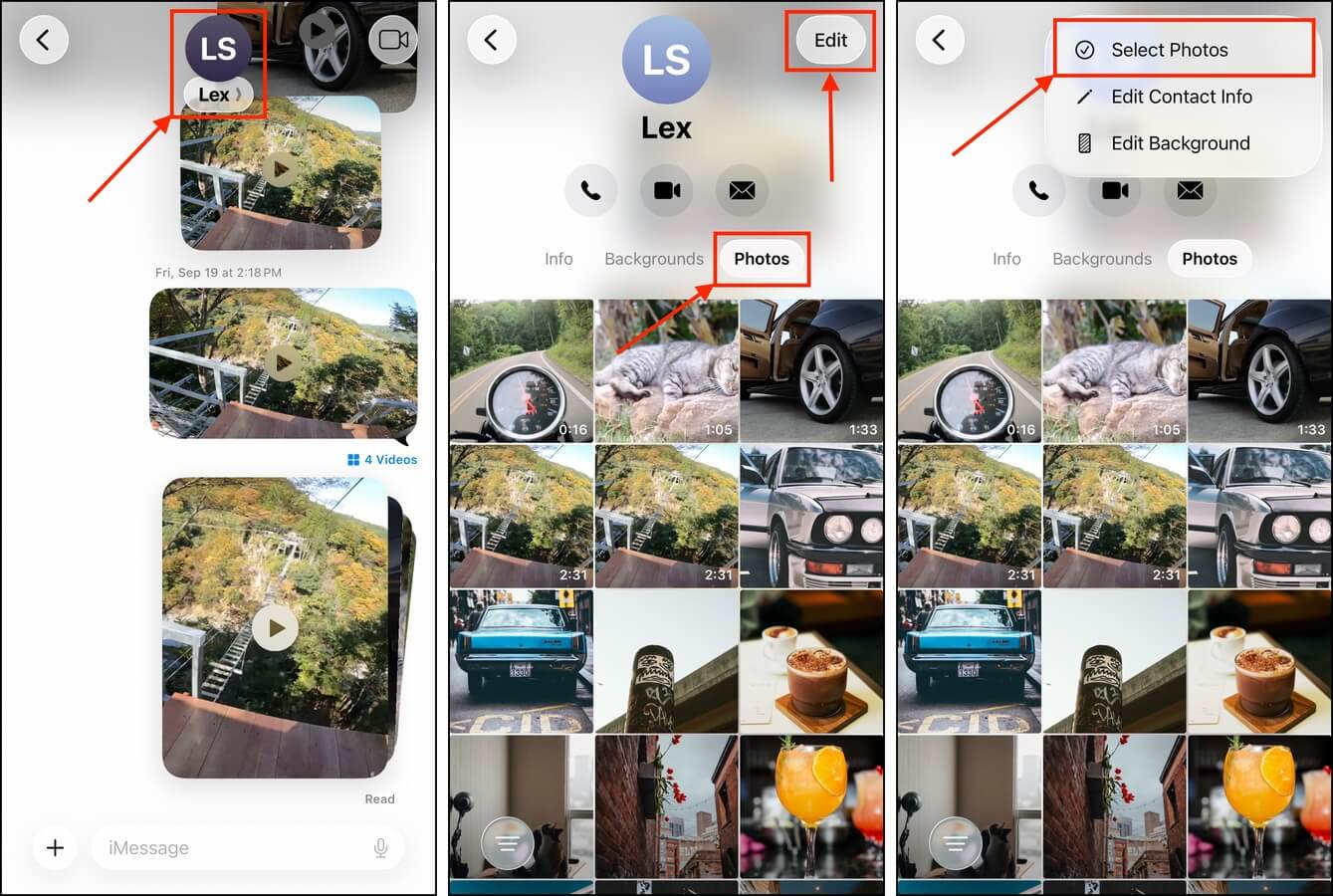
Steg 2. Öppna tråden som innehåller bilagorna du vill ta bort. Tryck sedan på din kontakt högst upp på skärmen.
Steg 3. På den kontaktens sida, tryck på knappen Foton (bredvid knapparna Info och Bakgrund ). Tryck sedan på Redigera i det övre högra hörnet av skärmen.
Steg 4. Tryck på Välj foton .
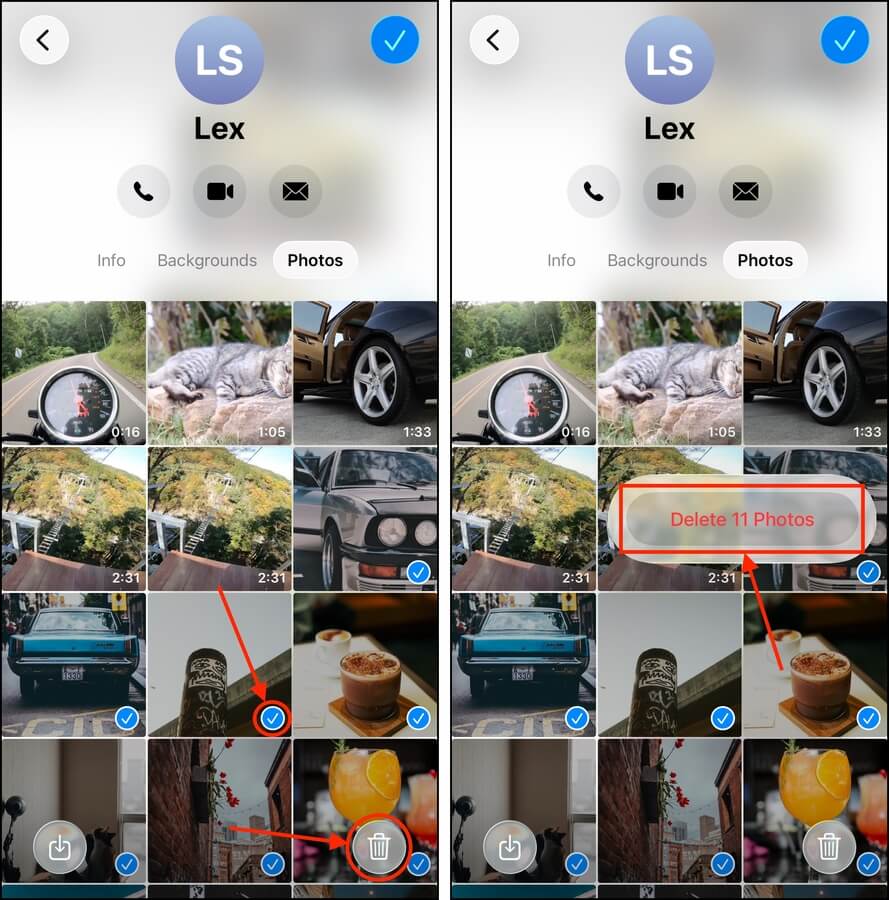
Steg 5. Välj de foto-bilagor du vill ta bort. Tryck sedan på Papperskorg -knappen.
Steg 6. Slutligen, tryck på Radera video när du uppmanas att bekräfta åtgärden.
Metod 4: Ta bort foto-bilagor från sociala appar
Många sociala meddelandeappar laddar automatiskt ner bilagor (till deras cachelagring) i bakgrunden. Detta är för att du inte ska behöva vänta på att de ska laddas när du läser dina meddelanden. Även om du har laddat ner dessa bilagor till ditt bibliotek och tagit bort dem via appen Bilder, är det möjligt att cachade kopior fortfarande finns kvar.
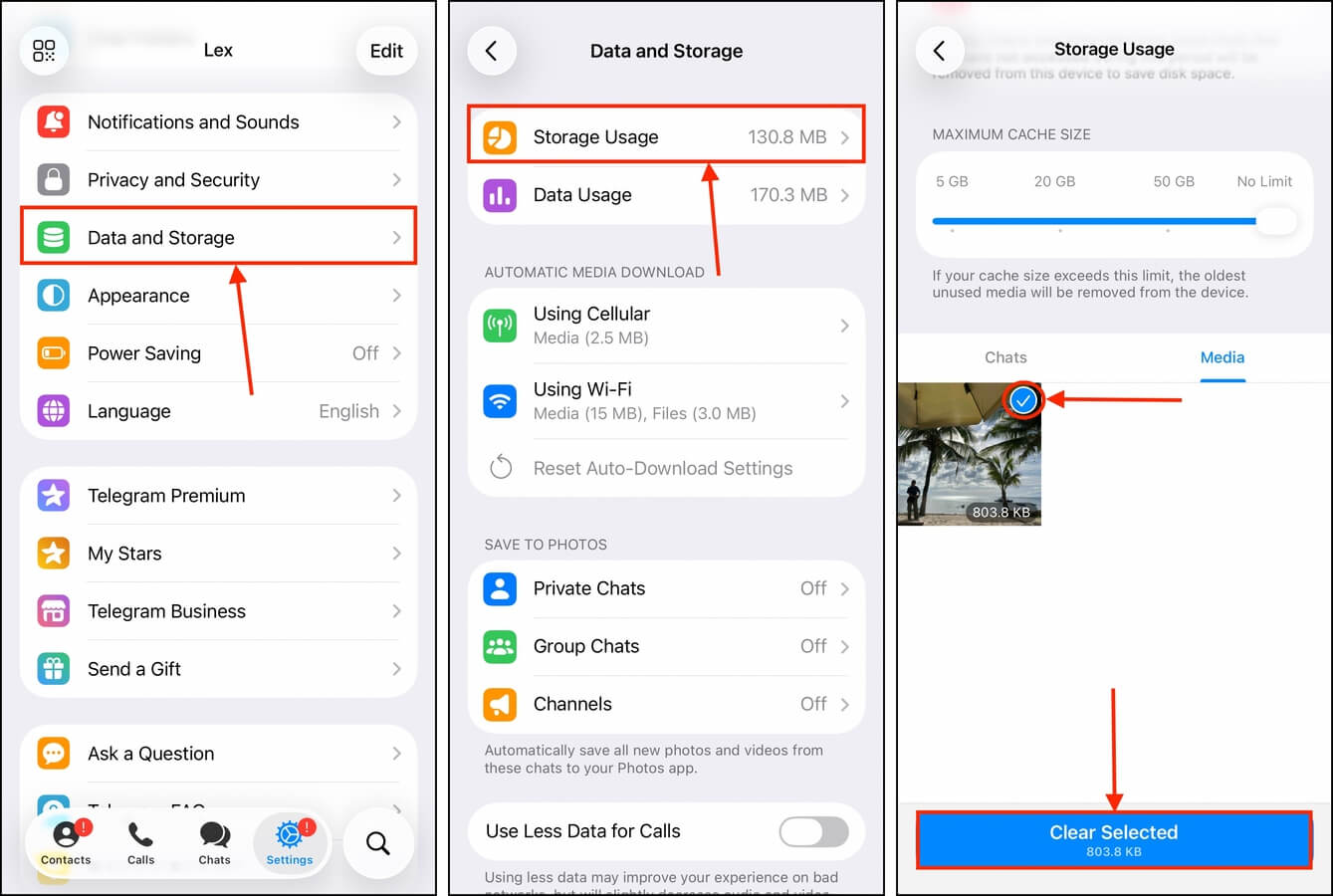
Lyckligtvis tillåter de flesta appar dig att hantera cachedata direkt för att frigöra utrymme. Vi visar dig hur Telegram gör det, men du bör hitta liknande funktioner i andra sociala meddelandeappar.
Steg 1. Öppna Telegram-appen.
Steg 2. I verktygsfältet, tryck på Inställningar . Scrolla sedan ned och hitta alternativet Data och lagring och tryck på det.
Steg 3. I menyn Data och lagring, tryck på Lagringsanvändning .
Steg 4. Rulla ner tills du passerat alla cachealternativ. Det ska finnas en lista med foto- och videobilagor som sparats i appen, visningsbara efter kontakt eller som ett galleri. Tryck på Media för att visa galleriet. Tryck sedan på de foton du vill ta bort och tryck på Rensa valda .
Metod 5: Tvinga iOS att rensa dess cache
Förutom bilagor lagras ofta borttagen fotos restdata (som miniatyrer, metadata och indexeringsfiler) i lagringskategorierna Andra eller Systemdata på din enhet. Så även om du frigör lagringsutrymme genom att ta bort bilder från ditt bibliotek, kan du få ännu mer utrymme genom en mer omfattande rensning.
Du kan inte direkt rensa den typen av data på din iPhone, men du kan få iOS att göra det åt dig. Det mest effektiva sättet att göra detta är att spela in en lång HDR-video på din enhet, vilket får iOS att tro att du behöver mer utrymme för att lagra den (även om du inte faktiskt sparar videon). Här är vad du ska göra:
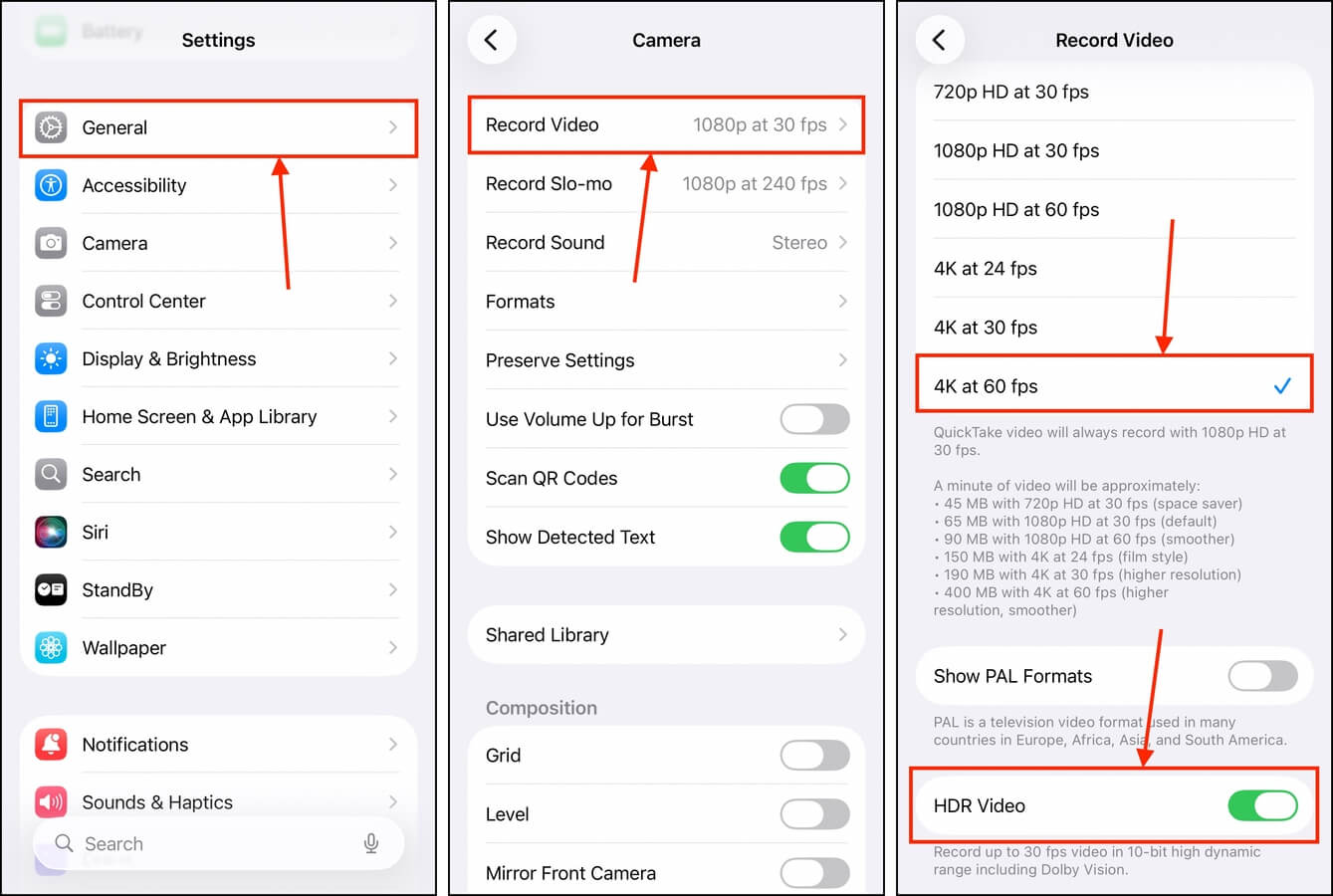
Steg 1. Öppna appen Inställningar.
Steg 2. Skrolla ned tills du ser alternativet Kamera , tryck sedan på det.
Steg 3. I kameramenyn, tryck på Spela in video .
Steg 4. Välj den högsta kvalitetsinställningen som finns tillgänglig på din enhet. Om ProRes och/eller HDR är tillgängligt, använd även dem.
Steg 5. Öppna din Kamera-app och se till att aktivera HDR eller ProRes. Börja sedan spela in en video. Om du låter det vara tillräckligt länge bör du få en notis från iOS som talar om att lagringsutrymme frigörs i bakgrunden. Till slut kommer du att bli tillfrågad om du vill att iOS ska fortsätta göra detta – tillåt det att börja rensa cachefiler på din enhet.
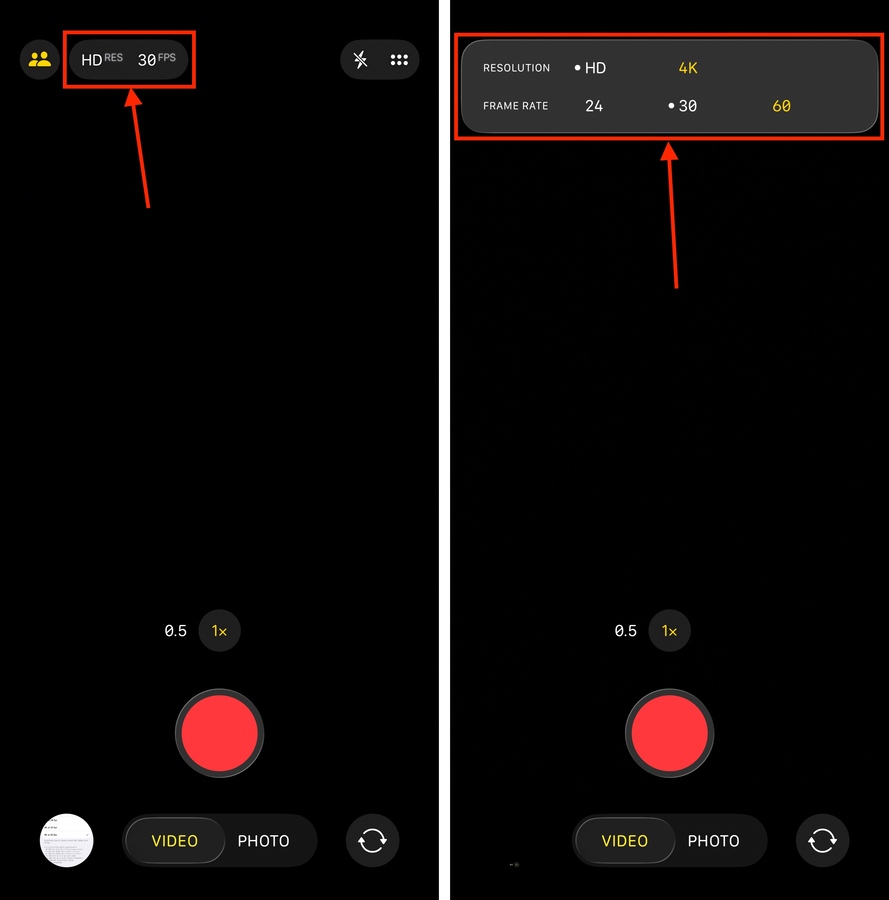
När rensningsprocessen är klar rekommenderar vi att du startar om din iPhone. Detta gör att iOS beräknar din nya lagringskapacitet snabbare än om du väntar på att det ska ske automatiskt.
Vill du rensa bort mer “överskottsdata”?
Förutom “spökdata” från borttagna foton, är Andra eller Systemdata kategorin på din iPhones lagring fylld med en massa annan onödig och föråldrad data. Vissa användare rapporterar att deras Systemdata tar upp till tiotals gigabyte lagringsutrymme!
Om du också har uppsvälld Andra eller Systemdata lagring, har vi skrivit guider speciellt för att hjälpa dig med det. För användare med iOS 14 och tidigare, se vår guide om rensa Annan data utan att stöka till din enhet. För användare med iOS 15 och senare, se istället vår guide om rensa systemdata.






