
Os discos rígidos podem ser afetados por corrupção, falha de blocos de dados e até mesmo danos físicos. Embora existam várias soluções de software para reparo de disco rígido no Mac que podem ajudar com esses problemas, escolher entre elas não é fácil.
Testamos dezenas desses produtos e reduzimos nossas principais escolhas para as 7 melhores ferramentas de reparo para Mac. Este artigo detalha tudo o que o usuário precisa saber para escolher as melhores utilidades de disco para Mac de acordo com suas necessidades.
Índice
As 7 Melhores Ferramentas de Reparação para Mac em 2026 (Pagas e Gratuitas)
Para avaliar adequadamente cada software de reparo de disco para Mac, analisamos seus principais recursos, prós e contras, compatibilidade e preço. Ao final deste artigo, você deverá ter uma ideia mais clara do que essas ferramentas podem fazer por você e quais utilitários baixar dependendo da sua situação.
1. Disk Drill
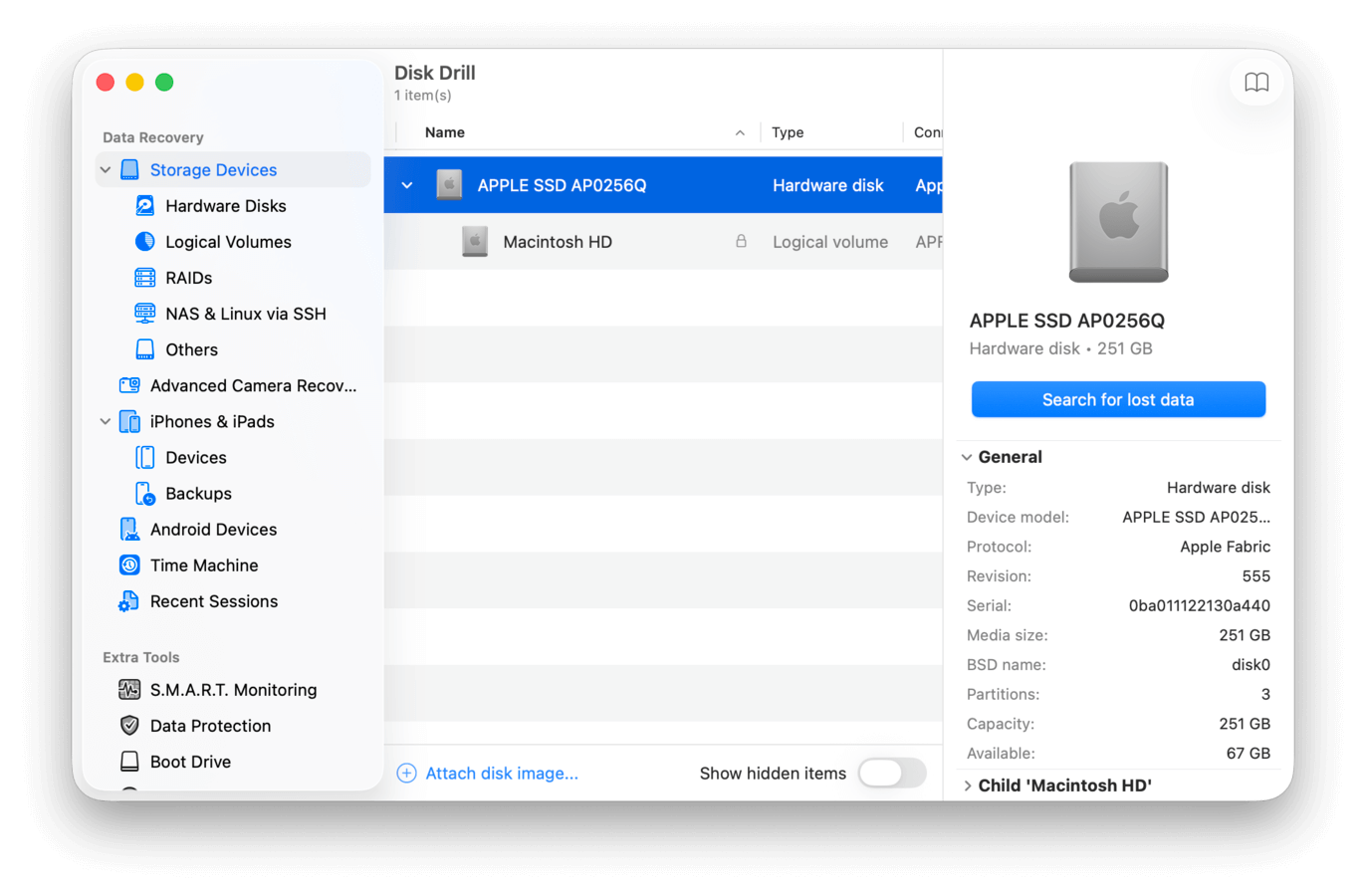
Disk Drill é principalmente uma ferramenta de recuperação de dados com vários recursos importantes e gratuitos que são cruciais ao reparar um drive defeituoso. A perda de dados é uma ocorrência muito comum durante o reparo de disco, e o Disk Drill é capaz de restaurando arquivos de unidades corrompidas–assim você pode proteger seus dados antes de tentar consertá-lo. Você também pode executar o Disk Drill a partir do Modo de Recuperação, que é um método mais seguro que evita maiores impactos no drive pelo sistema operacional do seu Mac.
Um de seus recursos gratuitos é chamado de backup Byte-a-byte, que é uma poderosa ferramenta de backup de imagem que foi recentemente aprimorada na versão 6 para trabalhar com mais cuidado com discos em más condições (permitindo que você faça backup do máximo de espaço possível do disco). Você pode usar este arquivo de backup como destino da recuperação de dados posteriormente, em vez de escanear sua unidade diretamente.
Outro recurso gratuito é o módulo de monitoramento S.M.A.R.T. do Disk Drill, que permite monitorar o status de saúde do seu disco usando diferentes indicadores de hardware no disco. O aplicativo possui vários outros recursos poderosos, mas como eles não são tão relevantes para o reparo de disco, você pode lê-los em nosso artigo dedicado Análise do Disk Drill.
No geral, embora o Disk Drill não seja uma ferramenta tradicional de reparo de disco, ele é uma etapa importante do processo se você se preocupa em preservar seus dados. Também é poderoso, acessível (considerando softwares de recuperação de dados), muito fácil de usar para iniciantes e possui muitos recursos gratuitos (incluindo a possibilidade de pré-visualizar arquivos escaneados gratuitamente, o que é excelente para fins de reconhecimento). Mas se você só quer consertar seu drive e não se importa com seus dados, provavelmente não vai precisar deste aplicativo.
Principais Recursos
- Recuperação Avançada: Mesmo que seu disco rígido não apareça no Finder, o Disk Drill ainda será capaz de lê-lo. No entanto, observe que seu disco precisa aparecer no Utilitário de Disco com o tamanho de armazenamento correto.
- Monitoramento S.M.A.R.T.: S.M.A.R.T. (Self-Monitoring, Analysis, and Reporting Technology) é um recurso incorporado à maioria dos discos modernos para detectar quaisquer problemas que possam levar a falhas potenciais, o que pode frequentemente direcioná-lo para a solução correta e evitar a escalada de danos. O Disk Drill permite que você visualize essas informações no aplicativo e através de um ícone na barra de menu do seu Mac.
- Backup byte a byte: Cria backups de disco e partição dos seus dados em uma imagem de disco byte a byte (DMG), caso seja necessário fazer uma recuperação. Uma precaução adicional que você pode tomar é primeiro criar um backup de imagem do seu disco e tentar recuperar os dados a partir dessa imagem usando o Disk Drill. Isso permite que você interaja o mínimo possível com o disco danificado.
- Cofre de Recuperação: O Recovery Vault é outro recurso gratuito que faz cópias dos metadados dos seus arquivos em segundo plano. Isso torna muito mais fácil restaurar arquivos caso ocorra perda de dados no futuro.
- Recuperação Garantida: Semelhante ao Recovery Vault, o Guaranteed Recovery é um recurso de proteção gratuito que faz cópias completas de quaisquer arquivos que você excluir, para que a perda de dados nunca seja realmente permanente.
Preços
- Versão Basic gratuita (recuperação de dados gratuita apenas a partir de backups do Guaranteed Recovery)
- Assinatura anual – $89 (disponível no site da CleverFiles)
- Licença vitalícia – $149 (pagamento único)
Requisitos do Sistema
- Intel 64
- Apple Silicon
- Versões mais antigas suportam Mac OS X 10.5+, enquanto a versão atual suporta 10.15.7+
- O Disk Drill também foi desenvolvido para recuperar dados de discos danificados com uma interface fácil de usar, que é aprimorada por um recurso de criação de imagem para unidades com falha
- Comprar a licença do Disk Drill para Mac também dá a licença da versão para Windows gratuitamente
- Possui várias funcionalidades intuitivas para gerenciar dados e a integridade da unidade – como um Localizador de Duplicatas, utilitário de Limpeza, Destruidor de Dados, e até mesmo um instalador do macOS, que permite aos usuários criar uma unidade de instalação de inicialização de emergência do macOS
- Não é possível reparar diretamente um disco rígido
- Partições perdidas não podem ser restauradas e reintegradas ao disco; apenas os próprios dados podem ser recuperados
2. Utilitário de Disco
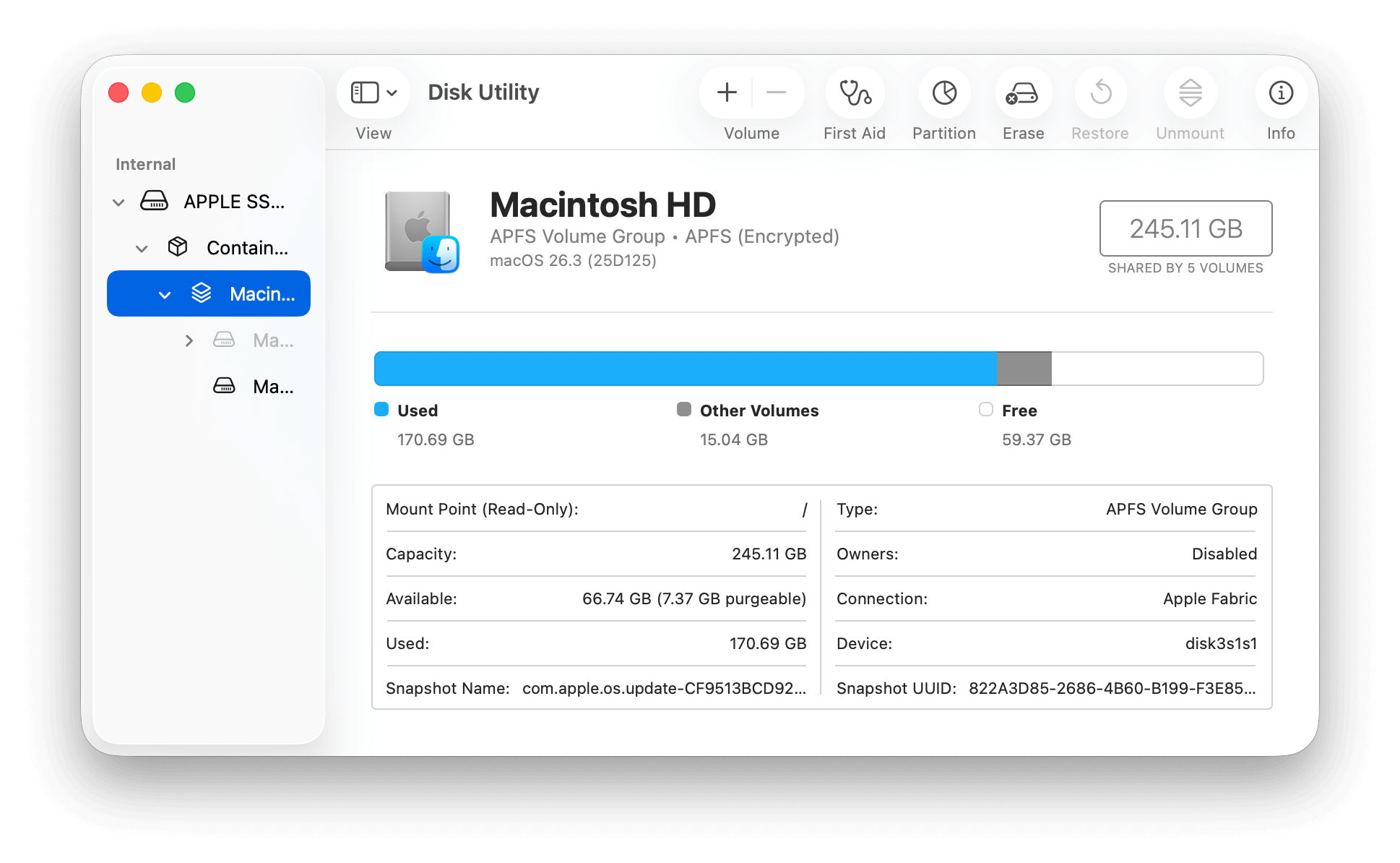
O Utilitário de Disco para Mac é a própria ferramenta de disco integrada da Apple, localizada na pasta Aplicativos > Utilitários. É uma ferramenta espartana, mas poderosa, com tudo o que a maioria dos usuários precisa para gerenciar seus discos e proteger seus dados. Mais importante ainda, seu recurso Primeiros Socorros pode examinar seus volumes em busca de erros de formatação e diretório e tentar repará-los automaticamente. Se você estiver enfrentando lentidão, falhas na interface, softwares que não funcionam corretamente, etc., o Utilitário de Disco pode ajudar.
O Utilitário de Disco é gratuito e é a primeira ferramenta que você deve tentar após restaurar e fazer backup dos seus dados. Ao contrário do Disk Drill, o Utilitário de Disco pode reparar diretamente a unidade afetada, e o processo pode causar a sobrescrição de dados no disco.
Principais Recursos
- Primeiros Socorros: Uma ferramenta de reparo de disco para Mac que relata e corrige automaticamente quaisquer erros encontrados em seu drive.
- Restaurar: Crie um backup completo dos volumes do seu drive antes de tentar recuperar, reparar ou reformatar para evitar mais perda de dados. Esta é uma alternativa razoável ao Backup Byte-a-Byte do Disk Drill, mas Utilitário de Disco não tem a capacidade de restaurar dados sem nenhum backup. Você ainda precisará de uma ferramenta de recuperação de dados se seu drive já estiver corrompido e/ou tiver sofrido perda de dados.
- Apagar: Formate seu drive para uma instalação limpa ou para resolver infecções ou corrupção – note que a formatação apaga todos os seus dados, portanto, faça um backup primeiro.
- Partição: Este é mais um recurso preventivo – divida seus discos em partições para que qualquer dano ao disco geralmente fique contido.
Preços
- Gratuito (Integrado ao macOS)
- É uma ferramenta de disco embutida no Mac, então não há necessidade de downloads ou instalações externas.
- Caso o seu Mac já esteja com problemas e não consiga inicializar o sistema operacional, você também pode acessar o Utilitário de Disco enquanto estiver no Modo de Recuperação.
- Reparos simples podem ser automáticos, sem exigir muita ação dos usuários.
- Embora o Primeiros Socorros não consiga corrigir problemas graves, é excelente com inconsistências lógicas e erros de diretório – que são causas muito comuns de corrupção de disco.
- O Utilitário de Disco é menos abrangente quando se trata de reparo e recuperação de arquivos.
- Pode não ser capaz de lidar com corrupção severa de volume.
3. Drive Genius
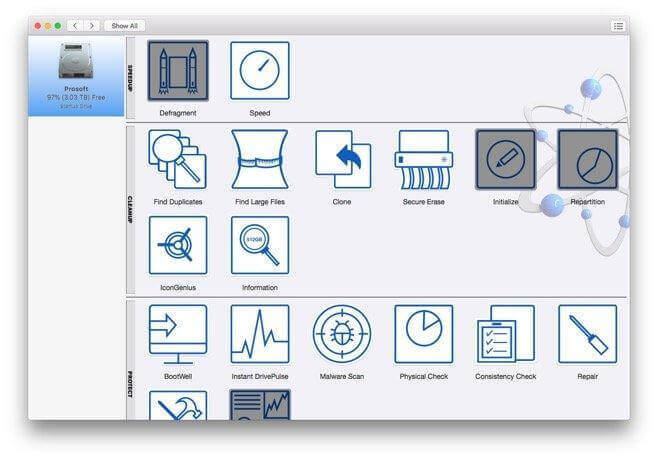
Drive Genius é um conjunto de gerenciamento de unidades e reparo de disco com muitos recursos. O bom do Drive Genius é que você pode fazer manutenção em sua unidade com diferentes abordagens. Os recursos variam desde reconstrução de dados, verificação de malware até a correção de áreas danificadas em sua unidade. Se você não conseguir identificar o que danificou sua unidade, o Drive Genius é uma ótima maneira de resolver vários problemas com um único aplicativo (também é uma boa escolha se você quiser tentar várias correções logo no início).
Principais Recursos
- DrivePulse: Receba alertas sobre problemas no disco rígido e possíveis problemas graves, e execute uma verificação S.M.A.R.T. para evitar danos adicionais e/ou perda de dados.
- Verificação de Malware: Procura por malware em arquivos e dados, que podem estar causando a corrupção do disco.
- Verificação de Consistência: Detecta e repara erros e possível corrupção de arquivos e pastas em seu disco rígido.
- Verificação Física: Revitalize áreas danificadas no seu disco e execute uma Verificação Estendida para ler e gravar os dados no seu disco, o que permite ao Drive Genius encontrar problemas ocultos.
- Reconstruir: Os dados se tornam ilegíveis quando perdem seu nome de arquivo – o recurso Reconstruir do Drive Genius lista nomes de arquivos perdidos para os dados dos arquivos, permitindo que você acesse seus dados novamente.
Preços
- $79 (licença padrão, pagamento anual)
- $99 (licença padrão, pagamento único)
- $299 (licença profissional, pagamento anual)
Requisitos do Sistema
- Compatível com macOS 10.12 (Sierra) e versões posteriores
- Conexão com a Internet
- Oferece uma licença perpétua, que pode ser mais econômica do que licenças mensais dependendo do usuário.
- As ferramentas incluídas no aplicativo são praticamente tudo o que a maioria dos usuários precisa para gerenciar e reparar seu drive – cobre manutenção, limpeza e otimização.
- Fácil de usar – Drive Genius não é tão atraente quanto Disk Drill, mas sua interface gráfica é amigável para iniciantes.
- O Drive Genius não pode recuperar dados – esse recurso é oferecido em outro aplicativo da Prosoft, o Data Rescue.
- Os diversos testes e verificações podem levar muito tempo (para alguns usuários, até dias) para serem concluídos, já que o processo é minucioso.
- O aplicativo não recebe atualizações desde o macOS 13 e não oferece suporte oficial ao macOS 26 (mas ainda funciona)
4. OnyX
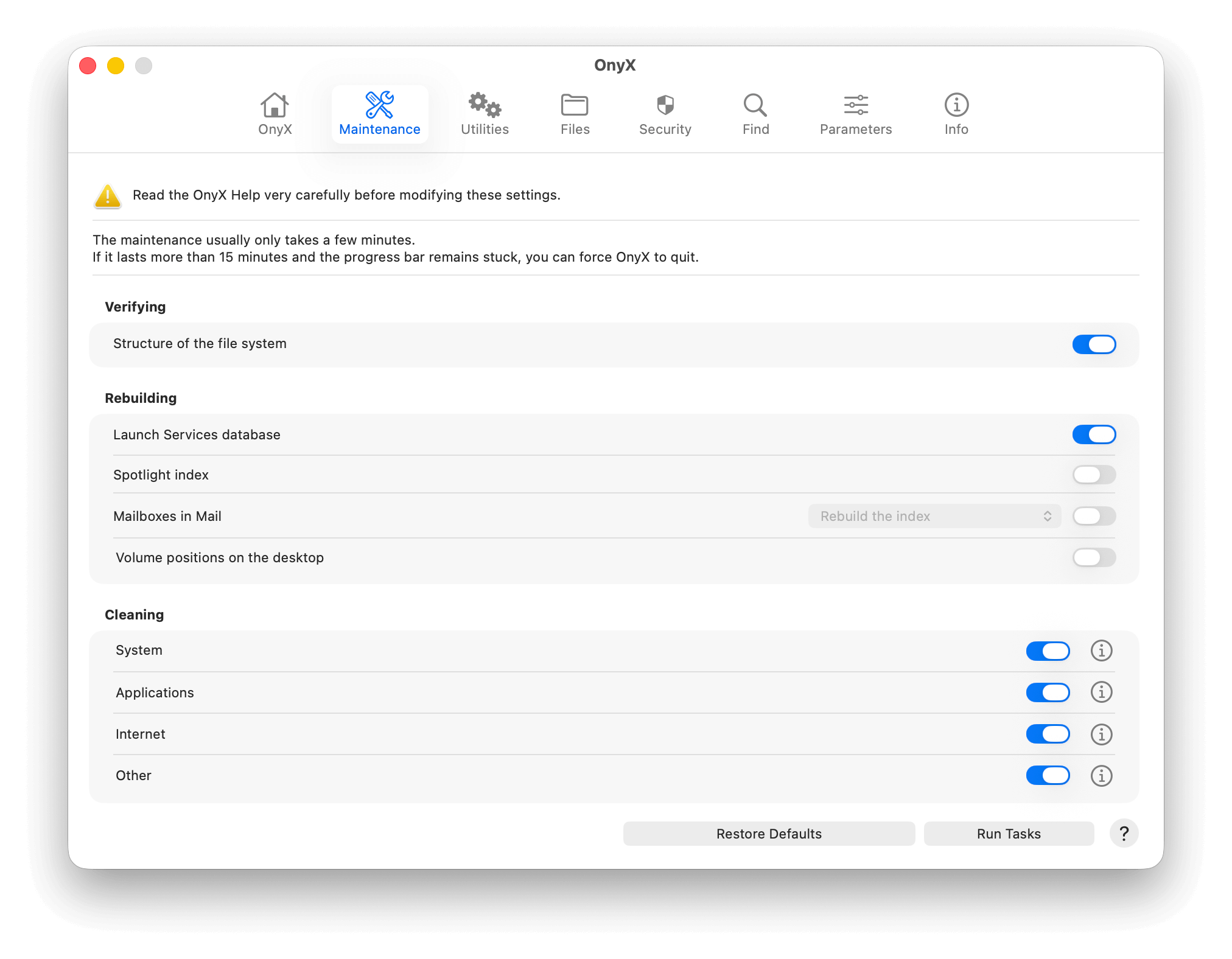
OnyX é uma ferramenta completamente gratuita de manutenção, otimização e limpeza de disco para usuários avançados de Mac. Ele oferece recursos de configuração em nível de sistema, além de acesso direto a scripts de manutenção do sistema operacional que normalmente são bloqueados para o usuário (ou só acessados através de comandos no Terminal).
Exemplos dessas funcionalidades incluem ferramentas para identificar inconsistências no sistema de arquivos do seu disco, reconstruir bancos de dados importantes do sistema, limpar caches em nível de sistema que acabam causando problemas de desempenho, entre outros.
OnyX é extremamente poderoso e oferece um controle mais refinado e acesso mais profundo ao macOS – tanto que recomendamos este aplicativo apenas para usuários que já estão familiarizados com seu funcionamento ou estão dispostos a ler a documentação e aprender a usá-lo com segurança. Se a curva de aprendizado não te intimida, o aplicativo definitivamente vale a pena para corrigir o drive do seu Mac e manter seu sistema o mais limpo possível sem precisar redefini-lo.
Principais Recursos
- Verificar: Verifique a estrutura do seu sistema de arquivos e procure por inconsistências (uma boa alternativa ao recurso Primeiros Socorros do Utilitário de Disco caso queira usar OnyX imediatamente).
- Reconstruído: Reconstrua e reorganize seus bancos de dados, facilitando o acesso do seu Mac aos dados necessários durante a operação. Isso pode ajudar com problemas relacionados a aplicativos cujos arquivos possam ter sido perdidos ou excluídos, causando problemas ao tentar executá-los ou enquanto estão rodando em segundo plano. Também pode acelerar o tempo de inicialização e aumentar a responsividade.
- Limpar: Limpe todos os arquivos desnecessários e redundantes do seu sistema, aplicativos, logs e muito mais. Essa função pode ajudar em lentidões e pode excluir arquivos indesejados que estejam prejudicando seu sistema.
- Processo: Registre logs dos comandos executados e dos recursos do sistema utilizados, o que pode indicar o que causou o problema em seu drive.
- Soma de verificação Verifique a integridade dos seus arquivos e detecte erros causados por alterações nos dados do arquivo. Potencialmente identifique o que está causando problemas no seu Mac.
- Scripts de Manutenção: O OnyX pode executar scripts pré-construídos que otimizam periodicamente seu Mac, como limpar caches do sistema, reconstruir bancos de dados, excluir arquivos indesejados de aplicativos e muito mais.
Preços
- Grátis
Requisitos do Sistema
- Compatível com Macs com Apple Silicon ou chips baseados em Intel usando macOS Tahoe ou posterior
- O aplicativo possui versões mais antigas que suportam sistemas macOS mais antigos, começando pelo Mac OS X 10.2
- OnyX é gratuito e mantido por doações.
- A ferramenta oferece acesso mais profundo ao sistema macOS do que o Utilitário de Disco (e até mesmo a maioria das ferramentas de recuperação de dados).
- Ela oferece aos usuários a habilidade de personalizar a manutenção.
- É uma abordagem detalhada, não apenas para reparar discos afetados, mas também para manter a saúde da unidade.
- Cada versão do aplicativo se aplica apenas à sua versão especificada do macOS.
- É necessário algum tempo e um nível mais avançado de conhecimento de macOS para aprender a interface do usuário (UI).
- Alguns processos levam muito tempo e não permitem que o usuário realize múltiplas tarefas em outras coisas no computador.
- Algumas alterações feitas através do OnyX podem bagunçar o sistema do Mac, portanto é altamente recomendável criar backups de arquivos ou discos antes de fazer alterações.
5. DriveDx
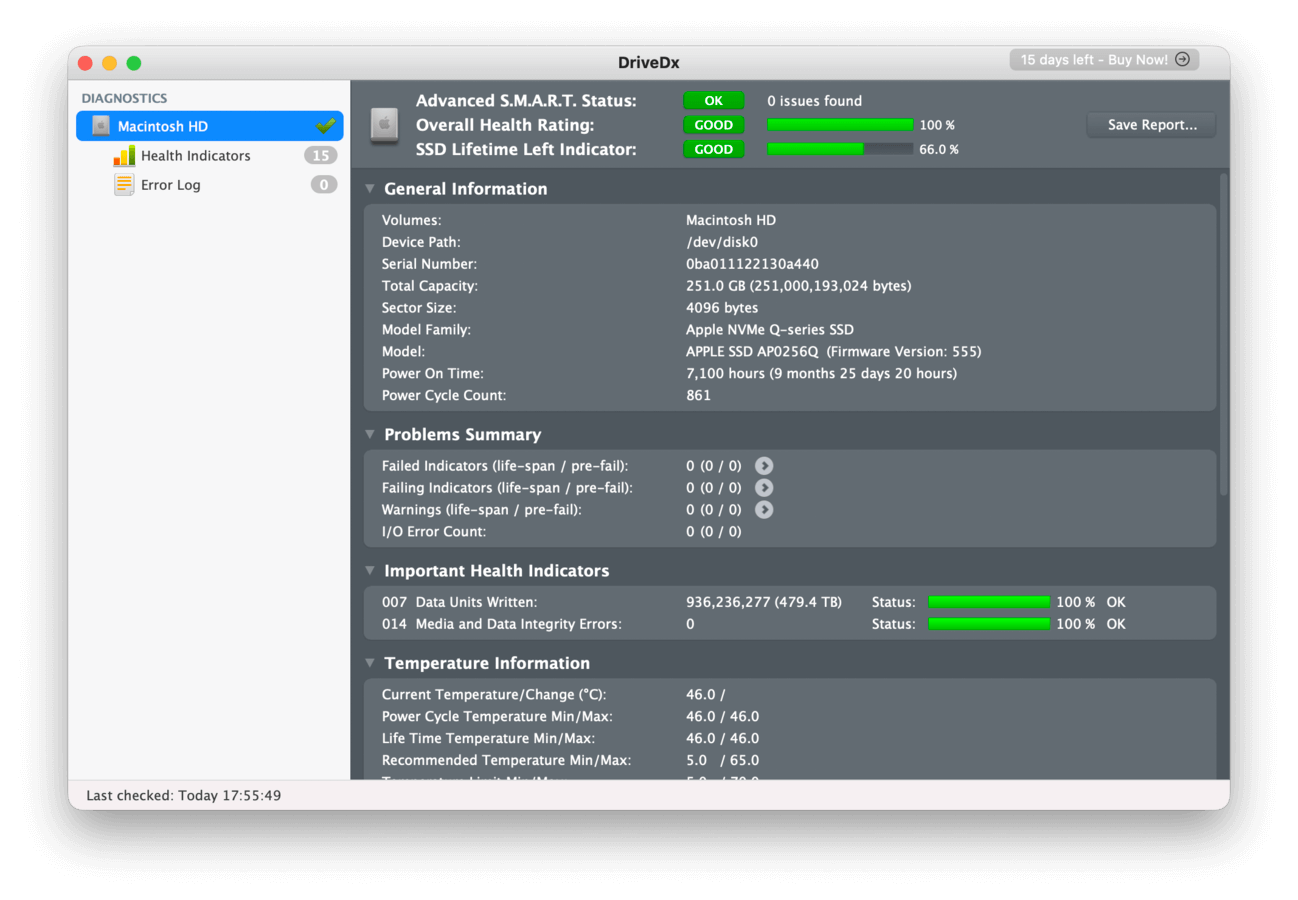
O DriveDx não pode reparar um drive com defeito. Mas ele pode avisar bem antes de qualquer problema acontecer que algo está errado, o que você precisa fazer e com que rapidez deve agir para minimizar os danos e proteger seus dados. Ele pode resumir o status do seu drive de forma rápida, mas também fornece dezenas de indicadores que podem ajudar você a isolar o problema e determinar o melhor curso de ação. “Prevenir é melhor do que remediar” definitivamente se aplica a dispositivos de armazenamento – por isso, DriveDx é um investimento sólido.
Principais Recursos
- Monitoramento Abrangente: Rastreia um grande número de indicadores de falha iminente do drive, dando aos usuários a melhor chance de proteger seus dados e prolongar a vida útil de seus drives.
- Auto-testes: DriveDx realiza testes de rotina elétricos, mecânicos e baseados em desempenho no drive enquanto ele roda em segundo plano.
- Relatórios automatizados: Seja notificado sobre quaisquer problemas ou alterações no status dos seus drives via e-mail. Você pode configurar os critérios específicos que determinam quando os relatórios são criados.
Preços
- R$19,99 para a licença pessoal (pagamento único)
Requisitos do Sistema
- macOS 10.9 e superior
- Uma das ferramentas de monitoramento mais completas do setor – provavelmente é a única ferramenta de “medida preventiva” de que você precisará para suas unidades
- Oferece uma versão de teste gratuita com acesso a muitos recursos principais
- A licença pessoal tem um bom preço considerando o que o aplicativo oferece
- O DriveDx não pode realmente “consertar” seu drive. Ele só pode ajudar você a diagnosticar problemas e agir antes de perder seus dados
6. TestDisk
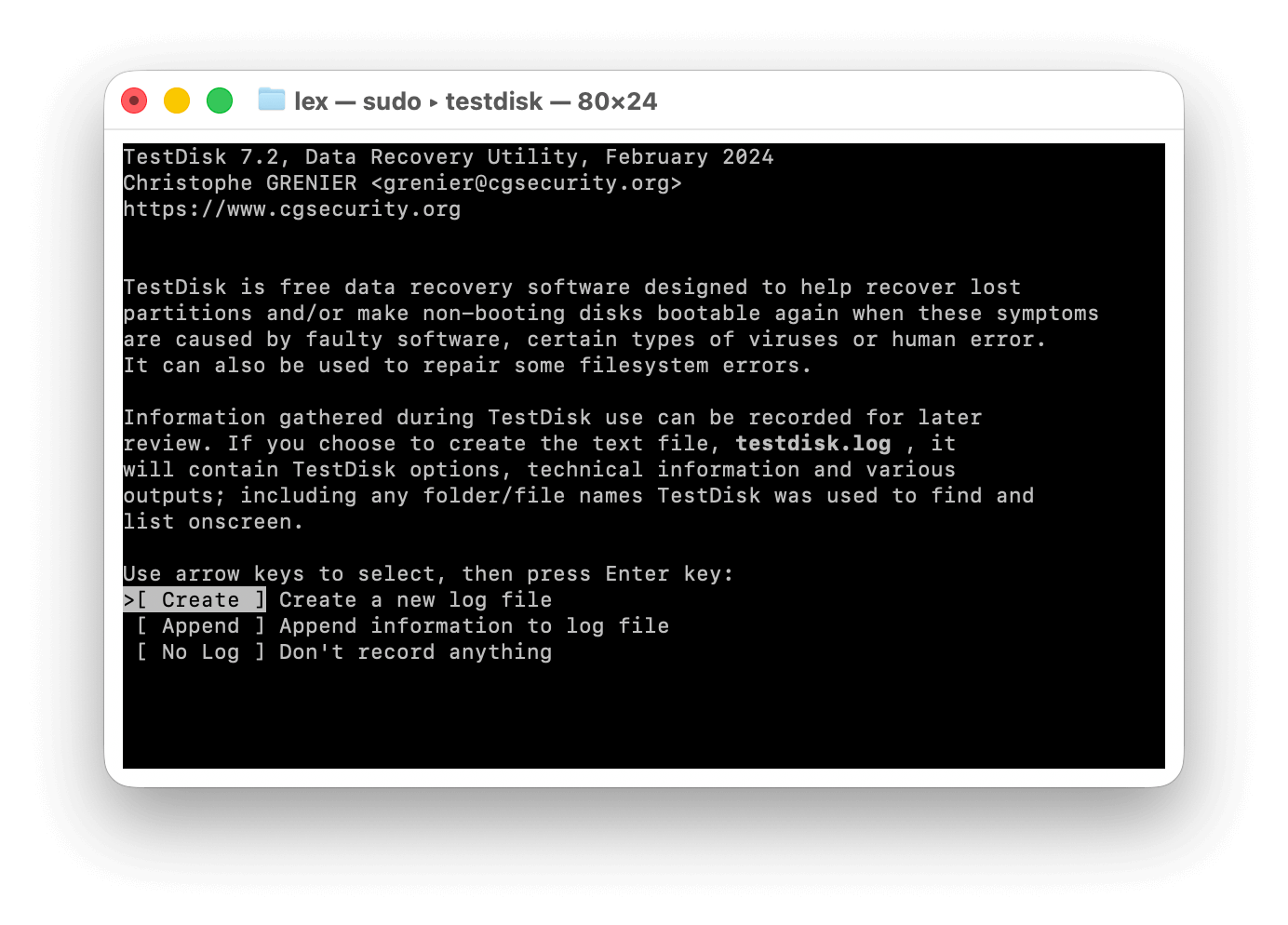
TestDisk é uma ferramenta gratuita para Mac desenvolvida para recuperar arquivos importantes de partições corrompidas e consertando discos rígidos corrompidos. TestDisk, e seu software irmão PhotoRec, são aplicativos de código aberto populares com recursos poderosos – mas sua interface pode ser intimidadora, já que se parecem e funcionam como o Prompt de Comando. Se você tem experiência com comandos de sistema, TestDisk e PhotoRec são uma boa combinação para primeiro restaurar os dados (em seguida fazer backup com o Time Machine) e depois tentar a recuperação do sistema de arquivos.
Principais Recursos
- Recuperação de partição: Recupera partições excluídas, reconstrói tabelas de partições e reescreve o Master Boot Record (MBR).
- Reparo do sistema de arquivos: Repara corrupções lógicas específicas do sistema de arquivos; TestDisk suporta FAT12, FAT16, FAT32, exFAT, NTFS, HFS+ e sistemas de arquivos estendidos.
- Recuperação de arquivos: Ao baixar o TestDisk, o PhotoRec também é baixado automaticamente, que é uma ferramenta gratuita de recuperação de dados que pode restaurar arquivos perdidos (também não possui interface gráfica).
- Reparo do setor de inicialização: Repara setores de inicialização corrompidos ou danificados usando backups existentes ou gerando novos conforme as especificações do sistema de arquivos.
- Escrever partições encontradas: O TestDisk também pode reconstruir ou reparar partições ausentes usando os dados de partição encontrados durante a fase de varredura, tornando o disco acessível novamente.
Preços
- Grátis
Requisitos do Sistema
- Mac OS X 10.6 e mais recente
- TestDisk é gratuito e de código aberto.
- TestDisk e PhotoRec são ambos aplicativos leves, mas são altamente eficazes na recuperação de dados e no reparo do sistema de arquivos. Para alguns usuários, essa combinação será suficiente.
- Corrige corrupção do sistema de arquivos. Em muitos casos, reparar o sistema de arquivos pode ser suficiente para estabilizar seu sistema.
- A interface de linha de comando não é amigável e pode parecer intimidante para os usuários.
7.Techtool Pro 21
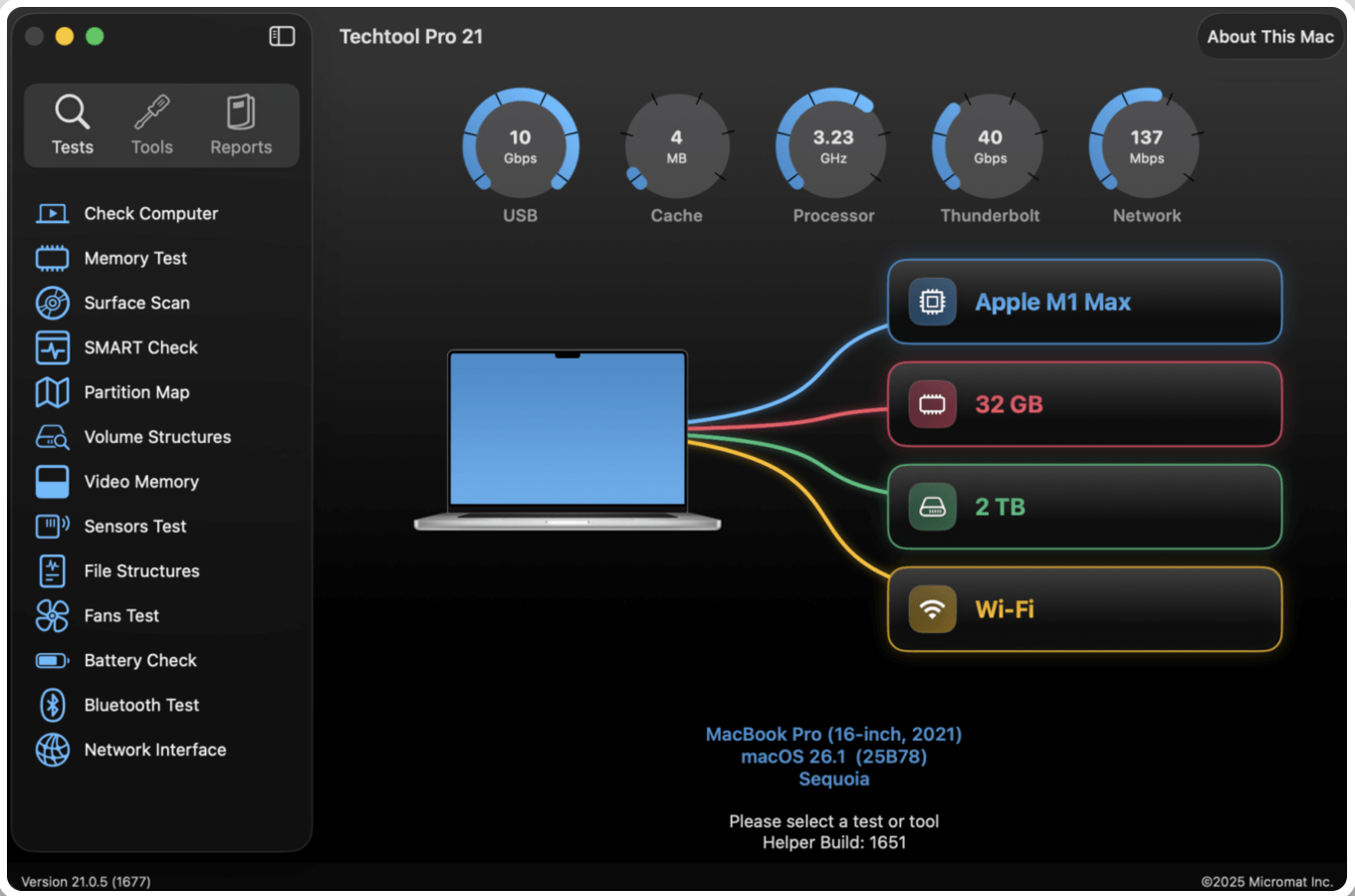
Techtool Pro 21 é um kit de diagnóstico e reparo poderoso, abrangente e respeitado. Ele é capaz de reparar danos estruturais no sistema de arquivos do seu disco e possui várias ferramentas avançadas que podem contornar recursos de segurança do macOS que bloqueiam outros aplicativos ou impedem operações de reparo mais profundas. Também é compatível com discos que utilizam os formatos mais comuns, incluindo HFS+, APFS, FAT32 e ExFAT.
Uma das maiores vantagens do Techtool Pro é que ele possui ferramentas exclusivas que podem corrigir discos de forma holística, em vez de direcionar apenas danos conhecidos e óbvios. Por exemplo, ele possui um recurso avançado de teste de memória que verifica a integridade do seu chip de RAM; embora isso não seja uma função específica de reparo de disco, erros de disco muitas vezes ocorrem devido à RAM com defeito (por exemplo, corrupção de dados). Não importa o quão bem você consiga reparar seu disco, sua RAM com defeito ainda causará erros no disco.
Também possui vários recursos de qualidade de vida, como a capacidade de criar um disco de inicialização de emergência e uma caixa de ferramentas portátil usando as utilidades Techtool (e as suas próprias), tornando-o capaz de resolver diferentes tipos de corrupção e danos lógicos.
No geral, o Techtool Pro 21 está repleto de recursos de reparo e manutenção, tornando-o essencial para usuários avançados. No entanto, é definitivamente um investimento alto; se você não precisa de uma ferramenta de gerenciamento de disco dedicada que planeja usar várias vezes, talvez seja melhor gastar menos em ferramentas mais simples.
Principais Recursos
- Reparo de disco: Realize um reparo extensivo em discos gravemente defeituosos usando o Volume Rebuild, que é um processo utilizado pelo Techtool Pro para reconstruir todos os dados do seu drive em um diretório novo e otimizado.
- Techtool Monitor: O Techtool Monitor é um download opcional que você pode instalar e executar em segundo plano para monitorar o status de saúde dos seus discos em tempo real. Você também pode configurá-lo para salvar Snapshots APFS, permitindo restaurar quaisquer arquivos perdidos devido a erros do drive.
- Teste de memória: Teste a memória RAM do seu Mac para verificar problemas de integridade de hardware; problemas com a RAM podem frequentemente se manifestar como erros de disco e mau funcionamento relacionados ao disco, resultando em falsos diagnósticos.
- Teste de arquivo: Verifique seus arquivos e procure por corrupção. Você é notificado caso o Techtool Pro encontre dados corrompidos, ajudando você a recuperar espaço de arquivos inutilizáveis e evitando que essa corrupção afete o macOS como um todo (por exemplo, abrir um arquivo corrompido pode travar seu computador).
- Rastreamento de testes e sugestões: Acompanhe suas sessões de teste de disco e seus resultados, e receba sugestões do aplicativo para a próxima manutenção agendada.
- Disco de inicialização de emergência: Utilize o eDrive para inicializar sistemas com disco de inicialização ausente ou danificado. Você terá acesso ao kit de reparo do Techtool Pro, a determinados utilitários da Apple, além de outros programas que você mesmo pode adicionar.
- Techtool Protogo: Crie um pen drive USB de diagnóstico inicializável e portátil usando o Protogo, permitindo levar o kit do Techtool Pro para qualquer lugar com você, junto com quaisquer utilitários que desejar instalar.
- Clonagem de volume: Faça backup dos seus arquivos (e de todo o seu drive) utilizando o recurso Volume Cloning, que cria uma duplicata exata do seu disco.
- Teste avançado de hardware: Acompanhe o status de saúde dos componentes de hardware do seu Mac, incluindo bateria, ventoinha e sensores.
Preços
- $89,60 (pagamento anual; $100,80 para os anos seguintes)
- $123,20 (pagamento único; as atualizações param após um ano a partir da data de compra até que você assine ou adquira outra licença)
Requisitos do Sistema
- macOS 13.5 (Ventura) e mais recentes
- Amplamente compatível, mesmo com diferentes formatos de sistema de arquivos
- Testes extensivos de hardware
- Recursos de reparo inicializáveis
- Ferramentas de reparo portáteis (via Protogo)
- Este aplicativo é uma das opções mais caras desta lista; é um investimento, por isso certifique-se de que pode aproveitar ao máximo seus recursos
- Seus recursos podem ser excessivos para alguns usuários
Menções Honrosas
Nesta seção bônus, abordaremos brevemente três ferramentas adicionais de reparo de disco para Mac que não entraram em nosso top 7, mas demonstraram potencial suficiente durante nossos testes para ainda serem as melhores alternativas. Cada ferramenta apresentada abaixo também possui abordagens únicas de reparo — e uma delas já vem com o macOS!
- DiskWarrior Uma ferramenta de reparo bem conhecida que se especializa em reconstruir diretórios — pode não apenas ajudar a restaurar o acesso a arquivos que estavam inacessíveis devido à corrupção, mas também reparar erros que impedem o macOS de inicializar corretamente.
- Fsck (Verificação de Consistência do Sistema de Arquivos). Ferramenta nativa do macOS que pode ser executada na linha de comando (requer o Modo de Usuário Único). Pode corrigir problemas de inicialização, discos não responsivos e erros persistentes de disco.
Como Selecionamos as Ferramentas de Reparo de Disco Rígido para a Lista
| Fatores | Considerações |
| 💡 Facilidade de Uso | A interface é amigável para usuários iniciantes ou é mais adequada para usuários experientes em tecnologia? O programa pode ser usado sozinho ou precisa de ferramentas adicionais? |
| 💻 Compatibilidade | É compatível com os dispositivos e sistemas operacionais mais utilizados? |
| ⚙️ Funcionalidades | Ele previne, diagnostica ou corrige problemas comuns de disco rígido? Possui funcionalidades especializadas que não estão disponíveis em outras ferramentas? |
| 💰 Preços Modelo | Oferece um modelo de licença vitalícia ou só é possível assinar mensalmente/anualmente? |
No entanto, além dos preços, recursos e outros fatores baseados no produto, a consideração mais importante é se a ferramenta é adequada para a sua situação. Itens essenciais incluem ferramentas de recuperação e backup de dados, pois você não quer interagir com um drive danificado sem proteger seus dados primeiro.
Quando se trata de reparo, em alguns casos o Utilitário de Disco será suficiente. Em outros casos, você precisará usar várias ferramentas para lidar com um drive gravemente danificado. Este artigo deve lhe dar uma ideia geral das diferentes formas como a falha do disco rígido pode se manifestar e quais ferramentas têm a capacidade de corrigi-las. Apenas certifique-se de sempre recuperar e fazer backup dos seus dados primeiro!
Aqui está uma dica para maximizar o software de reparo de disco
Muitos aplicativos de reparo de disco nesta lista são muito poderosos e frequentemente podem funcionar sozinhos; mas muitas vezes, problemas graves de disco são melhor resolvidos – e até mesmo prevenidos – usando várias ferramentas em sinergia.
Por exemplo, use o Disk Drill para criar um backup de imagem do seu drive, assim como recuperar seus dados (para evitar perda acidental de dados durante o reparo ou se o seu drive apresentar falhas). Em seguida, use o Utilitário de Disco para verificações e correções básicas.
Por fim, você pode usar um aplicativo como o TestDisk para reparar as partições do seu disco ou o Techtool Pro 21 para reconstruir o diretório do volume – essas são operações pesadas que devem ser sempre a última opção no fluxo de trabalho, especialmente se você não pode perder dados.