RAIDs são usados para aumentar o desempenho e a confiabilidade do computador. Embora não sejam tão usados em ambientes pessoais, eles podem criar configurações de servidores extremamente rápidas e permitir que as empresas funcionem sem interrupções caso um disco rígido venha a falhar. Em locais onde os dados precisam estar acessíveis o tempo todo, os RAIDs são ótimos para redundância, além de proporcionarem altas velocidades de leitura e gravação.
No entanto, tudo é suscetível a falhas de hardware e, embora seja improvável que aconteça, sempre existe a possibilidade, pois o hardware pode falhar. Neste artigo, vamos ver como recuperar dados de discos rígidos RAID no Mac.
Índice
5 Ferramentas para Recuperar Dados de um Array Raid
Nesta seção, apresentaremos 5 ferramentas confiáveis para recuperação de dados RAID. Fornecemos uma breve análise de cada ferramenta, abordando seus recursos, prós e contras, experiência do usuário, desempenho e compatibilidade com diferentes níveis de RAID.
E embora tenhamos começado esta lista com a opção mais forte (na nossa opinião) e descido pelo “top 5”, sua escolha final depende, em última análise, das suas necessidades específicas. Portanto, certifique-se de prestar atenção ao que cada ferramenta oferece, além da ordem em que as escrevemos.
1. R-Studio
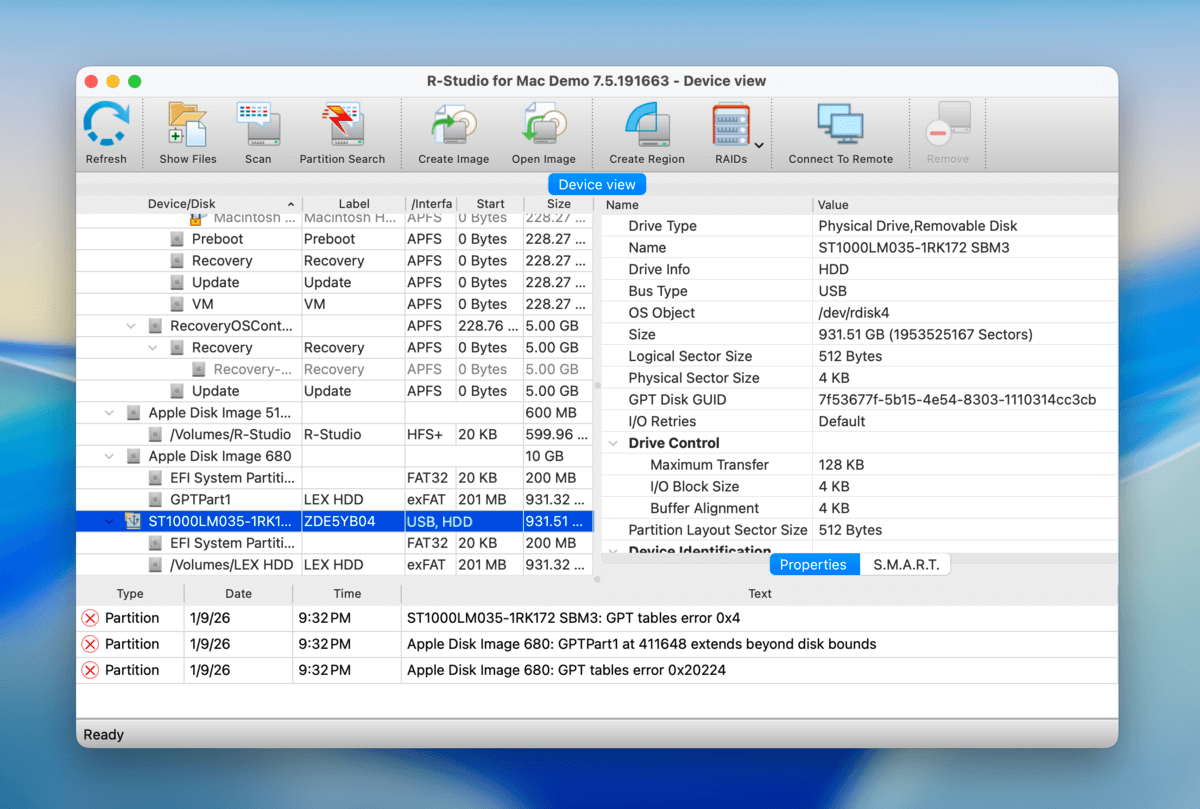
Com versões disponíveis tanto para Windows quanto para Mac, o R-Studio é uma escolha sólida quando se trata de recuperação de dados RAID no seu computador. As versões para Windows, Mac e Linux são especificamente projetadas para cada sistema operacional, o que as torna mais confiáveis e potentes. Elas não são apenas adaptações colocadas em qualquer um dos sistemas operacionais.
R-Studio é uma das ferramentas favoritas da nossa equipe para operações de recuperação de RAID porque possui uma das coberturas mais amplas e avançadas para diferentes configurações de RAID em comparação com outros aplicativos de nível consumidor no mercado (e, claro, desta lista). Além dos níveis padrão de RAID, ele suporta RAIDs aninhados, níveis de RAID não padrão como RAID 50, RAID 60, RAID 1E, RAID 5E, RAID 6E e muitos outros. O R-Studio também possui um módulo poderoso de gerenciamento de RAID que permite configurá-los pelo próprio aplicativo.
2. Disk Drill
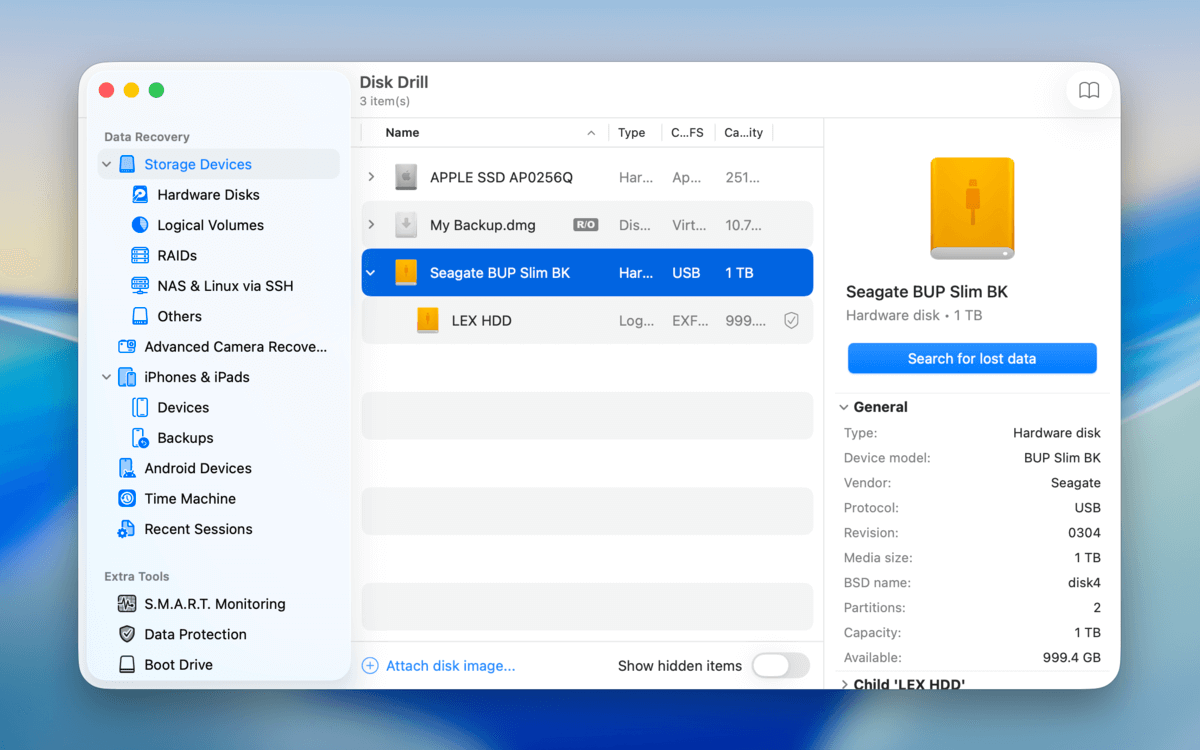
Disk Drill é um aplicativo de recuperação de dados altamente versátil e incrivelmente fácil de usar, especialmente quando comparado com o R-Studio, cuja interface ocupada e inúmeras opções avançadas o tornam intimidador para qualquer um, exceto os usuários mais avançados.
O Disk Drill é excelente para escanear unidades RAID na maioria das configurações padrão, mesmo que o array em si não esteja mais funcionando como um todo. O que faz deste aplicativo uma das melhores opções para recuperação de RAID é que ele simplifica um processo normalmente complexo em apenas alguns cliques. O Disk Drill possui um dos melhores designs de interface entre a maioria dos aplicativos de recuperação, e sua experiência de uso é praticamente incomparável. Mesmo um iniciante total pode recuperar dados de arrays RAID com sucesso usando o Disk Drill. Como bônus, ele também oferece suporte a NAS (Armazenamento em Rede) ao escaneá-los via SSH.
A versão gratuita do Disk Drill pode ser usada para pré-visualizar um número ilimitado de arquivos recuperáveis, assim você pode ter certeza se ele é capaz de recuperar seus arquivos antes de gastar dinheiro em uma licença.
3. UFS Explorer RAID Recovery
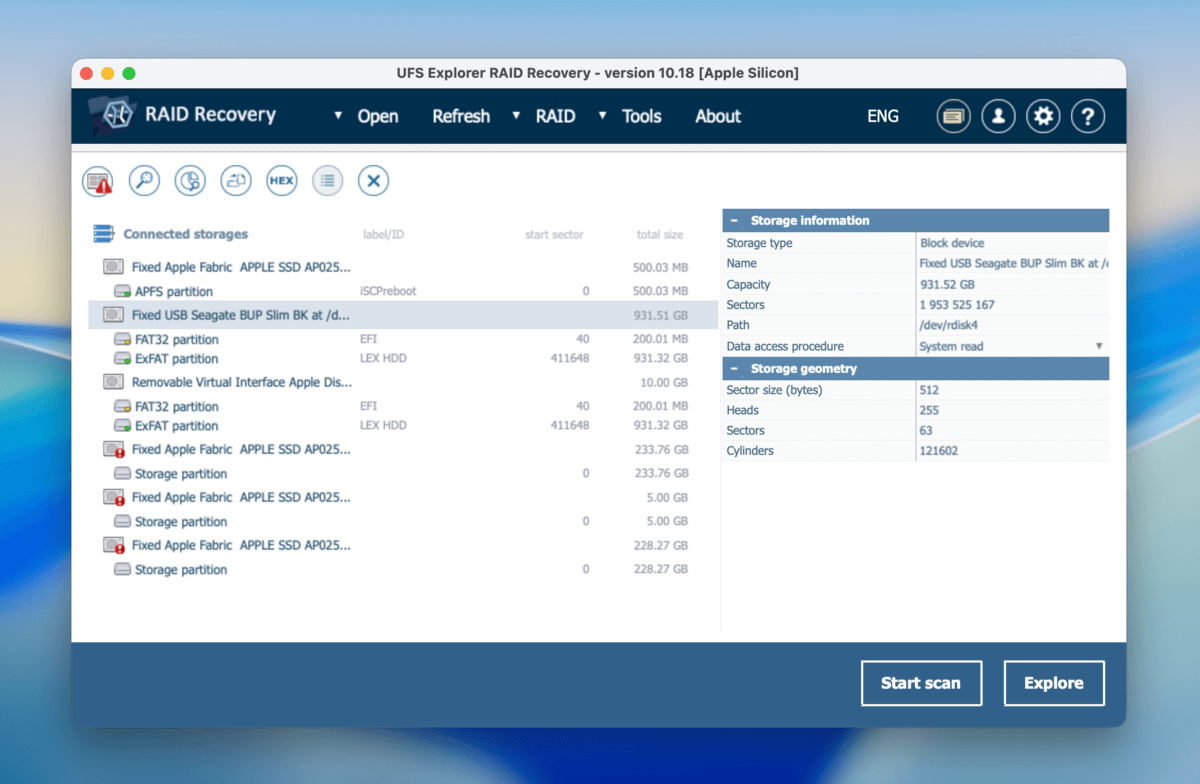
O UFS Explorer é compatível com Windows, Mac e Linux. Embora seja uma opção mais cara do que algumas outras, você obtém uma ótima opção de recuperação de dados baseada em RAID, pois o aplicativo é projetado especificamente para lidar com perda de dados relacionada a RAID. No entanto, a principal fraqueza deste aplicativo é sua interface. Além de estar bastante desatualizada (o que faz com que o aplicativo pareça pixelado em monitores de alta resolução), ela possui um design poluído que exige que os usuários gastem tempo extra aprendendo a navegar pelo aplicativo antes mesmo de chegar à parte de recuperação.
O UFS Explorer possui suporte para o maior número de tipos de RAID, e seu suporte a sistemas de arquivos é igualmente impressionante. Embora possa detectar automaticamente os parâmetros de RAID, as configurações de RAID precisam ser definidas manualmente. Outro ponto negativo a ser mencionado é o fato de que seus algoritmos de varredura são um pouco mais fracos em comparação com as duas ferramentas recomendadas acima.
4. TestDisk
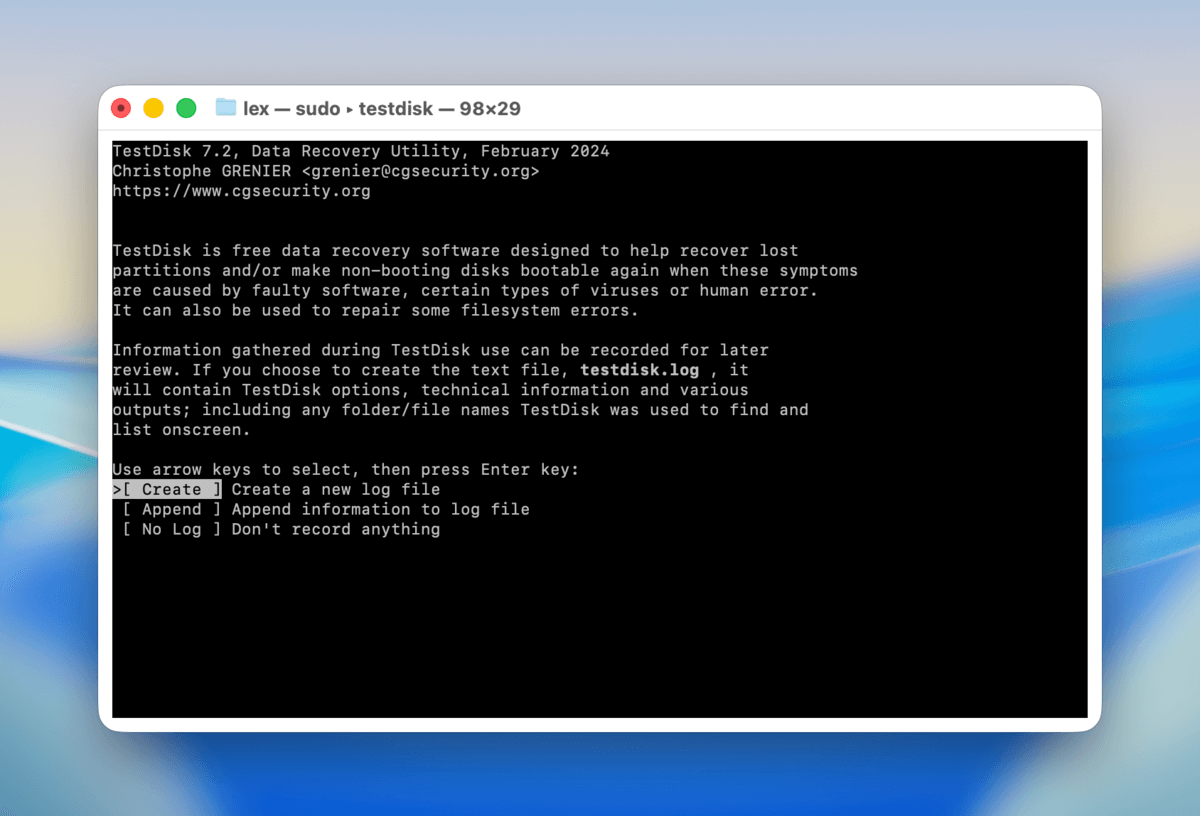
TestDisk é uma ferramenta de recuperação de dados totalmente gratuita e de código aberto que pode ser usada para recuperar dados perdidos de arrays Linux RAID md 0.9/1.0/1.1/1.2 (RAID 1, RAID 4, RAID 5 e RAID 6). Em termos de desempenho de recuperação, destaca-se pela sua capacidade de encontrar partições perdidas em um array RAID.
Como você pode ver na captura de tela acima, o TestDisk não possui uma interface gráfica de usuário, e essa é facilmente sua maior desvantagem. O único método de navegação pelo aplicativo é através do teclado. Outra grande desvantagem é que ele só oferece suporte ao Linux RAID – não há suporte oficial para AppleRAID.
5. MiniTool Power Data Recovery
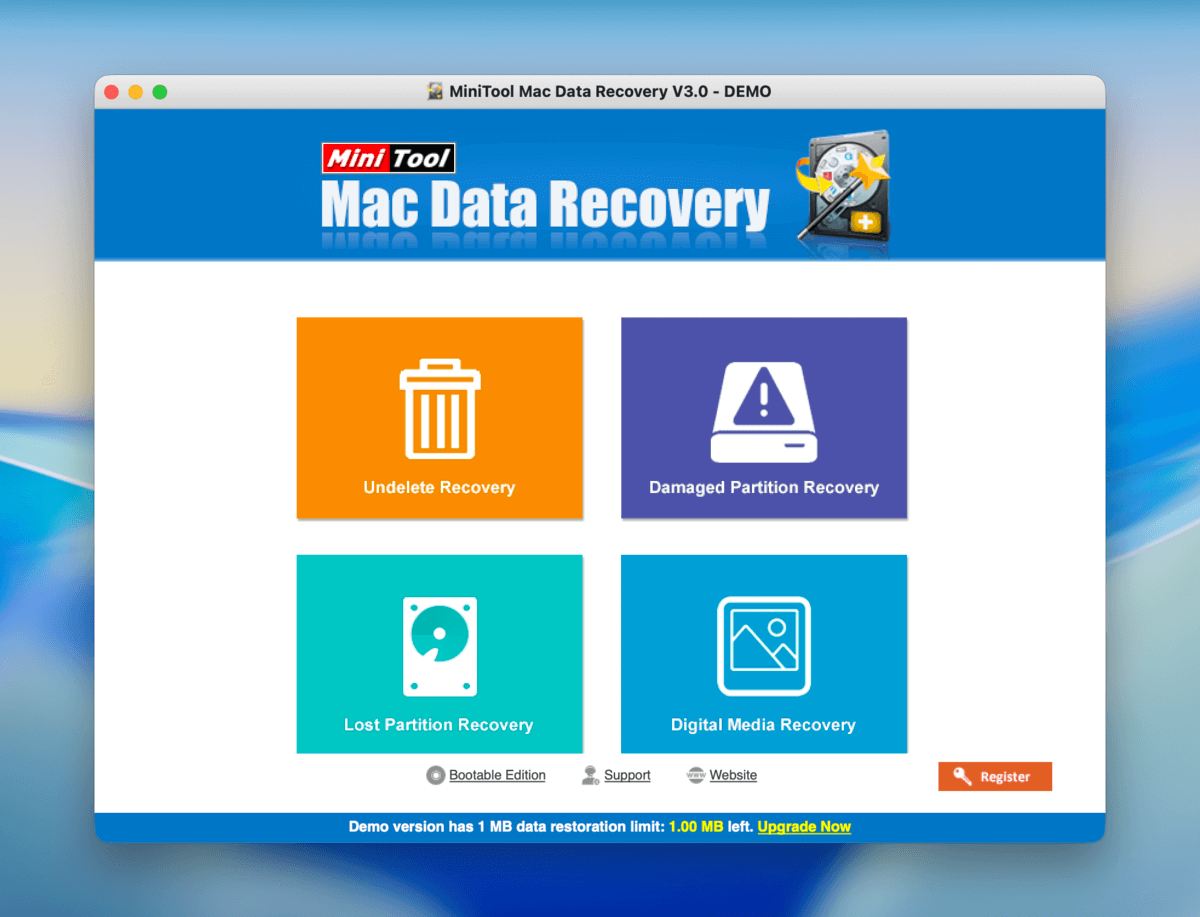
MiniTool Power Data Recovery é um aplicativo de recuperação de arquivos dos desenvolvedores do (muito popular) MiniTool Partition Wizard. Ele suporta mais de 100 formatos de arquivo, incluindo os formatos de foto, vídeo, áudio e documentos mais populares, como JPG, PNG, TIF, MP4, MP3, AVI, DOC, XLS, PDF, etc., e muitos outros.
Mais importante ainda, o aplicativo oferece suporte à recuperação de arrays RAID de software – especificamente: volumes extensos, volumes distribuídos (RAID 0), volumes espelhados (RAID 1) e volumes RAID-5.
Embora prefiramos o design da interface gráfica de outros aplicativos desta lista, a interface visual do MiniTool torna a recuperação de RAID fácil o suficiente para iniciantes. Ele também possui recursos razoáveis de navegação de arquivos, como visualização em miniatura (que facilita a navegação por fotos e vídeos) e ferramentas de busca e filtragem para restringir a lista de arquivos.
No geral, o MiniTool é uma ferramenta de recuperação decente para usuários iniciantes que funciona melhor para restaurar arquivos comuns de configurações de RAID por software. Ele também oferece 1MB de recuperação de dados gratuita, o que deve ser suficiente para verificar se o aplicativo funcionará para você. No entanto, observe que isso se aplica apenas a cenários envolvendo exclusão de arquivos, pois o aplicativo pode escanear RAIDs montados como volumes lógicos. No entanto, se o próprio RAID estiver danificado, essa opção se torna inútil.
Como Recuperar Dados de Discos Rígidos RAID
Dependendo de como você perdeu os dados do seu drive RAID, apresentamos duas opções para você escolher a seguir. A Opção A é usar um software de recuperação de dados para escanear seus drives RAID em busca dos dados perdidos. Esta é uma boa escolha para a maioria dos cenários, como exclusão ou formatação acidental, corrupção, infecções por vírus, etc. Esta opção também é muito mais fácil.
A Opção B é usar um software de recuperação de partições para restaurar quaisquer partições ausentes ou perdidas dentro do seu array; isso ajudará você a recuperar o acesso a uma unidade RAID que estava previamente inacessível (devido à corrupção ou dano ao array). Esta opção é mais difícil, específica, mas gratuita.
Opção A: Recupere os arquivos do seu drive RAID
A maneira mais confiável de restaurar dados dos seus discos RAID é usar um software de recuperação de dados compatível com RAID. O software de recuperação de dados é uma ferramenta que pode recuperar arquivos diretamente de um disco de armazenamento, mesmo que esteja inacessível pelo Finder (desde que o macOS o reconheça). Mencionamos brevemente nosso software de recuperação RAID favorito em um seção anterior deste artigo, mas para este guia, usaremos o Disk Drill.
Disk Drill é a ferramenta mais fácil de usar da lista e é compatível com as configurações RAID mais comuns utilizadas por nossos leitores. Você pode conferir a seção de aplicativos (link acima) para mais detalhes sobre o Disk Drill e outros softwares de recuperação de RAID recomendados por nossa equipe.
Etapa 1. Conecte seu array RAID ao seu Mac com a configuração apropriada. Por exemplo, arrays RAID 1 exigem que você conecte apenas 1 disco, enquanto RAID 0 exige que todos os discos estejam conectados.
Etapa 2. Baixar e instale o Disk Drill no seu Mac (NÃO em nenhum dos seus discos RAID).
Etapa 3. Abra o Disk Drill. Em seguida, selecione o seu array RAID na lista de discos e clique em Procurar por dados perdidos .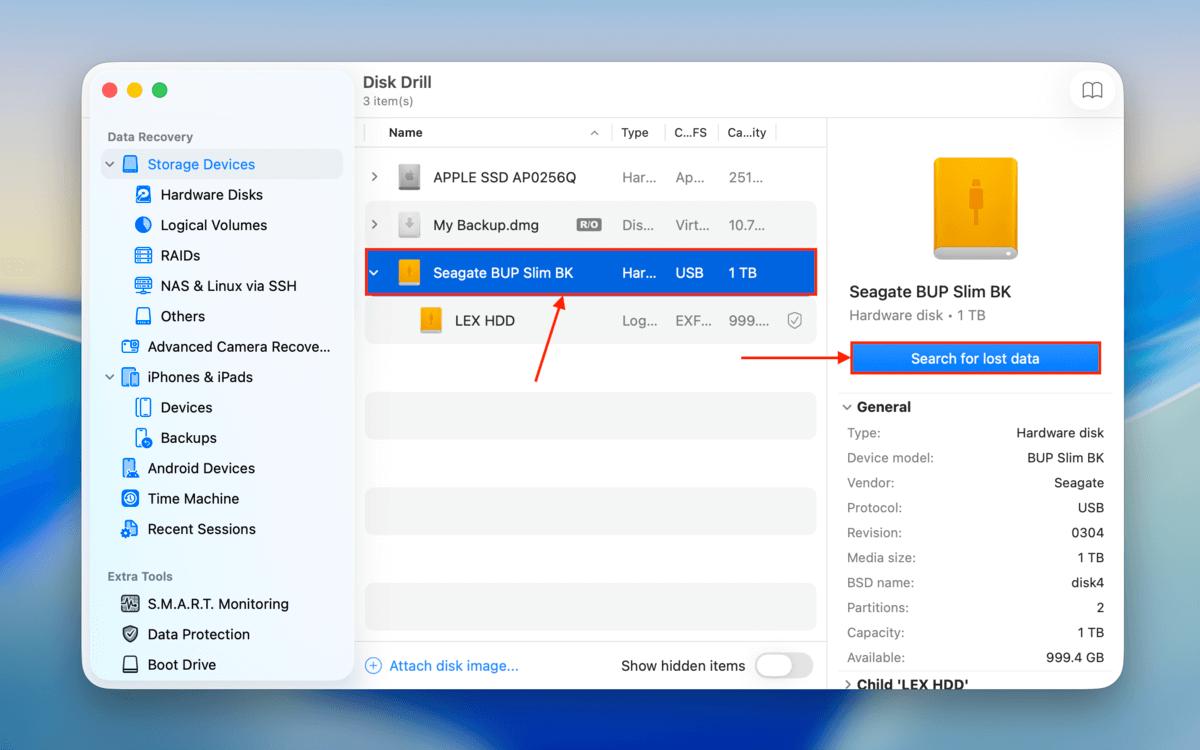
Etapa 4. Você será solicitado a escolher um tipo de verificação. Selecione Digitalização universal .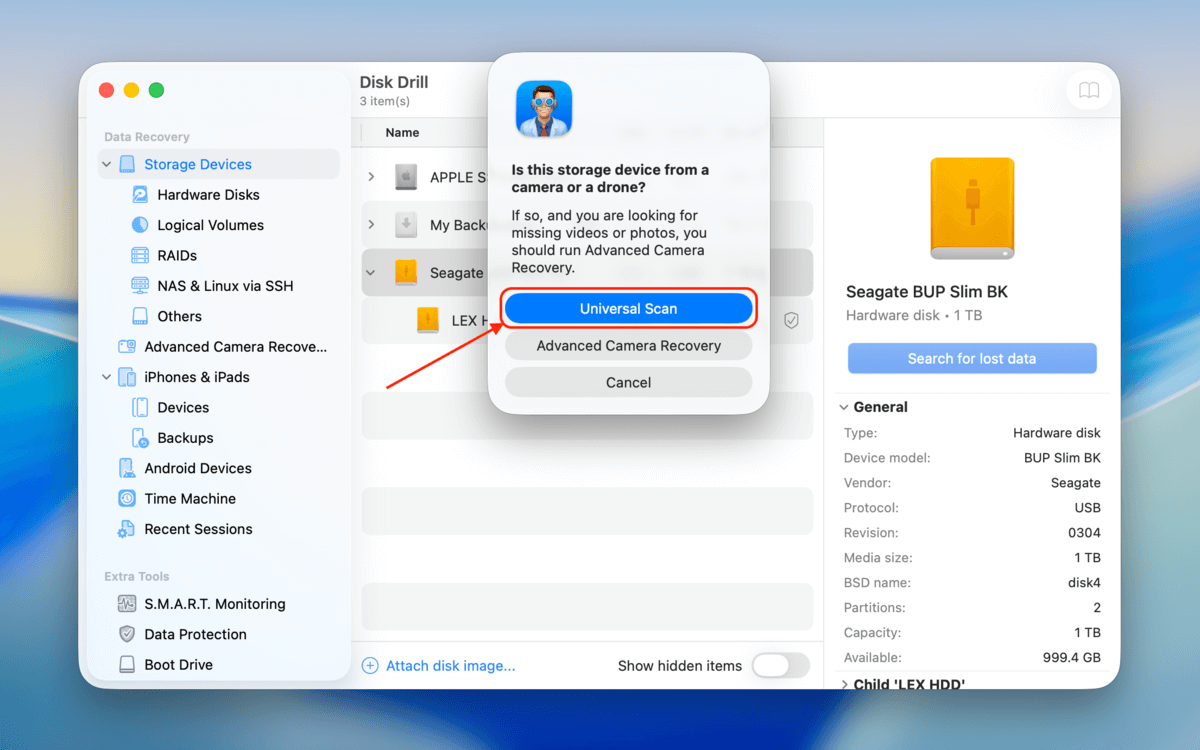
Etapa 5. Aguarde o Disk Drill terminar de escanear seu array RAID. Em seguida, clique em Revisar itens encontrados .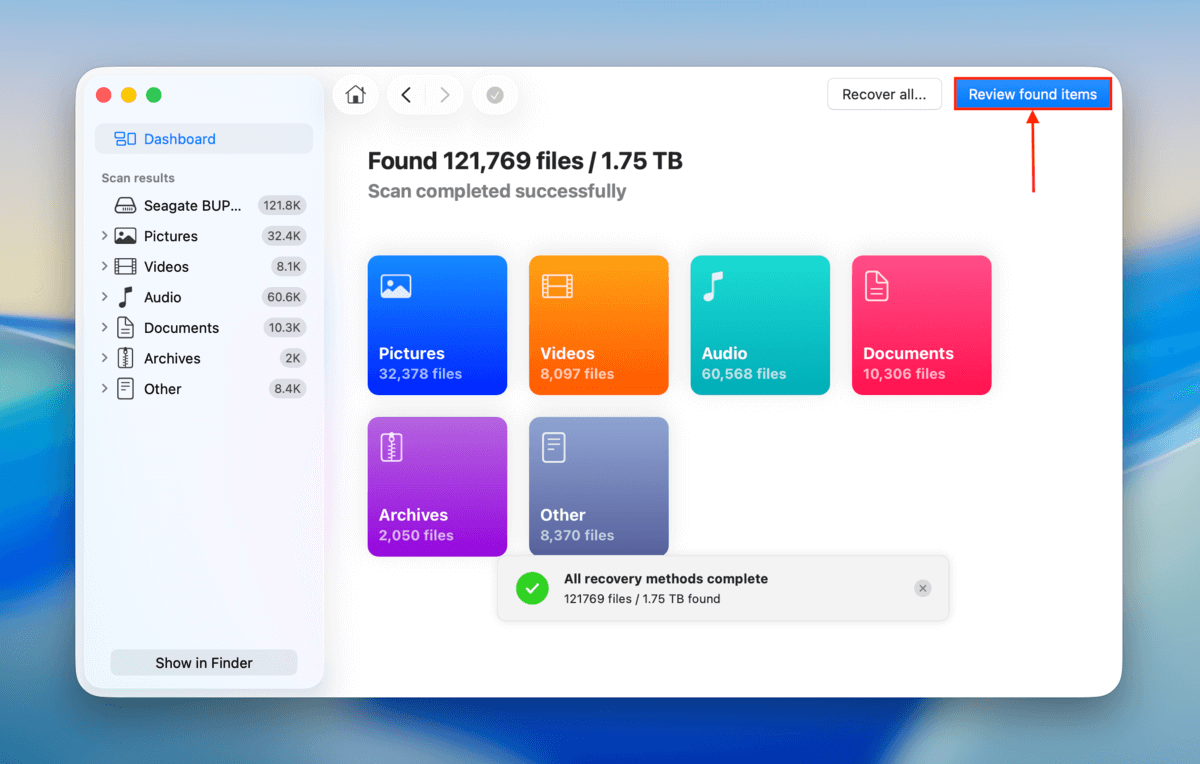
Etapa 6. Se os dados do seu disco RAID simplesmente estavam inacessíveis, você pode acessar seus arquivos na guia de Existente recuperação. Se você não os encontrar lá, verifique as seções Excluído ou perdido e Reconstruído . 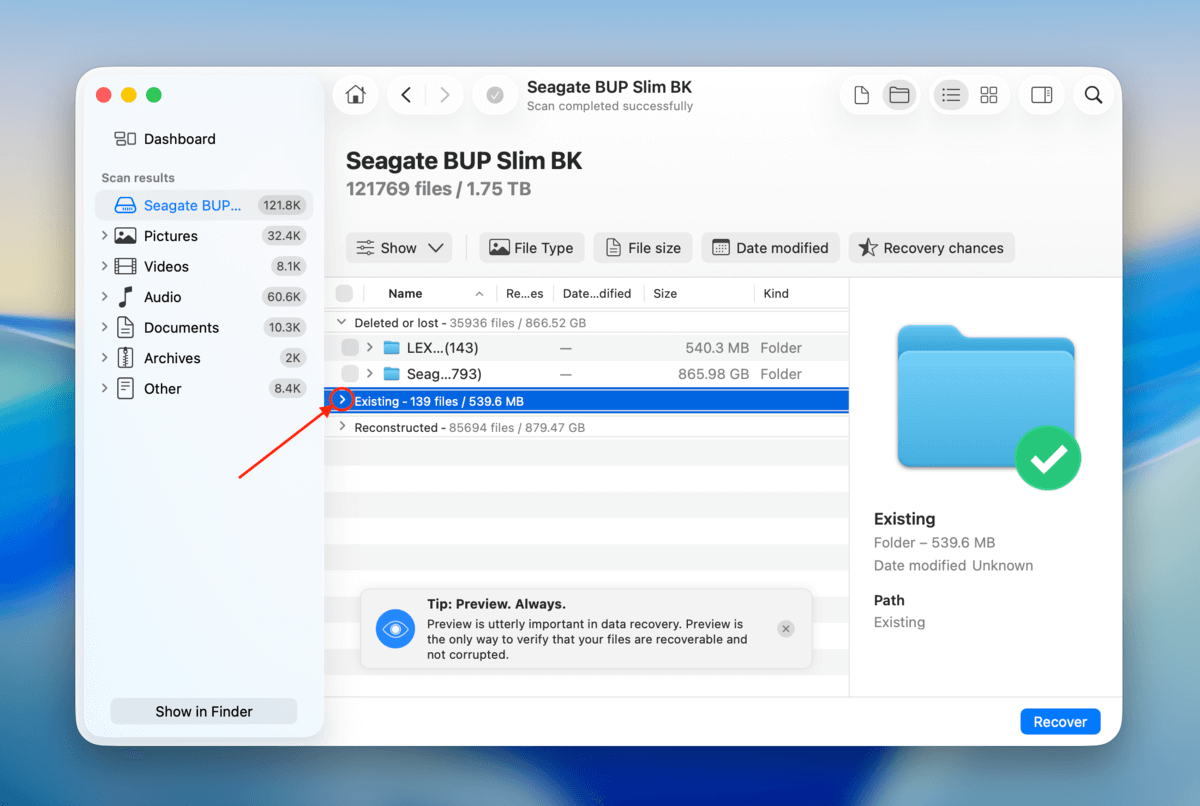
Etapa 7. Você pode usar o ferramenta de pesquisa (canto superior direito) e o filtros na barra lateral para filtrar os resultados da varredura por nomes de arquivos, palavras-chave ou formatos de arquivo específicos. Recomendamos visualizando prévia seus arquivos clicando em cada arquivo uma vez – isso exibe seu conteúdo em uma pequena janela na barra lateral direita. Isso ajuda você a determinar quais arquivos são realmente recuperáveis.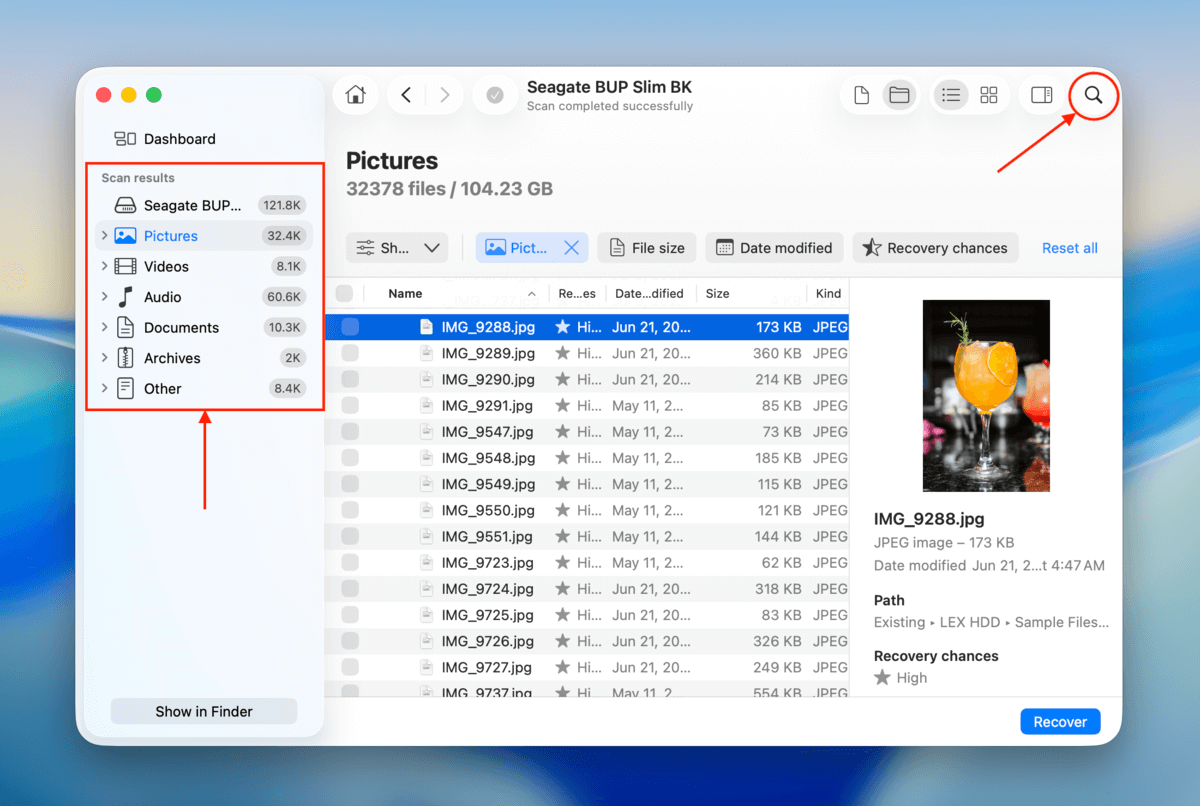
Etapa 8. Marque as caixas ao lado dos arquivos que você deseja restaurar. Em seguida, clique em Recuperar .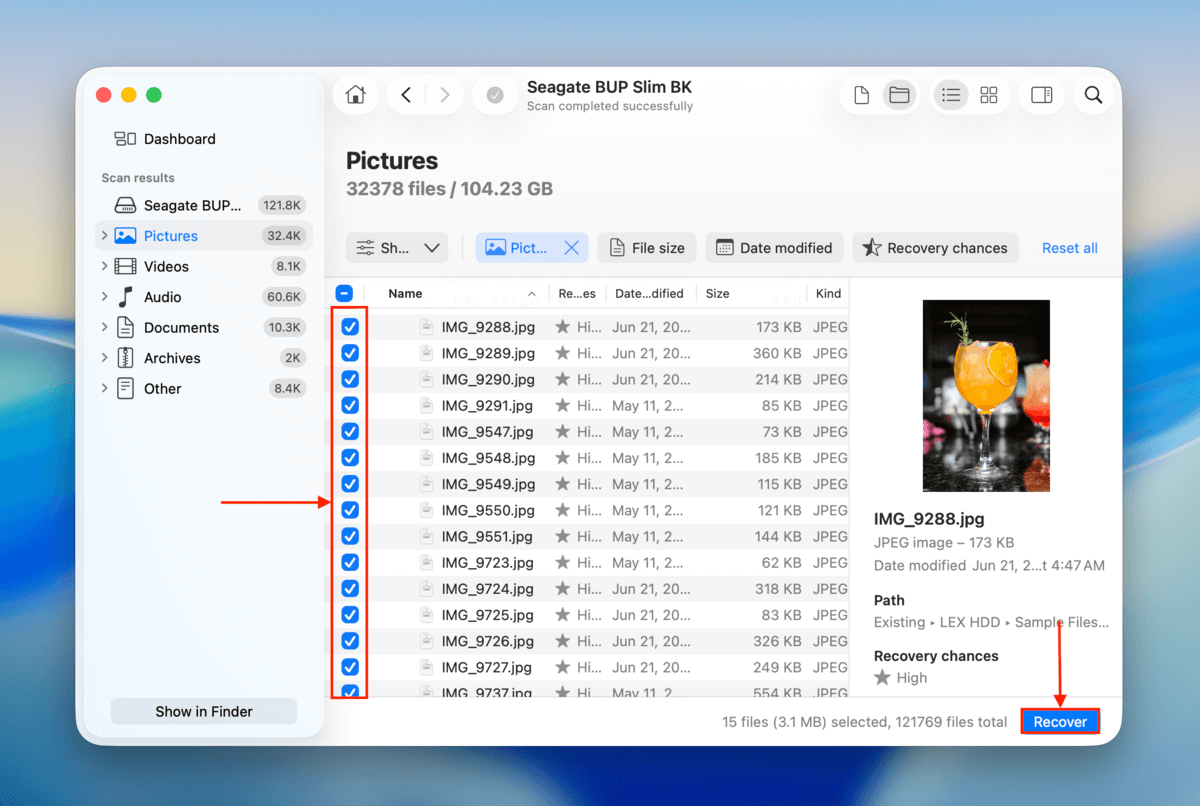
Etapa 9. Escolha um local no seu Mac (que não seja em nenhum dos seus discos RAID) onde você deseja que o Disk Drill salve os arquivos recuperados. Por fim, clique em Próximo .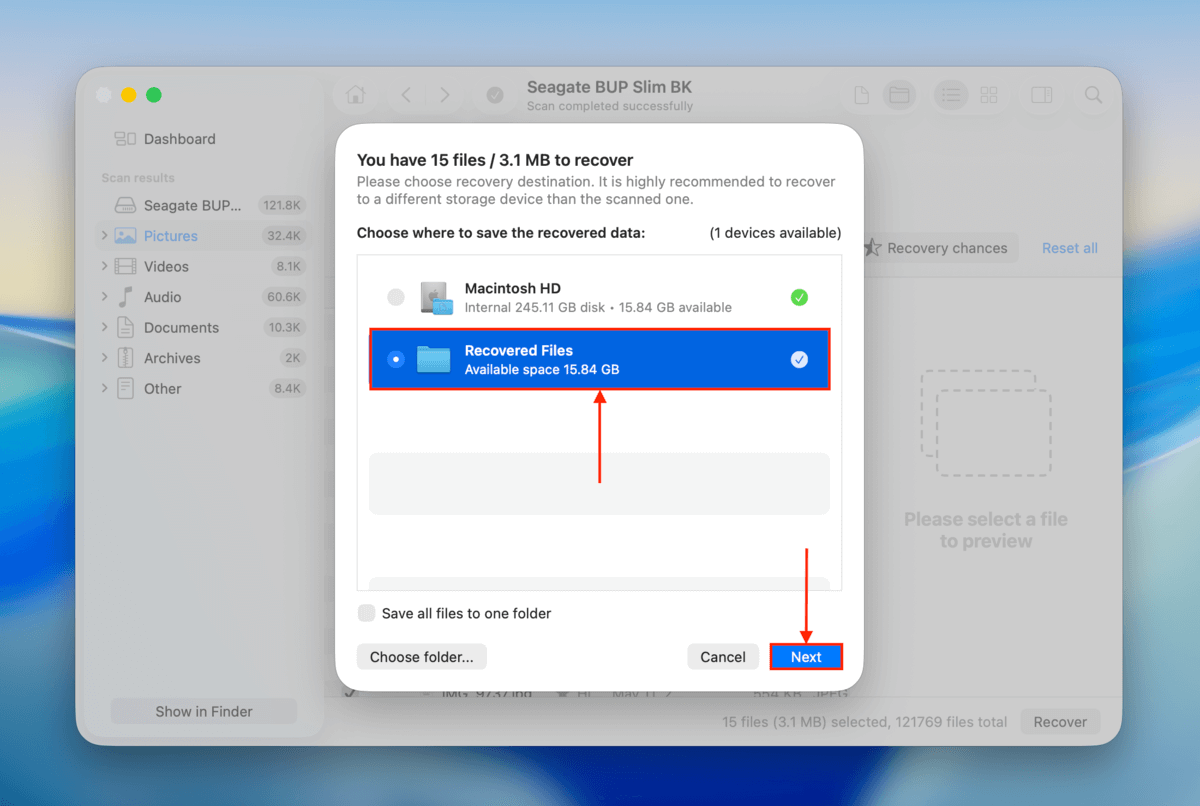
Depois que seus arquivos RAID estiverem seguros, você poderá formatar, reconfigurar e reparar seu array livremente, sem se preocupar com a perda de dados.
Opção B: Restaure as Partições Perdidas ou Danificadas do Seu Drive RAID
Caso seu array RAID em si não esteja com defeito, mas uma das partições dentro do array tenha se tornado danificada ou inacessível (devido a uma queda de energia, desligamento incorreto, etc.), outra opção é usar o TestDisk para restaurar essa partição. Cobrimos o TestDisk com mais detalhes na seção principal de aplicativos de recuperação RAID deste artigo; em resumo, você pode usar o TestDisk para escanear seus discos RAID em busca de partições perdidas e escrevê-las de volta nos discos apropriados (o que deve restaurar o acesso aos seus dados).
O problema com o TestDisk é que ele não possui uma interface gráfica moderna – ele se parece com o aplicativo Terminal, e você só pode navegar usando o teclado. Além disso, é apenas uma solução para um problema muito específico (partições danificadas ou perdidas), então ajuste suas expectativas com essa opção.
Etapa 1. Conecte seu array RAID ao seu Mac com a configuração apropriada. Por exemplo, arrays RAID 1 exigem que você conecte apenas 1 disco, enquanto RAID 0 exige que todos os discos estejam conectados.
Etapa 2. Abra um navegador e acesse brew.sh. Em seguida, clique em ícone do bloco de notas ao lado da longa sequência de caracteres (isso irá copiar essa sequência).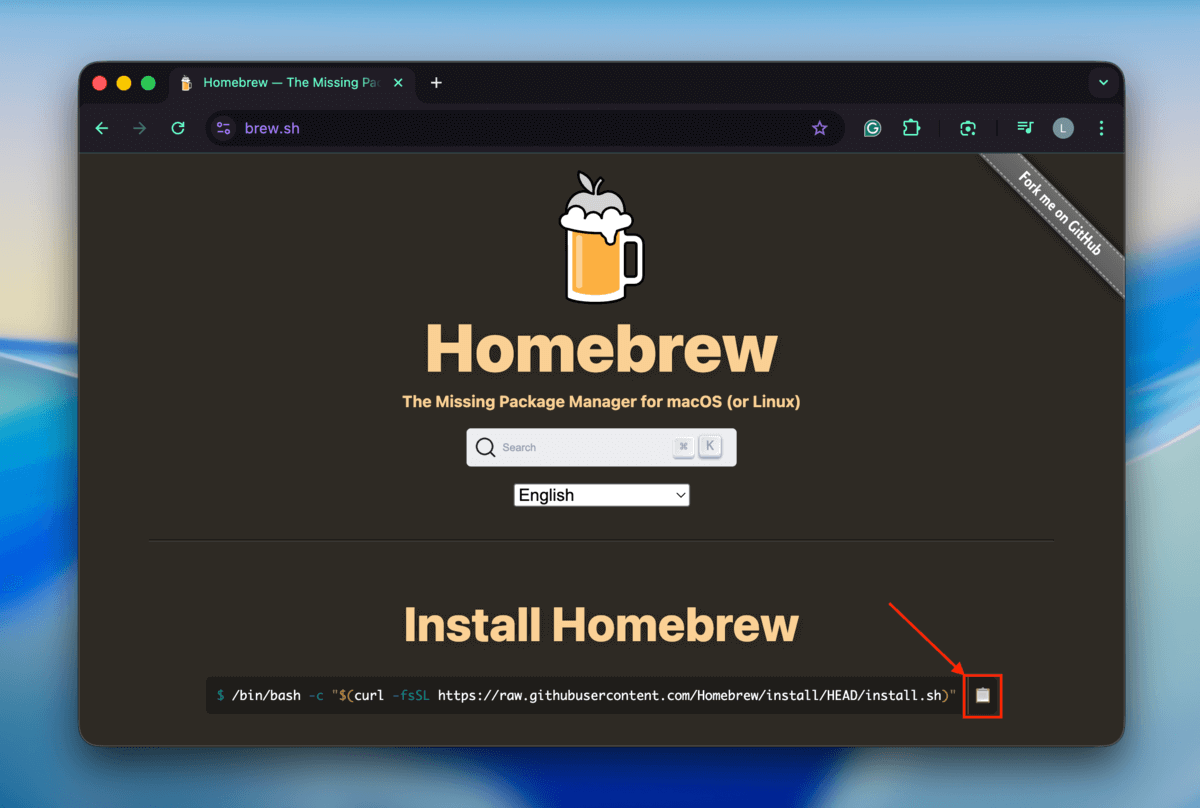
Etapa 3. Feche o seu navegador e abra o aplicativo Terminal (Finder > Aplicativos > Utilitários). Em seguida, cole a sequência que você copiou no passo 2 e pressione Retornar . Isso irá instalar o Homebrew no seu Mac.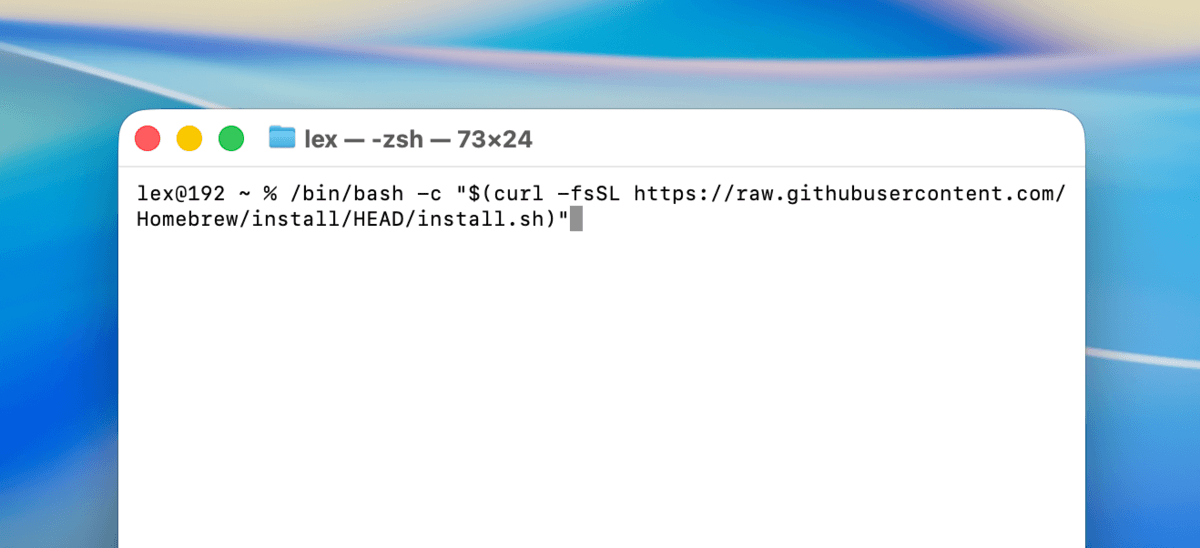
Etapa 4. Depois que o Homebrew estiver completamente instalado (o Terminal irá avisar), execute o seguinte comando para instalar o TestDisk usando o Homebrew:
brew install testdisk
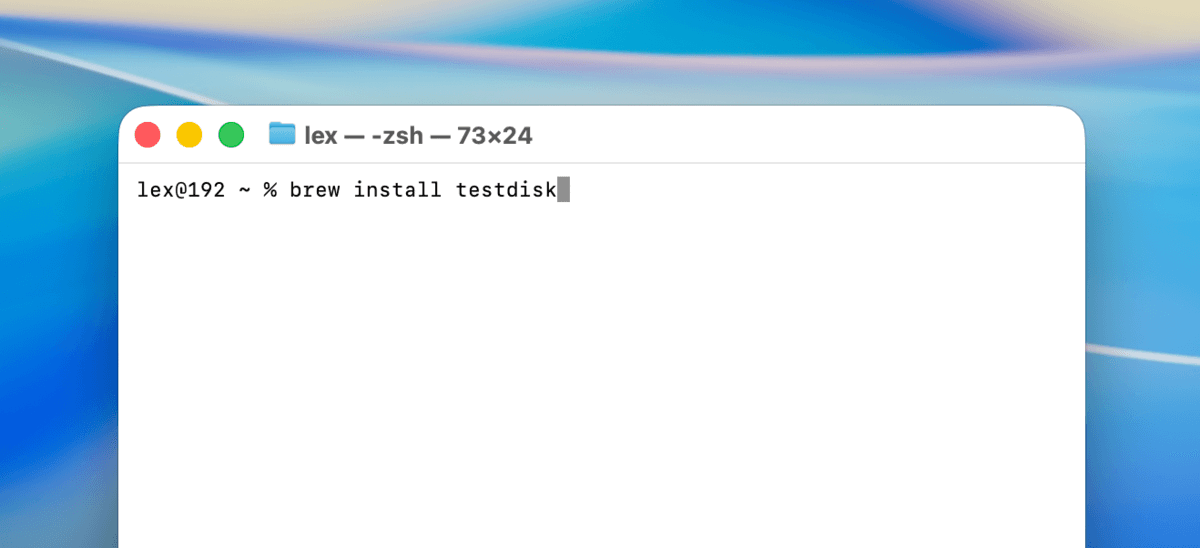
Etapa 5. O Terminal avisará novamente quando o TestDisk estiver totalmente instalado. Em seguida, execute este comando para lançar o TestDisk:
sudo testdisk
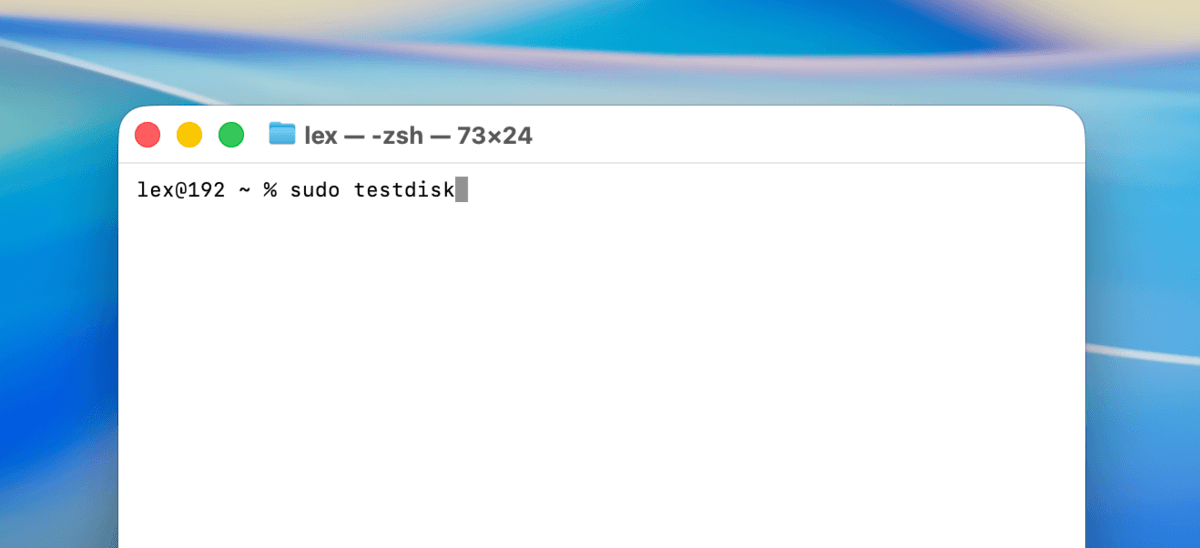
Etapa 6. No primeiro menu que o TestDisk mostra para você, selecione a Criar opção usando as teclas de seta. Em seguida, pressione Retornar . Basicamente, é assim que se navega no TestDisk.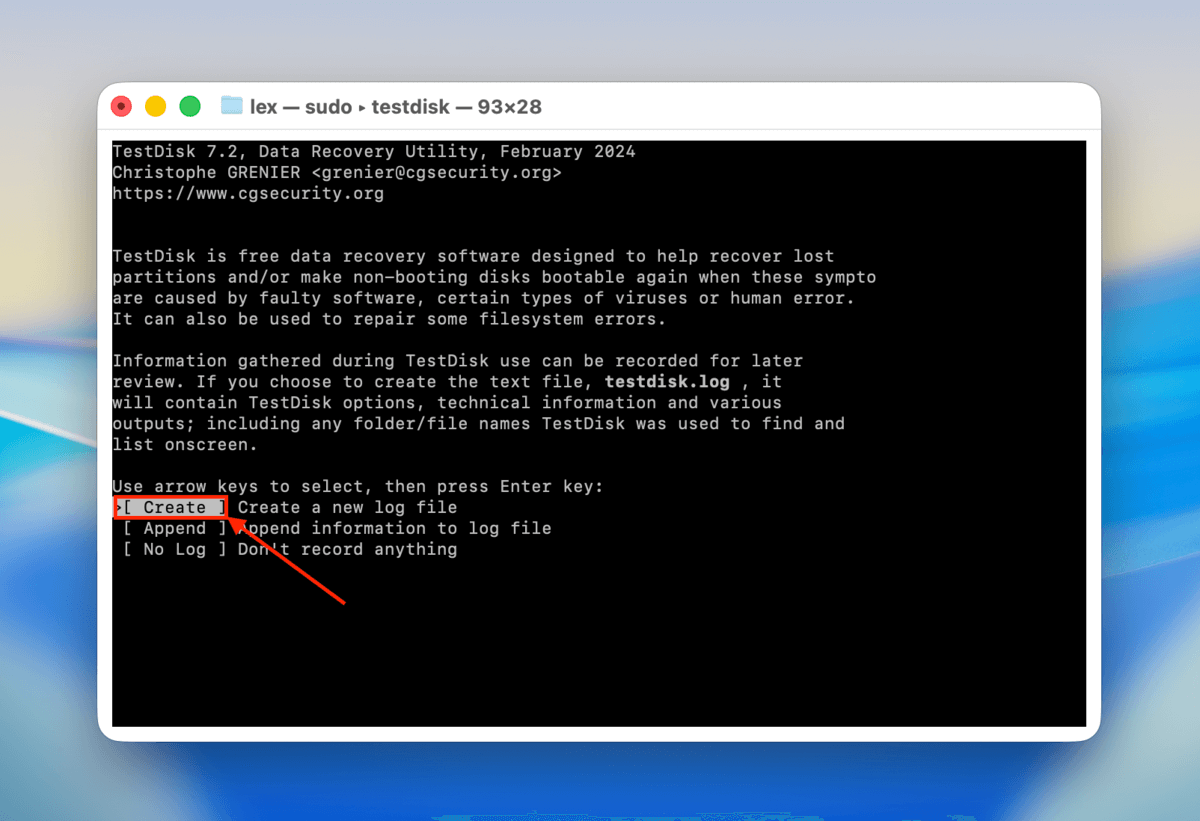
Etapa 7. Selecione seu disco RAID na lista, depois selecione a Prosseguir opção e pressione Retornar .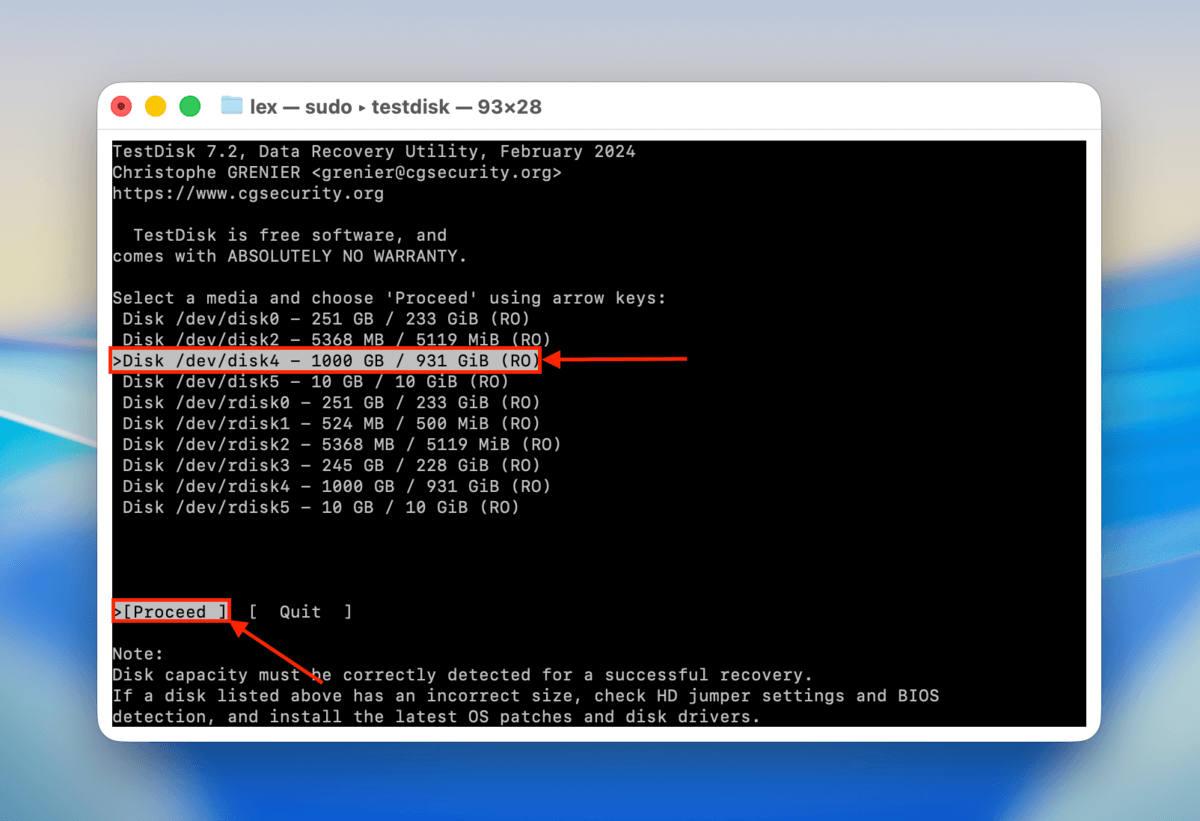
Etapa 8. Escolha a tabela de partições do seu disco (o TestDisk tentará selecioná-la automaticamente para você). Em seguida, pressione Retornar .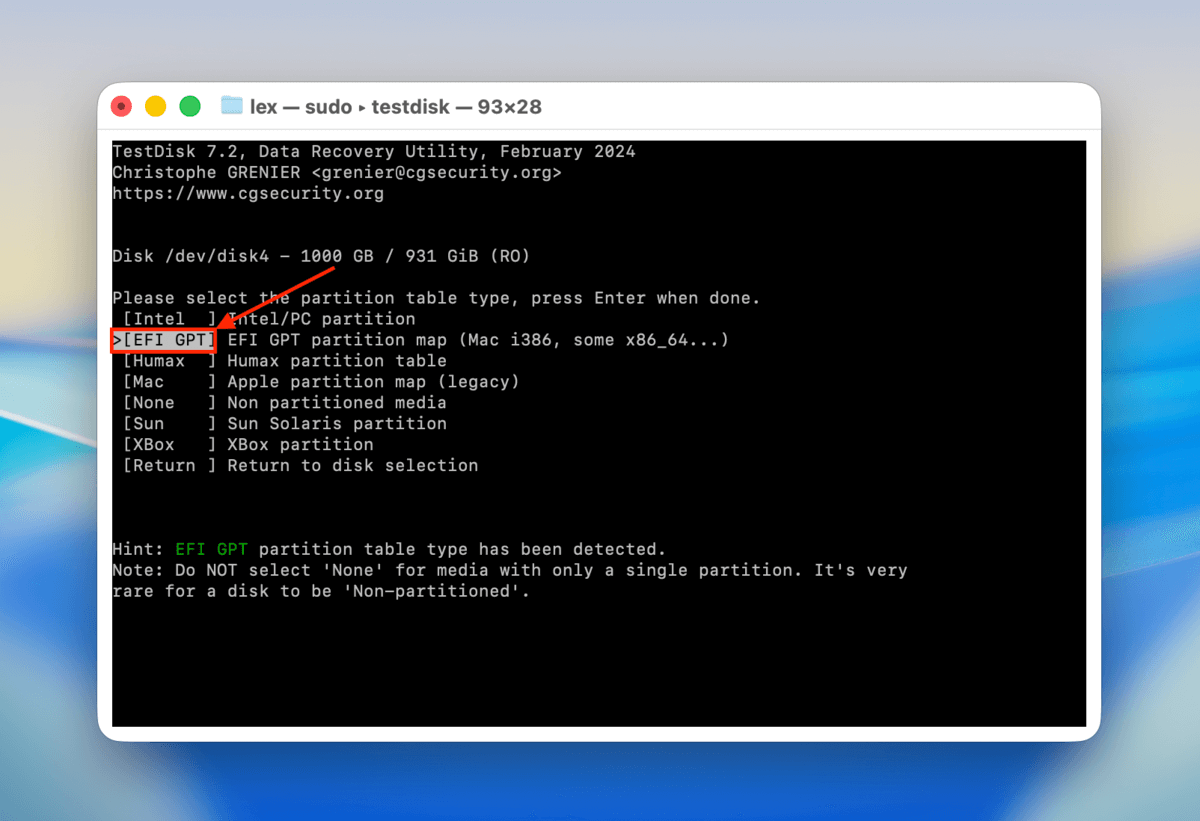
Etapa 9. Selecione a opção Analisar . Em seguida, pressione Retornar .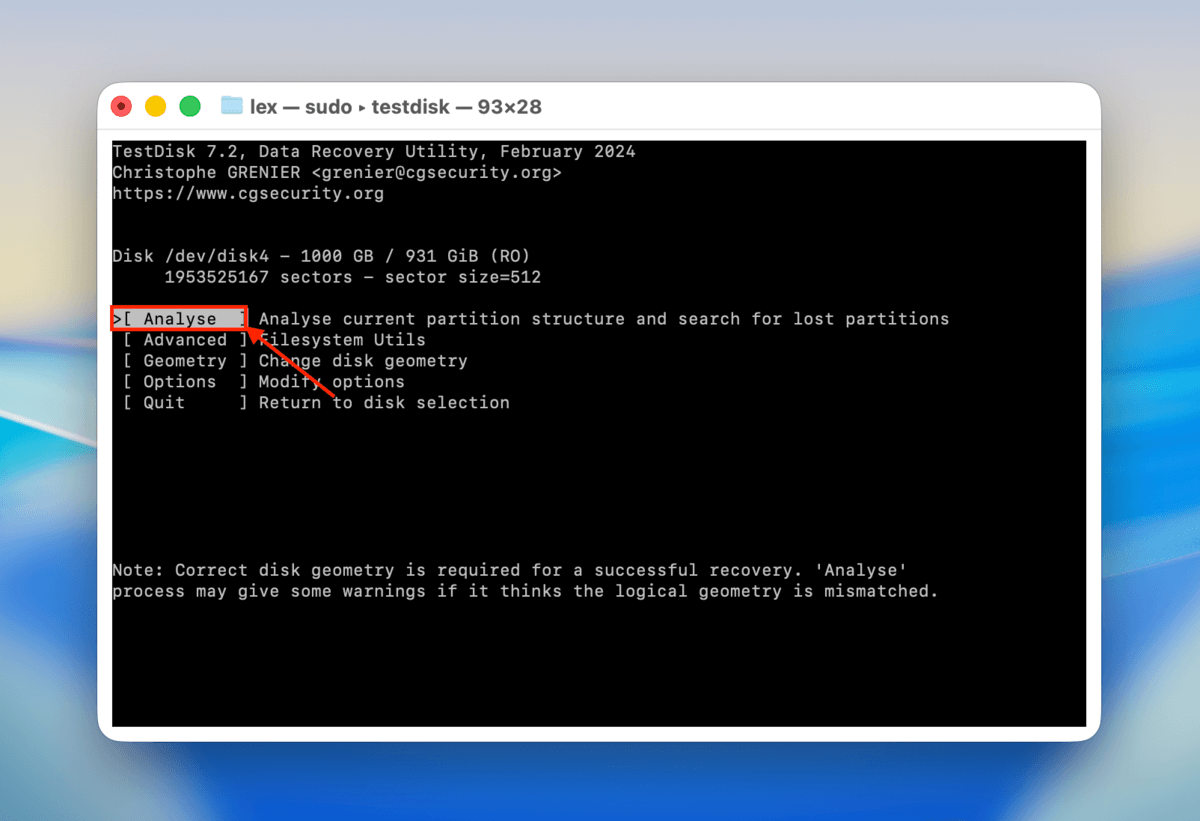
Etapa 10. Selecione a opção Pesquisa rápida . Em seguida, pressione Retornar .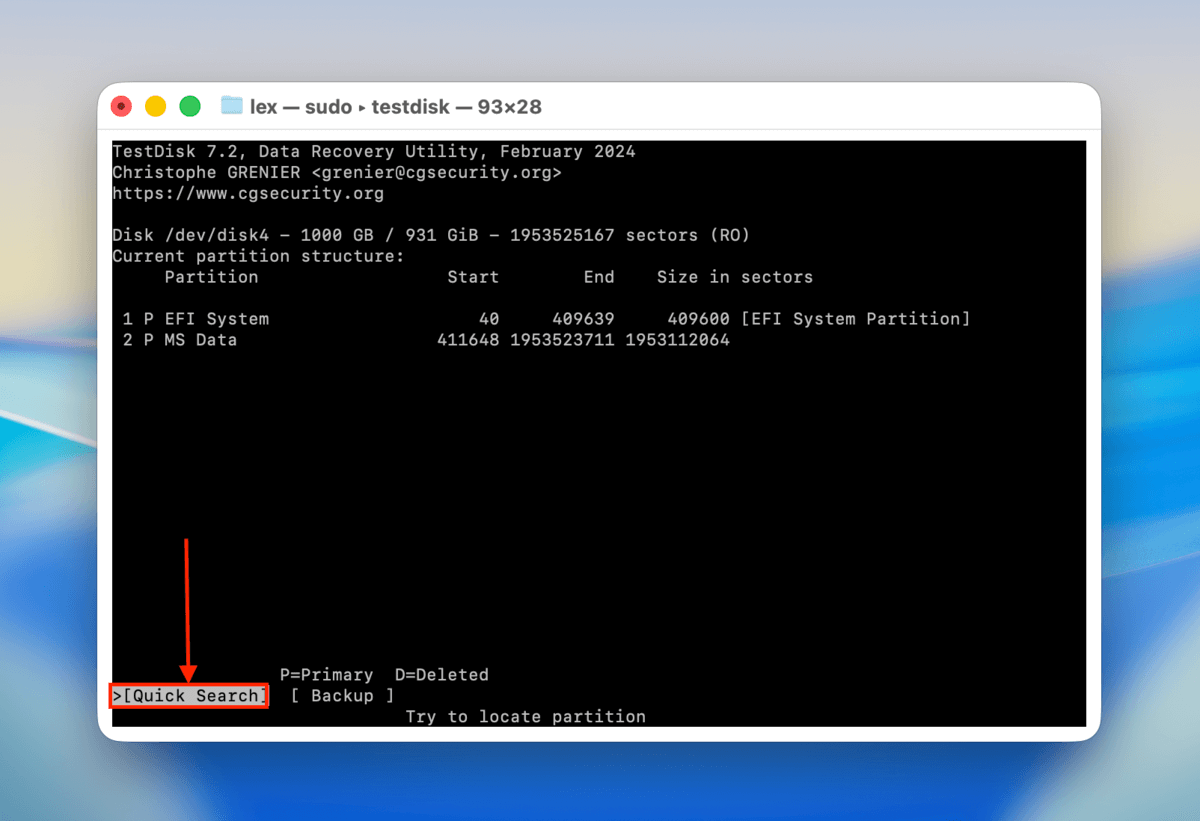
Etapa 11. Revise as partições encontradas pelo TestDisk. Você pode pressionar a tecla P para mostrar todos os arquivos armazenados nessa partição, o que deve ajudá-lo a verificar se é a correta. Em seguida, use as teclas de seta para selecionar a partição que deseja restaurar e pressione Retornar .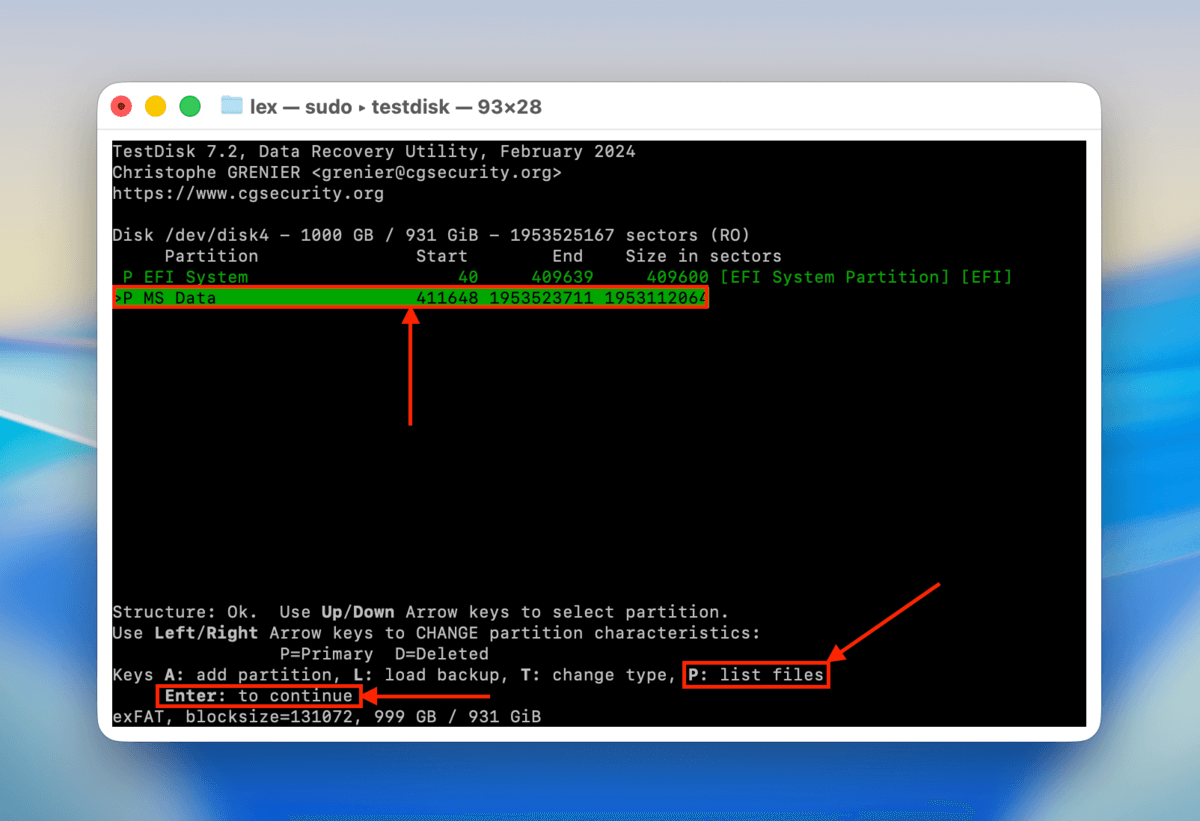
Etapa 12. Para finalizar a recuperação da partição, destaque a opção Escrever e pressione Retornar . Você também pode escolher a opção Pesquisa Profunda se o TestDisk não encontrou a partição correta.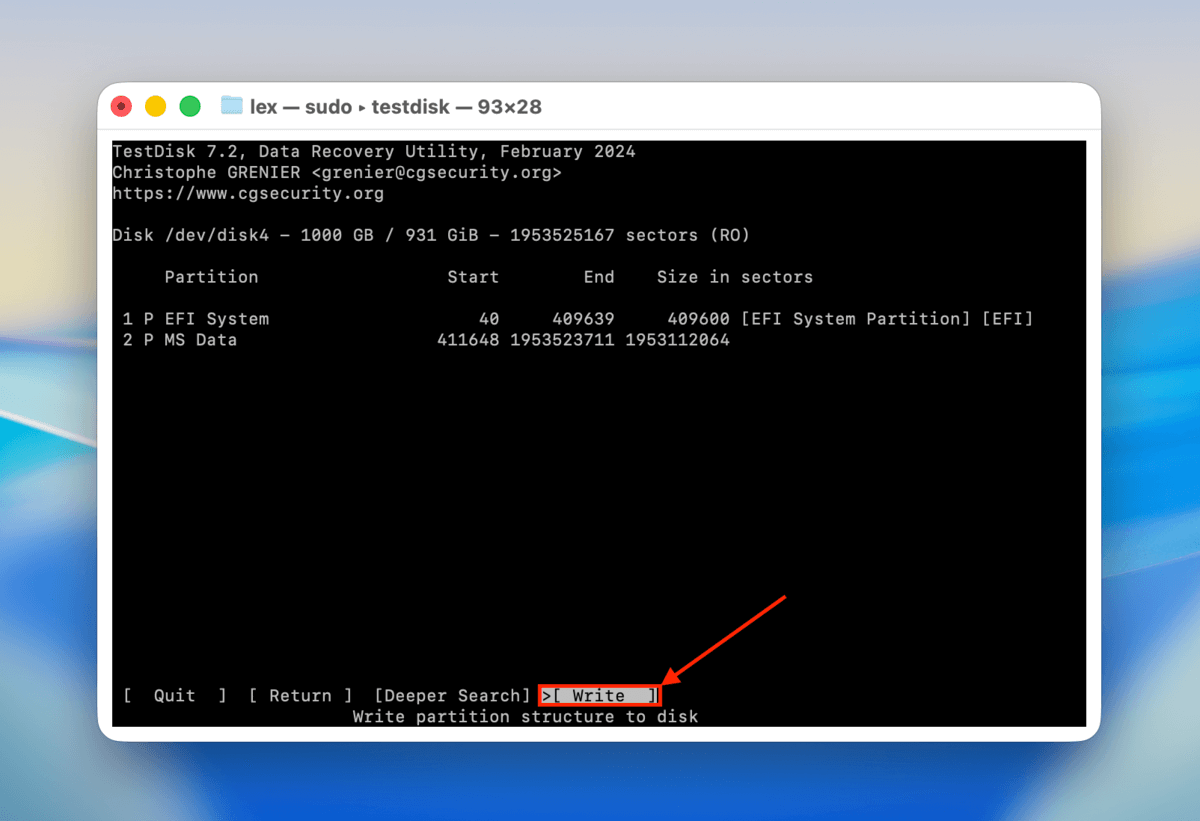
Após gravar a partição perdida no seu disco RAID, recomendamos ejetar com segurança seu array do Mac. Em seguida, reconecte-o ao seu Mac e tente acessá-lo. Se isso não ajudar, recomendamos recuperar seus arquivos RAID diretamente usando o guia em Opção A.
Quais são os diferentes tipos de RAIDs?
Precisa de uma recapitulação sobre os diferentes tipos de RAID (também conhecidos como “níveis de RAID”)? Se você quer ter certeza de que identificou corretamente o seu array RAID, ou se está interessado em atualizar sua configuração atual, aqui está um breve resumo dos níveis de RAID mais utilizados e como cada um deles lida com a redundância de dados e desempenho.
RAID 0 – Distribuição (Striping)
Conhecido como conjunto de faixas ou volume distribuído. Isso é ótimo para usuários que buscam altas capacidades e desempenho mais rápido. Normalmente, RAID 0 não é recomendado para quem procura segurança de dados devido à sua falta de redundância. O reparo do RAID 0 pode ser feito no nível de cada disco individual.

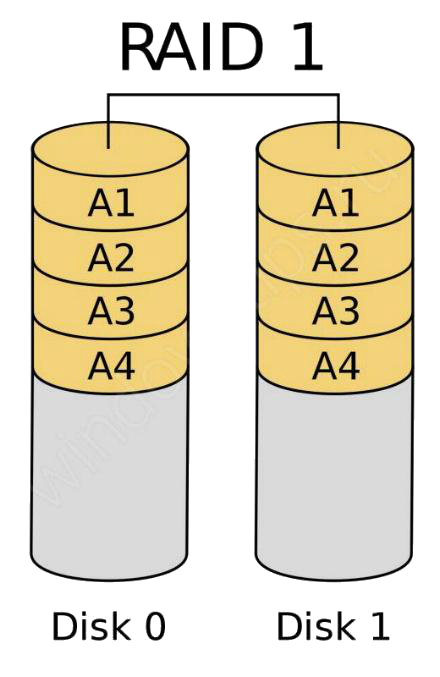
RAID 1 – Espelhamento
Conhecido como espelhamento, este RAID alcança redundância e segurança dos dados ao replicar ou clonar continuamente os dados em dois discos rígidos. Isso cria um backup completo até o último bit de dados. Esta é uma configuração útil para ter se você não pode permitir que seu computador fique fora de operação por qualquer motivo. Se um disco rígido falhar, na maioria das vezes você pode removê-lo e substituí-lo por um novo. Isso configura o RAID novamente sem perder dados, na maioria dos casos.
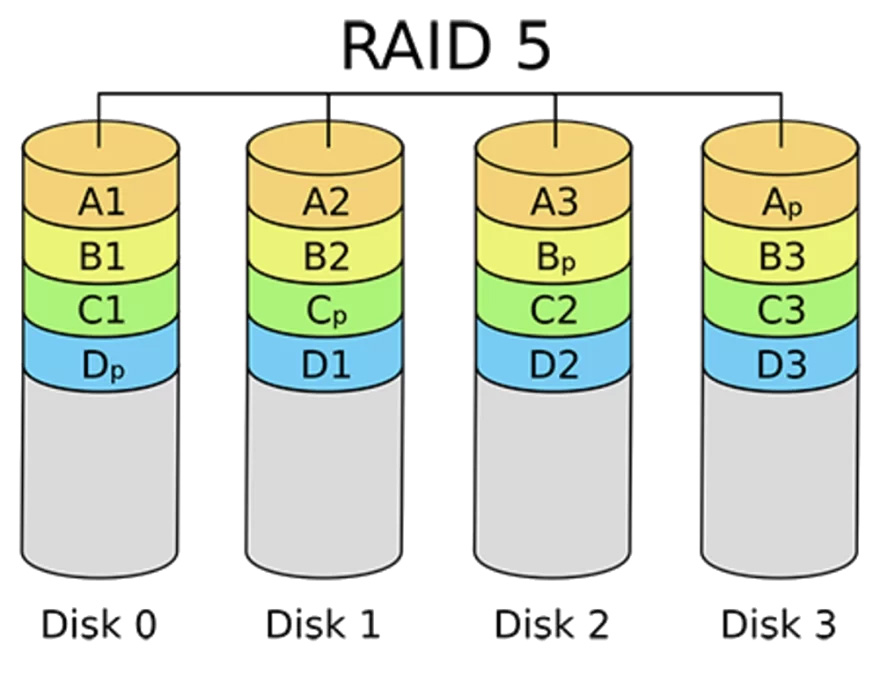
RAID 5 – Distribuição com Paridade
Um dos tipos de RAID mais populares. É muito mais eficaz para alcançar capacidade e redundância ideais. O RAID 5 envolve striping em nível de bloco com paridade distribuída. Ele possui uma soma de verificação implementada chamada paridade. Requer 4 discos rígidos e, se um falhar, é possível ler os dados dos outros 3 que ainda estão operacionais. Normalmente, não é necessário recuperar dados do RAID 5, pois você pode substituir o disco rígido com falha e continuar a operação.
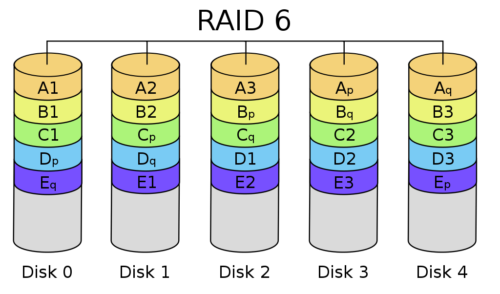
RAID 6 – RAID de Paridade Dupla
Este tipo de RAID é semelhante ao RAID 5, mas utiliza o espaço de armazenamento equivalente a dois discos para dados de paridade, em vez de um, para fornecer redundância de dados em caso de falha de dois discos. Para implementar RAID 6, são necessários pelo menos quatro discos rígidos, o que o torna muito caro para a maioria dos usuários domésticos comuns. Além disso, o nível extra de proteção fornecido em comparação com o RAID 5 é compensado por um desempenho de gravação ligeiramente inferior.
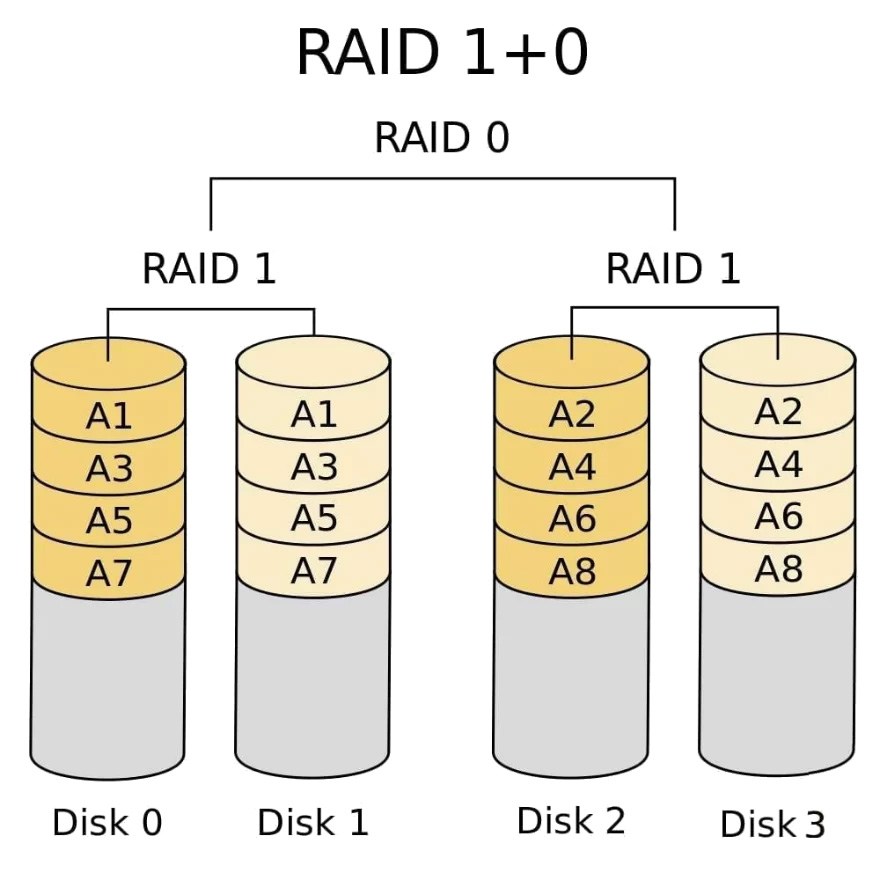
RAID 10 – Combinando Espelhamento e Distribuição (Striping)
Esse tipo de array RAID combina as vantagens tanto do RAID 1 quanto do RAID 0. Ele une maior capacidade e tolerância a falhas em uma única solução. Você alcança o dobro de desempenho e capacidade. É ótimo quando desempenho e espaço são preocupações, mantendo o orçamento sob controle. Recuperar seus dados desse RAID normalmente é bastante bem-sucedido, desde que múltiplos discos rígidos não tenham falhado.
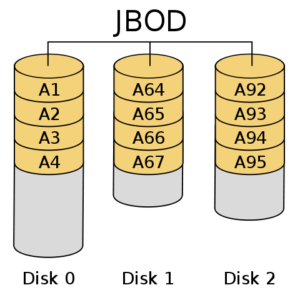
JBOD – Apenas um Monte de Discos
Este tipo de RAID significa “Just a Bunch Of Disks” (Apenas um Monte de Discos), um nome que descreve perfeitamente sua natureza. Diferentemente de outros tipos de RAID, o JBOD não utiliza nenhuma técnica específica de proteção de dados ou aprimoramento de desempenho. Em vez disso, todos os discos rígidos mantêm sua independência, mas o usuário pode acessá-los como se fossem apenas uma única unidade grande. Devido à simplicidade de configuração e uso do JBOD, ele é frequentemente adotado por usuários domésticos que não se preocupam tanto com a proteção dos dados.
Conclusão
A recuperação de RAID não é tão difícil quanto alguns podem pensar. Você está basicamente recuperando dados de um disco rígido e salvando-os caso o RAID que você implementou comece a não funcionar corretamente.
Mesmo que você não tenha uma configuração RAID, os métodos de recuperação neste artigo também irão ajudá-lo com a recuperação de dados normal caso você venha a sofrer perda de dados.