Unidades flash USB, frequentemente chamadas de pen drives, são nossos companheiros compactos para transferências de documentos, trocas de fotos e backups em pequena escala. Mas sua portabilidade muitas vezes leva a contratempos imprevistos: um projeto precioso acidentalmente deletado antes de uma grande apresentação, fotos queridas perdidas em um incidente de gerenciamento de dados ou documentos importantes desaparecidos após uma tentativa de formatação mal planejada.
No entanto, arquivos que desapareceram de um pen drive USB nem sempre estão perdidos para sempre. Com as ferramentas e técnicas certas, eles podem ser recuperados. Este guia abrangente irá te ensinar como recuperar dados excluídos e desaparecidos de um pen drive de forma eficaz no seu Mac.
Índice
Quando usar este guia para recuperação de pen drive
Há muitas causas potenciais diferentes para a perda de dados em um pen drive USB. Em alguns desses casos, recuperar seus dados seria impossível. Mas, em muitas situações, com as informações certas (e um pouco de sorte), você pode restaurar seus arquivos. Não queremos desperdiçar seu tempo, então aqui está uma lista exata de cenários nos quais este guia realmente pode funcionar para você:
- Exclusão acidental: Arquivos excluídos não são destruídos permanentemente imediatamente. Eles passam por uma série de comportamentos de coleta de lixo, como serem enviados para a Lixeira ou armazenados no sistema de arquivos da unidade até serem sobrescritos. Os dados ainda podem ser recuperados durante essas etapas, conforme abordamos neste guia.
- Unidade USB formatada: Semelhante à exclusão acidental, arquivos perdidos devido à formatação não são destruídos imediatamente. Desde que você não tenha preenchido o espaço de armazenamento da sua unidade com novos dados, é muito provável que os métodos deste artigo funcionem.
- Unidade USB corrompida: Unidades corrompidas geralmente não têm todo o seu conteúdo apagado. Desde que o Utilitário de Disco possa ler sua unidade e detectar o tamanho correto do armazenamento, os métodos deste guia podem ajudar a restaurar seus arquivos.
- Arquivos ocultos: Arquivos se tornam ocultos devido a infecção por malware, programas de terceiros ou simplesmente por acidente. Mostramos como exibir seus arquivos novamente no Método 4, mas você pode precisar usar outras soluções deste guia em caso de infecção ou corrupção.
- Infecção por malware: Malware frequentemente causa perda de dados intencionalmente, ou como sintoma de outras formas de atividade maliciosa, por meio de exclusão simples, formatação ou restrição de acesso. Na maioria desses casos, a recuperação pelos métodos em nosso guia pode ajudar — mas certifique-se de eliminar o vírus primeiro com ferramentas antimalware.
O único cenário em que este guia não pode ajudar é se o seu pen drive USB estiver fisicamente danificado. Nesse caso, recomendamos fortemente que você o envie para um centro profissional de recuperação de dados. Eles possuem ferramentas, softwares e experiência melhores para extrair dados com segurança de um dispositivo de armazenamento danificado.
Como Recuperar Arquivos de um Pen Drive no Mac
Os usuários de Mac têm várias opções para recuperar arquivos de um pen drive. O melhor método depende de como seus arquivos foram perdidos. Por exemplo, arquivos excluídos recentemente ainda podem estar na Lixeira, enquanto arquivos excluídos permanentemente ou corrompidos exigem um software de recuperação especializado. Se você não tem certeza do que aconteceu com seus arquivos, pode simplesmente seguir os métodos abaixo em ordem.
Método 1: Verifique a pasta Lixeira
Quando você exclui arquivos de um drive USB no Mac, eles são armazenados em uma pasta especial chamada .Trashes nesse próprio drive. O ícone da Lixeira no seu Dock exibe automaticamente o conteúdo tanto da sua Lixeira do Mac quanto das pastas .Trashes de todos os drives conectados. Isso significa que, para ver e recuperar arquivos excluídos do seu drive USB, você deve manter o drive conectado ao seu Mac ao abrir a Lixeira:
Etapa 1. Conecte sua unidade USB ao seu Mac
Etapa 2. Abra o Lixo clicando no seu ícone, localizado no lado direito ou na parte inferior do Dock.
Etapa 3. Vasculhe a Lixeira e procure os arquivos que você deseja restaurar. Selecione-os pressionando e segurando a tecla Command e, em seguida, clicando nos arquivos ou mantendo o botão esquerdo do mouse pressionado e arrastando o cursor ao redor deles. Depois, arraste os arquivos para a sua Área de Trabalho ou outra pasta local.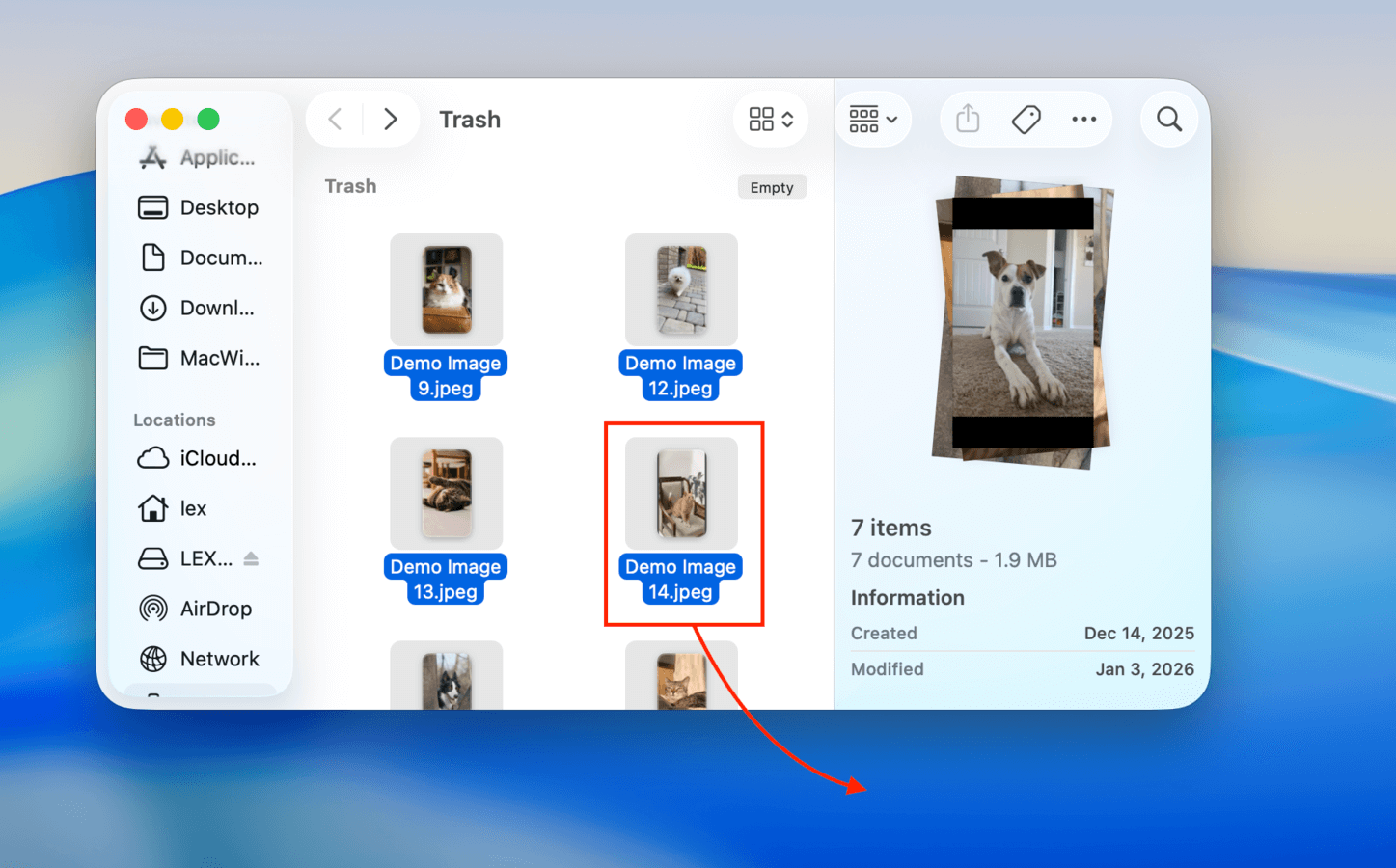
Método 2: Acesse .Trashes Diretamente Usando o Terminal
Há casos especiais (erros) em que os arquivos que você excluiu do seu pen drive USB não aparecem na pasta Lixo local do seu Mac. Nessa situação, você precisará acessar a pasta .Trashes diretamente no seu pen drive USB.
A maneira mais eficiente de fazer isso é usando o aplicativo Terminal, que lhe dá acesso direto ao sistema de arquivos do seu USB sem depender da interface e dos processos do sistema do macOS. Não se preocupe! Os comandos são curtos e fáceis, e vamos mostrar exatamente o que fazer.
Etapa 1. Certifique-se de que sua unidade USB está conectada com segurança ao seu Mac. Em seguida, abra o aplicativo Terminal (Finder > Aplicativos > Utilitários).
Etapa 2. Execute o seguinte comando para garantir que o volume do seu USB seja detectado:
ls /volumes
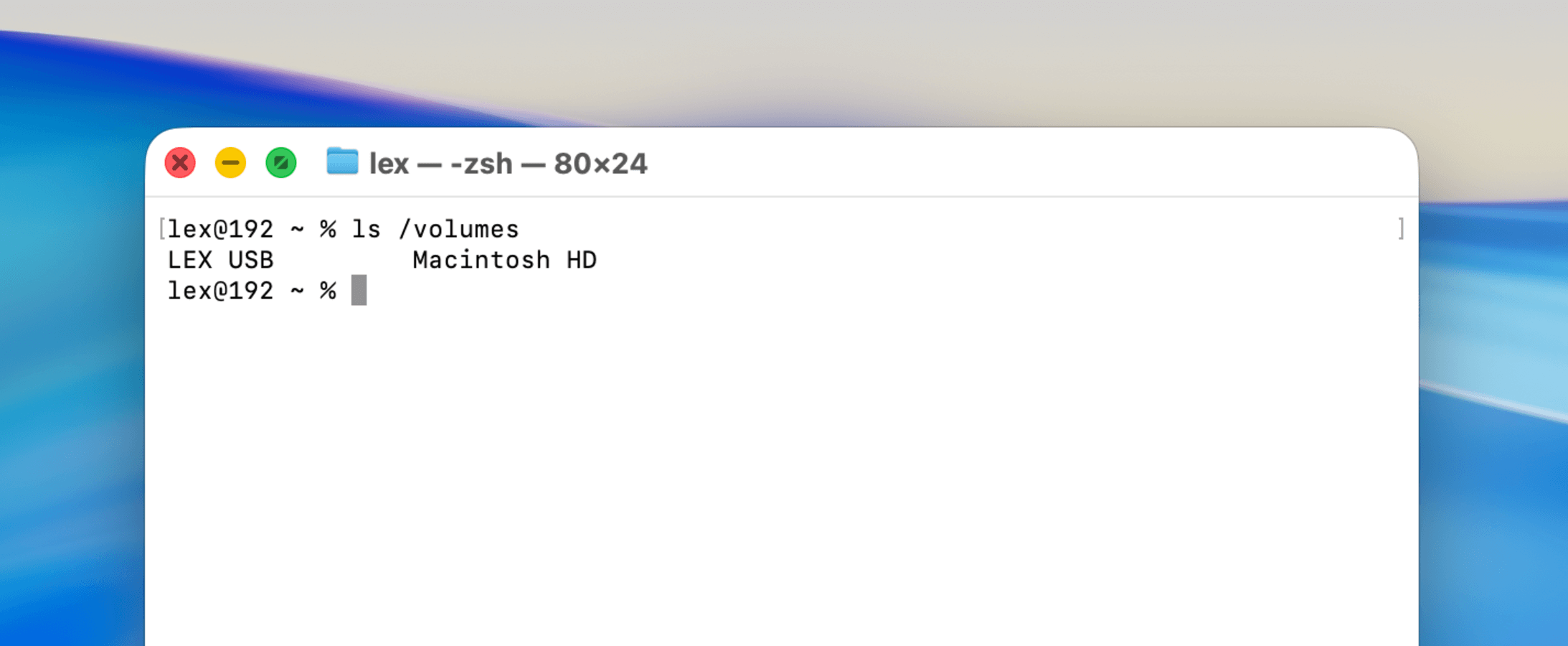
Etapa 3. Em seguida, execute o seguinte comando para listar todos os arquivos na pasta Lixeira do seu pen drive:
ls /Volumes/"LEX USB"/.Trashes/501
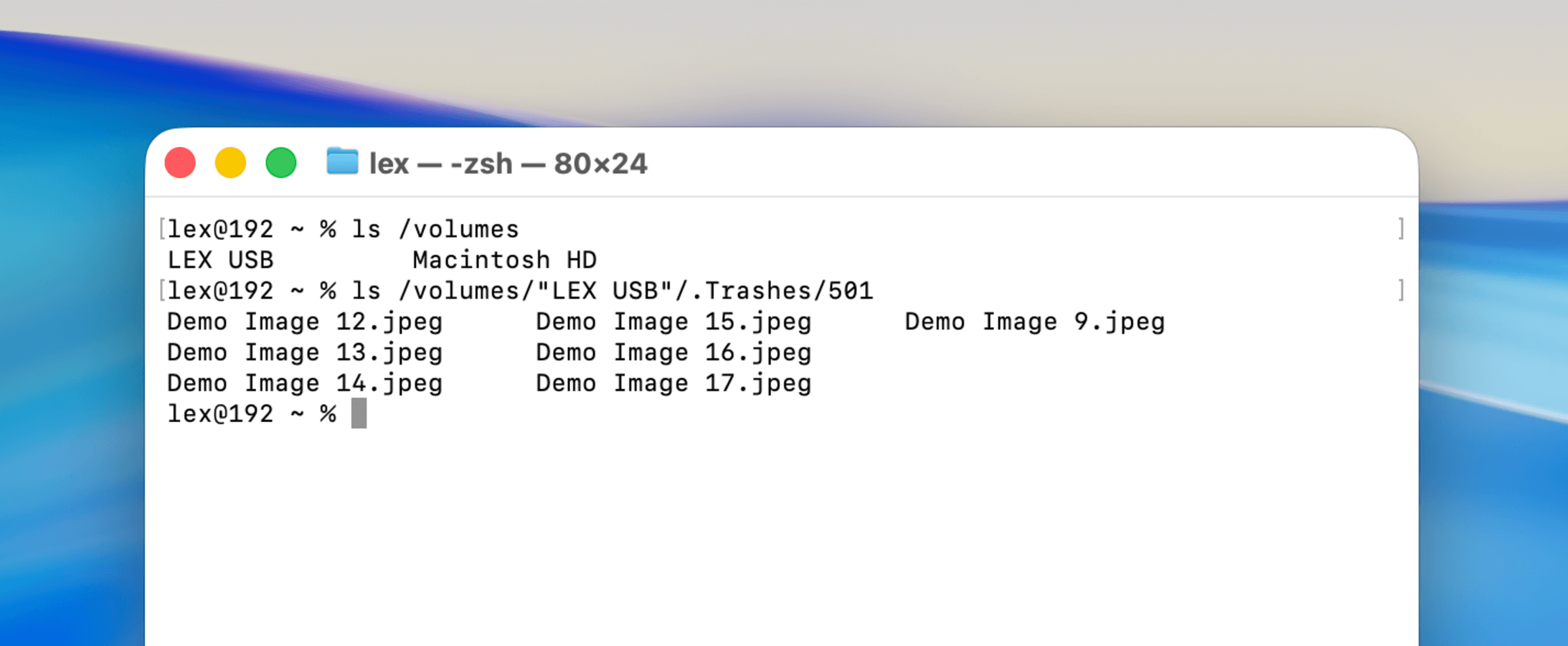
Etapa 4. Se seus arquivos aparecerem, mude para o diretório da Lixeira usando este comando:
cd /Volumes/”LEX USB”/.Trashes/501
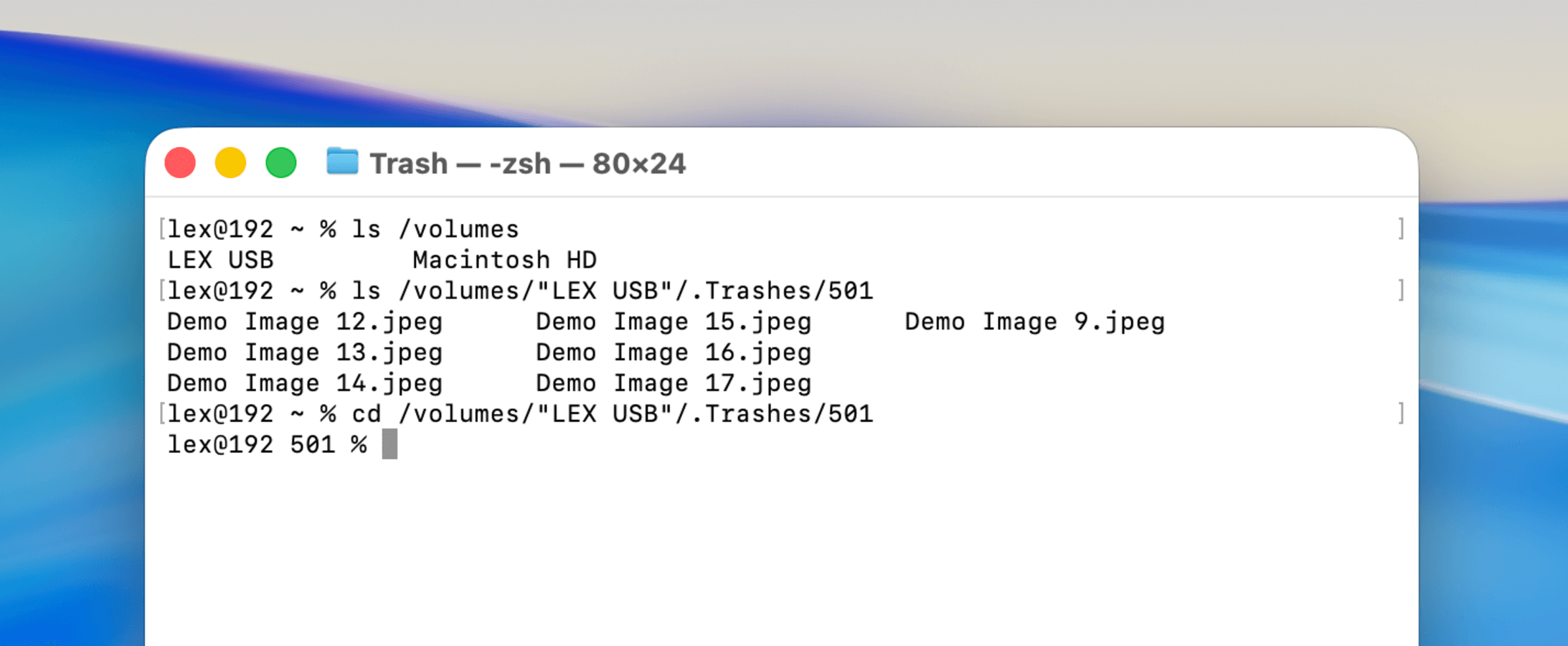
Etapa 5. Por fim, use o comando mv para mover os arquivos da pasta Lixeira para o seu Mac:
mv "Demo Image 12.jpeg" ~/Desktop
Substitua “Demo Image 12.jpeg” pelo nome de arquivo e extensão apropriados, e substitua ~/Desktop pela pasta de destino desejada.
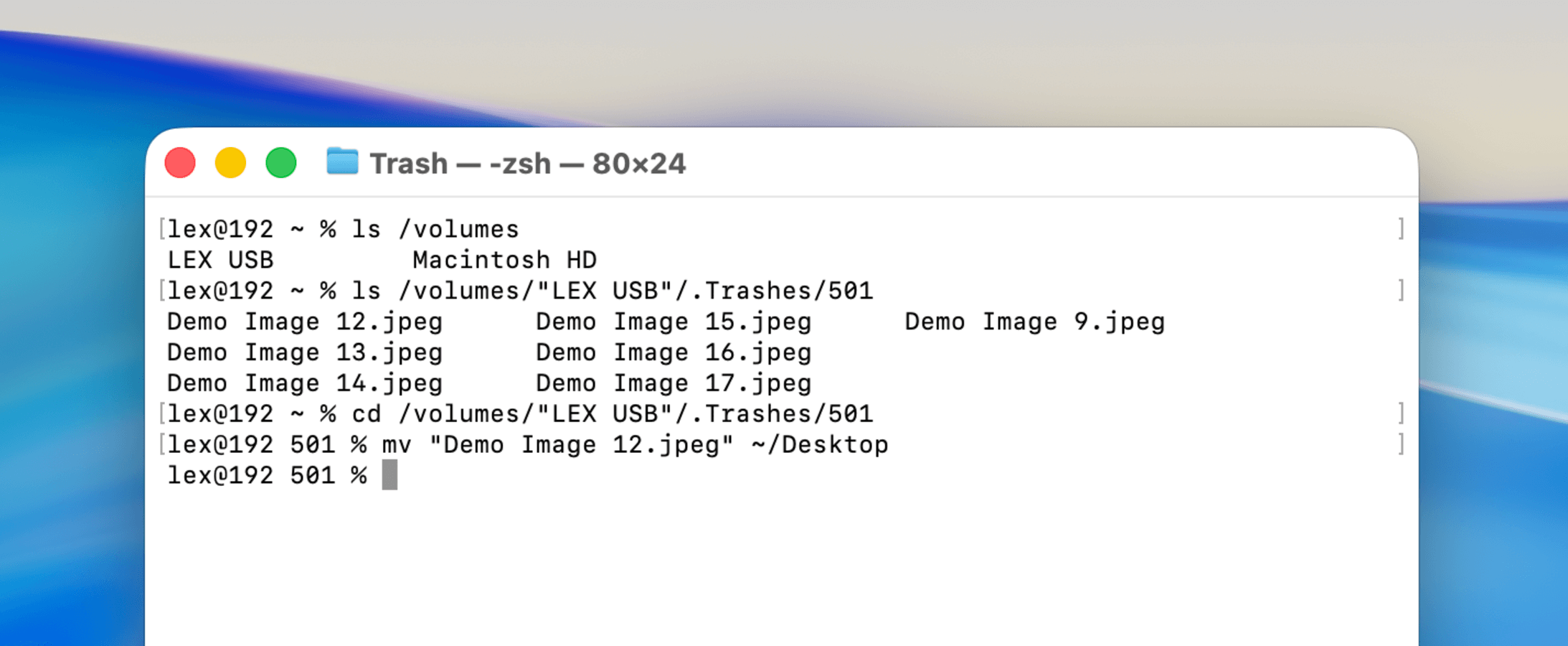
Usar o Terminal para restaurar arquivos excluídos não apenas ajuda a evitar bloqueios da interface do usuário e permissões, mas também permite que você utilize “argumentos” poderosos que tornam a recuperação mais eficiente (por exemplo, mover todos os arquivos com uma extensão de arquivo específica, ou mover apenas arquivos com a palavra “dog” no nome). Para aprender como usar esses argumentos, confira nosso guia em usando o Terminal para recuperar arquivos da pasta Lixeira.
Método 3: Use o software de recuperação de dados USB para Mac
Se seus arquivos USB não estão mais na Lixeira local ou nas pastas .Trashes, a única maneira de restaurá-los (sem usar nenhum backup) é utilizando um software de recuperação de dados. Esse tipo de software pode escanear dispositivos de armazenamento em busca de qualquer dado restante de arquivos excluídos e, em seguida, usar esses dados para recuperar os arquivos.
Existem muitos ferramentas de recuperação de dados para Mac que você pode encontrar online (e nós cobrimos quase todos eles neste site), mas usaremos um app chamado Disk Drill para esta tarefa. Ele é compatível com Macs M1-M5 e T2, e suporta todos os dispositivos de armazenamento externo comuns – como drives USB, cartões de memória, HDDs, SSDs, entre outros. Também pode recuperar dados de todos os formatos de sistema de arquivos mais comuns, incluindo ExFAT, FAT32, APFS e HFS+. Tudo isso significa que o Disk Drill tem a maior chance de funcionar de primeira para uma grande variedade de dispositivos de armazenamento externo.
Também é fácil de usar e gratuito para baixar, então você pode seguir este guia sem se comprometer com uma licença. Você também pode escanear seu drive e pré-visualizar seus arquivos gratuitamente, o que permite verificar se seus dados realmente podem ser recuperados. No entanto, observe que é necessário adquirir a licença para concluir a etapa de recuperação.
Etapa 1. Baixar e instale o Disk Drill no seu Mac.
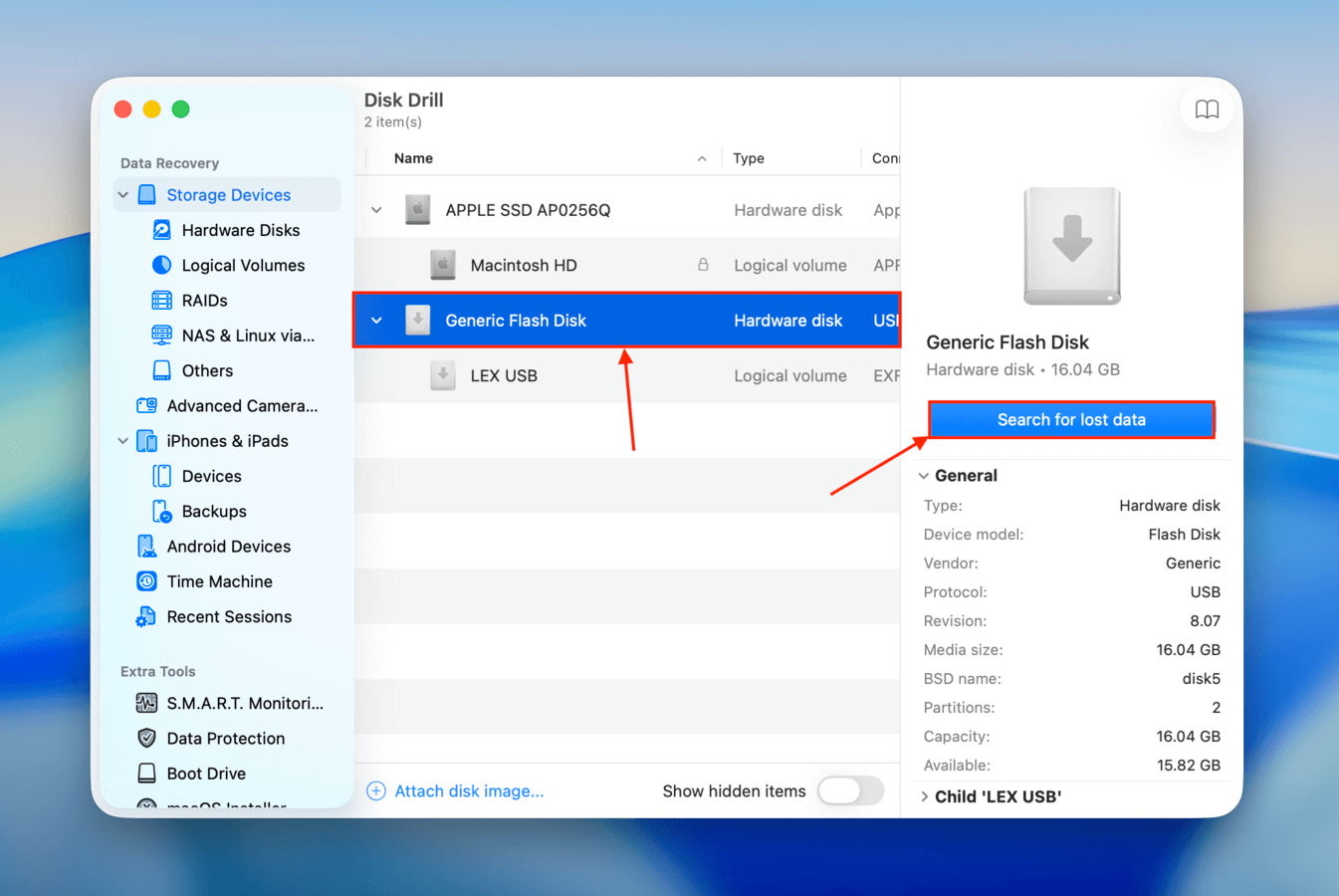
Etapa 2. Abra o Disk Drill e conceda as permissões necessárias. Em seguida, selecione sua unidade USB e clique em Procurar dados perdidos .
Etapa 3. O Disk Drill pode pedir para você selecionar um tipo de verificação. Escolha Verificação universal por enquanto (se você tentar restaurar vídeos e eles não puderem ser reproduzidos, execute uma verificação Recuperação avançada de câmera depois).
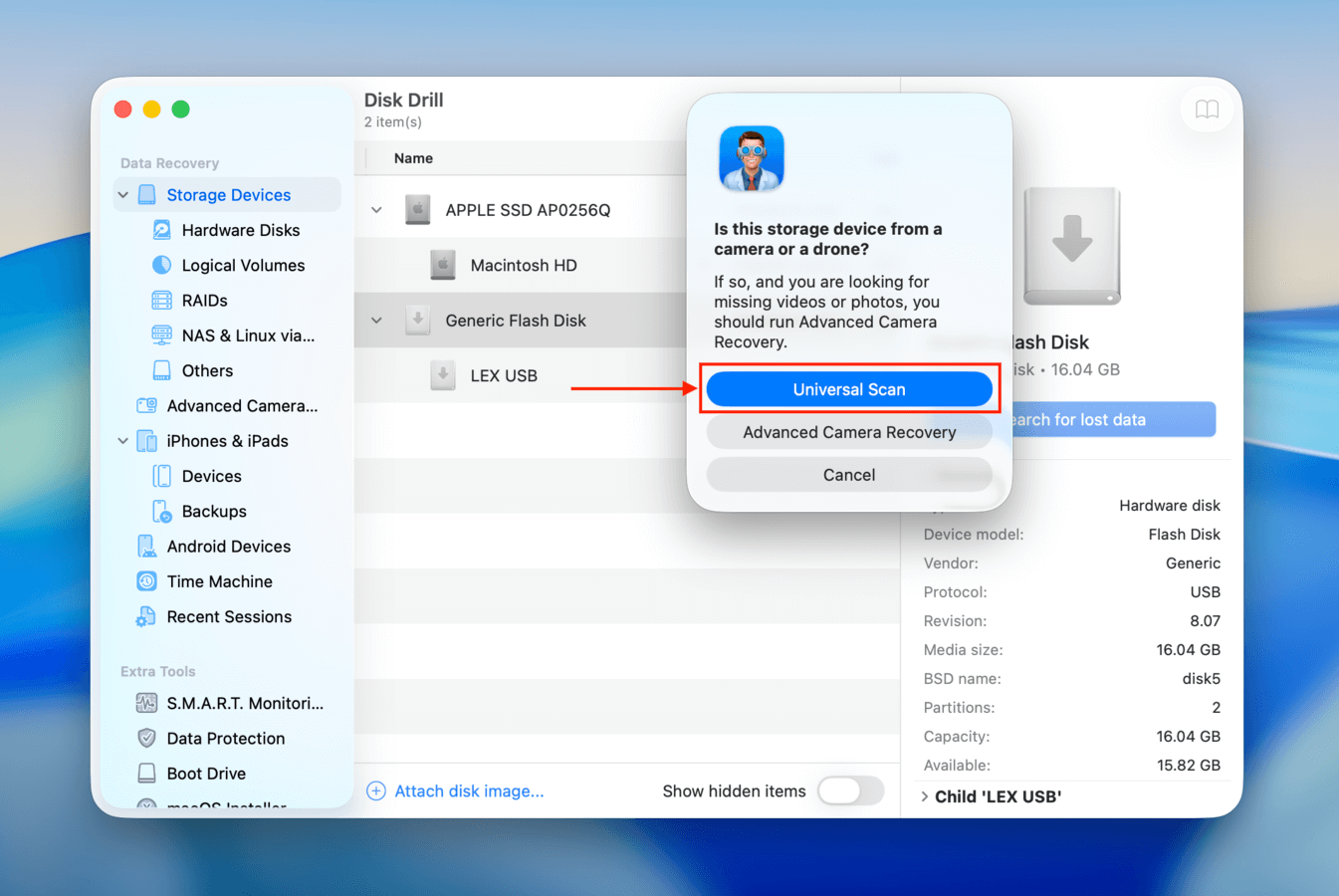
Etapa 4. Assim que o Disk Drill terminar de escanear seu drive USB, você pode restaurar imediatamente todos os arquivos encontrados clicando no botão Recuperar . No entanto, se você deseja restaurar apenas tipos específicos de arquivos ou prefere visualizar seus dados antes (recomendado), clique em Revisar itens encontrados e prossiga para o próximo passo.
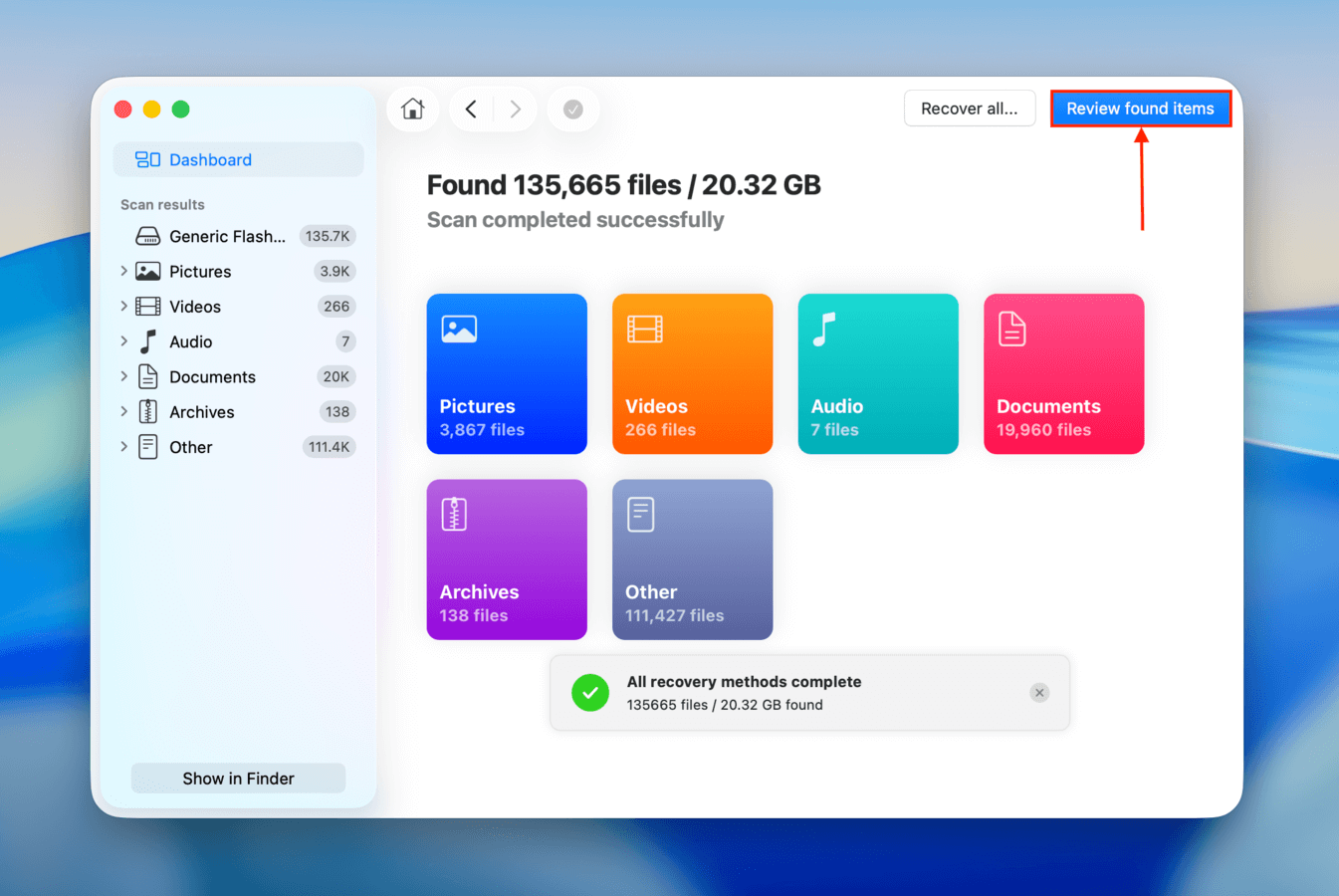
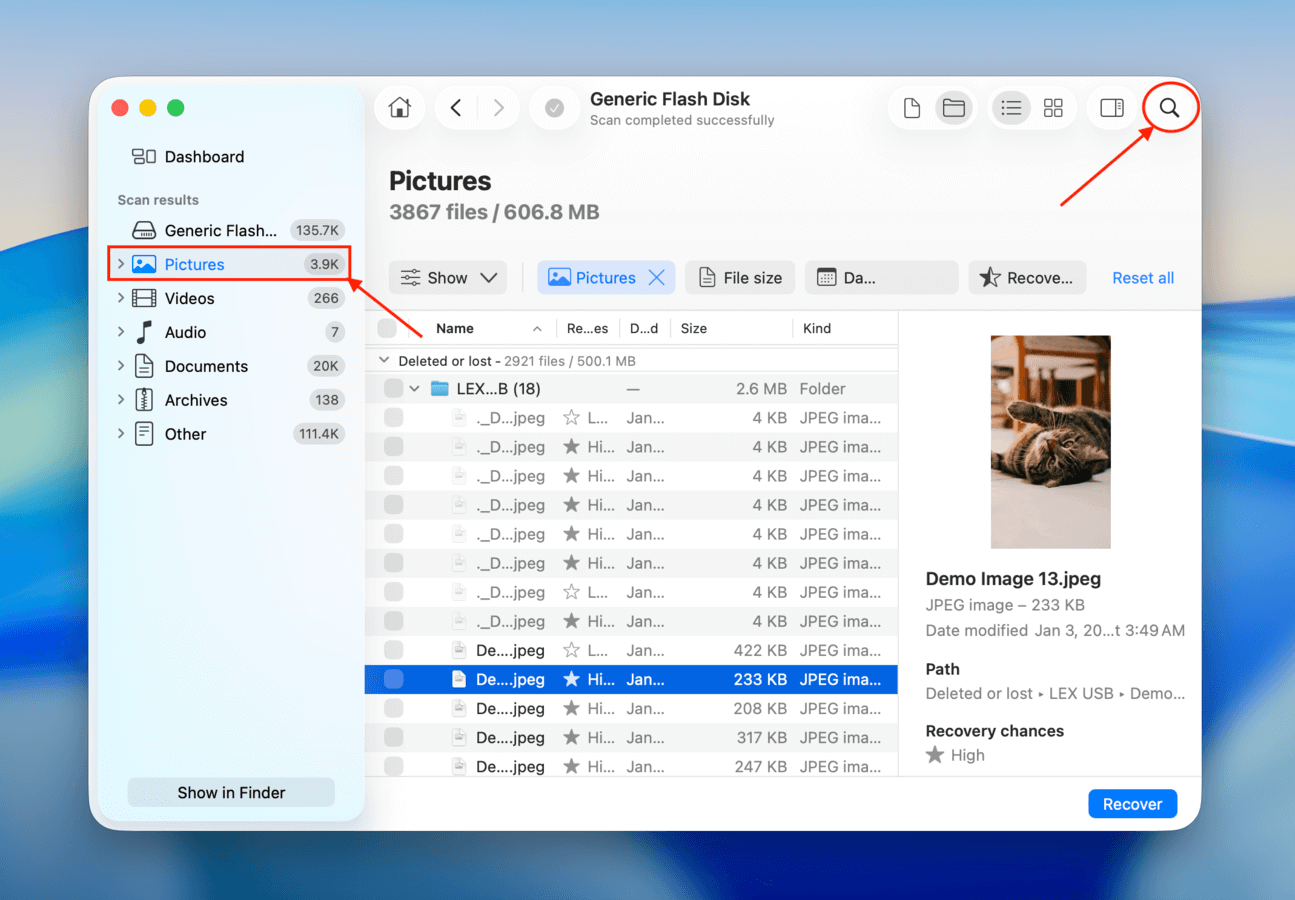
Etapa 5. Use os filtros na barra lateral esquerda, assim como a ferramenta de busca no canto superior direito da janela, para exibir os resultados da varredura com um tipo de arquivo, extensão ou nome de arquivo específico. Em seguida, clique em um arquivo para visualizá-lo na barra lateral direita.
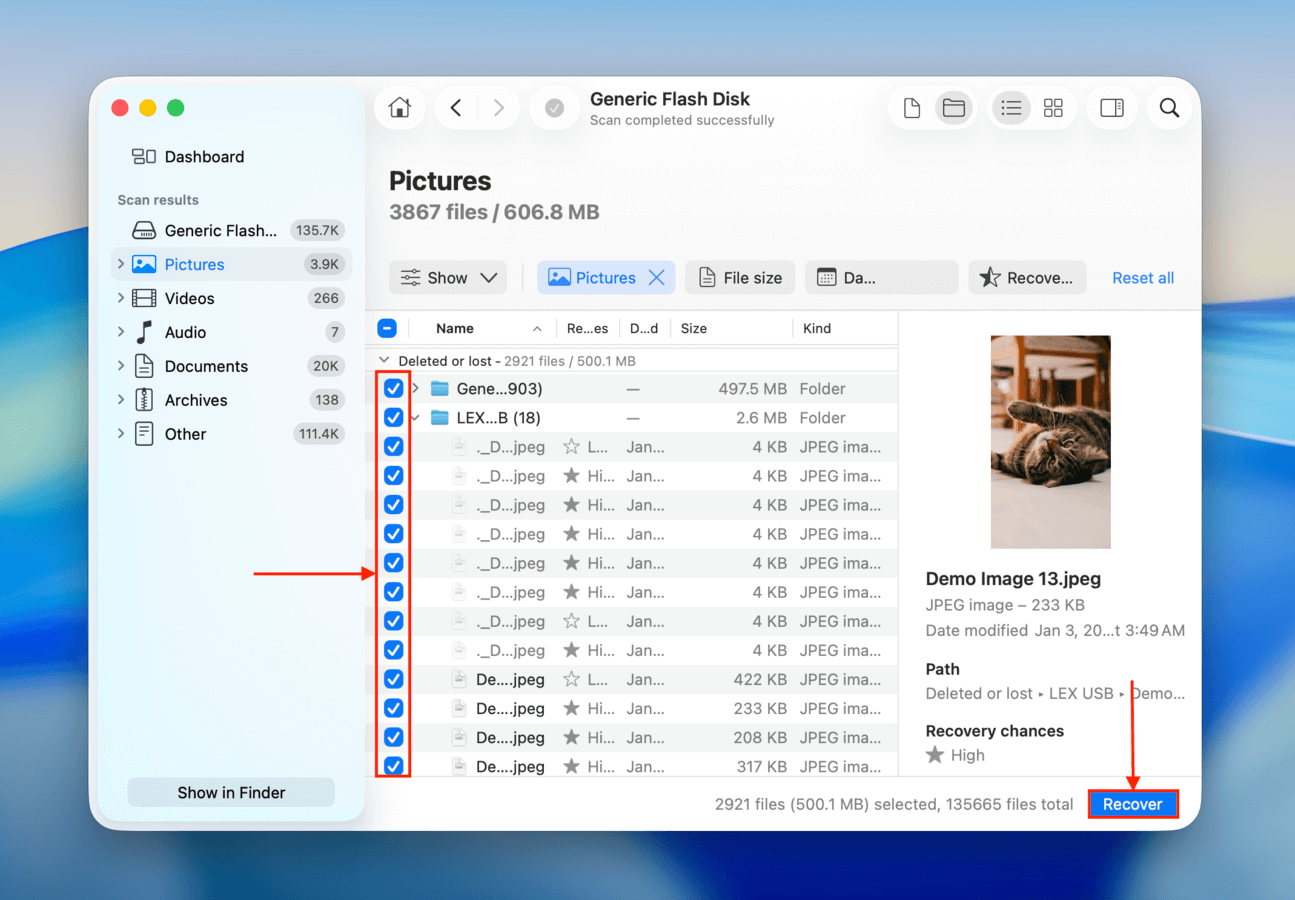
Etapa 6. Quando você encontrar e verificar os arquivos que deseja restaurar, selecione-os usando as caixas na coluna mais à esquerda. Em seguida, clique no botão Recuperar .
Etapa 7. Na janela que aparece, selecione uma pasta no seu Mac onde você deseja que o Disk Drill salve os arquivos USB recuperados. Não escolha uma pasta em seu drive USB, pois você pode sobrescrever os dados que o Disk Drill precisa para concluir a recuperação. Por fim, clique em Próximo .
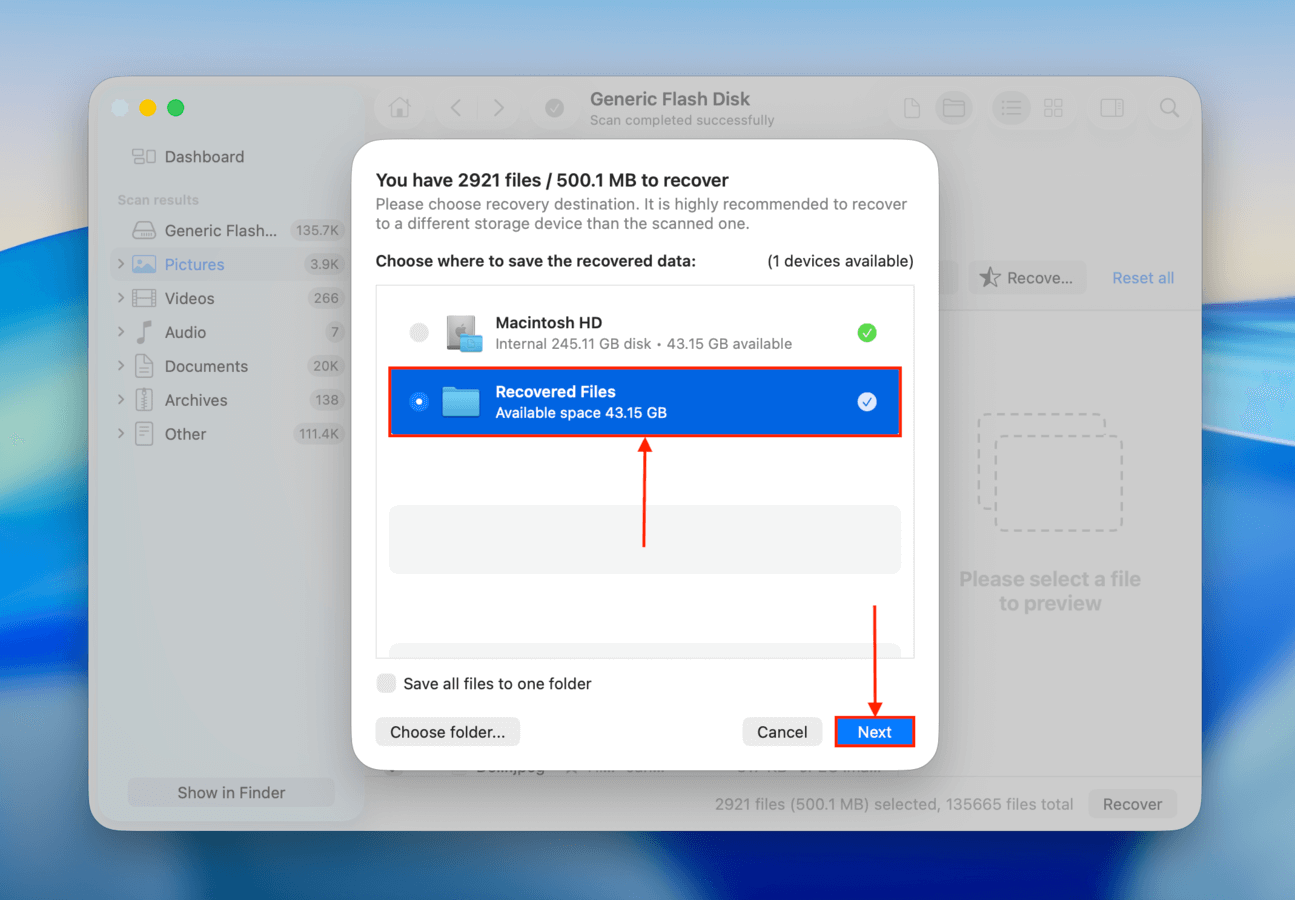
Após a conclusão da recuperação, recomendamos fortemente que você verifique se nenhum dos seus arquivos foi corrompido durante o processo antes de desconectar sua unidade USB ou usá-la para novos dados.
Após a conclusão da recuperação, recomendamos fortemente que você verifique se nenhum dos seus arquivos foi corrompido durante o processo antes de desconectar sua unidade USB ou usá-la para novos dados.
Método 4: Mostrar arquivos ocultos na unidade USB
Às vezes, seus arquivos não estão perdidos; eles estão apenas ocultos. Por exemplo, isso pode ocorrer quando o comando chflags no Terminal foi usado para definir o atributo oculto em determinados arquivos ou pastas.
Este comando pode ser ativado por erro do usuário, como copiar e colar comandos da internet inadvertidamente ou inserir um caminho incorreto.
Além disso, um aplicativo malicioso com acesso ao seu sistema pode alterar as configurações de visibilidade de arquivos sem o seu conhecimento. Essa alteração de atributo oculta efetivamente os arquivos à vista no Finder,
Para revelar seus arquivos ocultos, siga estas etapas detalhadas:
Etapa 1. Conecte seu pen drive USB ao seu Mac.
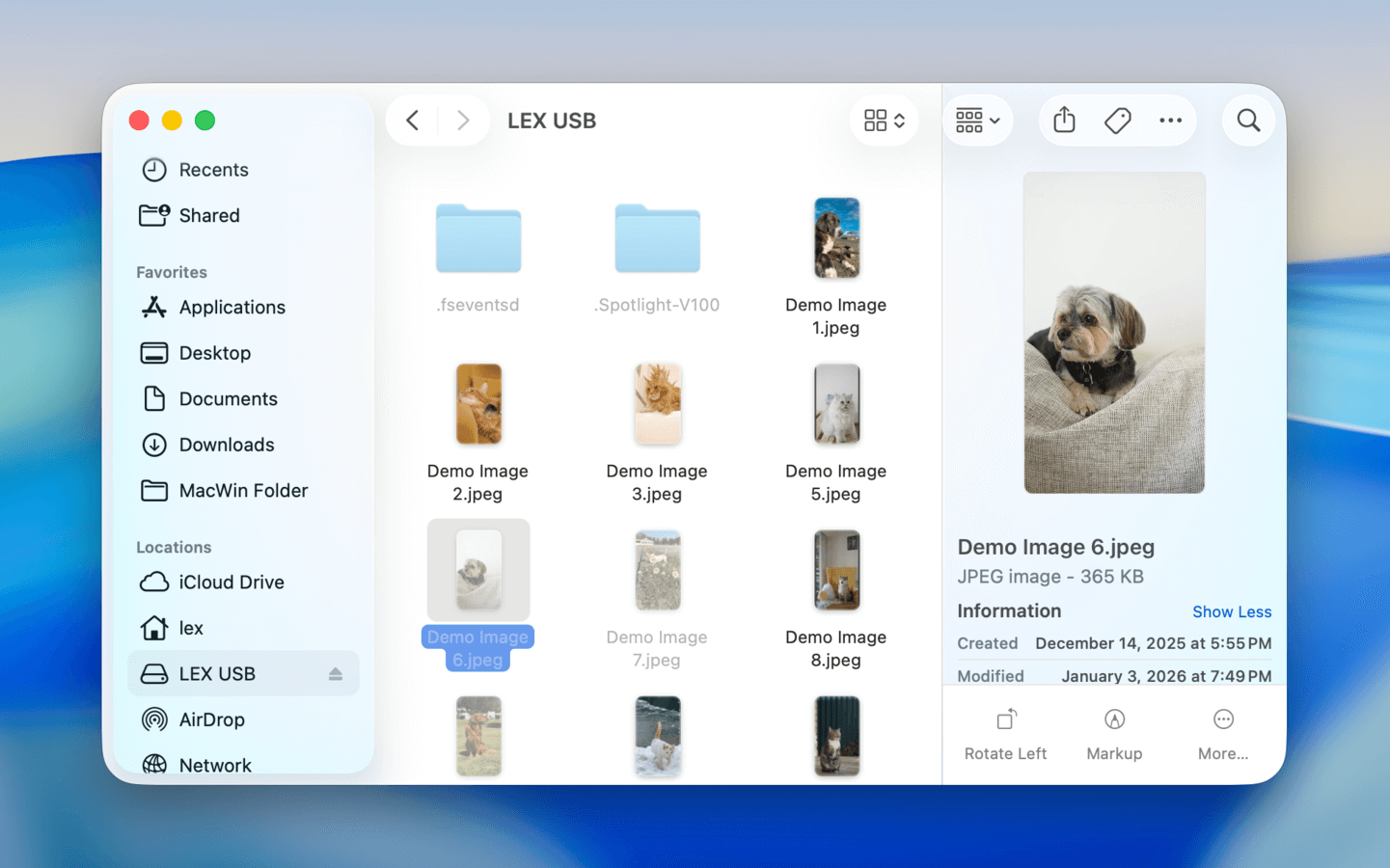
Etapa 2. Abra o Finder e selecione seu pen drive USB. Pressione Command + Shift + . (ponto) para alternar a visibilidade dos arquivos ocultos no seu Mac. Em seguida, verifique cuidadosamente se consegue ver algum arquivo oculto aparecendo de forma levemente translúcida na janela do Finder. Estes são seus arquivos ocultos, e você acabou de confirmar que eles ainda estão presentes no pen drive USB.
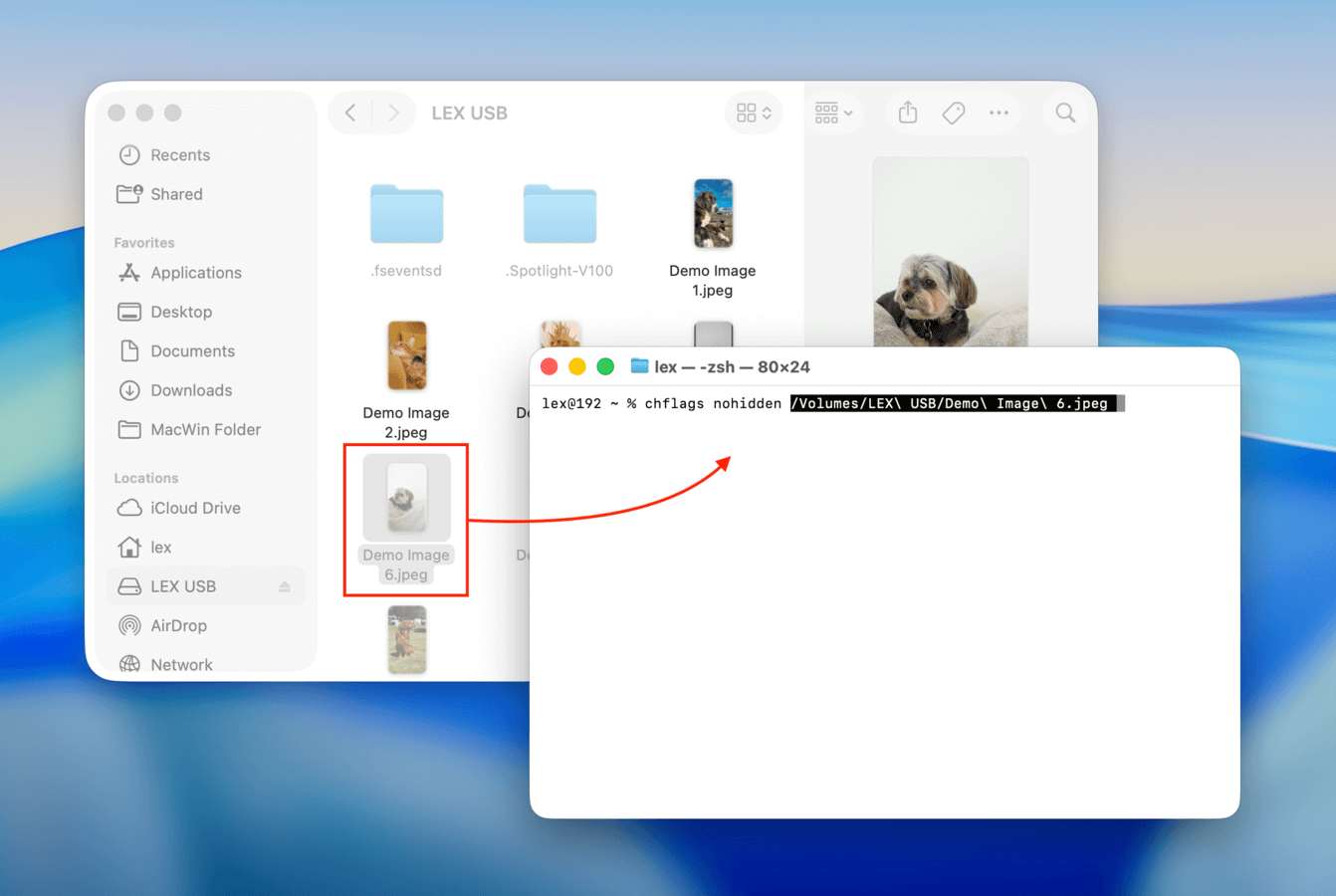
Etapa 3. Abra o Terminal na sua pasta Aplicativos e digite o seguinte comando (ainda não pressione Return): chflags nohidden. Certifique-se de que o comando seja seguido por um espaço. Em seguida, arraste e solte o arquivo oculto, pasta ou até mesmo um grupo de arquivos e pastas que você deseja exibir no Terminal – isso irá inserir automaticamente os caminhos dos arquivos no comando. Pressione Retornar para executar o comando completo.
Depois de exibir seus arquivos ocultos, você pode querer desativar a visualização de arquivos ocultos no Finder. Pressione Command + Shift + . (ponto) novamente, e os arquivos ocultos voltarão a ficar invisíveis.
Vale a Pena Tentar: Recupere os dados perdidos do seu pen drive a partir de um backup
Embora este não seja um método para recuperar dados diretamente do próprio drive USB, ainda vale a pena tentar se os dados perdidos também foram salvos em seu Mac em algum momento—por exemplo, se você criou um arquivo no Pages ou Photoshop e depois o copiou para o drive USB antes de excluí-lo do seu Mac. Nesses casos, há uma boa chance de ele ter sido copiado por algum dos recursos de backup integrados do macOS, ou seja, iCloud ou Time Machine.
Opção 1: Restaure o Snapshot Correto do Time Machine
Time Machine é uma ferramenta de backup que vem incorporada ao macOS. Se você a utilizou no seu Mac pelo menos uma vez antes de excluir o arquivo que copiou do seu Mac, há uma boa chance de você ter um instantâneo desse arquivo que pode ser restaurado.
Você terá mais chances se estiver com o seu drive do Time Machine, mas ainda pode tentar esse método sem ele. O Time Machine cria backups locais incrementais por 24 horas, que podem ter salvo com sucesso uma captura instantânea do seu arquivo.
Etapa 1. Se você tiver, conecte seu drive do Time Machine ao seu Mac usando o cabo e adaptador apropriados.
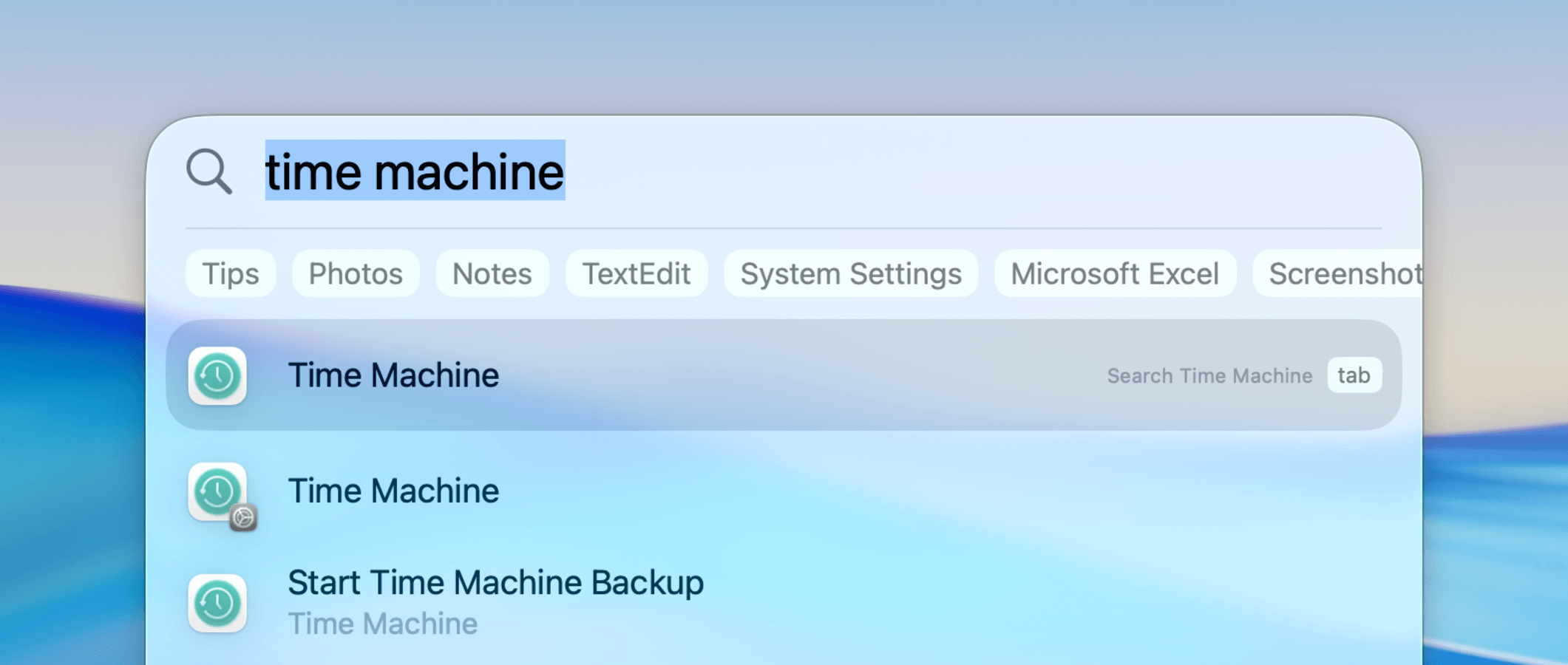
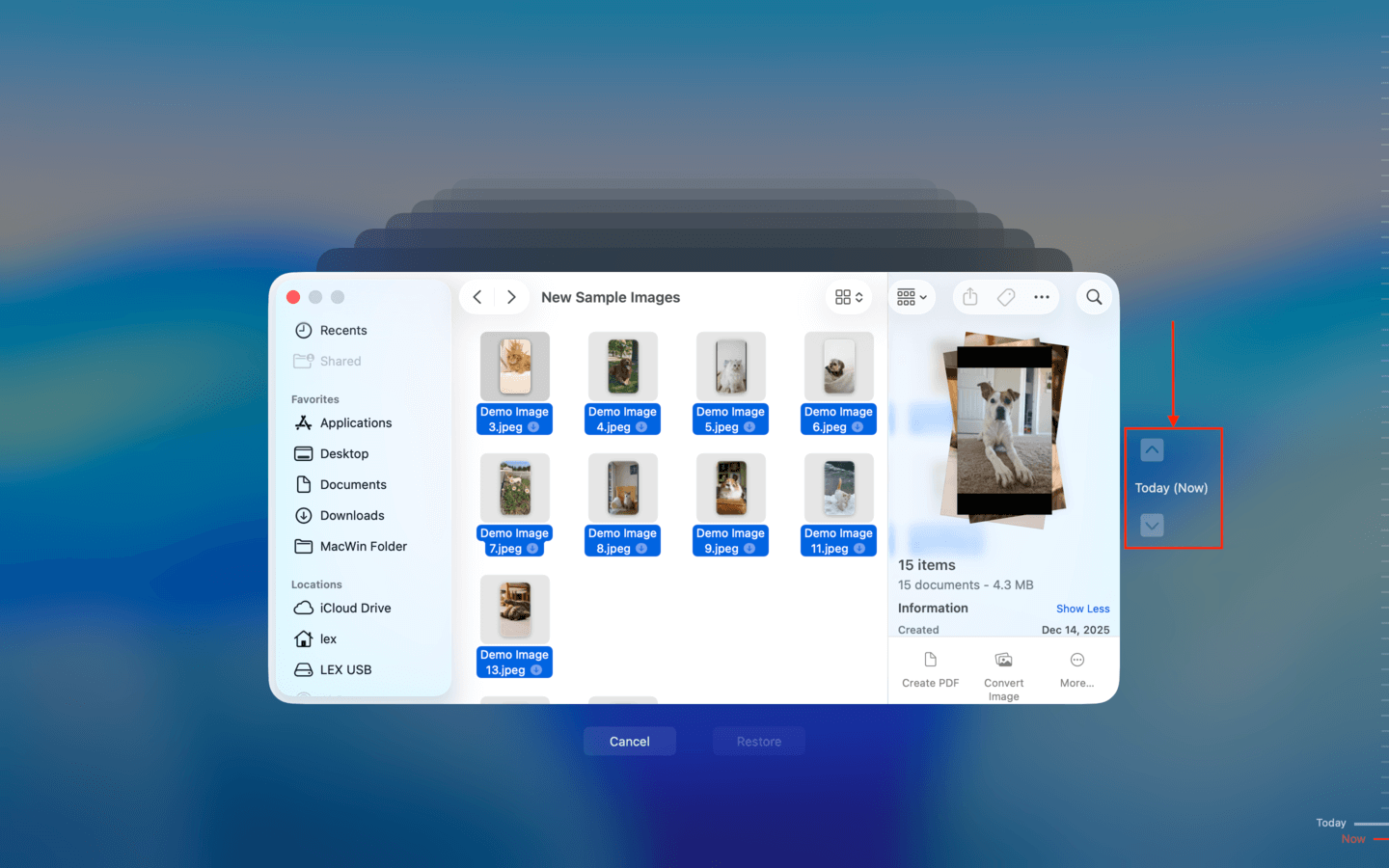
Etapa 2. Clique no botão do Time Machine na barra de menu e selecione Navegar pelos Backups do Time Machine . Alternativamente, você pode usar o Spotlight ( Comando + Espaço ) para abrir o Time Machine.
Etapa 3. Na janela do Finder, navegue até o local onde seus arquivos foram armazenados pela última vez no seu Mac antes de serem copiados para seu USB e excluídos. Em seguida, use os botões de seta para encontrar o snapshot correto. Assim que localizar seus arquivos, selecione (ou selecione múltiplos arquivos) e clique em Restaurar .
Opção 2: Verifique a pasta “Apagados Recentemente” do iCloud
Ao contrário do Time Machine, o iCloud é um serviço de sincronização que copia os dados do seu Mac para os servidores da Apple e sincroniza as alterações feitas no seu dispositivo. Isso permite que você mantenha seus dados consistentes entre dispositivos que também utilizam o iCloud.
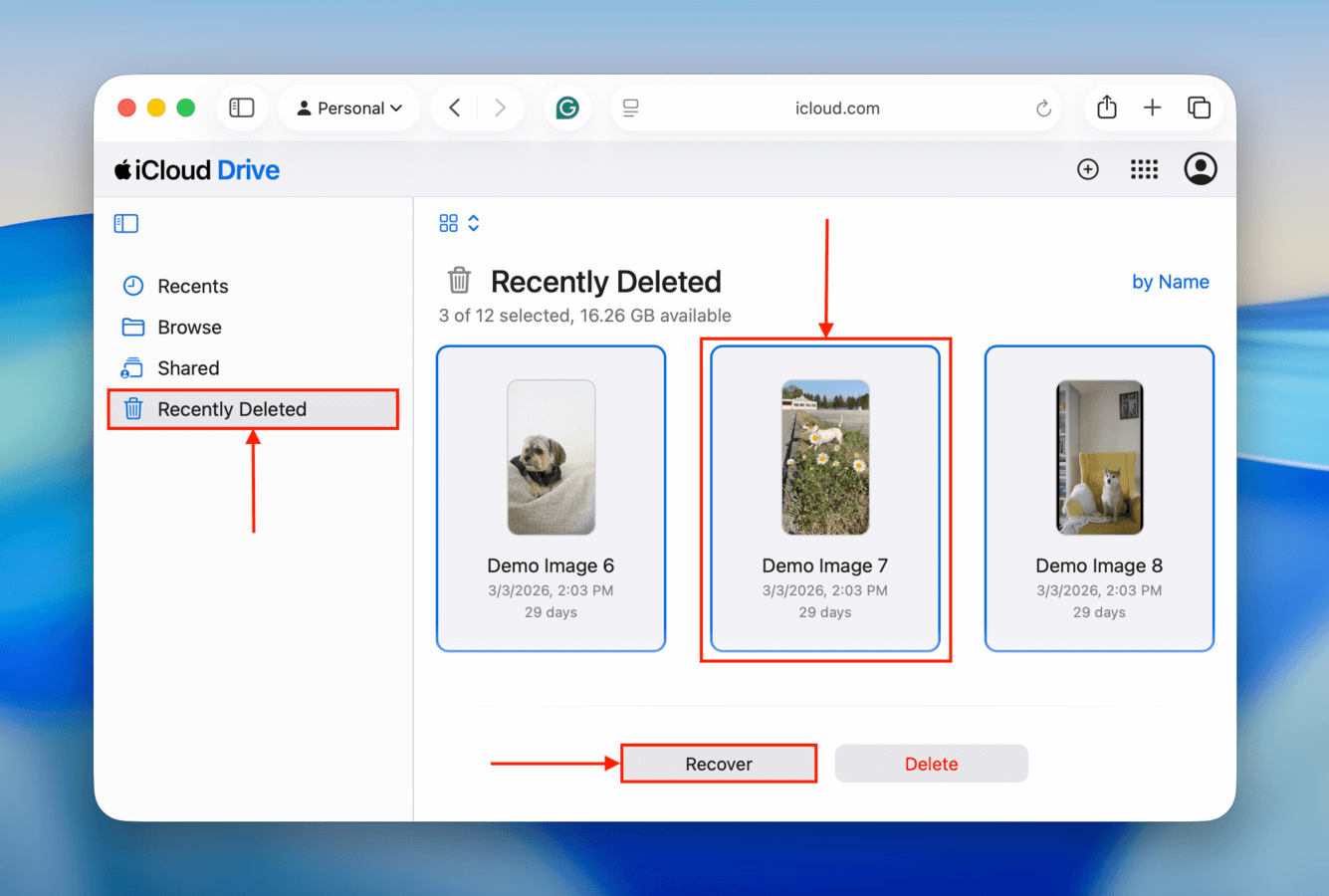
Como exemplo relevante, os arquivos que você excluiu no seu Mac são armazenados na pasta Lixeira; no iCloud, eles são armazenados na pasta Excluídos Recentemente. Normalmente, esvaziar a pasta Lixeira no seu Mac também esvazia a pasta Excluídos Recentemente do iCloud.
Mas, embora as alterações geralmente sejam sincronizadas rapidamente, é possível baixar seu arquivo se a sincronização foi adiada devido a uma rede instável ou ao macOS priorizando outros processos do sistema.
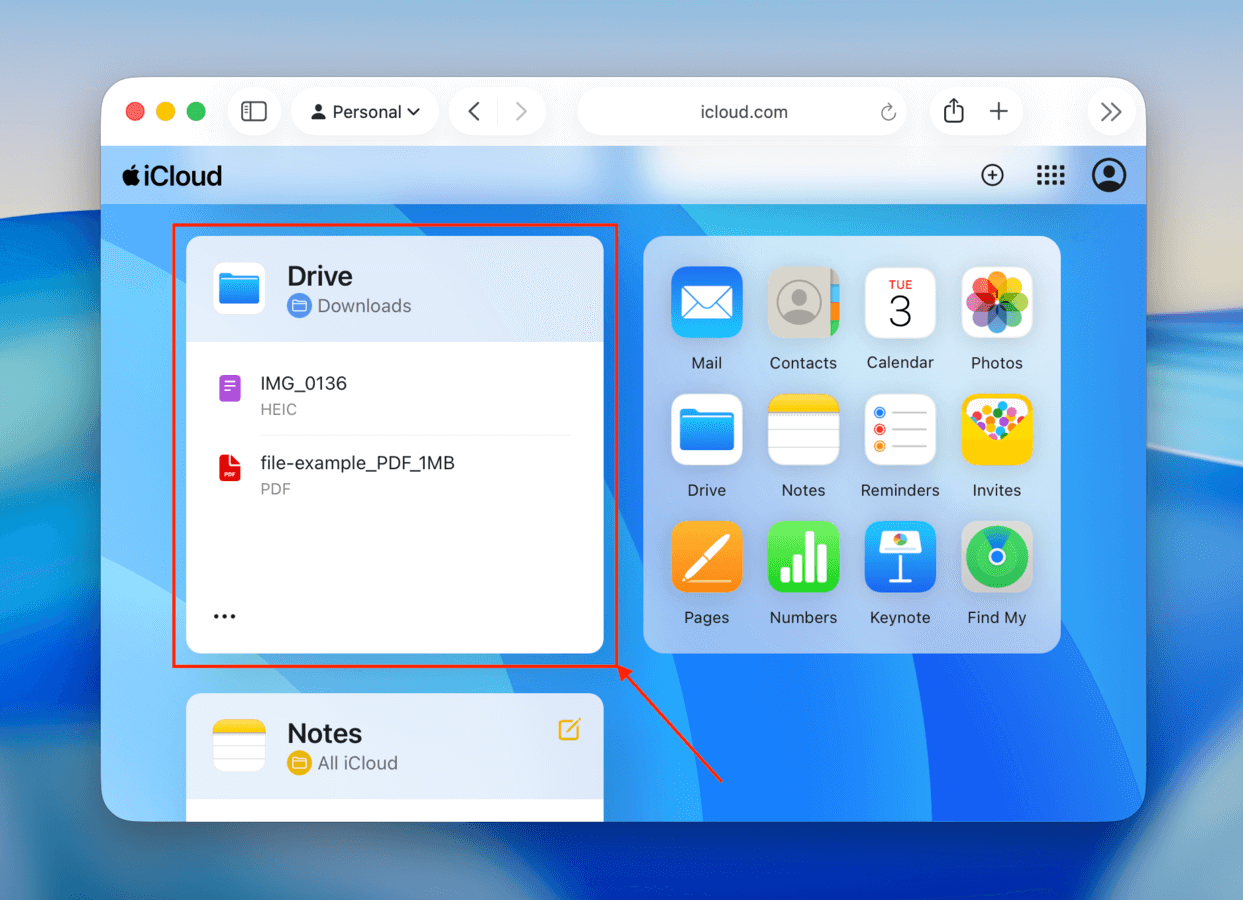
Etapa 1. Abra um navegador em qualquer dispositivo que não seja o seu Mac. Em seguida, acesse iCloud.com e faça login.

Etapa 2. Clique na caixa iCloud Drive .
Etapa 3. Na barra lateral esquerda, clique em Recentemente excluídos . Quaisquer arquivos e pastas excluídos nos últimos 30 dias aparecerão no painel direito. Clique em uma miniatura e, em seguida, clique no botão Restaurar para mover a imagem de volta para o local original (mantenha pressionada a tecla Shift enquanto clica para selecionar vários arquivos).
Por que alguns arquivos não podem ser recuperados?
 Infelizmente, a recuperação de dados é um processo imprevisível e pode não ser sempre possível recuperar todos os arquivos perdidos.
De modo geral, os arquivos podem ser recuperados até serem sobrescritos por novos arquivos. Isso pode acontecer quase instantaneamente ou após vários meses e até anos — tudo depende do tamanho do seu pen drive USB e de quanto você o utiliza. Por exemplo, se você acidentalmente formatar um pen drive de 2 GB e gravar 2 GB de novos arquivos nele, é quase certo que nenhum dos arquivos originais será recuperável.
Danos físicos também podem comprometer a recuperação de arquivos excluídos e até mesmo tornar todo o pen drive inutilizável. Infelizmente, há pouco que usuários comuns possam fazer para reparar um pen drive USB danificado fisicamente, pois esse tipo de reparo exige equipamentos especializados e muita experiência.
Ao lidar com um pen drive USB fisicamente danificado, quase sempre é melhor procurar ajuda profissional de um serviço de recuperação de dados. Apenas saiba que a recuperação de dados profissional é quase sempre muito mais cara do que a recuperação DIY realizada com softwares como o Disk Drill, então você deve realmente considerar se os dados são valiosos o suficiente para justificar o custo.
Como Prevenir a Perda de Dados em um Pen Drive?
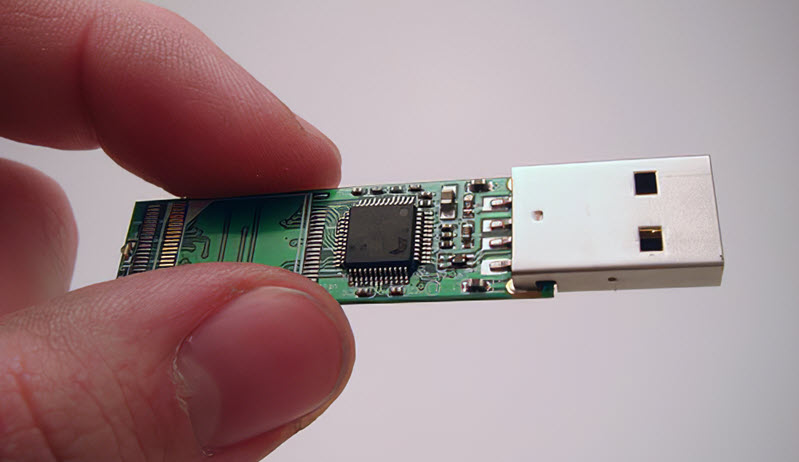
Prevenir a perda de dados de um pen drive USB não requer habilidades especiais nem software caro. Você só precisa tratar seu pen drive USB com responsabilidade e ter em mente as cinco dicas a seguir:
- Use sua unidade USB de forma responsável: Se você mantém arquivos importantes no seu pen drive, é preciso usá-lo de forma responsável, o que significa ejetá-lo corretamente antes de removê-lo fisicamente do computador e ter cuidado para não interromper nenhuma operação de leitura/gravação ativa antes que termine.
- Mantenha seu pen drive longe de poeira e umidade: Danos físicos podem destruir um pen drive instantaneamente e, muitas vezes, é impossível consertá-lo. Para evitar isso, mantenha seu pen drive longe de poeira e umidade e sempre use a tampa incluída para proteger o conector USB.
- Faça backup dos seus arquivos de tempos em tempos: Só porque a maioria das pessoas usa pen drives como dispositivos de backup baratos e práticos não significa que você não deva fazer backup de seus arquivos de tempos em tempos. É sempre muito melhor perder um dia ou uma semana de trabalho do que tudo.
- Defenda seu computador contra malware: Hackers mal-intencionados adoram pen drives porque facilitam a disseminação de malwares de um computador para outro. Para evitar que seu pen drive se torne um hospedeiro para vírus ou algum outro parasita digital, use uma solução antimalware confiável.
- Não confie demais em um único pen drive USB: Considerando o quão acessíveis são os pen drives, não há motivo para depender de um único e correr o risco de perder gigabytes de dados de uma vez só. Em vez disso, compre vários pen drives e use cada um para uma finalidade diferente. Assim, mesmo que um deles pare de funcionar, a perda de dados não será terrível.
Com estas cinco dicas, você pode evitar a perda de dados de um drive USB e evitar a perda de tempo e dados valiosos associada a isso. Mas mesmo que você perca arquivos importantes, lembre-se de que sempre pode recuperá-los usando um software de recuperação USB.
Seu Pen Drive Não Está Funcionando Corretamente?
Se você não conseguir recuperar dados do seu pen drive devido a erros, comportamentos inesperados ou uma conexão USB ruim, ele pode estar corrompido ou danificado logicamente de alguma forma. Você ainda pode recuperar dados de um pen drive corrompido, mas precisará repará-lo primeiro.
Desde que não esteja fisicamente danificado, você pode usar os métodos em nosso guia em consertando um disco rígido corrompido em um Mac. O guia também se aplica a pen drives USB, e utiliza principalmente ferramentas gratuitas já instaladas no seu Mac.
Perguntas Frequentes:
- Conecte o pen drive à porta USB do seu Mac.
- Abra uma janela do Finder.
- Localize a unidade na seção Locais do painel lateral esquerdo.
- Clique no nome do dispositivo para abri-lo.
- Conecte o drive ao seu Mac.
- Abra o drive usando o Finder.
- Selecione e clique com o botão direito nos itens que você deseja excluir.
Selecione a opção Mover para o Lixo para excluí-los do pen drive.
- Conecte o dispositivo ao seu Mac.
- Abra o aplicativo Utilitário de Disco.
- Selecione o dispositivo na lista à esquerda.
- Clique na guia Apagar na parte superior do Utilitário de Disco.
- Selecione o sistema de arquivos que será usado para formatar o dispositivo.
- Clique no botão Apagar para realizar a reformatagem.
- Se você acabou de excluir os arquivos, a combinação de teclas Command-Z, que desfaz sua última ação, pode ser capaz de recuperar os dados.
- Verifique a Lixeira do seu Mac com o pen drive USB conectado ao Mac. Se o arquivo estiver na Lixeira, ele pode ser facilmente recuperado.
- Use um backup criado anteriormente para restaurar os dados perdidos.