

As fotos do iPhone ocupam muito espaço de armazenamento no seu dispositivo, especialmente quando você utiliza configurações de alta qualidade e efeitos especiais — apenas algumas centenas de fotos podem ocupar dezenas de gigabytes no seu dispositivo.
O iCloud deve ajudar com isso… Mas e se não ajudar? Neste guia, vamos mostrar diferentes maneiras de ajudá-lo a solucionar por que as fotos estão ocupando espaço no seu iPhone, mesmo com o iCloud, além de como recuperar esse espaço de armazenamento de forma eficiente.
Índice
Etapa 1: Solucionar problemas do iCloud
O iOS utiliza dezenas de processos do sistema para iniciar e executar a sincronização do iCloud e a otimização de armazenamento no seu iPhone. É possível que uma determinada configuração durante a configuração inicial, ou um bug ou erro do sistema durante eventos de sincronização, esteja impedindo o iCloud de liberar espaço de armazenamento. Vamos abordar os casos mais prováveis e com maior impacto, além de explicar como resolvê-los.
Aguarde o iCloud terminar a sincronização
Ao ativar a sincronização do iCloud no seu iPhone, o iOS inicia imediatamente uma cadeia de processos que requerem tempo e recursos para serem concluídos. Isso inclui um processo de limpeza de quaisquer dados locais gerados durante a operação de sincronização. Se essa cadeia for interrompida, o iCloud pode não funcionar como esperado até que o iOS consiga concluí-la.
Portanto, se você acabou de ativar a sincronização do iCloud para Fotos no seu dispositivo, recomendamos que pare de usá-lo por até uma hora ou mais—especialmente se você tiver muitas fotos no seu iPhone. Você também pode verificar o status da sincronização do iCloud no aplicativo Ajustes: Configurações > Conta Apple > iCloud > Fotos .
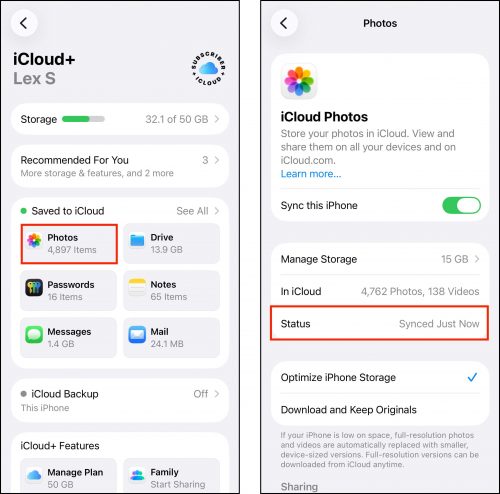
Altere de “Transferir e Manter Originais” para “Otimizar Armazenamento do iPhone”
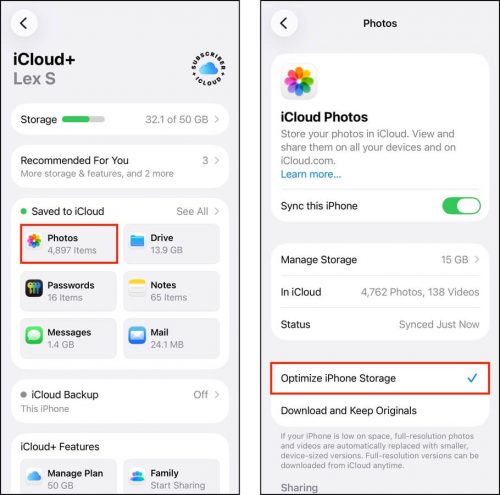
Carregar fotos no iCloud libera espaço? Sim, mas depende das suas configurações. Quando você ativa o iCloud para Fotos pela primeira vez no seu iPhone, pode escolher entre 2 opções que determinam como a sincronização se comporta: (1) Otimizar Armazenamento do iPhone e (2) Transferir e Manter Originais. Aqui está uma breve explicação de ambos os resultados:
- Baixar e Manter Originais: Quando você ativa o iCloud com esta configuração, o iOS manterá as cópias em resolução total de suas fotos e vídeos no armazenamento local do seu dispositivo. Isso significa você não obtém o benefício de economia de espaço que o iCloud oferece, mas sua biblioteca ainda está sincronizada.
- Otimizar Armazenamento do iPhone: Esta opção faz upload das cópias em resolução total de sua mídia para o iCloud, e somente retém cópias de resolução inferior (que ainda são de alta qualidade) permanecem no armazenamento local do seu dispositivo. Essa é a configuração que permite fazer o upload de fotos para o iCloud para liberar espaço de armazenamento, e pode potencialmente ajudar você recupere dezenas de gigabytes se tiver uma biblioteca grande.
Você pode acessar essas opções no aplicativo Configurações: Configurações > Conta Apple > iCloud > Fotos . Na terceira seção da página Fotos, toque em Otimizar Armazenamento do iPhone para selecioná-lo.
Desative e ative novamente as Fotos do iCloud
Se você não teve nenhum motivo para desativar o iCloud no seu dispositivo por um longo tempo (por exemplo, ao atualizar para um novo iPhone), é possível que certos dados locais tenham simplesmente ficado presos devido a bugs ou interrupções durante as várias ocasiões de sincronização.
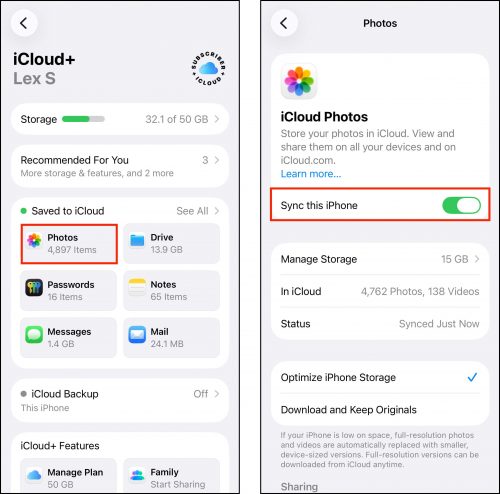
Uma maneira rápida e fácil de garantir que os processos de sincronização estejam “limpos” é desligar o iCloud e ligá-lo novamente. Isso força o iOS a eliminar quaisquer resíduos do iCloud antes de iniciar uma nova “conexão” entre seu iPhone e os servidores da Apple.
Você pode desativar o iCloud para Fotos no app Ajustes: Configurações > Conta Apple > iCloud > Fotos . Ao lado da opção Sincronizar este iPhone , deslize o interruptor para a posição DESLIGADO (cinza). Aguarde alguns minutos e depois deslize de volta para a posição LIGADO (verde).
Etapa 2: Limpe Mídias Ocultas no seu iPhone
A sincronização do iCloud aplica-se diretamente apenas às fotos na sua biblioteca (no aplicativo Fotos). Existem outros tipos de mídia no seu iPhone que o iCloud não pode sincronizar ou otimizar, e que estão ocupando espaço de armazenamento no seu dispositivo — além disso, são fáceis de passar despercebidos. Vamos mostrar como encontrá-los.
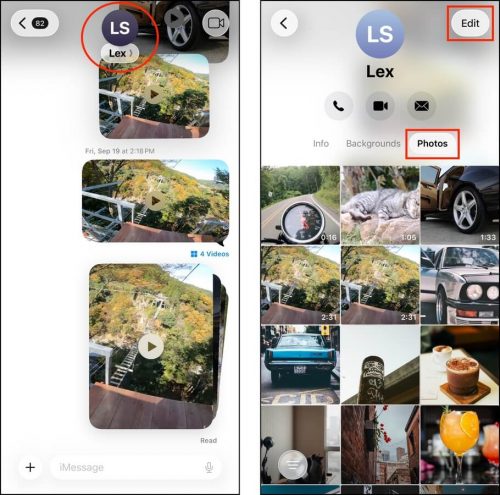
Você pode excluir anexos diretamente no app Mensagens, onde pode visualizar e deletar seletivamente mídias de cada contato ou conversa. Para visualizar seus anexos no app Mensagens: Mensagens > Qualquer conversa > Nome do contato > Fotos . Em seguida, toque no botão Editar para começar a excluir mídias.
Sair de Álbuns Compartilhados
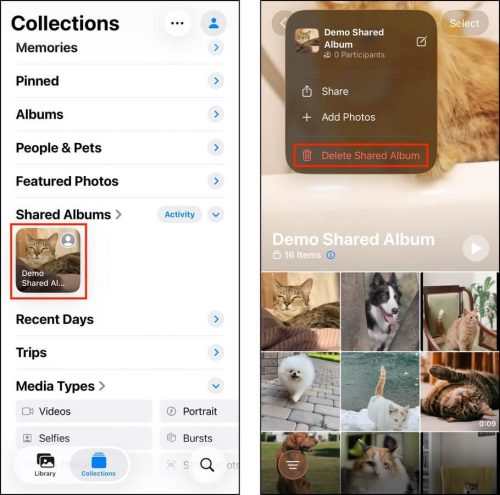
Você é membro de vários álbuns compartilhados? Se sim, os dados locais dessas fotos e vídeos estão ocupando espaço de armazenamento no seu iPhone — mesmo que o álbum não seja seu. E álbuns compartilhados com milhares de fotos e vídeos podem ocupar gigabytes de espaço. Se você faz parte de algum álbum compartilhado com fotos e vídeos que não deseja no seu dispositivo, saia deles.
Para sair de álbuns compartilhados no seu iPhone, você pode usar o app Fotos: Fotos > Coleções > Álbuns Compartilhados . Em seguida, toque em um álbum que deseja sair.
Em seguida, toque no menu de almôndega no canto superior direito da tela (ao lado do botão Selecionar ) e selecione Cancelar inscrição (se você criou o álbum, a opção aparecerá como Excluir Álbum Compartilhado ; tenha cuidado, pois excluir um álbum que você criou remove as fotos dos dispositivos dos outros membros).
Etapa 3: Adicionar mais armazenamento ao iCloud
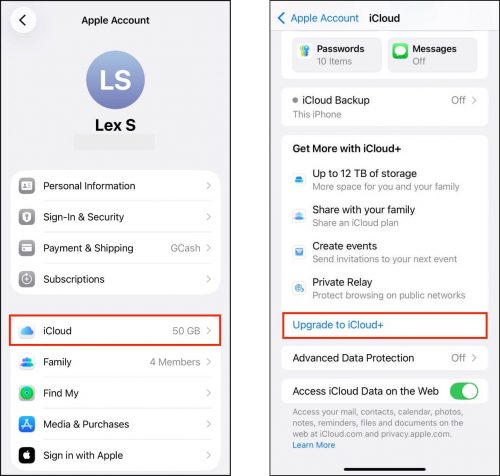
Se você já tentou todas as sugestões deste guia, então sua biblioteca é simplesmente grande demais para o espaço de armazenamento atual. Se você deseja manter suas fotos e vídeos no seu iPhone via iCloud, ou adicionar novos, será necessário assinar o iCloud+ (ou atualizar sua assinatura existente).
O iCloud+ oferece vários planos de armazenamento; quanto mais você paga, mais armazenamento em nuvem você tem acesso. Você pode fazer upgrade para o iCloud+ pelo app Ajustes: Configurações > Conta Apple > iCloud > Role até o final da página . Em seguida, toque em Atualizar para iCloud+ e siga as instruções.
Precisa liberar mais espaço de armazenamento?
Além de limpar e otimizar as fotos do seu iPhone, existem várias maneiras de recuperar espaço de armazenamento no seu dispositivo. Nossos guias ajudaram usuários a liberar dezenas de gigabytes de espaço com métodos simples e eficientes que você pode usar sempre que seu iPhone ficar cheio.
Recomendamos começar com nosso artigo sobre como limpar um iPhone com espaço de armazenamento cheio usando tanto ferramentas nativas quanto de terceiros. Todos os métodos desse guia são completamente gratuitos e abrangem todos os tipos de dados do seu iPhone que você pode limpar com segurança.






