

Seu iPhone está lento após a atualização para o iOS 26? O iOS 26 trouxe muitos novos recursos e uma grande reformulação no design. Infelizmente (mas previsivelmente), a nova versão exige muito mais do sistema do seu iPhone. E é esperado que as atualizações venham com bugs e problemas de otimização, especialmente nas primeiras versões do sistema operacional.
Para ajudar você, escrevemos este guia. É uma lista abrangente de diferentes métodos para acelerar um iPhone após a atualização do iOS 26, onde abordamos todas as causas corrigíveis de lentidão no seu dispositivo.
Índice
8 métodos para corrigir lentidão do iPhone após atualizar para o iOS 26
Nesta seção, mostraremos 8 maneiras diferentes de corrigir um iPhone lento após a atualização. Cada método resolve uma possível causa raiz diferente para os problemas de desempenho do iOS 26. Como pode ser difícil determinar exatamente o que deu errado no seu dispositivo, escrevemos a lista em ordem de conveniência. Comece pelo Método 1 e depois siga cada método um por um.
Método 1: Certifique-se de que seu dispositivo não está muito quente ou frio
Seu iPhone naturalmente desacelera durante situações que podem afetar sua temperatura—por exemplo, jogar por muito tempo com o brilho máximo da tela ou deixar seu iPhone (ou usá-lo) em frente ao ar-condicionado. Aqui está uma explicação simplificada do que acontece:
- Quente demais: Quando o seu iPhone fica muito quente, ele automaticamente reduz a velocidade de todo o seu sistema para permitir que a CPU do dispositivo gere menos calor. Esta é uma medida de segurança para evitar danos ao iPhone (e a você) causados pelo calor.
- Muito frio: Quando o seu iPhone fica muito frio, ele literalmente desacelera as reações químicas em sua bateria que são necessárias para alimentá-lo. Com menos energia consistente para trabalhar, o desempenho é limitado.
Portanto, se o seu iPhone estiver lento após a atualização, mas apenas quando exposto a temperaturas extremas, isso pode ser o provável motivo. É até possível que o iOS esteja deixando seu telefone mais lento porque seus novos recursos exigem muito mais do sistema (o que gera calor). Faça o possível para manter seu dispositivo em uma temperatura moderada para garantir seu funcionamento suave.
Método 2: Faça uma Reinicialização Forçada no Seu iPhone
Um “hard reset” significa forçar o seu iPhone a reiniciar usando uma combinação especial de botões, em vez de usar o método “Deslize para desligar”. Um hard reset faz com que seu iPhone inicie em uma instância completamente nova.
Isso é útil caso o seu iPhone esteja apresentando falhas após a atualização devido a erros do sistema ou RAM sobrecarregada e obsoleta. É especialmente útil quando o seu iPhone trava completamente, pois elimina a necessidade de que aplicativos e processos sejam fechados normalmente.
Passo 1. Pressione o botão físico Botão de Aumentar Volume na lateral do seu iPhone e, em seguida, solte-o rapidamente.
Etapa 2. Imediatamente depois, pressione o Botão de Diminuir Volume na lateral do seu iPhone. Solte-o imediatamente.
Etapa 3. Por fim, pressione e mantenha pressionado o Botão de energia . Só solte quando o logotipo da Apple aparecer no seu dispositivo.
Os pressionamentos de botão devem levar menos de 5 segundos no total para que funcione. Não se preocupe—nada de perigoso acontece se você errar algumas vezes!
Método 3: Liberar espaço de armazenamento no iPhone
Uma maneira subestimada de corrigir a lentidão do seu iPhone após uma atualização é liberar espaço de armazenamento para o iOS utilizar. Com o armazenamento cheio, seu sistema terá dificuldades para mover os recursos necessários para que ele funcione de forma mais suave. Para os usuários que tiram muitas fotos, limpar a desordem da sua biblioteca pode fazer uma grande diferença rapidamente.
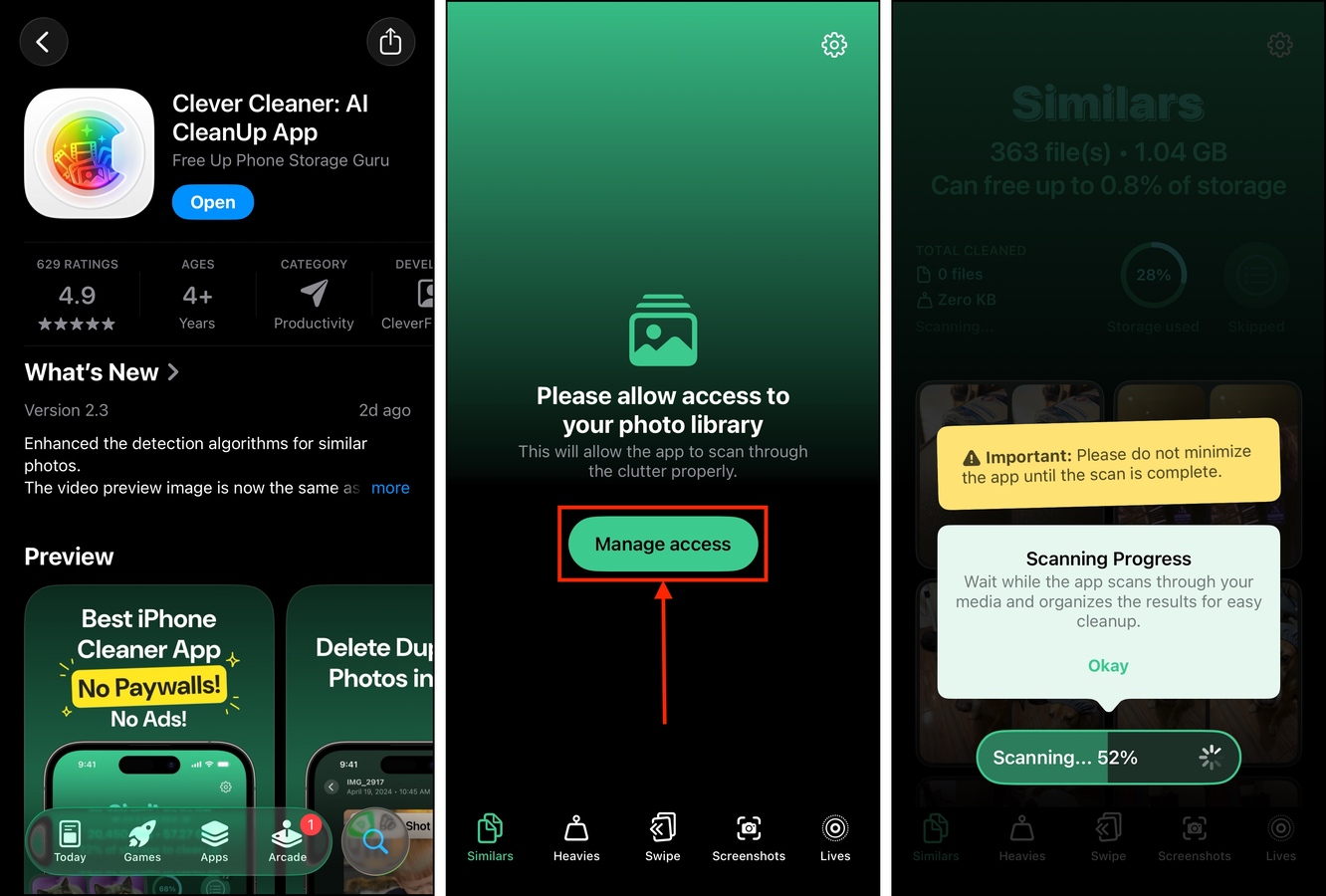
A maneira mais eficiente de fazer isso é usando um aplicativo de terceiros especificamente projetado para limpeza. Para este guia, usaremos Clever Cleaner: App de Limpeza com IA – é completamente gratuito e não possui NENHUM anúncio, então você pode usá-lo para acompanhar este guia.
Também escolhemos este aplicativo porque ele possui várias ferramentas de limpeza de biblioteca para diferentes tipos de desordem, incluindo um limpador de fotos semelhantes e duplicadas, compressor de Live Photo, compressor de vídeo e mais. Vamos entrar em mais detalhes ao demonstrar cada recurso no guia abaixo.
Passo 1. Abra o aplicativo App Store, depois baixar Clever Cleaner: aplicativo de limpeza com IA.
Etapa 2. Quando você abrir o aplicativo pela primeira vez, ele solicitará que você conceda as permissões necessárias. Faça isso—não se preocupe, é seguro!
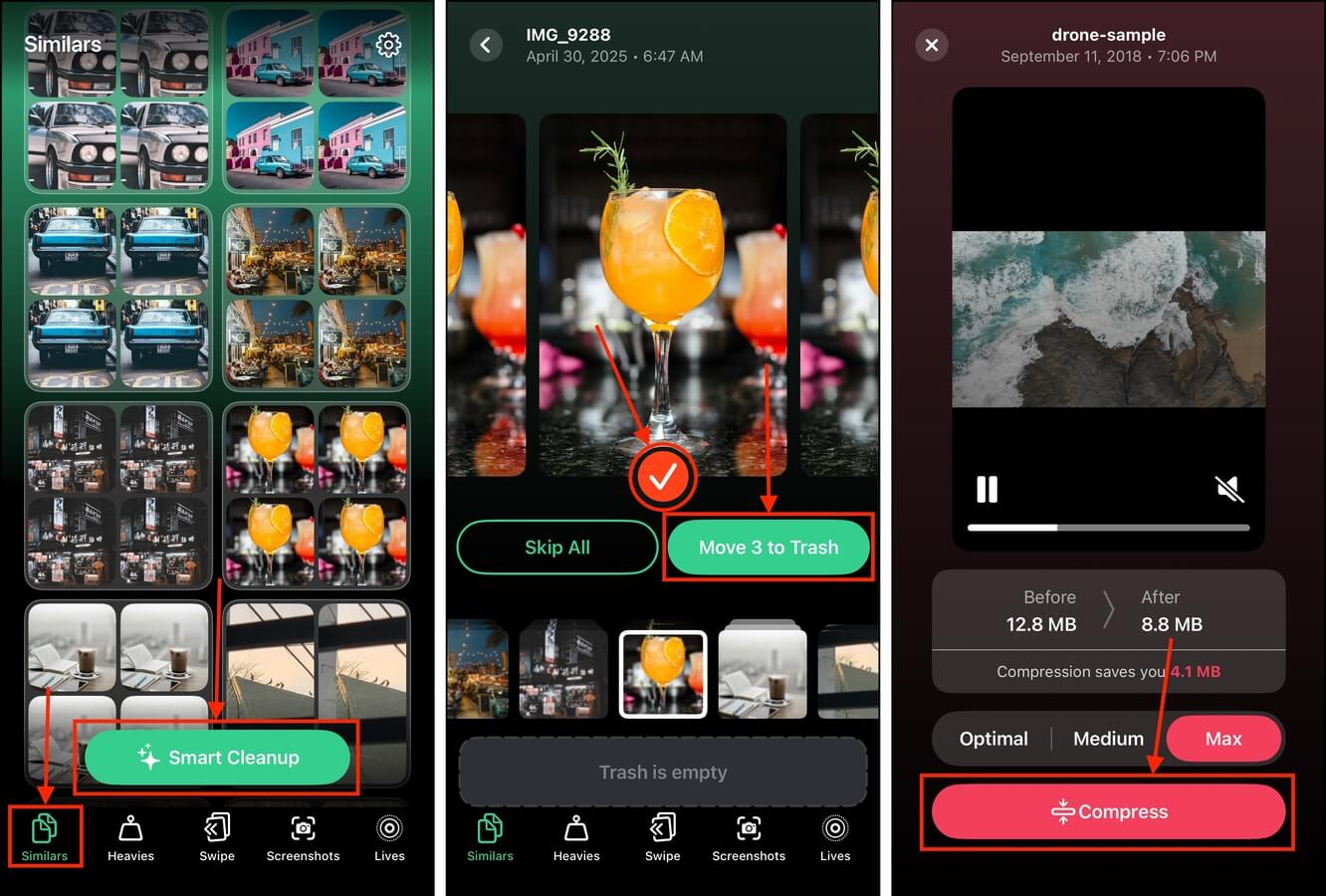
Etapa 3. No menu inferior, toque em Semelhantes . Toque no botão Limpeza Inteligente para eliminar instantaneamente todas as fotos semelhantes e duplicadas da sua biblioteca (mantendo apenas a “melhor”). Alternativamente, você pode revisar cada grupo de fotos um por um.
Etapa 4. Em seguida, toque em Pesados . Organize seus vídeos por tamanho e exclua ou compacte os maiores vídeos no seu iPhone.
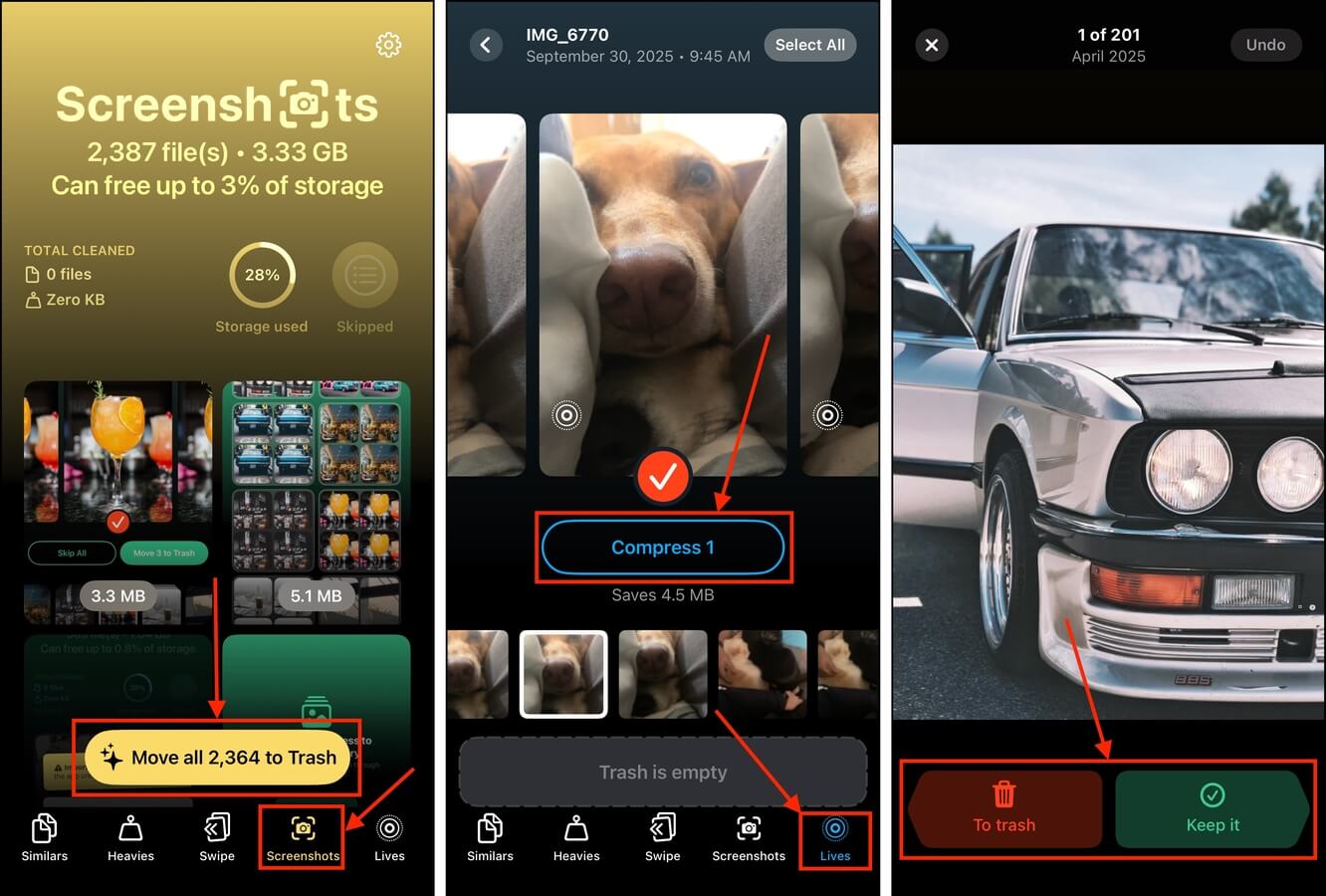
Etapa 5. Navegue até a ferramenta Capturas de tela . Se você tiver muitas capturas de tela obsoletas, pode usar o botão Mover para o Lixo para excluí-las todas ao mesmo tempo.
Etapa 6. Então, experimente a ferramenta Vidas . Ela pode “comprimir” Live Photos, o que as converte em imagens estáticas (ao excluir os clipes de vídeo e áudio). Você pode usá-la para várias fotos ao mesmo tempo.
Etapa 7. Recomendamos usar a ferramenta Deslizar por último. Após eliminar o excesso de arquivos em lote com os últimos passos, a ferramenta de deslizar permite revisar fotos individuais de forma eficiente e usar gestos de deslizar para manter ou apagar uma foto.
Depois de usar o Clever Cleaner, certifique-se de excluir novamente suas fotos e vídeos da pasta Excluídos Recentemente no aplicativo Fotos. Caso contrário, eles permanecerão no armazenamento do seu dispositivo por 30 dias (sendo então excluídos automaticamente).
Método 4: Desative o Modo de Baixa Energia
O Modo de Baixa Energia é um recurso que intencionalmente reduz a velocidade da CPU do seu iPhone com o objetivo de economizar bateria. Basicamente, ele impede que seu iPhone funcione em sua “potência máxima”, o que afeta diretamente o desempenho.
O iOS ativa o Modo de Pouca Energia automaticamente quando o nível da bateria atinge um determinado limite — mas você também pode ativá-lo (e desativá-lo) manualmente.
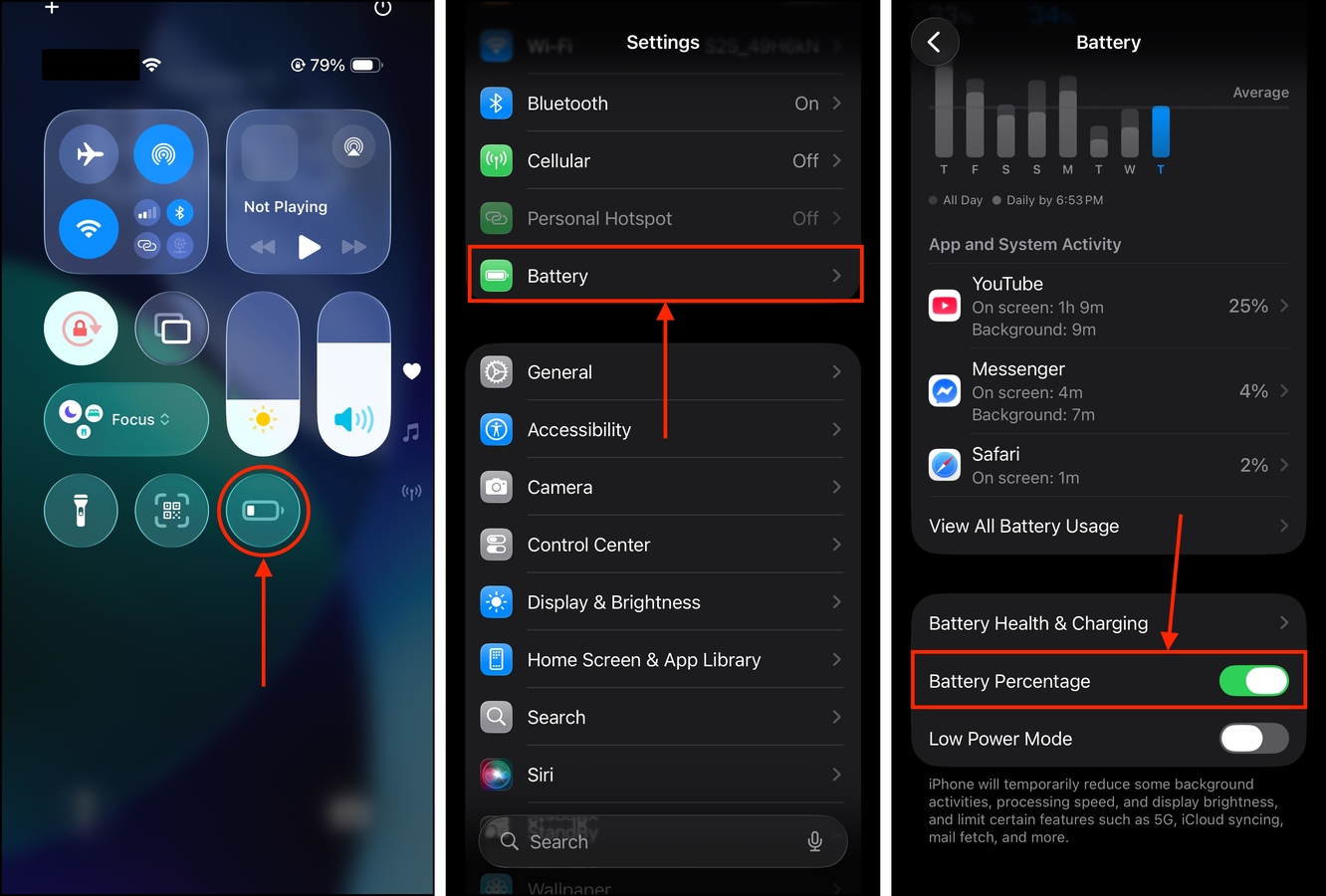
Passo 1. Se você tiver o widget apropriado no Centro de Controle do seu dispositivo, basta deslizar para baixo na tela do seu iPhone e desativá-lo lá. Caso contrário, passe para a etapa 2.
Etapa 2. Abra o app Configurações e toque em Bateria .
Etapa 3. Role até o final do menu Bateria. Ao lado da configuração Modo de Baixa Energia , deslize o interruptor para a posição DESLIGADO (ele deve ficar cinza).
Método 5: Ativar a configuração “Reduzir Transparência”
Os gráficos de transparência do novo visual Liquid Glass do iOS 26 geram uma carga massiva no sistema do seu iPhone. Ele precisa realizar muitos cálculos constantemente para implementar corretamente os efeitos visuais, que estão presentes em toda a nova interface (é por isso que seu iPhone fica lento no iOS 26 ao deslizar para baixo para mostrar o novo Central de Controle). Esses processos em segundo plano consomem recursos que o iOS poderia usar para melhorar o desempenho.
A configuração Reduzir Transparência literalmente reduz esses efeitos, o que também diminui a carga no sistema do seu iPhone—recursos são liberados para que o iOS use em outras operações. Vamos mostrar onde encontrar essa configuração e como ativá-la.
Passo 1. Abra o aplicativo de Configurações.
Etapa 2. Role para baixo até a segunda seção e toque em Acessibilidade .
Etapa 3. No menu Acessibilidade, selecione Exibição e tamanho do texto .
Etapa 4. Ao lado da configuração Reduzir Transparência , deslize o interruptor para a posição LIGADO (ele deve ficar verde).
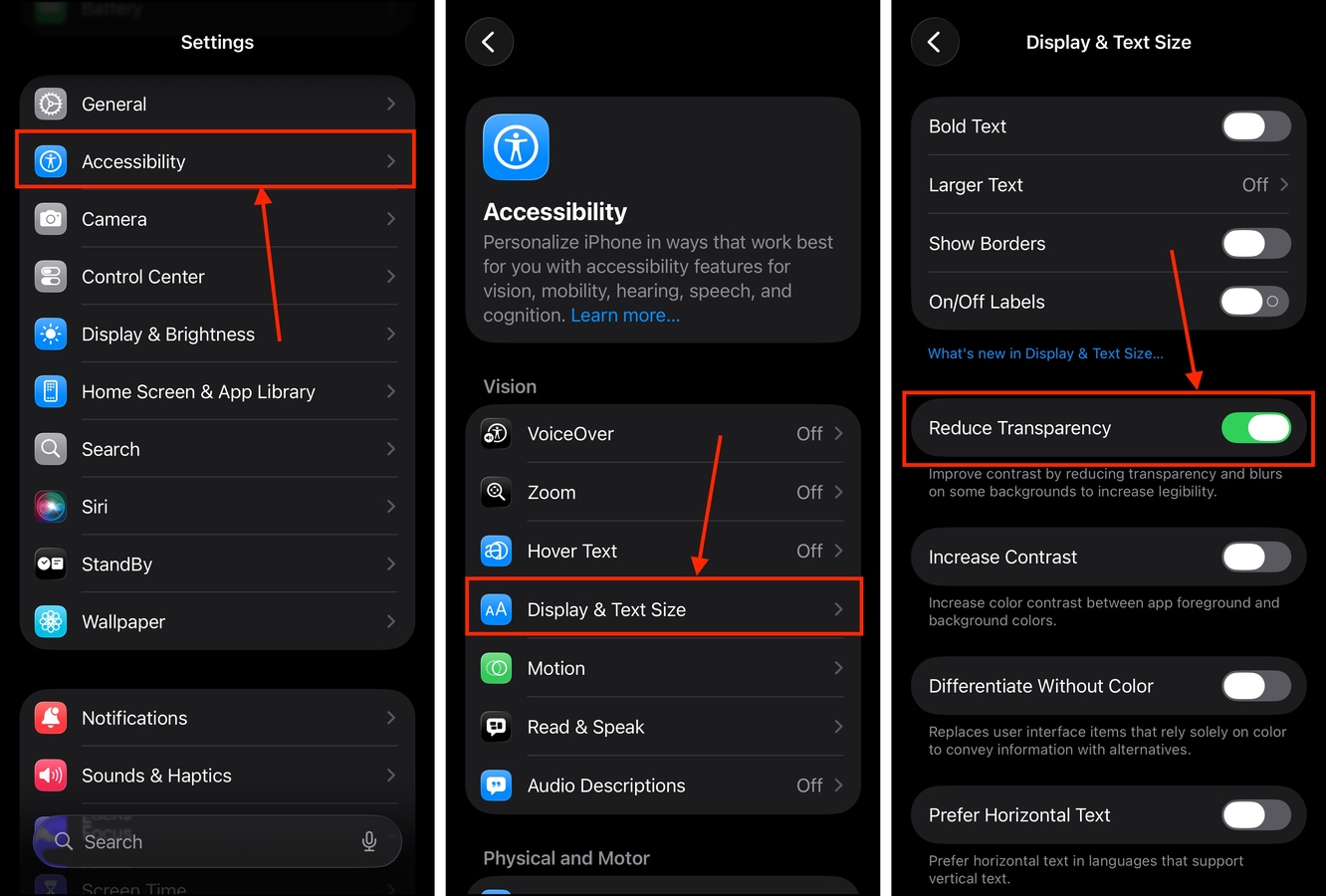
Depois de ativar esta configuração, dê alguns minutos para o seu dispositivo aplicar as alterações gráficas. Se você estiver com pouca bateria, este é um bom momento para carregar o seu dispositivo.
Método 6: Desative os recursos da Siri e a Inteligência da Apple
Siri é o assistente de voz do seu dispositivo, que pode executar tarefas para você com base em comandos como abrir um aplicativo, enviar uma mensagem, etc. Já a Apple Intelligence é o novo software de inteligência artificial da Apple, que agora também alimenta a Siri.
Ambos esses componentes de software rodam em segundo plano, indexando constantemente seus dados para fornecer sugestões e respostas. Isso consome muita RAM que o iOS poderia utilizar para desempenho. Também gera calor, o que pode fazer com que seu iPhone reduza o desempenho automaticamente.
Passo 1. Abra o aplicativo de Configurações.
Etapa 2. Role para baixo até a terceira seção do menu principal de Configurações. Em seguida, toque em Siri, Apple Intelligence & Siri , ou Apple Intelligence (dependendo do modelo do seu dispositivo).
Etapa 3. Se você tiver o Apple Intelligence no seu dispositivo, deslize o botão ao lado dele para a posição DESLIGADO (ele deve ficar cinza).
Etapa 4. Na seção Solicitações da Siri , toque em Fale com a Siri .
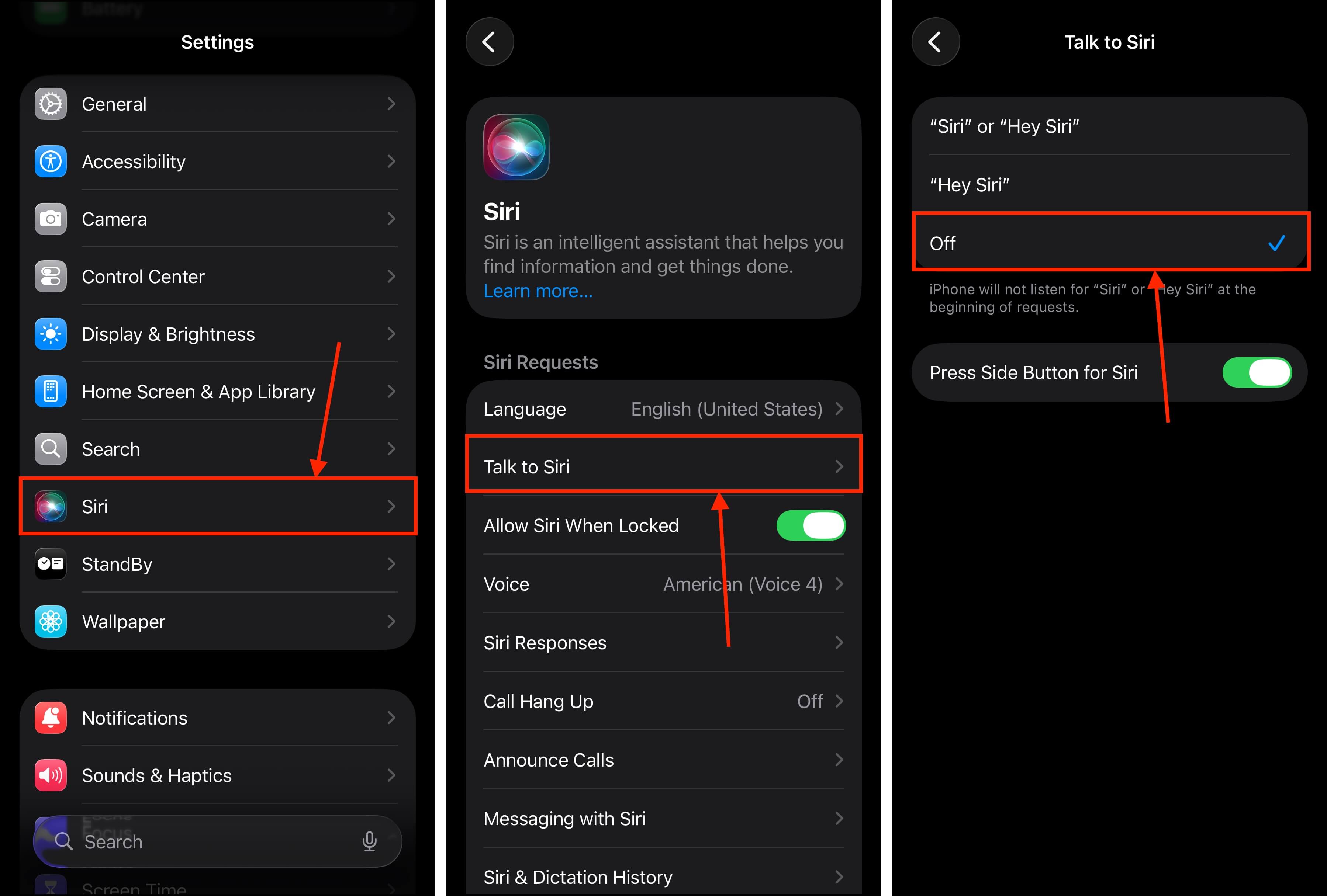
Etapa 5. Selecione a opção Desligado , depois retorne ao menu anterior.
Etapa 6. Na mesma seção, toque em Histórico do Siri & Ditado .
Etapa 7. Toque em Excluir histórico da Siri & Ditado .
Etapa 8. Por fim, localize a seção Sugestões e desative todas as configurações abaixo dela.
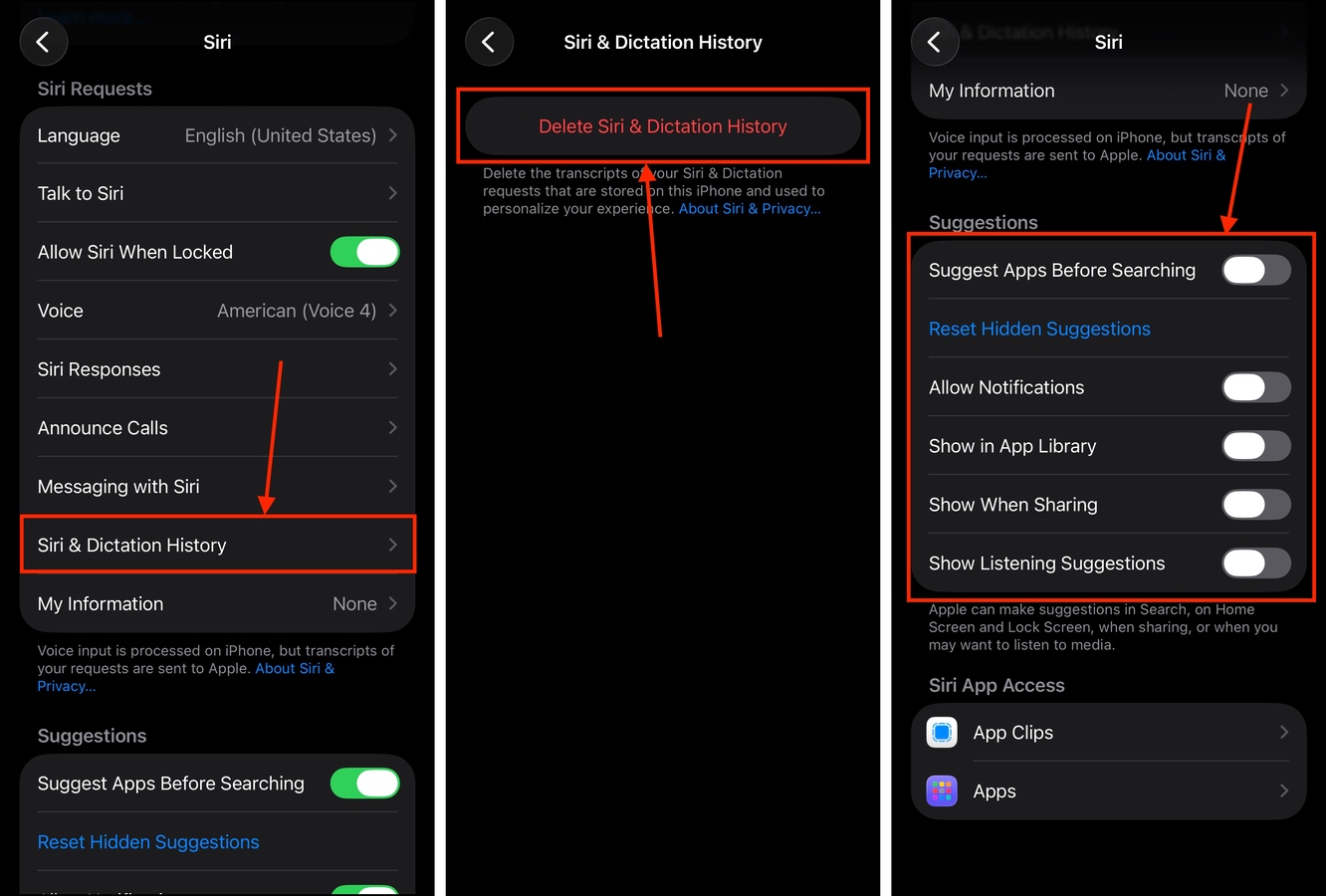
Depois de desativar todos os principais recursos do Siri e do Apple Intelligence, teste o seu iPhone para ver se ainda está lento. Se o problema for resolvido, você pode tentar ativar alguns dos recursos um por um (se precisar deles). Se o seu iPhone ainda estiver lento, reinicie-o.
Método 7: Fechar e Excluir ou Descarregar Aplicativos Não Responsivos
Aplicativos de iPhone mal desenvolvidos podem sofrer com erros de software e arquivos corrompidos, o que pode levá-los a utilizar recursos de forma subótima. Isso pode consumir a preciosa RAM que a CPU do seu dispositivo precisa, deixando pouco para o iOS usar em termos de desempenho.
Fechar o aplicativo encerra quaisquer processos em segundo plano que consomem muita memória e que podem estar causando lentidão no seu dispositivo. Excluir um aplicativo remove todos os seus arquivos do seu dispositivo, incluindo seus dados corrompidos.
Passo 1. Deslize de baixo para cima no seu dispositivo para acessar o Alternador de Apps. Em seguida, deslize para cima em cada aplicativo para fechá-los.
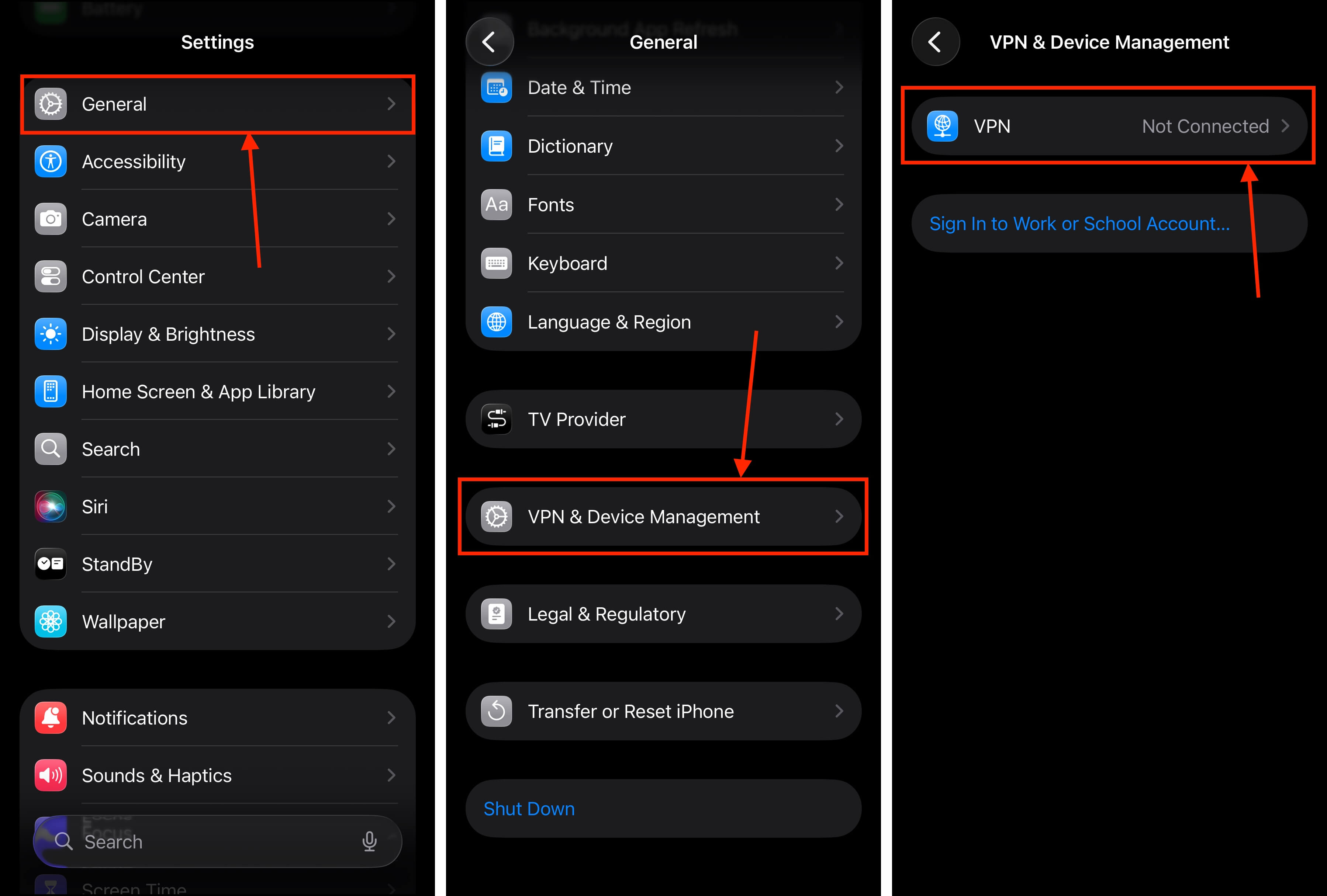
Etapa 2. Abra o app Configurações e toque em Geral .
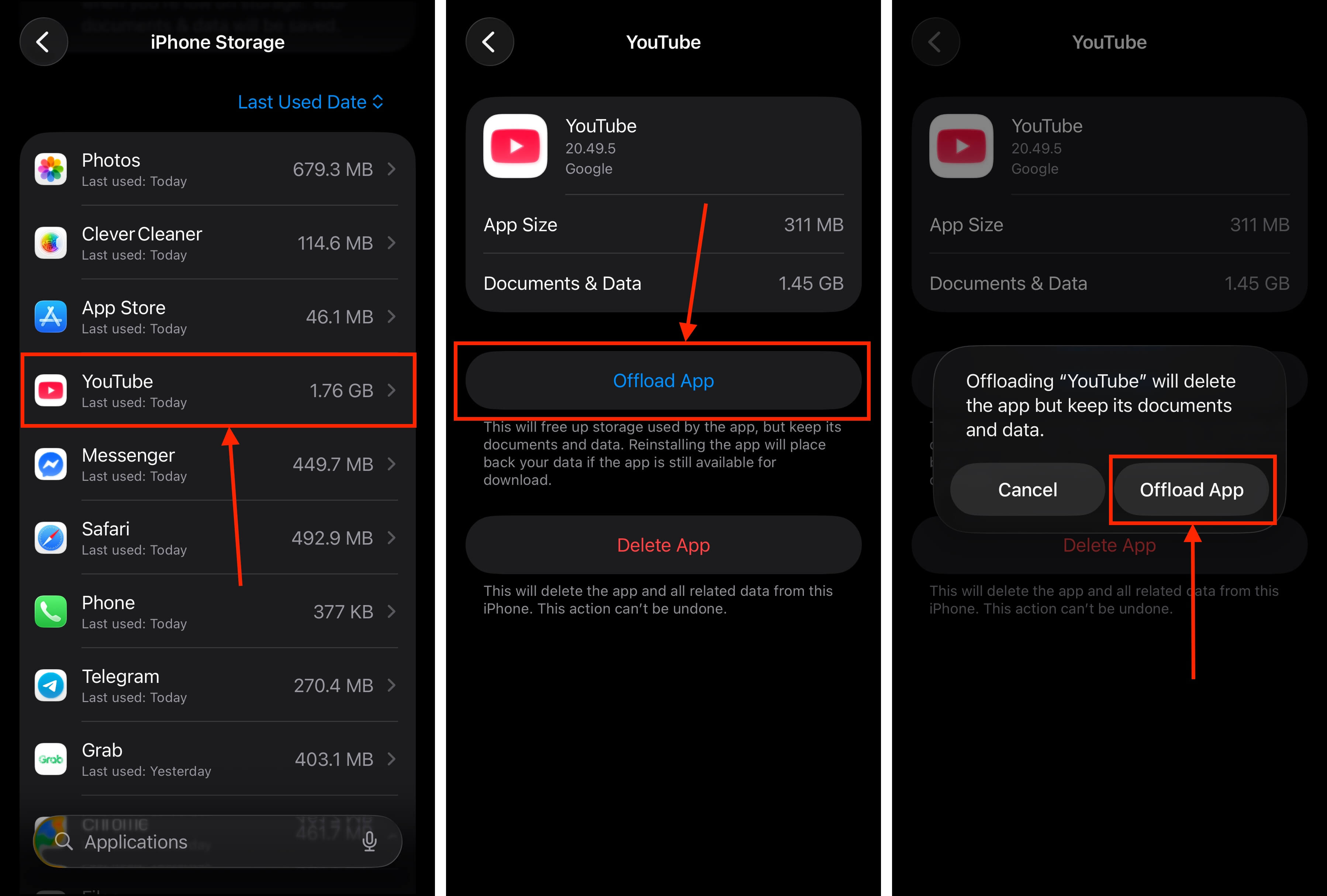
Etapa 3. No menu Geral, toque em Armazenamento do iPhone .
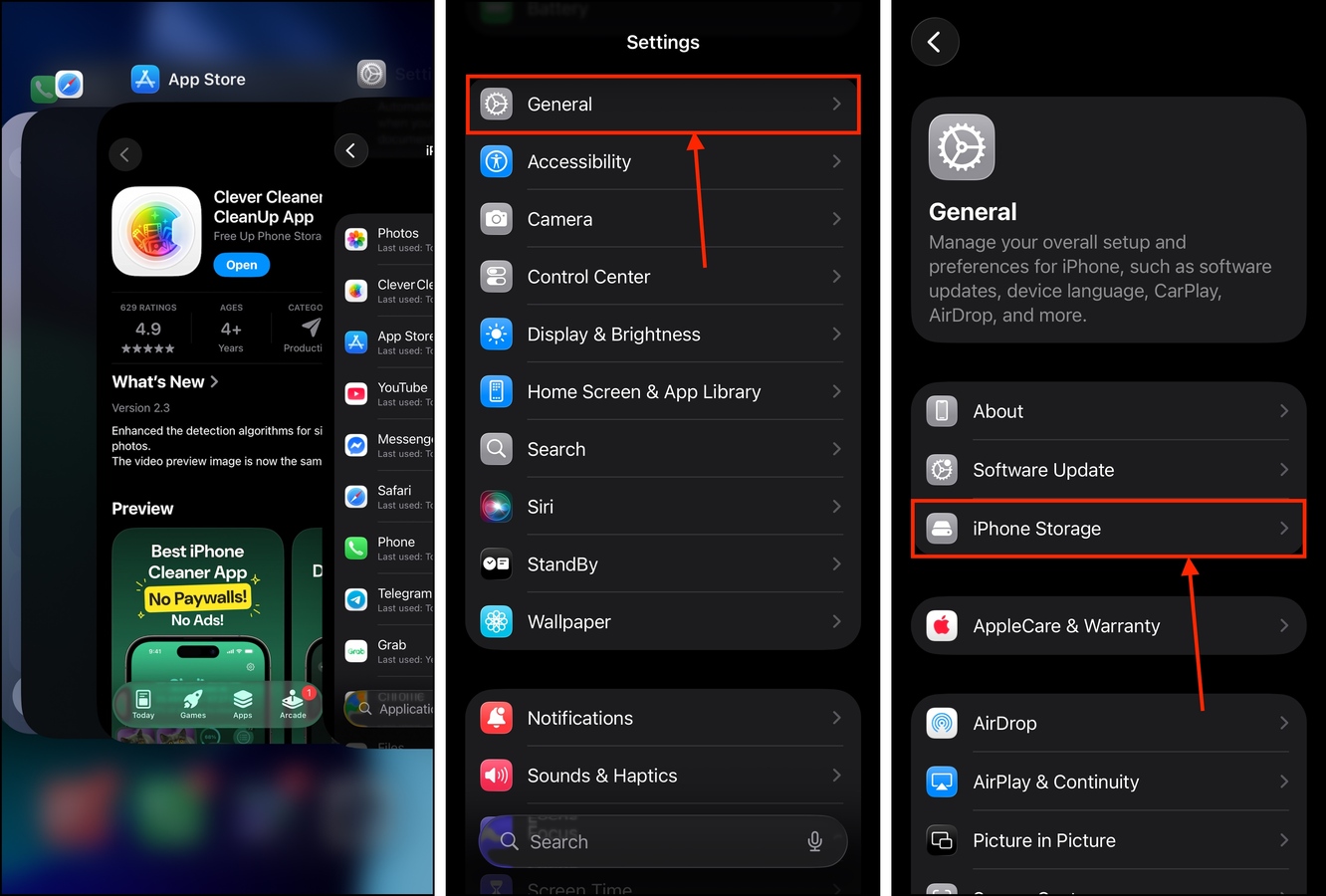
Etapa 4. Role para baixo até a seção de aplicativos e localize o aplicativo com falha. Toque nele.
Etapa 5. Toque em Descarregar App ou Excluir aplicativo , dependendo se você deseja ou não manter seus dados pessoais (e planeja baixar o aplicativo novamente depois).
Etapa 6. Quando solicitado, toque em Descarregar App ou Excluir aplicativo novamente para confirmar a ação.
Depois de desinstalar ou apagar o aplicativo, recomendamos reiniciar o seu iPhone. Isso irá limpar quaisquer dados restantes dos caches do seu dispositivo, garantindo que nenhum dos arquivos problemáticos permaneça.
Método 8: Desative os aplicativos de VPN e exclua seu perfil de VPN
VPNs fornecem segurança extra ao criptografar seus dados e direcioná-los aos seus servidores. Eles funcionam constantemente em segundo plano, facilitando a transmissão segura dos seus dados. Se o VPN que você está usando não for bem otimizado, pode estar consumindo muitos recursos que o iOS 26 precisa para oferecer o melhor desempenho.
Excluir seu perfil de VPN (que é diferente de desinstalar sua VPN) também é crucial para garantir que o sistema do seu iPhone não esteja constantemente tentando se conectar a uma VPN; essa é outra fonte potencial de lentidão.
Passo 1. Certifique-se de que o seu aplicativo de VPN está desligado e então abra o aplicativo Configurações.
Etapa 2. Toque em Geral .
Etapa 3. No menu Geral, role até o final e toque em VPN e Gerenciamento de Dispositivos .
Etapa 4. Toque em VPN .
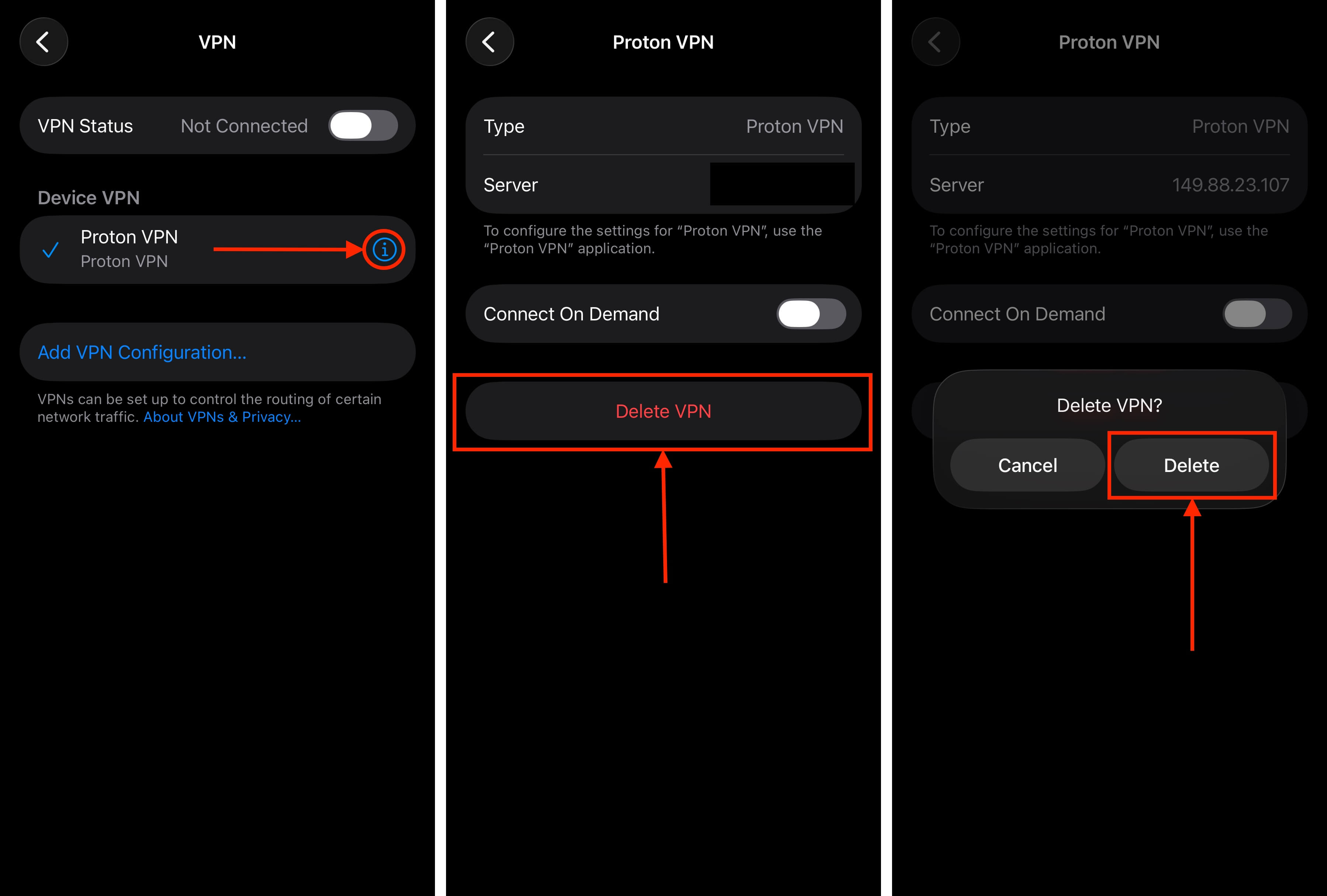
Etapa 5. Ao lado do perfil de VPN que você deseja excluir, toque no botão i.
Etapa 6. Toque em Excluir VPN .
Etapa 7. Finalmente, na janela pop-up que aparecer, toque em Excluir para confirmar a ação.
Depois que o seu perfil de VPN for excluído, desinstale o próprio aplicativo de VPN do seu dispositivo. Em seguida, reinicie seu iPhone para limpar quaisquer dados de cache relacionados à VPN.
Dicas Finais
Antes de você ir, queremos compartilhar algumas dicas relacionadas ao comportamento para ajudar a manter seu iPhone funcionando sem problemas, independentemente de qual iOS você esteja usando. Primeiro, mantenha sempre um espaço de armazenamento livre de 10-15% da sua capacidade total para dar ao iOS espaço suficiente para operar da melhor forma possível.
Em segundo lugar, reinicie seu iPhone pelo menos uma vez por semana – isso limpa quaisquer dados de cache restantes, permitindo que você execute o iOS como novo. Por fim, cuide da sua bateria! Seu iPhone fica mais lento para acomodar menos energia, então mantenha sua bateria em ótimo estado. Mantenha-o sempre carregado, nunca deixe a bateria chegar a 0% e evite o superaquecimento do dispositivo.






