

O espaço de armazenamento do seu iPhone continua o mesmo após você deletar suas fotos? É possível que os dados das suas fotos ainda estejam em algum lugar no seu dispositivo. Dependendo de onde essas fotos se originaram, existem diferentes maneiras de se livrar delas (que nem sempre são tão óbvias).
Por isso, criamos este guia detalhado sobre os diferentes métodos para ajudar você a esvaziar as fotos apagadas no seu iPhone “da maneira correta”, dependendo da fonte original e de como seus dados são armazenados no seu dispositivo.
Índice
5 Maneiras de Esvaziar as Fotos Apagadas no Seu iPhone
Nesta seção, mostraremos 5 métodos diferentes para limpar fotos apagadas da maneira correta e liberar espaço de armazenamento no seu iPhone. Como este guia abrange diferentes tipos de “dados fantasma de fotos” que podem estar presentes no seu dispositivo, recomendamos tentar todos os métodos listados (começando pelo primeiro).
Método 1: Exclua as fotos novamente da pasta Apagados Recentemente
Sempre que você exclui uma foto da sua Biblioteca, ela não é apagada imediatamente. Em vez disso, ela é movida para a pasta Apagados Recentemente, que é uma “Coleção” própria no app Fotos. Na pasta Excluídos Recentemente , você pode escolher restaurar essas fotos para sua Biblioteca ou excluí-las permanentemente.
Mas, enquanto você não tomar nenhuma ação, suas fotos continuarão ocupando o mesmo espaço de armazenamento de antes. Para realmente liberar espaço de armazenamento, você precisa excluir suas fotos novamente da pasta Excluídos Recentemente.
Veja como limpar as fotos recentemente apagadas no seu iPhone:
Etapa 1. Abra o aplicativo Fotos.
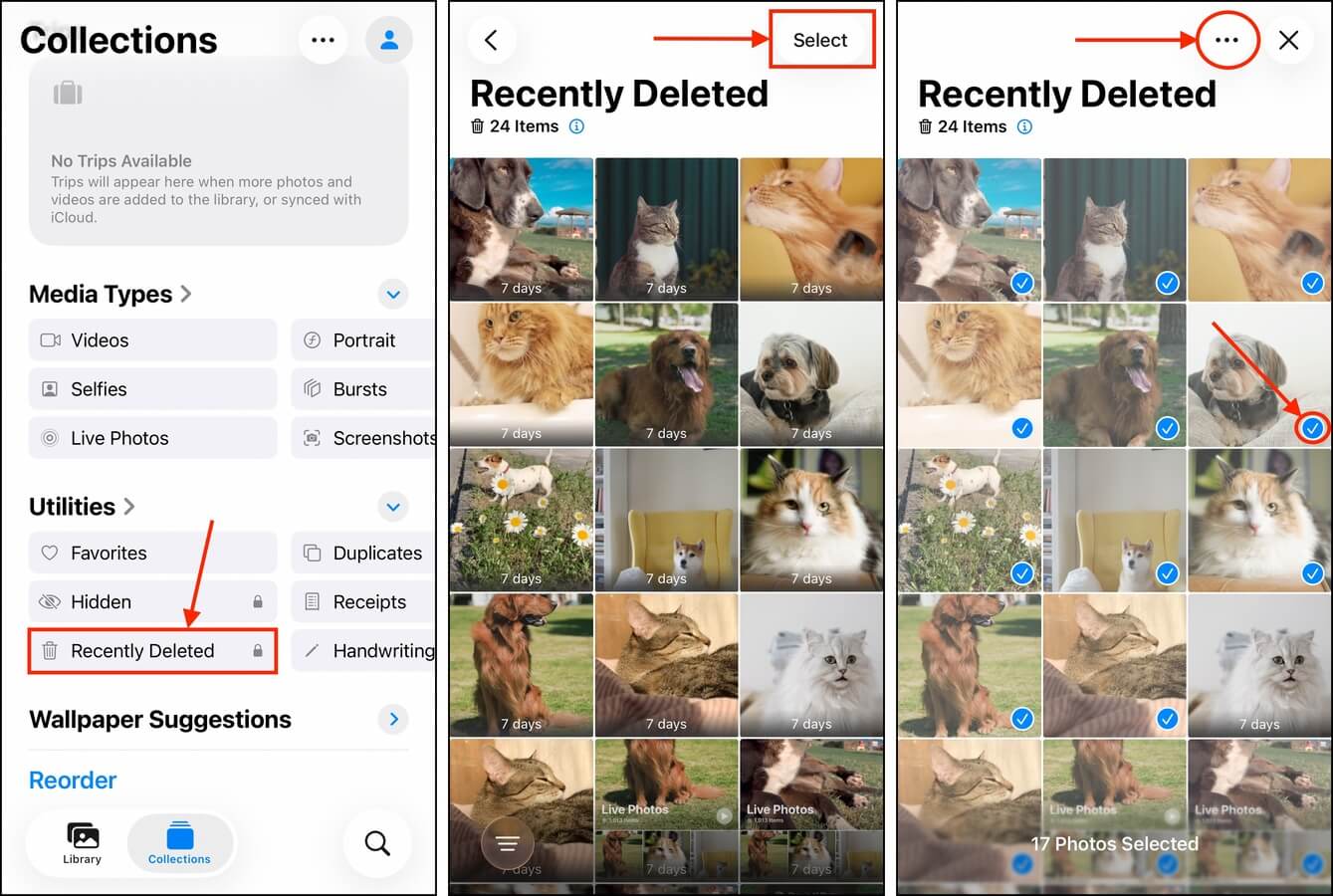
Etapa 2. Navegue até o menu Coleções e role até o final até a seção Utilitários . Toque em Excluídos Recentemente .
Etapa 3. No canto superior direito da tela, toque em Selecionar .
Etapa 4. Toque nas fotos que você deseja excluir. Em seguida, toque em menu de opções no canto superior direito da tela.
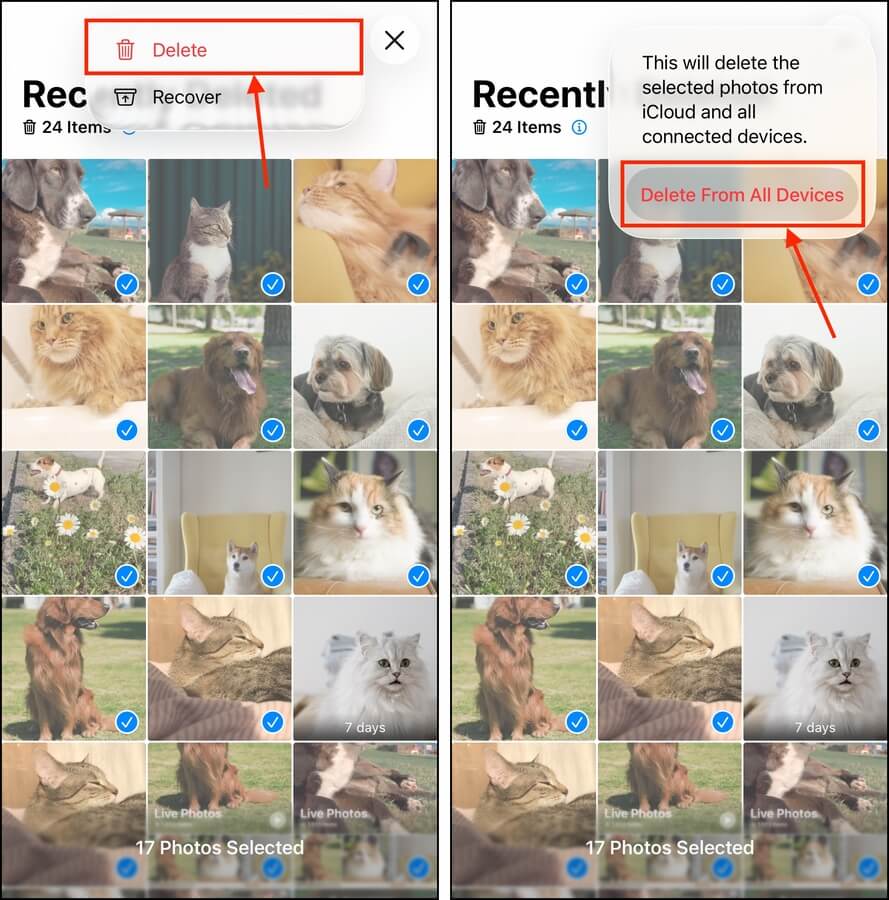
Etapa 5. No menu de contexto que aparecer, toque em Excluir .
Etapa 6. Por fim, toque em Excluir de todos os dispositivos para confirmar a ação.
Método 2: Execute uma reinicialização forçada do seu iPhone
Em alguns casos, o iOS pode atrasar ou impedir, devido a bugs, problemas de software, etc., a atualização do cálculo de armazenamento para refletir as mudanças. Isso significa que, mesmo que você saiba como limpar fotos apagadas no seu iPhone (da sua Biblioteca e da pasta Apagados Recentemente), o uso do espaço de armazenamento continuará o mesmo.
Realizar um “hard restart” no seu iPhone significa forçar o dispositivo a reiniciar em nível de hardware, sem passar pelo processo normal de desligamento. Isso força o iOS a iniciar sem nenhum estado salvo e a reindexar seus dados, o que deve provocar um novo cálculo e refletir a real capacidade de espaço de armazenamento.
Etapa 1. Pressione o Botão de aumentar volume (na lateral do seu dispositivo), e em seguida solte-o imediatamente.
Etapa 2. Pressione e segure o Botão de Diminuir Volume e o Botão lateral ao mesmo tempo.
Etapa 3. Assim que o logotipo da Apple aparecer na sua tela, solte ambos os botões.
Depois que seu iPhone reiniciar completamente, aguarde alguns minutos para que o iOS recalcule seu espaço de armazenamento. Em seguida, verifique o menu Armazenamento do iPhone (no app Ajustes) para ver se algo mudou.
Método 3: Excluir anexos de fotos das mensagens
Você está excluindo anexos de fotos da sua biblioteca que você baixou anteriormente do app Mensagens? Mesmo que você os tenha baixado para a sua biblioteca, o iOS ainda mantém a cópia no próprio app Mensagens.
Portanto, mesmo que você exclua o anexo da sua biblioteca, o tamanho do aplicativo Mensagens permanecerá o mesmo. Você pode excluir o anexo diretamente no aplicativo Mensagens para reduzir o tamanho do aplicativo e liberar mais espaço de armazenamento.
Etapa 1. Abra o app Mensagens.
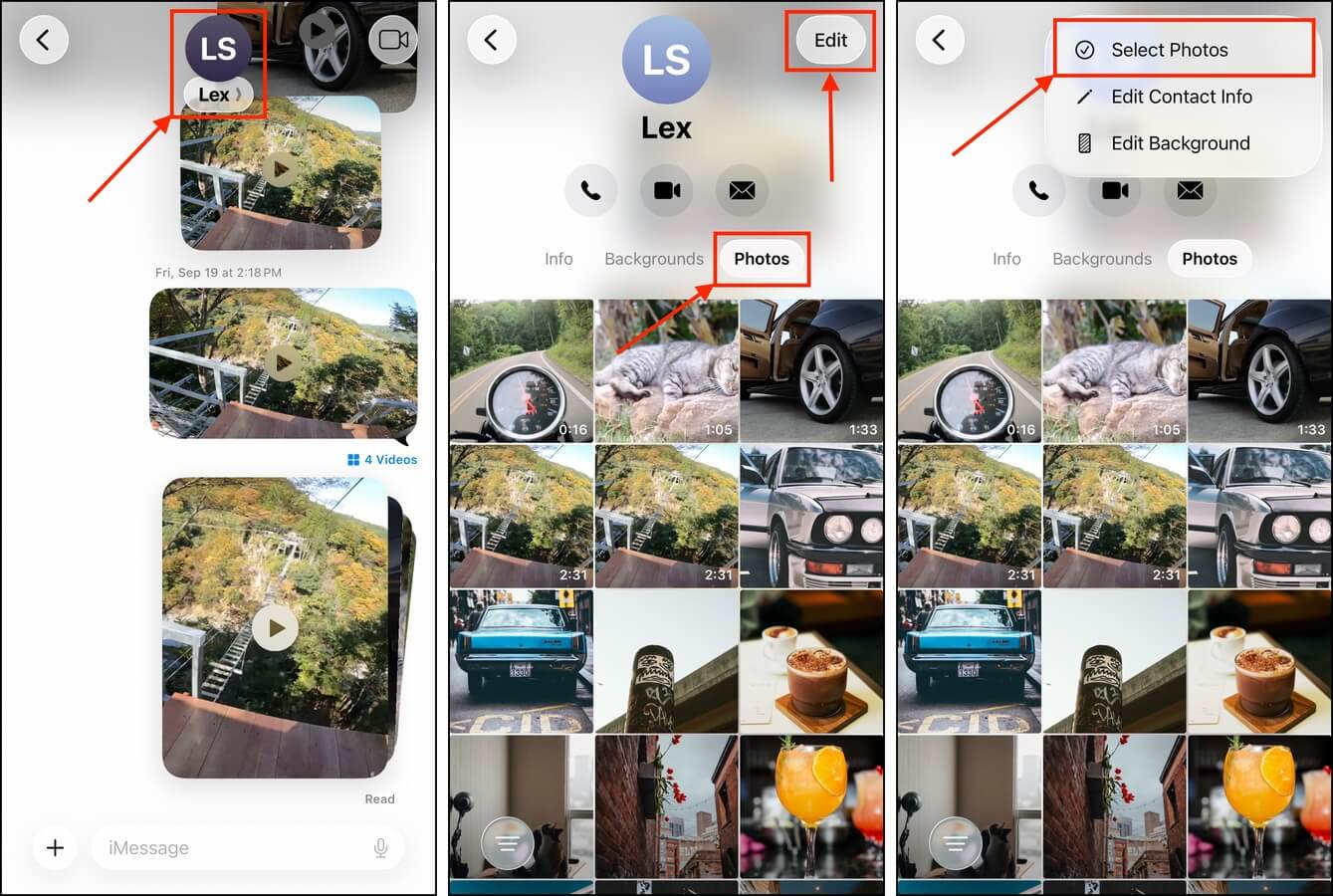
Etapa 2. Abra a conversa que contém os anexos que você deseja eliminar. Em seguida, toque no seu contato na parte superior da tela.
Etapa 3. Na página desse contato, toque no botão Fotos (ao lado dos botões Informações e Fundo ). Em seguida, toque em Editar no canto superior direito da tela.
Etapa 4. Toque em Selecionar fotos .
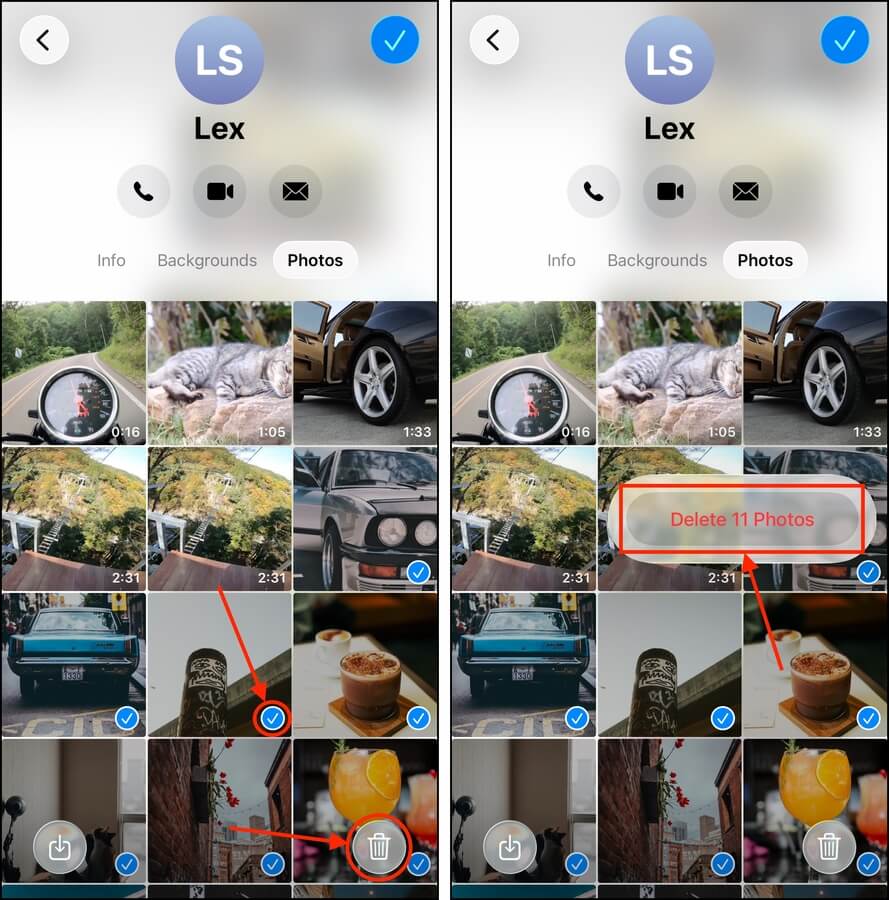
Etapa 5. Escolha os anexos de fotos que deseja excluir. Em seguida, toque no botão Lixeira .
Etapa 6. Finalmente, toque em Excluir vídeo quando solicitado para confirmar a ação.
Método 4: Remover Anexos de Fotos de Aplicativos Sociais
Muitos aplicativos de mensagens sociais baixam automaticamente anexos (para o armazenamento em cache) em segundo plano. Isso é feito para que você não precise esperar que eles carreguem enquanto lê suas mensagens. Mesmo que você tenha baixado esses anexos para sua biblioteca e os exclua pelo app Fotos, é possível que as cópias em cache ainda permaneçam.
Felizmente, a maioria dos aplicativos permite que você gerencie os dados de cache diretamente para liberar espaço. Vamos mostrar como o Telegram faz isso, mas você deve encontrar recursos semelhantes em outros aplicativos de mensagens sociais.
Etapa 1. Abra o aplicativo Telegram.
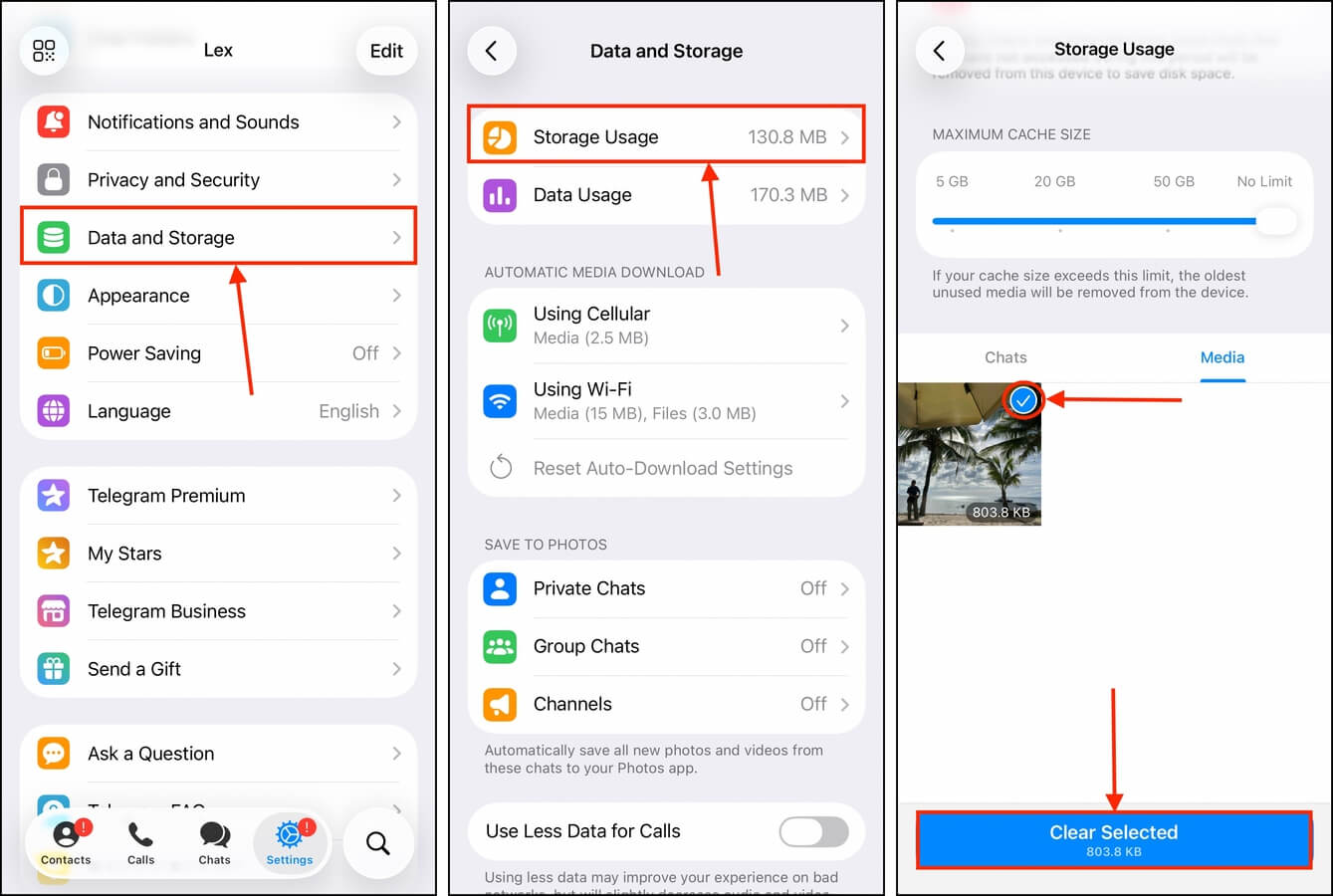
Etapa 2. Na barra de ferramentas, toque em Configurações . Em seguida, role para baixo, encontre a opção Dados e Armazenamento e toque nela.
Etapa 3. No menu Dados e Armazenamento, toque em Uso de Armazenamento .
Etapa 4. Role para baixo até passar por todas as opções de cache. Deve haver uma lista de anexos de fotos e vídeos salvos no app, visualizável por contato ou como galeria. Toque em Mídia para ver a galeria. Em seguida, toque nas fotos que deseja excluir e toque em Limpar Selecionados .
Método 5: Forçar o iOS a limpar seu cache
Além dos anexos, os dados residuais de fotos excluídas (como miniaturas, metadados e arquivos de indexação) geralmente são armazenados nas categorias de armazenamento Outros ou Dados do Sistema no seu dispositivo. Portanto, embora excluir fotos da sua biblioteca libere espaço de armazenamento, você pode ganhar ainda mais espaço ao fazer uma limpeza mais abrangente.
Você não pode limpar diretamente esse tipo de dado no seu iPhone, mas pode solicitar que o iOS faça isso por você. A maneira mais eficaz de fazer isso é gravar um vídeo HDR longo no seu dispositivo, o que faz com que o iOS pense que você precisa de espaço adicional para armazená-lo (mesmo que você não salve o vídeo no final). Veja o que você deve fazer:
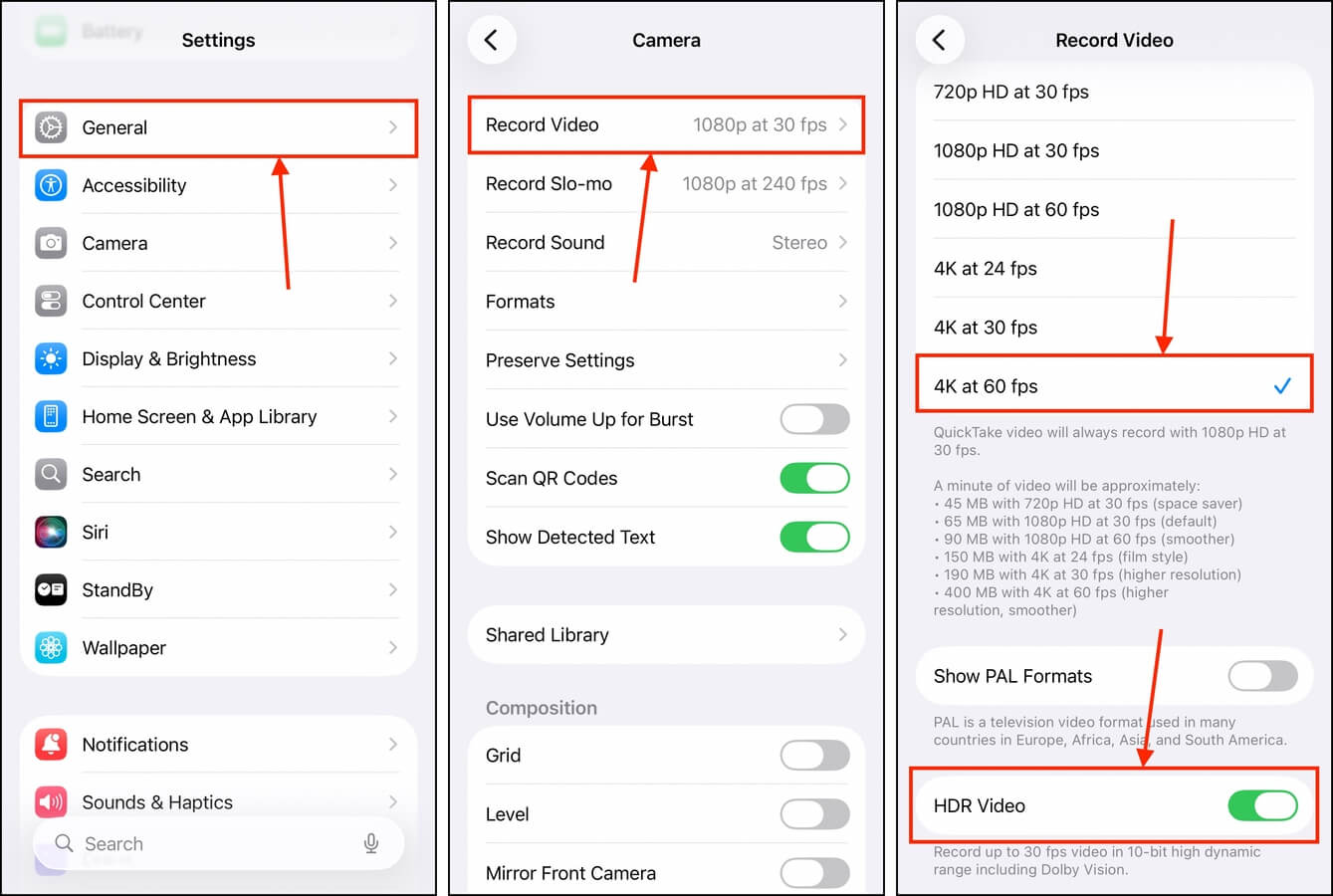
Etapa 1. Abra o aplicativo Configurações.
Etapa 2. Role para baixo até ver a opção Câmera , depois toque nela.
Etapa 3. No menu da Câmera, toque em Gravar vídeo .
Etapa 4. Selecione a configuração de qualidade mais alta disponível no seu dispositivo. Se ProRes e/ou HDR estiverem disponíveis, utilize-os também.
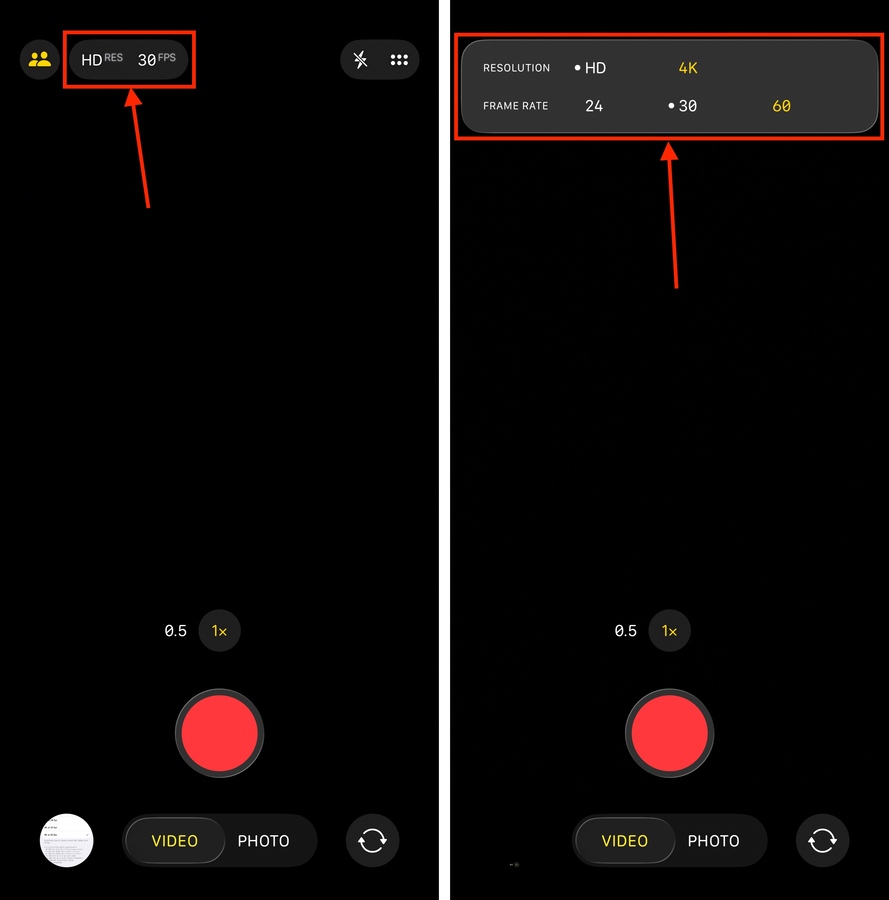
Etapa 5. Abra o aplicativo da Câmera e certifique-se de configurar o HDR ou ProRes. Em seguida, comece a gravar um vídeo. Se você deixar o vídeo rodando por tempo suficiente, deverá receber uma notificação do iOS informando que ele está liberando espaço em segundo plano. Eventualmente, o iOS perguntará se você deseja que continue fazendo isso—permita que ele comece a remover os arquivos de cache do seu dispositivo.
Após a conclusão do processo de limpeza, recomendamos reiniciar seu iPhone. Isso fará com que o iOS recalcule sua nova capacidade de armazenamento mais rápido do que se você esperasse que isso acontecesse automaticamente.
Quer limpar mais dados “restantes”?
Além dos “dados fantasmas” de fotos excluídas, a categoria Outros ou Dados do sistema do armazenamento do seu iPhone está cheia de muitos outros dados inúteis e obsoletos. Alguns usuários relatam que os Dados do Sistema ocupam até dezenas de gigabytes de espaço de armazenamento!
Se você também possui armazenamento inflado Outro ou Dados do Sistema , escrevemos guias especificamente para ajudá-lo com isso. Para usuários com iOS 14 e anteriores, veja nosso guia em limpando Outros dados sem bagunçar seu dispositivo. Para usuários com iOS 15 e posteriores, veja nosso guia em limpando Dados do Sistema.






