

Quer você tenha sincronizado as fotos do seu iPhone mais de uma vez ou continue esquecendo de apagar as fotos após editá-las, pode começar a notar que fotos duplicadas começam a se acumular mais cedo ou mais tarde. Fotos duplicadas podem rapidamente sobrecarregar o espaço de armazenamento do seu iPhone, por isso é melhor tirar um tempo para organizar o app Fotos no seu dispositivo e remover os dados desnecessários.
Neste artigo, vamos ajudar você a entender por que as fotos são duplicadas e apresentar os melhores métodos para excluir fotos duplicadas em um iPhone.
Índice
Como Excluir Fotos Duplicadas em um iPhone
Nesta seção, vamos abordar 5 maneiras convenientes e eficazes de remover fotos duplicadas no seu iPhone. Recomendamos que você tente cada método na ordem em que os escrevemos, pois começamos pelo mais fácil.
Método 1: Use o Recurso de Duplicados
O app Fotos no seu iPhone possui uma ferramenta integrada que analisa automaticamente seu rolo da câmera em busca de fotos duplicadas. As duplicatas encontradas são agrupadas em uma pasta de utilitários chamada Duplicatas no app Fotos, onde você pode facilmente mesclar elas.
Este processo não só elimina outras cópias, como também mantém a versão de alta qualidade. Ele ainda adiciona a ela quaisquer dados relevantes extraídos das cópias deletadas.
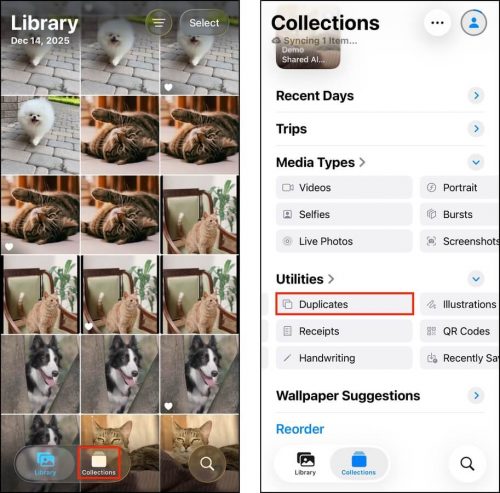
Etapa 1. Abra o app Fotos. Na aba Coleções , role para baixo até a seção Utilitários. Em seguida, toque em Duplicados .
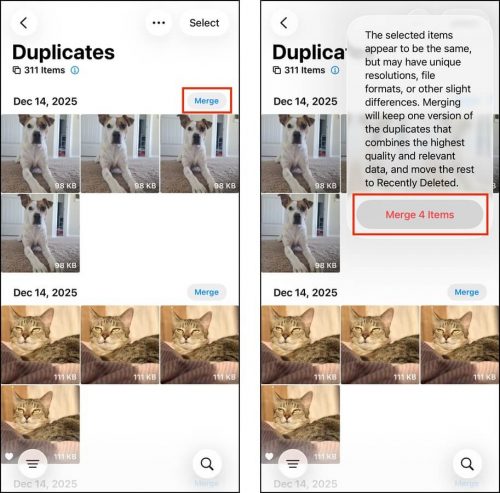
Etapa 2. Você encontrará seus duplicados agrupados juntos, com um botão Mesclar ao lado da data do título. Toque nele para mesclar todas as fotos desse grupo.
Etapa 3. Quando solicitado, toque em Mesclar Itens para confirmar a ação.
Cópias duplicadas redundantes são enviadas para a pasta Excluídos Recentemente no app Fotos (também em Utilitários). Certifique-se de excluí-las também para liberar espaço de armazenamento.
Método 2: Use um aplicativo de terceiros para remover duplicatas
Nos casos em que o iOS não consegue detectar duplicatas no seu iPhone, e você deseja excluir fotos semelhantes da forma mais conveniente possível, será necessário recorrer a aplicativos de limpeza de terceiros para iPhone. Outros métodos desta lista ajudam você a fazer a exclusão manualmente, mas se você possui uma biblioteca enorme, provavelmente perderá a paciência.
Há vários excelentes limpadores de iPhone que você pode escolher, mas recomendamos um aplicativo chamado Clever Cleaner: Aplicativo de Limpeza com IA. Ele possui a ferramenta específica de que precisamos (limpeza de fotos semelhantes), juntamente com outros recursos úteis. Também é completamente gratuito (até o momento desta publicação), não possui limitações e zero anúncios — o que é muito raro para aplicativos de limpeza de iPhone.
Mostraremos como usar o Clever Cleaner para excluir fotos duplicadas e semelhantes no seu iPhone, passo a passo. Como é gratuito, você pode baixá-lo imediatamente e acompanhar.
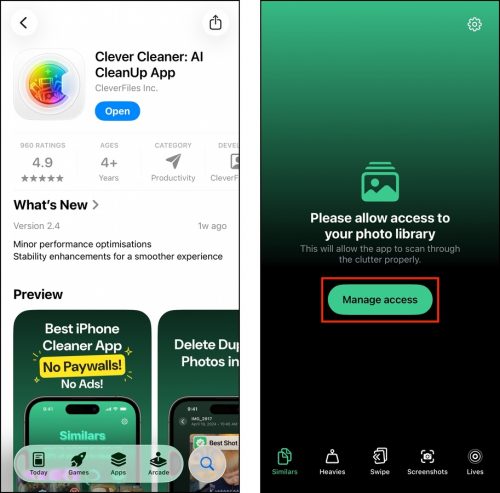
Etapa 1. Baixar Clever Cleaner: Aplicativo de Limpeza com IA na App Store (ou escaneie o código QR no site oficial).
Etapa 2. Abra o Clever Cleaner e conceda acesso total à sua biblioteca (não se preocupe, é seguro!).
Etapa 3. No menu inferior, toque em Semelhantes . Você pode tocar em Limpeza Inteligente para excluir automaticamente todas as fotos semelhantes e duplicadas que o Clever Cleaner encontrou, deixando uma cópia “melhor” para cada grupo. Se quiser revisar suas fotos semelhantes e duplicadas manualmente, toque em um grupo para abri-lo.
Etapa 4. Cada grupo de semelhantes e duplicatas é apresentado a você em uma apresentação de slides. Nesta visualização, Clever Cleaner também escolheu automaticamente a cópia “melhor” para cada grupo e selecionou o restante para exclusão. Você pode simplesmente tocar em Mover para o Lixo para aplicar a sugestão. Alternativamente, você pode escolher quais cópias deseja excluir você mesmo.
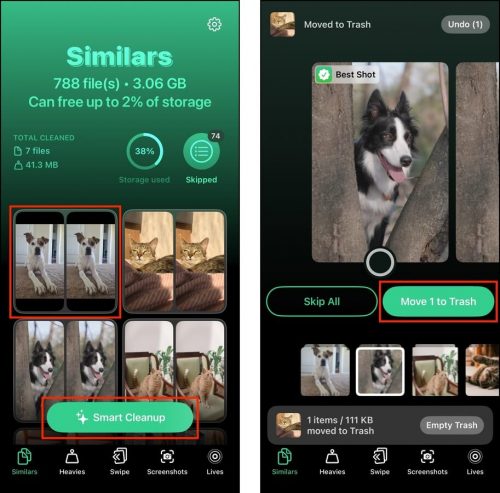
Etapa 5. Sempre que você excluir fotos, você as verá na seção Lixeira na parte inferior da tela. Toque para abrir o menu Lixeira, onde você pode optar por restaurar suas fotos ou confirmar a exclusão.
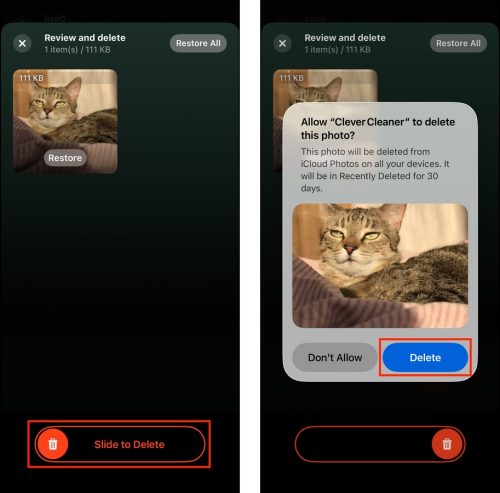
Aqui está um breve resumo de outros recursos do Clever Cleaner caso você queira limpar ainda mais a biblioteca do seu iPhone:
- Pesados: Os maiores vídeos da sua biblioteca são compilados para revisão, e você pode organizá-los por tamanho ou por data. Você pode excluir vídeos indesejados ou compactá-los, o que reduz o tamanho do arquivo com impacto mínimo na qualidade do vídeo.
- Deslizar: Suas fotos são exibidas em uma apresentação de slides, e você pode usar gestos de deslizar para a esquerda e direita para manter ou excluir as fotos.
- Capturas de tela: Todas as suas capturas de tela podem ser revisadas a partir deste aplicativo, bem como organizadas e excluídas em massa.
- Vidas: Você pode compactar suas Live Photos, o que significa remover os arquivos de vídeo e áudio, mantendo apenas uma imagem estática de alta qualidade. O Clever Cleaner permite compactar todas as Live Photos da sua biblioteca de uma vez só.
Método 3: Excluir Duplicatas Manualmente Usando Pesquisa Avançada
Se você tem apenas algumas centenas de fotos salvas no seu iPhone, pode utilizar o recurso de busca por palavra-chave no app Fotos para agrupar a maioria dos duplicados.
Você pode pesquisar por mês, ano, cidade, estado, nome do negócio, categoria, eventos e mais. Por exemplo, é razoável supor que duplicatas geralmente são salvas no mesmo mês — nós vamos mostrar como usar isso a seu favor.
Etapa 1. Abra o aplicativo Fotos e navegue até a página Coleções . Em seguida, clique na lupa no canto inferior direito da tela para abrir a ferramenta de pesquisa.
Etapa 2. Digite uma ou mais palavras-chave relacionadas ao assunto das fotos duplicadas. Por exemplo, você pode procurar fotos de “Cachorro” ou especificar um mês em que duplicatas foram mais prováveis, como quando você fez uma viagem de férias.
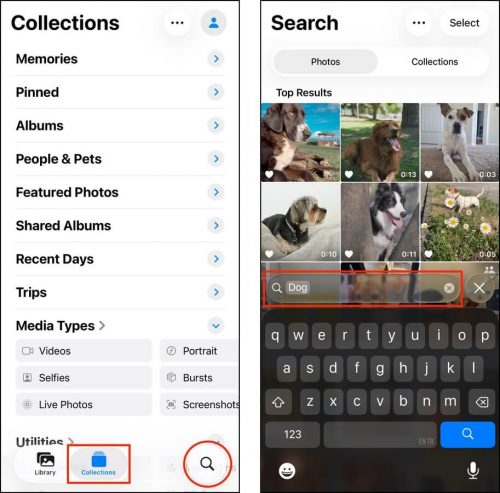
Etapa 3. Depois de encontrar seus duplicados, toque em Selecionar e selecione os duplicados que deseja excluir (certifique-se de deixar pelo menos uma cópia). Em seguida, toque no ícone da lixeira no canto inferior direito. Quando solicitado, pressione Excluir fotos novamente para confirmar a ação.
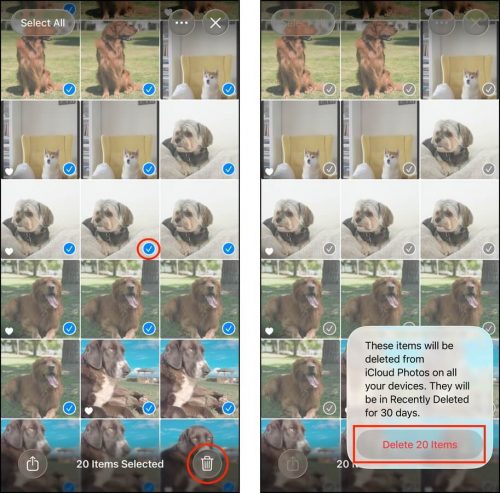
Depois de excluir os duplicados, certifique-se de excluí-los novamente da pasta Excluídos Recentemente (Fotos > Utilitários > Excluídos Recentemente).
Método 4: Encontre e exclua fotos semelhantes usando a visualização de mapa
Outra maneira de aproveitar as utilidades do aplicativo Fotos para encontrar fotos duplicadas e similares é usando a ferramenta Mapa . Ao verificar o Mapa no aplicativo Fotos, você verá todas as fotos e vídeos da sua biblioteca distribuídos por localização. Isso permite que você visualize fotos com o mesmo contexto.
Por exemplo, se você viajou recentemente para um país estrangeiro (ou até mesmo para uma cidade ou restaurante), é razoável esperar que algumas fotos desse local pareçam idênticas. Também é possível que você tenha tirado mais selfies ou fotos de paisagem durante a viagem, o que provavelmente resultará em imagens semelhantes na sua biblioteca.
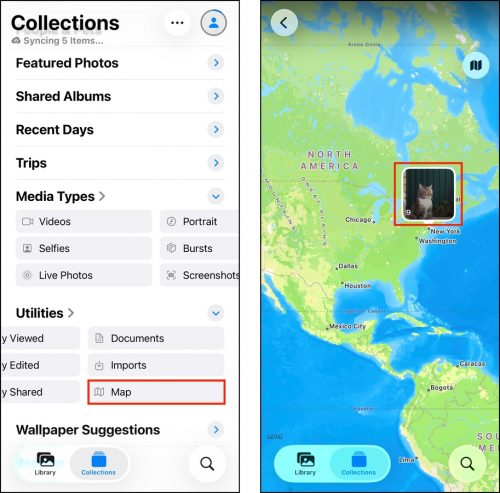
Etapa 1. Abra o app Fotos. Em seguida, toque em Coleções no canto inferior esquerdo da tela. Role para baixo até a seção Utilitários e deslize para a esquerda até encontrar Mapa .
Etapa 2. A visualização de mapa literalmente abre um mapa-múndi, automaticamente dimensionado para mostrar todos os locais onde você capturou fotos. Cada local é marcado com uma miniatura da sua foto mais recente, que você pode tocar para revisar mais detalhadamente.
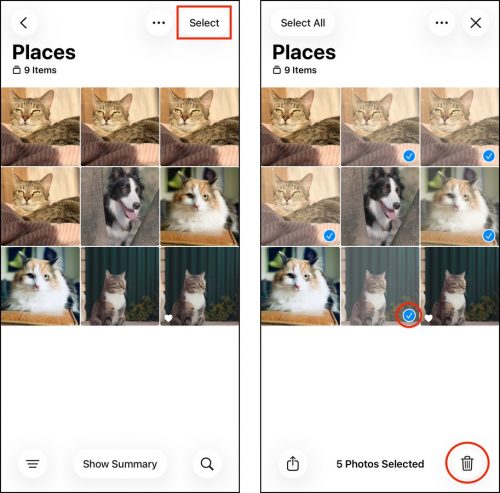
Etapa 3. Depois de encontrar as fotos que deseja excluir, toque em Selecionar no canto superior direito da tela.
Etapa 4. Toque nas fotos que você deseja excluir. Em seguida, toque em botão de lixeira no canto inferior direito da tela.
Método 5: Use Smart Albums on Mac
Na versão do macOS do aplicativo Fotos, você pode criar Álbuns Inteligentes. Um Álbum Inteligente adiciona automaticamente fotos a si mesmo com base nos filtros que você definiu anteriormente.
O que o torna poderoso para localizar duplicatas são as várias combinações de filtros que você pode utilizar. Se você tiver uma ideia aproximada de quais fotos provavelmente têm duplicatas, pode usar uma combinação de palavras-chave, condicionais “é” e “não é”, intervalos de datas, legenda, título e muito mais.
Etapa 1. No seu Mac, abra o aplicativo Fotos.
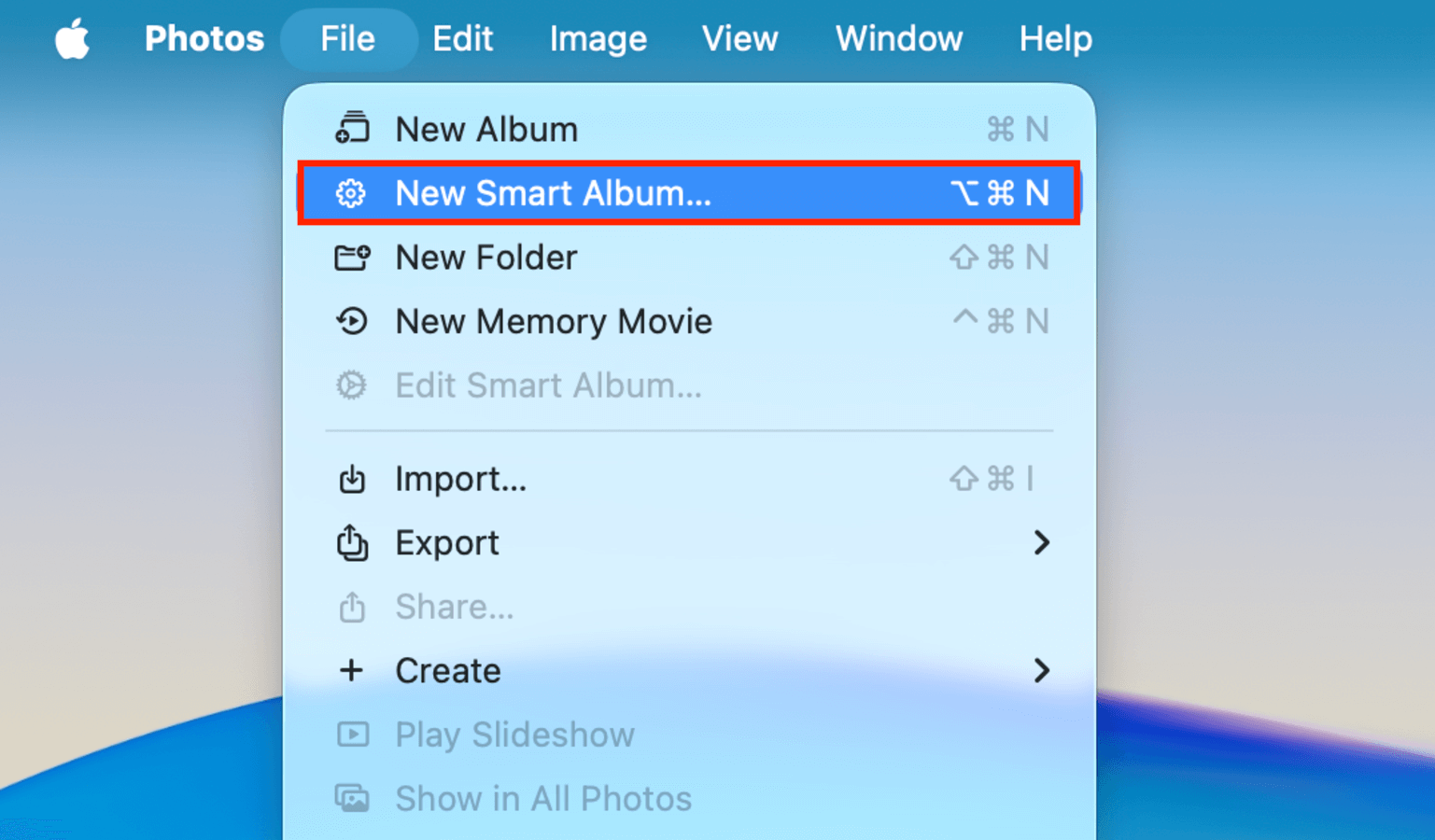
Etapa 2. Na barra de menu, clique em Arquivo > Novo Álbum Inteligente .
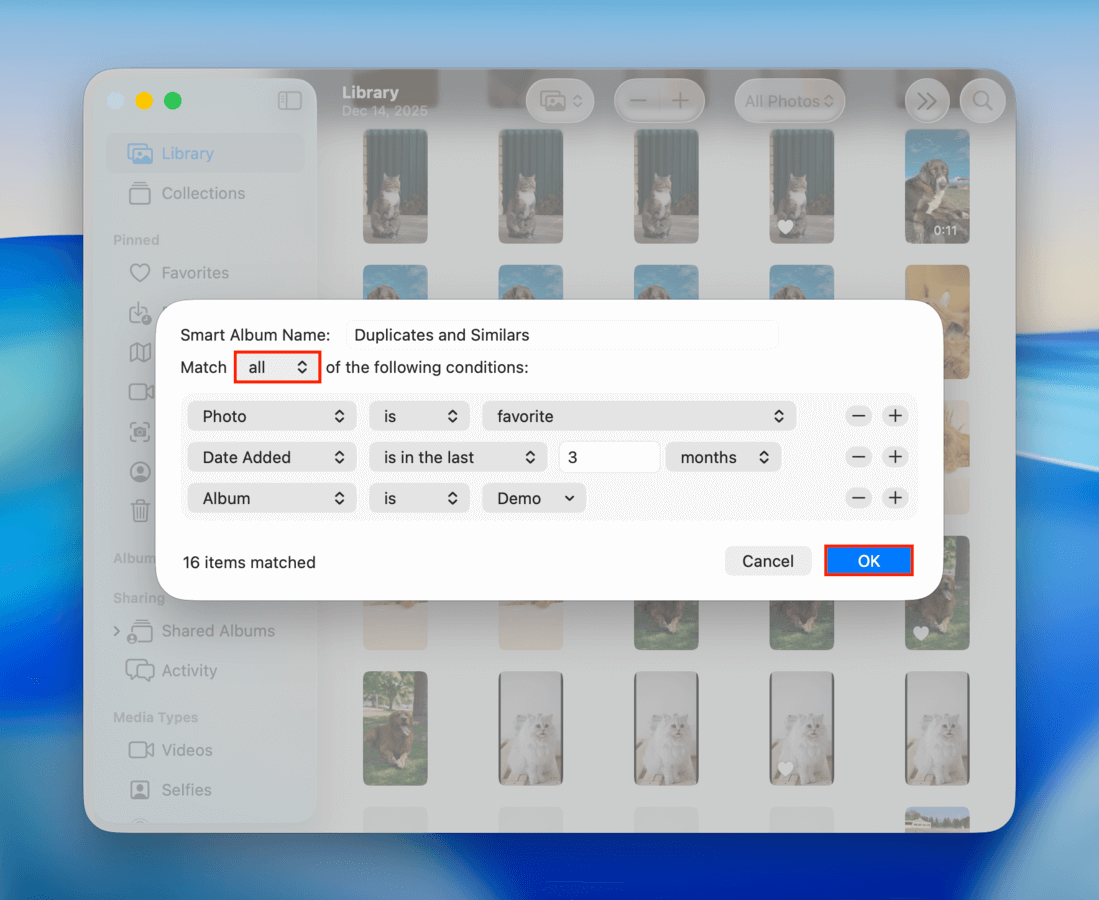
Etapa 3. Escolha um nome para o álbum e defina as condições para seu filtro. Por exemplo, vou especificar que os duplicados que estou analisando faziam parte dos meus favoritos, não eram capturas de tela e foram adicionados ao Fotos em algum momento entre maio de 2024 e junho de 2024 (você também pode escolher se as fotos precisam atender a todas as condições ou a qualquer uma das que você selecionou). Por fim, clique em OK .
Etapa 4. Você encontrará seu novo Álbum Inteligente na seção Álbuns do Fotos no macOS. Você pode editá-lo a qualquer momento para adicionar ou remover filtros e alterar quais fotos serão incluídas. Exclua manualmente quaisquer duplicatas que encontrar – basta clicar em uma foto para selecioná-la (CMD + Clique para várias fotos). Em seguida, clique com o botão direito em qualquer foto selecionada e clique em Excluir Fotos.
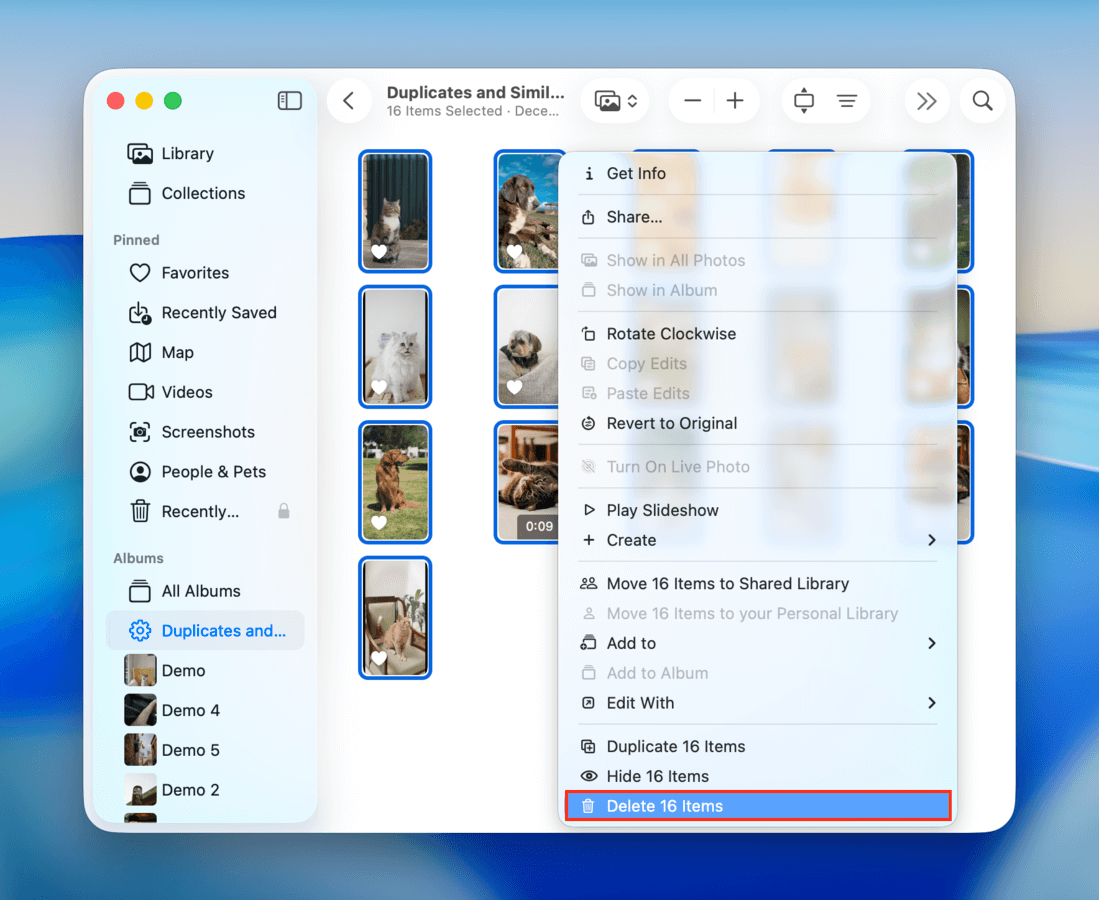
Depois de confirmar que os duplicados foram excluídos com sucesso, certifique-se de apagá-los novamente da pasta Excluídos Recentemente .
Por que as fotos são duplicadas no iPhone?
O iOS e os aplicativos de terceiros possuem muitos recursos úteis de gerenciamento de fotos que às vezes podem entrar em conflito se você não os configurar corretamente. Mesmo que você consiga eliminar seus duplicados, o acúmulo certamente acontecerá novamente se você não otimizar tudo antecipadamente.
Aqui está uma lista rápida das causas mais comuns para fotos duplicadas em iPhones e como evitá-las:
| O que acontece | Como acontece / Como evitar |
| Você importou a mesma foto várias vezes. | Se você já transferiu ou copiou arquivos para seu iPhone usando um método específico, como a sincronização do iCloud, não tente outros métodos de transferência. O iOS nem sempre (de forma confiável) interpreta esses arquivos como duplicatas, dependendo dos métodos utilizados. |
| Você está tirando várias fotos de uma vez. | Acidentes são comuns. Por exemplo, deslizar o botão do obturador para a esquerda ativa o modo Burst, que tira várias fotos em rápida sucessão (para fotos em movimento). O próprio botão do obturador é muito sensível, então você pode não perceber que o tocou várias vezes. Existem até aplicativos com capacidades de captura múltipla automática. Você pode configurar o modo Burst para usar o botão de Aumentar Volume (Ajustes > Câmera). Você também pode usar qualquer um dos botões de volume em vez do obturador na tela. |
| Se você editou sua foto, pode ter salvo tanto a versão original quanto a editada. | A maioria dos aplicativos de edição de fotos salva fotos editadas como novos arquivos de imagem, para evitar substituir as fotos originais, caso você mude de ideia. E se você tira Live Photos, convertê-las em fotos estáticas também oferece a opção de salvar versões diferentes da mesma foto. Você pode, pelo menos, desativar o Live Photos tocando no botão esférico no canto superior direito da tela. |
Precisa de ajuda para limpar outros arquivos indesejados da biblioteca?
Se você está fazendo uma limpeza na sua biblioteca de fotos, existem muitos outros tipos de desordem que você pode excluir para organizar seu iPhone e liberar bastante espaço de armazenamento. Além de fotos semelhantes e duplicadas, talvez você queira remover imagens borradas, capturas de tela antigas, Live Photos, imagens individuais de Burst Photo e mais.
Confira nosso guia mais abrangente em limpando fotos no seu iPhone, onde mostramos como usar ferramentas nativas gratuitas e de terceiros para remover fotos indesejadas do seu dispositivo da forma mais conveniente e eficiente possível.
Perguntas Frequentes:
- Abra o app Fotos .
- Vá para a aba Álbuns .
- Role para baixo até Utilitários e toque em Duplicados .
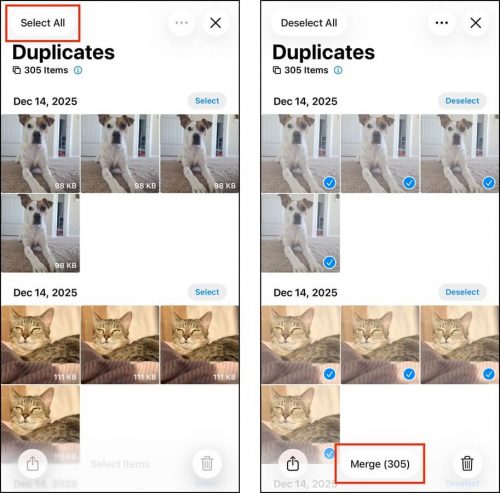
- Toque em Selecionar no canto superior direito e depois toque em Selecionar tudo .
- Toque no botão Mesclar para mesclar fotos no seu iPhone.
Você também pode usar um aplicativo de terceiros, como o Clever Cleaner, ou uma alternativa semelhante, para limpar fotos duplicadas (e semelhantes ou idênticas).
- Embora seja improvável, você pode estar usando o iOS 15 ou inferior. Atualize o iOS para obter o recurso de álbum de Duplicatas no seu dispositivo.
- Se você está usando o iOS 16, mas seus duplicados não aparecem, é possível que o iOS ainda não tenha terminado de indexar suas fotos; mantenha o aparelho carregando e sem uso por alguns minutos a até uma hora, dependendo do tamanho da biblioteca.
- As fotos que você deseja excluir não são duplicatas exatas – apenas semelhantes ou visualmente idênticas. O app Fotos nativo só consegue detectar duplicatas exatas; use um aplicativo de terceiros como Clever Cleaner para isso.
- Não baixe novamente as mesmas fotos (por exemplo, de aplicativos de mídia social).
- Adote o hábito de excluir fotos desnecessárias imediatamente após capturá-las (por exemplo, você tirou várias selfies idênticas e só pretende manter algumas).
- Escolha um método de sincronização para o seu iPhone e mantenha sempre o mesmo.
- Exclua as fotos após editá-las com a ajuda de uma ferramenta de edição de terceiros.







