Você excluiu acidentalmente seus arquivos do iCloud? Felizmente, a Apple criou várias redes de segurança para proteger os usuários contra a perda permanente de dados. E mesmo se você perder essas redes de segurança, existem outras maneiras de recuperar esses arquivos.
O processo de recuperação de arquivos iCloud excluídos pode ser um pouco complicado devido às ferramentas de sincronização e otimização que acompanham o recurso.
Então, criamos este guia para iniciantes que cobre claramente todos os cenários e orienta você passo a passo pelo processo. Continue lendo!
Índice
Como Encontrar Arquivos no iCloud
Antes de tentar qualquer método de recuperação, tente localizar seus arquivos primeiro. Certos métodos de recuperação são destrutivos ou apenas difíceis — por exemplo, restaurar um backup sobrescreve os dados existentes em seu dispositivo. Utilizar um software de recuperação requer uma quantidade significativa de espaço de armazenamento. E se você estiver tentando encontrar seus arquivos usando uma ferramenta de busca (por exemplo, Spotlight), é possível que eles não estejam sendo indexados por algum motivo.
Para ajudar você a começar sua busca, aqui estão diferentes maneiras de encontrar e navegar pelos seus dados do iCloud:
- Finder (Mac): Se você entrou na sua conta do iCloud no seu Mac, seus arquivos sincronizados podem ser encontrados em Pasta do iCloud Drive , acessível através da barra lateral no Finder (em Locais). Se você optou por sincronizar as pastas Mesa e Documentos, você também as encontrará aqui.
- Outros Dispositivos Apple: Você tem outros dispositivos Apple, como um iPhone, iPad ou iPod? Se você fizer login com a mesma conta Apple, poderá acessar quaisquer dados sincronizados pelo app Arquivos. Observe que, se você excluiu seus arquivos em um dispositivo, essa alteração será refletida em todos os outros.
- iCloud Drive no PC: Se você instalou o iCloud Drive em um PC Windows, pode acessá-lo através da barra lateral no Explorador de Arquivos (semelhante ao Finder do macOS). Certifique-se de checar se a sincronização está ativada, pois às vezes ela pode ser pausada automaticamente caso seja necessária a verificação da conta.
- Site do iCloud: Enquanto você tiver uma conexão de internet estável e um navegador atualizado, pode acessar todo o seu iCloud Drive em www.iCloud.com. Será necessário fazer login com o mesmo ID Apple que você usa em seus dispositivos.
Quando é possível restaurar arquivos excluídos de um backup do iCloud?
Existem várias maneiras de tentar recuperar um arquivo excluído do iCloud, dependendo de como o seu Mac e seu iCloud estão configurados. O sucesso desses métodos requer que uma ou mais das seguintes condições sejam verdadeiras:
- Menos de 30 dias. 30 dias é o período padrão que o iCloud armazena arquivos apagados na pasta Apagados Recentemente (Método 1) e na própria ferramenta de Recuperação de Dados do iCloud (Método 2). Após 30 dias, seus arquivos não poderão mais ser recuperados por esses canais.
- Nenhuma sobrescrita ocorreu. Caso o arquivo não esteja mais disponível por qualquer motivo, métodos avançados de recuperação podem ter sucesso se os dados do arquivo (que permanecem no disco) não tiverem sido sobrescritos por novos dados.
- Os dados do arquivo estão disponíveis localmente. Os Métodos 3 e 4 dependem de seus arquivos do iCloud terem estado disponíveis localmente em seu Mac em determinados momentos. Verifique suas configurações do iCloud e de Otimizar Armazenamento do Mac.*
Como Recuperar Arquivos Excluídos do Backup do iCloud
Nesta seção, vamos demonstrar 4 métodos confiáveis para recuperar arquivos que foram excluídos de um backup do iCloud usando ferramentas nativas e de terceiros do macOS. Cobrimos todos os cenários onde a recuperação ainda é possível.
Método #1: Restaurar da pasta Excluídos Recentemente do iCloud
Sempre que um arquivo é excluído do seu iCloud Drive, ele é enviado primeiro para a pasta Apagados Recentemente. Ele permanece lá por 30 dias, disponível para que você o restaure para o local original (ou exclua permanentemente de forma manual).
Isso é verdade tanto se você excluiu seu arquivo da versão web do iCloud quanto da pasta iCloud instalada localmente no seu Mac. Observe que, se você excluiu os arquivos localmente e depois os excluiu novamente da lixeira, essa alteração também será refletida nos seus outros dispositivos Apple.
Após 30 dias — a partir do momento da exclusão — o arquivo será apagado permanentemente do iCloud.
Etapa 1. Abra qualquer navegador e faça login em iCloud.com.
Etapa 2. Selecionar iCloud Drive .

Etapa 3. Na barra lateral esquerda, clique em Recentemente Excluídos . Em seguida, clique no menu de três pontos ao lado do arquivo que deseja restaurar e selecione Recuperar no menu de contexto. Alternativamente, você pode clicar em Recuperar tudo na parte inferior da tela para restaurar todos os arquivos desta página.

Seu arquivo será imediatamente retornado ao seu local original no iCloud Drive (sem solicitar uma confirmação).
Método #2: Utilize a Ferramenta de Recuperação de Dados do iCloud
O iCloud possui sua própria ferramenta de recuperação de dados baseada na web. Mas ela só funciona para arquivos do iCloud que não são enviados para nenhuma “Pasta Lixeira” (como contatos, entradas de calendário, favoritos, etc.) e para arquivos que foram excluídos usando o comando RM em um Mac (que também ignora a Pasta Lixeira). Você utilizará o site do iCloud, então tudo o que precisa é de um navegador e uma conexão de internet estável.
Etapa 1. Abra qualquer navegador e faça login em iCloud.com.
Etapa 2. No canto superior direito da página, clique ou toque em botão de menu (fica ao lado do seu botão de perfil). Em seguida, no menu suspenso que aparecer, selecione a opção Recuperação de Dados . Como alternativa, você pode rolar até o final da página e clicar em Recuperação de Dados .

Etapa 3. Clique em Restaurar Arquivos (ou na opção que corresponder ao tipo de dado que você deseja recuperar).

Etapa 4. Por fim, clique no botão Restaurar ao lado do arquivo que você deseja recuperar.

Os arquivos que você selecionou serão imediatamente devolvidos ao seu local original no seu iCloud Drive.
Método nº 3: Use um software de recuperação de dados para restaurar arquivos locais do iCloud
O software de recuperação de dados é uma ferramenta que você pode instalar no seu Mac, que ajuda a recuperar arquivos excluídos restaurando os dados que ficam deixados para trás. Para esta demonstração, usaremos um aplicativo chamado Disk Drill. É uma ferramenta amigável para iniciantes, com uma interface moderna e oferece excelente suporte para arquivos do macOS e iOS.
Disk Drill também é bom em restaurar as estruturas originais das pastas, o que facilita muito encontrar sua pasta do iCloud Drive. Você pode experimentar o app gratuitamente para escanear seu Mac e visualizar arquivos — isso é fundamental para determinar se seus arquivos podem ser recuperados com o software. Vamos mostrar como funciona no guia passo a passo abaixo.
Apenas observe que, como o software de recuperação de dados só pode escanear discos locais e virtuais, os dados que você deseja restaurar precisam ter sido armazenados localmente pelo menos uma vez (e não podem ter sido sobrescritos por novos dados de arquivos).
Etapa 1. Baixar e instale o Disk Drill.
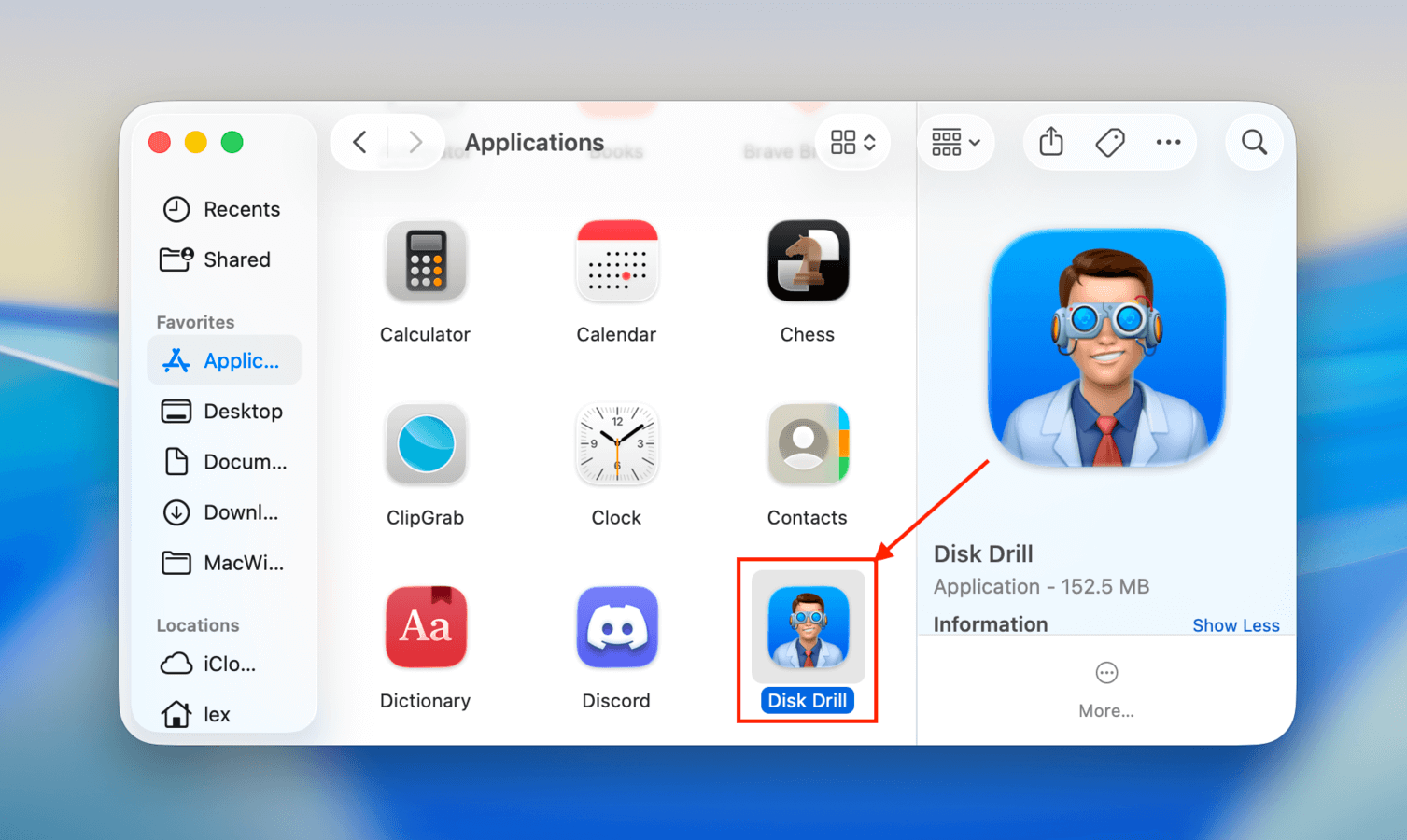
Etapa 2. Inicie o Disk Drill (Finder > Aplicativos).
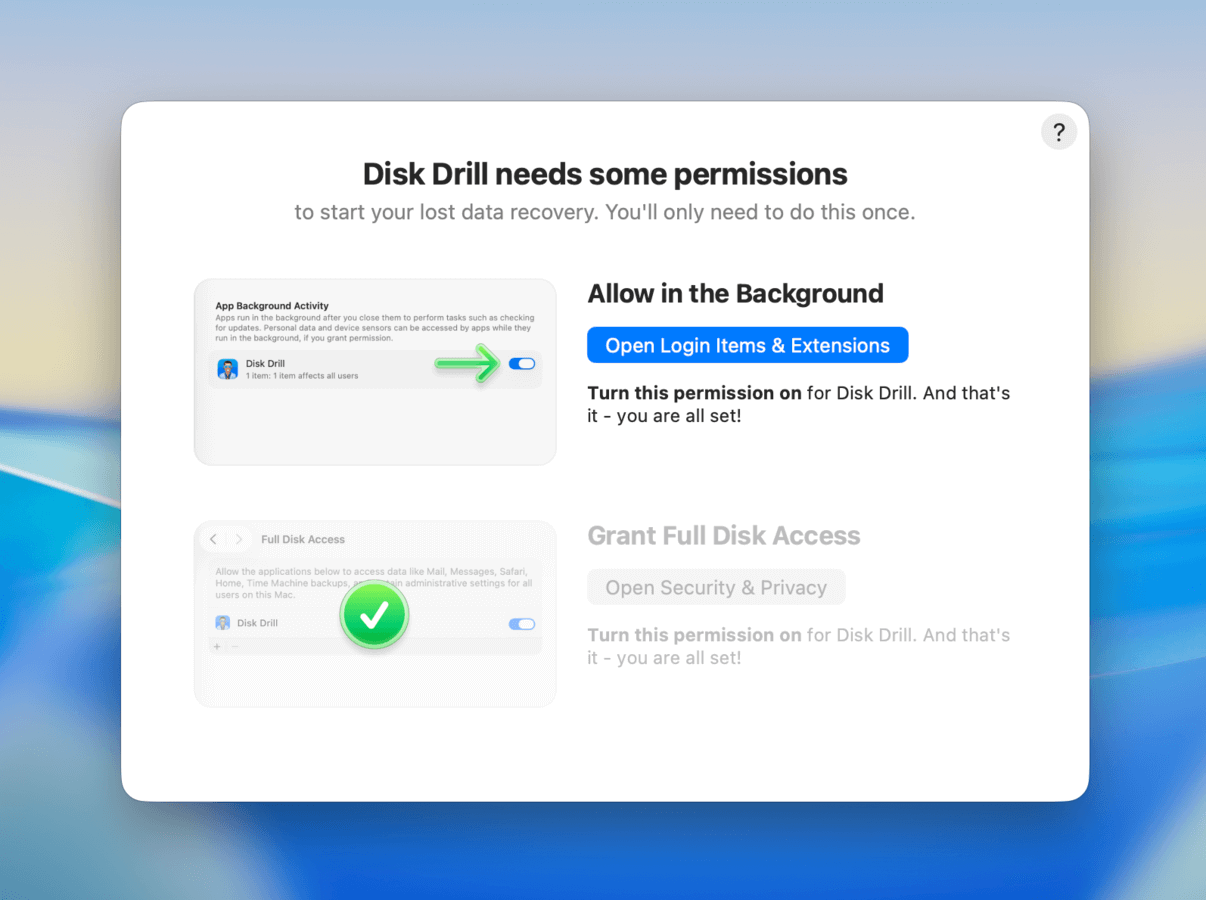
Etapa 3. Ao iniciar o Disk Drill pela primeira vez, você será solicitado a ativar permissões do sistema que permitem atividade em segundo plano e conceder acesso total ao disco. Siga as instruções até que ambas estejam ativadas.
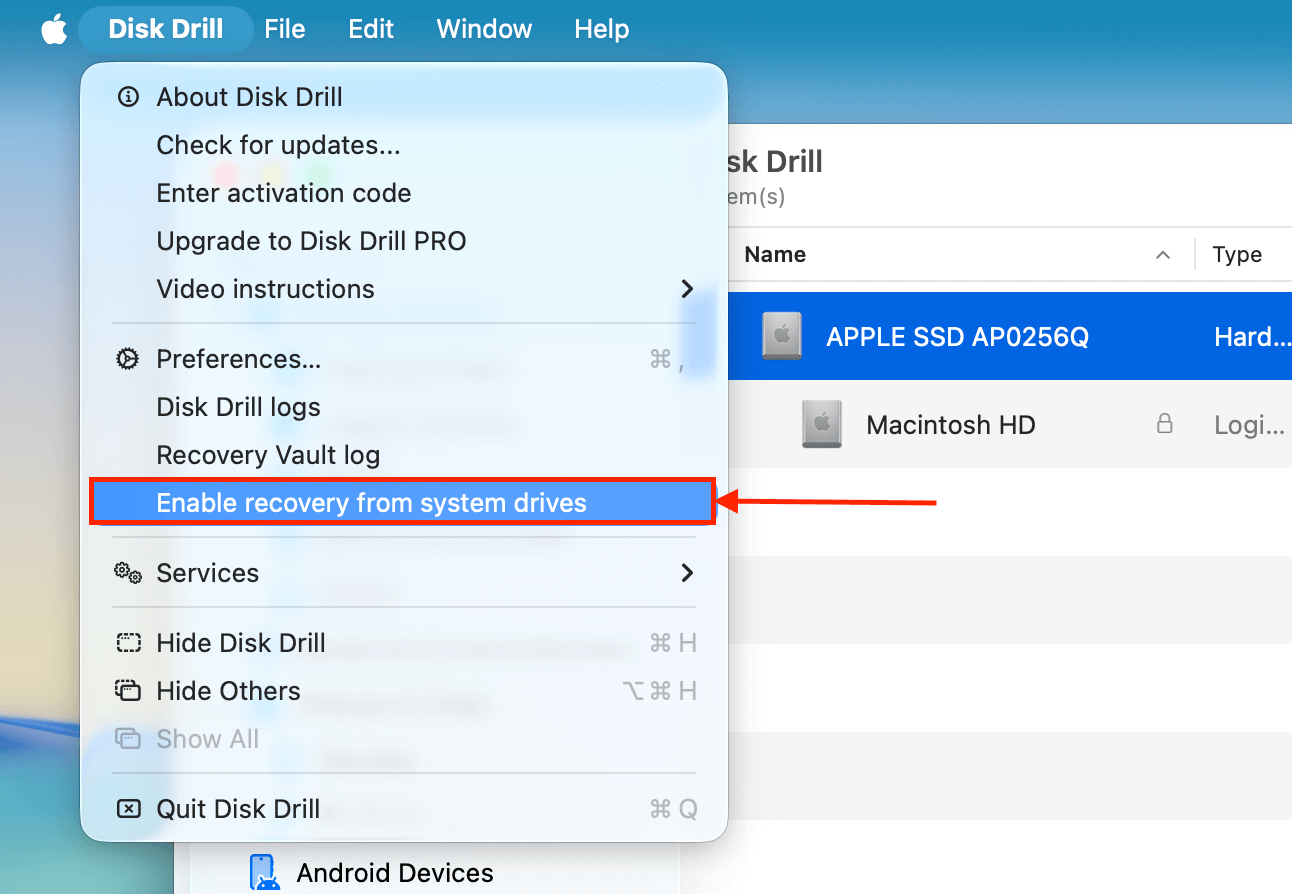
Etapa 4. Assim que o menu principal do Disk Drill (a página de seleção de fonte) abrir no seu Mac, clique no botão Disk Drill no menu Apple. No menu que aparecer, selecione Ativar a recuperação de unidades do sistema e siga as instruções que aparecerem.
Etapa 4. De volta ao menu principal, selecione seu drive do sistema (geralmente rotulado como “APPLE SSD”) e clique em Procurar por dados perdidos .
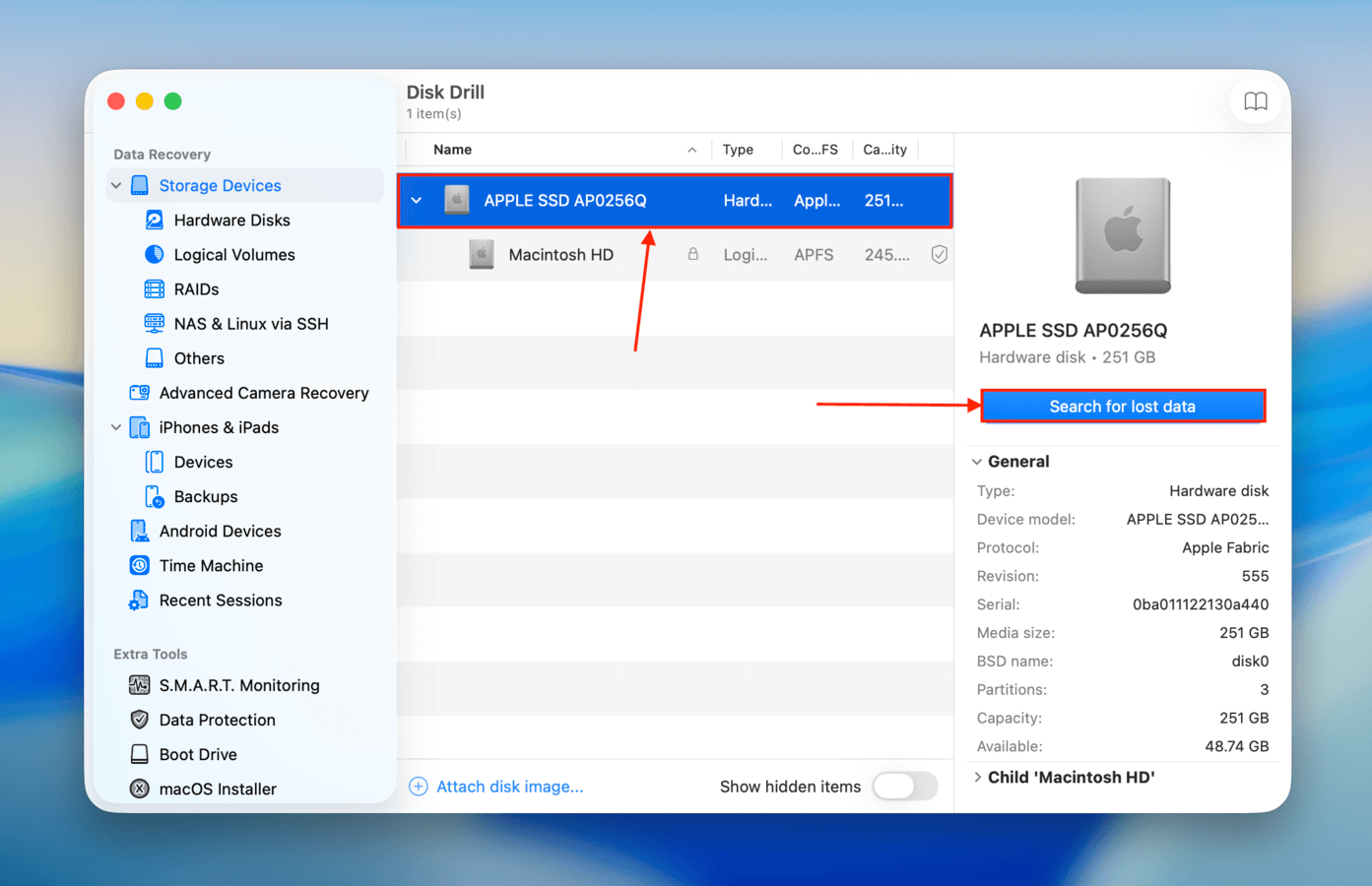
Etapa 5. Quando a verificação estiver concluída, clique em Revisar itens encontrados .
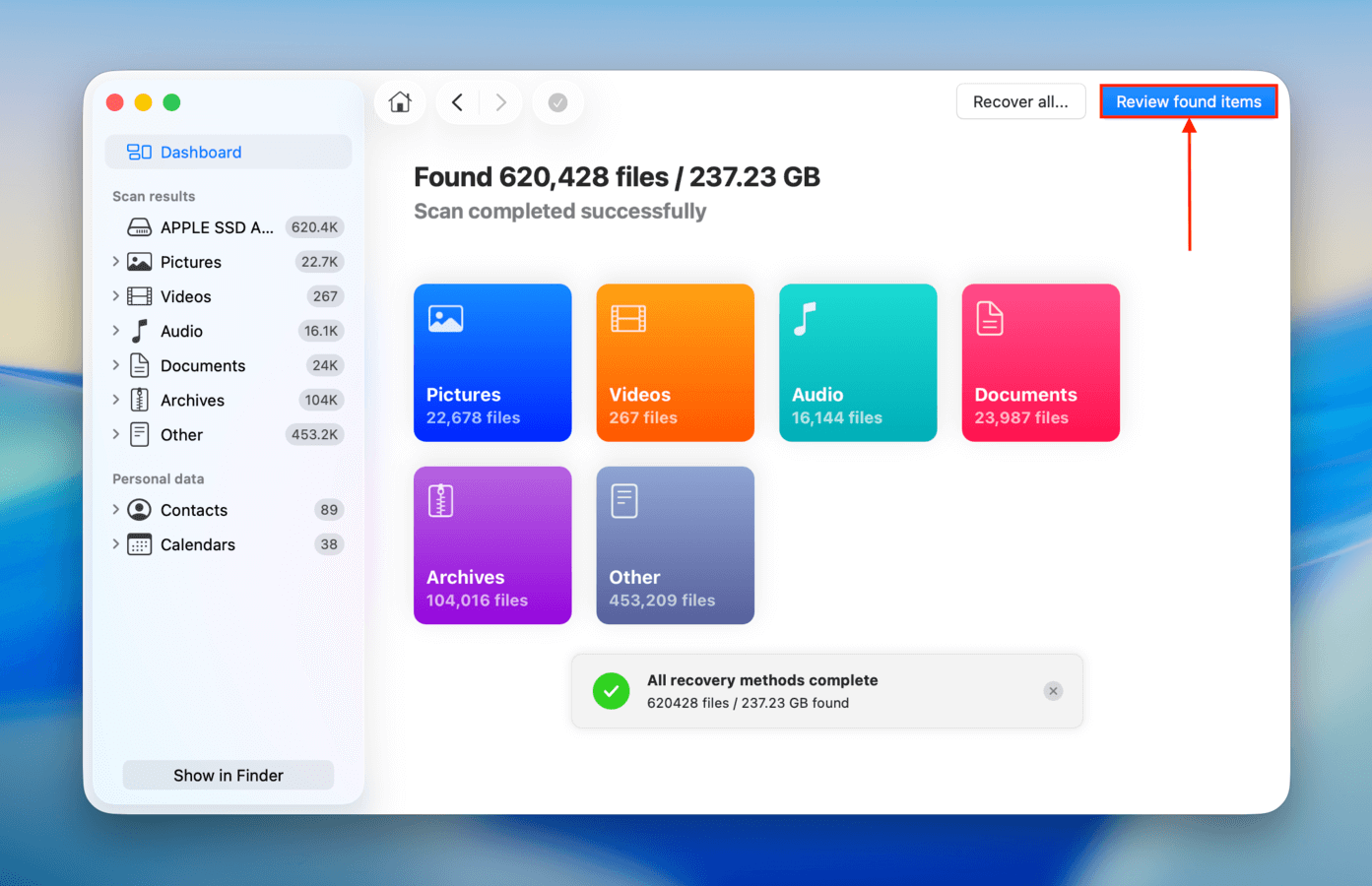
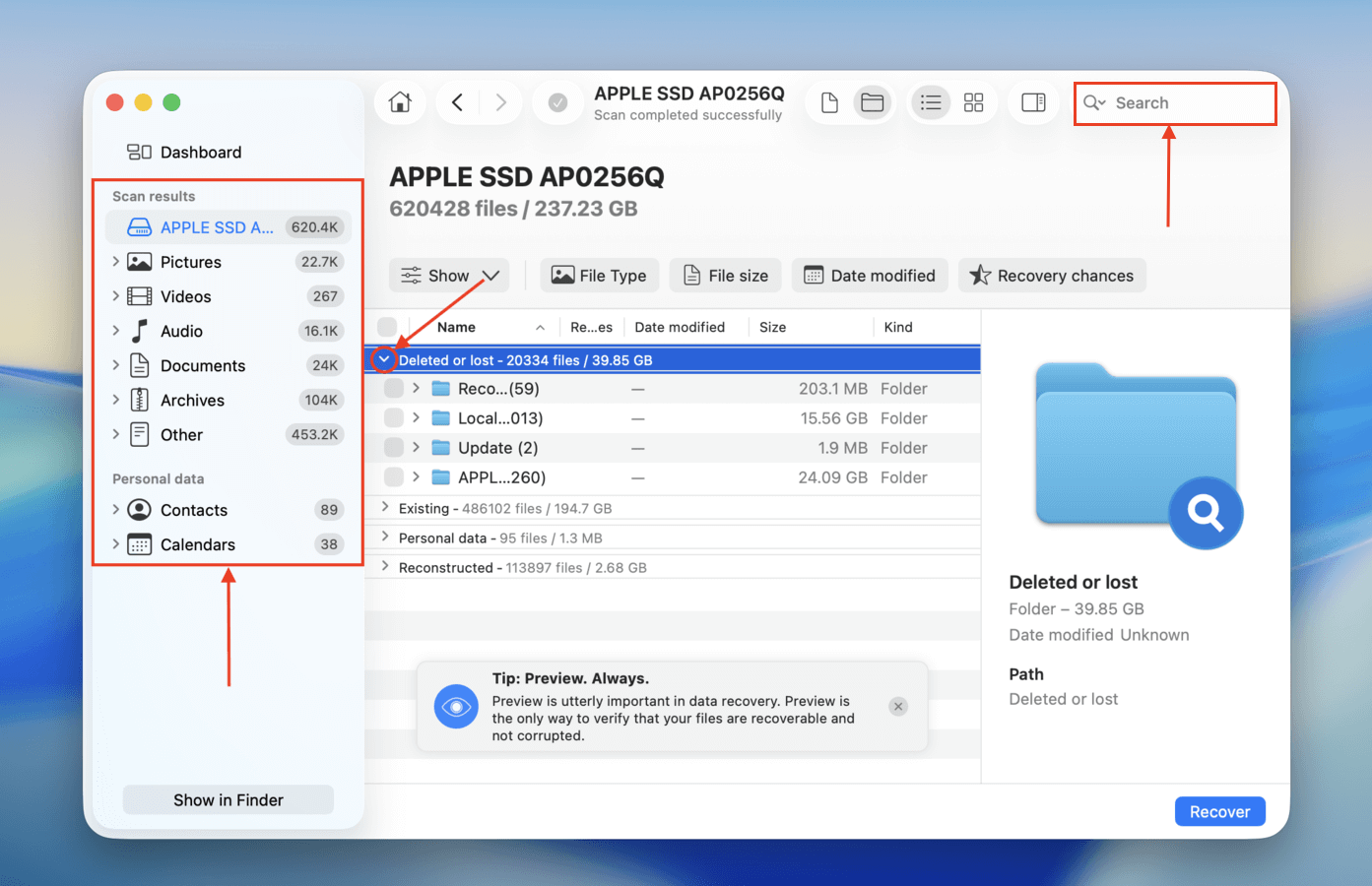
Etapa 6. Use a barra de pesquisa (clique na lupa) no canto superior direito da janela do Disk Drill e/ou filtre seus resultados de varredura usando a barra lateral esquerda para localizar rapidamente seus arquivos. Certifique-se de pesquisar em cada uma das categorias, começando por Excluído ou perdido .
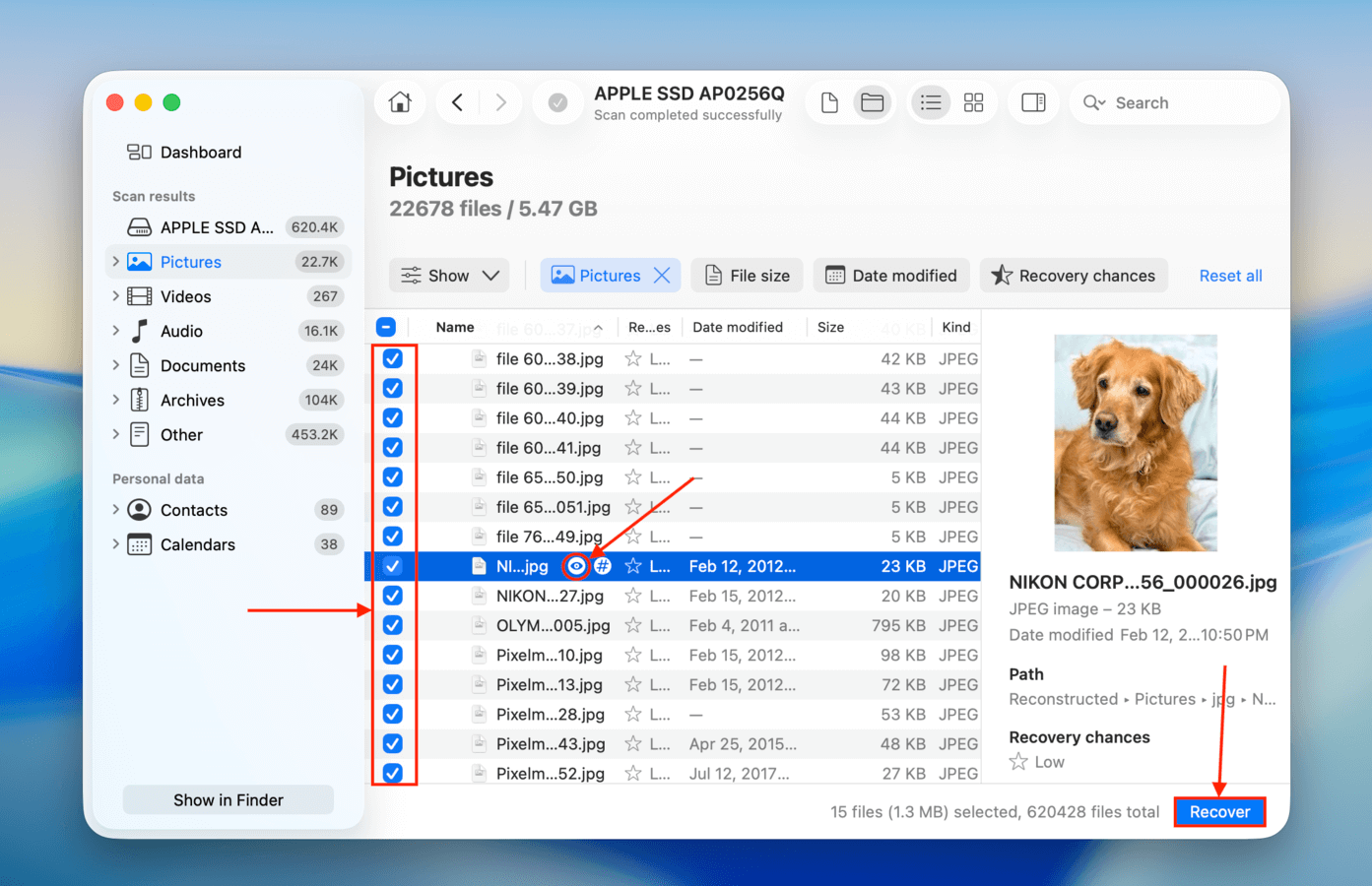
Etapa 7. Clicar em um arquivo abrirá sua visualização, que você pode alternar usando o botão de olho (ele aparece quando você passa o mouse sobre um arquivo). Após visualizar seus dados com sucesso e confirmar que são recuperáveis, marque as caixas na coluna mais à esquerda para selecionar os arquivos que deseja restaurar. Em seguida, clique em Recuperar .
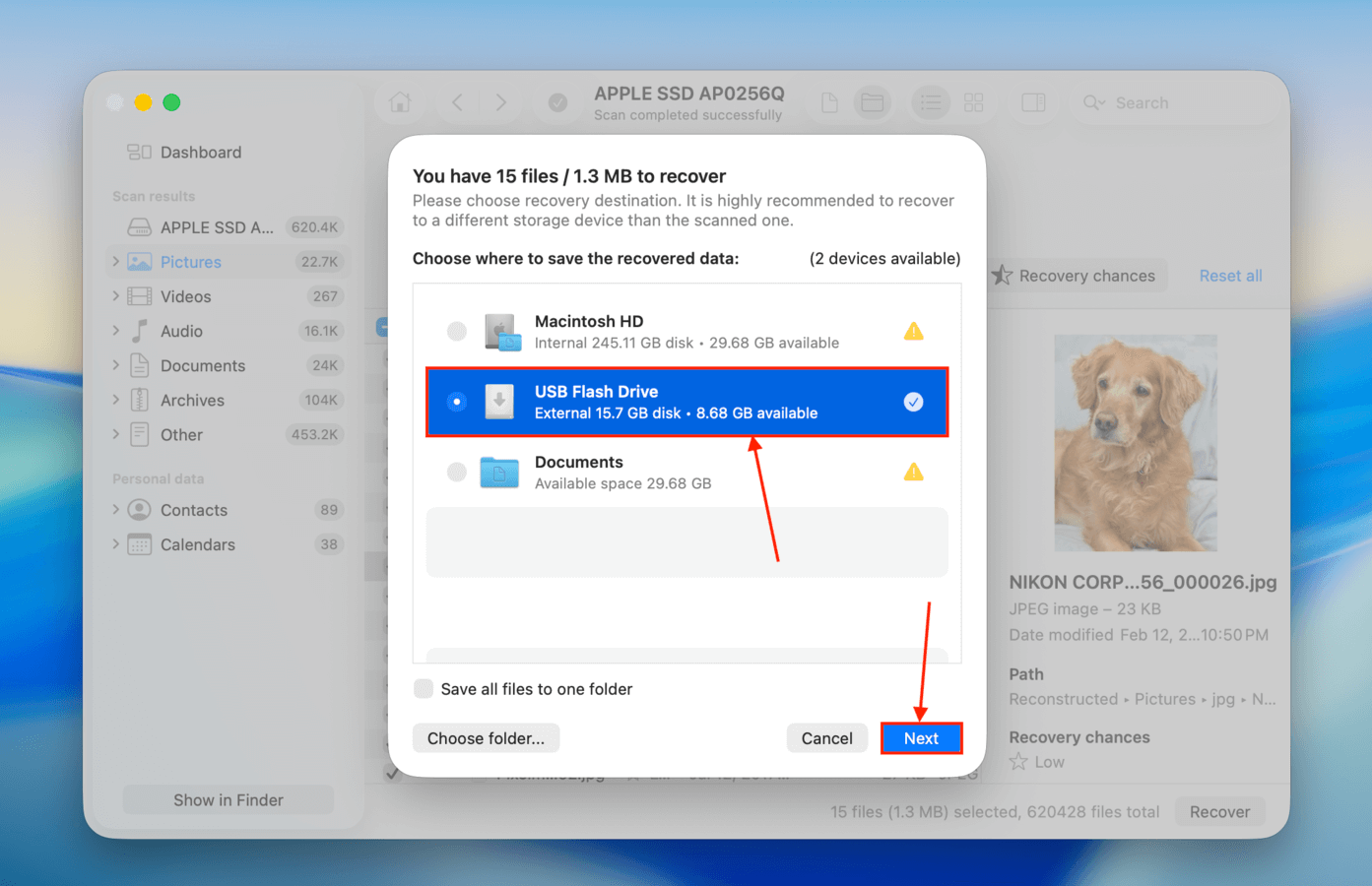
Etapa 8. Na caixa de diálogo que aparecer, selecione uma pasta de destino para os arquivos recuperados. Recomendamos salvá-los em uma unidade separada (como um USB) para evitar sobrescrever dados em seu Mac. Em seguida, clique em Próximo para iniciar o processo de recuperação.
Método #4: Restaurar um Backup do Time Machine de Arquivos Locais do iCloud
Por padrão, o Time Machine faz backup apenas dos arquivos e pastas locais no seu Mac. Em outras palavras, esse método só funcionará se seus arquivos do iCloud tinham cópias armazenadas localmente no seu Mac quando o backup do Time Machine foi criado.
Se este for o seu caso, você deve conseguir restaurar os snapshots dos seus arquivos locais do iCloud, desde que tenha o seu drive de backup do Time Machine. Se o seu drive não estiver disponível ou se você não conseguiu criar um backup completo antes dos seus arquivos sumirem, ainda é possível que o backup local do Time Machine os tenha armazenado. No entanto, observe que os backups locais do Time Machine armazenam apenas os dados com os quais você interagiu nas últimas 24 horas.
Etapa 1. Abra o Finder e navegue até a pasta do iCloud Drive.
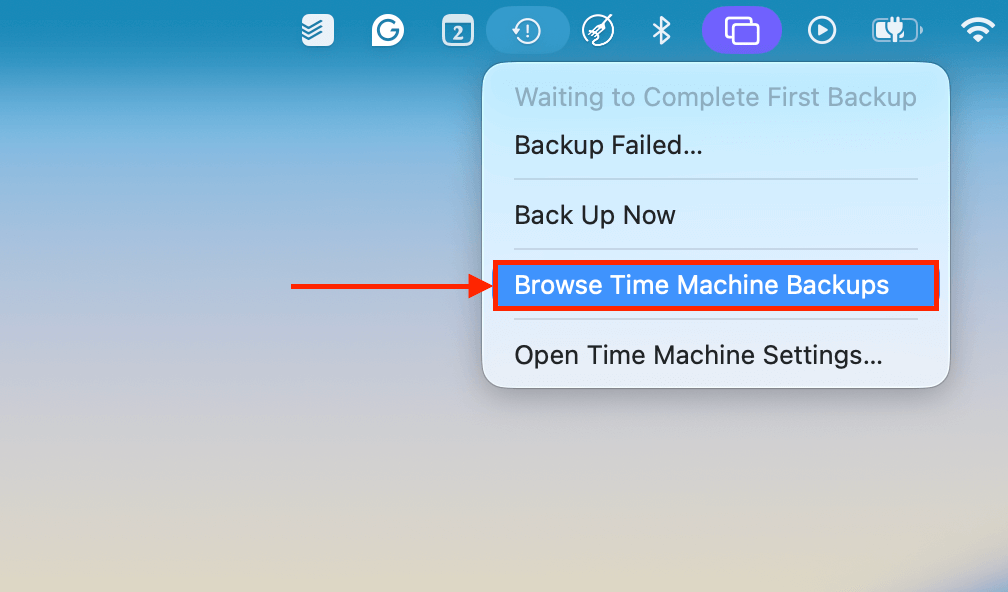
Etapa 2. Conecte seu drive do Time Machine ao seu Mac (se você o tiver). Em seguida, clique no botão Time Machine > Procurar backups do Time Machine .
Etapa 3. Use as setas à direita para voltar no tempo da pasta do seu iCloud Drive. Você pode até mesmo abrir o menu Obter informações dos instantâneos dos seus arquivos. Se o tamanho em disco do seu arquivo for maior que 0 KB (veja os parênteses na captura de tela abaixo), então o arquivo ou pasta foi salvo localmente quando o instantâneo foi criado. Você também pode conferir se está navegando na linha do tempo do seu iCloud Drive e não na linha do tempo local do seu Mac. Assim que os instantâneos dos seus arquivos perdidos aparecerem, selecione-os e clique em Restaurar .

Seu diretório inteiro de Documentos sumiu do iCloud?
Se você percebeu que toda a pasta Documentos desapareceu do iCloud Drive (e você não exclua-o), então o iCloud pode estar enfrentando um problema de sincronização no seu Mac. Confira o Seção iCloud do nosso guia sobre como localizar e restaurar a pasta Documentos do iCloud.