
Dyski twarde mogą być narażone na uszkodzenia, awarie bloków danych, a nawet uszkodzenia fizyczne. Istnieje wiele rozwiązań programowych do naprawy dysków twardych Mac, które mogą pomóc w takich sytuacjach, jednak wybór między nimi nie jest łatwy.
Przetestowaliśmy dziesiątki takich produktów i zawęziliśmy nasze topowe wybory do 7 najlepszych narzędzi do naprawy Mac. Ten artykuł przedstawia wszystko, co użytkownik powinien wiedzieć, aby wybrać najlepsze narzędzia dyskowe Mac odpowiadające jego potrzebom.
Spis treści
7 najlepszych narzędzi do naprawy dla Mac w 2026 roku (płatne i darmowe)
Aby właściwie ocenić każde oprogramowanie do naprawy dysków na Mac, przeanalizowaliśmy ich główne funkcje, zalety i wady, kompatybilność oraz cenę. Po przeczytaniu tego artykułu powinieneś mieć jaśniejsze pojęcie o możliwościach tych narzędzi oraz o tym, które programy pobrać w zależności od Twojej sytuacji.
1. Disk Drill
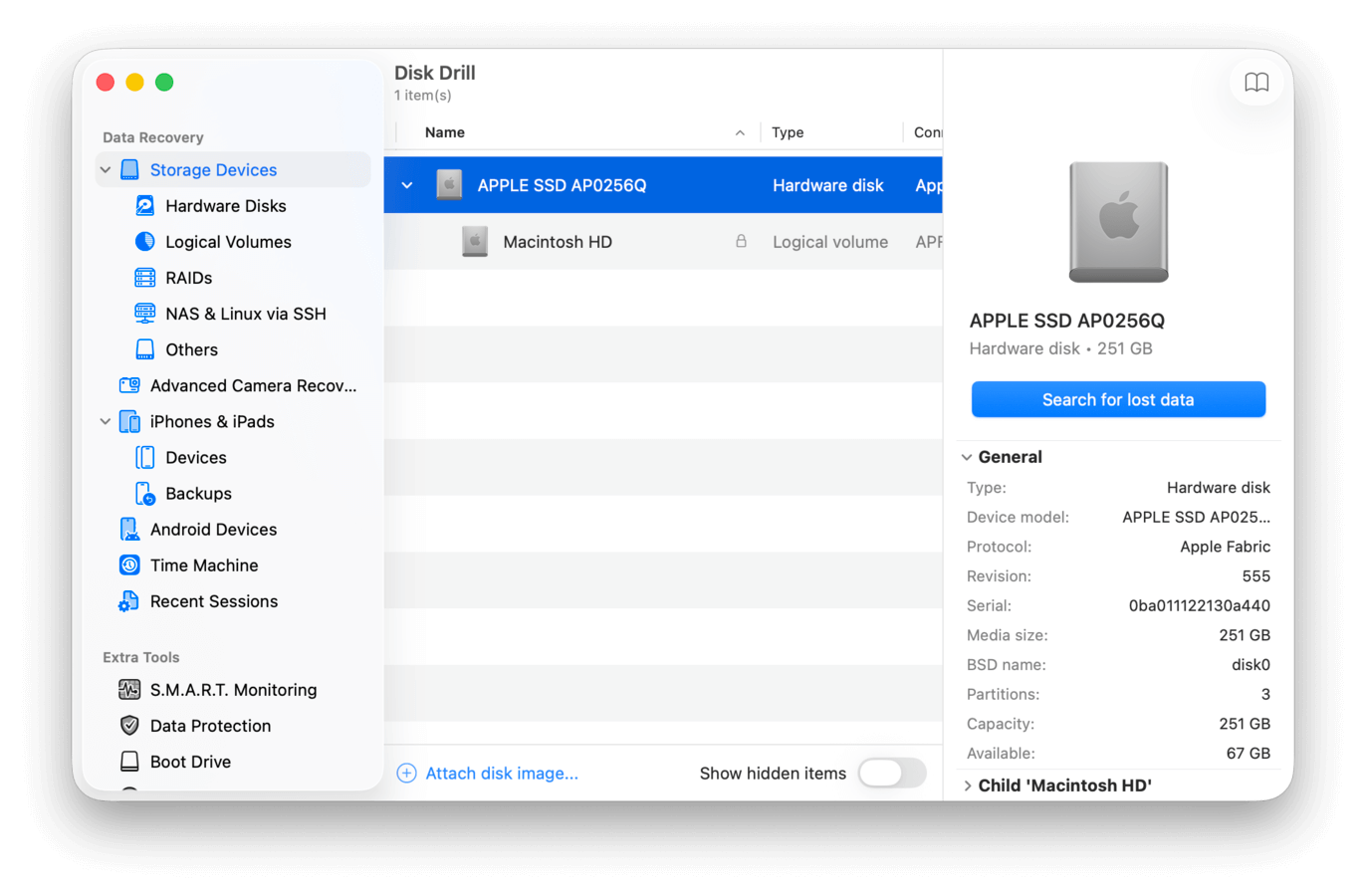
Disk Drill jest przede wszystkim narzędziem do odzyskiwania danych z kilkoma ważnymi i darmowymi funkcjami, które są kluczowe podczas naprawy uszkodzonego dysku. Utrata danych jest bardzo częstym zjawiskiem podczas naprawy dysku, a Disk Drill jest w stanie przywracanie plików z uszkodzonych dysków – dzięki czemu możesz zabezpieczyć swoje dane przed próbą ich naprawy. Możesz także uruchomić Disk Drill z Trybu Odzyskiwania, co jest bezpieczniejszą metodą, która zapobiega dalszemu wpływowi na dysk przez system operacyjny Twojego Maca.
Jedną z jego darmowych funkcji jest tzw. kopia zapasowa bajt-do-bajtu, która jest zaawansowanym narzędziem do tworzenia obrazów zapasowych i została niedawno przebudowana w wersji 6, aby działać ostrożniej z dyskami w złym stanie (umożliwiając wykonanie kopii zapasowej jak największej ilości przestrzeni dyskowej). Możesz później użyć tego pliku kopii zapasowej jako docelowego miejsca odzyskiwania danych, zamiast skanowania swojego dysku bezpośrednio.
Inną darmową funkcją jest moduł monitorowania S.M.A.R.T. w Disk Drill, który pozwala monitorować stan zdrowia dysku za pomocą różnych wskaźników sprzętowych na dysku. Aplikacja posiada kilka innych zaawansowanych funkcji, ale ponieważ nie są one tak istotne dla naprawy dysku, możesz przeczytać o nich w naszym dedykowanym Recenzja Disk Drill.
Ogólnie rzecz biorąc, choć Disk Drill nie jest tradycyjnym narzędziem do naprawy dysków, stanowi ważny etap procesu, jeśli zależy Ci na zachowaniu swoich danych. Jest również potężny, przystępny cenowo (jak na oprogramowanie do odzyskiwania danych), bardzo przyjazny dla początkujących i oferuje wiele darmowych funkcji (w tym możliwość bezpłatnego podglądu przeskanowanych plików, co jest świetne do celów weryfikacyjnych). Jednak jeśli chcesz po prostu naprawić swój dysk i nie zależy Ci na danych, ta aplikacja nie będzie Ci potrzebna.
Główne funkcje
- Zaawansowane odzyskiwanie: Nawet jeśli Twój dysk twardy nie pojawia się w Finderze, Disk Drill nadal będzie w stanie go odczytać. Pamiętaj jednak, że Twój dysk musi być widoczny w Narzędziu dyskowym z prawidłową pojemnością.
- Monitorowanie S.M.A.R.T.: S.M.A.R.T. (Self-Monitoring, Analysis, and Reporting Technology) to funkcja wbudowana w większość nowoczesnych dysków, która wykrywa wszelkie problemy mogące prowadzić do potencjalnej awarii, co często pozwala odpowiednio wcześnie podjąć działania zapobiegawcze. Disk Drill umożliwia przeglądanie tych informacji w aplikacji oraz poprzez ikonę na pasku menu Twojego Maca.
- Kopia zapasowa bajt do bajtu: Tworzy kopie zapasowe dysków i partycji dla Twoich danych w formie obrazu dysku bajt po bajcie (DMG), na wypadek gdyby była potrzebna odzyskiwanie. Dodatkowym środkiem ostrożności, który możesz podjąć, jest najpierw stworzenie kopii zapasowej obrazu Twojego dysku i próba odzyskania danych z tego obrazu za pomocą Disk Drill. Pozwala to na jak najmniejszą ingerencję w uszkodzony dysk.
- Recovery Vault: Recovery Vault to kolejna darmowa funkcja, która tworzy kopie metadanych Twoich plików w tle. Znacząco ułatwia to przywrócenie plików w przypadku utraty danych w przyszłości.
- Gwarantowane odzyskiwanie: Podobnie jak Recovery Vault, Guaranteed Recovery to darmowa funkcja ochronna, która tworzy pełne kopie wszystkich plików, które usuwasz, więc utrata danych nigdy nie jest naprawdę trwała.
Cennik
- Darmowa wersja Basic (bezpłatne odzyskiwanie danych tylko z kopii zapasowych Guaranteed Recovery)
- Roczna subskrypcja – 89 $ (dostępna na stronie CleverFiles)
- Licencja dożywotnia – 149 $ (jednorazowa płatność)
Wymagania systemowe
- Intel 64
- Apple Silicon
- Starsze wersje obsługują Mac OS X 10.5+, natomiast obecna wersja obsługuje 10.15.7+
- Disk Drill jest również zaprojektowany do odzyskiwania danych z uszkodzonych dysków za pomocą łatwego w obsłudze interfejsu, który jest wzbogacony o funkcję tworzenia obrazu dla dysków z awarią
- Zakup licencji Mac dla Disk Drill daje również darmową licencję wersji Windows
- Posiada mnóstwo intuicyjnych funkcji do zarządzania danymi i kondycją dysku – takich jak Wyszukiwarka Duplikatów, narzędzie do czyszczenia, Niszczyciel danych, a nawet instalator macOS, który pozwala użytkownikom stworzyć awaryjny, startowy dysk instalacyjny macOS
- Nie można bezpośrednio naprawić dysku twardego
- Utracone partycje nie mogą zostać przywrócone i ponownie dołączone do dysku; można odzyskać jedynie same dane
2. Narzędzie dyskowe
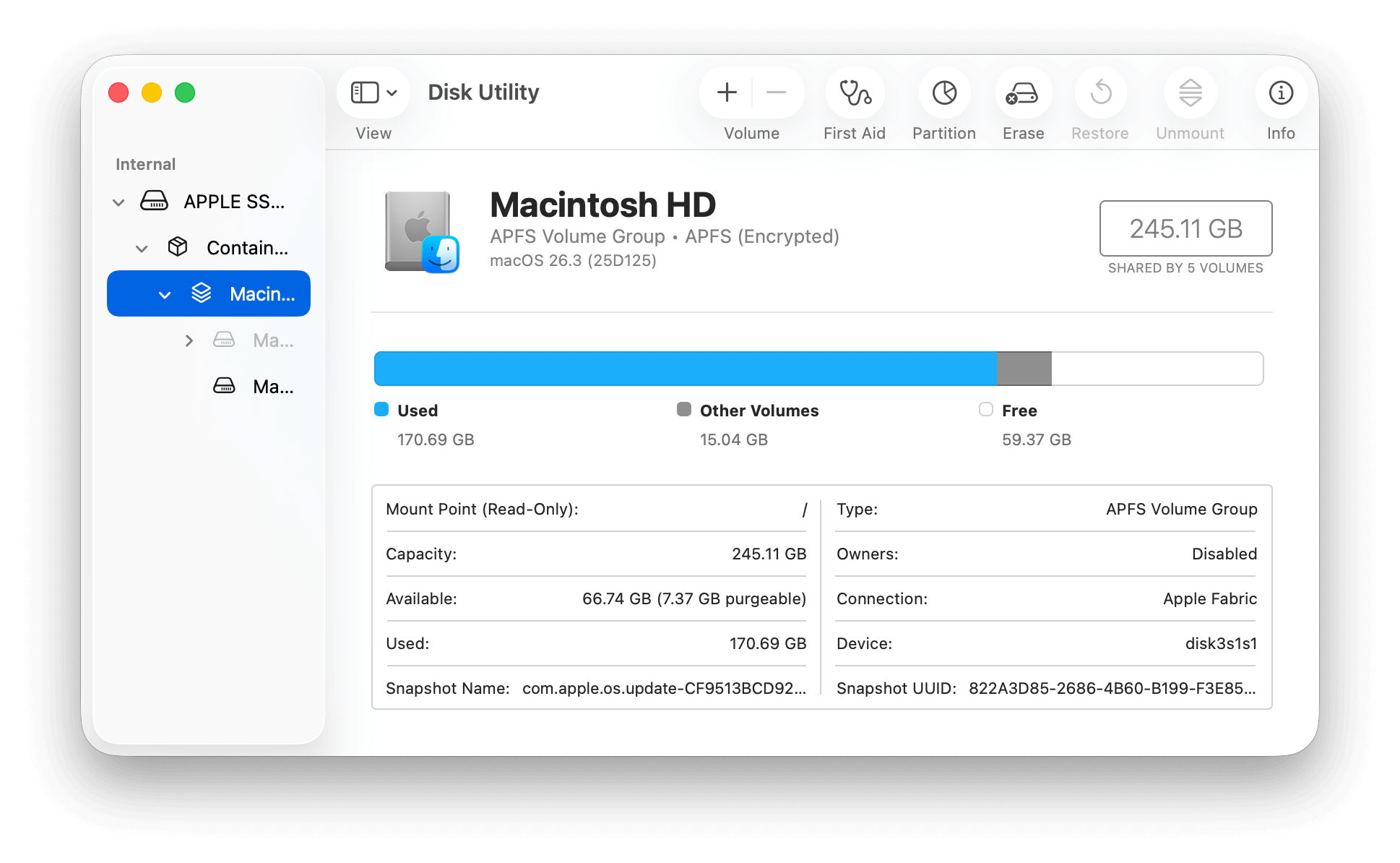
Narzędzie Dyskowe dla Mac to wbudowane narzędzie dyskowe Apple, znajdujące się w folderze Aplikacje > Narzędzia. To proste, ale potężne narzędzie zawiera wszystko, czego większość użytkowników potrzebuje do zarządzania dyskami i ochrony swoich danych. Najważniejszą funkcją jest Pierwsza Pomoc, która może skanować woluminy w poszukiwaniu błędów formatowania i katalogu oraz próbować je automatycznie naprawić. Jeśli doświadczasz spowolnień, problemów z interfejsem, oprogramowania, które nie działa poprawnie itd., Narzędzie Dyskowe może pomóc.
Narzędzie Dyskowe jest bezpłatne i jest pierwszym narzędziem, którego powinieneś użyć po przywróceniu i wykonaniu kopii zapasowej swoich danych. W przeciwieństwie do Disk Drill, Narzędzie Dyskowe może bezpośrednio naprawić uszkodzony dysk, a cały proces może spowodować nadpisanie danych na dysku.
Główne funkcje
- Pierwsza pomoc: Narzędzie do naprawy dysków na Mac, które wykrywa i automatycznie naprawia wszelkie błędy znalezione na Twoim dysku.
- Przywróć: Utwórz pełną kopię zapasową woluminów dysku przed próbą odzyskiwania, naprawy lub ponownego formatowania, aby uniknąć dalszej utraty danych. To przyzwoita alternatywa dla kopii Byte-to-Byte w Disk Drill, ale Narzędzie dyskowe nie umożliwia przywracania danych bez wcześniejszych kopii zapasowych. Nadal będziesz potrzebować narzędzia do odzyskiwania danych, jeśli Twój dysk już został uszkodzony i/lub utracone zostały dane.
- Usuń: Sformatuj dysk w celu czystej instalacji lub rozwiązania problemów z infekcjami lub uszkodzeniami – pamiętaj, że formatowanie usuwa wszystkie Twoje dane, więc najpierw wykonaj kopię zapasową.
- Partycja: To raczej funkcja prewencyjna – podziel dyski na partycje, dzięki czemu ewentualne uszkodzenia zwykle są ograniczone do jednej z nich.
Cennik
- Bezpłatne (wbudowane w macOS)
- To wbudowane narzędzie dyskowe dla Mac, więc nie ma potrzeby pobierania ani instalowania zewnętrznego oprogramowania.
- Jeśli Twój Mac już ma problemy i nie może uruchomić systemu operacyjnego, możesz również uzyskać dostęp do Narzędzia dyskowego w trybie odzyskiwania.
- Proste naprawy mogą odbywać się automatycznie, bez potrzeby większych działań ze strony użytkowników.
- Chociaż First Aid nie naprawi poważnych problemów, doskonale radzi sobie z niespójnościami logicznymi i błędami katalogów – a są to bardzo częste przyczyny uszkodzenia dysków.
- Narzędzie dyskowe jest mniej wszechstronne, jeśli chodzi o naprawę i odzyskiwanie plików.
- Może nie być w stanie poradzić sobie z poważnym uszkodzeniem woluminu.
3. Drive Genius
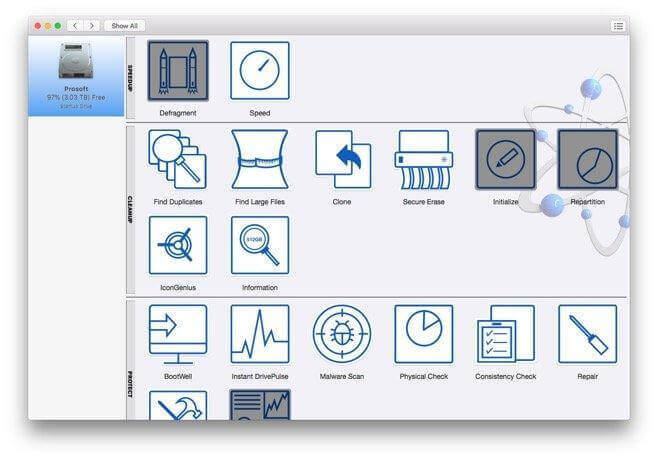
Drive Genius to bogato wyposażony zestaw narzędzi do zarządzania dyskami i ich naprawy. Dobrą stroną Drive Genius jest możliwość przeprowadzania konserwacji dysku na różne sposoby. Funkcje obejmują odbudowę danych, skanowanie w poszukiwaniu złośliwego oprogramowania oraz naprawianie uszkodzonych obszarów na dysku. Jeśli nie możesz zlokalizować przyczyny uszkodzenia dysku, Drive Genius to doskonały sposób na rozwiązanie wielu problemów za pomocą jednej aplikacji (to także dobre rozwiązanie, jeśli chcesz wypróbować różne metody naprawy od razu na początku).
Główne funkcje
- DrivePulse: Otrzymuj powiadomienia o problemach z dyskiem twardym oraz potencjalnych poważnych problemach, a także przeprowadzaj kontrolę S.M.A.R.T., aby zapobiec dalszym uszkodzeniom i/lub utracie danych.
- Skanowanie złośliwego oprogramowania: Wyszukuje złośliwe oprogramowanie w plikach i danych, które może powodować uszkodzenie dysku.
- Sprawdzanie spójności: Wykrywa i naprawia błędy oraz możliwe uszkodzenia plików i folderów na dysku twardym.
- Sprawdzenie fizyczne: Przywraca uszkodzone obszary na Twoim dysku oraz przeprowadza Rozszerzoną Kontrolę, aby odczytać i zapisać dane na Twoim dysku, co pozwala Drive Genius znaleźć ukryte problemy na dysku.
- Odbuduj: Dane stają się nieczytelne, gdy tracą swoją nazwę pliku – funkcja Odbudowy Drive Genius ponownie przypisuje utracone nazwy plików do danych plików, umożliwiając ponowny dostęp do danych.
Cennik
- 79 USD (licencja standardowa, opłata roczna)
- 99 USD (licencja standardowa, opłata jednorazowa)
- 299 USD (licencja profesjonalna, opłata roczna)
Wymagania systemowe
- Obsługuje macOS 10.12 (Sierra) i nowsze
- Połączenie z internetem
- Oferuje licencję wieczystą, która może być bardziej opłacalna niż licencje miesięczne w zależności od użytkownika.
- Narzędzia zawarte w aplikacji obejmują praktycznie wszystko, czego większość użytkowników potrzebuje do zarządzania i naprawy dysku – obejmuje konserwację, czyszczenie i optymalizację.
- Łatwa w użyciu – Drive Genius nie wygląda tak dobrze jak Disk Drill, ale jego interfejs graficzny jest przyjazny dla początkujących.
- Drive Genius nie może odzyskać danych – ta funkcja jest dostępna w innej aplikacji Prosoft, Data Rescue.
- Różne testy i kontrole mogą zająć dużo czasu (u niektórych użytkowników nawet dni), ponieważ proces jest bardzo dokładny.
- Aplikacja nie była aktualizowana od czasu macOS 13 i nie obsługuje oficjalnie macOS 26 (ale nadal działa).
4. OnyX
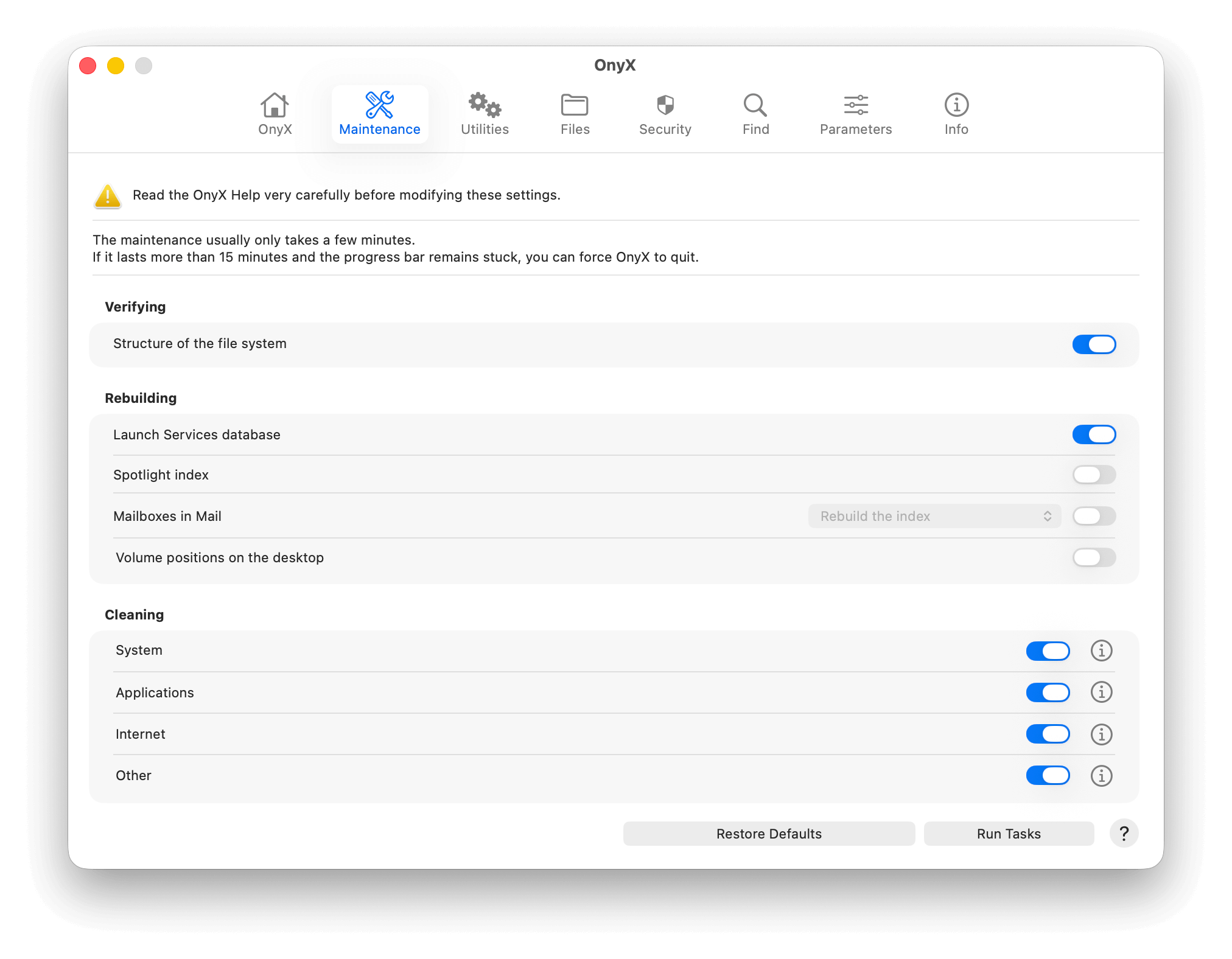
OnyX jest całkowicie darmowym narzędziem do konserwacji, optymalizacji i czyszczenia dysku dla zaawansowanych użytkowników Mac. Zapewnia funkcje konfiguracyjne na poziomie systemu oraz bezpośredni dostęp do skryptów konserwacyjnych systemu operacyjnego, które zazwyczaj są zablokowane dla użytkownika (lub dostępne tylko poprzez polecenia Terminala).
Przykładami tych funkcji są narzędzia do wykrywania niespójności w systemie plików dysku, odbudowy ważnych baz danych systemowych, usuwania pamięci podręcznych na poziomie systemu, które powodują problemy z wydajnością, i wiele innych.
OnyX jest niezwykle potężny i oferuje znacznie większą kontrolę oraz głębszy dostęp do macOS – do tego stopnia, że zalecamy tę aplikację tylko użytkownikom, którzy są już zaznajomieni z jej działaniem lub są gotowi przeczytać dokumentację i nauczyć się, jak korzystać z niej bezpiecznie. Jeśli krzywa uczenia się Cię nie zniechęca, aplikacja zdecydowanie jest warta wypróbowania do naprawy dysku Mac oraz utrzymania systemu w możliwie jak najczystszym stanie bez konieczności jego resetowania.
Główne funkcje
- Zweryfikuj: Zweryfikuj strukturę systemu plików i sprawdź niespójności (dobra alternatywa dla funkcji Pierwsza Pomoc w Narzędziu dyskowym, jeśli chcesz od razu przejść do OnyX).
- Odbudowano: Odbuduj i zorganizuj swoje bazy danych, aby ułatwić Macowi dostęp do potrzebnych danych podczas działania. Może to pomóc w problemach związanych z aplikacjami, których pliki mogły zostać zgubione lub usunięte, powodując problemy podczas ich uruchamiania lub działania w tle. Może to również przyspieszyć czas uruchamiania i zwiększyć responsywność.
- Wyczyść: Wyczyść wszystkie niepotrzebne i zbędne pliki z systemu, aplikacji, logów i innych miejsc. Ta funkcja może pomóc przy spowolnieniach oraz usuwać niechciane pliki, które szkodzą systemowi.
- Proces: Zapisuj logi wykonywanych poleceń i używanych zasobów systemowych, co może wskazać, co spowodowało problem na Twoim dysku.
- Suma kontrolna Zweryfikuj integralność swoich plików oraz wykryj błędy spowodowane zmianami w danych pliku. Potencjalnie zidentyfikuj, co powoduje problemy na Twoim Macu.
- Skrypty konserwacyjne: OnyX może uruchamiać gotowe skrypty, które okresowo optymalizują Twojego Maca, takie jak czyszczenie pamięci podręcznej systemu, odbudowa baz danych, usuwanie niechcianych plików aplikacji i wiele innych.
Cennik
- Bezpłatne
Wymagania systemowe
- Obsługuje komputery Mac z układami Apple Silicon lub opartymi na Intel, korzystające z macOS Tahoe lub nowszego
- Aplikacja posiada starsze wersje, które obsługują starsze systemy macOS, zaczynając od Mac OS X 10.2
- OnyX jest darmowy i wspierany przez darowizny.
- Narzędzie ma głębszy dostęp do systemu macOS niż Narzędzie Dyskowe (a nawet większość narzędzi do odzyskiwania danych).
- Umożliwia użytkownikom dostosowanie konserwacji.
- To dogłębne narzędzie nie tylko do naprawy uszkodzonych dysków, ale także do utrzymania zdrowia dysku.
- Każda wersja aplikacji dotyczy tylko określonej wersji macOS.
- Nauczenie się interfejsu użytkownika (UI) wymaga trochę czasu i większej znajomości macOS.
- Niektóre procesy trwają długo i nie pozwalają użytkownikowi na wykonywanie innych czynności na komputerze w tym samym czasie.
- Niektóre zmiany wprowadzone przez OnyX mogą zakłócić system Mac, dlatego zaleca się wcześniej wykonanie kopii zapasowych plików lub dysków przed wprowadzaniem jakichkolwiek zmian.
5. DriveDx
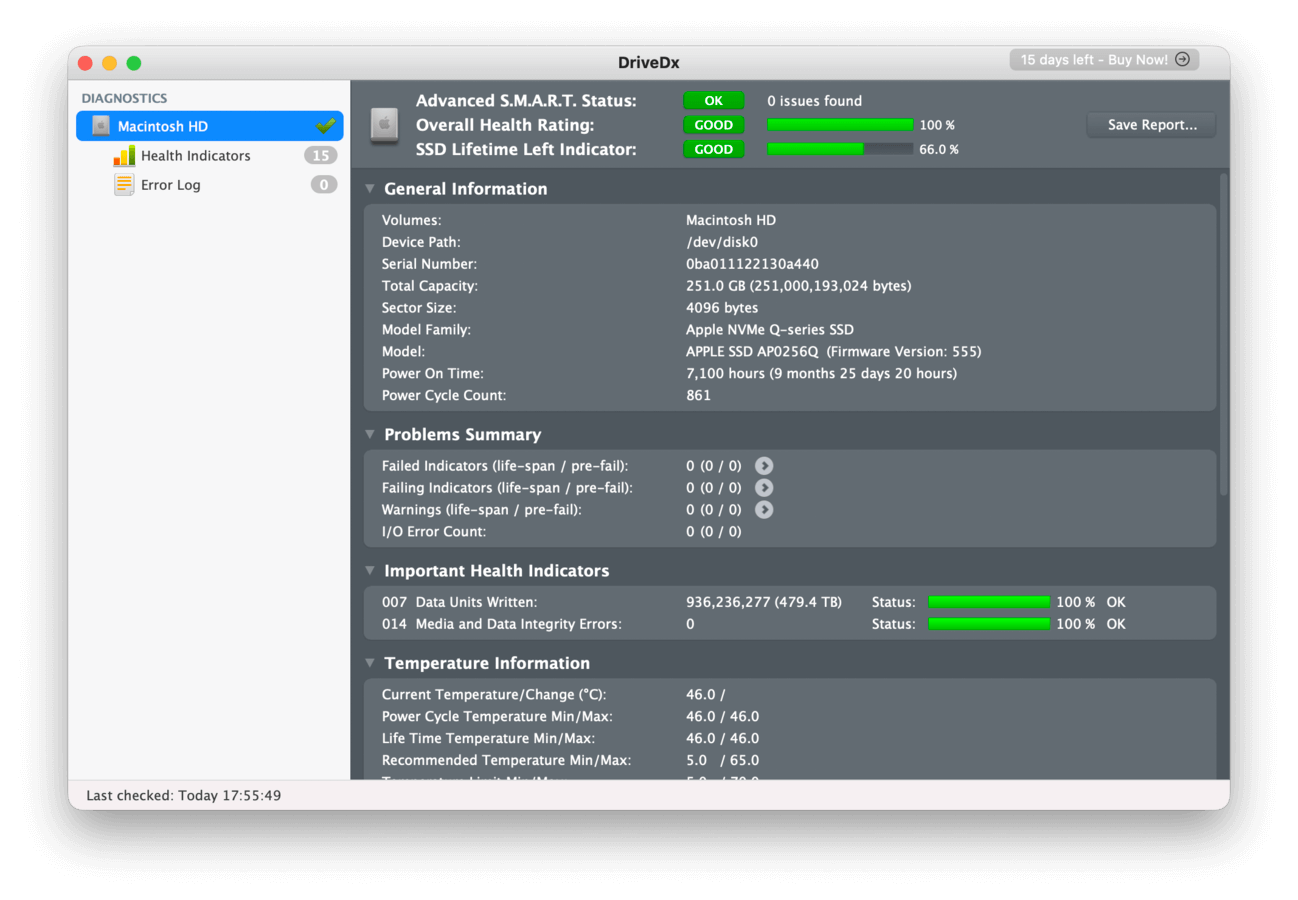
DriveDx nie może naprawić uszkodzonego dysku. Jednak może Cię odpowiednio wcześnie poinformować, że coś jest nie tak, co powinieneś zrobić i jak szybko musisz działać, aby zminimalizować szkody i chronić swoje dane. Potrafi podsumować stan Twojego dysku jednym rzutem oka, a także oferuje dziesiątki wskaźników, które mogą pomóc w zlokalizowaniu problemu i określeniu najlepszego sposobu działania. “Lepiej zapobiegać niż leczyć” zdecydowanie odnosi się do urządzeń magazynujących dane – dlatego DriveDx to solidna inwestycja.
Główne funkcje
- Kompleksowe monitorowanie: Śledzi ogromną liczbę wskaźników zbliżającej się awarii dysku, dając użytkownikom najlepszą szansę na ochronę danych i wydłużenie żywotności ich dysków.
- Testy własne: DriveDx przeprowadza rutynowe testy elektryczne, mechaniczne i wydajnościowe na dysku podczas jego działania w tle.
- Zautomatyzowane raporty: Otrzymuj powiadomienia o wszelkich problemach lub zmianach statusu Twoich dysków za pomocą e-maila. Możesz skonfigurować konkretne kryteria określające, kiedy generowane są raporty.
Cennik
- 19,99 USD za licencję osobistą (płatność jednorazowa)
Wymagania systemowe
- macOS 10.9 i nowszy
- Jedno z najbardziej wyczerpujących narzędzi monitorujących w branży – prawdopodobnie jedyne narzędzie „środka zapobiegawczego”, którego kiedykolwiek będziesz potrzebować do swoich dysków
- Oferuje bezpłatną wersję próbną z dostępem do wielu kluczowych funkcji
- Licencja personalna ma dobrą cenę, biorąc pod uwagę to, co oferuje aplikacja
- DriveDx nie może faktycznie „naprawić” twojego dysku. Może jedynie pomóc w diagnozowaniu problemów i działaniu, zanim utracisz dane
6. TestDisk
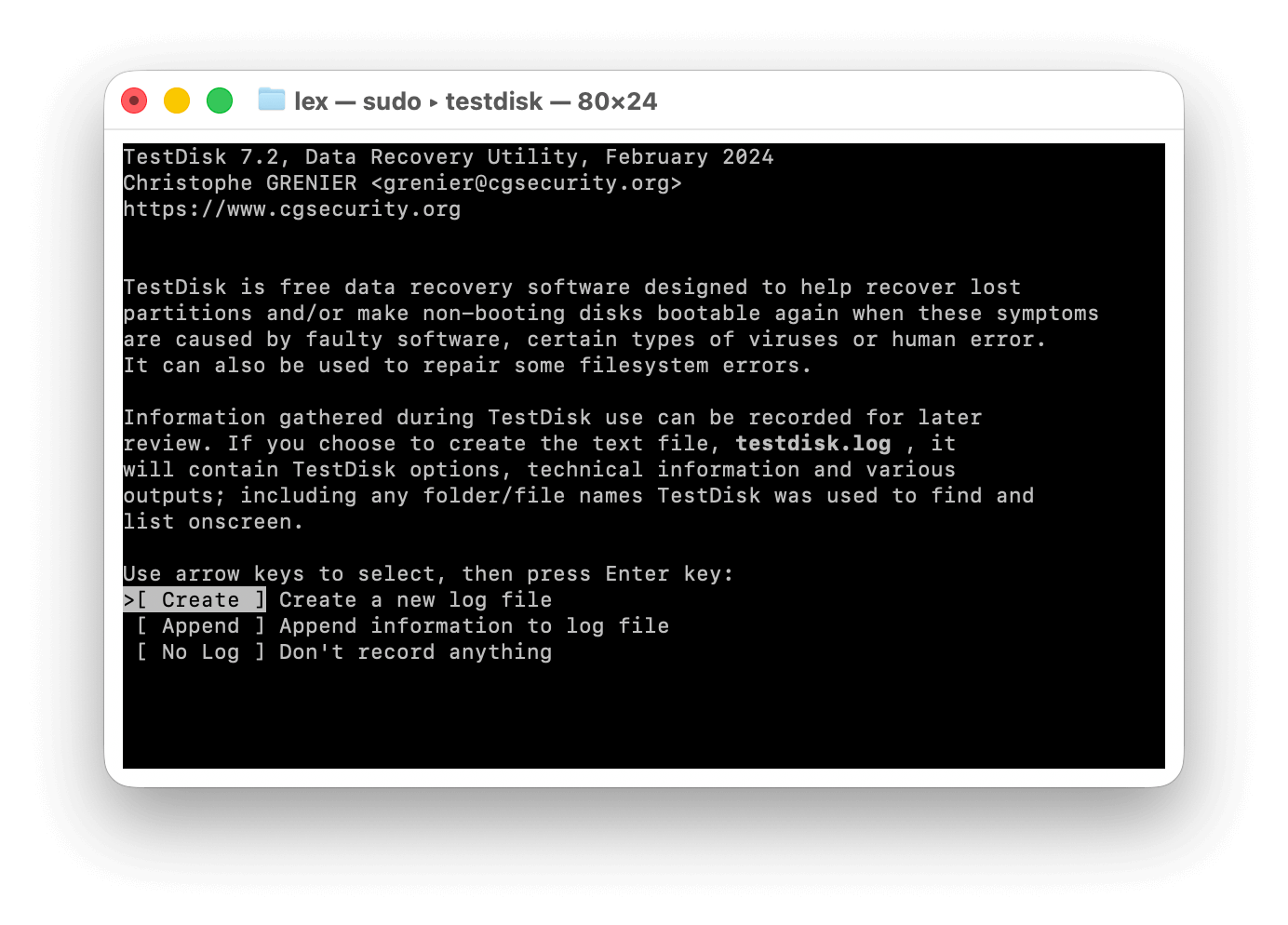
TestDisk to darmowe narzędzie dyskowe na Mac, stworzone do odzyskiwania ważnych plików z uszkodzonych partycji i naprawa uszkodzonych dysków twardych. TestDisk oraz powiązane z nim oprogramowanie PhotoRec to popularne, otwartoźródłowe aplikacje o zaawansowanych funkcjach – ale ich interfejs użytkownika może być onieśmielający, ponieważ wyglądają i działają jak Command Prompt. Jeśli potrafisz obsługiwać polecenia systemowe, TestDisk i PhotoRec to dobre połączenie: najpierw przywróć dane (a następnie wykonaj ich kopię zapasową za pomocą Time Machine), a potem spróbuj odzyskać system plików.
Główne funkcje
- Odzyskiwanie partycji: Odzyskiwanie usuniętych partycji, odbudowa tablic partycji i ponowne zapisanie głównego rekordu rozruchowego (MBR).
- Naprawa systemu plików: Naprawa określonych logicznych uszkodzeń systemu plików; TestDisk obsługuje FAT12, FAT16, FAT32, exFAT, NTFS, HFS+ oraz rozszerzone systemy plików.
- Odzyskiwanie plików: Pobranie TestDisk automatycznie pobiera również PhotoRec, który jest darmowym narzędziem do odzyskiwania danych umożliwiającym przywracanie utraconych plików (nie posiada również GUI).
- Naprawa sektora rozruchowego: Naprawa uszkodzonych lub zniszczonych sektorów rozruchowych przy użyciu istniejących kopii zapasowych lub generowanie nowych na podstawie specyfikacji systemu plików.
- Zapisz znalezione partycje: TestDisk może również odbudować lub naprawić brakujące partycje przy użyciu danych partycji znalezionych podczas fazy skanowania, dzięki czemu dysk staje się ponownie dostępny.
Cennik
- Bezpłatne
Wymagania systemowe
- Mac OS X 10.6 i nowsze
- TestDisk jest darmowy i open source.
- TestDisk i PhotoRec to lekkie aplikacje, ale są niezwykle skuteczne w odzyskiwaniu danych i naprawie systemu plików. Dla niektórych użytkowników ten zestaw będzie wystarczający.
- Naprawia uszkodzenia systemu plików. W wielu przypadkach naprawa systemu plików może wystarczyć do ustabilizowania systemu.
- Interfejs wiersza poleceń nie jest przyjazny dla użytkownika i może wydawać się onieśmielający dla użytkowników.
7.Techtool Pro 21
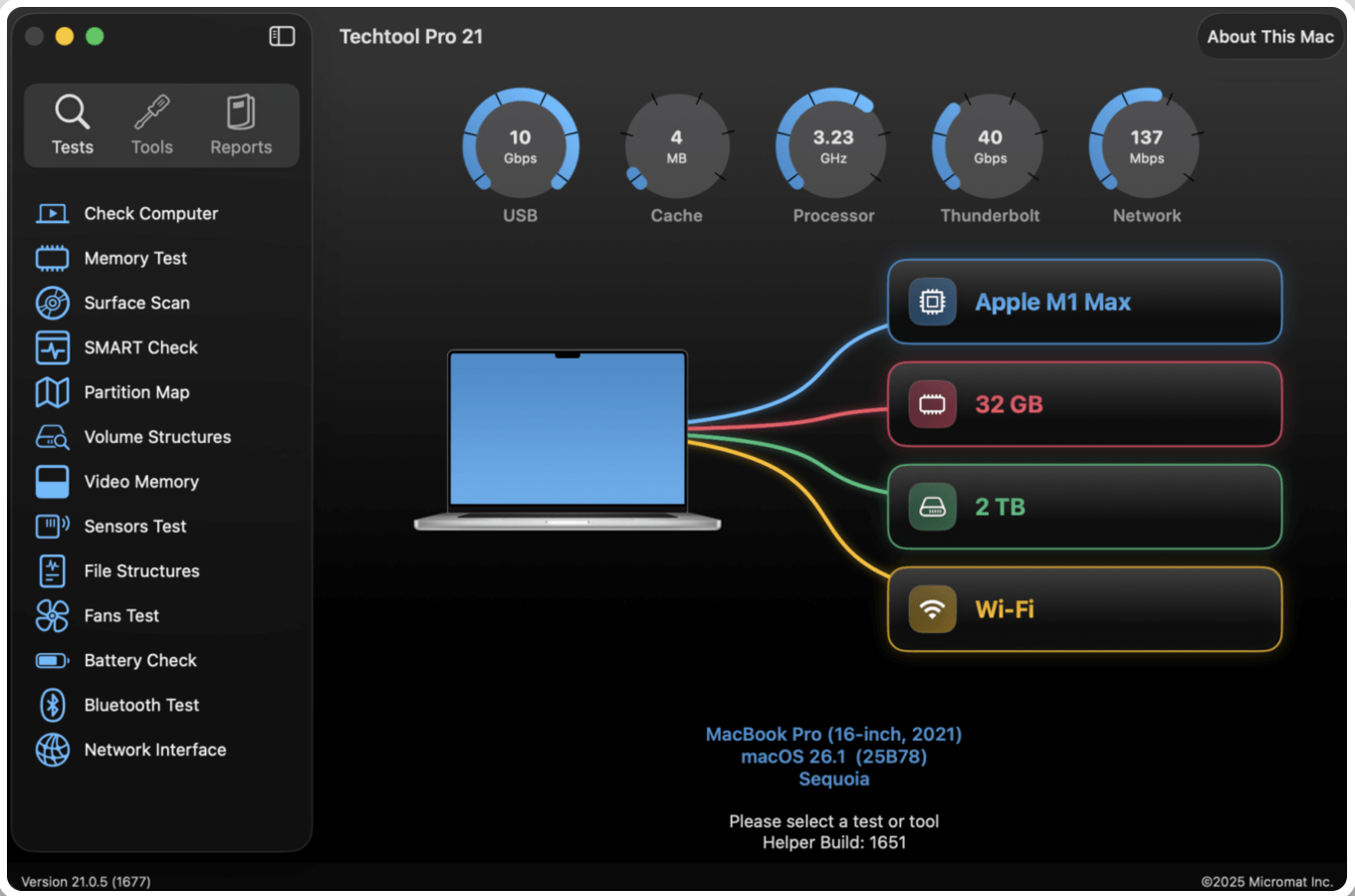
Techtool Pro 21 to potężny, rozbudowany i ceniony zestaw narzędzi diagnostycznych i naprawczych. Jest w stanie naprawiać uszkodzenia strukturalne w systemie plików Twojego dysku, a także posiada kilka zaawansowanych narzędzi pozwalających ominąć zabezpieczenia macOS, które blokują inne aplikacje lub uniemożliwiają dogłębne operacje naprawcze. Jest również kompatybilny z dyskami pracującymi w najpopularniejszych formatach, w tym HFS+, APFS, FAT32 oraz ExFAT.
Jedną z największych zalet Techtool Pro jest to, że posiada unikalne narzędzia umożliwiające kompleksową naprawę dysków, zamiast skupiania się wyłącznie na znanych i oczywistych uszkodzeniach. Na przykład, posiada zaawansowaną funkcję testowania pamięci, która sprawdza integralność Twojego modułu RAM; chociaż nie jest to funkcja naprawy specyficzna dla dysków, błędy dysku często występują z powodu uszkodzonej pamięci RAM (np. uszkodzenie danych). Bez względu na to, jak dobrze potrafisz naprawić swój dysk, uszkodzona pamięć RAM nadal będzie powodować błędy dysku.
Posiada również kilka funkcji poprawiających komfort użytkowania, takich jak możliwość tworzenia awaryjnego dysku startowego oraz przenośnego zestawu narzędzi z wykorzystaniem narzędzi Techtool (i własnych), co pozwala na rozwiązywanie wielu różnych form uszkodzeń i problemów logicznych.
Ogólnie rzecz biorąc, Techtool Pro 21 jest wyposażony w wiele funkcji naprawczych i konserwacyjnych, co czyni go niezbędnym narzędziem dla zaawansowanych użytkowników. Jednak jest to zdecydowanie duża inwestycja; jeśli nie potrzebujesz dedykowanego narzędzia do zarządzania dyskiem, którego planujesz używać wielokrotnie, możesz wybrać tańsze i prostsze rozwiązania.
Główne funkcje
- Naprawa dysku: Wykonaj gruntowną naprawę poważnie uszkodzonych dysków za pomocą Volume Rebuild, czyli procesu, który Techtool Pro wykorzystuje do odbudowy wszystkich danych twojego dysku w świeżym i zoptymalizowanym katalogu.
- Techtool Monitor: Techtool Monitor to opcjonalny program do pobrania, który możesz zainstalować i uruchomić w tle, aby monitorować stan zdrowia twoich dysków w czasie rzeczywistym. Możesz też skonfigurować go tak, aby zapisywał migawek APFS, które umożliwiają przywrócenie dowolnych plików utraconych w wyniku błędów dysku.
- Testowanie pamięci: Przetestuj pamięć RAM twojego Maca pod kątem problemów ze sprzętową integralnością; problemy z RAM-em mogą często objawiać się jako błędy dysku i powiązane usterki, prowadząc do fałszywych tropów.
- Testowanie pliku: Zweryfikuj swoje pliki i sprawdź, czy nie są uszkodzone. Zostaniesz powiadomiony, jeśli Techtool Pro wykryje uszkodzone dane, pomagając ci odzyskać miejsce ze zbędnych plików i zapobiegając sytuacji, w której uszkodzenie wpłynie na cały system macOS (np. otwarcie uszkodzonego pliku może spowodować awarię komputera).
- Śledzenie testów i sugestie: Śledź swoje sesje testowania dysków i ich wyniki oraz otrzymuj sugestie od aplikacji dotyczące następnego zaplanowanego przeglądu konserwacyjnego.
- Dysk startowy awaryjny: Użyj eDrive, aby uruchomić system z brakującym lub uszkodzonym dyskiem startowym. Uzyskujesz dostęp do zestawu naprawczego Techtool Pro, niektórych narzędzi Apple oraz innych programów, które możesz dodać samodzielnie.
- Techtool Protogo: Stwórz bootowalny i przenośny dysk USB diagnostyczny za pomocą Protogo, co pozwala ci zabrać ze sobą zestaw Techtool Pro wszędzie, wraz z innymi narzędziami, które chcesz zainstalować samodzielnie.
- Klonowanie woluminu: Wykonaj kopię zapasową swoich plików (oraz całego dysku) za pomocą funkcji Volume Cloning, która tworzy dokładną kopię twojego dysku.
- Zaawansowane testowanie sprzętu: Monitoruj stan zdrowia komponentów sprzętowych w twoim Macu, w tym baterii, wentylatora i czujników.
Cennik
- 89,60 USD (płatność roczna; 100,80 USD za kolejne lata)
- 123,20 USD (jednorazowa płatność; aktualizacje zatrzymują się po roku od daty zakupu do momentu subskrypcji lub zakupu kolejnej licencji)
Wymagania systemowe
- macOS 13.5 (Ventura) i nowsze
- Szeroka kompatybilność, nawet z różnymi formatami systemów plików
- Zaawansowane testowanie sprzętu
- Funkcje naprawy rozruchu
- Przenośne narzędzia naprawcze (za pomocą Protogo)
- Ta aplikacja jest jednym z najdroższych rozwiązań na tej liście; to inwestycja, więc upewnij się, że wykorzystasz jej możliwości w pełni
- Jej funkcje mogą być przesadzone dla niektórych użytkowników
Wyróżnienia
W tej sekcji bonusowej krótko omówimy trzy dodatkowe narzędzia do naprawy dysków dla Mac, które nie znalazły się w naszej pierwszej siódemce, ale w trakcie testów wykazały wystarczający potencjał, by być najlepszymi alternatywami. Każde z poniżej przedstawionych narzędzi posiada również własne unikalne podejścia do naprawy – a jedno z nich jest już dostępne w macOS!
- DiskWarrior. Znane narzędzie naprawcze specjalizujące się w odbudowie katalogów — może nie tylko pomóc przywrócić dostęp do plików, które były niedostępne z powodu uszkodzenia, ale także naprawić błędy uniemożliwiające prawidłowe uruchomienie macOS.
- Fsck (Sprawdzanie Spójności Systemu Plików). Natynkowe narzędzie macOS, które można uruchomić w wierszu poleceń (wymaga Trybu Pojedynczego Użytkownika). Może naprawiać problemy z uruchamianiem, nieodpowiadające dyski i uporczywe błędy dysku.
Jak wybraliśmy narzędzia do naprawy dysków twardych do tej listy
| Czynniki | Uwagi |
| 💡 Łatwość obsługi | Czy interfejs jest przyjazny dla użytkownika lub początkującego, czy raczej przeznaczony dla osób bardziej zaznajomionych z technologią? Czy narzędzie może być używane samodzielnie, czy wymaga dodatkowych narzędzi? |
| 💻 Zgodność | Czy jest kompatybilne z najczęściej używanymi urządzeniami i systemami operacyjnymi? |
| ⚙️ Funkcje | Czy zapobiega, diagnozuje lub naprawia typowe problemy z dyskiem twardym? Czy posiada specjalistyczne funkcje niedostępne w innych narzędziach? |
| 💰 Cennik Model | Czy oferuje model dożywotniej licencji, czy tylko subskrypcję miesięczną/roczną? |
Jednak poza ceną, funkcjami i innymi czynnikami związanymi z produktem, najważniejsze jest to, czy narzędzie jest odpowiednie dla Twojej sytuacji. Oczywistym wyborem są narzędzia do odzyskiwania danych i tworzenia kopii zapasowych, ponieważ nie powinieneś pracować z uszkodzonym dyskiem bez wcześniejszego zabezpieczenia swoich danych.
Jeśli chodzi o naprawę, w niektórych przypadkach Narzędzie dyskowe będzie wystarczające. W innych przypadkach będziesz musiał użyć kilku narzędzi, aby poradzić sobie z poważnie uszkodzonym dyskiem. Ten artykuł powinien dać Ci ogólne pojęcie o różnych sposobach objawiania się awarii dysku twardego oraz o tym, jakie narzędzia mogą sobie z nimi poradzić. Pamiętaj tylko, aby zawsze najpierw odzyskać i wykonać kopię zapasową swoich danych!
Oto wskazówka, jak maksymalnie wykorzystać oprogramowanie do naprawy dysku
Wiele aplikacji do naprawy dysku na tej liście jest bardzo zaawansowanych i często mogą działać samodzielnie; jednak często poważne problemy z dyskiem są lepiej rozwiązywane–a nawet zapobiegane–przez użycie kilku narzędzi w synergii.
Na przykład użyj Disk Drill, aby utworzyć kopię zapasową obrazu dysku, a także odzyskać swoje dane (aby zapobiec przypadkowej utracie danych podczas naprawy lub awarii dysku). Następnie użyj Narzędzia dyskowego do podstawowej kontroli i napraw.
Na końcu możesz użyć aplikacji takiej jak TestDisk do naprawy partycji dysku lub Techtool Pro 21 do odbudowy katalogu woluminu – są to zaawansowane operacje, które powinny być zawsze wykonywane na końcu procesu, szczególnie jeśli nie możesz sobie pozwolić na utratę danych.