
Istnieją dobre, darmowe programy do odzyskiwania danych, które mogą przywrócić wszystkie Twoje pliki, niektóre z nich lub przynajmniej dać Ci podgląd plików, które na pewno można odzyskać. Każda aplikacja ma jednak swoje unikalne zalety i wady, które sprawiają, że nadaje się dla niektórych użytkowników, ale nie dla wszystkich.
Aby oszczędzić Ci konieczności samodzielnego przeglądania dziesiątek „funkcji wersji próbnej”, przygotowaliśmy listę 5 najlepszych darmowych narzędzi do odzyskiwania danych dostępnych online. Dokładnie opiszemy, co robią, a także co obejmują ich darmowe narzędzia.
Spis treści
1.Disk Drill dla Mac
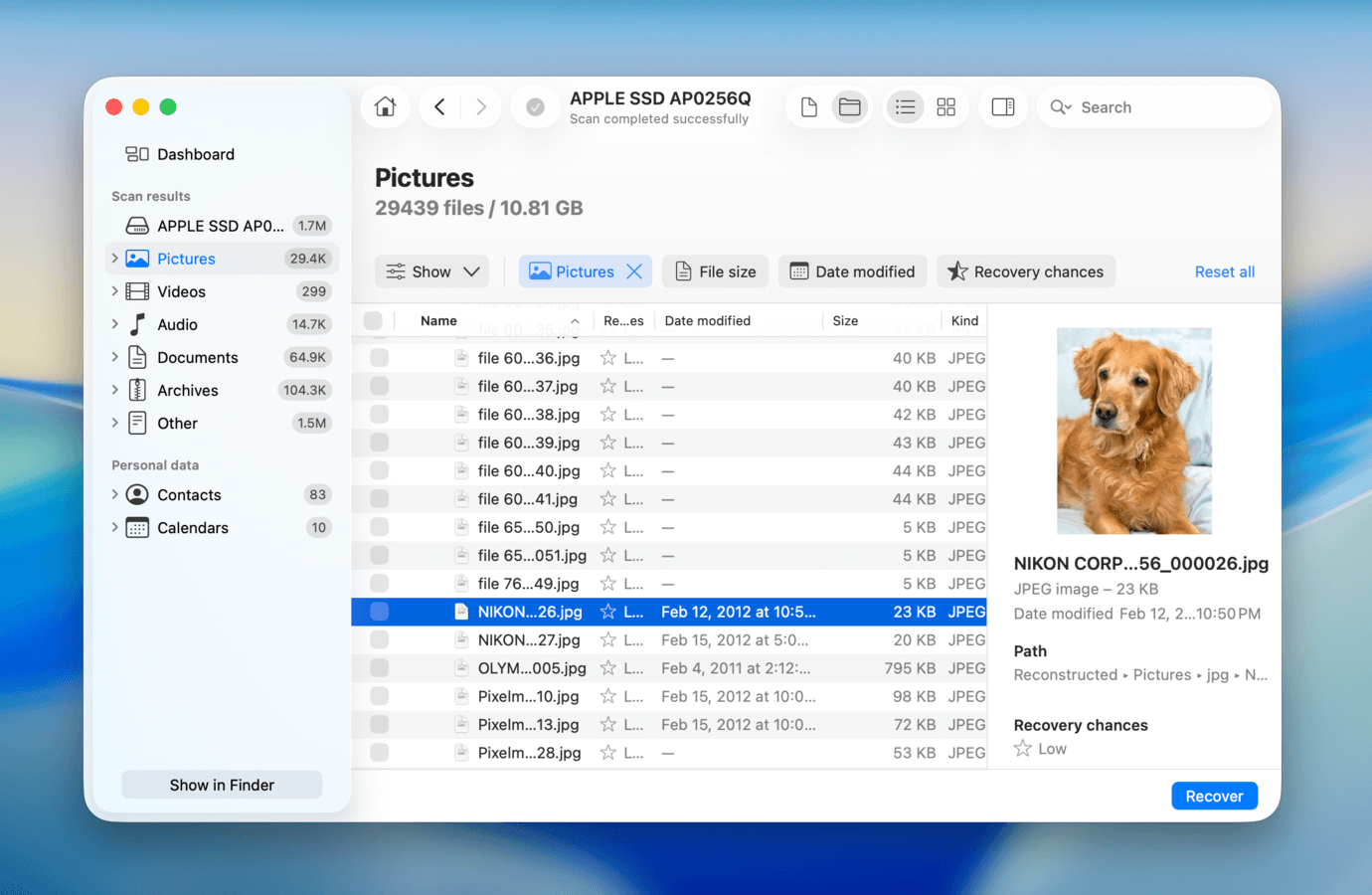
Disk Drill for Mac to popularne oprogramowanie do odzyskiwania danych, znane zarówno z wydajności, jak i doświadczenia użytkownika, dzięki czemu jest często polecane początkującym jako narzędzie na poziomie profesjonalnym. Jest w pełni kompatybilny z macOS Tahoe, a według logów deweloperów, Disk Drill zazwyczaj jako jeden z pierwszych obsługuje nowe aktualizacje systemu operacyjnego. Działa na Macach z procesorami Intel, Apple Silicon, a nawet z chipami T2 (ponieważ posiada własny kext).
Wersja bezpłatna
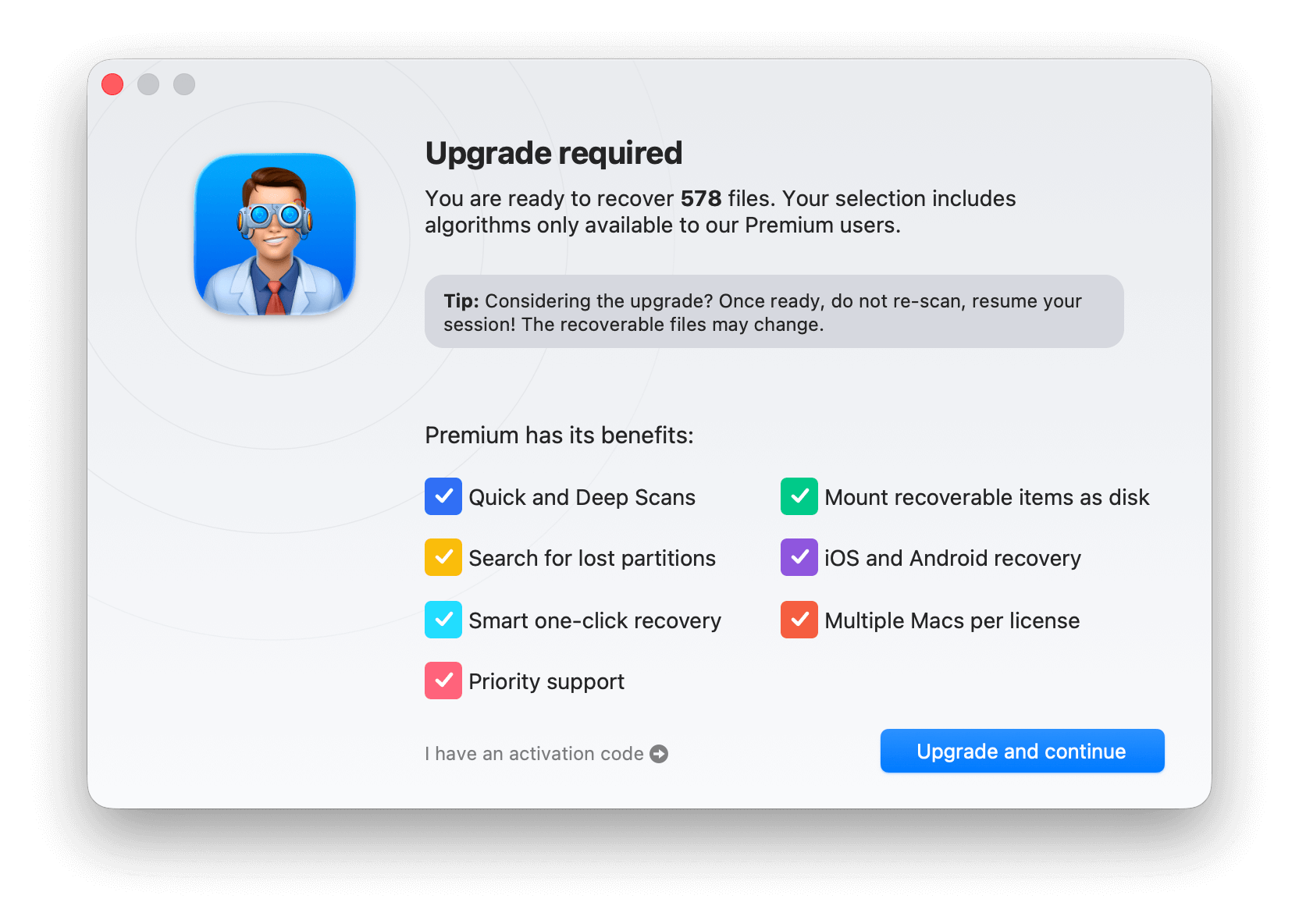
Darmowa wersja Disk Drill pozwala w pełni ocenić wyniki odzyskiwania poprzez podgląd plików po skanowaniu. Jeśli potrzebujesz odzyskać swoje pliki, zawsze możesz przejść na wersję Pro za 89 USD, z opcjonalnymi dożywotnimi aktualizacjami za 29 USD. Istnieje również wersja Enterprise do nieograniczonego komercyjnego odzyskiwania, która kosztuje 399 USD.
- Odzyskuje prawie 400 formatów plików
- Niezwykle łatwy w użyciu
- Dodatkowe darmowe narzędzia dyskowe
- Darmowa ocena możliwości odzyskania danych
- Darmowy, nieograniczony podgląd danych
- Może przywrócić oryginalną strukturę plików i folderów w wynikach skanowania
- Zaawansowany moduł odzyskiwania z aparatu jest potężny, niezawodny, rzadko spotykany w aplikacjach do odzyskiwania danych i może być decydujący w odzyskaniu nieuszkodzonych filmów zamiast bezużytecznych plików
- Darmowe, aktualizowane narzędzie do tworzenia kopii zapasowych
- Brak opcji skanowania pojedynczych folderów
- Nie posiada szerokiego wsparcia dla sprzętowych macierzy RAID
Funkcje
Disk Drill for Mac obsługuje wszystkie główne urządzenia i powszechnie używane systemy plików, więc możesz go użyć do odzyskiwania danych nie tylko z Twojego Maca, ale także z pamięci USB, zewnętrznych dysków twardych, urządzeń iOS i Android oraz kart pamięci.
- Szeroki zakres wsparcia. Disk Drill jest w stanie odzyskać dowolny typ pliku na podstawie metadanych z systemów plików FAT, exFAT, HFS/HFS+, APFS i innych. Rozpoznaje również natywnie prawie 400 sygnatur typów plików, co może zwiększyć skuteczność odzyskiwania.
- Recovery Vault i Gwarantowane Odzyskiwanie. Recovery Vault działa w tle i zapisuje metadane każdego pliku, który zostaje usunięty. Zajmuje niewiele miejsca i znacznie zwiększa prawdopodobieństwo skutecznego odzyskania danych w przypadku ich utraty. Możesz także włączyć Guaranteed Recovery, które zajmuje znacznie więcej miejsca, ale dosłownie gwarantuje odzyskanie, ponieważ tworzy kopie twoich plików. Obie funkcje są całkowicie darmowe, tak samo jak odzyskiwanie danych z kopii Guaranteed Recovery.
- Dodatkowe narzędzia dyskowe. Oprócz Recovery Vault, inne narzędzia to gumka do usuwania zduplikowanych plików, monitor stanu dysku śledzący wskaźniki S.M.A.R.T. i ostrzegający o ryzyku oraz analizator przestrzeni dyskowej, który wizualnie przedstawia wykorzystanie miejsca na dysku.
- Zaawansowane odzyskiwanie z aparatu. ACR to jedna z najpotężniejszych i najbardziej unikalnych funkcji Disk Drill. Jeśli próbujesz odzyskać pliki z kamery, tryb skanowania Advanced Camera Recovery może szukać fragmentów danych twoich filmów (które mogą być rozproszone na dysku) i wykorzystać je podczas odzyskiwania. Zdecydowanie zwiększa to szanse, że odzyskane filmy będą możliwe do odtworzenia. W większości przypadków zwykłe operacje odzyskiwania pozwalają przywrócić pliki wideo, ale często stają się one uszkodzone lub nie nadają się do odtworzenia.
Obsługiwany system operacyjny: Disk Drill 6 wymaga Mac OS X 10.15.7+.
2. PhotoRec dla Mac
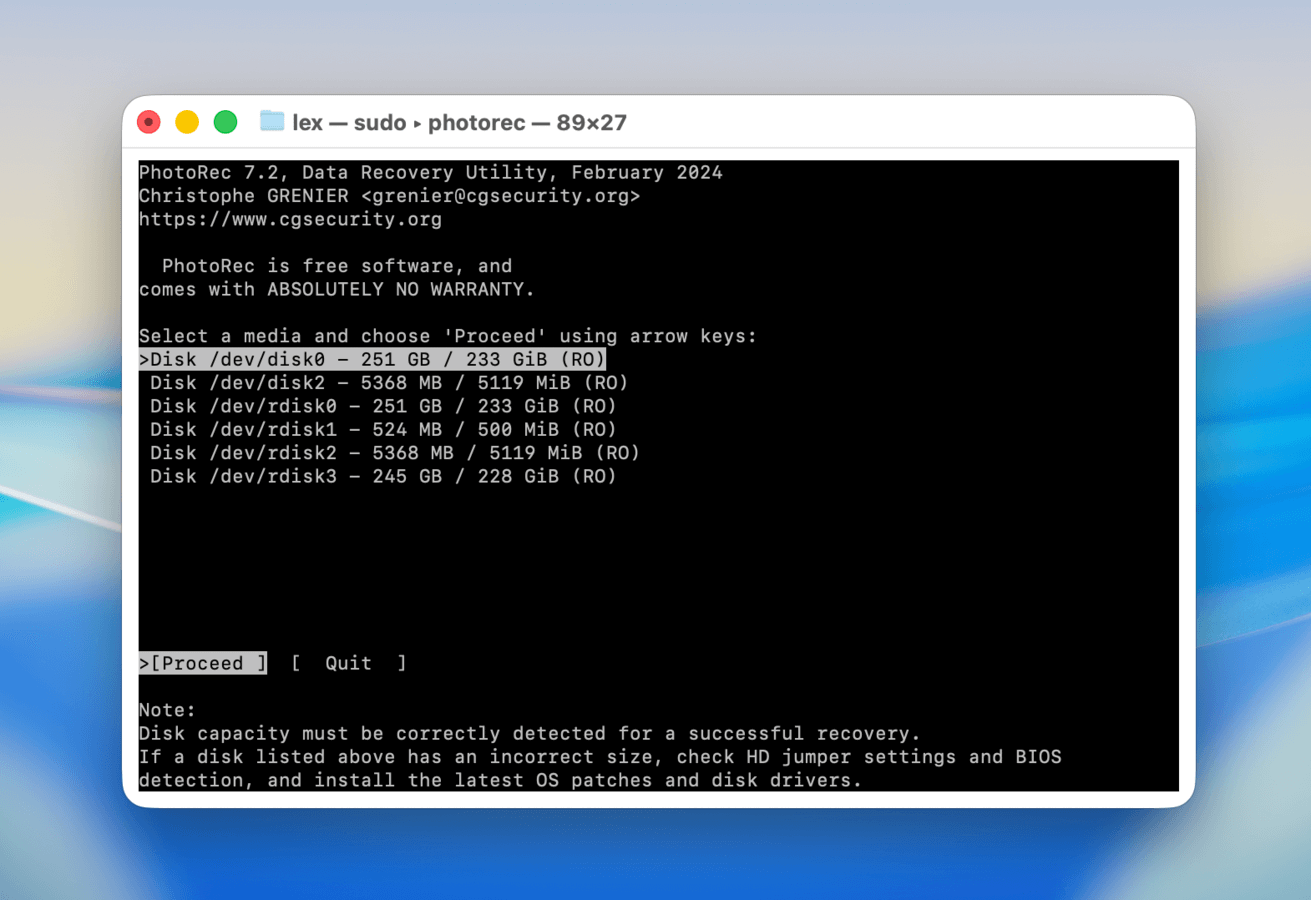
PhotoRec to lubiane oprogramowanie do odzyskiwania danych, które jest darmowe, open-source i wysoce skuteczne, nawet jeśli nie było regularnie aktualizowane. Zostało opracowane przez CGSecurity, tę samą grupę, która stoi za TestDisk.
Wersja bezpłatna
PhotoRec (wraz z powiązanym oprogramowaniem TestDisk) jest w 100% darmowy i otwartoźródłowy!
- Bezpłatne
- Rozpoznaje wiele różnych typów plików
- Bardzo szybkie i lekkie
- Pozwala dodać własne sygnatury
- Zapewnia jedynie skaner sygnatur
- Brak wsparcia klienta.
- Ponieważ PhotoRec i TestDisk są całkowicie darmowe (i otwarte na źródło), aktualizacje mogą być rzadkie
- Brak interfejsu graficznego; interfejs PhotoRec wygląda jak aplikacja Terminal i korzysta wyłącznie z klawiatury
- Brak wsparcia klienta
- Nie obsługuje odzyskiwania na komputerach Apple Silicon Mac
Funkcje
PhotoRec oferuje jedynie skaner sygnatur, ale rozpoznaje ogromną liczbę typów plików – w tym zdjęcia RAW i pliki firmowe, takie jak DWG (AutoCAD). Może przywracać dane z większości popularnych urządzeń pamięci masowej, z wyjątkiem urządzeń mobilnych. Jest również bardzo lekki i łatwy w instalacji.
Największym problemem PhotoRec jest to, że jego oryginalny interfejs wygląda jak aplikacja terminalowa i można się po nim poruszać wyłącznie za pomocą klawiatury. Jednak strona internetowa CGSecurity zawiera wiele dokumentacji oraz poradników wideo dotyczących korzystania z PhotoRec, więc technicznie rzecz biorąc, nie jest to aż tak trudne do opanowania—wymaga po prostu więcej czasu i wysiłku w porównaniu z korzystaniem z innych aplikacji z w pełni rozwiniętym interfejsem graficznym.
Kolejnym problemem jest brak regularnych aktualizacji. Najnowsza aktualizacja została wydana w lutym 2024 roku i dodała nowe tłumaczenia oraz obsługiwane formaty. Jednak użytkownicy potrzebujący bardziej zaawansowanych i aktualnych rozwiązań nadal mogą być rozczarowani. Mimo to, PhotoRec może być „wystarczający” dla wielu użytkowników, w zależności od scenariusza utraty danych (np. niedawno usunięte pliki lub sformatowany dysk).
Obsługiwany system operacyjny: Dostępne dla macOS Tahoe (zainstalowane przez Homebrew)
3. UFS Explorer
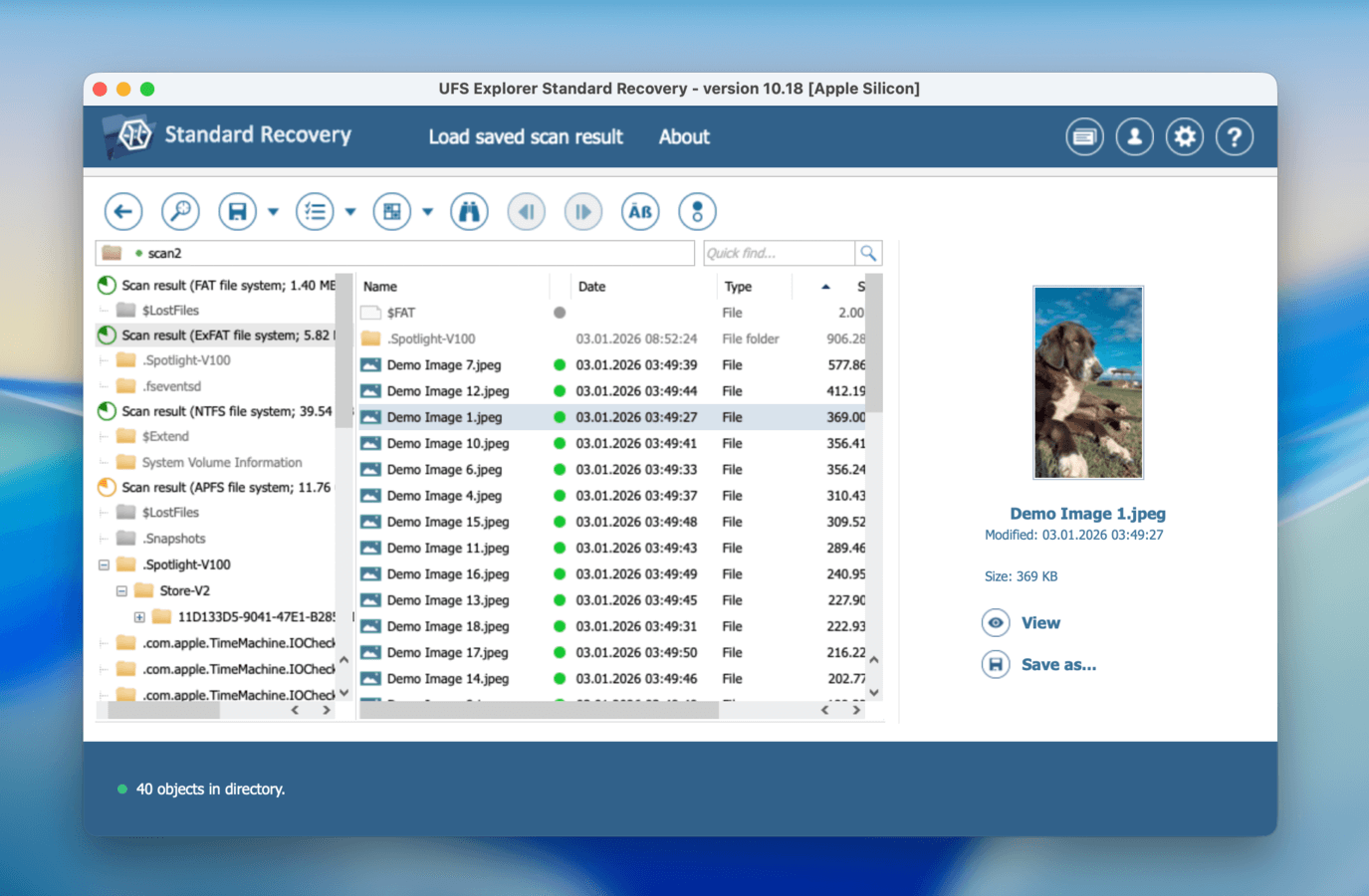
USF Explorer to komercyjne narzędzie do odzyskiwania danych, które oferuje użytkownikom ograniczoną, bezpłatną wersję próbną. Narzędzie wykorzystuje interfejs użytkownika w stylu Windows Explorer, umożliwiający łatwą nawigację po jego funkcjach, aby ułatwić odzyskiwanie danych na Twoim Macu.
Wersja bezpłatna
Darmowa wersja UFS Explorer pozwala na przetestowanie funkcjonalności narzędzia i działa z plikami o rozmiarze poniżej 256 KB. Jeśli narzędzie Ci się spodoba i chcesz odzyskać więcej danych, możesz łatwo przejść na wersję płatną.
- Obsługuje wiele systemów plików i typów urządzeń
- Podgląd plików przed ich odzyskaniem
- Szybkie działanie
- Ograniczenia rozmiaru pliku w wersji próbnej
- Funkcja podglądu aplikacji jest zbyt ograniczona, zwłaszcza w porównaniu do innych aplikacji z tej listy
- UFS Explorer oferuje wiele różnych licencji, które obejmują różne zestawy funkcji; najbardziej rozbudowane wersje są dość drogie
Funkcje
UFS Explorer może odzyskać utracone i usunięte dane z szerokiej gamy urządzeń fizycznych, obrazów dysków oraz maszyn wirtualnych. Narzędzie obsługuje odzyskiwanie wszystkich głównych systemów plików używanych na systemach Mac, Windows i Linux oraz może rekonstruować woluminy rozszerzone w celu uzyskania dostępu i odzyskania ich plików.
Dostosowywalne opcje skanowania umożliwiają szybkie lub dłuższe wyszukiwanie w celu odnalezienia usuniętych danych. Skanowanie można wstrzymać, a wyniki zapisać do późniejszego wykorzystania. UFS Explorer może pomóc w odzyskaniu plików zablokowanych w niewykrytych partycjach oraz przywrócić pliki z dysków z uszkodzonymi sektorami. Narzędzie może tworzyć mapę uszkodzonych bloków podczas odczytu i obrazowania dysku.
Obsługiwany system operacyjny: Wersja macOS 10.15 i nowsze.
4. Wondershare Recoverit dla Mac
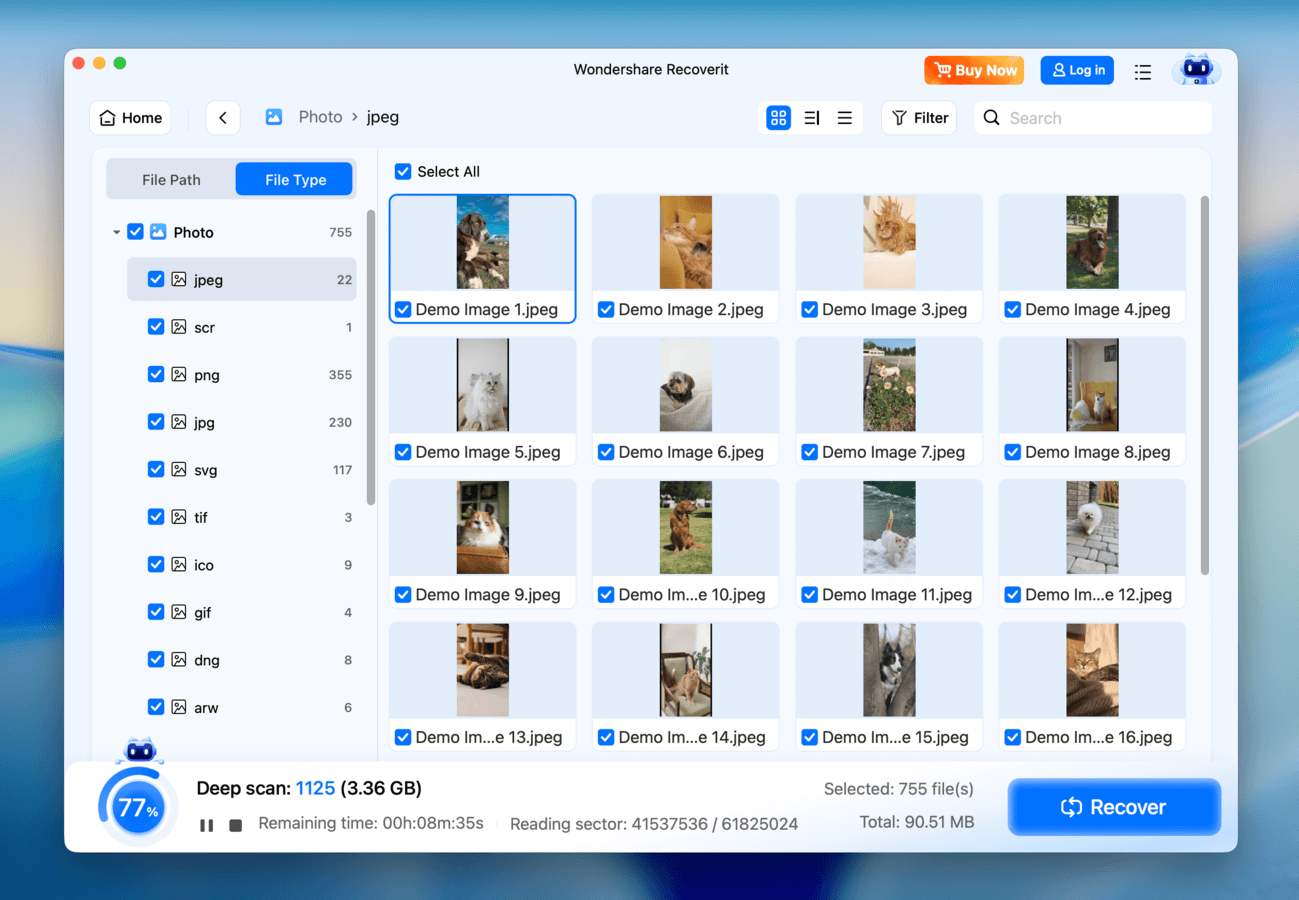
Wonderhare Recoverit dla Mac to nowoczesna aplikacja do odzyskiwania danych o przeciętnej wydajności, ale unikalnych funkcjach, które zapewniają jej miejsce na tej liście.
Wersja bezpłatna
Darmowa wersja Wondershare Recoverit umożliwia podgląd nieograniczonej liczby plików oraz odzyskanie do 500 MB danych.
- Darmowe odzyskiwanie danych do 500 MB
- Niezawodne narzędzie do naprawy wideo
- Ładny interfejs użytkownika
- Przeciętna skuteczność odzyskiwania
- Brak popularnych narzędzi do odzyskiwania, takich jak zarządzanie sesją i sortowanie plików
- Wysoka cena w stosunku do oferowanych możliwości (chyba że potrzebujesz narzędzia do naprawy wideo)
Funkcje
Aplikacja ma przyjazny interfejs, który umożliwia użytkownikom na każdym poziomie łatwe rozpoczęcie procesu odzyskiwania danych. Chociaż Wondershare twierdzi, że Recoverit obsługuje ponad 1000 typów plików, zauważyliśmy, że rozpoznawał mniej sygnatur niż inne aplikacje na tej liście. Jednakże nadal udało nam się przywrócić wiele utraconych plików JPG, PNG, MP4 i MOV oraz innych.
Oferuje popularne, ale cenione narzędzia, takie jak możliwość tworzenia rozruchowego nośnika ratunkowego oraz narzędzie do podglądu plików. Najbardziej wyróżniającą się cechą Recoverit jest zaawansowane wsparcie dla plików wideo. Umożliwia użytkownikom wyszukiwanie wyłącznie usuniętych filmów oraz oferuje narzędzie do naprawy wideo, które naprawia klipy, które się nie odtwarzają lub są uszkodzone (co potwierdziliśmy, że działa).
Niestety, te pozytywne opinie mogą zostać przyćmione przez jego przeciętną wydajność. Mimo to, możemy zauważyć, że Wondershare Recoverit może być przydatnym narzędziem dla użytkowników pracujących z dużą ilością filmów.
Obsługiwany system operacyjny: macOS 10.13 i nowsze.
5. Oprogramowanie do odzyskiwania danych iBoysoft
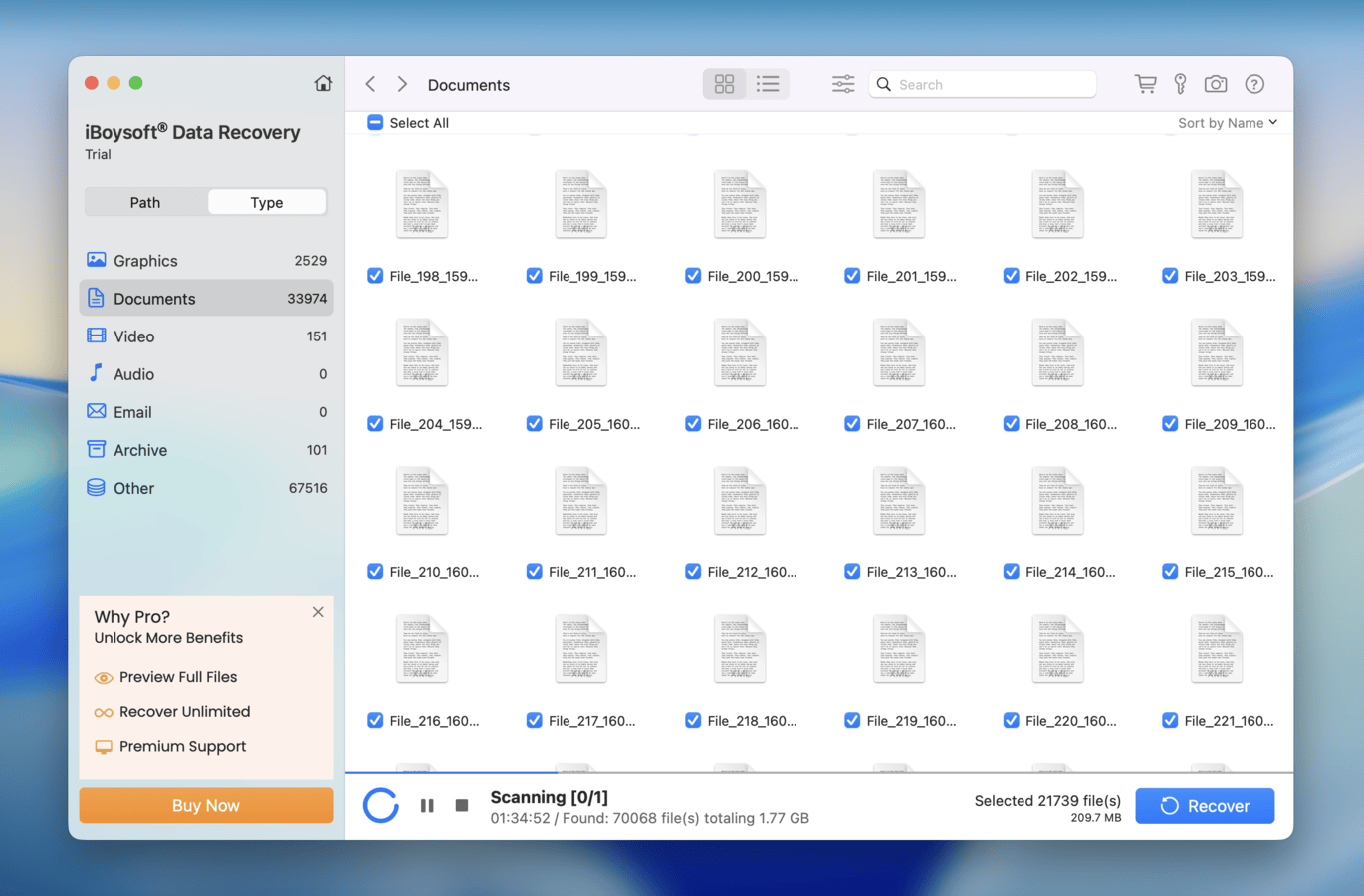
iBoysoft Data Recovery to przyzwoite, lekkie narzędzie do odzyskiwania danych, posiadające wyraźne wady, ale także godne uwagi zalety. Oferuje hojną bezpłatną wersję próbną (1 GB danych + darmowe, nieograniczone skanowanie i podgląd) i uzyskało stosunkowo przeciętne wyniki podczas naszych testów odzyskiwania zdjęć RAW, filmów i dokumentów. W innych aspektach (takich jak doświadczenie użytkownika i funkcje) pozostaje w tyle, jednak możesz w pełni wykorzystać wersję próbną — to pomoże Ci łatwo zdecydować, czy licencja jest dla Ciebie odpowiednia.
Wersja bezpłatna
Darmowa wersja iBoysoft Data Recovery for Mac pozwala odzyskać do 1 GB usuniętych danych. Aby odzyskać dodatkowe dane, będziesz musiał uaktualnić narzędzie do płatnej wersji.
- Bezpłatne odzyskiwanie danych do 1 GB
- Kompatybilny z Macami M1–M5 oraz T2
- Szybkie i głębokie skanowanie dla optymalnych rezultatów odzyskiwania
- Bezpłatne skanowanie i podgląd plików do odzyskania
- Wyniki skanowania można zapisać i ponownie załadować
- Model licencjonowania jest drogi
- Narzędzie podglądu obsługuje bardzo ograniczoną liczbę formatów plików
- Odzyskiwanie BitLocker wymaga innej (płatnej) licencji
- Aplikacja nie miała większych aktualizacji od 2023 roku
Funkcje
iBoysoft może odzyskać utracone pliki z uszkodzonych lub nieczytelnych wewnętrznych lub zewnętrznych urządzeń magazynujących. Narzędzie obsługuje odzyskiwanie plików w ponad 1000 różnych formatach, obejmujących wszystkie popularne typy plików multimedialnych. Oferuje użytkownikom prosty, trzyetapowy proces odzyskiwania, który skanuje nośnik danych, umożliwia podgląd możliwych do odzyskania danych oraz przywraca je w bezpiecznej lokalizacji.
Obsługiwany system operacyjny: Wszystkie wersje macOS, począwszy od Mac OS X 10.11
Jak testowaliśmy oprogramowanie do odzyskiwania danych na Maca
Każde narzędzie przedstawione w tym artykule przeszło rygorystyczne etapy badań i testów, będące wynikiem współpracy naszego zespołu redakcyjno-technicznego z zespołem technologicznym.
Po samodzielnym pobraniu i zainstalowaniu aplikacji przeprowadziliśmy wiele symulacji, aby przetestować każde oprogramowanie w różnych warunkach i porównaliśmy ich wyniki z tym, co deklarowały na swoich stronach internetowych.
| Nazwa oprogramowania | Ograniczenia wersji próbnej | Interfejs | Podgląd pliku | Ostatnia aktualizacja |
| Disk Drill | Nielimitowane skanowanie i podgląd tylko | Dobry | Tak | 20 listopada 2025 (Wersja 6.1.2111) |
| PhotoRec | Aplikacja jest całkowicie darmowa | Słaby | Nie | 22 lutego 2024 (Wersja 7.2) |
| UFS Explorer | Nielimitowane skanowanie i podgląd, nielimitowane odzyskiwanie plików <= 256 KB | Przeciętny | Ograniczony | 5 stycznia 2026 (Wersja 10.18) |
| Wondershare | Odzyskaj do 500 MB danych | Przeciętny | Tak | 24 września 2025 (Wersja 10.11.1) |
| iBoysoft | Nielimitowane skanowanie i podgląd, nielimitowane odzyskiwanie do 1 GB danych | Przeciętny | Tak | 8 stycznia 2025 (Wersja 5.2.4) |
Darmowe metody odzyskiwania usuniętych plików z Mac
Podczas gdy aplikacje do odzyskiwania danych są potężne i mogą rozwiązać wiele problemów z utratą danych, nie muszą być Twoim Planem A. W rzeczywistości są sytuacje, w których nie potrzebujesz oprogramowania — wystarczą narzędzia już dostępne na Twoim Macu!
W systemie macOS znajduje się już kilka darmowych narzędzi, które mogą pomóc w odzyskaniu danych, pod warunkiem spełnienia określonych warunków. Poniżej pokażemy, jak korzystać z tych narzędzi i kiedy są one najskuteczniejsze.
Metoda 1: Odzyskaj usunięte pliki z folderu Kosz
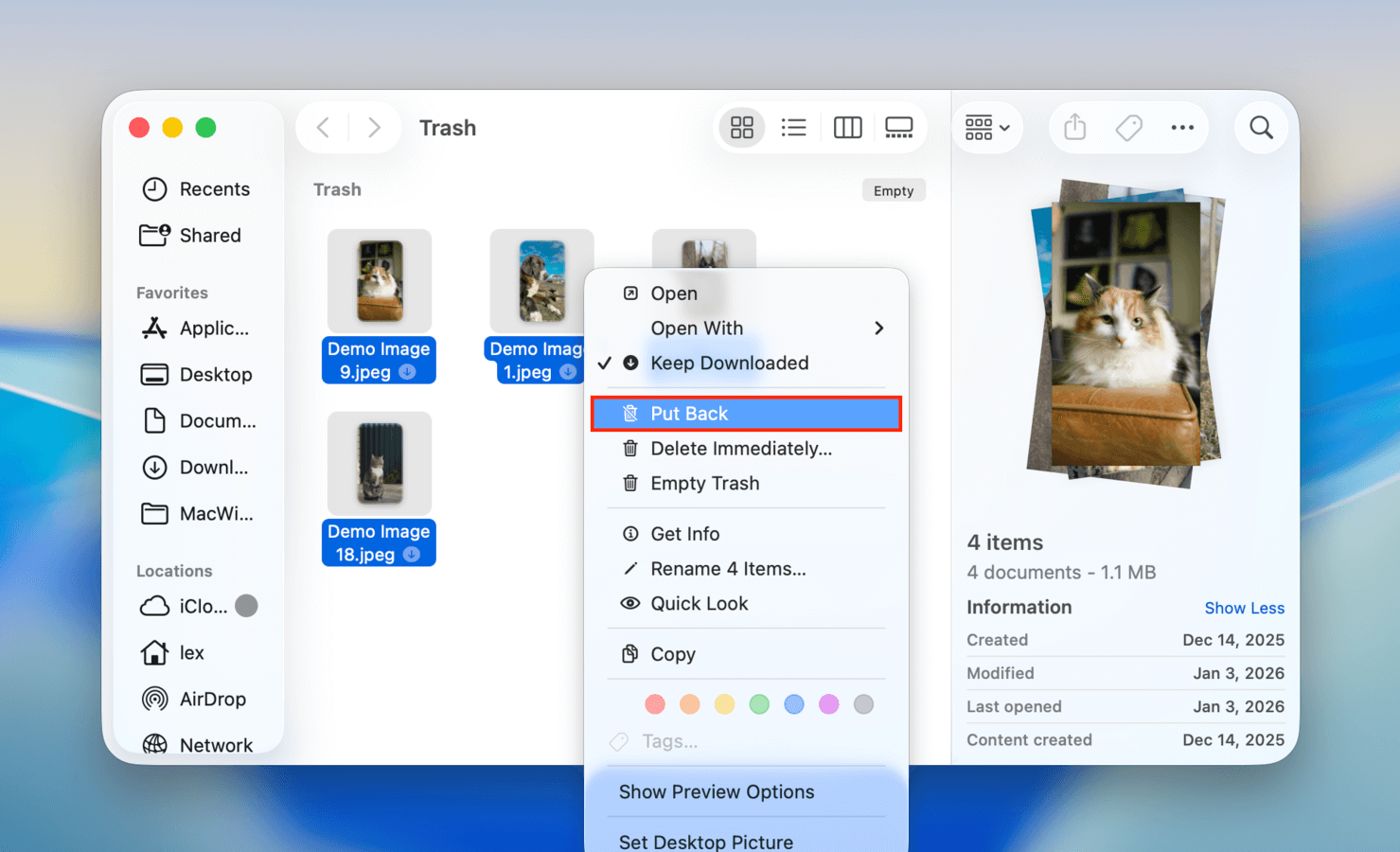
Za każdym razem, gdy usuwasz plik, początkowo trafia on do folderu Kosz. Pozostaje tam, dopóki nie usuniesz go z tego folderu lub ręcznie nie opróżnisz Kosza. Jeśli przypadkowo usunąłeś swoje pliki, prawdopodobnie znajdziesz je tutaj.
Aby odzyskać pliki z lokalnego Kosza:
Krok 1. Kliknij ikonę Kosza na pasku Dock lub przejdź do ~/.Trash za pomocą Finder Go (Finder > Idź > Idź do folderu…)

Krok 2. Kliknij prawym przyciskiem myszy plik, który chcesz odzyskać, a następnie kliknij „Umieść z powrotem”.
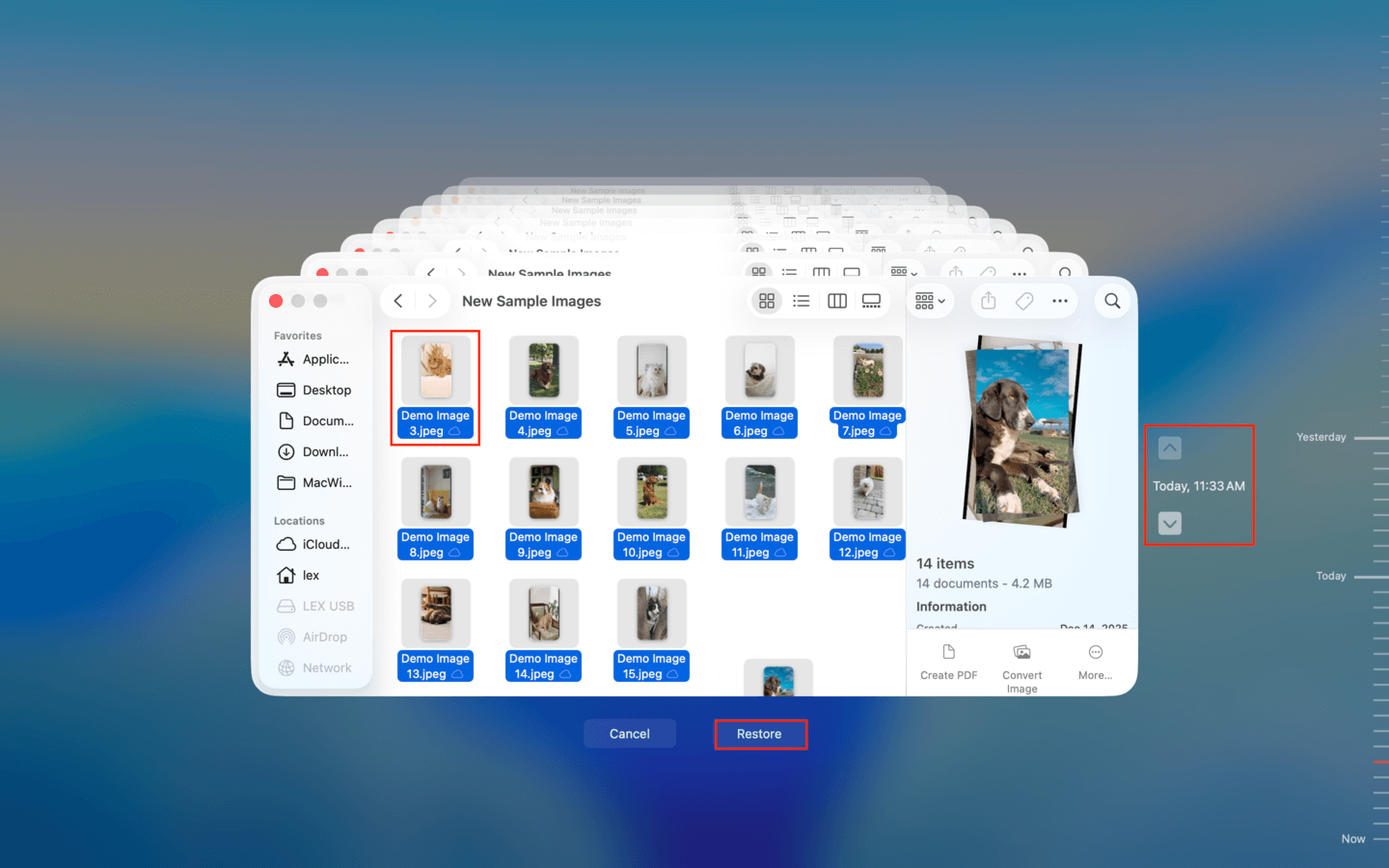
Metoda 2: Przywracanie plików za pomocą Time Machine
Time Machine to potężne narzędzie do tworzenia kopii zapasowych na Macu, które śledzi przyrostowe zmiany w plikach i folderach oraz umożliwia przywrócenie dowolnej wersji zapisanej na osi czasu. Jednak Time Machine wymaga ręcznego włączenia funkcji przez użytkownika – dlatego ta sekcja zakłada, że masz dostęp do kopii zapasowej Time Machine.
Aby przywrócić migawki Time Machine:
Krok 1. Jeśli masz, podłącz dysk z kopią zapasową Time Machine.
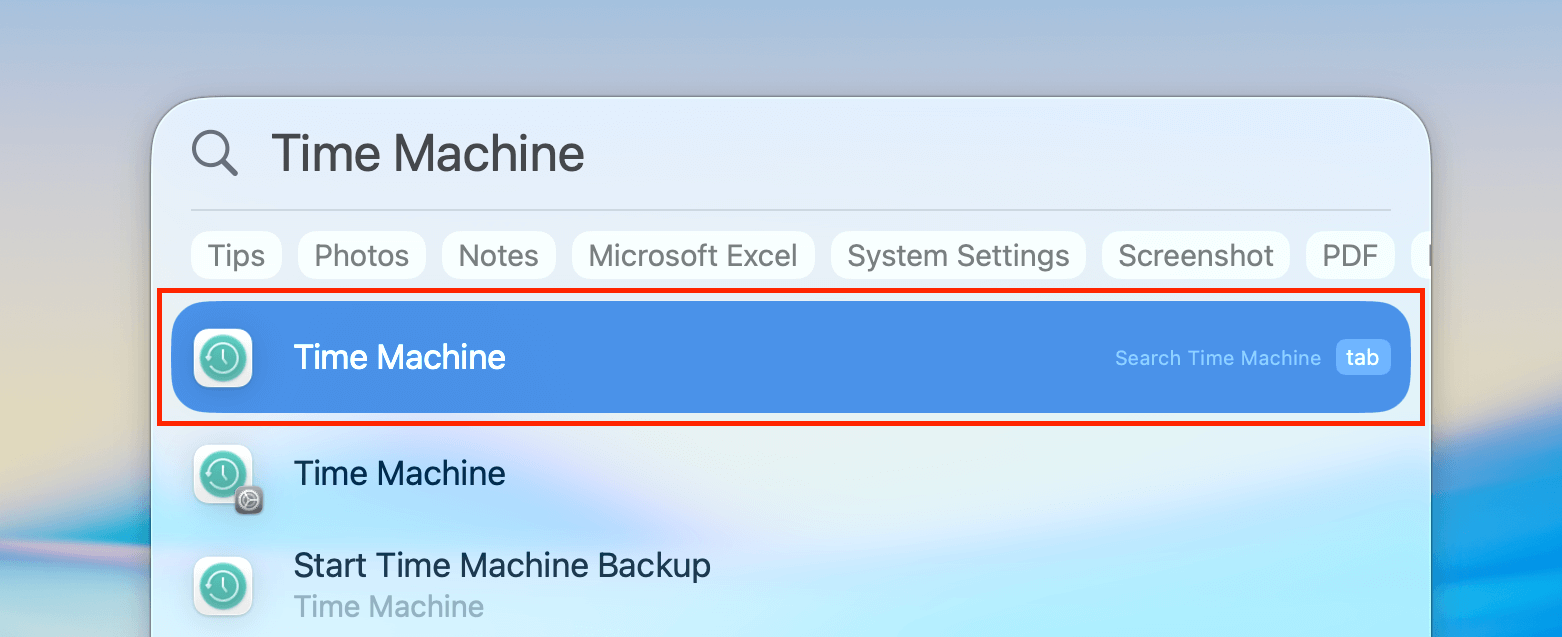
Krok 2. Na pasku menu kliknij Przycisk Time Machine > Przeglądaj kopie zapasowe Time Machine… . Jeśli przycisk nie jest widoczny, możesz po prostu otworzyć Time Machine przez Spotlight ( Polecenie + Spacja) ).
Krok 3. W interfejsie Time Machine przejdź do folderu, w którym pierwotnie znajdowały się usunięte pliki. Następnie użyj klawiszy strzałek po prawej stronie, aż znajdziesz migawkę zawierającą Twoje pliki. Wybierz je i kliknij Przywróć .
Zanim odejdziesz, oto kilka szczerych rad
Technologia odzyskiwania danych bardzo się rozwinęła, ale nigdy nie można zagwarantować 100% odzyskiwania utraconych plików, szczególnie jeśli mogło dojść do nadpisania. Nadpisywanie fizycznie usuwa 1 i 0 (które ostatecznie tworzą dane Twojego pliku) na sektorach pamięci dysku. Jest to większe ryzyko w przypadku wewnętrznych SSD, które zazwyczaj mają funkcję TRIM (w skrócie, TRIM sprawia, że dane stają się szybciej nieodwracalne ze względu na mechanizm zbierania śmieci – co jest jedną z przyczyn większej szybkości SSD). Na szczęście, rzadko jest to problemem w przypadku zewnętrznych SSD.
Dlatego zdecydowanie zalecamy jak najszybsze skonfigurowanie Time Machine, jeśli jeszcze tego nie zrobiłeś. W razie problemów z dyskiem Time Machine, niektóre aplikacje do odzyskiwania danych mogą również go przeskanować!
FAQ:
Głównym problemem tych darmowych produktów jest to, że wymagają one od użytkowników interakcji z interfejsem wiersza poleceń oraz pewnej wiedzy na temat wewnętrznego systemu przechowywania danych komputera. Przeciętni użytkownicy mogą uznać te rozwiązania za trudne w użyciu i uzyskają lepsze rezultaty odzyskiwania danych, korzystając z płatnej aplikacji do odzyskiwania danych.