

Czy przestrzeń dyskowa Twojego iPhone’a jest taka sama po usunięciu zdjęć? Możliwe, że dane Twoich zdjęć wciąż znajdują się gdzieś na urządzeniu. W zależności od tego, skąd pochodziły te zdjęcia, istnieją różne sposoby, aby się ich pozbyć (które nie zawsze są oczywiste).
Dlatego stworzyliśmy ten szczegółowy przewodnik po różnych metodach, które pomogą Ci opróżnić usunięte zdjęcia na iPhonie „we właściwy sposób”, w zależności od ich oryginalnego źródła i sposobu przechowywania ich danych na Twoim urządzeniu.
Spis treści
5 sposobów na opróżnienie usuniętych zdjęć na iPhonie
W tej sekcji pokażemy Ci 5 różnych metod prawidłowego usuwania usuniętych zdjęć i zwalniania miejsca na Twoim iPhonie. Ponieważ ten poradnik obejmuje różne typy „widmowych danych zdjęć”, które mogą znajdować się na Twoim urządzeniu, zalecamy wypróbowanie wszystkich wymienionych metod (zaczynając od pierwszej).
Metoda 1: Usuń ponownie zdjęcia z folderu Ostatnio usunięte
Za każdym razem, gdy usuwasz zdjęcie z Biblioteki, nie jest ono kasowane od razu. Zamiast tego zostaje przeniesione do folderu Ostatnio usunięte, który stanowi osobną „Kolekcję” w aplikacji Zdjęcia. W folderze Ostatnio usunięte możesz wybrać, czy chcesz przywrócić te zdjęcia do Biblioteki, czy też trwale je usunąć.
Ale dopóki nie podejmiesz żadnych działań, Twoje zdjęcia nadal będą zajmować tyle samo miejsca na dysku co wcześniej. Aby faktycznie zwolnić miejsce, musisz ponownie usunąć swoje zdjęcia z folderu Ostatnio usunięte.
Oto jak usunąć ostatnio usunięte zdjęcia na swoim iPhonie:
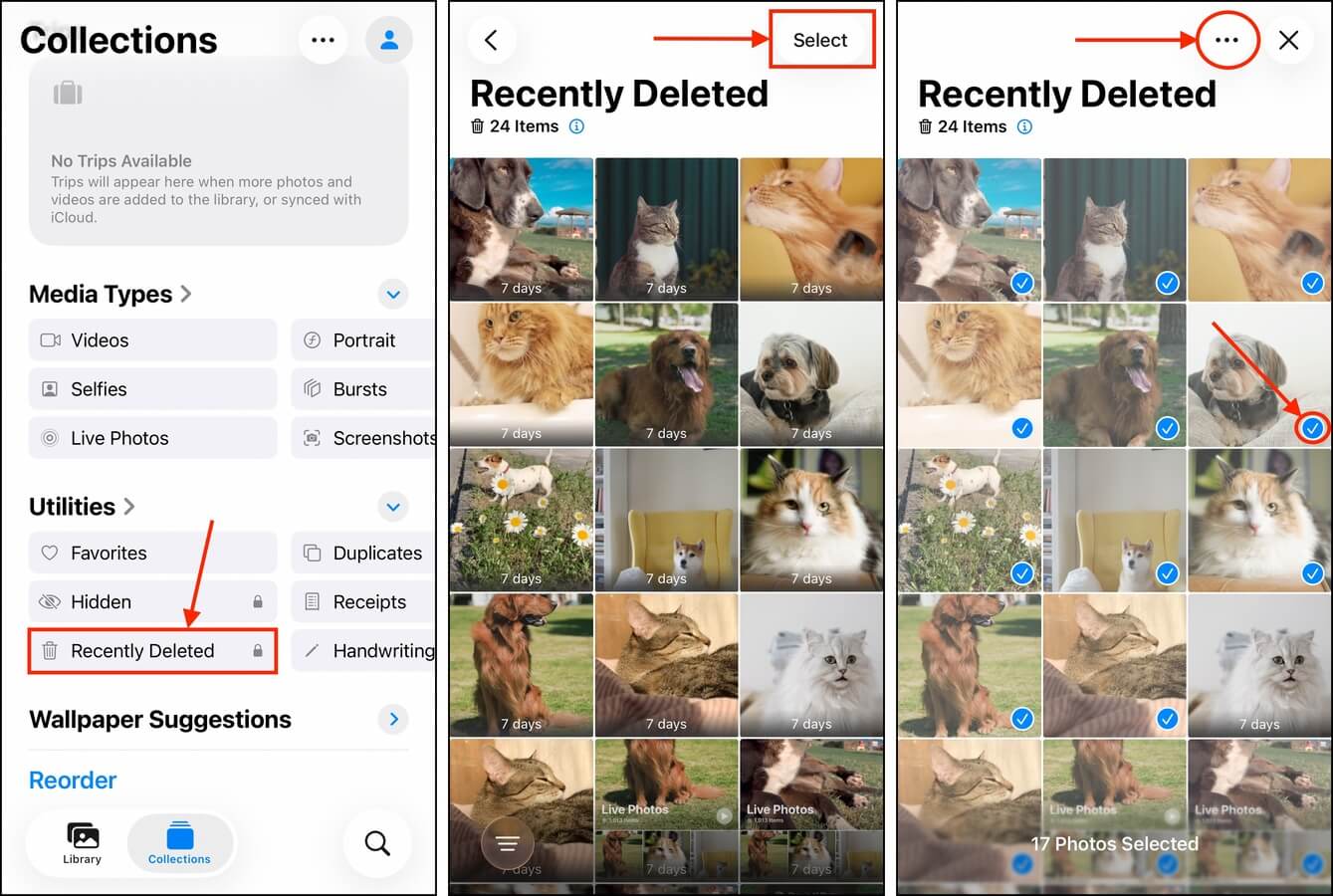
Krok 1. Otwórz aplikację Zdjęcia.
Krok 2. Przejdź do menu Kolekcje i przewiń w dół do sekcji Narzędzia . Stuknij Ostatnio usunięte .
Krok 3. W prawym górnym rogu ekranu stuknij Wybierz .
Krok 4. Stuknij zdjęcia, które chcesz usunąć. Następnie stuknij menu klopsików w prawym górnym rogu ekranu.
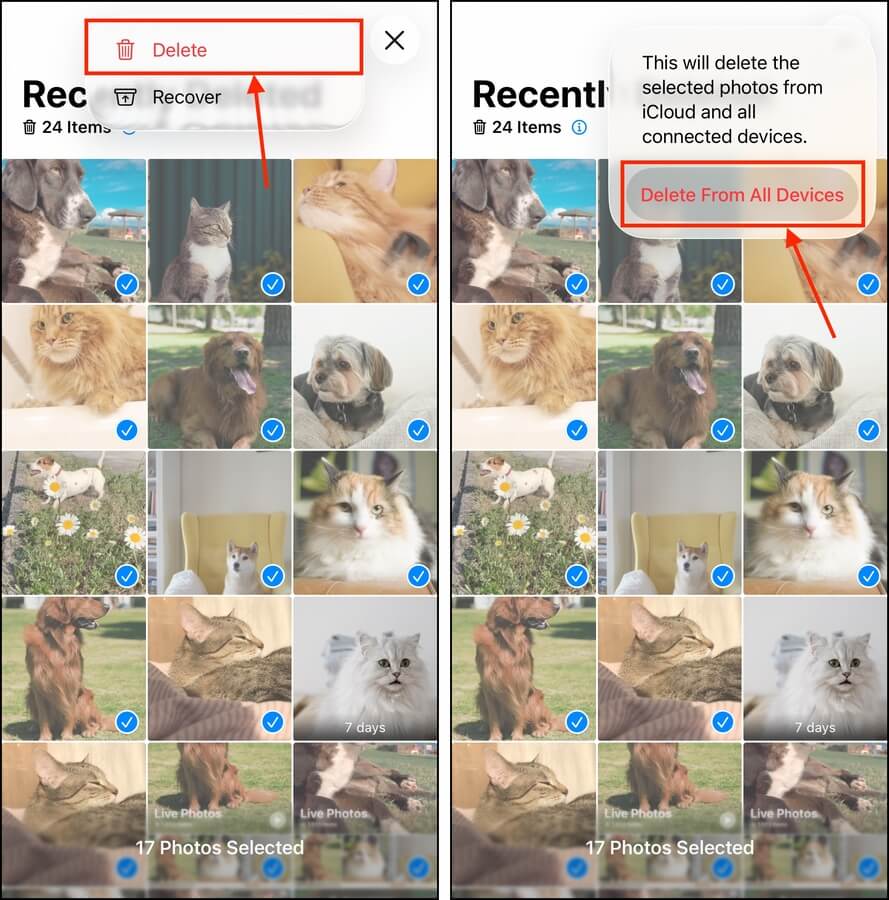
Krok 5. W wyświetlonym menu kontekstowym stuknij Usuń .
Krok 6. Na koniec stuknij Usuń ze wszystkich urządzeń , aby potwierdzić akcję.
Metoda 2: Wykonaj twardy restart swojego iPhone’a
W niektórych przypadkach iOS opóźnia lub uniemożliwia aktualizację obliczeń pamięci z powodu błędów, problemów z oprogramowaniem itp., aby odzwierciedlić zmiany. Oznacza to, że nawet jeśli wiesz, jak usunąć zdjęcia z iPhone’a (z Biblioteki i folderu Ostatnio usunięte), wykorzystanie miejsca na dysku pozostanie bez zmian.
Wykonanie „twardego restartu” iPhone’a oznacza wymuszenie ponownego uruchomienia urządzenia na poziomie sprzętowym, bez przechodzenia przez normalny proces zamykania. Powoduje to, że iOS uruchamia się bez zapisanych stanów i ponownie indeksuje Twoje dane, co powinno wymusić ponowne obliczenie i odzwierciedlić rzeczywistą pojemność dostępnego miejsca na dysku.
Krok 1. Naciśnij Przycisk zwiększania głośności (z boku urządzenia), a następnie natychmiast go puść.
Krok 2. Naciśnij i przytrzymaj jednocześnie Przycisk zmniejszania głośności oraz Przycisk boczny .
Krok 3. Gdy na ekranie pojawi się logo Apple, puść oba przyciski.
Po całkowitym ponownym uruchomieniu iPhone’a, daj iOS kilka minut na ponowne przeliczenie dostępnego miejsca. Następnie sprawdź menu Pamięć iPhone (w aplikacji Ustawienia), aby zobaczyć, czy coś się zmieniło.
Metoda 3: Usuń załączniki zdjęć z wiadomości
Czy usuwasz załączniki zdjęć ze swojej biblioteki, które wcześniej pobrałeś z aplikacji Messages? Nawet jeśli pobrałeś je do swojej biblioteki, iOS nadal przechowuje kopię w samej aplikacji Messages.
Więc nawet jeśli usuniesz załącznik ze swojej biblioteki, rozmiar aplikacji Wiadomości pozostanie taki sam. Możesz usuń załącznik bezpośrednio z aplikacji Wiadomości, aby zmniejszyć jej rozmiar i zwolnić więcej miejsca na dysku.
Krok 1. Otwórz aplikację Wiadomości.
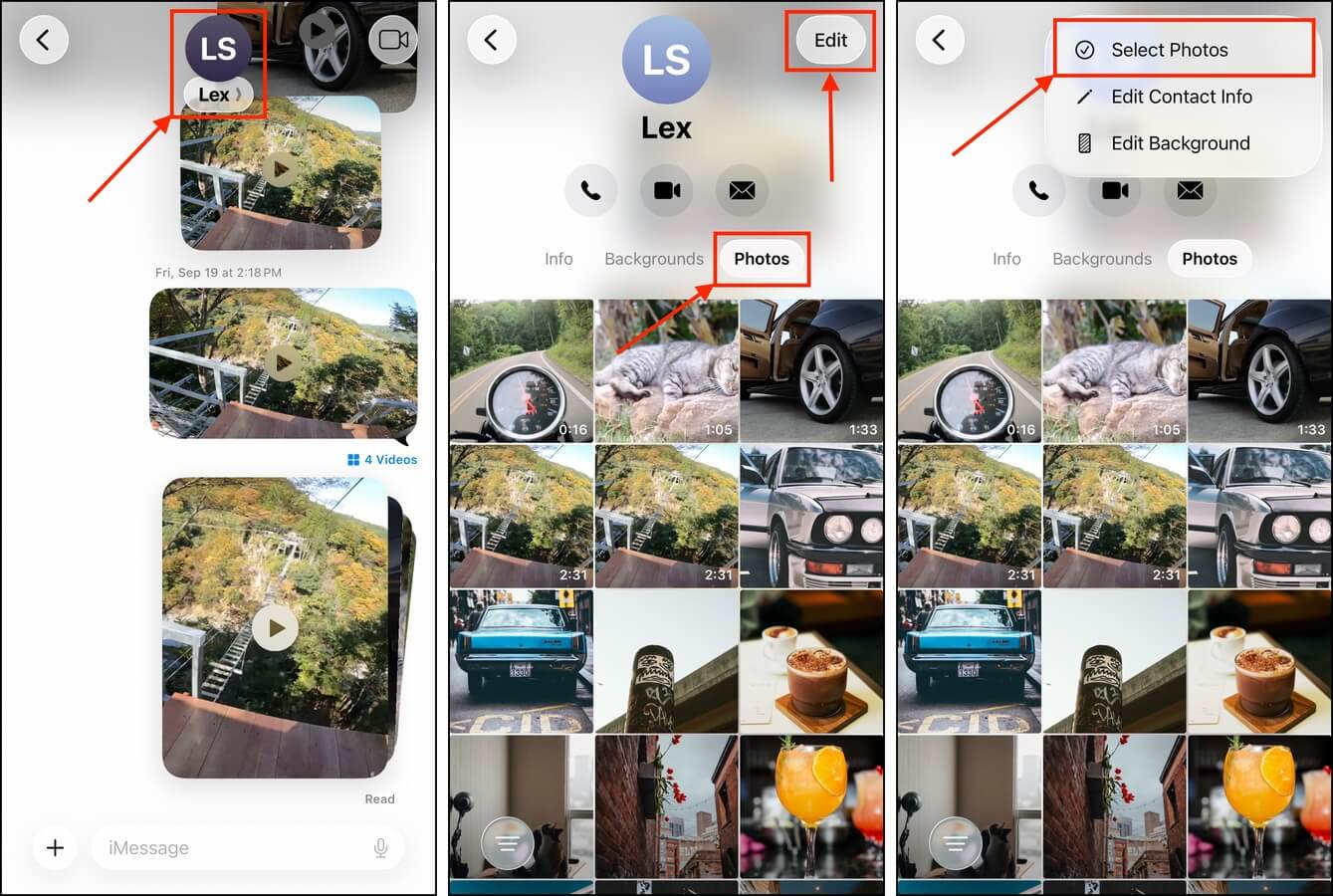
Krok 2. Otwórz wątek, który zawiera załączniki, których chcesz się pozbyć. Następnie stuknij swojego kontaktu na górze ekranu.
Krok 3. Na stronie kontaktu stuknij przycisk Zdjęcia (obok przycisków Informacje i Tło ). Następnie stuknij Edytuj w prawym górnym rogu ekranu.
Krok 4. Stuknij Wybierz zdjęcia .
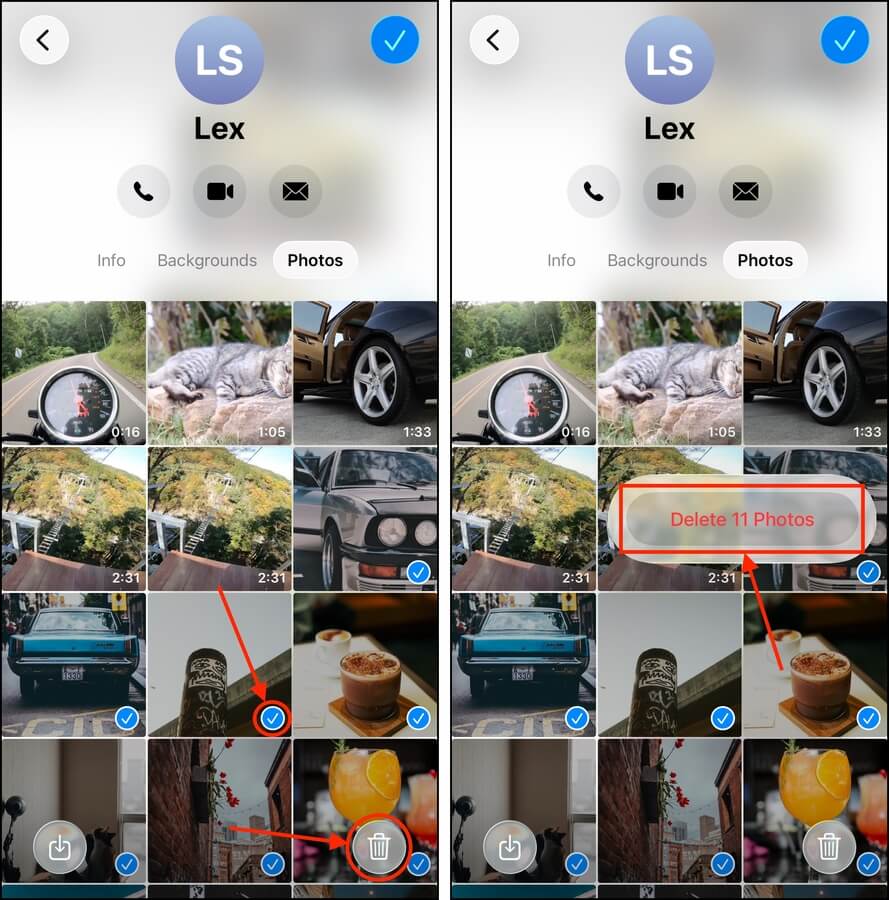
Krok 5. Wybierz załączniki ze zdjęciami, które chcesz usunąć. Następnie dotknij przycisku Kosz .
Krok 6. Na koniec stuknij Usuń wideo , gdy pojawi się monit o potwierdzenie akcji.
Metoda 4: Usuń załączniki zdjęć z aplikacji społecznościowych
Wiele aplikacji do komunikacji społecznościowej automatycznie pobiera załączniki (do swojej pamięci podręcznej) w tle. Dzięki temu nie musisz czekać na ich załadowanie podczas czytania wiadomości. Nawet jeśli pobrałeś te załączniki do swojej biblioteki i usunąłeś je przez aplikację Zdjęcia, możliwe jest, że zbuforowane kopie nadal pozostają.
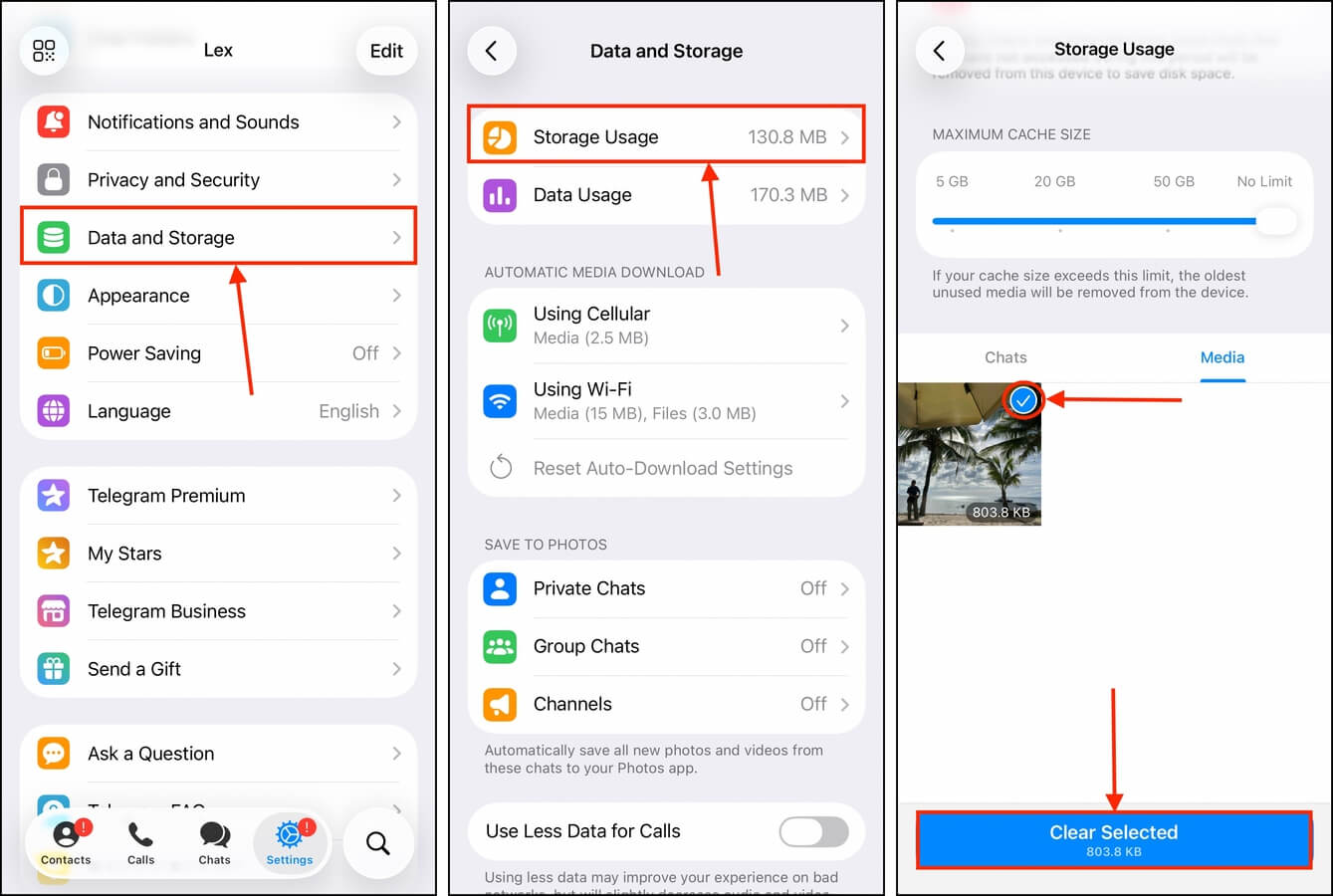
Na szczęście większość aplikacji pozwala zarządzać danymi z pamięci podręcznej bezpośrednio, aby zwolnić miejsce. Pokażemy Ci, jak robi to Telegram, ale podobne funkcje znajdziesz w innych komunikatorach społecznościowych.
Krok 1. Otwórz aplikację Telegram.
Krok 2. Na pasku narzędzi stuknij Ustawienia . Następnie przewiń w dół, znajdź opcję Dane i przechowywanie i stuknij ją.
Krok 3. W menu Dane i przechowywanie, stuknij Użycie pamięci .
Krok 4. Przewiń w dół, aż miniesz wszystkie opcje pamięci podręcznej. Powinna się pojawić lista załączników zdjęć i wideo zapisanych w aplikacji, widocznych według kontaktu lub jako galeria. Stuknij Nośnik , aby wyświetlić galerię. Następnie stuknij zdjęcia, które chcesz usunąć, i stuknij Wyczyść zaznaczone .
Metoda 5: Wymuś czyszczenie pamięci podręcznej w iOS
Oprócz załączników, pozostałe dane po usuniętych zdjęciach (takie jak miniatury, metadane i pliki indeksujące) są często przechowywane w kategoriach pamięci Inne lub Dane systemowe na Twoim urządzeniu. Tak więc, chociaż usuwanie zdjęć z biblioteki rzeczywiście zwalnia miejsce, możesz uzyskać jeszcze więcej przestrzeni dzięki bardziej kompleksowemu czyszczeniu.
Nie możesz bezpośrednio wyczyścić tego typu danych na swoim iPhonie, ale możesz skłonić system iOS, aby zrobił to za Ciebie. Najskuteczniejszym sposobem jest nagranie długiego wideo HDR na swoim urządzeniu, co sprawia, że iOS myśli, że potrzebujesz dodatkowego miejsca na jego zapisanie (nawet jeśli ostatecznie nie zapiszesz wideo). Oto, co powinieneś zrobić:
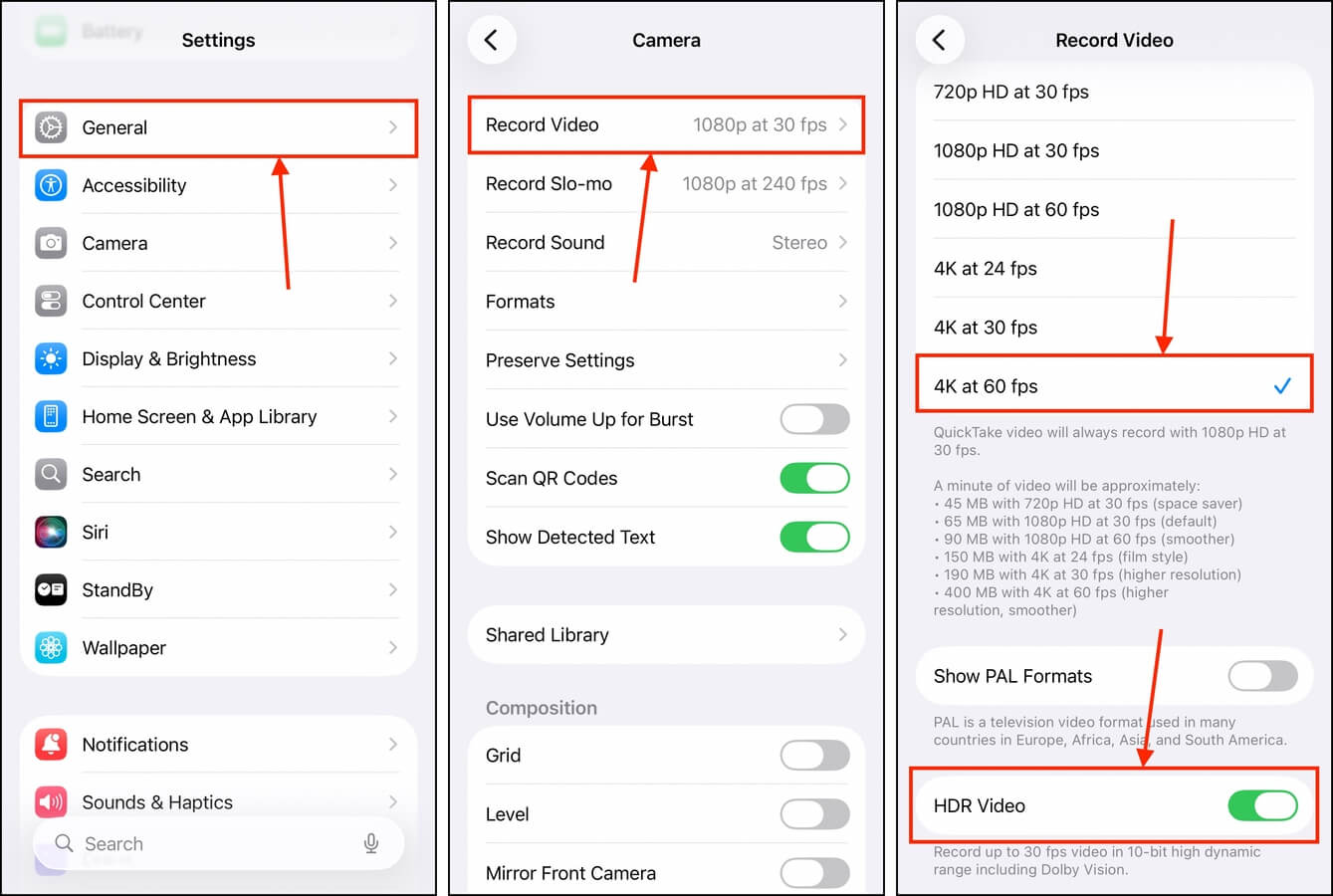
Krok 1. Otwórz aplikację Ustawienia.
Krok 2. Przewiń w dół, aż zobaczysz opcję Aparat , a następnie ją stuknij.
Krok 3. W menu Aparat, stuknij Nagraj wideo .
Krok 4. Wybierz najwyższą dostępną jakość na swoim urządzeniu. Jeśli dostępne są opcje ProRes i/lub HDR, również z nich skorzystaj.
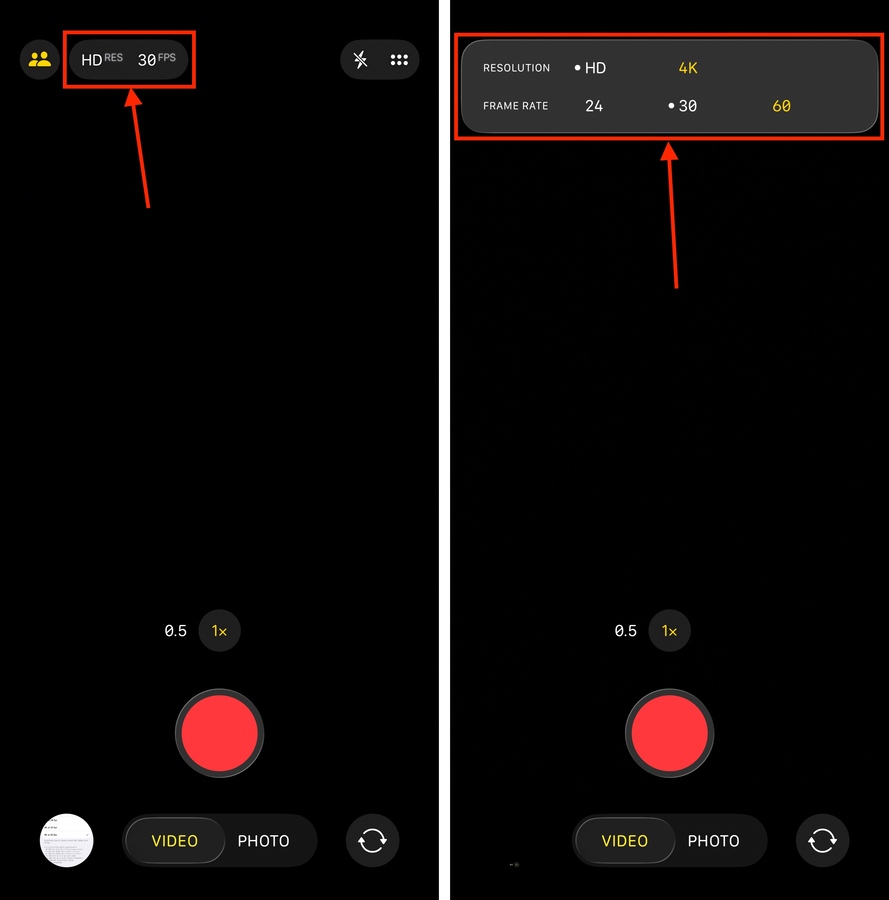
Krok 5. Otwórz aplikację Aparat i upewnij się, że masz włączone HDR lub ProRes. Następnie rozpocznij nagrywanie wideo. Jeśli pozostawisz ją na dłużej, powinieneś otrzymać powiadomienie z systemu iOS informujące, że w tle zwalniana jest przestrzeń. Ostatecznie pojawi się pytanie, czy chcesz, aby iOS kontynuował tę operację – pozwól mu rozpocząć czyszczenie plików cache na Twoim urządzeniu.
Po zakończeniu procesu czyszczenia zalecamy ponowne uruchomienie iPhone’a. Dzięki temu iOS szybciej przeliczy nową pojemność pamięci niż w przypadku oczekiwania na automatyczne wykonanie tego procesu.
Chcesz usunąć więcej „pozostałych” danych?
Poza „danymi duchami” z usuniętych zdjęć, kategoria Inne lub Dane systemowe w pamięci Twojego iPhone’a jest wypełniona wieloma innymi bezużytecznymi i przestarzałymi danymi. Niektórzy użytkownicy zgłaszają, że ich Dane systemowe zajmują nawet dziesiątki gigabajtów miejsca!
Jeśli Ty również masz przepełnione miejsce Inne lub Dane systemowe , przygotowaliśmy specjalne poradniki, które Ci w tym pomogą. Dla użytkowników iOS 14 i starszych, zobacz nasz poradnik dotyczący czyszczenie innych danych bez psucia urządzenia. Dla użytkowników iOS 15 i nowszych, zamiast tego zobacz nasz poradnik dotyczący czyszczenie danych systemowych.






