Czy przypadkowo usunąłeś swoje pliki iCloud? Na szczęście Apple stworzyło wiele zabezpieczeń, aby chronić użytkowników przed trwałą utratą danych. Nawet jeśli ominiesz te zabezpieczenia, istnieją inne sposoby na odzyskanie tych plików.
Proces odzyskiwania usuniętych plików iCloud może być nieco skomplikowany ze względu na narzędzia do synchronizacji i optymalizacji, które są częścią tej funkcji.
Dlatego stworzyliśmy ten przewodnik dla początkujących, który jasno obejmuje wszystkie scenariusze i prowadzi Cię przez proces krok po kroku. Czytaj dalej!
Spis treści
Jak znaleźć pliki w iCloud
Zanim spróbujesz jakichkolwiek metod odzyskiwania, najpierw spróbuj zlokalizować swoje pliki. Niektóre metody odzyskiwania są destrukcyjne lub po prostu trudne – na przykład przywracanie kopii zapasowej nadpisuje istniejące dane na Twoim urządzeniu. Korzystanie z oprogramowania do odzyskiwania wymaga znacznej ilości wolnego miejsca na dysku. A jeśli próbowałeś znaleźć swoje pliki za pomocą narzędzia do wyszukiwania (np. Spotlight), możliwe, że z jakiegoś powodu nie są one indeksowane.
Aby pomóc Ci rozpocząć poszukiwania, oto różne sposoby, w jakie możesz znaleźć i przeglądać swoje dane iCloud:
- Finder (Mac): Jeśli zalogowałeś się na swoje konto iCloud na Macu, Twoje zsynchronizowane pliki można znaleźć w folder iCloud Drive , dostępnych za pomocą paska bocznego w Finderze (w sekcji Lokalizacje). Jeśli zdecydowałeś się synchronizować foldery Biurko i Dokumenty, znajdziesz je również tutaj.
- Inne urządzenia Apple: Masz inne urządzenia Apple, takie jak iPhone, iPad lub iPod? Jeśli zalogujesz się tym samym kontem Apple, będziesz mieć dostęp do wszystkich zsynchronizowanych danych za pomocą aplikacji Pliki. Pamiętaj, że jeśli usunąłeś swoje pliki na jednym urządzeniu, ta zmiana zostanie odzwierciedlona wszędzie indziej.
- iCloud Drive na komputerze PC: Jeśli masz zainstalowaną usługę iCloud Drive na komputerze z Windows, możesz uzyskać do niej dostęp poprzez pasek boczny w Eksploratorze plików (podobnie jak w Finderze na macOS). Upewnij się, że synchronizacja jest włączona, ponieważ czasami może się automatycznie zatrzymać, jeśli wymagana jest weryfikacja konta.
- Strona internetowa iCloud: Jeśli masz stabilne połączenie internetowe i zaktualizowaną przeglądarkę, możesz uzyskać dostęp do całego swojego iCloud Drive pod adresem www.iCloud.com. Będziesz musiał zalogować się tym samym Apple ID, którego używasz na swoich urządzeniach.
Kiedy możliwe jest przywrócenie plików usuniętych z kopii zapasowej iCloud?
Istnieje wiele sposobów próby odzyskania usuniętego pliku iCloud, w zależności od tego, jak skonfigurowane są Twój Mac i iCloud. Skuteczność tych metod wymaga, aby spełniony był jeden lub więcej z następujących warunków:
- Mniej niż 30 dni. 30 dni to domyślny okres, przez który iCloud przechowuje usunięte pliki w folderze Ostatnio usunięte (Metoda 1) oraz we własnym narzędziu iCloud do odzyskiwania danych (Metoda 2). Po upływie 30 dni pliki nie będą już możliwe do odzyskania za pomocą tych kanałów.
- Nie wystąpiło nadpisywanie. W przypadku, gdy plik nie jest już dostępny z jakiegokolwiek powodu, zaawansowane metody odzyskiwania mogą się powieść, jeśli dane pliku (pozostawione na dysku) nie zostały nadpisane przez nowe dane.
- Dane pliku są dostępne lokalnie. Metody 3 i 4 opierają się na tym, że Twoje pliki iCloud były lokalnie dostępne na Twoim Macu w określonych momentach. Sprawdź ustawienia iCloud i Optymalizuj przechowywanie na Macu.*
Jak odzyskać pliki usunięte z kopii zapasowej iCloud
W tej sekcji przedstawimy 4 niezawodne metody odzyskiwania plików, które zostały usunięte z kopii zapasowej iCloud, wykorzystując natywne i zewnętrzne narzędzia dla macOS. Omówiliśmy każdy scenariusz, w którym odzyskiwanie jest nadal możliwe.
Metoda nr 1: Przywróć z ostatnio usuniętego folderu iCloud
Za każdym razem, gdy plik zostaje usunięty z Twojego iCloud Drive, najpierw trafia do folderu Ostatnio usunięte. Pozostaje tam przez 30 dni, dostępny do przywrócenia na swoje oryginalne miejsce (lub do trwałego usunięcia ręcznie).
To prawda, niezależnie od tego, czy usunąłeś plik z internetowej wersji iCloud, czy z folderu iCloud zainstalowanego lokalnie na Twoim Macu. Pamiętaj, że jeśli usunąłeś pliki lokalnie, a następnie ponownie usunąłeś je z folderu Kosz, ta zmiana również zostanie odzwierciedlona na innych urządzeniach Apple.
Po upływie 30 dni od momentu usunięcia plik zostanie trwale usunięty z iCloud.
Krok 1. Otwórz dowolną przeglądarkę i zaloguj się do iCloud.com.
Krok 2. Wybierz iCloud Drive .

Krok 3. Na lewym pasku bocznym kliknij Ostatnio usunięte . Następnie kliknij menu z trzema kropkami obok pliku, który chcesz przywrócić i wybierz Odzyskaj z menu kontekstowego. Alternatywnie, możesz kliknąć Odzyskaj wszystko na dole ekranu, aby przywrócić wszystkie pliki z tej strony.

Twój plik natychmiast zostanie przywrócony do swojej oryginalnej lokalizacji na iCloud Drive (bez potwierdzenia).
Metoda nr 2: Skorzystaj z narzędzia do odzyskiwania danych iCloud
iCloud ma własne narzędzie do odzyskiwania danych oparte na przeglądarce internetowej. Jednak działa ono tylko dla plików iCloud, które nie trafiają do żadnego „Kosza” (takich jak kontakty, wpisy w kalendarzu, zakładki itp.), oraz dla plików, które zostały usunięte przy użyciu polecenia RM na Macu (co również omija Kosz). Będziesz korzystać ze strony internetowej iCloud, więc wszystko, czego potrzebujesz, to przeglądarka i stabilne połączenie z internetem.
Krok 1. Otwórz dowolną przeglądarkę i zaloguj się do iCloud.com.
Krok 2. W prawym górnym rogu strony kliknij lub stuknij przycisk menu (znajduje się obok przycisku profilu). Następnie w wyświetlonym menu rozwijanym wybierz opcję Odzyskiwanie danych . Alternatywnie możesz przewinąć stronę do samego dołu i kliknąć Odzyskiwanie danych .

Krok 3. Kliknij Przywróć pliki (lub opcję odpowiadającą typowi danych, które chcesz odzyskać).

Krok 4. Na końcu kliknij przycisk Przywróć obok pliku, który chcesz odzyskać.

Wybrane pliki zostaną natychmiast przywrócone do ich oryginalnej lokalizacji na Twoim iCloud Drive.
Metoda nr 3: Użyj oprogramowania do odzyskiwania danych, aby przywrócić lokalne pliki iCloud
Oprogramowanie do odzyskiwania danych to narzędzie, które możesz zainstalować na swoim Macu i które pomaga odzyskać usunięte pliki, przywracając ich dane pozostawione w systemie. Do tego przykładu użyjemy aplikacji o nazwie Disk Drill. Jest to narzędzie przyjazne dla początkujących, z nowoczesnym interfejsem oraz zapewniające doskonałe wsparcie dla plików macOS i iOS.
Disk Drill jest również dobry w przywracaniu oryginalnych struktur folderów, co znacznie ułatwia odnalezienie folderu iCloud Drive. Możesz wypróbować aplikację za darmo, aby przeskanować swojego Maca i wyświetlić podgląd plików — jest to kluczowe, aby ustalić, czy Twoje pliki można odzyskać za pomocą oprogramowania. Pokażemy Ci, jak to działa, w poniższym przewodniku krok po kroku.
Pamiętaj tylko, że ponieważ oprogramowanie do odzyskiwania danych może skanować tylko dyski lokalne i wirtualne, dane, które chcesz przywrócić, muszą być przynajmniej raz zapisane lokalnie (i nie mogą zostać nadpisane nowymi danymi plików).
Krok 1. Pobierz i zainstaluj Disk Drill.
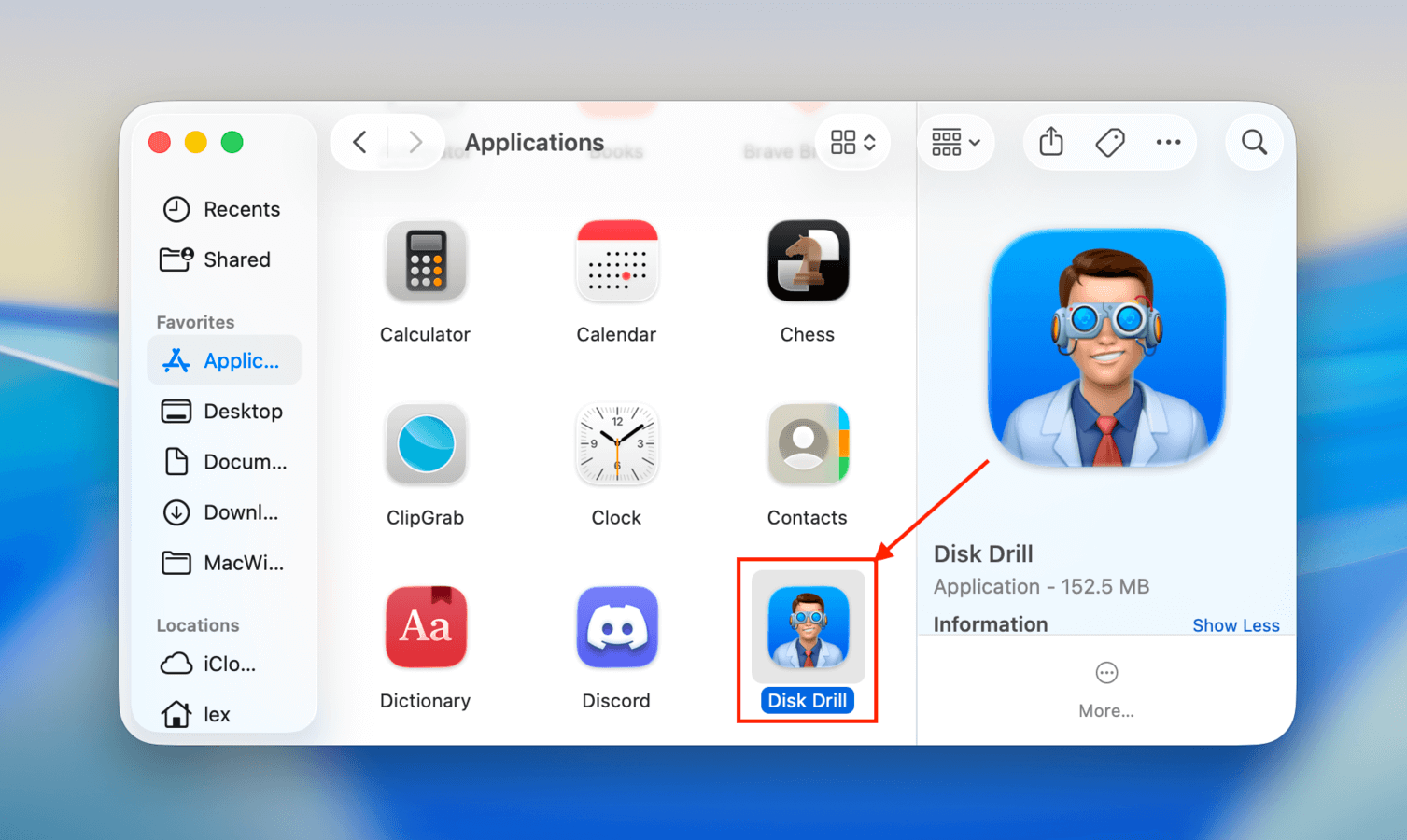
Krok 2. Uruchom Disk Drill (Finder > Aplikacje).
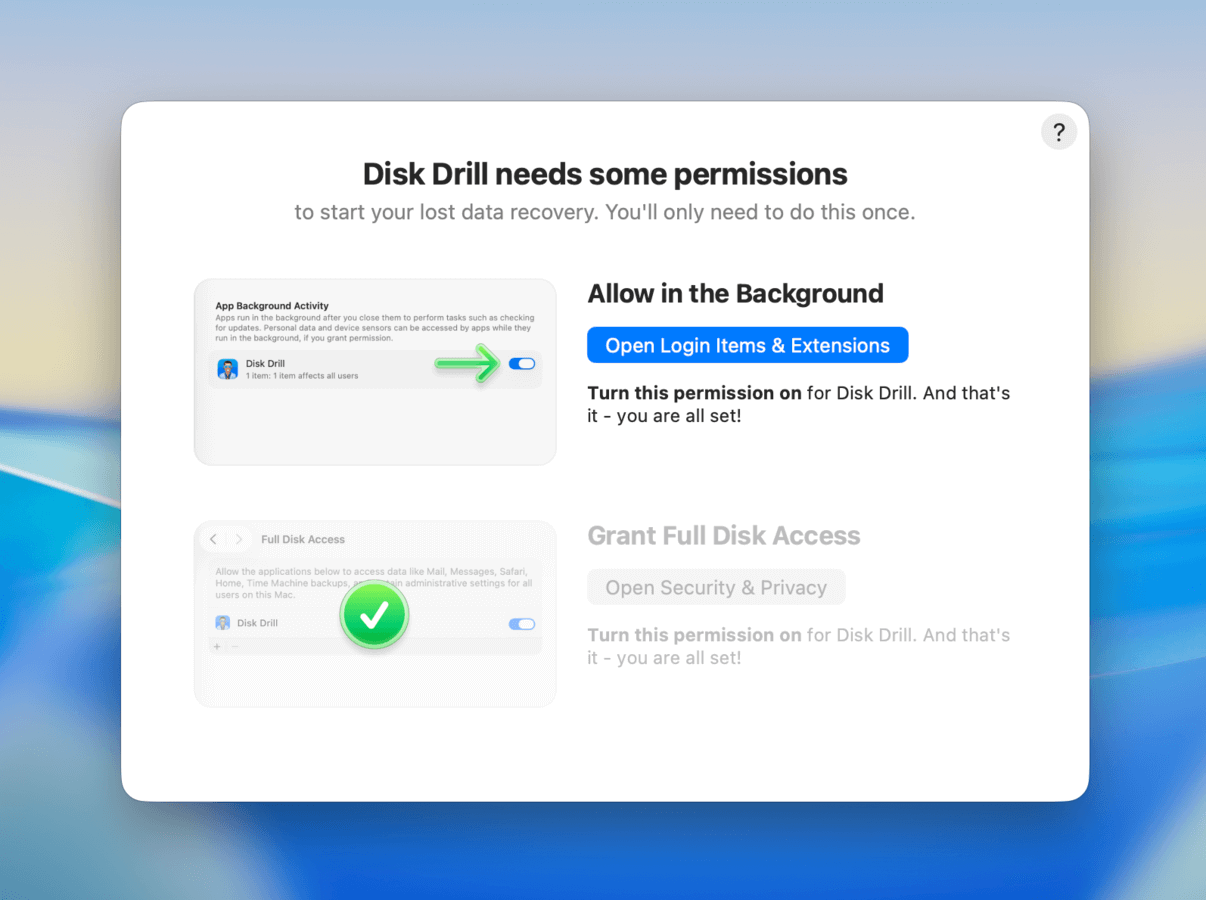
Krok 3. Po pierwszym uruchomieniu Disk Drill zostaniesz poproszony o włączenie uprawnień systemowych umożliwiających działanie w tle oraz przyznanie pełnego dostępu do dysku. Postępuj zgodnie z instrukcjami, aż oba uprawnienia zostaną aktywowane.
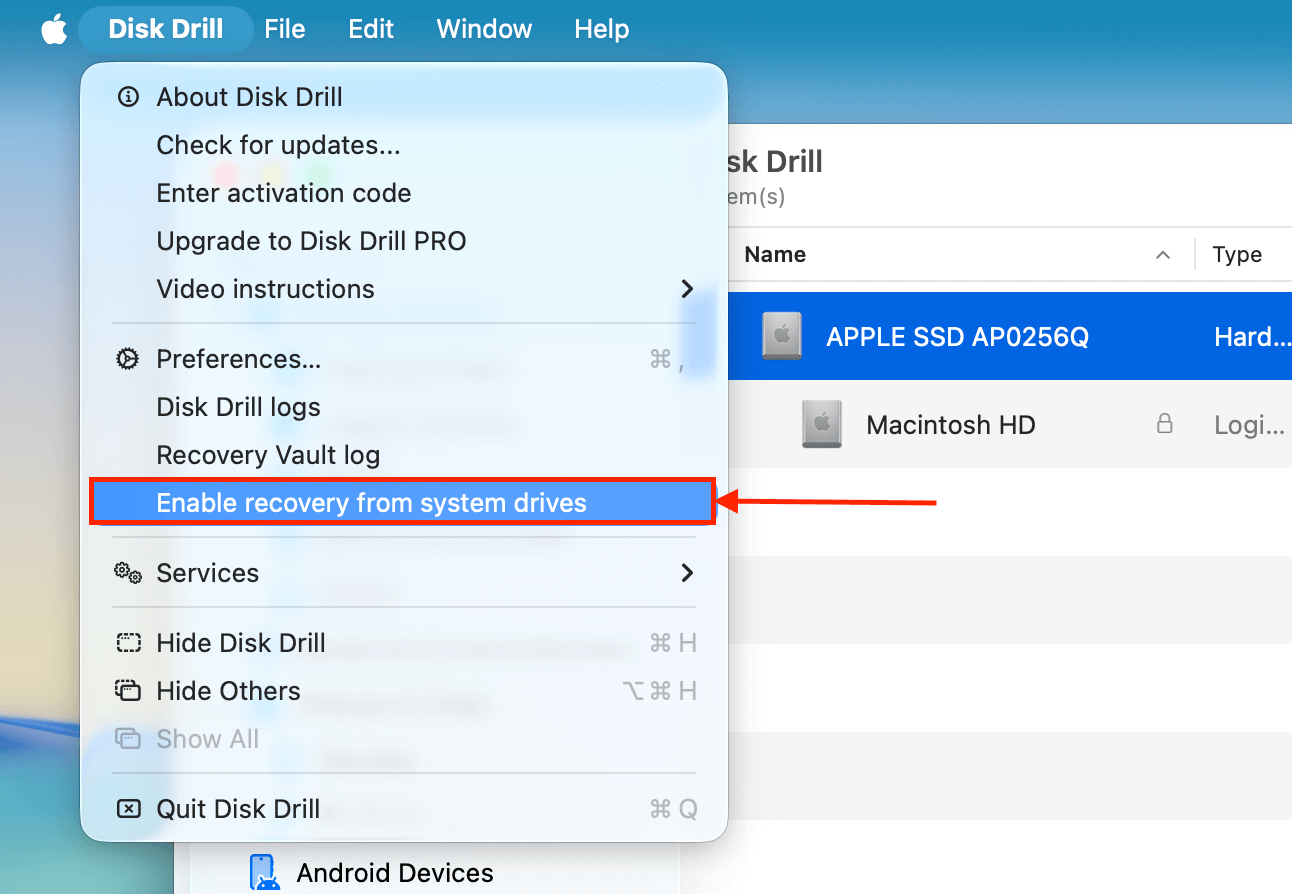
Krok 4. Gdy główne menu Disk Drill (strona wyboru źródła) otworzy się na Twoim Macu, kliknij przycisk Disk Drill w menu Apple. W wyświetlonym menu wybierz Włącz odzyskiwanie z dysków systemowych i postępuj zgodnie z wyświetlanymi instrukcjami.
Krok 4. Wróć do menu głównego, wybierz dysk systemowy (zazwyczaj oznaczony jako „APPLE SSD”) i kliknij Wyszukaj utracone dane .
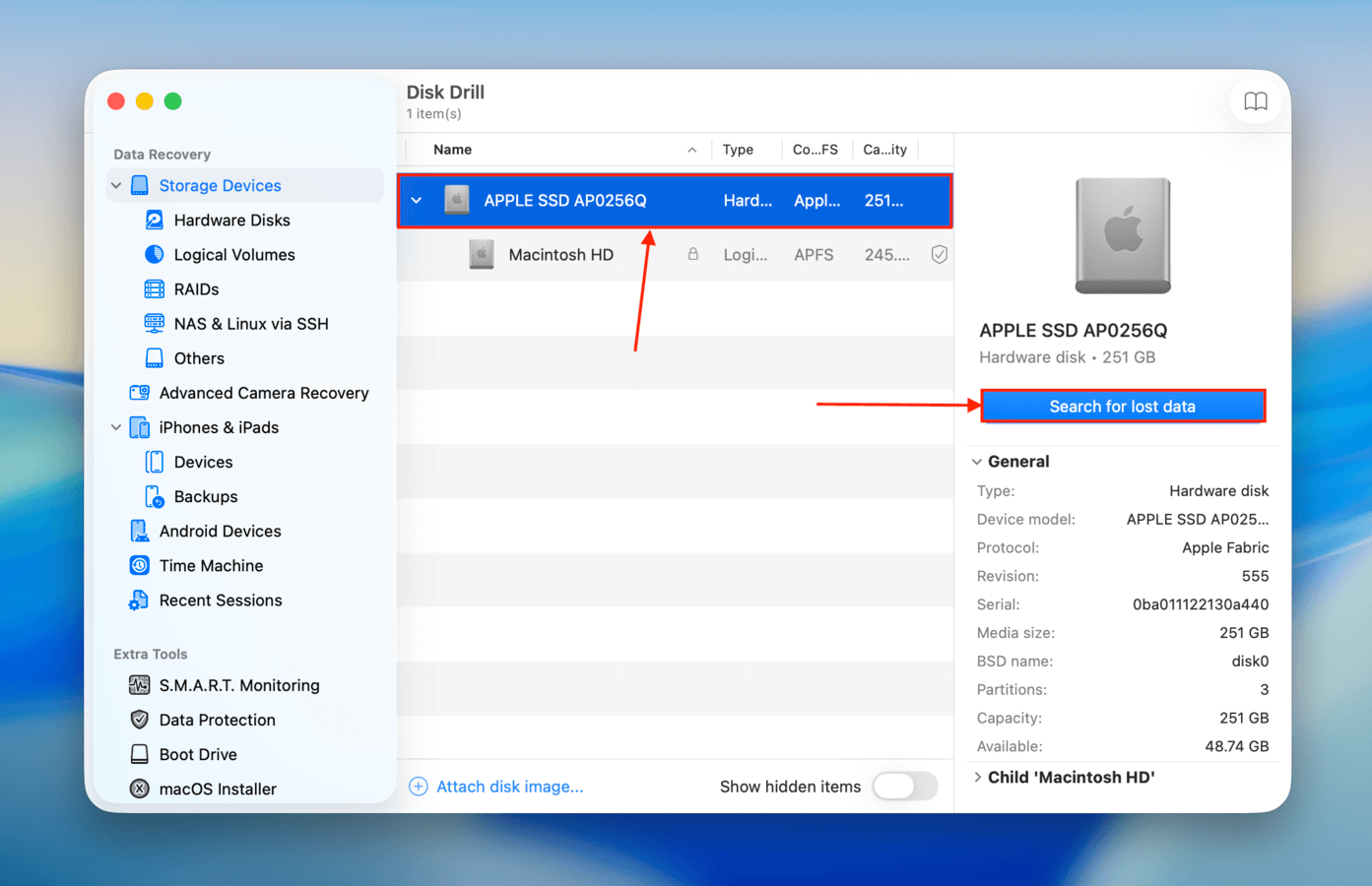
Krok 5. Po zakończeniu skanowania kliknij Przejrzyj znalezione elementy .
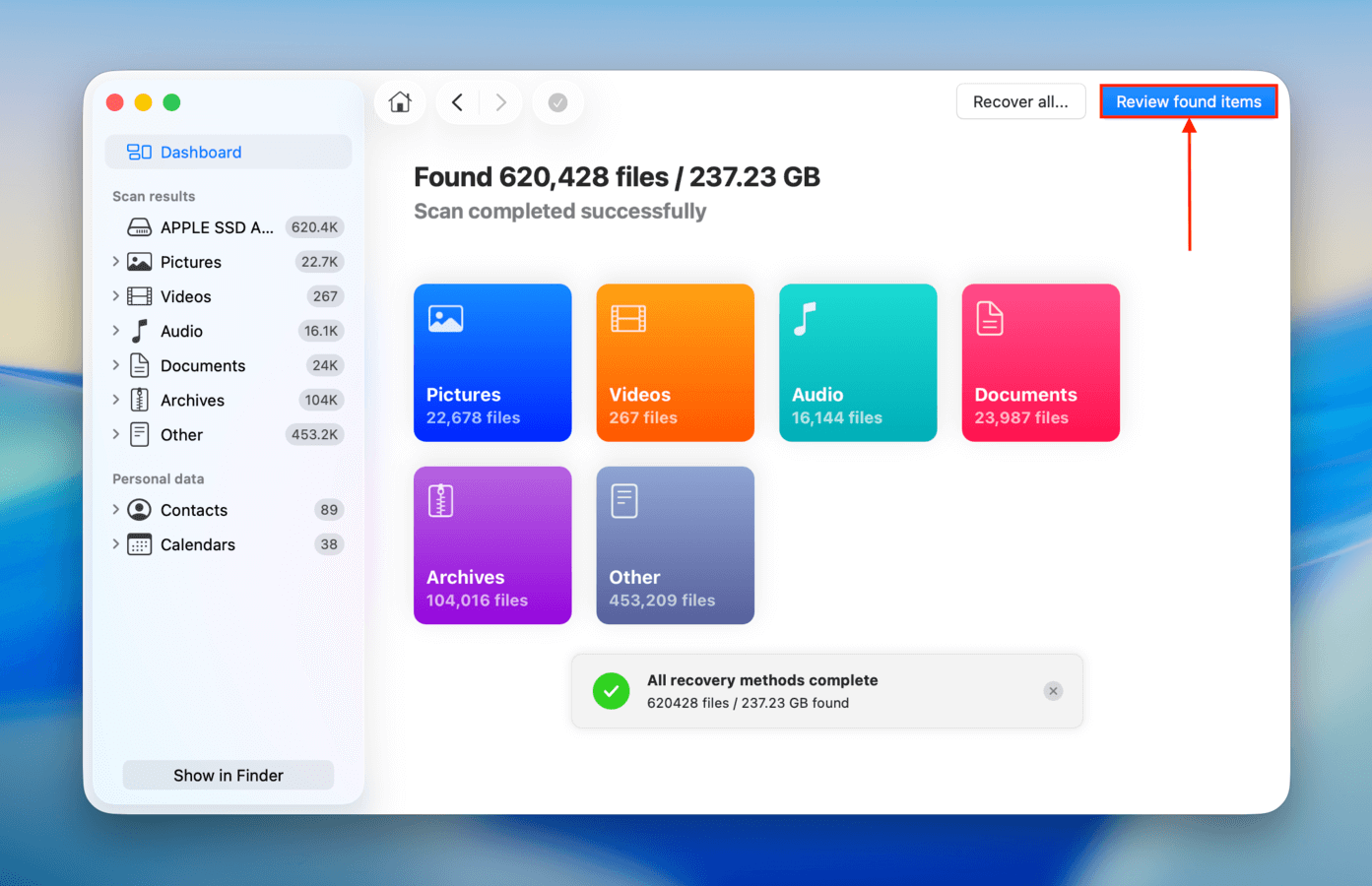
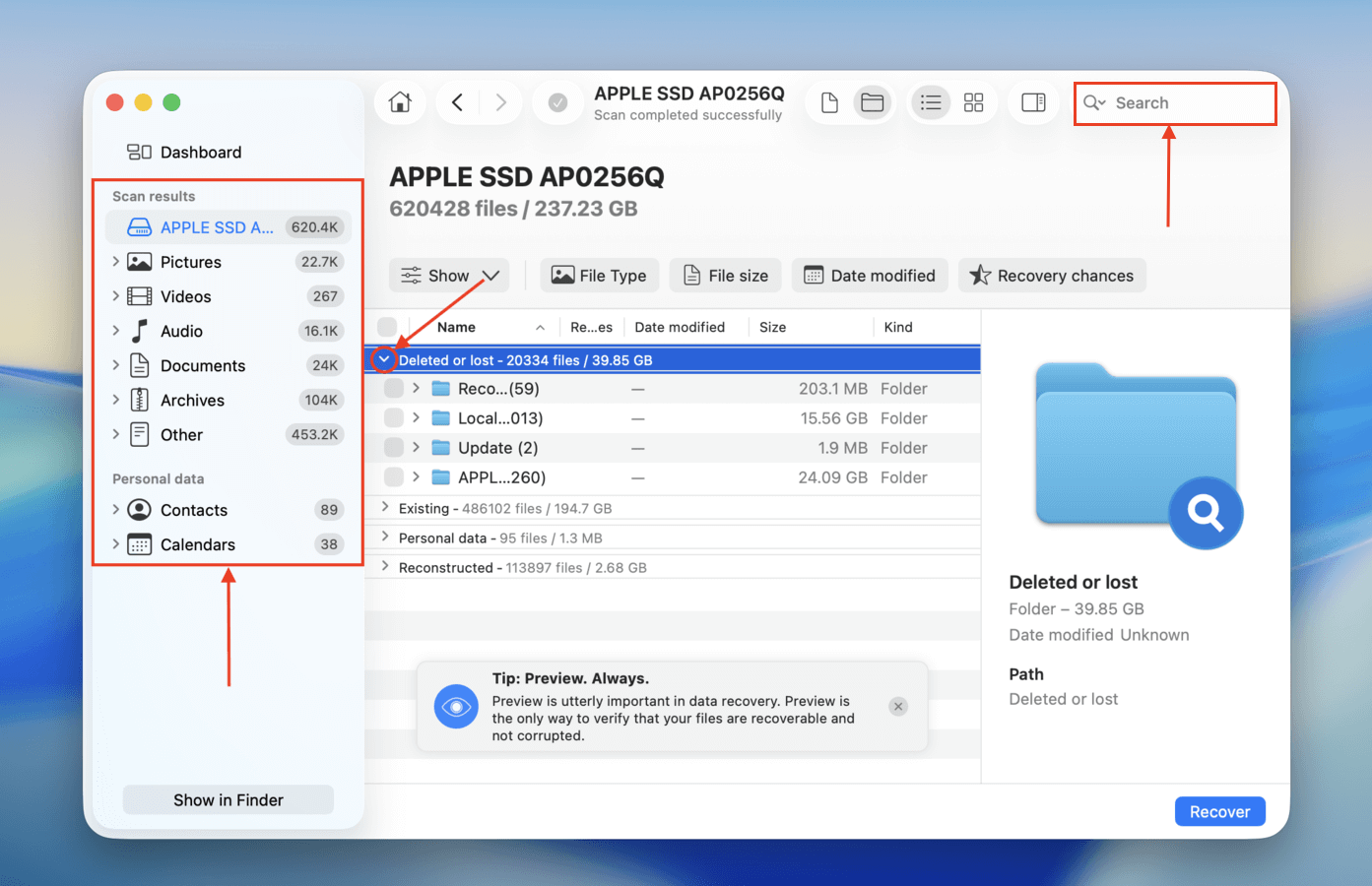
Krok 6. Użyj paska wyszukiwania (kliknij ikonę lupy) w prawym górnym rogu okna Disk Drill i/lub przefiltruj wyniki skanowania za pomocą lewego paska bocznego, aby szybko zlokalizować swoje pliki. Pamiętaj, aby przeszukać każdą z kategorii, zaczynając od Usunięte lub utracone .
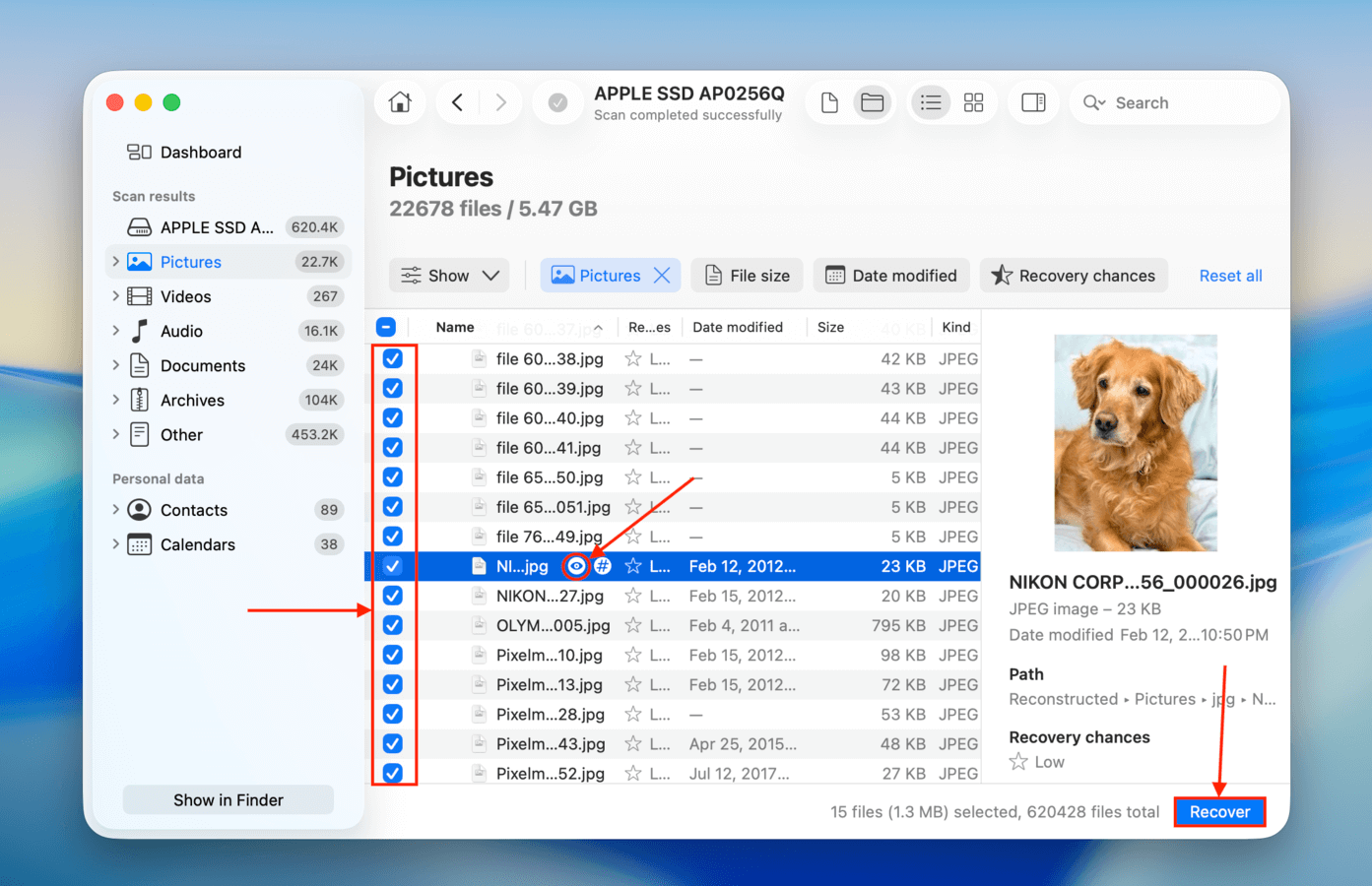
Krok 7. Kliknięcie pliku otworzy jego podgląd, który możesz przełączać za pomocą przycisku oka (pojawia się, gdy najedziesz myszką na plik). Po pomyślnym podglądzie danych i potwierdzeniu, że można je odzyskać, zaznacz pola wyboru w skrajnie lewej kolumnie, aby wybrać pliki, które chcesz przywrócić. Następnie kliknij Odzyskaj .
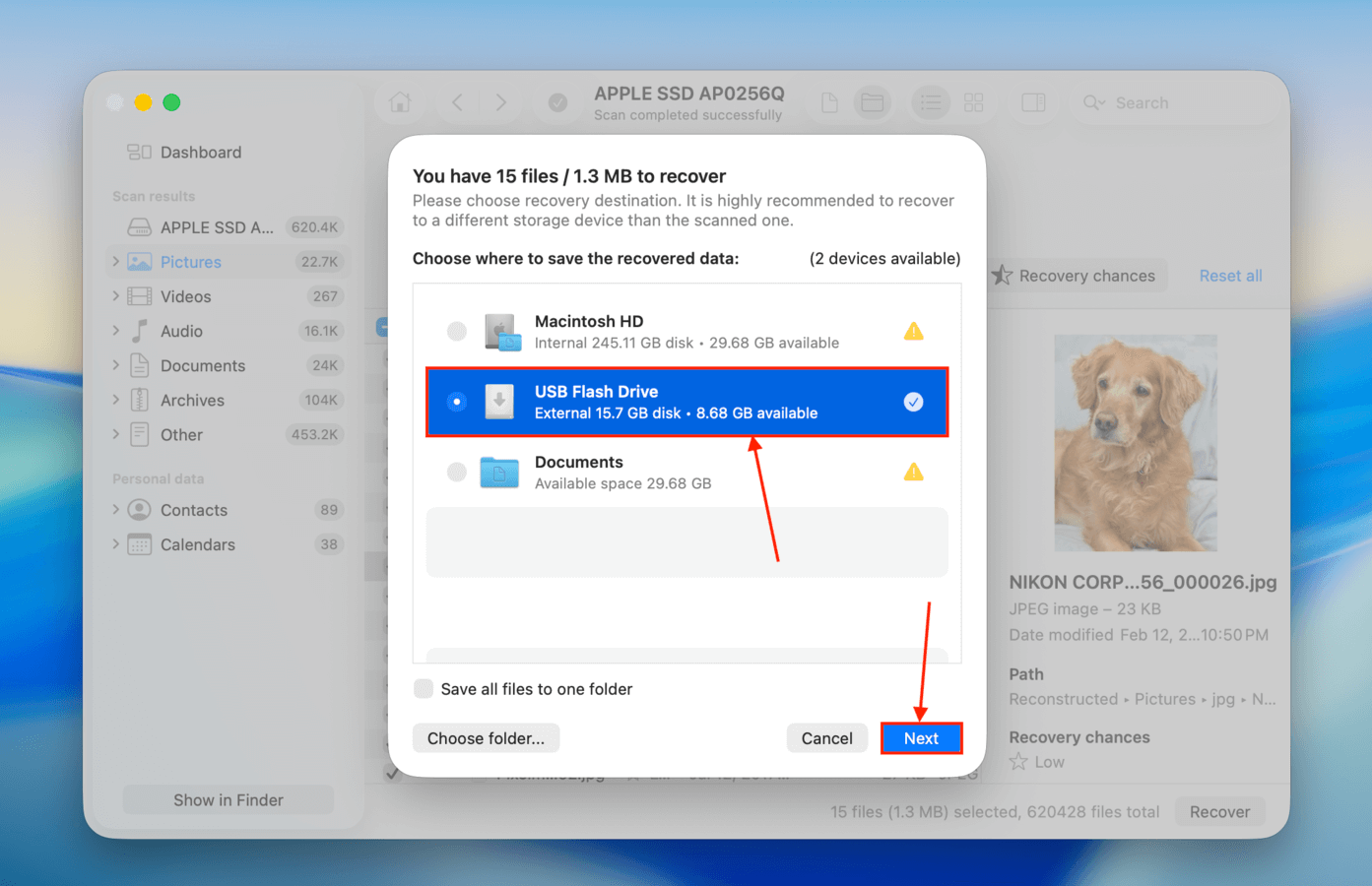
Krok 8. W wyświetlonym oknie dialogowym wybierz folder docelowy dla odzyskanych plików. Zalecamy zapisanie ich na osobnym dysku (na przykład USB), aby uniknąć nadpisania danych na Twoim Macu. Następnie kliknij Dalej , aby rozpocząć proces odzyskiwania.
Metoda nr 4: Przywróć kopię zapasową Time Machine lokalnych plików iCloud
Domyślnie Time Machine wykonuje kopię zapasową tylko lokalnych plików i folderów na Twoim Macu. Innymi słowy, ta metoda zadziała tylko wtedy, gdy Twoje pliki iCloud miały lokalne kopie zapisane na Macu w momencie tworzenia kopii zapasowej przez Time Machine.
Jeśli tak jest w Twoim przypadku, powinieneś być w stanie przywrócić migawki swoich lokalnych plików iCloud, o ile masz dysk z kopią zapasową Time Machine. Jeśli Twój dysk jest niedostępny lub nie udało Ci się utworzyć pełnej kopii zapasowej przed utratą plików, wciąż jest możliwe, że lokalna kopia zapasowa Time Machine je zarejestrowała. Należy jednak pamiętać, że lokalne kopie zapasowe Time Machine przechowują tylko dane, z którymi miałeś kontakt w ciągu ostatnich 24 godzin.
Krok 1. Otwórz Finder i przejdź do folderu iCloud Drive.
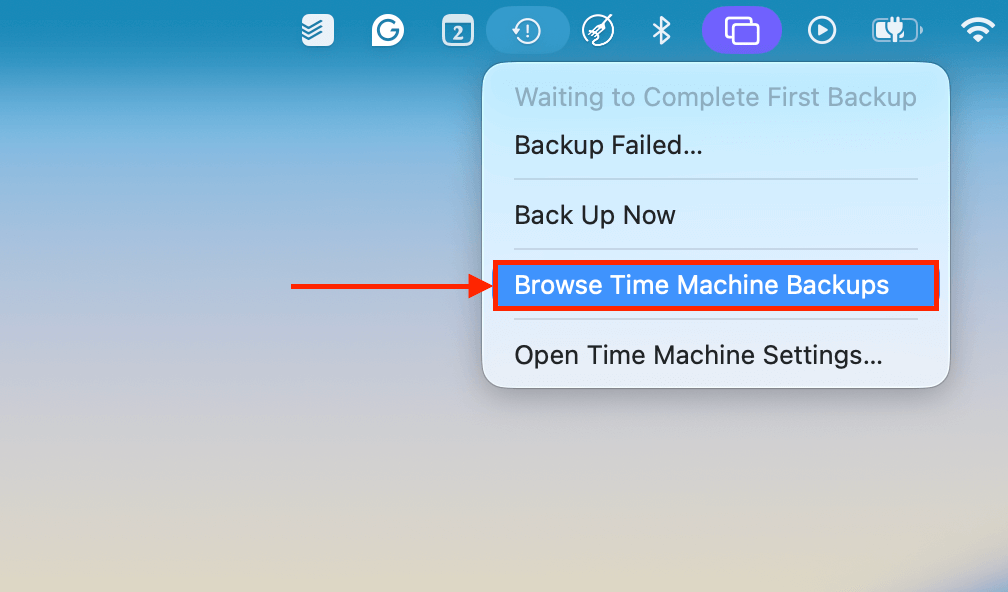
Krok 2. Podłącz dysk Time Machine do swojego Maca (jeśli go masz). Następnie kliknij przycisk Time Machine > Przeglądaj kopie zapasowe Time Machine .
Krok 3. Użyj strzałek po prawej stronie, aby cofnąć się w czasie w folderze iCloud Drive. Możesz także otworzyć menu Uzyskaj informacje zrzutów swoich plików. Jeśli rozmiar pliku na dysku jest większy niż 0 KB (zobacz nawiasy na poniższym zrzucie ekranu), wtedy plik lub folder został zapisany lokalnie w momencie tworzenia zrzutu. Możesz też dodatkowo sprawdzić, czy przeglądasz oś czasu iCloud Drive, a nie lokalną oś czasu Maca. Gdy pojawią się zrzuty brakujących plików, zaznacz je i kliknij Przywróć .

Czy cały folder Dokumenty zniknął z iCloud?
Jeśli zauważyłeś, że cały folder Dokumenty zniknął z iCloud Drive (i nie usuń to), to możliwe, że iCloud napotkał problem z synchronizacją na Twoim Macu. Sprawdź Sekcja iCloud w naszym przewodniku, jak znaleźć i przywrócić folder Dokumenty z iCloud.