Harde schijven kunnen worden beïnvloed door corruptie, gegevensblokfouten en zelfs fysieke schade. Hoewel er verschillende Mac-harde schijf reparatiesoftware beschikbaar is die kan helpen bij deze problemen, is het niet eenvoudig om daartussen te kiezen.
We hebben tientallen van deze producten getest en onze topkeuzes teruggebracht tot de 7 beste Mac-reparatietools. In dit artikel wordt alles uiteengezet wat een gebruiker moet weten om de beste Mac-schijfhulpprogramma’s voor zijn of haar behoeften te kiezen.
Inhoudsopgave
De 7 Beste Hersteltools voor Mac in 2026 (Betaald en Gratis)
Om elke Mac-schijfherstelsoftware goed te evalueren, hebben we hun belangrijkste functies, voor- en nadelen, compatibiliteit en prijs uiteengezet. Aan het einde van dit artikel zou je een duidelijker beeld moeten hebben van wat deze tools voor jou kunnen betekenen en welke hulpprogramma’s je moet downloaden, afhankelijk van jouw situatie.
1. Disk Drill
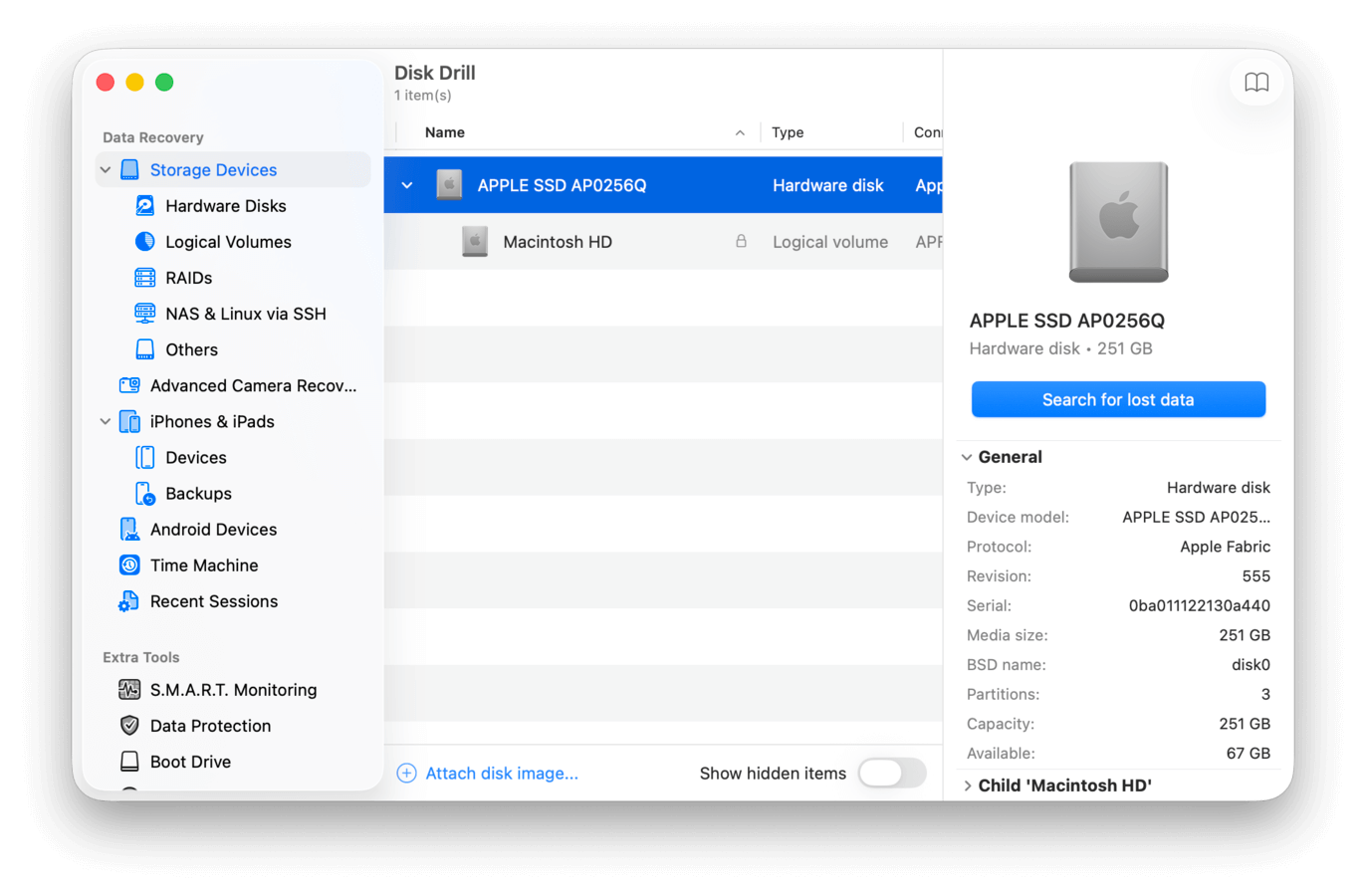
Disk Drill is in de eerste plaats een gegevenshersteltool met verschillende belangrijke en gratis functies die cruciaal zijn bij het repareren van een defecte schijf. Gegevensverlies komt zeer vaak voor tijdens schijfherstel, en Disk Drill is in staat tot bestanden herstellen van beschadigde stations–zodat je je gegevens kunt veiligstellen voordat je probeert het probleem op te lossen. Je kunt Disk Drill ook uitvoeren vanuit de Herstelmodus, wat een veiligere methode is die verdere impact op de schijf door het besturingssysteem van je Mac voorkomt.
Een van de gratis functies is Byte-to-byte backup, een krachtige image-back-up tool die onlangs in versie 6 is herzien om zorgvuldiger te werken met schijven in slechte staat (waardoor je zoveel mogelijk schijfruimte kunt back-uppen). Je kunt dit back-upbestand later gebruiken als doel voor gegevensherstel, in plaats van je schijf direct te scannen.
Een andere gratis functie is de S.M.A.R.T.-bewakingsmodule van Disk Drill, waarmee je de gezondheidsstatus van je schijf kunt controleren aan de hand van verschillende hardware-indicatoren op de schijf. De app heeft nog een aantal andere krachtige functies, maar omdat deze minder relevant zijn voor schijfherstel, kun je erover lezen in onze speciale Disk Drill recensie.
Over het algemeen, hoewel Disk Drill geen traditioneel schijfherstelprogramma is, is het een belangrijke stap in het proces als je om het behoud van je gegevens geeft. Het is ook krachtig, betaalbaar (voor zover het gegevensherstelsoftware betreft), zeer gebruiksvriendelijk en heeft veel gratis functies (waaronder de mogelijkheid om gescande bestanden gratis te bekijken, wat uitstekend is voor verkenningsdoeleinden). Maar als je alleen je schijf wilt repareren en je geen zorgen maakt over je data, heb je deze app eigenlijk niet nodig.
Belangrijkste functies
- Geavanceerd herstel: Zelfs als je harde schijf niet in Finder verschijnt, kan Disk Drill deze nog steeds lezen. Houd er echter rekening mee dat je schijf wel in Schijfhulpprogramma moet verschijnen met de juiste opslaggrootte.
- S.M.A.R.T.-bewaking: S.M.A.R.T. (Self-Monitoring, Analysis, and Reporting Technology) is een functie die in de meeste moderne schijven is ingebouwd om problemen te detecteren die tot mogelijke uitval kunnen leiden, wat je vaak in de juiste richting kan wijzen en verdere schade kan voorkomen. Disk Drill laat je deze informatie in de app en via een pictogram in de menubalk van je Mac bekijken.
- Byte-voor-byte back-up: Maakt back-ups van schijven en partities voor je gegevens in een byte-voor-byte schijfkopie (DMG), voor het geval herstel nodig is. Een extra voorzorgsmaatregel die je kunt nemen is om eerst een afbeeldingsback-up van je schijf te maken en vervolgens te proberen gegevens te herstellen van die afbeelding met Disk Drill. Zo hoef je zo min mogelijk met de beschadigde schijf te werken.
- Herstelkluis: Recovery Vault is een andere gratis functie die op de achtergrond kopieën van de metadata van je bestanden maakt. Dit maakt het veel gemakkelijker om bestanden te herstellen als er in de toekomst gegevensverlies optreedt.
- Gegarandeerd herstel: Vergelijkbaar met Recovery Vault is Guaranteed Recovery een gratis beschermende functie die volledige kopieën maakt van alle bestanden die je verwijdert, zodat gegevensverlies nooit echt permanent is.
Prijzen
- Gratis Basic-versie (gratis gegevensherstel alleen vanuit Guaranteed Recovery-back-ups)
- Jaarabonnement – $89 (beschikbaar op de website van CleverFiles)
- Levenslange licentie – $149 (eenmalige betaling)
Systeemvereisten
- Intel 64
- Apple Silicon
- Oudere versies ondersteunen Mac OS X 10.5+, terwijl de huidige versie 10.15.7+ ondersteunt
- Disk Drill is ook ontwikkeld om gegevens te herstellen van beschadigde schijven met een gebruiksvriendelijke interface, die wordt aangevuld met een functie voor het maken van een schijfkopie voor defecte schijven
- Bij aankoop van een Mac-licentie voor Disk Drill krijg je ook gratis de Windows-versie licentie
- Heeft tal van intuïtieve functies voor het beheren van gegevens en de gezondheid van de schijf – zoals een Duplicate Finder, Clean Up-hulpprogramma, Data Shredder en zelfs een macOS-installer, waarmee gebruikers een nood-macOS-opstartschijf kunnen maken
- Kan een harde schijf niet direct repareren
- Verloren partities kunnen niet worden hersteld en weer samengevoegd met de schijf; alleen de gegevens zelf kunnen worden teruggehaald
2. Schijfhulpprogramma
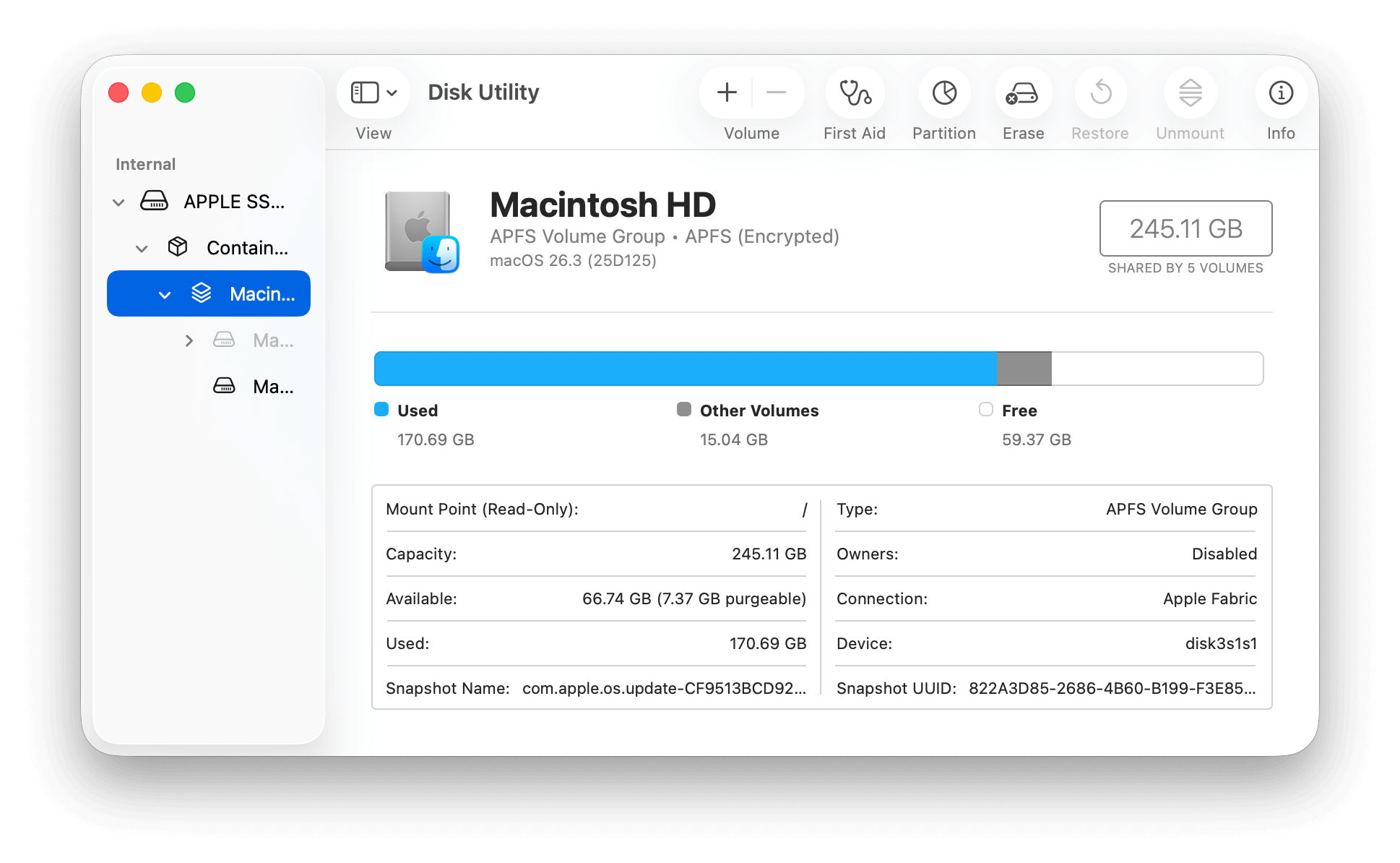
Schijfhulpprogramma voor Mac is Apple’s eigen ingebouwde schijfhulpmiddel, te vinden in de map Programma’s > Hulpprogramma’s. Het is een sober maar krachtig hulpmiddel met alles wat de meeste gebruikers nodig hebben om hun schijven te beheren en hun gegevens te beschermen. Het belangrijkste is dat de functie ‘Eerste hulp’ je volumes kan scannen op formatterings- en directoryfouten en probeert deze automatisch te herstellen. Als je last hebt van vertragingen, interfaceproblemen, software die niet goed werkt, etc., kan Schijfhulpprogramma uitkomst bieden.
Schijfhulpprogramma is gratis en is het eerste hulpmiddel dat je moet proberen na het herstellen en maken van een back-up van je gegevens. In tegenstelling tot Disk Drill kan Schijfhulpprogramma de getroffen schijf direct repareren, en het proces kan ertoe leiden dat gegevens op de schijf worden overschreven.
Belangrijkste functies
- Eerste hulp: Een Mac-schijfhersteltool die fouten op je schijf rapporteert en automatisch repareert.
- Herstellen: Maak een volledige back-up van je schijfvolumes voordat je probeert te herstellen, repareren of te formatteren om verdere gegevensverlies te voorkomen. Dit is een redelijk alternatief voor Disk Drill’s Byte-to-Byte Backup, maar Schijfhulpprogramma heeft niet de mogelijkheid om gegevens te herstellen zonder een back-up. Je hebt nog steeds een gegevenshersteltool nodig als je schijf al beschadigd is en/of gegevensverlies heeft geleden.
- Wissen: Formatteer je schijf voor een schone installatie of om infecties of beschadigingen aan te pakken – let op: bij formatteren wordt al je data gewist, maak dus eerst een back-up.
- Partitie: Dit is meer een preventieve functie – verdeel je schijven in partities zodat eventuele schade meestal beperkt blijft tot één partitie.
Prijzen
- Gratis (Ingebouwd in macOS)
- Het is een ingebouwde schijfhulpprogramma voor Mac, dus er zijn geen externe downloads of installatie nodig.
- Als je Mac al problemen heeft en het besturingssysteem niet kan opstarten, kun je Schijfhulpprogramma ook openen in de herstelmodus.
- Eenvoudige reparaties kunnen automatisch verlopen, zonder dat er veel actie van de gebruikers nodig is.
- Hoewel Eerste hulp ernstige problemen niet kan oplossen, is het uitstekend in het behandelen van logische inconsistenties en directoryfouten – wat veel voorkomende oorzaken zijn van schijfbeschadiging.
- Schijfhulpprogramma is minder uitgebreid als het gaat om reparatie en bestandsherstel.
- Het kan zijn dat het ernstige volumecorruptie niet aankan.
3. Drive Genius
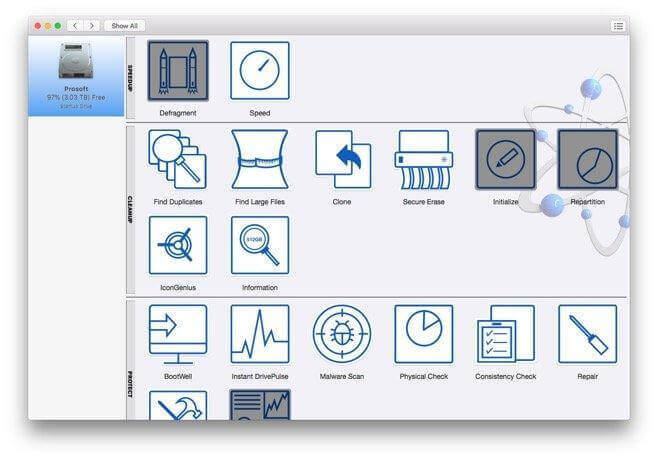
Drive Genius is een uitgebreide suite voor schijfbeheer en schijfherstel. Het goede aan Drive Genius is dat je onderhoud aan je schijf kunt uitvoeren met verschillende benaderingen. De functies variëren van het herbouwen van data, tot het scannen op malware, tot het corrigeren van beschadigde gebieden op je schijf. Als je niet kunt achterhalen wat je schijf heeft beschadigd, is Drive Genius een uitstekende manier om meerdere problemen met één app op te lossen (het is ook een goede keuze als je direct aan het begin meerdere oplossingen wilt proberen).
Belangrijkste functies
- DrivePulse: Ontvang meldingen over harde schijf problemen en potentiële grote problemen, en voer een S.M.A.R.T.-controle uit om verdere schade en/of gegevensverlies te voorkomen.
- Malwarescan: Zoekt naar malware in bestanden en gegevens, wat wellicht de oorzaak is van de schijfcorruptie.
- Consistentiecontrole: Detecteer en herstel fouten en mogelijke bestands- en mapcorruptie op uw harde schijf.
- Fysieke controle: Herstel beschadigde gebieden op uw schijf en voer een Uitgebreide Controle uit om de gegevens op uw schijf te lezen en te schrijven, wat Drive Genius in staat stelt verborgen problemen op uw schijf te vinden.
- Opnieuw opbouwen: Gegevens worden onleesbaar wanneer ze hun bestandsnaam verliezen – met de Rebuild-functie van Drive Genius worden verloren bestandsnamen aan de gegevens gekoppeld, waardoor u weer toegang krijgt tot uw gegevens.
Prijzen
- $79 (standaard licentie, jaarlijkse betaling)
- $99 (standaard licentie, eenmalige betaling)
- $299 (professionele licentie, jaarlijkse betaling)
Systeemvereisten
- Ondersteunt macOS 10.12 (Sierra) en later
- Internetverbinding
- Biedt een permanente licentie, wat kosteneffectiever kan zijn dan maandelijkse licenties, afhankelijk van de gebruiker.
- De tools die in de app zijn opgenomen, zijn vrijwel alles wat de meeste gebruikers nodig hebben voor het beheren en repareren van hun schijf – het omvat onderhoud, opschonen en optimalisatie.
- Gebruiksvriendelijk – Drive Genius ziet er niet zo mooi uit als Disk Drill, maar de grafische interface is geschikt voor beginners.
- Drive Genius kan geen gegevens herstellen – die functie wordt aangeboden in Prosoft’s andere app, Data Rescue.
- De verschillende tests en controles kunnen veel tijd in beslag nemen (voor sommige gebruikers duurde het zelfs dagen) om te voltooien, omdat het proces grondig is.
- De app is sinds macOS 13 niet meer bijgewerkt en wordt officieel niet ondersteund op macOS 26 (maar werkt nog steeds)
4. OnyX
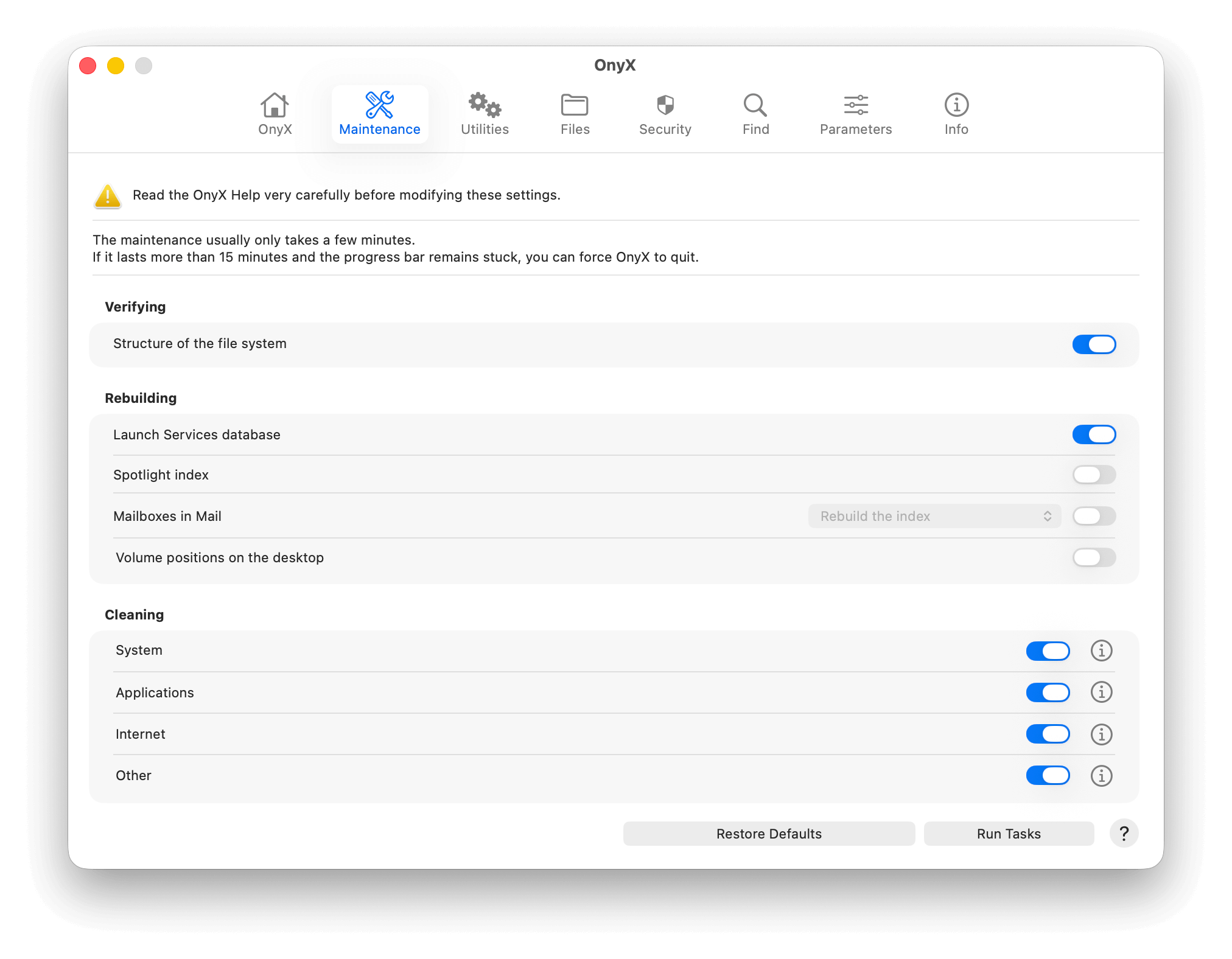
OnyX is een volledig gratis schijfonderhouds-, optimalisatie- en opruimtool voor Mac power users. Het biedt systeemconfiguratiefuncties, evenals directe toegang tot onderhoudsscripts van het besturingssysteem die normaal gesproken voor de gebruiker zijn geblokkeerd (of alleen toegankelijk zijn via Terminal-commando’s).
Voorbeelden van deze functies zijn tools om inconsistenties in het bestandssysteem van je schijf op te sporen, belangrijke systeembestanden te herstellen, systeembrede caches te wissen die prestatieproblemen veroorzaken, en nog veel meer.
OnyX is extreem krachtig en biedt fijnmazige controle en diepere toegang tot macOS – zozeer zelfs dat we deze app alleen aanraden voor gebruikers die al vertrouwd zijn met hoe het werkt of bereid zijn de documentatie te lezen en te leren hoe ze het veilig kunnen gebruiken. Als de leercurve je niet afschrikt, is de app zeker het proberen waard om je Mac-schijf te repareren en je systeem zo schoon mogelijk te houden zonder het te resetten.
Belangrijkste functies
- Verifiëren: Controleer de structuur van je bestandssysteem en controleer op inconsistenties (een goed alternatief voor de Eerste Hulp-functie van Schijfhulpprogramma als je direct in OnyX aan de slag wilt gaan).
- Opnieuw opgebouwd: Bouw je databases opnieuw op en reorganiseer ze, zodat je Mac gemakkelijker toegang krijgt tot de benodigde gegevens tijdens het gebruik. Dit kan helpen bij problemen met apps waarvan bestanden mogelijk verloren of verwijderd zijn, waardoor er problemen ontstaan bij het uitvoeren ervan of terwijl ze op de achtergrond draaien. Het kan ook de opstarttijd versnellen en de reactietijd verbeteren.
- Schoon: Ruim alle onnodige en dubbele bestanden op van je systeem, apps, logbestanden en meer. Deze functie kan helpen bij vertragingen en kan ongewenste bestanden verwijderen die je systeem schade toebrengen.
- Proces: Registreer logbestanden van uitgevoerde opdrachten en gebruikte systeembronnen, wat kan wijzen op de oorzaak van het probleem op je schijf.
- Controlesom Controleer de integriteit van je bestanden en detecteer fouten veroorzaakt door wijzigingen in de bestandsgegevens. Mogelijk kun je zo achterhalen wat de problemen op je Mac veroorzaakt.
- Onderhoudsscripts: OnyX kan vooraf gebouwde scripts uitvoeren die je Mac periodiek optimaliseren, zoals het opschonen van systeemcaches, het opnieuw opbouwen van databases, het verwijderen van ongewenste applicatiebestanden en meer.
Prijzen
- Gratis
Systeemvereisten
- Ondersteunt Macs met Apple Silicon of Intel-chips die macOS Tahoe of nieuwer gebruiken
- De app heeft oudere versies die oudere macOS-systemen ondersteunen, beginnend bij Mac OS X 10.2
- OnyX is gratis en wordt ondersteund door donaties.
- De tool heeft diepgaandere toegang tot het macOS-systeem dan Schijfhulpprogramma (en zelfs de meeste datahersteltools).
- Het geeft gebruikers de mogelijkheid om onderhoud aan te passen.
- Het is een grondig hulpmiddel, niet alleen voor het repareren van getroffen schijven, maar ook voor het onderhouden van de gezondheid van schijven.
- Elke versie van de app is alleen van toepassing op de gespecificeerde versie van macOS.
- Het kost wat tijd en een hoger niveau van macOS-kennis om de UI (gebruikersinterface) te leren.
- Sommige processen duren lang en laten de gebruiker niet toe om te multitasken op andere dingen op hun computer.
- Sommige wijzigingen die via OnyX worden gedaan, kunnen het systeem van de Mac in de war brengen, dus het wordt sterk aanbevolen om eerst bestands- of schijfback-ups te maken voordat je wijzigingen aanbrengt.
5. DriveDx
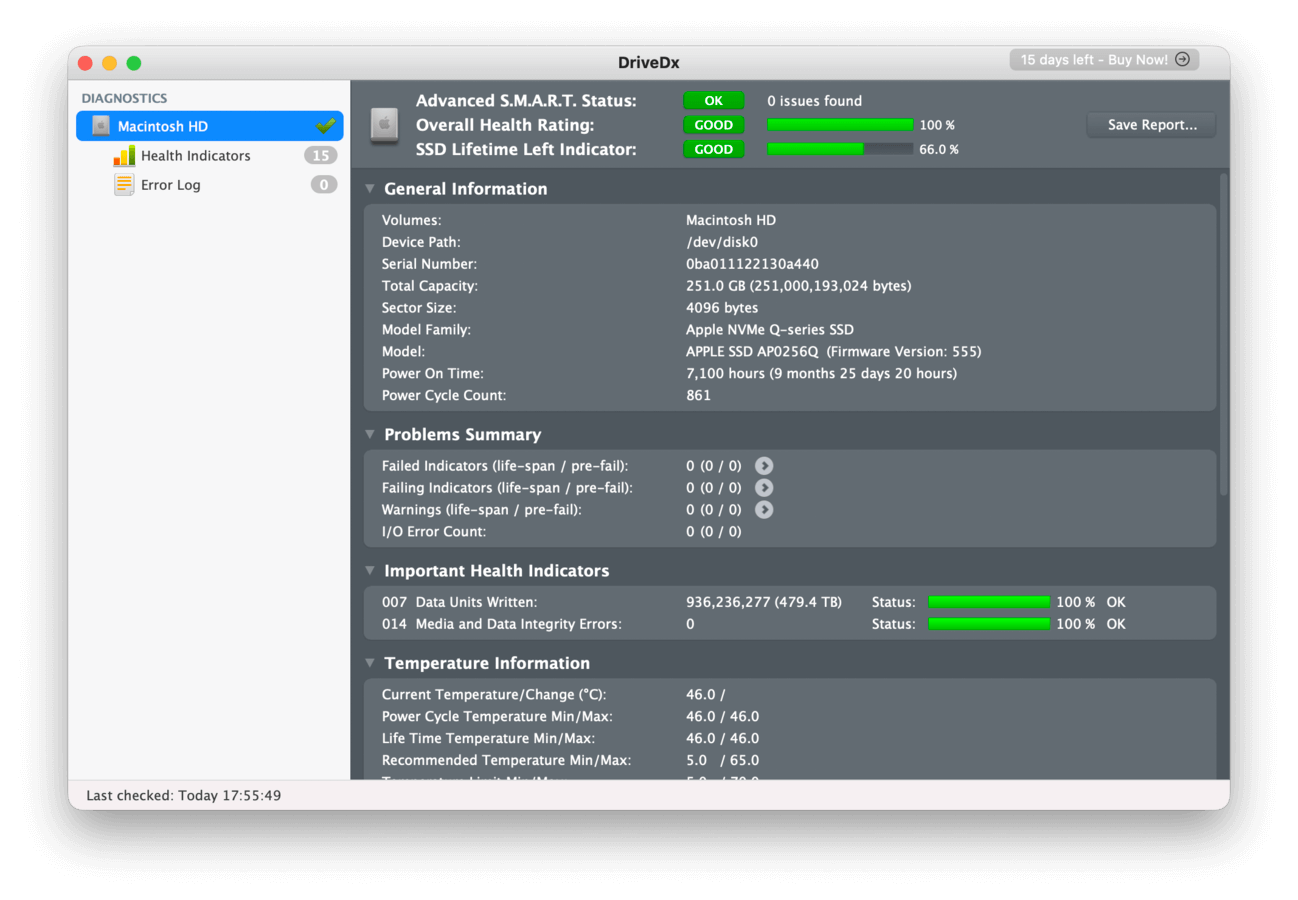
DriveDx kan een defecte schijf niet repareren. Maar het kan je ruim van tevoren waarschuwen dat er iets mis is, wat je moet doen en hoe snel je moet handelen om de schade te minimaliseren en je gegevens te beschermen. Het kan de status van je schijf in één oogopslag samenvatten, maar biedt ook tientallen indicatoren die je kunnen helpen het probleem te isoleren en de beste actie te bepalen. “Voorkomen is beter dan genezen” geldt zeker voor opslagapparaten – dus DriveDx is een verstandige investering.
Belangrijkste functies
- Uitgebreide monitoring: Volgt een groot aantal dreigende schijfstoringsindicatoren, waardoor gebruikers de beste kans krijgen om hun gegevens te beschermen en de levensduur van hun schijven te verlengen.
- Zelftesten: DriveDx voert routinematig elektrische, mechanische en prestatiegebaseerde tests uit op de schijf terwijl deze op de achtergrond draait.
- Geautomatiseerde rapporten: Ontvang meldingen van eventuele problemen of wijzigingen in de status van uw schijven via e-mail. U kunt de specifieke criteria configureren die bepalen wanneer rapporten worden aangemaakt.
Prijzen
- $19.99 voor de persoonlijke licentie (eenmalige betaling)
Systeemvereisten
- macOS 10.9 en hoger
- Een van de meest uitgebreide monitoringtools in de industrie – het is waarschijnlijk het enige “preventieve maatregel” gereedschap dat je ooit nodig zult hebben voor je schijven
- Biedt een gratis proefversie met toegang tot veel belangrijke functies
- De persoonlijke licentie heeft een goede prijs, gezien wat de app biedt
- DriveDx kan uw schijf eigenlijk niet “repareren”. Het kan alleen helpen om problemen te diagnosticeren en actie te ondernemen voordat u uw gegevens verliest
6. TestDisk
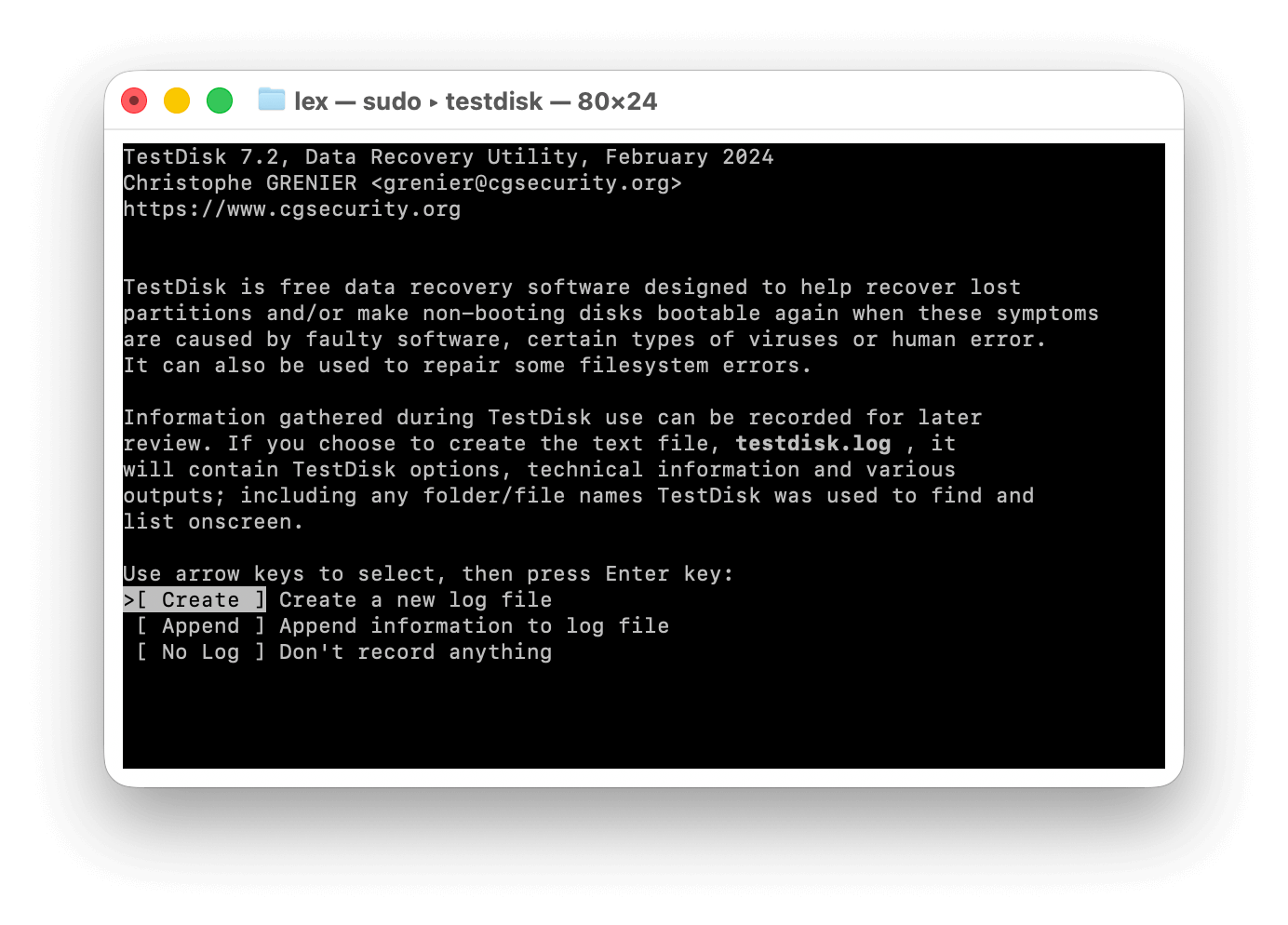
TestDisk is een gratis Mac-schijfhulpprogramma dat is ontwikkeld voor het herstellen van belangrijke bestanden van beschadigde partities en het repareren van beschadigde harde schijven. TestDisk en de zustersoftware PhotoRec zijn populaire open-source apps met krachtige functies – maar hun gebruikersinterface kan intimiderend zijn omdat ze eruitzien en functioneren als Command Prompt. Als je bekend bent met systeemcommando’s, is TestDisk en PhotoRec een goede combinatie om eerst gegevens te herstellen (en deze vervolgens te back-uppen met Time Machine) en daarna een poging te doen tot bestandsherstel.
Belangrijkste functies
- Partitieherstel: Herstel verwijderde partities, bouw partitie tabellen opnieuw op, en herschrijf de Master boot record (MBR).
- Bestandsherstel van het bestandssysteem: Repareer specifieke logische bestandssysteem corrupties; TestDisk ondersteunt FAT12, FAT16, FAT32, exFAT, NTFS, HFS+, en uitgebreide bestandssystemen.
- Bestandsherstel: Het downloaden van TestDisk downloadt automatisch ook PhotoRec, wat een gratis data recovery tool is die verloren bestanden kan herstellen (het heeft echter ook geen GUI).
- Bootsectorherstel: Herstel beschadigde of corrupte bootsectoren met bestaande back-ups of genereer nieuwe op basis van de specificaties van het bestandssysteem.
- Schrijf gevonden partities: TestDisk kan ook ontbrekende partities opnieuw opbouwen of repareren met behulp van de partitiegegevens die tijdens de scanfase zijn gevonden, waardoor de schijf weer toegankelijk wordt.
Prijzen
- Gratis
Systeemvereisten
- Mac OS X 10.6 en nieuwer
- TestDisk is gratis en open source.
- TestDisk en PhotoRec zijn beide lichte apps, maar zijn zeer effectief in het herstellen van gegevens en het repareren van het bestandssysteem. Voor sommige gebruikers is deze combinatie voldoende.
- Herstelt beschadigingen aan het bestandssysteem. In veel gevallen kan het repareren van het bestandssysteem voldoende zijn om je systeem te stabiliseren.
- De opdrachtregelinterface is niet gebruiksvriendelijk en kan intimiderend overkomen op gebruikers.
7.Techtool Pro 21
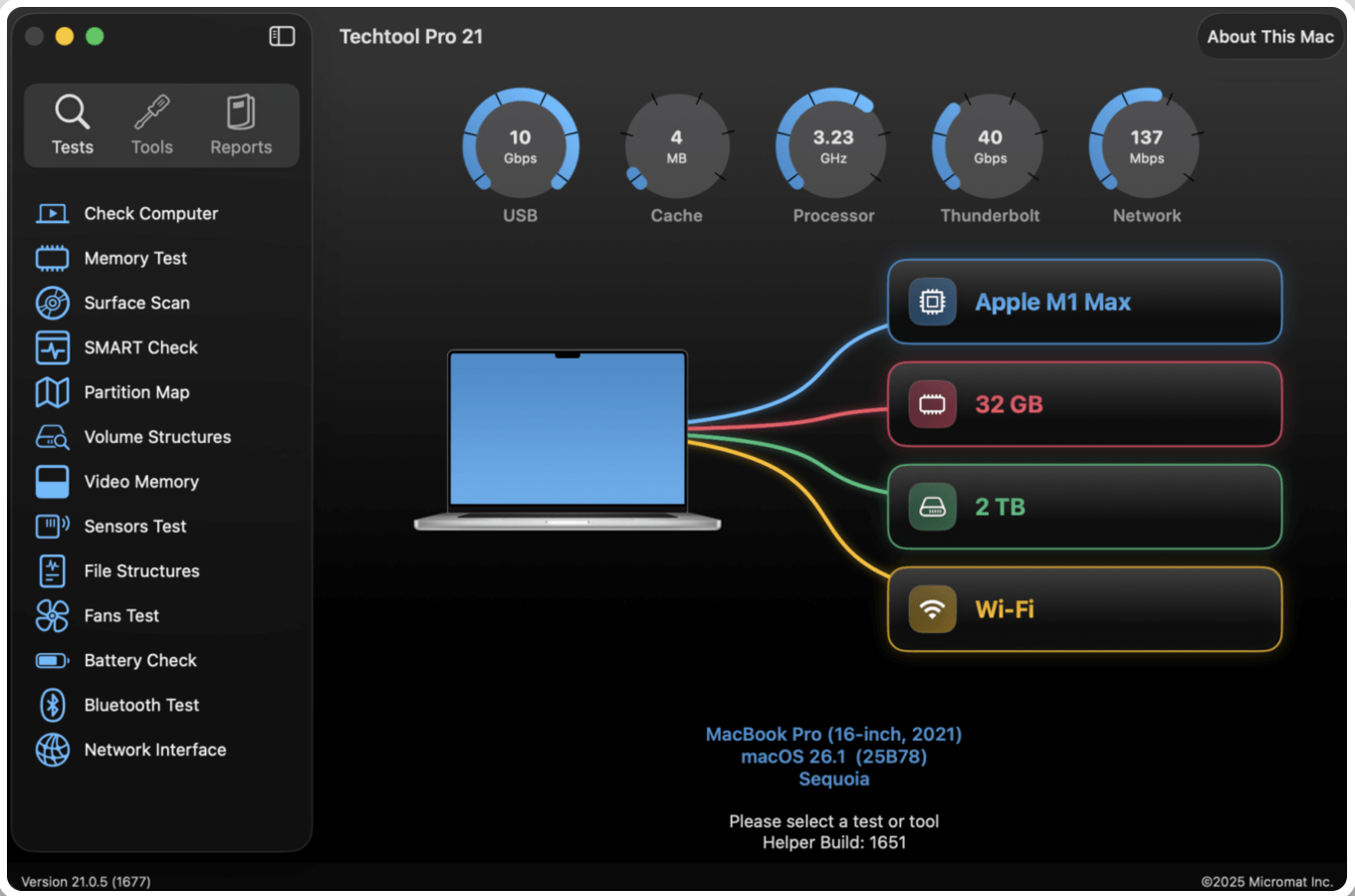
Techtool Pro 21 is een krachtig, uitgebreid en gerespecteerd diagnose- en reparatiepakket. Het is in staat om structurele schade aan het bestandssysteem van je schijf te herstellen en het beschikt over verschillende geavanceerde tools die de beveiligingsfuncties van macOS kunnen omzeilen, waardoor andere apps worden geblokkeerd of diepgaande reparatieoperaties worden voorkomen. Het is ook compatibel met schijven die de meest gangbare formaten gebruiken, waaronder HFS+, APFS, FAT32 en ExFAT.
Een van de grootste sterke punten van Techtool Pro is dat het unieke tools heeft die schijven op een holistische manier kunnen repareren, in plaats van zich alleen te richten op bekende en duidelijke schade. Zo heeft het een geavanceerde geheugentestfunctie die de integriteit van je RAM-chip controleert; hoewel dit geen schijf-specifieke reparatiefunctie is, komen schijffouten vaak voort uit defect RAM-geheugen (bijvoorbeeld gegevenscorruptie). Hoe goed je je schijf ook kunt repareren, defect RAM-geheugen zal alsnog schijffouten veroorzaken.
Het heeft ook verschillende gebruiksvriendelijke functies, zoals de mogelijkheid om een noodopstartschijf en een draagbare toolkit te maken met behulp van Techtool-hulpmiddelen (en jouw eigen), waardoor het in staat is om veel verschillende vormen van corruptie en logische schade op te lossen.
Over het algemeen zit Techtool Pro 21 boordevol reparatie- en onderhoudsfuncties, waardoor het een absolute must-have is voor power users. Het is echter zeker een grote investering; als je geen speciale schijfbeheertool nodig hebt die je meerdere keren van plan bent te gebruiken, kun je misschien beter minder uitgeven aan eenvoudigere tools.
Belangrijkste functies
- Schijfherstel: Voer een uitgebreide reparatie uit op ernstig defecte schijven met behulp van Volume Rebuild, een proces dat Techtool Pro gebruikt om alle gegevens van je schijf te reconstrueren in een frisse en geoptimaliseerde directory.
- Techtool Monitor: Techtool Monitor is een optionele download die je kunt installeren en op de achtergrond kunt laten draaien om de gezondheid van je schijven in realtime te monitoren. Je kunt hem ook zo instellen dat APFS Snapshots worden opgeslagen, waarmee je verloren bestanden kunt herstellen door schijffouten.
- Geheugen testen: Test het RAM-geheugen van je Mac op hardware-integriteitsproblemen; problemen met RAM kunnen zich vaak uiten als schijf fouten en schijfrela teerde storingen, wat kan leiden tot verkeerde conclusies.
- Bestandstesten: Verifieer je bestanden en controleer op corruptie. Je wordt gewaarschuwd als Techtool Pro corrupte gegevens vindt, waardoor je ruimte terugwint van onbruikbare bestanden en wordt voorkomen dat de corruptie het hele macOS beïnvloedt (bijv. het openen van een corrupte file kan je computer laten crashen).
- Testtracking en suggesties: Volg je schijftest-sessies en hun resultaten, en ontvang suggesties van de app voor de volgende geplande onderhoudsbeurt.
- Noodopstartschijf: Gebruik eDrive om op te starten in systemen met een ontbrekende of beschadigde opstartschijf. Je krijgt toegang tot de reparatieset van Techtool Pro, bepaalde Apple-hulpprogramma’s, evenals andere programma’s die je zelf kunt toevoegen.
- Techtool Protogo: Maak met Protogo een opstartbare en draagbare diagnostische USB-stick aan, waarmee je de kit van Techtool Pro altijd bij je kunt hebben, samen met willekeurige andere hulpprogramma’s die je zelf wilt installeren.
- Volume klonen: Maak een back-up van je bestanden (en je volledige schijf) met de Volume Cloning-functie, die een exacte duplicaat van je schijf maakt.
- Geavanceerde hardwaretest: Volg de gezondheidstoestand van de hardwarecomponenten van je Mac, inclusief je batterij, ventilator en sensoren.
Prijzen
- $89,60 (jaarlijkse betaling; $100,80 voor de daaropvolgende jaren)
- $123,20 (eenmalige betaling; updates stoppen een jaar na de datum van aankoop totdat u zich abonneert of een andere licentie aanschaft)
Systeemvereisten
- macOS 13.5 (Ventura) en nieuwer
- Breed compatibel, zelfs met verschillende bestandssysteemformaten
- Uitgebreide hardwaretest
- Opstartbare reparatiefuncties
- Draagbare reparatietools (via Protogo)
- Deze app is een van de duurste vermeldingen op deze lijst; het is een investering, dus zorg ervoor dat je het maximale uit de functies haalt
- De functies kunnen overdreven zijn voor sommige gebruikers
Eervolle Vermeldingen
In dit bonusgedeelte behandelen we kort drie extra schijfhersteltools voor Mac die onze top 7 net niet hebben gehaald, maar tijdens onze tests toch genoeg potentie hebben laten zien om als beste alternatieven te gelden. Elke hieronder uitgelichte tool biedt ook zijn eigen unieke benaderingen voor herstel – en één daarvan wordt zelfs al meegeleverd met macOS!
- DiskWarrior. Een bekend reparatieprogramma dat gespecialiseerd is in het herstellen van mappenstructuren — het kan niet alleen helpen om toegang te herstellen tot bestanden die ontoegankelijk waren door beschadiging, maar het kan ook fouten herstellen die voorkomen dat macOS correct opstart.
- Fsck (Bestandsysteem Consistentiecontrole). Een native macOS-hulpmiddel dat je via de command line kunt uitvoeren (vereist Single User Mode). Het kan opstartproblemen, niet-reagerende schijven en aanhoudende schijffouten verhelpen.
Hoe we harde schijf reparatie tools voor de lijst hebben geselecteerd
| Factoren | Overwegingen |
| 💡 Gebruiksgemak | Is de interface gebruiksvriendelijk of geschikt voor beginners, of meer gericht op technisch onderlegde gebruikers? Kan de tool zelfstandig worden gebruikt, of zijn er extra tools nodig? |
| 💻 Compatibiliteit | Is het compatibel met de meest gebruikte apparaten en besturingssystemen? |
| ⚙️ Functies | Voorkomt, diagnosticeert of verhelpt het veelvoorkomende problemen met harde schijven? Heeft het gespecialiseerde functies die andere tools niet hebben? |
| 💰 Prijzen Model | Biedt het een levenslange licentie aan of kun je alleen maandelijks/jaarlijks een abonnement nemen? |
Echter, naast prijsstelling, functies en andere productgebonden factoren, is de belangrijkste overweging of het hulpmiddel geschikt is voor jouw eigen situatie. Voor de hand liggende keuzes zijn hulpmiddelen voor gegevensherstel en back-up, omdat je niet met een beschadigde schijf wilt werken zonder eerst je gegevens veilig te stellen.
Als het op reparatie aankomt, zal Schijfhulpprogramma in sommige gevallen voldoende zijn. In andere gevallen zul je meerdere tools moeten gebruiken om een ernstig beschadigde schijf te herstellen. Dit artikel geeft je een globaal idee van de verschillende manieren waarop harde schijf problemen zich kunnen uiten, en welke tools deze kunnen aanpakken. Zorg er altijd voor dat je eerst je gegevens herstelt en een back-up maakt!
Hier is een tip om het meeste uit schijfherstelsoftware te halen
Veel schijfherstel-apps op deze lijst zijn zeer krachtig en kunnen vaak zelfstandig werken; maar vaak worden ernstige schijffouten beter opgelost – en zelfs voorkomen – door meerdere tools in synergie te gebruiken.
Gebruik bijvoorbeeld Disk Drill om een image backup van uw schijf te maken en om uw gegevens te herstellen (om onbedoeld gegevensverlies tijdens reparatie of wanneer uw schijf defect raakt te voorkomen). Gebruik vervolgens Schijfhulpprogramma voor basiscontroles en -reparaties.
Ten slotte kun je een app zoals TestDisk gebruiken om de partities van je schijf te repareren of Techtool Pro 21 om je volumecatalogus opnieuw op te bouwen–dit zijn ingrijpende bewerkingen die altijd als laatste stap in het proces moeten worden uitgevoerd, vooral als je het je niet kunt veroorloven om gegevens te verliezen.