
Gegevensverlies komt vaak voor en kan om veel verschillende redenen gebeuren. Het is mij en andere leden van ons team meerdere keren overkomen, zelfs als we extra voorzichtig zijn met onze persoonlijke opslagapparaten.
Gelukkig werkt dataherstelsoftware in de meeste gevallen. Maar doordat gegevensverlies in elk geval uniek kan zijn, is het kiezen van het juiste hulpmiddel niet zo eenvoudig. Naast de sterke en zwakke punten van elke app die je moet overwegen, is de algemene prestatie niet overal gelijk.
Dus heeft ons team tientallen dataherstelsoftware getest tegen veelvoorkomende gegevensverlies-scenario’s, uiteenlopende gebruikersbehoeften en andere criteria, en zo de definitieve lijst van de top 10 datahersteltools voor Mac samengesteld.
Inhoudsopgave
Kort Overzicht van de Beste Data Recovery Software op Mac
| Beperkingen | Volledige versie | Compatibiliteit | Sonoma macOS | Ontwikkeld door | |
|---|---|---|---|---|---|
| 🏆 Disk Drill | Gratis versie is beperkt in functionaliteit | $89 | macOS 10.13 of later (macOS Tahoe klaar) | + | CleverFiles |
| R-Studio for Mac | Geen gratis proefversie | $79.99 | Mac OS X 10.9 of later | + | R-tools Technology |
| Recoverit Data Recovery for Mac | Beperkte functionaliteit met de gratis versie | $99.99/jaar | Mac OS X 10.6 of later | – | iSkysoft Toolbox |
| DM Disk Editor and Recovery Software | Interface voelt als een bestandsbeheerder | $48 | Mac OS X 10.5 of later | + | DMDE Software |
| GNU Ddrescue | Begrijpt geen bestandssystemen | Gratis | Mac OS X 10.10 of later | + | GNU Project |
| UFS Explorer Professional Recovery | Verouderde interface | $699.95 | Mac OS X 10.7 of later | – | SysDev Laboratories |
| EaseUS Data Recovery Wizard for Mac | Niet veel extra functies | $119.95/jaar | Mac OS X 10.9 of later | + | EaseUS |
| PhotoRec for Mac | Geen grafische interface | Freeware | Mac OS X 10.4 of later | + | CGSecurity |
| Stellar Data Recovery for Mac | Geen gratis gegevensterugwinning | $99.99/jaar | macOS 10.11 of later | + | Stellar Information Technology |
| Data Rescue 6 | Beperkte functionaliteit met de gratis versie | $99 | macOS 10.12 of later (alleen Intel) | + | Prosoft Engineering |
1. Disk Drill voor Mac
Goed voor: Basis- en geavanceerd gegevensherstel van gezonde en defecte schijven—zelfs als je een beginner bent.
Disk Drill is een krachtige dataherstel-app met een van de sterkste combinaties van functies die we in de categorie herstelsoftware hebben gezien, terwijl het een gebruiksvriendelijke en gestroomlijnde gebruikerservaring biedt. De nieuwste Disk Drill 6.1 release zet deze trend voort met volledige compatibiliteit met macOS 26 Tahoe, soepelere back-upafhandeling en uitgebreide ondersteuning voor verschillende nieuwe bestandsindelingen en cameratypes.
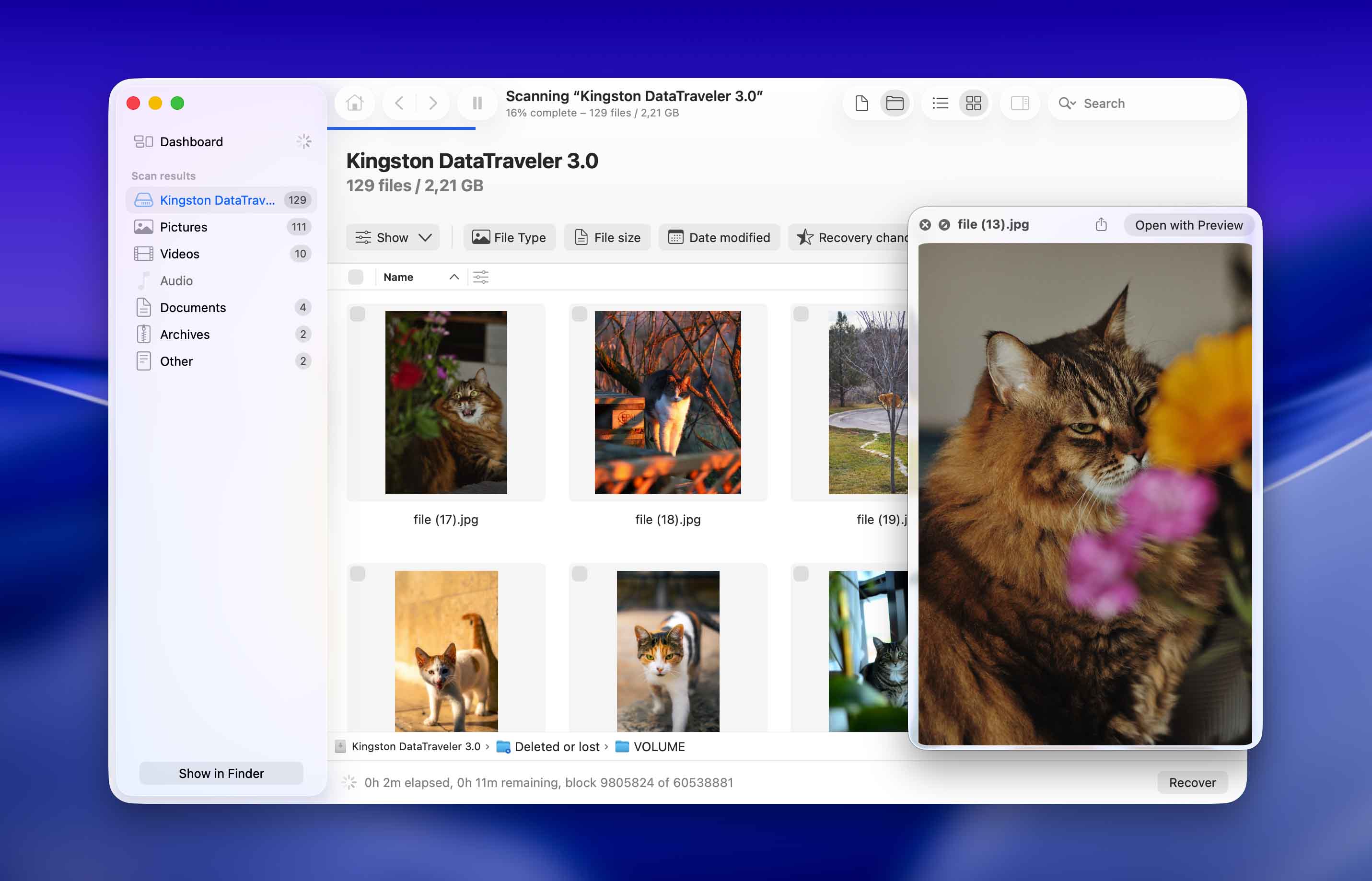
Functies
Elke keer dat je een schijf scant, gebruikt Disk Drill 3 algoritmes tegelijk: Quick Scan, Deep Scan en Signature Scan. Elk scantype gebruikt een andere techniek om bestanden op je opslagapparaat te lokaliseren, wat je kans op succesvol herstel maximaliseert.
Het heeft ook een extra scantype genaamd Geavanceerde Cameraherstel, dat speciaal is ontworpen om gefragmenteerde videobestanden te reconstrueren tijdens het herstelproces. Dit verbetert de afspeelbaarheid van herstelde video’s aanzienlijk en slaagt vaak waar andere tools falen.
Een andere waardevolle functie is het Byte-tot-byte back-uptool, waarmee image-back-ups van volledige schijven kunnen worden gemaakt. Het gegenereerde back-upbestand kan vervolgens worden gebruikt als doelwit voor gegevensherstel-scans, in plaats van het scannen van het station zelf (waardoor meerdere scanpogingen mogelijk zijn zonder het station of de gegevens verder te beschadigen). Het back-upproces kan worden hervat als het apparaat wordt losgekoppeld en opnieuw wordt aangesloten – een belangrijke functie voor beschadigde of onstabiele media.
Disk Drill voor Mac kan SSD’s, HDD’s, USB-sticks, iPhones, iPads, Android-apparaten, software- en hardwarematige RAID-arrays scannen, en kan zelfs gegevens herstellen via een netwerk.
Gegevensherstelproces
Het gegevensherstelproces in Disk Drill is eenvoudig en intuïtief. Nadat je de software hebt geïnstalleerd, kies je welke harde schijf je wilt scannen en wacht je tot het scanproces is voltooid. Vervolgens kun je de bestanden die Disk Drill heeft gevonden bekijken en met de voorbeeldfunctie herstellen naar een locatie op onze Mac. Disk Drill had niet veel tijd nodig om mijn Mac te scannen en kon een groot aantal bestanden vinden en weergeven. Het heeft ook een zeer intuïtieve voorbeeldfunctie waarmee je een bestand kunt bekijken voordat je het herstelt. Als Apple een gegevensherstel-app zou maken, zou het deze zijn.
- Gebruiksvriendelijke UI en UX voor beginners
- Goede dataherstelfunctionaliteit; Disk Drill is beter dan de meeste apps in het herstellen van de originele mapstructuur en bestandsnamen
- Brede compatibiliteit met macOS-technologie, opslagapparaten, bestandsindelingen en bestandskenmerken
- Beschikt over een van de beste previewtools op de markt (werkt voor RAW-foto’s en -video’s)
- Je kunt bestanden gratis scannen en bekijken
- Geavanceerd Camera Herstel verbetert het slagingspercentage voor het herstellen van daadwerkelijk afspeelbare video’s aanzienlijk
- Byte-voor-byte backup maakt het herstel van gegevens van beschadigde schijven veel veiliger, en het levert een bestand op waar andere apps mee kunnen werken
- Geen gratis gegevensherstel voor de Mac-versie
- Android-apparaten moeten geroot zijn voor Disk Drill werkt
- RAID-ondersteuning is beperkt tot softwarematige arrays en afzonderlijke schijven van hardwarematige configuraties
Prijzen
| Licentietype | Prijs |
| Disk Drill PRO | $89 |
| Disk Drill Enterprise | $499 |
2. R-Studio voor Mac
Goed voor: het herstellen van gegevens via een netwerk en van complexe RAID-configuraties.
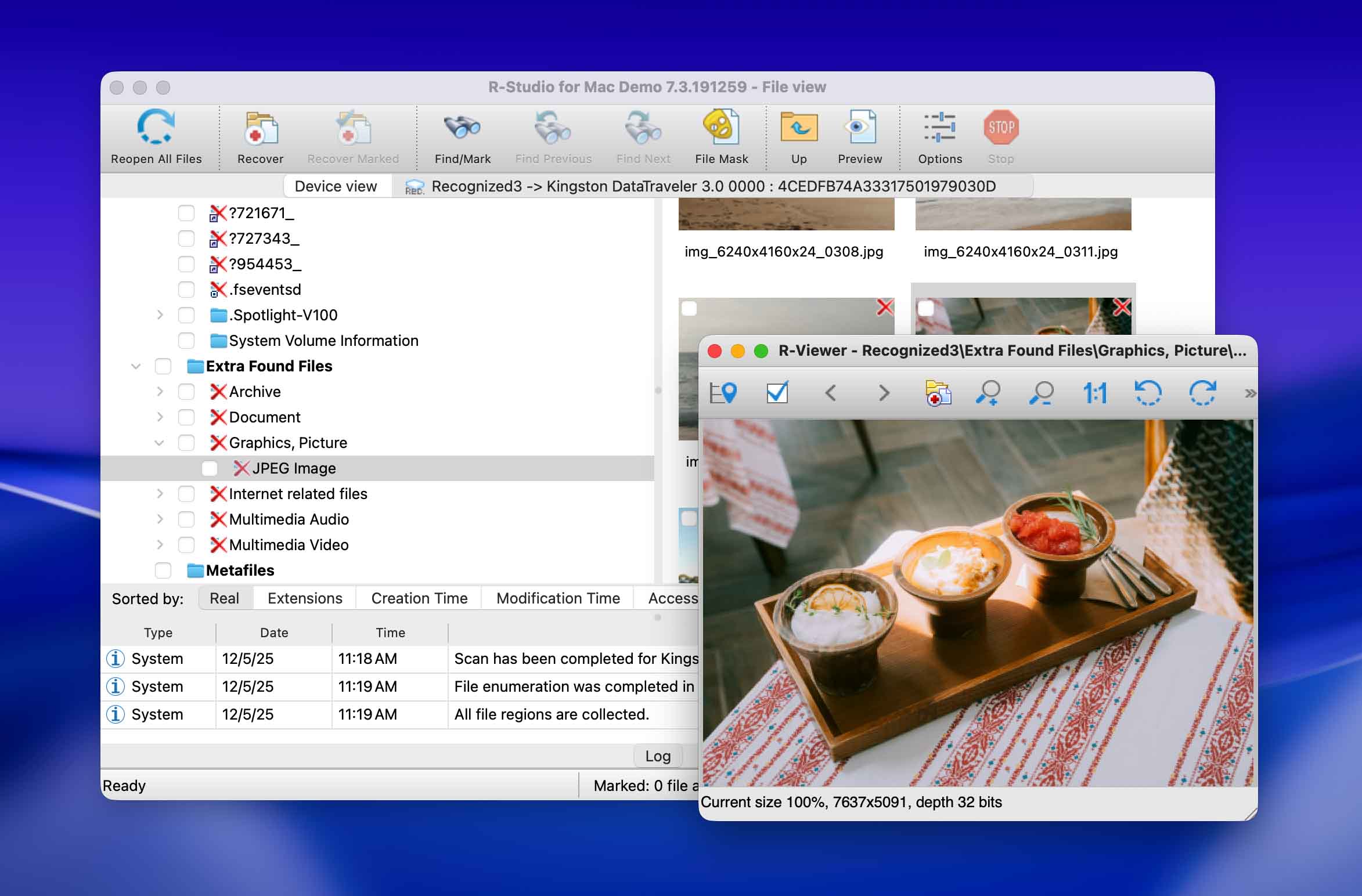
R-Studio voor Mac is een uitgebreide gegevenshersteloplossing voor Mac-computers die zelfs gebruikt kan worden voor ernstig beschadigde of onbekende bestandssystemen.
Functies
R-Studio is ontworpen voor technisch onderlegde gebruikers en professionele technici. Het is veel minder gebruiksvriendelijk dan Disk Drill, maar het is beter in staat om complexe gegevensverlies scenario’s aan te pakken — we leggen zo uit waarom.
R-Studio biedt ongeëvenaarde ondersteuning voor een groot aantal bestandsysteemformaten, namelijk: APFS/HFS+/HFS (Macintosh), FAT/NTFS/ReFS (Windows), UFS1/UFS2 (FreeBSD/OpenBSD/NetBSD/Solaris) en Ext2/Ext3/Ext4 FS (Linux). Het is goed in het herstellen van alle bekende bestandstypen, maar de voorbeeldweergave is eerlijk gezegd niet geweldig — zelfs niet voor veelvoorkomende bestandsformaten.
De grootste aantrekkingskracht voor techneuten zijn de geavanceerde functies, waaronder een hex-editor, netwerkherstelmogelijkheden, uitgebreide aangepaste herstelparameters, een RAID-reconstructor, forensische functies en meer. Hierdoor kan R-Studio een breed scala aan gegevensverlies-scenario’s aan, die minder geavanceerde (maar vaak duurdere) tools niet aankunnen.
Gegevensherstelproces
Waar de “ideale gebruiker” voor R-Studio veel vrijheid en controle zal vinden in het dataherstelproces, zullen anderen worden afgeschrikt door de omslachtigheid. De meeste herstelprogramma’s vereisen slechts 3 stappen om te herstellen: Schijf scannen, Bestanden bekijken en Bestanden opslaan. R-Studio voegt echter verschillende extra stappen toe aan het proces, waarmee je aangepaste scan- en herstelparameters kunt instellen – wat handig kan zijn, maar voor de gemiddelde gebruiker al snel omslachtig wordt.
De app is over het algemeen niet erg visueel en bevat veel tekst, ook in de parameterdialoogvensters. De extra configuratie-opties zijn geweldig voor wie dat wil, maar beginners die onder tijdsdruk staan kunnen gefrustreerd raken.
- Krachtige gegevensherstel-algoritmes
- Snelle scanprocedure
- Gebundeld met professionele gegevenshersteltools
- Herstel via netwerk
- Uitgerust voor complexe gevallen van gegevensverlies
- Duur
- Overvolle interface
- Geen gegevensherstel voor Android en iPhone
Prijzen
| Product | Prijs |
| R-Studio voor Mac | $79,99 |
| R-Studio Technicus | $899,00 |
| R-Studio T80+ voor Mac | $80,00 |
| R-Studio Zakelijk voor Mac | $179,99 |
3. Recoverit Data Recovery voor Mac
Goed voor: ondersteuning voor gegevensherstel van grote apparaten.
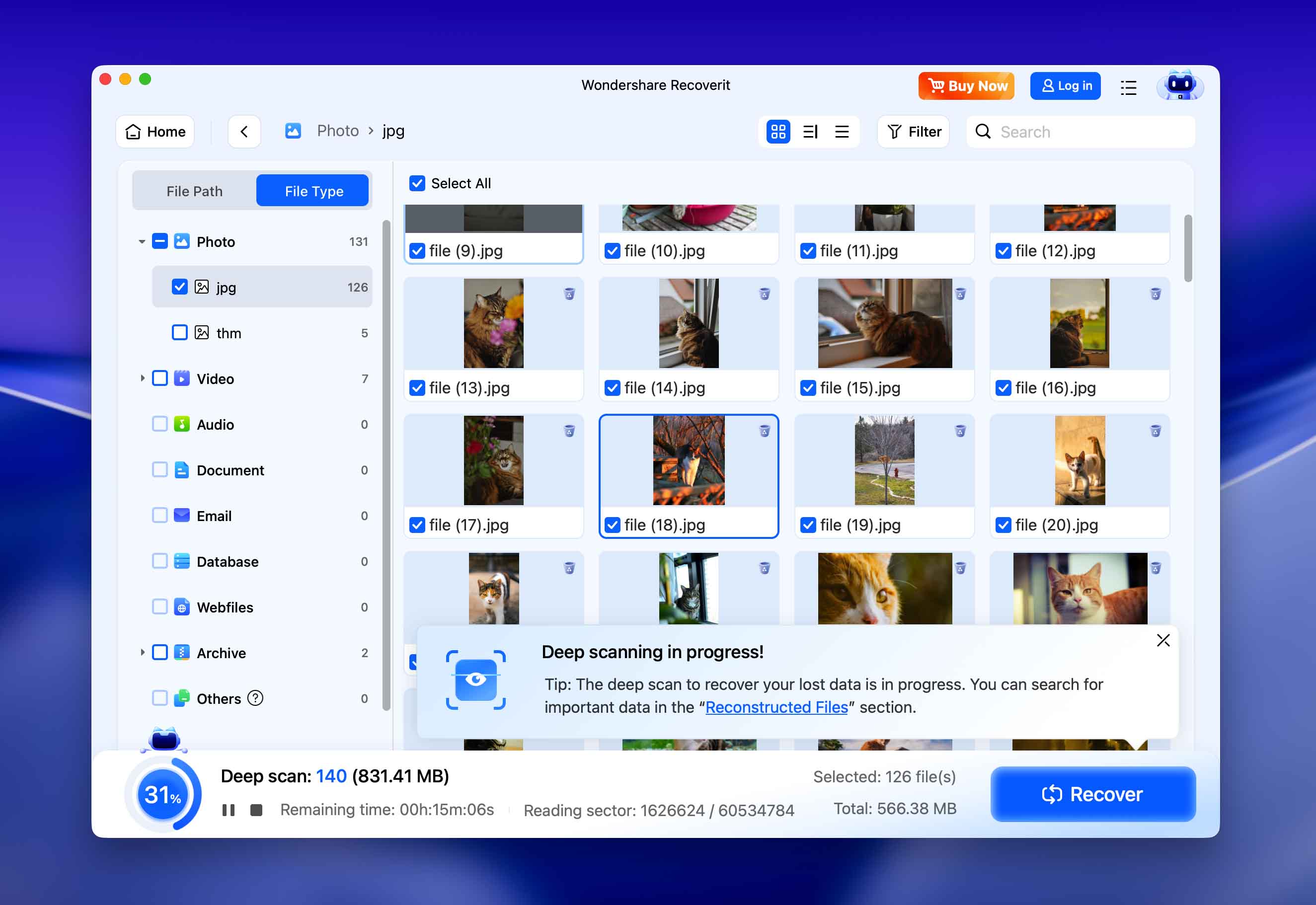
Recoverit is een commerciële datahersteloplossing voor Mac-computers. Het biedt gebruikers een herstelproces in drie stappen dat het herstellen van verloren gegevens eenvoudig maakt. De nieuwste versies introduceren ook AI-gestuurde apparaatherkenning en geoptimaliseerde scanstrategieën, waardoor het herstelproces slimmer wordt.
Functies
Terwijl we kort de functies van Recoverit samenvatten, zult u merken dat het is ontworpen voor een bepaald type gebruiker: iemand die heel veel met video’s werkt. De meest opvallende functies zijn de speciale videoscan-tool en de videoreparatie-functie (alleen met premium licentie). Hoewel de reparatietool zeker werkt (niet in 100% van de gevallen, wat te verwachten is), zou de daadwerkelijke videoterughaalprestatie beter kunnen zijn als belangrijkste troef van Recoverit.
Het is uitstekend in het herstellen van sommige videobestandsformaten, waaronder AVI, MOV, INSV en WMV — het heeft moeite met de rest (waaronder MP4). Recoverit kan betrouwbaar HFS+ en APFS bestandssysteemformaten ondersteunen, evenals beperkte ondersteuning voor FAT32- en ExFAT-formaten.
Recoverit beweert nu ondersteuning te bieden voor meer dan 1000 bestandstypen en veel meer apparaten, waaronder NAS-systemen, op Linux gebaseerde opslag, drones, camera’s en SD-kaarten. De nieuwe AI-ondersteunde herstel-engine identificeert automatisch het apparaattype en selecteert de meest geschikte scanmodus om het herstelresultaat te verbeteren – vooral bij de reconstructie van video’s en foto’s.
Gegevensherstelproces
Recoverit werkte precies zoals je zou verwachten. Ik startte de app en scande mijn Mac. Het was in staat om bestanden te vinden en ik kon ze bekijken en herstellen. Er is eigenlijk niets bijzonders om hier te benadrukken. Het deed precies wat het beloofde te doen.
- Bekijk bestanden voordat je ze herstelt
- Ondersteunt vrijwel elk type schijfgebaseerd opslagapparaat
- Eenvoudig herstelproces
- AI-gestuurde functies verbeteren apparaatherkenning, scanoptimalisatie en mediatherstel
- Beperkte functionaliteit in de gratis proefversie
- Gebrek aan gegevensbeschermingshulpmiddelen
- Onoverzichtelijke gebruikersinterface
Prijzen
| Licentietype | Prijs |
| Essentieel | $89.95 |
| Standaard | $139.95 |
| Geavanceerd | $159.95 |
4. DM Disk Editor en Data Recovery Software
Goed voor: RAID-gegevensherstel.
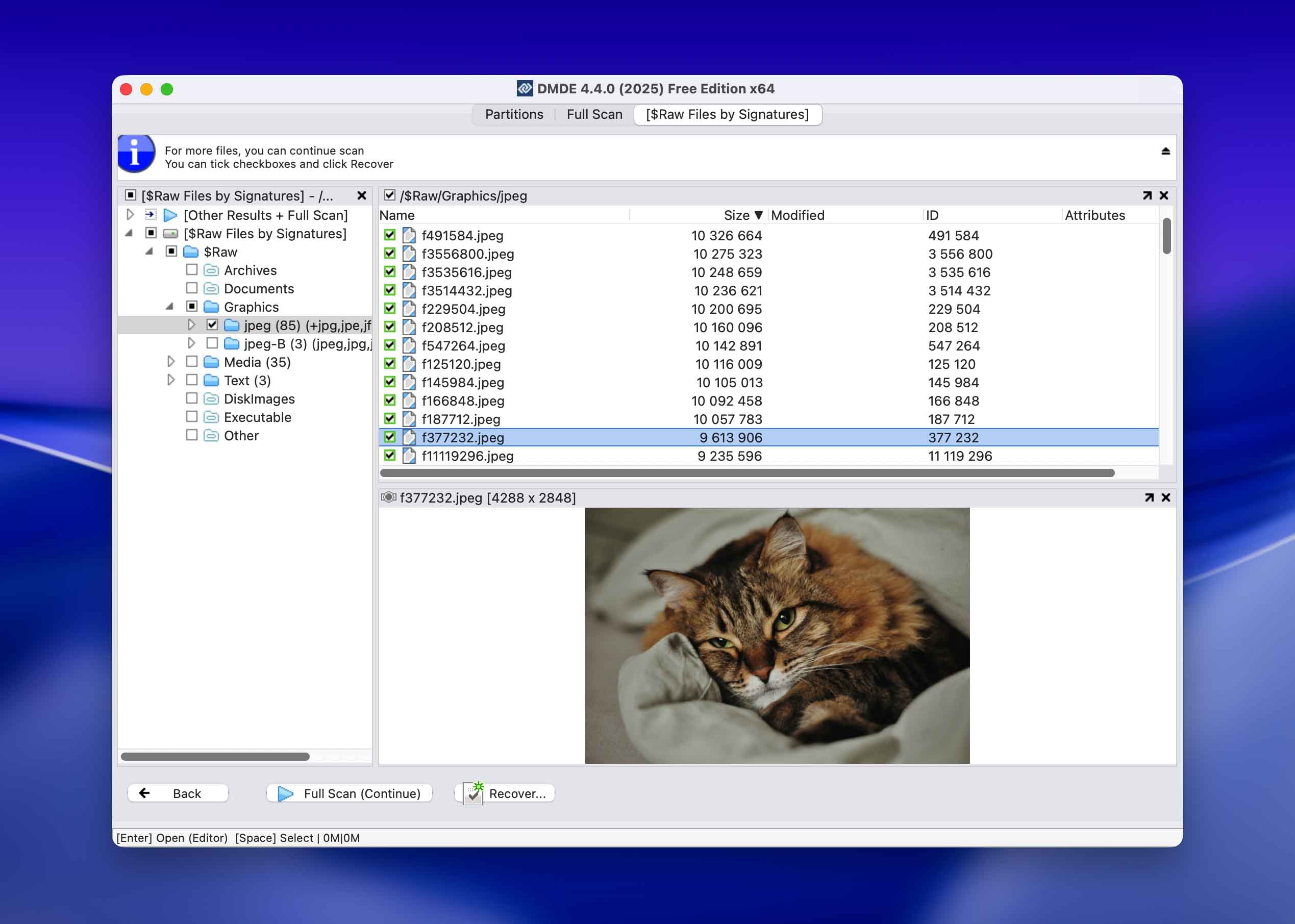
DMDE is een krachtige dataherstelsoftware voor Mac waarmee je gegevens kunt zoeken, bewerken en herstellen op je schijven.
Functies
DMDE wordt geleverd met een schijfeditor en een eenvoudige partitiemanager waarmee je een partitie kunt herstellen die mogelijk de oorzaak is van gegevensverlies. Het bevat ook bestandsherstel, wat wel werkt, maar niet zo intuïtief is als sommige andere opties op deze lijst.
DMDE bevat geavanceerde RAID-constructie- en analysetools waarmee je arrays handmatig of automatisch kunt herbouwen, zelfs wanneer parameters ontbreken of beschadigd zijn.
Gegevensherstelproces
Het gegevensherstelproces in DMDE kostte me even om te begrijpen, omdat het een bestandsysteem-achtige interface is zonder veel moderne designelementen die je helpen te begrijpen wat je moet doen zonder er eerst over na te hoeven denken. Bij Disk Drill en Recoverit wist ik meteen hoe ik ze moest bedienen door ze gewoon te gebruiken; ik hoefde eigenlijk niet na te denken over wat ik aan het doen was. Zodra je je binnen de DMDE app-interface bevindt, selecteer je de schijf die je wilt scannen en klik je op OK. Bestanden verschijnen dan in een lijstvorm. Het is minder duidelijk wat je precies aan het scannen bent, aangezien de apparaatlijst bij mij /dev/rdisk0 liet zien, terwijl andere apps je opslagapparaten “Macintosh Hard Drive” noemen, waardoor het veel duidelijker is wat ik aan het scannen ben.
- Grote lijst met ondersteunde bestandsformaten
- Beschikt over veel handige freeware-functies
- Snelle gegevensherstel
- RAID-bouwer
- Schijf klonen
- Geavanceerde hex-editor en bestandssysteemtools
- Niet zo gemakkelijk te gebruiken als andere
- Voelt meer als een bestandsbeheerder
- Kan vastlopen
Prijzen
| Licentietype | 1-OS Prijs | Multi-OS Prijs |
| Express (1-jaar) | $20.00 | – |
| Standaard | $48.00 | $67.20 |
| Professioneel | $95.00 | $133.00 |
5. GNU Ddrescue
Goed voor: Gegevens herstellen van defecte schijven.
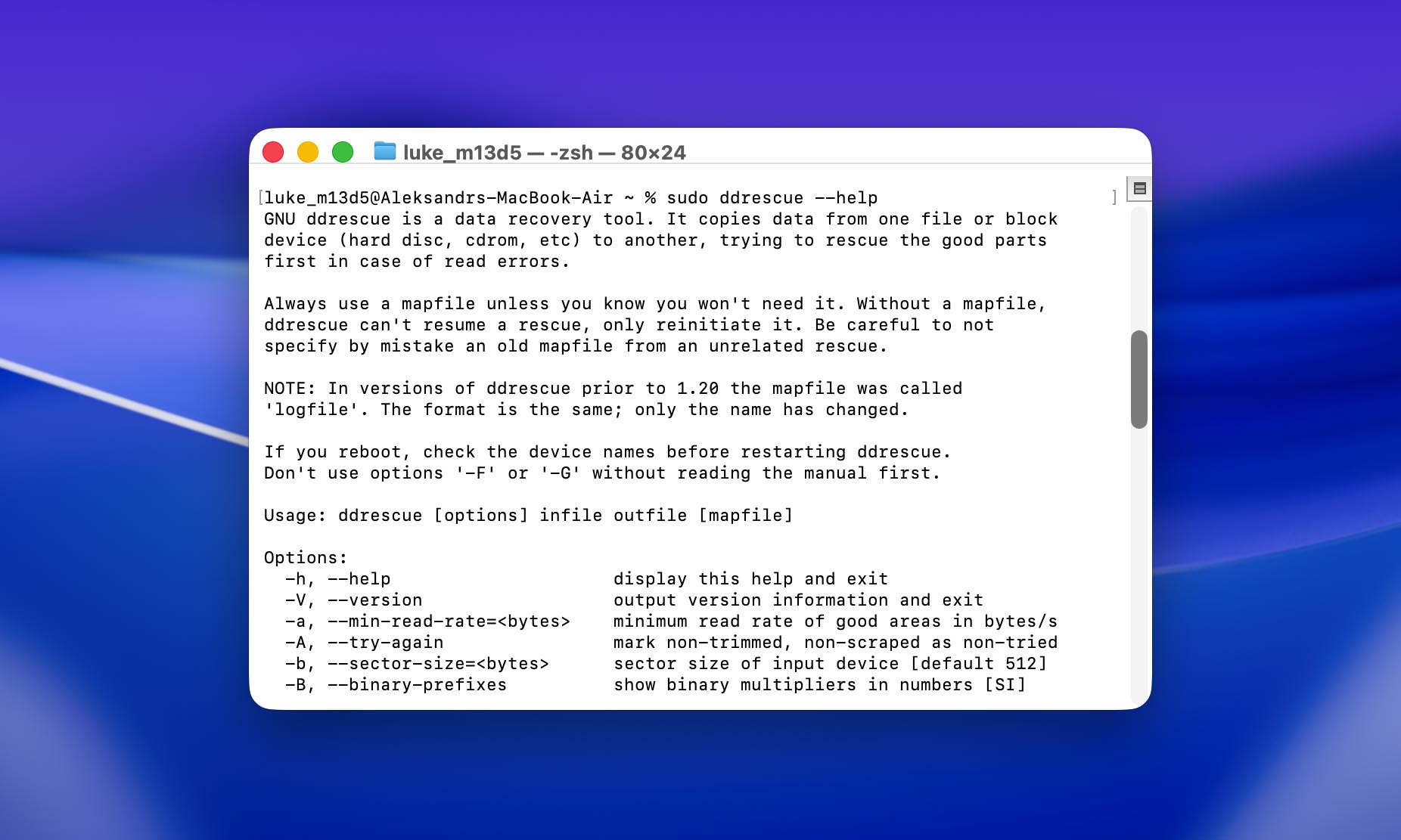
GNU Ddrescue is een gratis en open-source gegevensherstelapp, speciaal ontworpen om gegevens te beveiligen van ernstig beschadigde schijven met falende hardware.
Functies
Het doel van GNU Ddrescue is om een image-back-up van je schijf te maken, die je later als een virtuele schijf op je systeem kunt aankoppelen (waardoor je je herstelde bestanden handmatig kunt kopiëren of deze kunt gebruiken met een andere herstelsoftware als aankoppelen niet lukt). Om dit te bereiken, is de functionaliteit van Ddrescue volledig gericht op het behouden van de integriteit van het herstelproces, koste wat het kost—zodat zoveel mogelijk gegevens gered kunnen worden, zelfs van de meest hopeloze schijven.
Het gebruikt bijvoorbeeld functies zoals intelligente afhandeling van leesfouten en mapfiles om de status van de datablocks van de schijf bij te houden en slechte sectoren te identificeren. Hierdoor kan het beschadigde gebieden overslaan voor later en zich concentreren op het kopiëren van zoveel mogelijk gezonde data. Het multi-pass herstelsysteem van ddrescue keert daarna terug naar de zwaar beschadigde gebieden nadat de “makkelijkste” data veilig is gekopieerd. De app is ook ontworpen om meerdere onderbrekingen te weerstaan zonder voortgang te verliezen.
Ddrescue werkt voor elk bestandssysteem en bijna elk modern opslagapparaat, inclusief SSD’s, HDD’s, geheugenkaarten, USB-sticks en meer.
Gegevensherstelproces
De grootste zwakte van Ddrescue is de leercurve. Het is alleen te bedienen via de CLI (Command Line Interface), wat betekent dat je Ddrescue moet installeren en uitvoeren met commando’s in de Terminal-app. Je kunt Ddrescue installeren via Homebrew ( brew install ddrescue ), waarna je toegang krijgt tot de eigen commando’s van Ddrescue. Hier is een voorbeeld van een commando:
sudo ddrescue /dev/rdisk3 /Volumes/BackupDrive/disk_backup.img /Volumes/BackupDrive/backup_log
Sudo voert het commando uit met beheerdersrechten, terwijl de rest van de string Ddrescue vertelt om de gegevens van je schijf te kopiëren naar een bestand genaamd disk_backup.img en je logbestand te schrijven in backup_log. Je kunt vervolgens disk_backup.img als een virtuele schijf op je computer koppelen en je bestanden kopiëren.
Zie Het officiële handboek van Ddrescue voor meer parameters die u aan de opdrachten kunt toevoegen voor nauwkeurigere bewerkingen.
- Volledig gratis en open-source
- Heeft een beter slagingspercentage bij het herstellen van data van defecte schijven vergeleken met de gemiddelde herstelsoftware
- Maakt een imagebestand aan dat door andere apps gebruikt kan worden
- Heeft een moeilijke leercurve
- Heeft geen interface en kan alleen via de opdrachtregel worden bediend
Prijzen
Gratis
6. UFS Explorer Professional Recovery
Goed voor: commerciële bedrijven en ondernemingen.
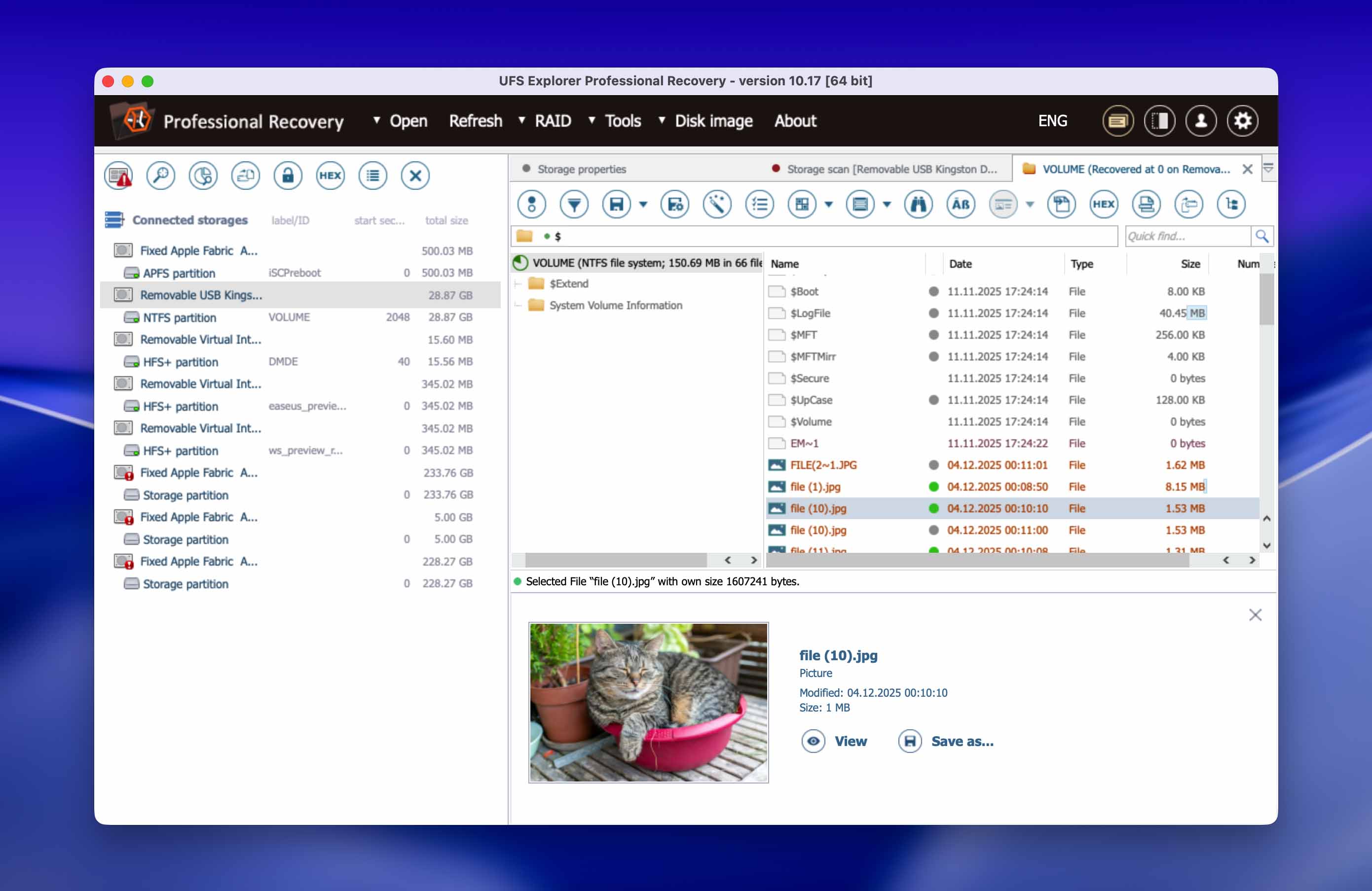
UFS Explorer Professional Recovery voor Mac helpt je om je gegevens te herstellen en deze optie is meer geschikt voor commercieel gebruik en bedrijven, aangezien de prijs dat zal weerspiegelen. Het is niet de mooiste Mac data recovery software die er is, maar je kunt er wel mee uit de voeten en het ondersteunt een onbeperkt aantal gebruikers.
Functies
UFS Explorer Professional Recovery maakt gegevensherstel eenvoudig, aangezien het krachtige software is die is ontworpen om complexe gevallen van gegevensverlies op te lossen. Het wordt ook geleverd met een RAID-tool die een ingebouwde scriptverwerker heeft. Dit is een geweldige functie, aangezien de meeste organisaties meestal een soort RAID-systeem ingebouwd hebben om hun gegevens te beschermen en de bedrijfsvoering soepel te laten verlopen.
Gegevensherstelproces
UFS heeft goed werk geleverd bij het vinden en herstellen van mijn data, maar ik ben geen fan van de interface. Hoewel dit goed zou zijn voor grotere commerciële bedrijven en organisaties, is het gewoon niet iets wat ik persoonlijk zou willen gebruiken. Het vond mijn data en kon deze zonder problemen herstellen, maar het doet me denken aan een oud, verouderd programma uit de jaren 90 dat echt een update van de grafische gebruikersinterface nodig heeft om aan de moderne tijd te voldoen. Ik ben niet de doelgroep voor deze, maar als je een organisatie bent, is deze zeker het overwegen waard.
- Verbeterde opslaglezer-mogelijkheden
- Ondersteuning voor alle populaire bestandssystemen
- Ondersteunt RAID-herstel
- Ingebouwde algoritmes voor het ontsleutelen van schijven
- Verouderde gebruikersinterface
- Duur voor persoonlijk gebruik, beter voor grotere bedrijven
- Geen voorbeeldweergave voor mediabestanden
- Kan de processor overbelasten
Prijzen
| Licentietype | Prijs |
| Commercieel | $699.95 |
| Zakelijk | $1,199.95 |
7. EaseUS Data Recovery Wizard voor Mac
Goed voor: 2GB gratis gegevensherstel.
EaseUS is een softwarebedrijf achter de populaire partitiemanager, EaseUS Partition Master, maar het verdient ook erkenning voor zijn datahersteltool, genaamd EaseUS Data Recovery Wizard voor Mac.
Functies
EaseUS Data Recovery voor Mac is een moderne oplossing voor gegevensherstel die tot 2 GB aan verwijderde en geformatteerde gegevens gratis kan herstellen. Het ondersteunt Time Machine-back-upschijven, herstelt foto’s, video’s, muziek, documenten en e-mails, en werkt met alle recente versies van macOS, inclusief macOS 10.14 tot en met macOS 15. Gegevensherstel met EaseUS Data Recovery Wizard voor Mac is een proces in drie stappen, en de app laat je zelfs opstartbare media maken om gegevens te herstellen wanneer macOS niet kan opstarten.
Gegevensherstelproces
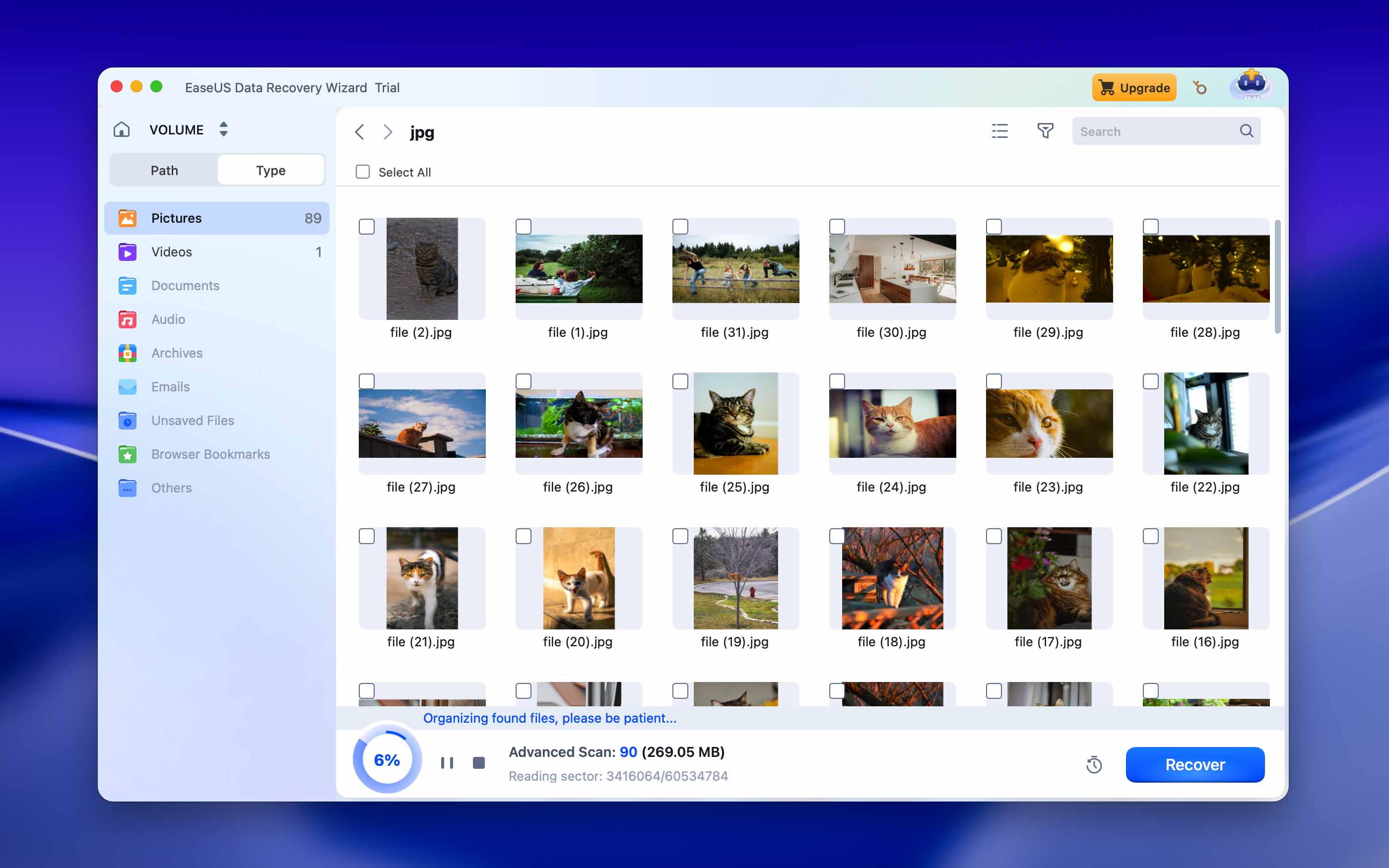
EaseUS heeft een mooie gebruikersinterface waar ik eigenlijk best van geniet omdat deze overzichtelijk en gemakkelijk te gebruiken is. Zodra je de app start, worden je interne apparaten weergegeven en kun je er één selecteren om te scannen. Er is een grote blauwe scan-knop die je niet kunt missen, wat het gebruik eenvoudig maakt. Wanneer je de app voor het eerst gebruikt, moet je je Mac opnieuw opstarten omdat je een extensie moet inschakelen, maar de meeste bovenstaande opties vereisen dit ook. Nadat ik dat had gedaan, heb ik mijn apparaat gescand en hij vond bestanden net als de rest. Met deze kun je bovendien 2GB aan data gratis herstellen, wat een leuke extra functie is.
- Herstel tot 2 GB aan gegevens gratis
- Ondersteunt Time Machine-back-upschijven
- Eenvoudig in gebruik
- Bevat niet veel extra functies
Prijzen
| Licentietype | Prijs |
| Maandelijks | $89.95 /maand |
| Jaarlijks | $119.95 /jaar |
| Levenslange upgrades | $169.95 |
8. PhotoRec voor Mac
Goed voor: Gratis recovery of recently deleted data (with relatively well-known file signatures).
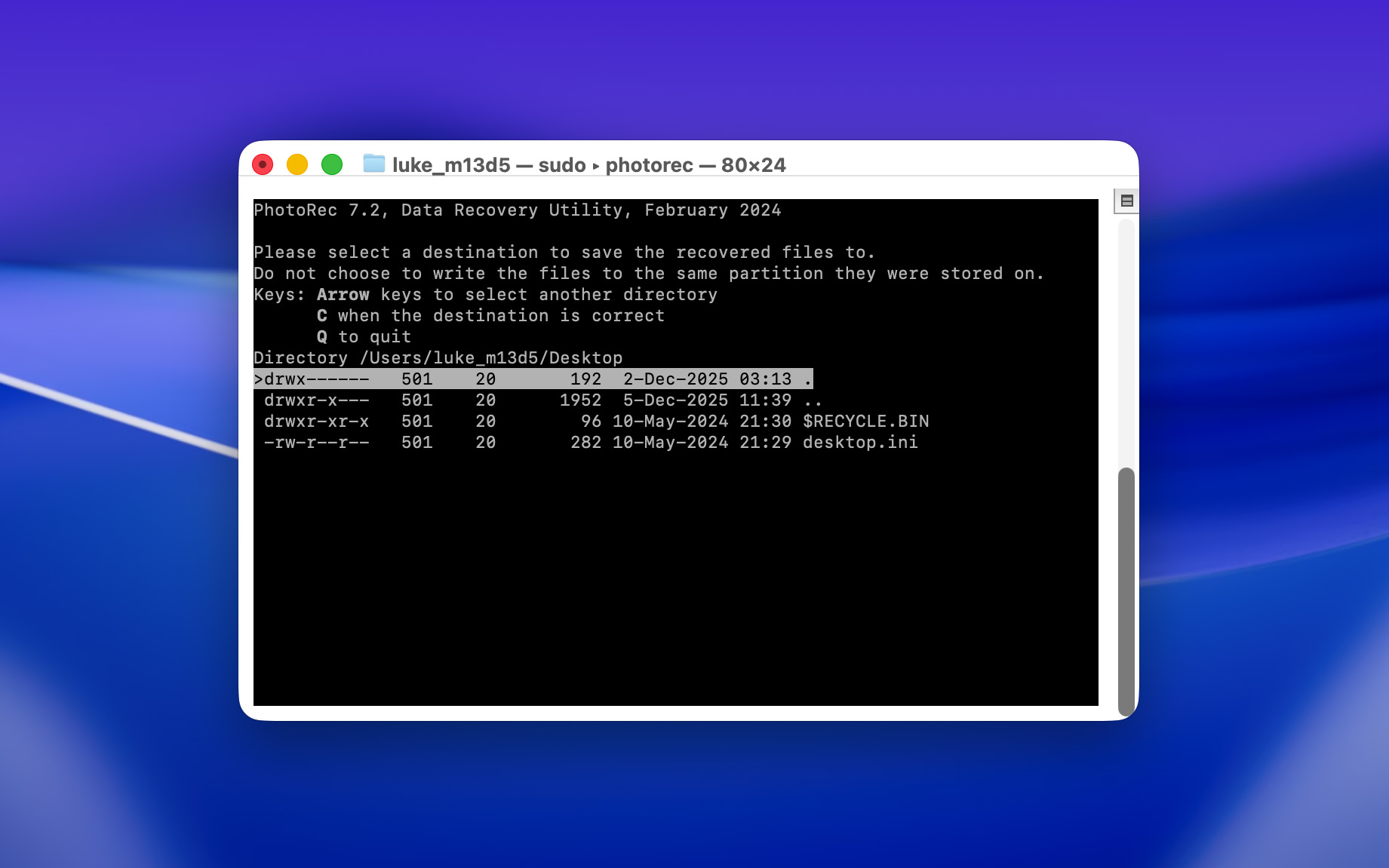
PhotoRec is een volledig gratis en open-source dataherstelprogramma voor Mac, met een verouderde interface maar een bedrieglijk krachtige handtekeningscanner.
Functies
PhotoRec is een populaire gegevensherstelt tool met slechts één scantype: een signatuurscanner. Het kan bijna elk bestandssysteem van Apple-, Windows- en Linux-platforms scannen (waaronder HFS+, APFS, NTFS, exFAT, FAT32, ext2/ext3/ext4, enz.), op zoek naar unieke patronen van “signaturen” om verloren bestanden te lokaliseren.
Ondanks het ontbreken van regelmatige updates, kan PhotoRec de meeste gangbare handtekeningen van verschillende bestandstypes herkennen, waaronder documenten, foto’s, video- en audiobestanden. Je kunt zelfs de bestandshandtekeningen opgeven waarnaar je wilt laten zoeken, wat de scansnelheid aanzienlijk verhoogt.
Hoewel het niet de toeters en bellen heeft van modernere apps, is de kenmerkende scanner zeer betrouwbaar, vooral voor gezonde schijven met bekende bestandsindelingen.
Gegevensherstelproces
Net als Ddrescue is PhotoRec’s grootste zwakte zijn interface (of het ontbreken daarvan). Hoewel je geen commando’s hoeft te typen, kan PhotoRec alleen via het toetsenbord worden bediend in een Terminal-achtige interface zonder grafische elementen.
Toch is het proces relatief eenvoudig: (1) Voer PhotoRec uit, (2) scan je schijf, en (3) sla je herstelde bestanden op. Je kunt geen knoppen aanklikken met de muis, maar je hoeft alleen je pijltjestoetsen en de Return-toets te gebruiken om door de app te navigeren.
- Volledig gratis en open-source
- Werkt met bijna elk bestandssysteem en apparaat
- Super lichtgewicht en snel
- De Mac-versie heeft geen grafische gebruikersinterface, wat betekent dat visuele functies zoals bestandsvoorbeeld ontbreken
- Het beschikt alleen over een handtekeningenscanner, wat de algehele herstelcapaciteit vermindert in vergelijking met andere apps
- De app wordt niet zo consistent bijgewerkt als andere herstelsoftware
Prijzen
Gratis
9. Stellar Data Recovery voor Mac
Goed voor: herstel van versleutelde schijf.
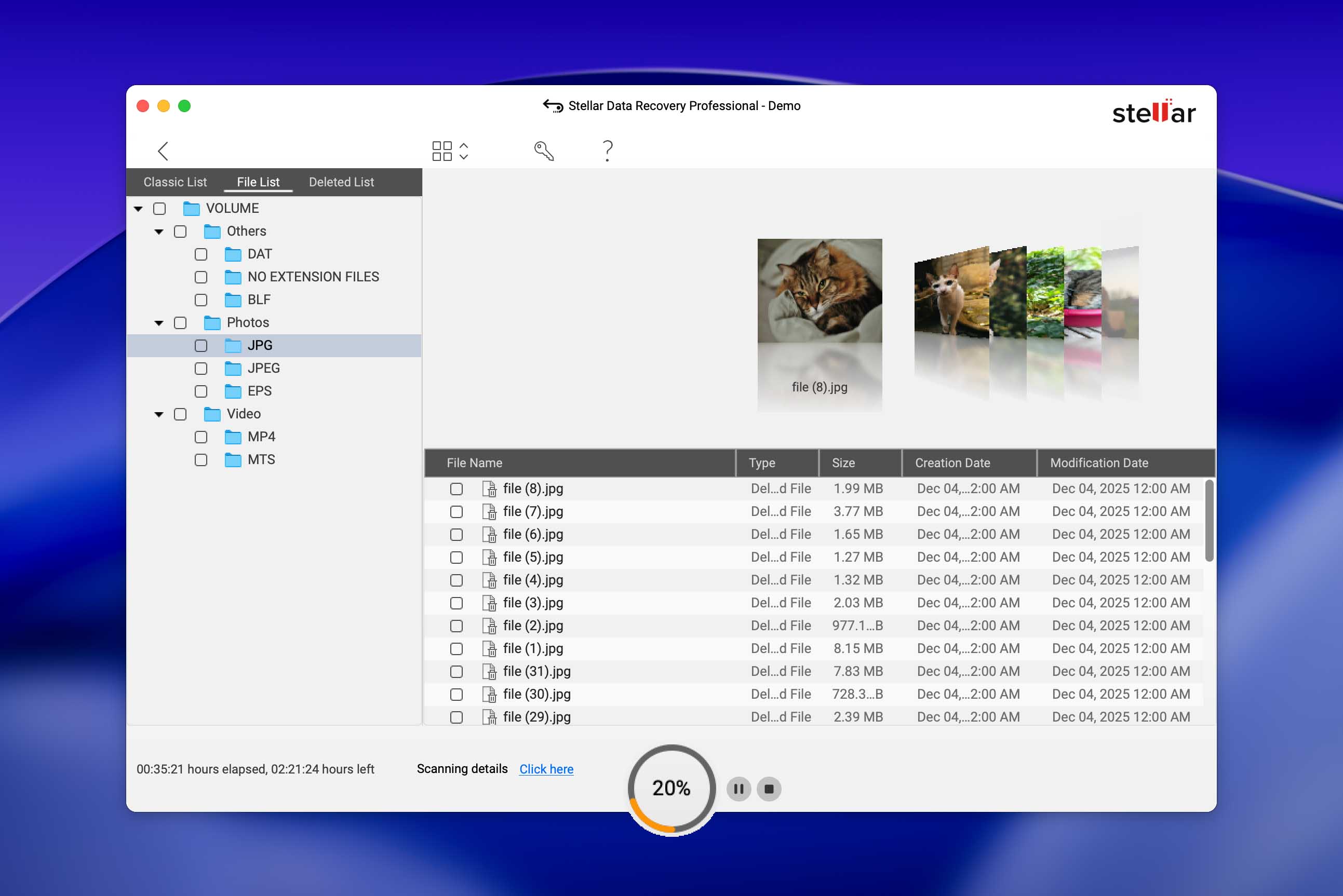
Hoewel Stellar Data Recovery for Mac waarschijnlijk te uitgebreid is voor de meeste Mac-gebruikers die een eenvoudige oplossing willen om een paar verloren bestanden te herstellen, verdient het toch een plaats op onze lijst omdat het veel interessante functies biedt. Het is vooral sterk op moderne macOS-systemen en gaat zelfverzekerder om met Apple Silicon, T2-beveiligde Macs en FileVault-versleutelde schijven dan veel concurrenten.
Functies
Om te beginnen herstelt Stellar Data Recovery for Mac data van Time Machine, Fusion Drive, gecodeerde en NTFS-schijven, en het is volledig compatibel met APFS. Afhankelijk van welke versie van Stellar Data Recovery for Mac je koopt, kun je genieten van geavanceerde functies zoals het repareren van beschadigde foto- en videobestanden, het herstellen van beschadigde miniaturen en andere. Stellar Data Recovery bevat ook een eenvoudige “Create Recovery Drive”-optie, waarmee je gegevens kunt ophalen van Macs die niet opstarten zonder een andere app nodig te hebben.
Helaas kan de gratis versie eigenlijk geen bestanden herstellen, omdat het eigenlijk alleen een teaser is.
Gegevensherstelproces
Het downloaden van Stellar Data Recovery is iets omslachtiger dan gebruikelijk — je moet je e-mailadres op hun website invoeren om een downloadlink in je inbox te ontvangen (waarmee automatisch een DMG-bestand wordt opgeslagen dat je vervolgens kunt installeren). Bij het starten van de app is het interface-menu modern en gemakkelijk te gebruiken zoals beloofd; de mogelijkheid om de bestanden die je wilt herstellen te selecteren voordat je de doelschijf kiest, verbeterde volgens ons de efficiëntie van het herstelproces.
En met slechts een paar klikken is de multi-algoritme scan actief; zodra de scan is voltooid, is de laatste stap het selecteren van de bestanden en het kiezen van hun doelmap.
- Betrouwbaar
- Reparatie van beschadigde foto’s en video’s
- Herstelt gegevens van versleutelde schijven
- Geen gratis hersteloptie beschikbaar
- Het lukte me niet om het op mijn nieuwe apparaat te laten werken
Prijzen
| Licentietype | Prijs |
| Professioneel | $126.64 |
| Premium | $169.13 |
| Technicus | $406.94 |
10. Data Rescue 6 voor Mac
Goed voor: beste prijs-kwaliteitverhouding als het gaat om gegevensherstel.
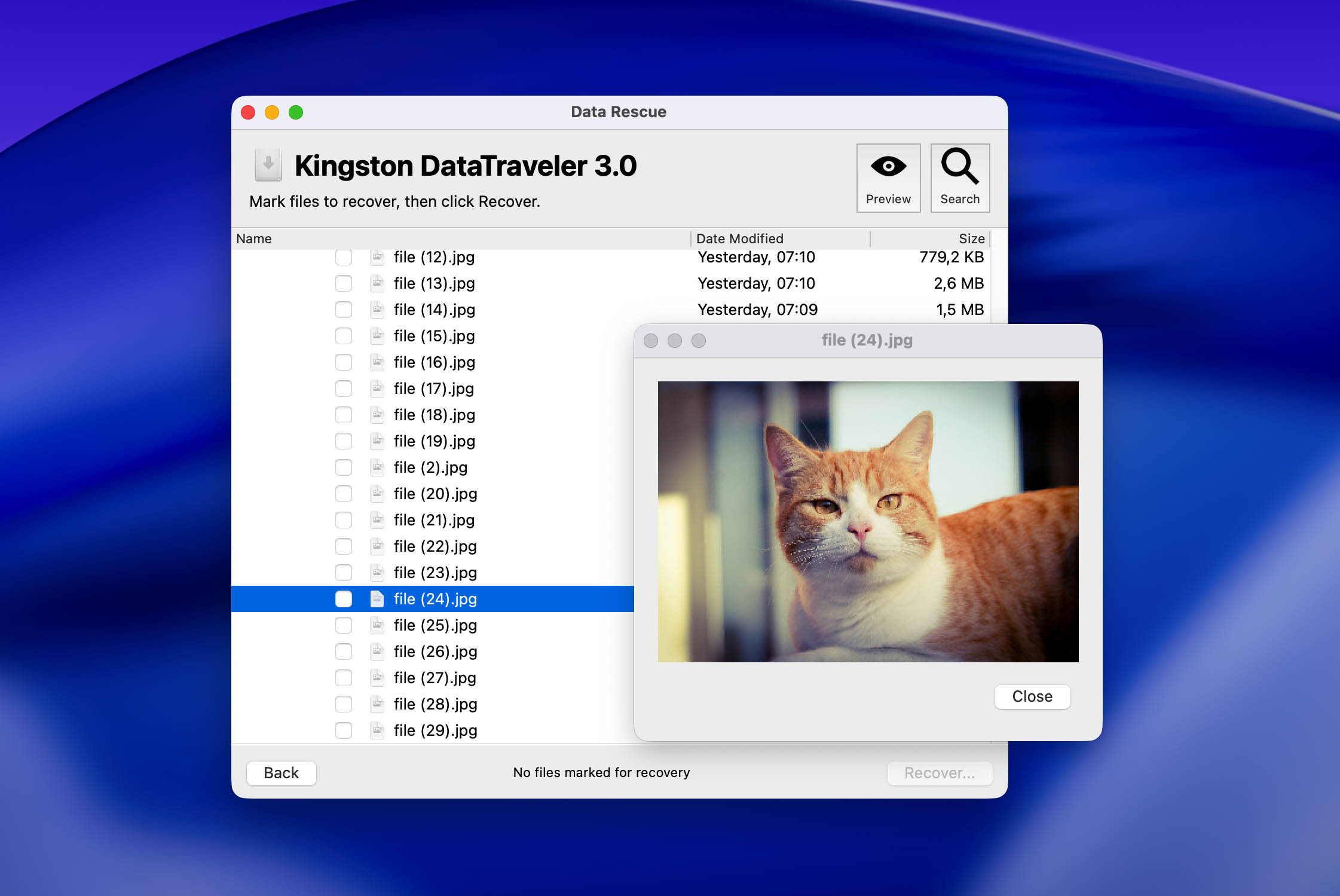
Ontworpen met gewone gebruikers in gedachten, is Data Rescue 6 een ander relatief volledig uitgerust alternatief herstelhulpmiddel.
Functies
Net als Disk Drill voor Mac stelt Data Rescue je in staat om data van je Mac harde schijf te herstellen met behulp van twee herstelmethoden—Snelle scan en Diepe scan—en het heeft ook een eenvoudige grafische gebruikersinterface waarmee alle functies in één oogopslag zichtbaar zijn.
Data Rescue 6 voor Mac beschikt over de mogelijkheid om je harde schijf te klonen als het lijkt dat je hardwareproblemen hebt. Je kunt ook zelf kiezen vanaf welke bron je bestanden wilt scannen, of dit nu intern is of externe harde schijf.
Gegevensherstelproces
Het herstelproces van Data Rescue begint met een wizard in de app waarmee je een actie kunt selecteren om verder te gaan (variërend van het starten van een scan tot het klonen van je schijf), waarna je wordt gevraagd om de doelschijf te kiezen. Er verschijnt nog één laatste prompt voordat de scan daadwerkelijk begint, waarmee je kunt kiezen tussen een Snelle Scan of een Diepe Scan (in tegenstelling tot het gelijktijdig uitvoeren van alle scantypen zoals bij andere tools). Dit is handig als je precies weet welk type herstel je nodig hebt op basis van jouw situatie.
Zodra de scan is voltooid, kun je de voorbeeldfunctie gebruiken om een bestand te bekijken voordat je het herstelt. De ervaring is gewoonweg niet zo modern en soepel als die van andere apps.
- Eenvoudig te gebruiken
- Aangename interface
- Time Machine compatibiliteit
- Kloon een harde schijf
- Bekijk eerdere scanresultaten
- E-mailmeldingen
- Selectie van scanbron
- De gratis versie heeft beperkte functionaliteit
- Alleen basisfunctionaliteit voor gegevensherstel
Prijzen
| Licentietype | Prijs |
| Standaard | Al vanaf $19 |
| Professioneel | $399,96 |
Hoe we hebben getest en geselecteerd
Tools kunnen herstel niet garanderen, maar u kunt uw kansen maximaliseren
Gegevensherstel is een zeer complex proces dat door veel verschillende factoren beïnvloed kan worden. Software kan niet elk gegevensverliesprobleem zelfstandig oplossen, maar er zijn enkele best practices die je kunt toepassen om het herstelpercentage te verhogen.
Zorg er eerst voor dat je geen nieuwe bestanden opslaat of downloadt naar het opslagapparaat waar je vermiste bestanden zijn opgeslagen. De gegevens van deze nieuwe bestanden kunnen de oude bestandgegevens overschrijven, die hersteltools nodig hebben voor de herstelbewerking. Maak vervolgens een image-back-up of kloon van je opslagapparaat om verder gegevensverlies te voorkomen als er iets misgaat tijdens het herstelproces (bijvoorbeeld een plotselinge uitschakeling, schijffout, enzovoort).
Probeer ten slotte niet zelf gegevens te herstellen van een fysiek beschadigde schijf – gegevensherstel van een fysiek beschadigde schijf is een nog complexere procedure die speciale gereedschappen, faciliteiten en deskundigheid vereist. Stuur deze in plaats daarvan naar een professionele data recovery service!