

iPhone-foto’s nemen veel opslagruimte in beslag op je apparaat, vooral wanneer je instellingen van hoge kwaliteit en speciale effecten gebruikt – slechts een paar honderd foto’s kunnen tientallen gigabytes op je apparaat in beslag nemen.
iCloud zou daarbij moeten helpen… Maar wat als dat niet het geval is? In deze gids laten we je verschillende manieren zien om te achterhalen waarom foto’s ruimte innemen op je iPhone, zelfs met iCloud, en hoe je die opslagruimte efficiënt kunt terugwinnen.
Inhoudsopgave
Stap 1: Problemen met iCloud oplossen
iOS gebruikt tientallen systeemprocessen om iCloud-synchronisatie en opslagoptimalisatie op je iPhone te starten en uit te voeren. Het is mogelijk dat een bepaalde instelling tijdens de eerste installatie, of een bug of systeemfout tijdens synchronisatiegebeurtenissen, voorkomt dat iCloud opslagruimte vrijmaakt. We behandelen de meest waarschijnlijke en meest impactvolle gevallen, evenals hoe je deze kunt oplossen.
Wacht tot iCloud klaar is met synchroniseren
Wanneer je iCloud-synchronisatie op je iPhone inschakelt, start iOS direct een reeks processen die tijd en middelen vereisen om te voltooien. Dit omvat een opschoningsproces voor alle lokale gegevens die tijdens de synchronisatie zijn gegenereerd. Als deze keten wordt onderbroken, werkt iCloud mogelijk niet zoals bedoeld totdat iOS deze kan voltooien.
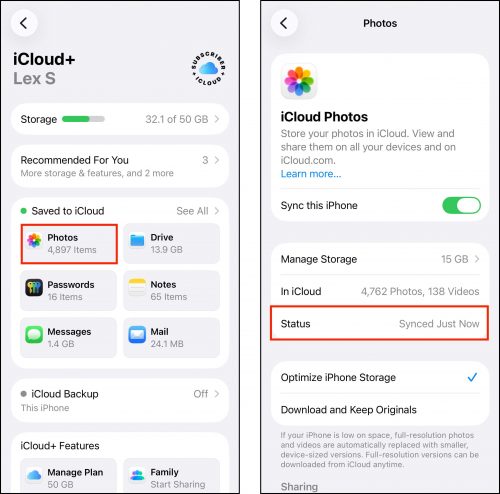
Dus als je zojuist iCloud-synchronisatie voor Foto’s op je apparaat hebt geactiveerd, raden we aan het apparaat tot een uur of langer niet te gebruiken—vooral als je veel foto’s op je iPhone hebt staan. Je kunt de synchronisatiestatus van iCloud ook controleren in de Instellingen-app: Instellingen > Apple-account > iCloud > Foto’s .
Wijzig “Download en bewaar originelen” naar “Optimaliseer iPhone-opslag”
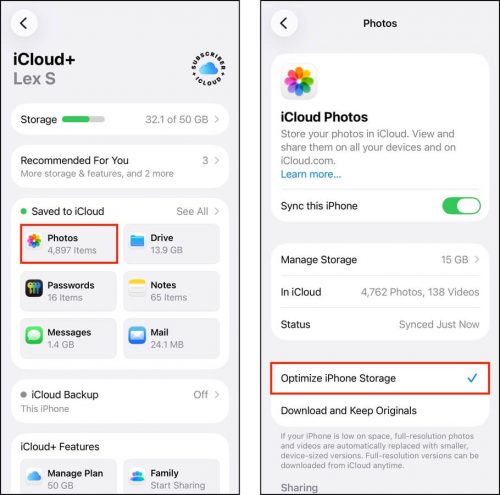
Maakt het uploaden van foto’s naar iCloud ruimte vrij? Ja, maar het hangt af van je instellingen. Wanneer je iCloud voor Foto’s voor het eerst activeert op je iPhone, kun je kiezen uit 2 opties die bepalen hoe de synchronisatie werkt: (1) Optimaliseer iPhone-opslag en (2) Download en bewaar originelen. Hier is een korte uitleg van beide uitkomsten:
- Downloaden en originelen bewaren: Wanneer je iCloud met deze instelling activeert, bewaart iOS de versies met volledige resolutie van je foto’s en video’s op de lokale opslag van je apparaat. Dit betekent je krijgt niet het ruimtebesparende voordeel dat iCloud biedt, maar je bibliotheek blijft toch gesynchroniseerd.
- iPhone-opslag optimaliseren: Deze optie uploadt de versies met volledige resolutie van je media naar iCloud, en alleen behoudt kopieën met een lagere resolutie (die nog steeds van hoge kwaliteit zijn) op de lokale opslag van je apparaat. Dit is de instelling waarmee je foto’s naar iCloud kunt uploaden om opslagruimte vrij te maken, en het kan je mogelijk helpen herwin tientallen gigabytes als je een grote bibliotheek hebt.
U kunt deze opties openen in de Instellingen-app: Instellingen > Apple-account > iCloud > Foto’s . In het derde gedeelte van de Foto’s-pagina, tikt u op iPhone-opslag optimaliseren om het te selecteren.
Zet iCloud-foto’s uit en weer aan
Als je al lange tijd geen reden hebt gehad om iCloud op je apparaat uit te schakelen (bijvoorbeeld bij het upgraden naar een nieuwe iPhone), is het mogelijk dat bepaalde lokale gegevens simpelweg vast zijn komen te zitten door bugs of onderbrekingen tijdens de vele synchronisatie-momenten.
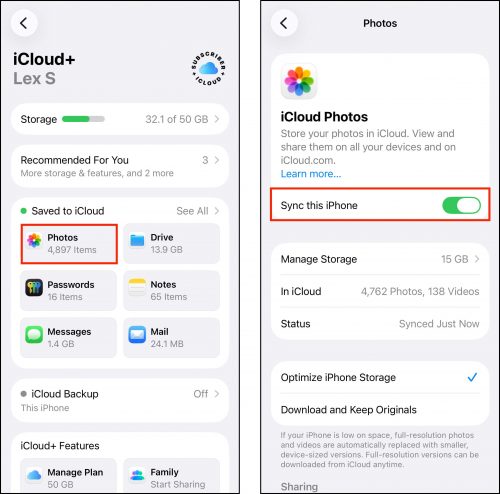
Een snelle en eenvoudige manier om ervoor te zorgen dat synchronisatieprocessen “schoon” zijn, is door iCloud uit te schakelen en weer in te schakelen. Hierdoor wordt iOS gedwongen om alle restanten uit iCloud te verwijderen voordat er een volledig nieuwe “handshake” tussen je iPhone en de servers van Apple wordt gestart.
Je kunt iCloud voor Foto’s uitschakelen in de Instellingen-app: Instellingen > Apple-account > iCloud > Foto’s . Naast de optie Synchroniseer deze iPhone schuif je de tuimelschakelaar naar de UIT-stand (grijs). Wacht een paar minuten en schuif deze dan weer naar de AAN-stand (groen).
Stap 2: Verborgen media opruimen op je iPhone
iCloud-synchronisatie is alleen direct van toepassing op de foto’s in je bibliotheek (in de Foto’s-app). Er zijn andere soorten media op je iPhone die iCloud niet kan synchroniseren of optimaliseren, en die opslagruimte op je apparaat innemen – ze zijn ook vrij makkelijk over het hoofd te zien. Wij laten je zien hoe je ze kunt vinden.
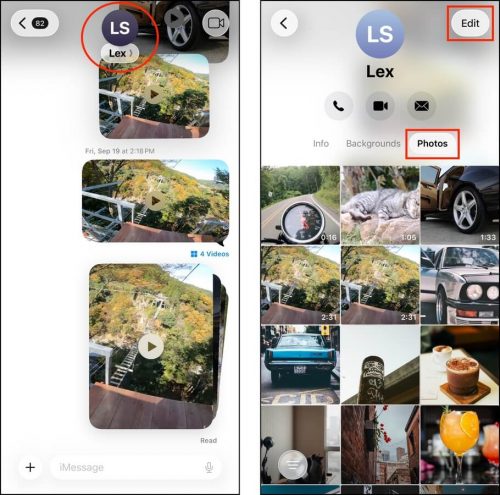
U kunt bijlagen direct verwijderen in de Berichten-app, waar u media van elk contact of gesprek kunt bekijken en selectief verwijderen. Om uw bijlagen in de Berichten-app te bekijken: Berichten > Een gesprek > Contactnaam > Foto’s . Tik vervolgens op de knop Bewerken om te beginnen met het verwijderen van media.
Gedeelde albums verlaten
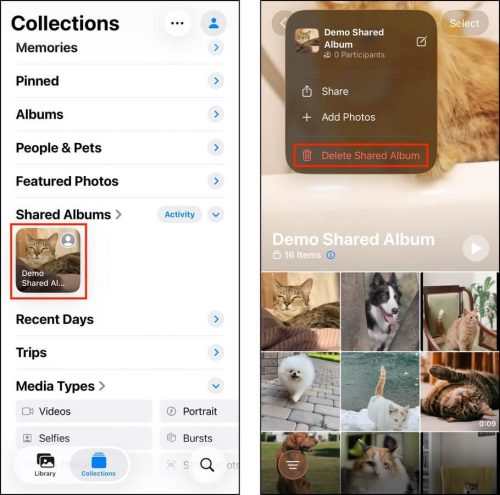
Ben je lid van meerdere gedeelde albums? In dat geval nemen de lokale gegevens van die foto’s en video’s opslagruimte in op je iPhone—zelfs als het album niet van jou is. En gedeelde albums met duizenden foto’s en video’s kunnen gigabytes aan ruimte innemen. Als je deel uitmaakt van gedeelde albums met foto’s en video’s die je niet op je apparaat wilt, verlaat ze dan.
Om gedeelde albums op je iPhone te verlaten, kun je de Foto’s-app gebruiken: Foto’s > Collecties > Gedeelde albums . Tik vervolgens op een album dat je wilt verlaten.
Tik vervolgens op de vleesbalmenu in de rechterbovenhoek van het scherm (naast de Selecteer knop) en selecteer Afmelden (als je het album zelf hebt aangemaakt, verschijnt de optie als Gedeeld album verwijderen ; wees voorzichtig, want het verwijderen van een door jou aangemaakt album verwijdert de foto’s van de apparaten van andere leden).
Stap 3: Meer iCloud-opslag toevoegen
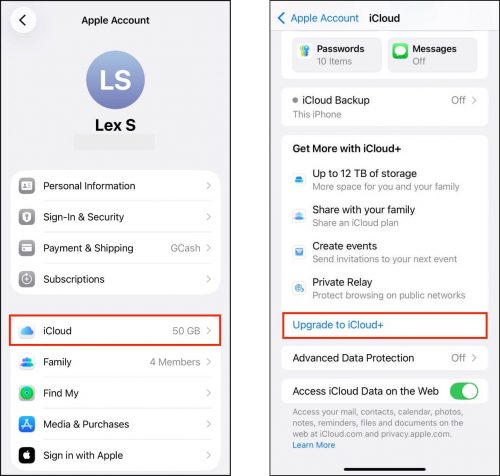
Als je alle suggesties in deze gids hebt geprobeerd, dan is je bibliotheek simpelweg te groot voor je huidige opslagruimte. Als je je foto’s en video’s op je iPhone via iCloud wilt bewaren, of nieuwe wilt toevoegen, zul je een iCloud+-abonnement moeten nemen (of je bestaande abonnement upgraden).
iCloud+ biedt verschillende opslagabonnementen; hoe meer je betaalt, hoe meer cloudopslag je krijgt. Je kunt upgraden naar iCloud+ via de Instellingen-app: Instellingen > Apple-account > iCloud > Scroll naar de onderkant van de pagina . Tik vervolgens op Upgrade naar iCloud+ en volg de instructies.
Meer opslagruimte vrijmaken?
Naast het opschonen en optimaliseren van je iPhone-foto’s zijn er veel verschillende manieren om opslagruimte op je apparaat terug te winnen. Onze handleidingen hebben gebruikers geholpen om tientallen gigabytes aan ruimte vrij te maken met eenvoudige en efficiënte methoden die je kunt gebruiken wanneer je iPhone vol raakt.
We raden aan om te beginnen met ons artikel over hoe je een iPhone met volle opslagruimte opschonen kunt gebruiken met zowel native als externe tools. Alle methoden in die gids zijn volledig gratis en behandelen alle gegevenstypen op je iPhone die je veilig kunt opschonen.






