

Is je iPhone traag na de iOS 26-update? iOS 26 bracht veel nieuwe functies en een enorme ontwerpvernieuwing. Helaas (maar voorspelbaar) is de nieuwe versie veel veeleisender voor het computersysteem van je iPhone. Het is ook te verwachten dat updates bugs en optimalisatieproblemen met zich meebrengen, vooral in de eerste versies van het besturingssysteem.
Om je te helpen, hebben we deze gids geschreven. Het is een uitgebreide lijst met verschillende methoden om een iPhone te versnellen na de iOS 26-update, waarin we elke oplosbare oorzaak van vertraging op je apparaat hebben behandeld.
Inhoudsopgave
8 methoden om iPhone-trage prestaties na het updaten naar iOS 26 te verhelpen
In deze sectie laten we je 8 verschillende manieren zien om een trage iPhone na de update te herstellen. Elke methode lost een andere mogelijke oorzaak van de iOS 26 prestatieproblemen op. Omdat het lastig kan zijn om precies te bepalen wat er mis is gegaan op jouw apparaat, hebben we de lijst opgesteld op volgorde van gemak. Begin met Methode 1 en ga vervolgens elke methode één voor één af.
Methode 1: Zorg ervoor dat uw apparaat niet te heet of te koud is
Je iPhone wordt vanzelf trager in situaties die de temperatuur kunnen beïnvloeden—bijvoorbeeld langdurig gamen met maximale schermhelderheid of je iPhone voor de airco laten liggen (of gebruiken). Hier is een eenvoudige uitleg van wat er gebeurt:
- Te heet: Wanneer je iPhone te heet wordt, vertraagt hij automatisch het hele systeem zodat de processor minder warmte genereert. Dit is een veiligheidsmaatregel om hittegerelateerde schade aan de iPhone (en jezelf) te voorkomen.
- Te koud: Wanneer je iPhone te koud wordt, vertraagt dit letterlijk de chemische reacties in de batterij die nodig zijn om het apparaat van stroom te voorzien. Door de minder consistente stroomtoevoer wordt de prestatie beperkt.
Dus als je iPhone traag is na de update maar alleen wanneer deze wordt blootgesteld aan extreme temperaturen, dan is dat waarschijnlijk de oorzaak. Het is zelfs mogelijk dat iOS je telefoon langzamer maakt omdat de nieuwe functies veel veeleisender zijn voor het systeem (wat hitte genereert). Probeer je apparaat op een gematigde temperatuur te houden om de soepele werking te behouden.
Methode 2: Voer een harde reset uit van je iPhone
Een “harde reset” betekent dat je je iPhone dwingt opnieuw op te starten met een speciale knopcombinatie, in plaats van de “Schuif om uit te schakelen”-methode te gebruiken. Een harde reset zorgt ervoor dat je iPhone opstart in een volledig nieuwe instantie.
Dit is handig als je iPhone na een update problemen vertoont door systeemfouten of overbelast en verouderd RAM-geheugen. Het is vooral nuttig wanneer je iPhone volledig vastloopt, omdat het de noodzaak om apps en processen normaal af te sluiten omzeilt.
Stap 1. Druk op de fysieke Volume omhoog knop aan de zijkant van je iPhone en laat deze dan snel los.
Stap 2. Druk direct daarna op de Volumeverlagingsknop aan de zijkant van je iPhone. Laat deze direct weer los.
Stap 3. Houd tot slot de Aan/uit-knop ingedrukt. Laat deze pas los wanneer je het Apple-logo op je apparaat ziet.
Het indrukken van de knoppen zou in totaal minder dan 5 seconden moeten duren om te werken. Maak je geen zorgen—er gebeurt niets gevaarlijks als je het een paar keer fout doet!
Methode 3: Maak iPhone-opslagruimte vrij
Een onderschatte manier om de traagheid van je iPhone na een update te verhelpen, is het vrijmaken van opslagruimte zodat iOS deze kan gebruiken. Bij volle opslag heeft je systeem moeite om middelen te verplaatsen die zorgen voor een soepelere werking. Voor gebruikers die veel foto’s maken, kan het opruimen van je bibliotheekrommel heel snel een groot verschil maken.
De meest efficiënte manier om dit te doen is door een app van derden te gebruiken die specifiek is ontworpen voor opschonen. Voor deze handleiding gebruiken we Clever Cleaner: AI Opschoningsapp – het is volledig gratis en bevat GEEN advertenties, zodat je het zelf kunt gebruiken om deze handleiding te volgen.
We kozen deze app ook omdat deze verschillende opruimgereedschappen voor de bibliotheek heeft voor verschillende soorten rommel, waaronder een vergelijkbare en dubbele fotoreiniger, Live Photo-compressor, videocompressor en meer. We zullen hieronder in de gids meer in detail treden terwijl we elke functie demonstreren.
Stap 1. Open de App Store-app en download Clever Cleaner: AI Opschoningsapp.
Stap 2. Wanneer je de app voor de eerste keer opent, zal deze je vragen om de benodigde machtigingen te verlenen. Doe dit gerust—het is veilig!
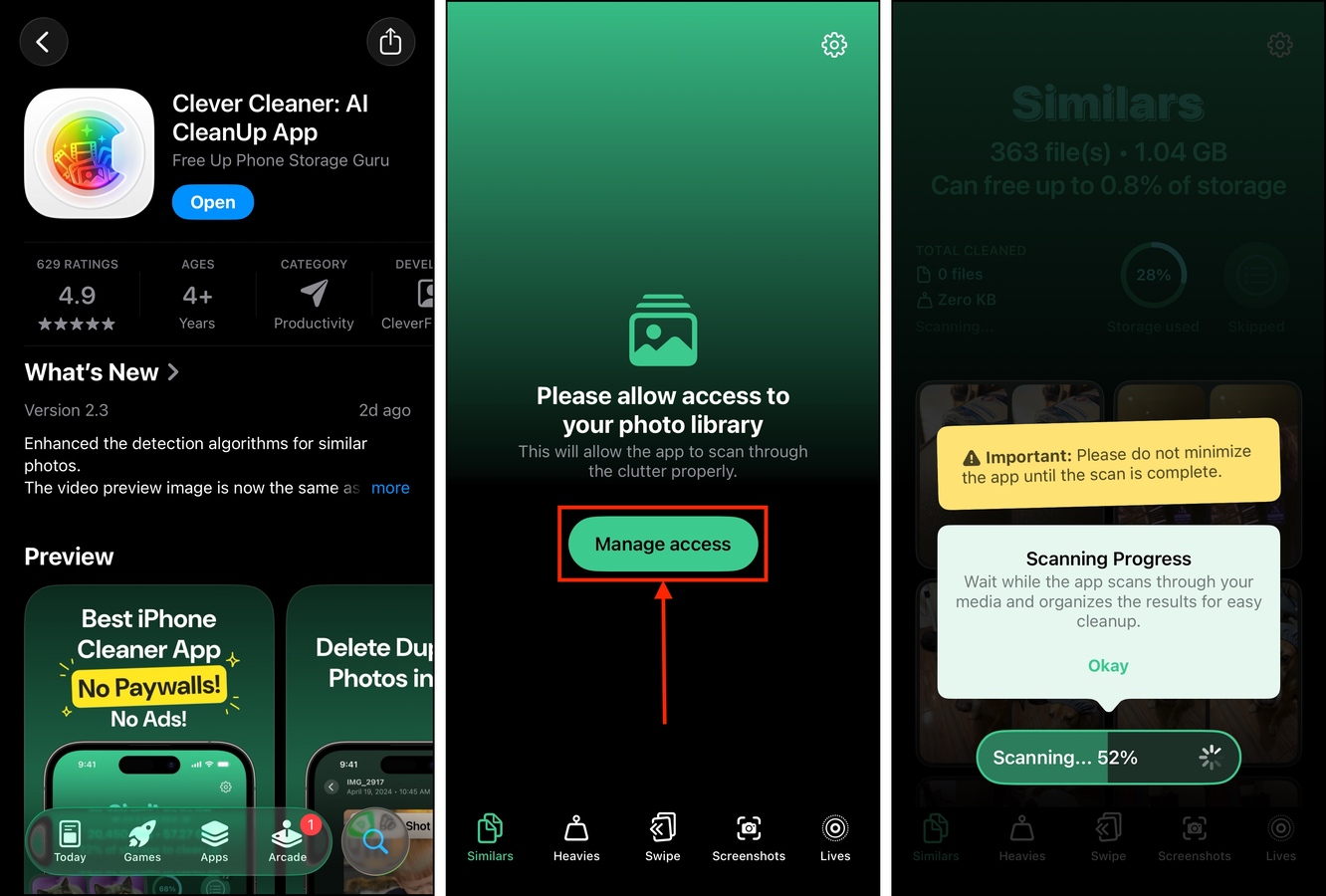
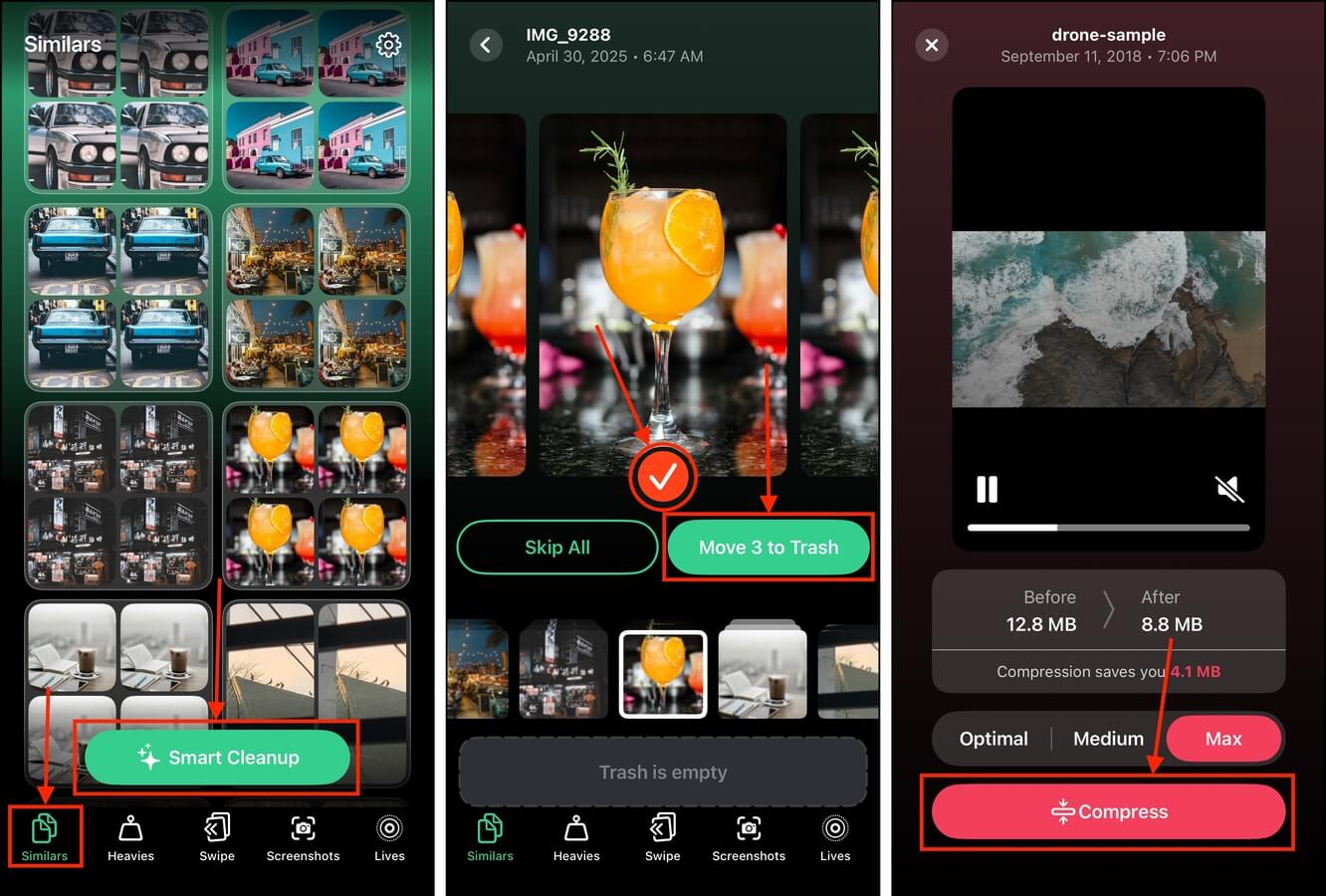
Stap 3. Tik op het onderste menu op Vergelijkbaar . Tik op de knop Slim opruimen om direct alle vergelijkbare en dubbele foto’s in je bibliotheek te verwijderen (alleen de “beste” wordt bewaard). Je kunt ook elke groep foto’s één voor één bekijken.
Stap 4. Tik vervolgens op Zware bestanden . Sorteer je video’s op grootte en verwijder of comprimeer de grootste video’s op je iPhone.
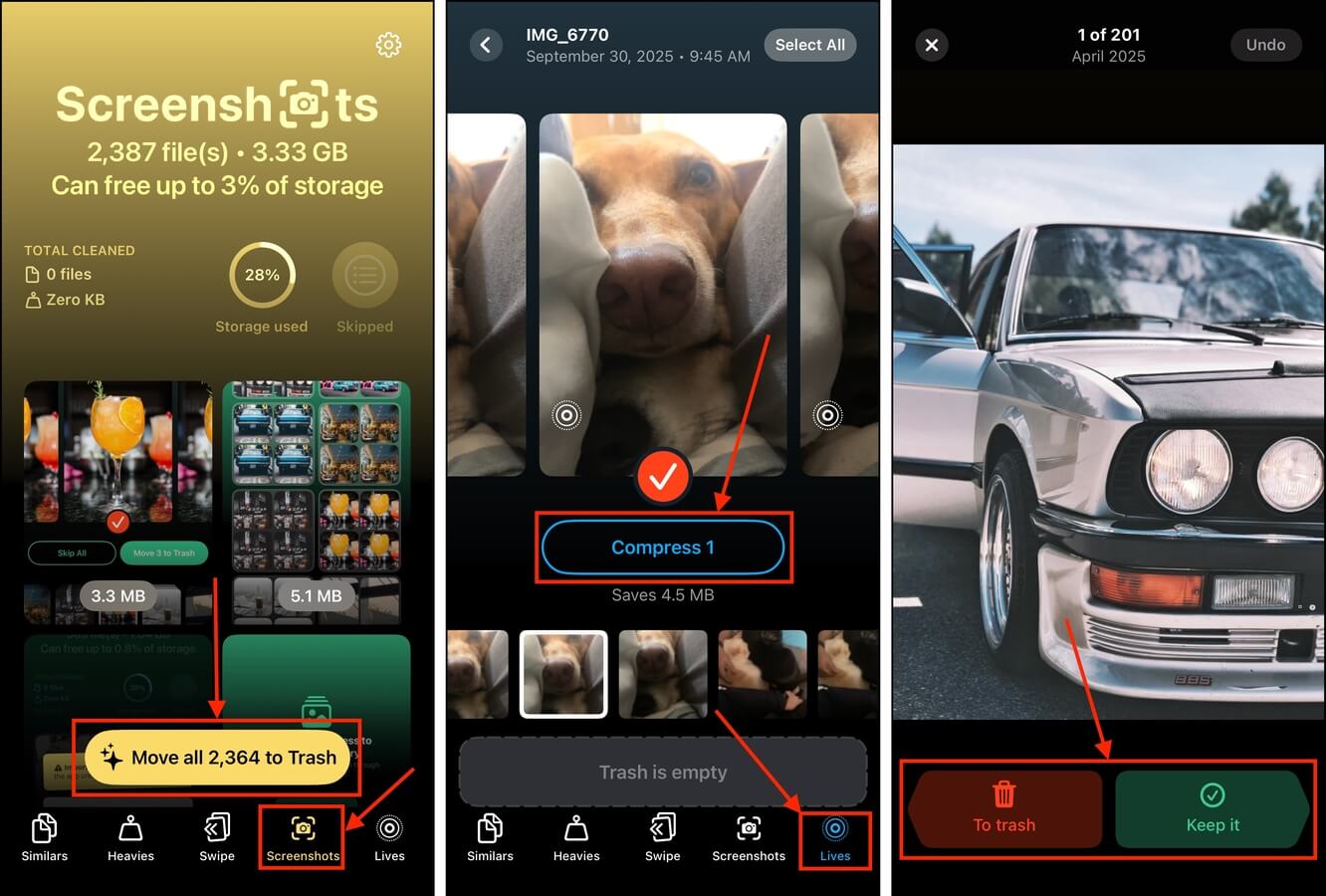
Stap 5. Navigeer naar het Schermafbeeldingen hulpprogramma. Als je veel verouderde schermafbeeldingen hebt, kun je de Verplaats naar Prullenbak knop gebruiken om ze allemaal tegelijk te verwijderen.
Stap 6. Probeer daarna de Levens tool eens. Deze kan Live Photos “comprimeren”, wat ze omzet in stilstaande afbeeldingen (door de video- en audioclips te verwijderen). Je kunt het voor meerdere foto’s tegelijk gebruiken.
Stap 7. We raden aan om het Veeg hulpmiddel als laatste te gebruiken. Nadat u uw rommel in bulk hebt opgeruimd met de voorgaande stappen, kunt u met het swipe-hulpmiddel efficiënt afzonderlijke foto’s bekijken en met veegbewegingen een foto bewaren of verwijderen.
Na het gebruik van Clever Cleaner, zorg ervoor dat je je foto’s en video’s opnieuw verwijdert uit de Recent verwijderd map in de Foto’s-app. Anders blijven ze 30 dagen op de opslag van je apparaat staan (daarna worden ze automatisch verwijderd).
Methode 4: Deactiveer de energiebesparende modus
De energiebesparende modus is een functie die de CPU van je iPhone opzettelijk vertraagt om batterij te besparen. Het voorkomt in feite dat je iPhone op volle kracht draait, wat de prestaties direct beïnvloedt.
iOS activeert de Energiebesparingsmodus automatisch wanneer je batterijniveau een bepaald drempel bereikt, maar je kunt deze ook handmatig inschakelen (en uitschakelen).
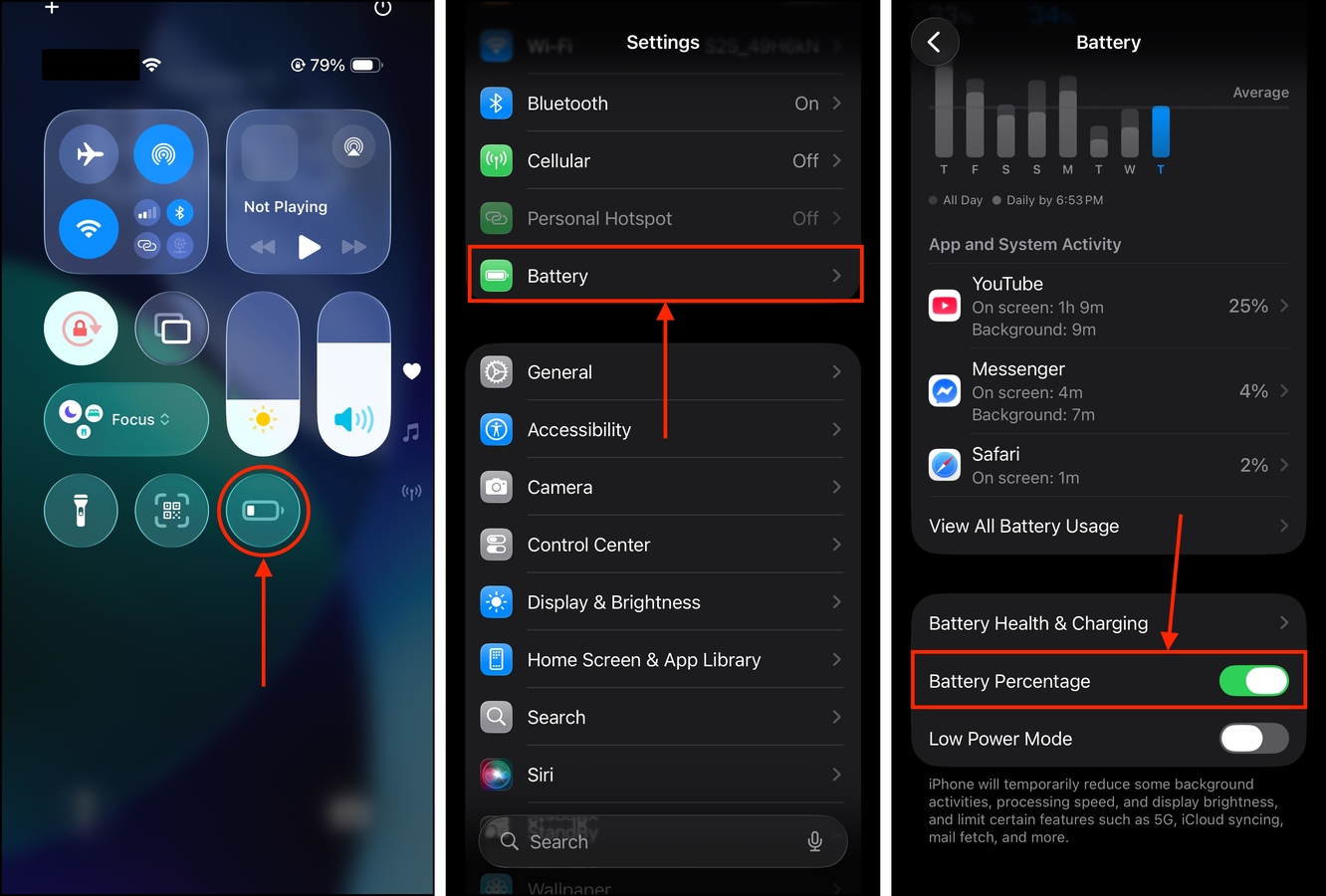
Stap 1. Als je de juiste widget in het bedieningspaneel van je apparaat hebt, kun je eenvoudig omlaag vegen op het scherm van je iPhone en deze daar uitschakelen. Ga anders verder naar stap 2.
Stap 2. Open de app Instellingen en tik op Batterij .
Stap 3. Scrol omlaag naar helemaal onderaan het Batterij-menu. Naast de Energiebesparende modus instelling schuif je de schakelaar naar de UIT-positie (deze zou grijs moeten worden).
Methode 5: Zet de instelling “Transparantie verminderen” aan
De transparantiegraphics van de nieuwe Liquid Glass-look in iOS 26 veroorzaken een enorme belasting op het systeem van je iPhone. Het systeem moet voortdurend veel berekeningen uitvoeren om de visuele effecten correct weer te geven, die overal in de nieuwe interface aanwezig zijn (dit is de reden waarom je iPhone traag wordt op iOS 26 wanneer je omlaag veegt om het nieuwe Control Center weer te geven). Deze achtergrondprocessen nemen middelen in beslag die iOS anders zou kunnen gebruiken om de prestaties te verbeteren.
De instelling Transparantie verminderen vermindert letterlijk deze effecten, waardoor ook de belasting van het systeem van je iPhone afneemt—middelen komen vrij zodat iOS ze voor andere taken kan gebruiken. We laten je zien waar je deze instelling kunt vinden en hoe je deze inschakelt.
Stap 1. Open de app Instellingen.
Stap 2. Scroll naar beneden naar de tweede sectie en tik op Toegankelijkheid .
Stap 3. Selecteer in het menu Toegankelijkheid Beeld & Tekstgrootte .
Stap 4. Naast de Transparantie verminderen instelling, schuif de schakelaar naar de AAN-positie (deze zou groen moeten worden).
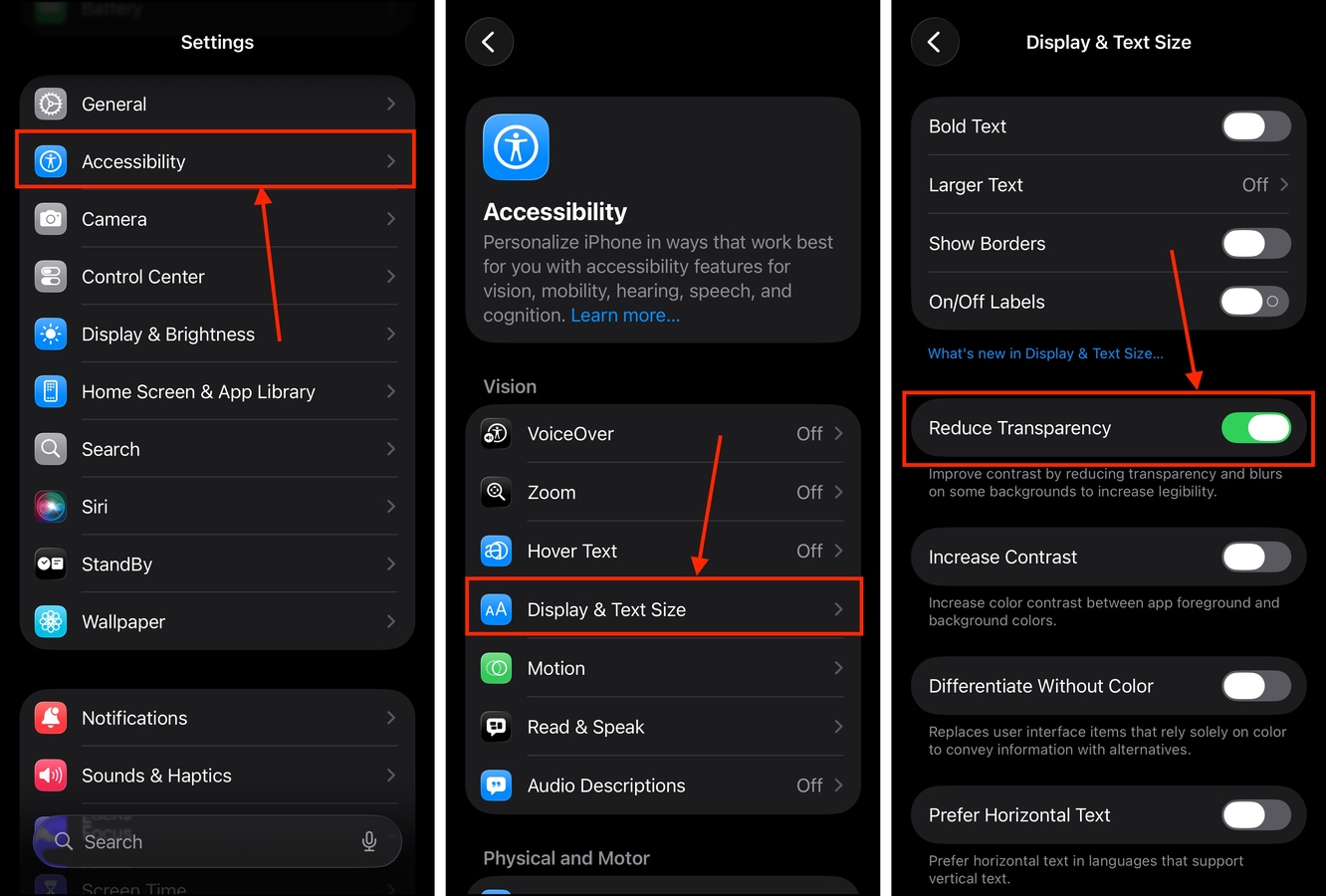
Nadat u deze instelling hebt ingeschakeld, geeft u uw apparaat een paar minuten de tijd om de grafische wijzigingen toe te passen. Als uw batterij bijna leeg is, is dit een goed moment om uw apparaat op te laden.
Methode 6: Schakel Siri-functies en Apple Intelligence uit
Siri is de spraakassistent van je apparaat, die taken voor je kan uitvoeren op basis van commando’s zoals het openen van een app, het verzenden van een bericht, enzovoort. Apple Intelligence daarentegen is de nieuwe kunstmatige intelligentiesoftware van Apple die nu ook Siri aandrijft.
Beide softwarecomponenten draaien op de achtergrond en indexeren voortdurend je gegevens om je suggesties en antwoorden te geven. Dit gebruikt veel RAM die iOS zou kunnen gebruiken voor de prestaties. Het genereert ook warmte, wat ertoe kan leiden dat je iPhone zichzelf gaat vertragen.
Stap 1. Open de app Instellingen.
Stap 2. Scrol omlaag naar het derde gedeelte van het hoofdinstellingenmenu. Tik vervolgens op Siri, Apple Intelligence & Siri of Apple Intelligence (afhankelijk van het model van je apparaat).
Stap 3. Als je Apple Intelligence op je apparaat hebt, schuif dan de schakelaar ernaast naar de UIT-positie (deze zou grijs moeten worden).
Stap 4. In het gedeelte Siri-verzoeken , tik op Praat met Siri .
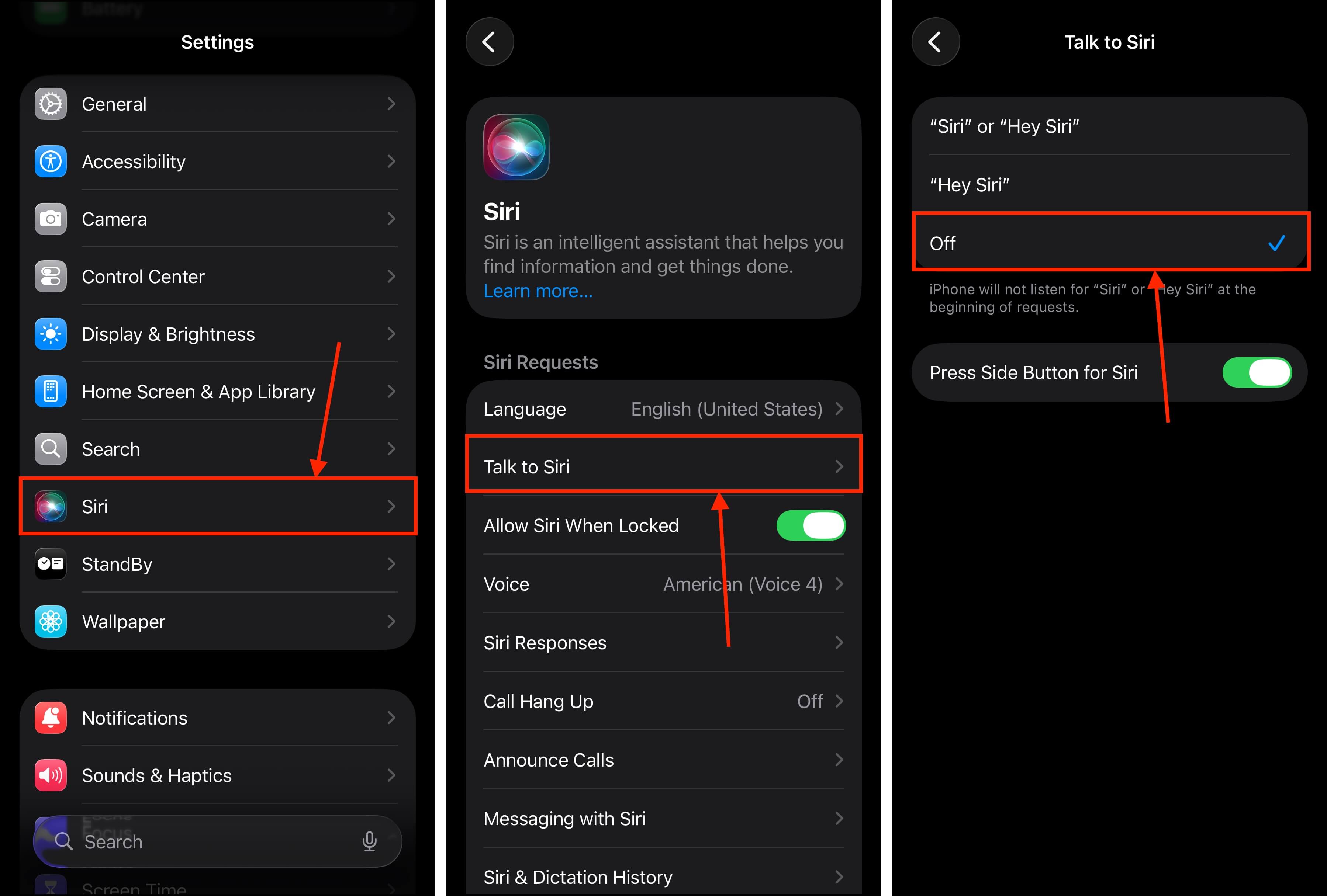
Stap 5. Selecteer de Uit optie en keer vervolgens terug naar het vorige menu.
Stap 6. Tik in dezelfde sectie op Siri- en dicteergeschiedenis .
Stap 7. Tik op Siri- en dicteer geschiedenis verwijderen .
Stap 8. Zoek ten slotte het gedeelte Suggesties en schakel ALLE instellingen eronder UIT.
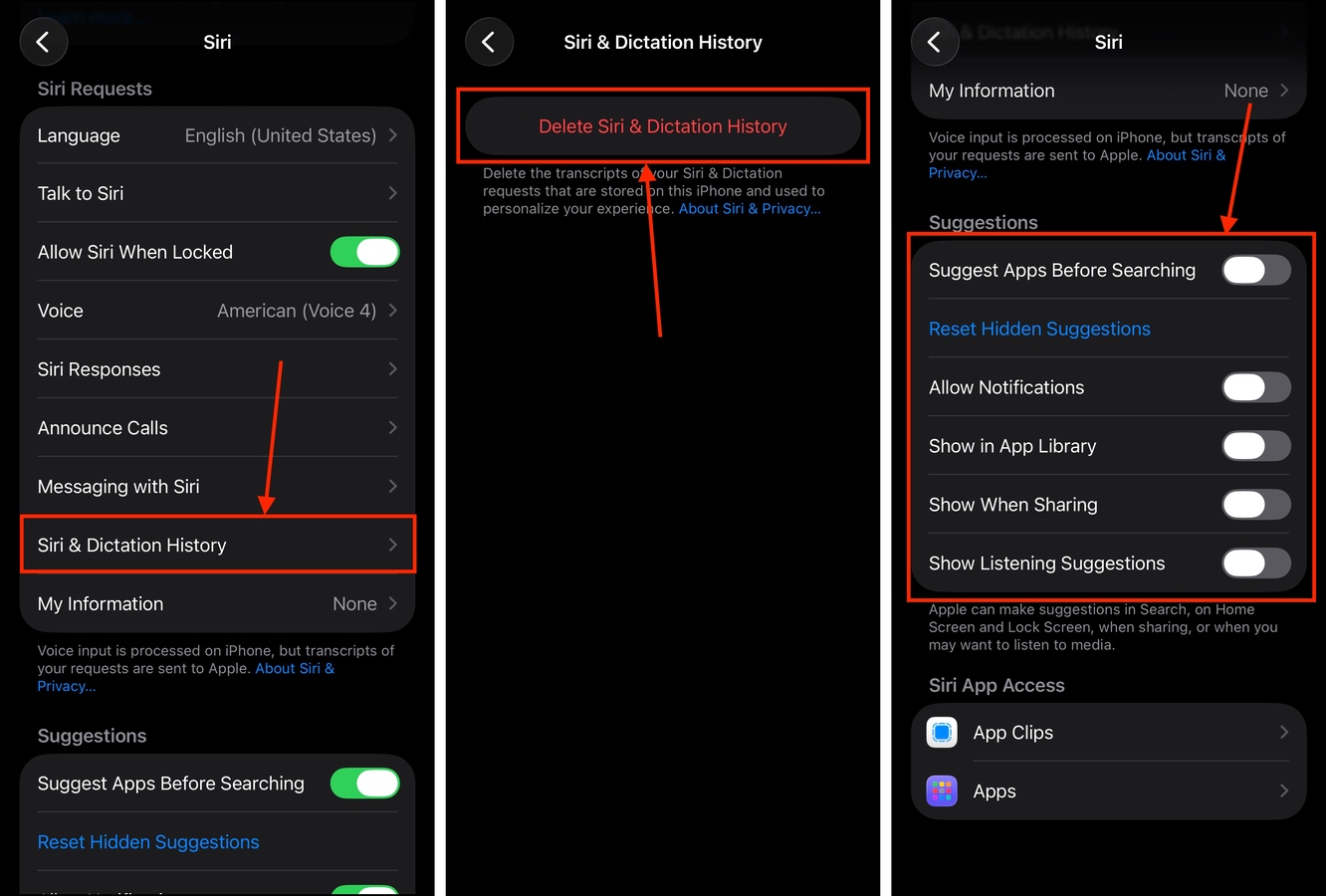
Nadat je alle hoofd Siri- en Apple Intelligence-functies hebt uitgeschakeld, test je je iPhone op vertraging. Als het probleem is opgelost, kun je proberen enkele functies één voor één weer in te schakelen (als je ze nodig hebt). Als je iPhone nog steeds traag is, herstart deze dan.
Methode 7: Sluit en verwijder of ontlast niet-reagerende apps
Slecht ontwikkelde iPhone-apps kunnen last hebben van softwarefouten en corrupte bestanden, waardoor ze mogelijk middelen op een suboptimale manier gebruiken. Dit kan kostbaar RAM-geheugen opslokken dat de CPU van je apparaat nodig heeft, waardoor er weinig overblijft voor iOS om te gebruiken voor de prestaties.
Het afsluiten van de app stopt eventuele geheugengebruikende achtergrondprocessen die ervoor kunnen zorgen dat je apparaat trager wordt. Het verwijderen van een app verwijdert al zijn bestanden van je apparaat, inclusief de beschadigde gegevens.
Stap 1. Veeg omhoog vanaf de onderkant van je apparaat om de App Switcher te openen. Veeg vervolgens omhoog op elke app om ze te sluiten.
Stap 2. Open de app Instellingen en tik op Algemeen .
Stap 3. In het menu Algemeen, tik op iPhone-opslag .
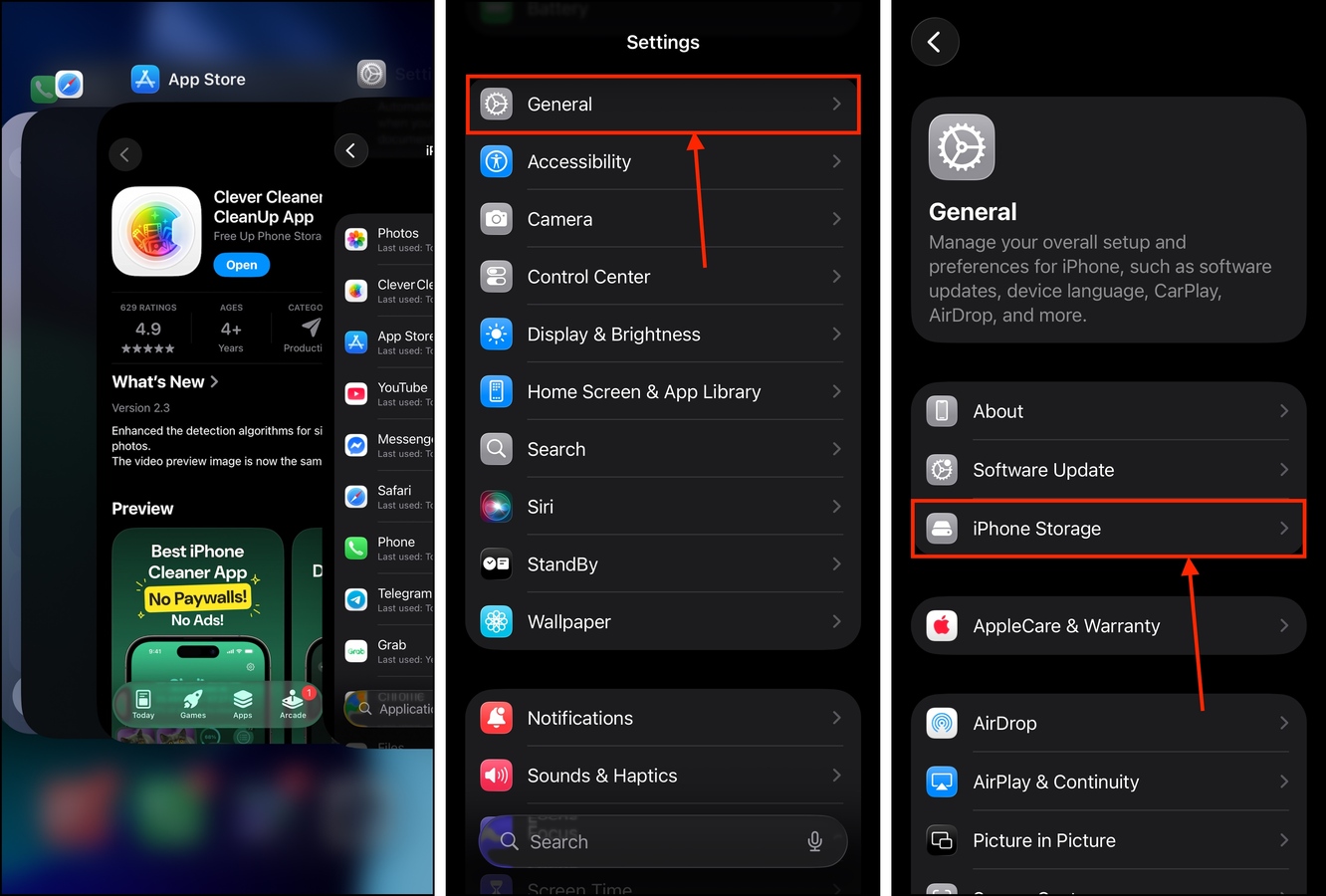
Stap 4. Scroll naar beneden naar het gedeelte met apps en zoek de app die problemen vertoont. Tik erop.
Stap 5. Tik op App verwijderen of Verwijder app , afhankelijk van of je je persoonlijke gegevens wilt behouden (en van plan bent de app later opnieuw te downloaden).
Stap 6. Wanneer daarom wordt gevraagd, tik dan opnieuw op App verwijderen of Verwijder app om de actie te bevestigen.
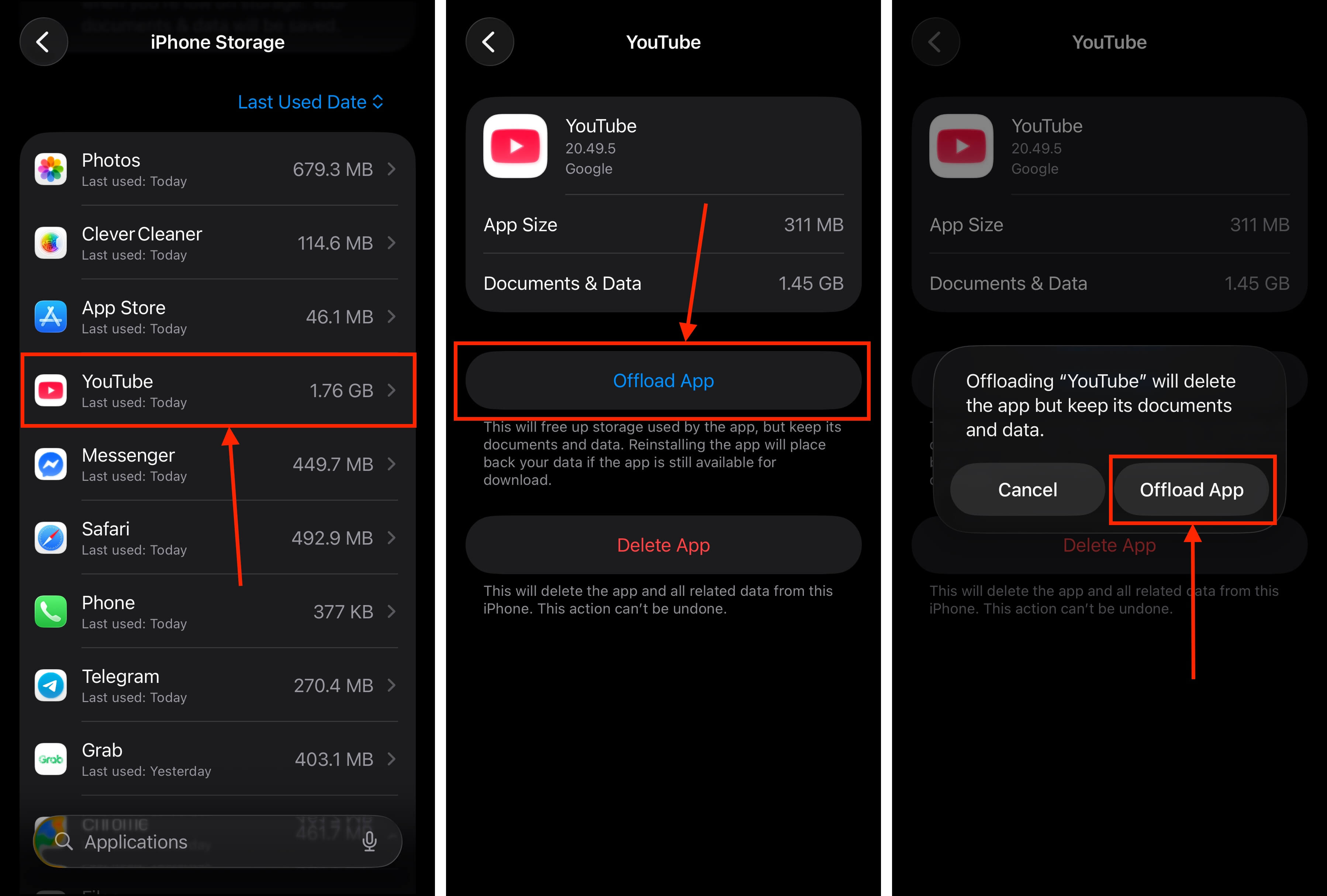
Na het offloaden of verwijderen van de app raden we aan je iPhone opnieuw op te starten. Hiermee worden eventuele achtergebleven gegevens uit de caches van je apparaat gewist, zodat er geen problematische bestanden achterblijven.
Methode 8: VPN-apps uitschakelen en je VPN-profiel verwijderen
VPN’s bieden extra beveiliging door je gegevens te versleutelen en via hun servers te tunnelen. Ze draaien constant op de achtergrond en zorgen ervoor dat je gegevens veilig worden verstuurd. Als de VPN die je gebruikt slecht is geoptimaliseerd, kan het veel bronnen gebruiken die iOS 26 nodig heeft om optimaal te presteren.
Het verwijderen van je VPN-profiel (wat iets anders is dan het deïnstalleren van je VPN) is ook cruciaal om ervoor te zorgen dat het systeem van je iPhone niet voortdurend probeert verbinding te maken met een VPN; dit is een andere potentiële bron van vertraging.
Stap 1. Zorg ervoor dat je VPN-app is uitgeschakeld en open vervolgens de app Instellingen.
Stap 2. Tik op Algemeen .
Stap 3. In het menu Algemeen, scrol omlaag naar de onderkant en tik op VPN & apparaatbeheer .
Stap 4. Tik op VPN .
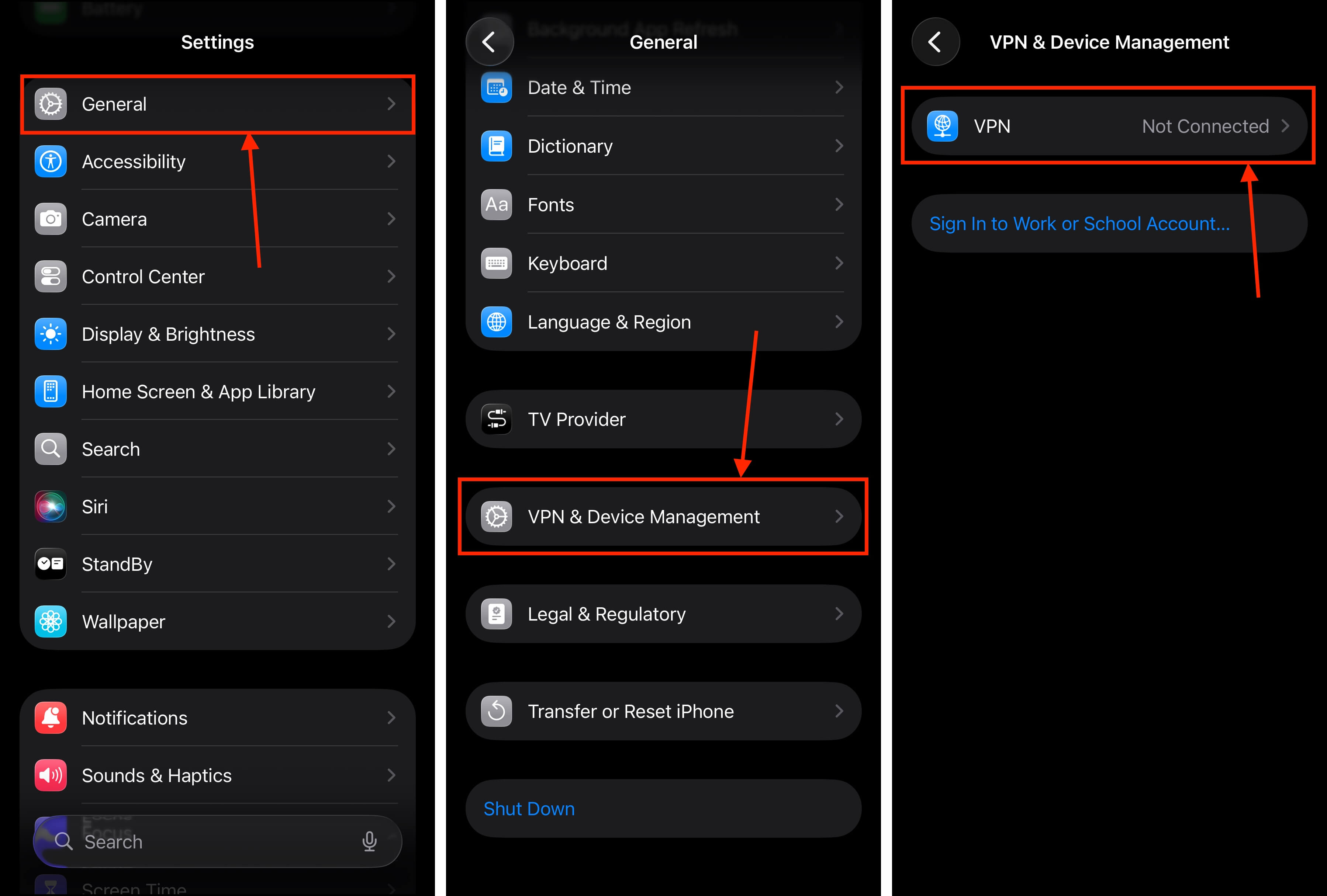
Stap 5. Naast het VPN-profiel dat je wilt verwijderen, tik je op de i-knop.
Stap 6. Tik op Verwijder VPN .
Stap 7. Tik ten slotte in het pop-upvenster dat verschijnt op Verwijderen om de actie te bevestigen.
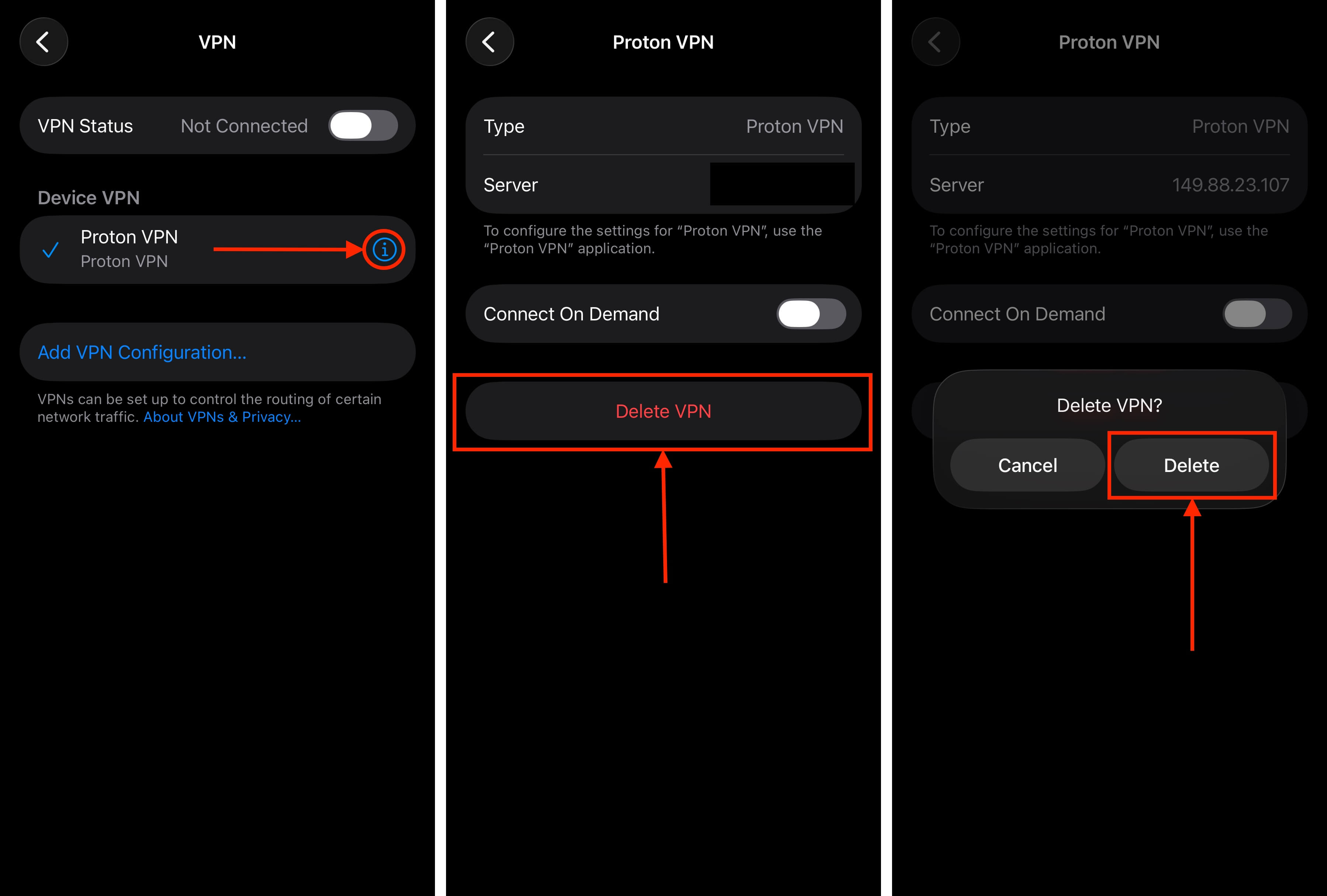
Zodra je VPN-profiel is verwijderd, verwijder dan de VPN-app zelf van je apparaat. Herstart vervolgens je iPhone om eventuele VPN-gerelateerde cachegegevens te wissen.
Laatste tips
Voordat je weggaat, willen we een paar gedragsgerelateerde tips met je delen om je iPhone soepel te laten werken, ongeacht welke iOS-versie je gebruikt. Zorg er ten eerste altijd voor dat je een opslagbuffer aanhoudt van 10-15% van je totale opslagcapaciteit, zodat iOS voldoende ruimte heeft om optimaal te functioneren.
Ten tweede, herstart je iPhone minstens één keer per week–dit verwijdert achtergebleven cachegegevens, zodat je iOS weer fris draait. Zorg tenslotte goed voor je batterij! Je iPhone wordt langzamer om minder stroom te compenseren, dus houd je batterij in topconditie. Houd hem altijd opgeladen, laat je batterij nooit tot 0% leeglopen, en voorkom oververhitting van je apparaat.






