

Is de opslagruimte van je iPhone nog steeds hetzelfde nadat je je foto’s hebt verwijderd? Het is mogelijk dat de gegevens van je foto’s nog ergens op je apparaat staan. Afhankelijk van waar die foto’s vandaan kwamen, zijn er verschillende manieren om ze te verwijderen (die niet altijd even duidelijk zijn).
Dus hebben we deze diepgaande gids gemaakt over de verschillende methoden om je te helpen verwijderde foto’s op je iPhone op “de juiste manier” te legen, afhankelijk van hun oorspronkelijke bron en hoe hun gegevens op je apparaat worden opgeslagen.
Inhoudsopgave
5 manieren om verwijderde foto’s op je iPhone leeg te maken
In deze sectie laten we je 5 verschillende methoden zien om verwijderde foto’s op de juiste manier op te schonen en opslagruimte op je iPhone vrij te maken. Aangezien deze gids verschillende soorten “ghost foto data” behandelt die mogelijk op je apparaat aanwezig zijn, raden we aan alle genoemde methoden te proberen (te beginnen met de eerste).
Methode 1: Verwijder foto’s opnieuw uit de map Recent verwijderd
Wanneer je een foto uit je Bibliotheek verwijdert, wordt deze niet direct gewist. In plaats daarvan wordt deze verplaatst naar de map Recent verwijderd, wat een eigen “Collectie” is in de Foto’s-app. In de Recent verwijderd map kun je ervoor kiezen om deze foto’s terug te zetten naar je Bibliotheek of ze permanent te verwijderen.
Maar zolang je geen actie onderneemt, blijven je foto’s net zoveel opslagruimte innemen als voorheen. Om daadwerkelijk opslagruimte vrij te maken, moet je je foto’s opnieuw verwijderen uit de map Recent verwijderd.
Hier volgt hoe je recent verwijderde foto’s op je iPhone kunt wissen:
Stap 1. Open de Foto’s-app.
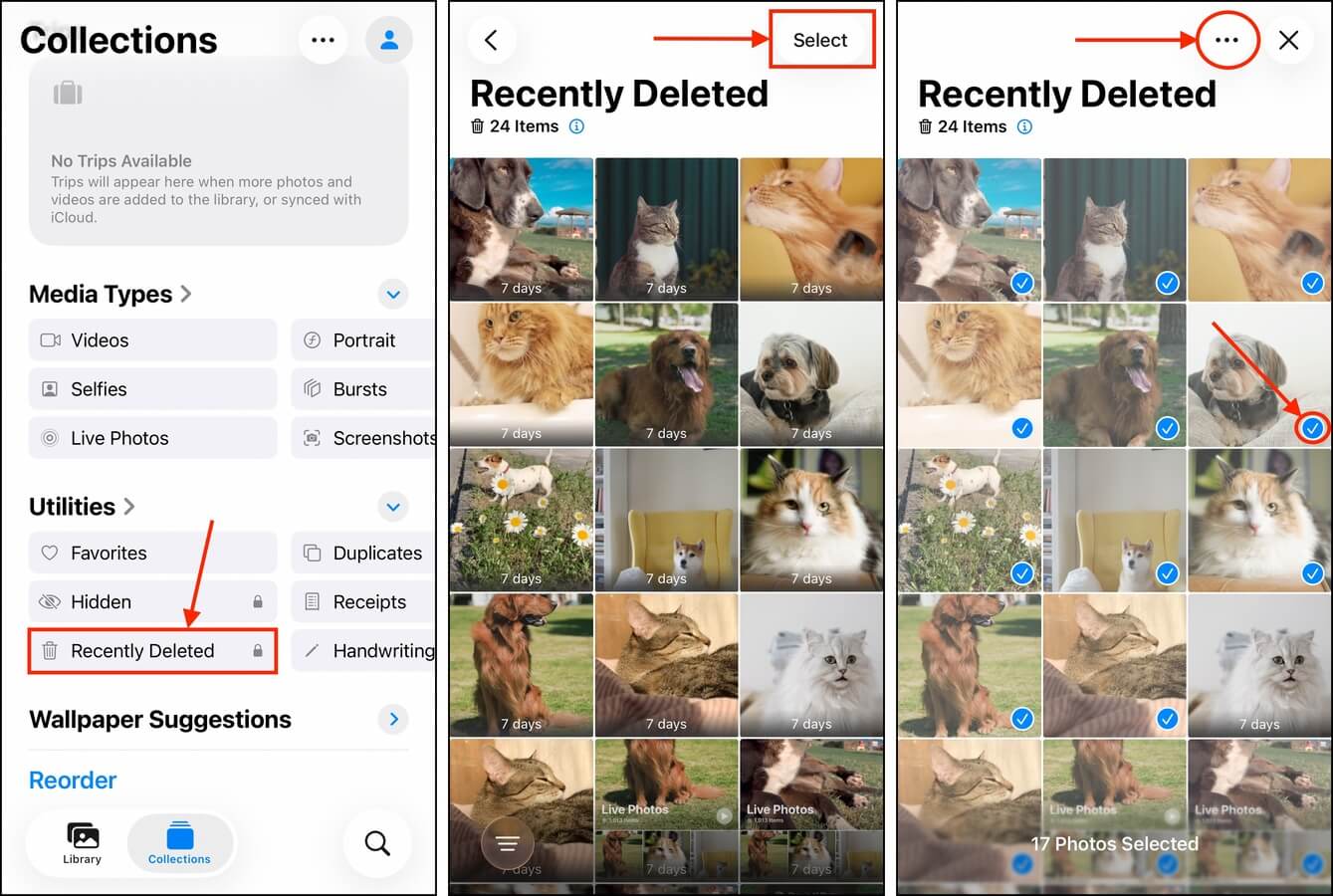
Stap 2. Navigeer naar het Collecties menu en scroll helemaal naar beneden naar de Hulpprogramma’s sectie. Tik op Recent verwijderd .
Stap 3. Tik in de rechterbovenhoek van het scherm op Select .
Stap 4. Tik op de foto’s die je wilt verwijderen. Tik vervolgens op de gehaktbalmenu in de rechterbovenhoek van het scherm.
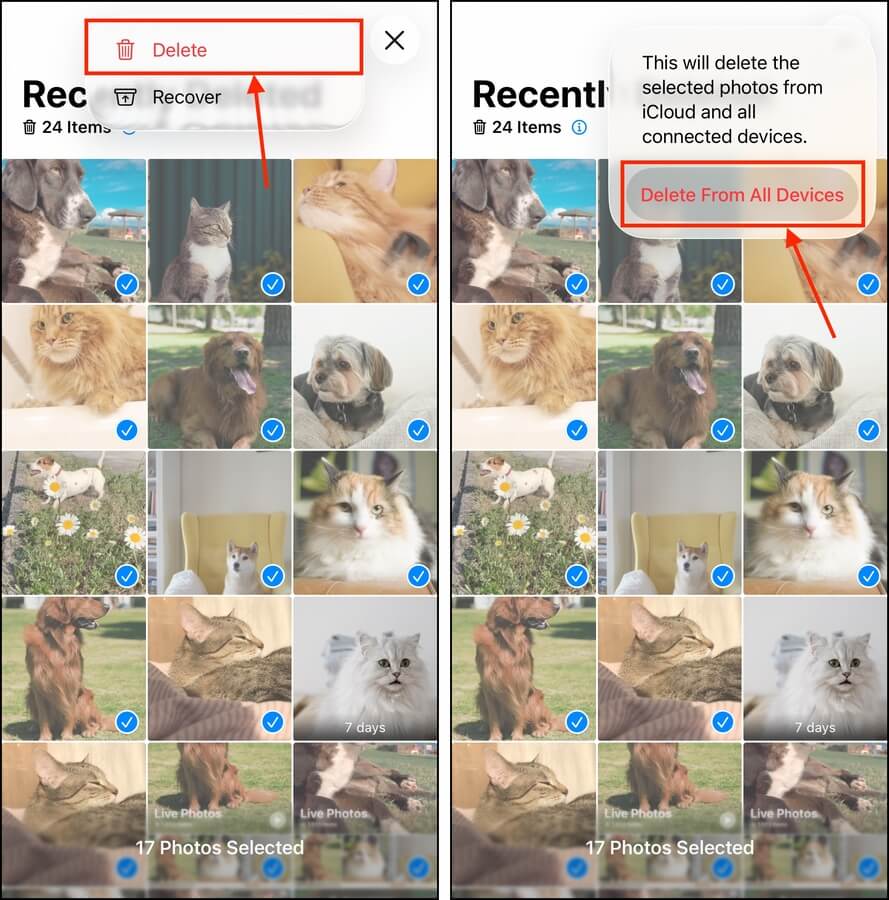
Stap 5. In het contextmenu dat verschijnt, tik op Verwijderen .
Stap 6. Tik ten slotte op Verwijder van alle apparaten om de actie te bevestigen.
Methode 2: Voer een harde herstart uit van je iPhone
In sommige gevallen wordt iOS vertraagd of verhinderd door bugs, softwareproblemen, enz., om de opslagberekening bij te werken zodat deze de wijzigingen weergeeft. Dit betekent dat, zelfs als je weet hoe je verwijderde foto’s op je iPhone kunt wissen (uit je Bibliotheek en de map Recent verwijderd), het gebruik van je opslagruimte gelijk blijft.
Het uitvoeren van een “harde herstart” van je iPhone betekent dat je het apparaat dwingt om op hardwareniveau opnieuw op te starten, zonder het normale afsluitproces te doorlopen. Hierdoor wordt iOS gedwongen om zonder opgeslagen toestanden op te starten en je gegevens opnieuw te indexeren, wat een herberekening zou moeten veroorzaken en je werkelijke opslagcapaciteit zou moeten weergeven.
Stap 1. Druk op de Volume omhoog-knop (aan de zijkant van uw apparaat) en laat deze direct weer los.
Stap 2. Houd tegelijkertijd de Volume omlaag-knop en de Zijknop ingedrukt.
Stap 3. Zodra het Apple-logo op je scherm verschijnt, laat je beide knoppen los.
Nadat je iPhone volledig is herstart, geef iOS een paar minuten de tijd om de opslagruimte opnieuw te berekenen. Controleer daarna het iPhone-opslag menu (in de Instellingen-app) om te zien of er iets is veranderd.
Methode 3: Foto-bijlagen uit berichten verwijderen
Verwijder je foto-bijlagen uit je bibliotheek die je eerder hebt gedownload vanuit de Berichten-app? Zelfs als je ze naar je bibliotheek hebt gedownload, bewaart iOS nog steeds een kopie in de Berichten-app zelf.
Dus zelfs als je de bijlage uit je bibliotheek verwijdert, blijft de omvang van de app Berichten hetzelfde. Je kunt verwijder de bijlage vanuit de app Berichten zelf om de app-grootte te verkleinen en meer opslagruimte vrij te maken.
Stap 1. Open de Berichten-app.
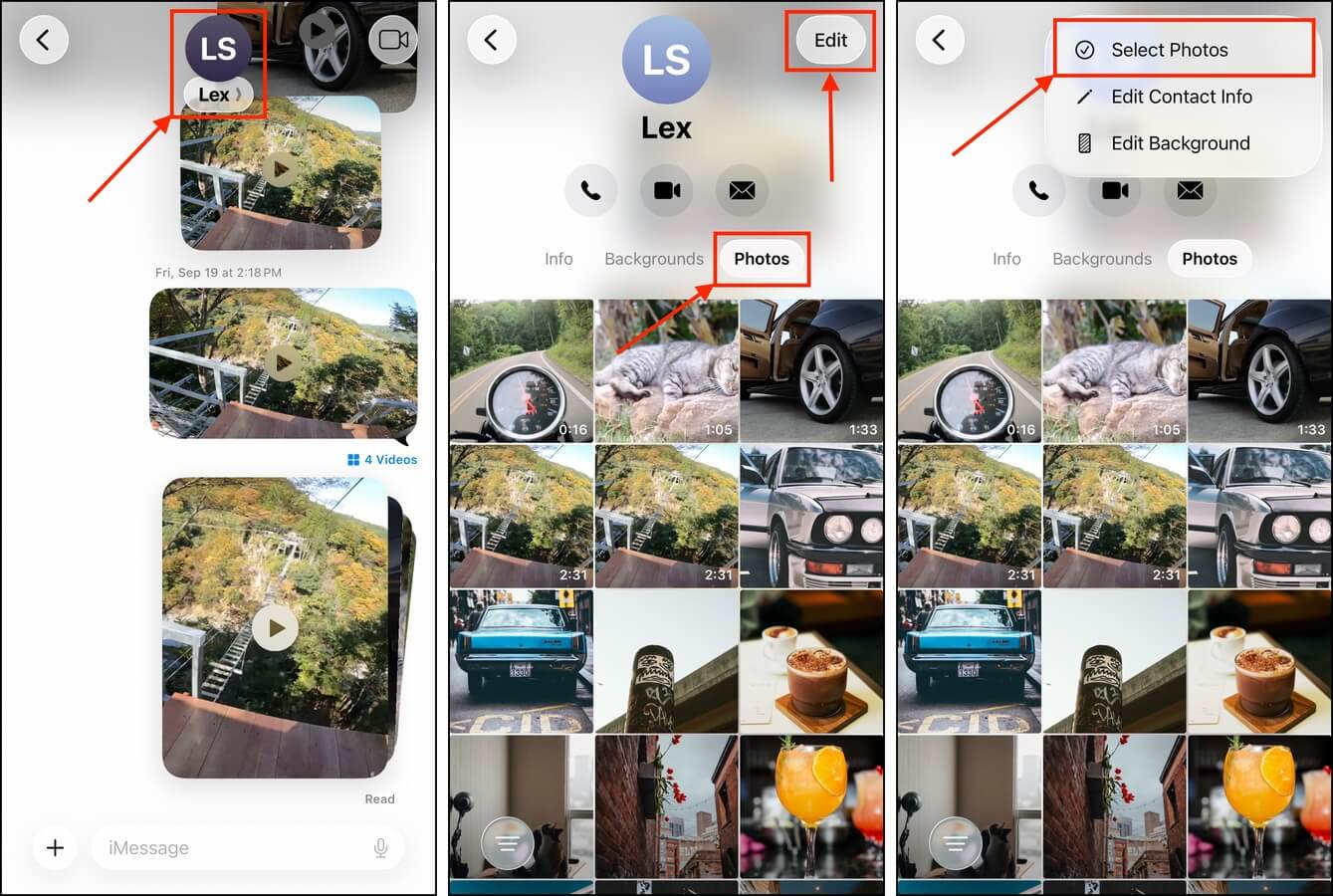
Stap 2. Open de chat met de bijlagen die je wilt verwijderen. Tik vervolgens bovenaan het scherm op je contactpersoon.
Stap 3. Op de pagina van dat contact tik je op de knop Foto’s (naast de knoppen Info en Achtergrond ). Tik vervolgens op Bewerken in de rechterbovenhoek van het scherm.
Stap 4. Tik op Foto’s selecteren .
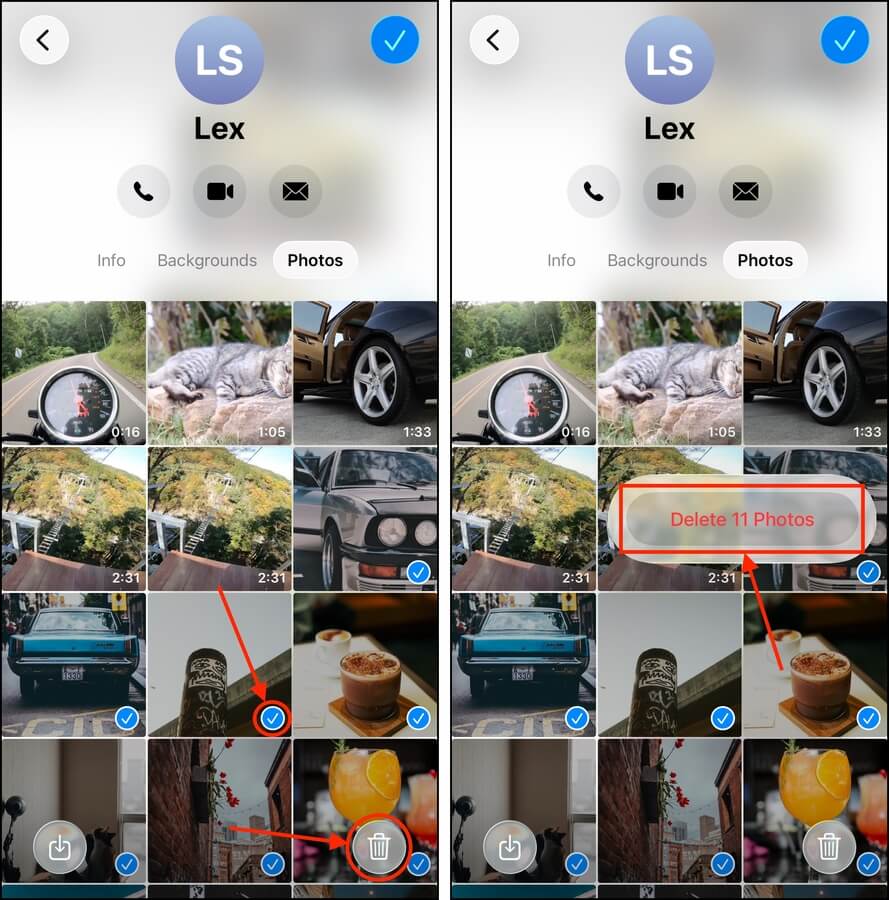
Stap 5. Kies de foto-bijlagen die je wilt verwijderen. Tik vervolgens op de Prullenbak -knop.
Stap 6. Tik ten slotte op Video verwijderen wanneer daarom wordt gevraagd om de actie te bevestigen.
Methode 4: Verwijder foto-bijlagen van sociale apps
Veel sociale berichtenapps downloaden automatisch bijlagen (naar hun cache-opslag) op de achtergrond. Dit is zodat je niet hoeft te wachten tot ze laden terwijl je je berichten leest. Zelfs als je deze bijlagen naar je bibliotheek hebt gedownload en ze verwijdert via de Foto’s-app, is het mogelijk dat de gecachte kopieën nog steeds aanwezig zijn.
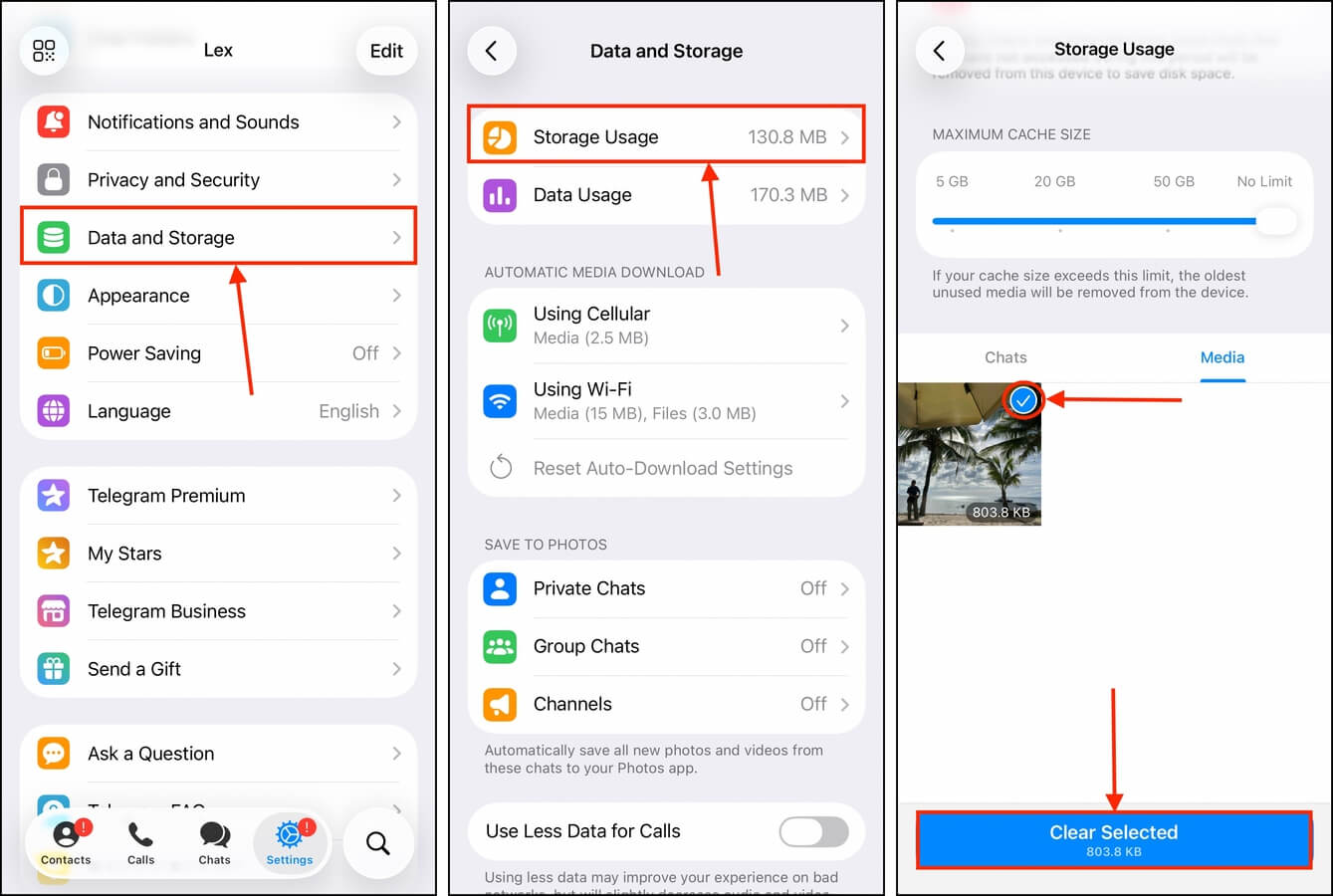
Gelukkig kun je bij de meeste apps het cachegeheugen direct beheren om ruimte vrij te maken. We laten je zien hoe Telegram dit doet, maar je zult vergelijkbare functies vinden in andere social messaging-apps.
Stap 1. Open de Telegram-app.
Stap 2. Tik op Instellingen in de werkbalk. Scroll vervolgens naar beneden en zoek de Gegevens en opslag optie en tik erop.
Stap 3. In het menu Gegevens en opslag, tik op Opslaggebruik .
Stap 4. Scrol omlaag totdat je alle cache-opties voorbij bent. Er zou een lijst moeten zijn met foto- en video-bijlagen die in de app zijn opgeslagen, te bekijken per contact of als een galerij. Tik op Media om de galerij te bekijken. Tik vervolgens op de foto’s die je wilt verwijderen en tik op Geselecteerde wissen .
Methode 5: Forceer iOS om zijn cache te wissen
Naast bijlagen wordt achtergebleven data van verwijderde foto’s (zoals miniaturen, metadata en indexeringsbestanden) vaak opgeslagen in de opslagcategorieën Overige of Systeemgegevens op je apparaat. Dus hoewel het verwijderen van foto’s uit je bibliotheek wel opslagruimte zal vrijmaken, kun je nog meer ruimte winnen door een grondigere opruiming.
Je kunt dat type data niet direct opruimen op je iPhone, maar je kunt iOS wel aansporen om het voor je te doen. De meest effectieve manier om dit te doen is door een lange HDR-video op je apparaat op te nemen, waardoor iOS denkt dat je extra ruimte nodig hebt om deze op te slaan (zelfs als je de video uiteindelijk niet opslaat). Dit is wat je moet doen:
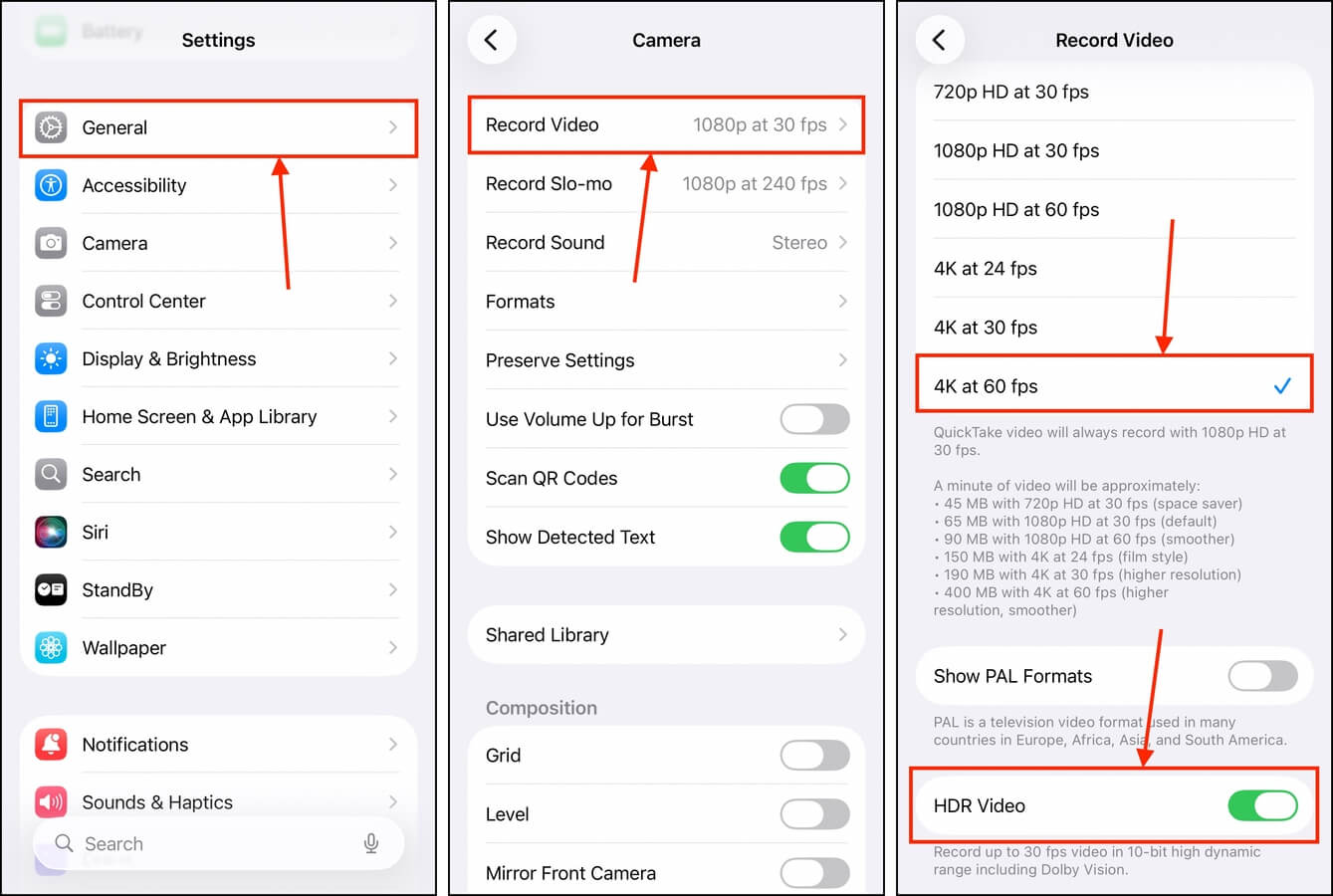
Stap 1. Open de app Instellingen.
Stap 2. Scroll naar beneden totdat je de optie Camera ziet, tik er dan op.
Stap 3. Tik in het Cameramenu op Video opnemen .
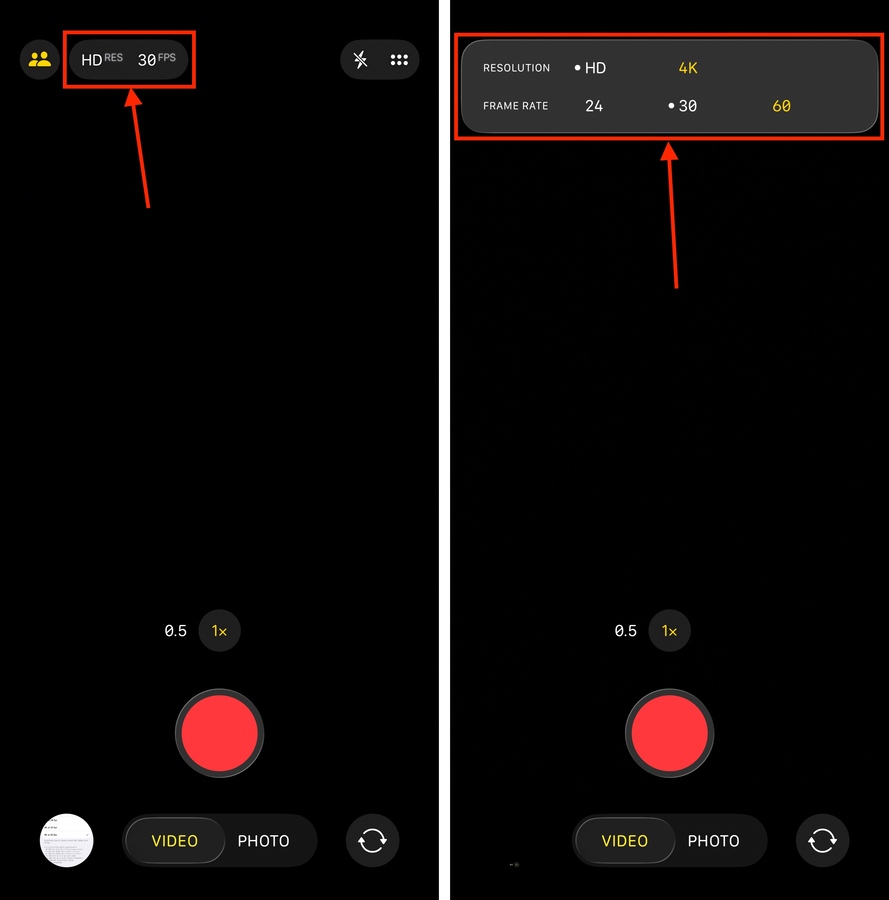
Stap 4. Selecteer de hoogste beschikbare kwaliteitsinstelling op uw apparaat. Als ProRes en/of HDR beschikbaar zijn, gebruik die dan ook.
Stap 5. Open je Camera-app en zorg ervoor dat HDR of ProRes is ingesteld. Begin vervolgens met het opnemen van een video. Als je het lang genoeg laat lopen, krijg je een melding van iOS dat het op de achtergrond ruimte vrijmaakt. Uiteindelijk zal het je vragen of je wilt dat iOS hiermee doorgaat – sta toe dat iOS de cachebestanden op je apparaat begint te verwijderen.
Nadat het opschoningsproces is voltooid, raden we aan uw iPhone opnieuw op te starten. Hierdoor zal iOS de nieuwe opslagcapaciteit sneller herberekenen dan wanneer u zou wachten tot dit automatisch gebeurt.
Wilt u meer “achtergebleven” gegevens opruimen?
Afgezien van “spookgegevens” van verwijderde foto’s, staat de Overige of Systeemgegevens categorie van de opslagruimte op je iPhone vol met allerlei andere nutteloze en verouderde gegevens. Sommige gebruikers melden dat hun Systeemgegevens tot wel tientallen gigabytes aan opslagruimte innemen!
Als jij ook een opgeblazen Overige of Systeemgegevens opslag hebt, hebben we speciaal daarvoor handleidingen geschreven om je te helpen. Voor gebruikers met iOS 14 en eerder, zie onze handleiding over het wissen van Overige gegevens zonder je apparaat te verpesten. Voor gebruikers met iOS 15 en later, bekijk in plaats daarvan onze handleiding over systeemgegevens wissen.






