

Of je nu de foto’s op je iPhone meer dan één keer hebt gesynchroniseerd of steeds vergeet om de foto’s na het bewerken te verwijderen, je zult misschien merken dat dubbele foto’s zich vroeg of laat beginnen op te stapelen. Dubbele foto’s kunnen snel het opslaggeheugen van je iPhone overbelasten, daarom is het het beste om de tijd te nemen om de Foto’s-app op je apparaat te organiseren en de onnodige gegevens te verwijderen.
In dit artikel helpen we je te begrijpen waarom foto’s in de eerste plaats worden gedupliceerd en bespreken we de beste methoden om dubbele foto’s op een iPhone te verwijderen.
Inhoudsopgave
Hoe dubbele foto’s op een iPhone te verwijderen
In deze sectie behandelen we 5 handige en effectieve manieren om dubbele foto’s op je iPhone te verwijderen. We raden aan om elke methode in de volgorde te proberen waarin we ze hebben beschreven, aangezien we met de makkelijkste zijn begonnen.
Methode 1: Gebruik de duplicatenfunctie
De Foto’s-app op je iPhone heeft een ingebouwde functie die automatisch je filmrol analyseert op dubbele foto’s. Gevonden duplicaten worden gegroepeerd in een hulpfolder genaamd Dubbele in de Foto’s-app, waar je ze eenvoudig kunt samenvoegen .
Dit proces verwijdert niet alleen andere kopieën, maar behoudt ook de versie van hoge kwaliteit. Het voegt zelfs relevante gegevens toe die uit de verwijderde kopieën zijn gehaald.
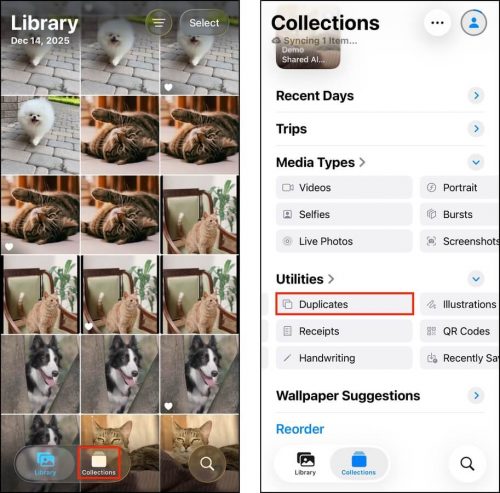
Stap 1. Open de app Foto’s. In het tabblad Collecties scrol omlaag naar het gedeelte Hulpprogramma’s. Tik vervolgens op Duplicaten .
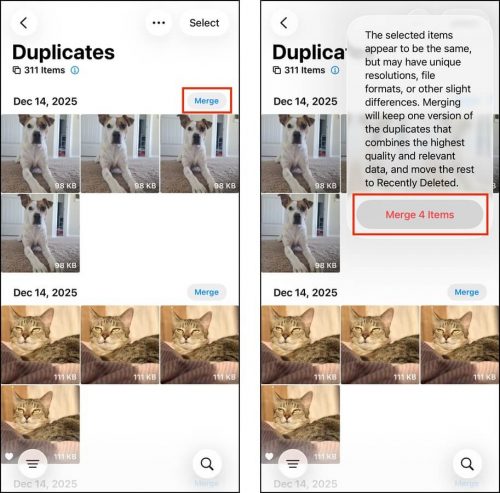
Stap 2. Je vindt je duplicaten gegroepeerd, met een Samenvoegen knop naast de titel en datum. Tik erop om alle foto’s in die groep samen te voegen.
Stap 3. Wanneer hierom wordt gevraagd, tik op Items samenvoegen om de actie te bevestigen.
Redundante dubbele kopieën worden naar de map Onlangs verwijderd in de Foto’s-app gestuurd (ook onder Hulpprogramma’s). Zorg ervoor dat je deze ook verwijdert om opslagruimte vrij te maken.
Methode 2: Gebruik een app van derden om duplicaten te verwijderen
In gevallen waarin iOS er niet in slaagt om duplicaten op je iPhone te detecteren en je vergelijkbare foto’s zo gemakkelijk mogelijk wilt verwijderen, zul je moeten vertrouwen op iPhone schoonmaak-apps van derden. Andere methoden in deze lijst helpen je met handmatig verwijderen, maar als je een enorme bibliotheek hebt, zal je waarschijnlijk je geduld verliezen.
Er zijn verschillende geweldige iPhone-cleaners waaruit je kunt kiezen, maar wij raden een app aan genaamd Clever Cleaner: AI Opschoon-app. Deze app heeft het specifieke hulpmiddel dat we nodig hebben (vergelijkbare foto-opruiming), samen met andere handige functies. De app is ook volledig gratis (op het moment van schrijven), heeft geen beperkingen en bevat geen advertenties – wat zeer zeldzaam is voor iPhone-cleaning-apps.
We laten je stap voor stap zien hoe je Clever Cleaner gebruikt om zowel dubbele als vergelijkbare foto’s op je iPhone te verwijderen. Omdat het gratis is, kun je het direct downloaden en meedoen.
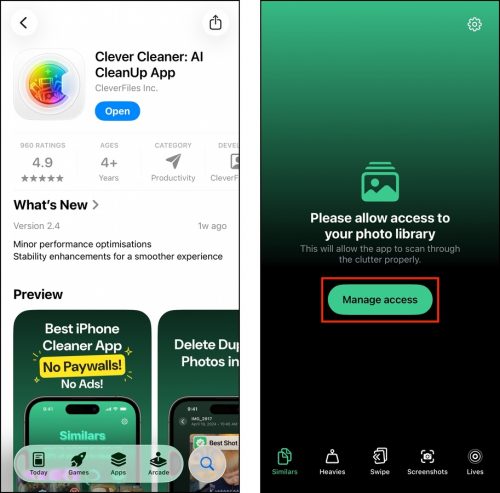
Stap 1. Download Clever Cleaner: AI Opschoningsapp uit de App Store (of scan de QR-code vanaf de officiële website).
Stap 2. Open Clever Cleaner en geef volledige toegang tot je bibliotheek (maak je geen zorgen, het is veilig!).
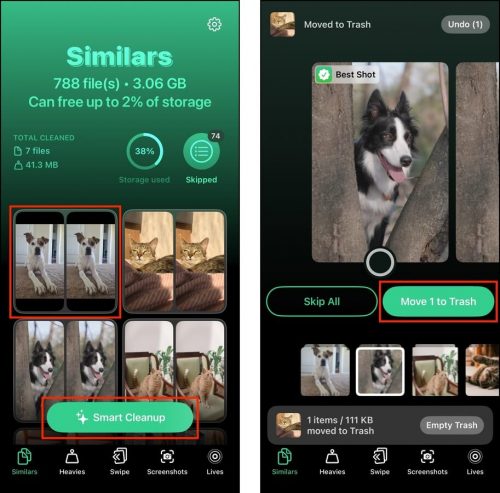
Stap 3. Tik op Soortgelijke in het onderste menu. Je kunt op Slim opschonen tikken om automatisch alle vergelijkbare en dubbele foto’s die Clever Cleaner heeft gevonden te verwijderen, waarbij één “beste” kopie per groep overblijft. Als je je vergelijkbare en dubbele foto’s zelf wilt bekijken, tik dan op een groep om deze te openen.
Stap 4. Elke groep van gelijkaardige en dubbele bestanden wordt aan je gepresenteerd in een diavoorstelling. In deze weergave heeft Clever Cleaner ook automatisch de “beste” kopie voor elke groep gekozen en de rest geselecteerd voor verwijdering. Je kunt eenvoudig op Verplaatsen naar prullenbak tikken om het voorstel toe te passen. Je kunt ook zelf kiezen welke kopieën je wilt verwijderen.
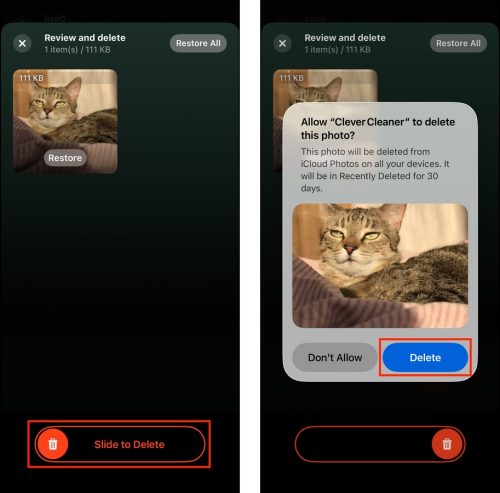
Stap 5. Telkens wanneer je foto’s verwijdert, zie je ze in de sectie Prullenbak onderaan het scherm. Tik erop om het Prullenbak-menu te openen, waar je kunt kiezen om je foto’s te herstellen of de verwijdering te bevestigen.
Hier volgt een kort overzicht van de andere functies van Clever Cleaner als je je iPhone-bibliotheek verder wilt opschonen:
- Heavies: De grootste video’s in je bibliotheek worden voor je verzameld om te bekijken, en je kunt ze sorteren op grootte of op datum. Je kunt ongewenste video’s verwijderen of comprimeren, waardoor hun bestandsgrootte wordt verkleind met minimale impact op de videokwaliteit.
- Vegen: Je foto’s worden weergegeven in een diavoorstelling, en je kunt met veegbewegingen naar links of rechts kiezen om ze te bewaren of te verwijderen.
- Schermafbeeldingen: Al je schermafbeeldingen kunnen vanuit deze app worden bekeken, evenals gesorteerd en in bulk verwijderd.
- Levens: Je kunt je Live Foto’s comprimeren, wat betekent dat de video- en audioclips worden verwijderd en alleen een hoogwaardig stilstaand beeld overblijft. Clever Cleaner laat je toe om alle Live Foto’s in je bibliotheek in één keer te comprimeren.
Methode 3: Duplicaten handmatig verwijderen met behulp van Geavanceerd Zoeken
Als je slechts een paar honderd foto’s op je iPhone hebt opgeslagen, kun je de op trefwoorden gebaseerde zoekfunctie in de Foto’s-app gebruiken om het merendeel van de duplicaten te groeperen.
U kunt zoeken op maand, jaar, stad, staat, bedrijfsnaam, categorie, evenementen en meer. Het is bijvoorbeeld logisch om aan te nemen dat duplicaten meestal in dezelfde maand worden opgeslagen — we laten u zien hoe u dit in uw voordeel kunt gebruiken.
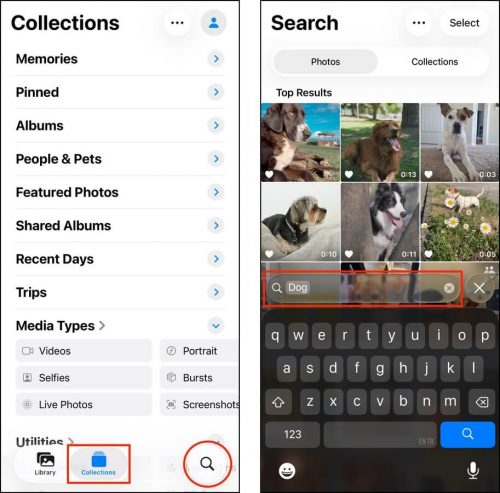
Stap 1. Open de Foto’s-app en navigeer naar de Collecties pagina. Klik vervolgens op het vergrootglas rechtsonder in het scherm om het hulpmiddel voor zoeken te openen.
Stap 2. Typ één of meer trefwoorden die verband houden met het onderwerp van de dubbele foto’s. Je kunt bijvoorbeeld zoeken naar foto’s van “Hond” of een maand specificeren waarin duplicaten waarschijnlijker waren, zoals wanneer je op vakantie was.
Stap 3. Zodra je je duplicaten hebt gevonden, tik op Selecteer en tik op de duplicaten die je wilt verwijderen (zorg ervoor dat je minstens één kopie bewaart). Tik vervolgens op het prullenbak-icoon in de rechterbenedenhoek. Wanneer daarom wordt gevraagd, druk opnieuw op Foto’s verwijderen om de actie te bevestigen.
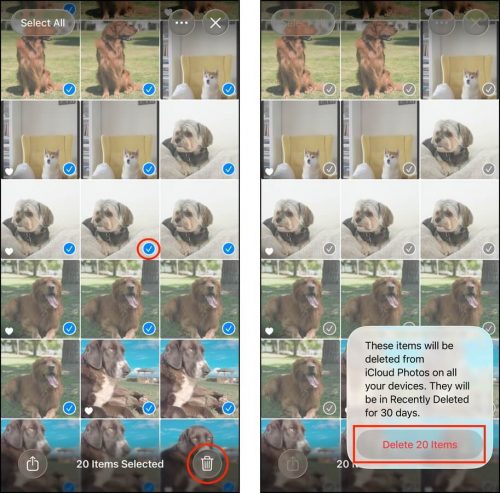
Nadat je de duplicaten hebt verwijderd, zorg er dan voor dat je ze opnieuw verwijdert uit de Onlangs verwijderd map (Foto’s > Hulpprogramma’s > Recent verwijderd).
Methode 4: Zoek en verwijder vergelijkbare foto’s met behulp van kaartweergave
Een andere manier om gebruik te maken van de hulpprogramma’s in de Foto’s-app om dubbele en vergelijkbare foto’s te vinden, is door gebruik te maken van de Kaart -tool. Wanneer je de kaart bekijkt vanuit de Foto’s-app, vind je al je foto’s en video’s uit de bibliotheek gegroepeerd op locatie. Dit stelt je in staat om foto’s met dezelfde context te bekijken.
Bijvoorbeeld, als je onlangs een reis naar het buitenland hebt gemaakt (of zelfs naar een andere stad of restaurant), is het redelijk om te verwachten dat sommige foto’s van die locatie identiek lijken. Het is ook mogelijk dat je tijdens de reis meer selfies of landschapsfoto’s hebt genomen, die waarschijnlijk vergelijkbare afbeeldingen in je bibliotheek opleveren.
Stap 1. Open de Foto’s-app. Tik vervolgens op Collecties in de linkerbenedenhoek van het scherm. Scroll naar beneden naar de sectie Hulpprogramma’s , veeg daarna naar links totdat je Kaart vindt.
Stap 2. Kaartweergave opent letterlijk een wereldkaart, automatisch geschaald om alle locaties weer te geven waar je foto’s hebt gemaakt. Elke locatie wordt gemarkeerd met een miniatuur van de meest recente foto, waarop je kunt tikken om deze verder te bekijken.
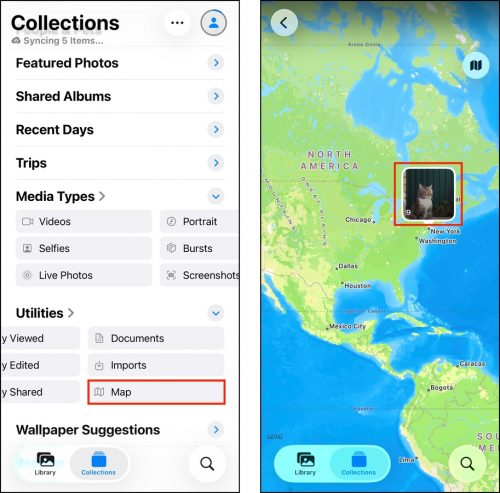
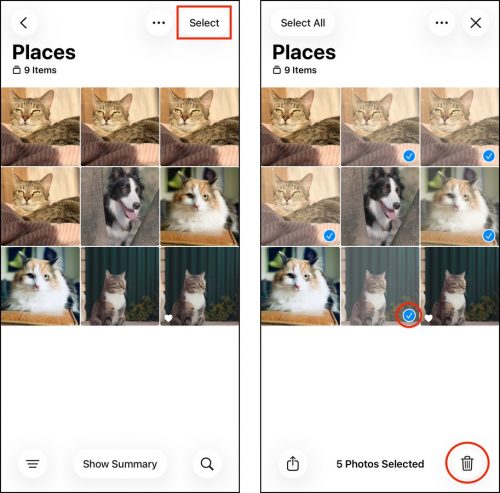
Stap 3. Zodra je de foto’s hebt gevonden die je wilt verwijderen, tik je op Selecteer in de rechterbovenhoek van het scherm.
Stap 4. Tik op de foto’s die je wilt verwijderen. Tik vervolgens op de prullenbakknop rechtsonder in het scherm.
Methode 5: Gebruik Slimme Albums op Mac
In de macOS-versie van de Foto’s-app kun je Slimme Albums aanmaken. Een Slim Album voegt automatisch foto’s toe op basis van filters die je vooraf instelt.
Wat het krachtig maakt voor het opsporen van duplicaten zijn de vele variaties van filters die je kunt combineren. Als je een globaal idee hebt van welke foto’s waarschijnlijk duplicaten hebben, kun je een combinatie van trefwoorden, “is” en “is niet” condities, datumbereiken, onderschrift, titel, en meer gebruiken.
Stap 1. Open op je Mac de app Foto’s.
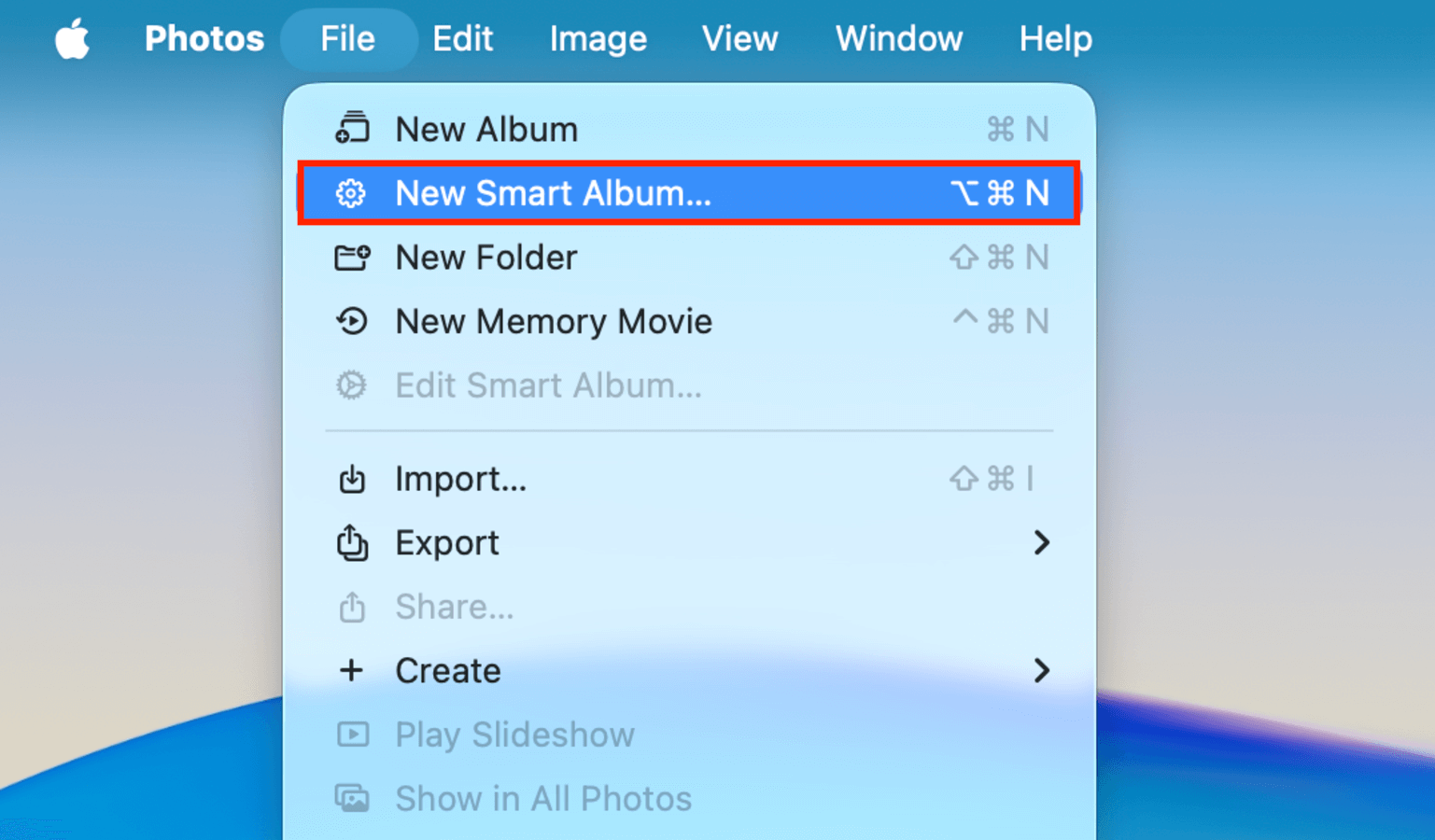
Stap 2. Klik op de menubalk op Bestand > Nieuw Slim Album .
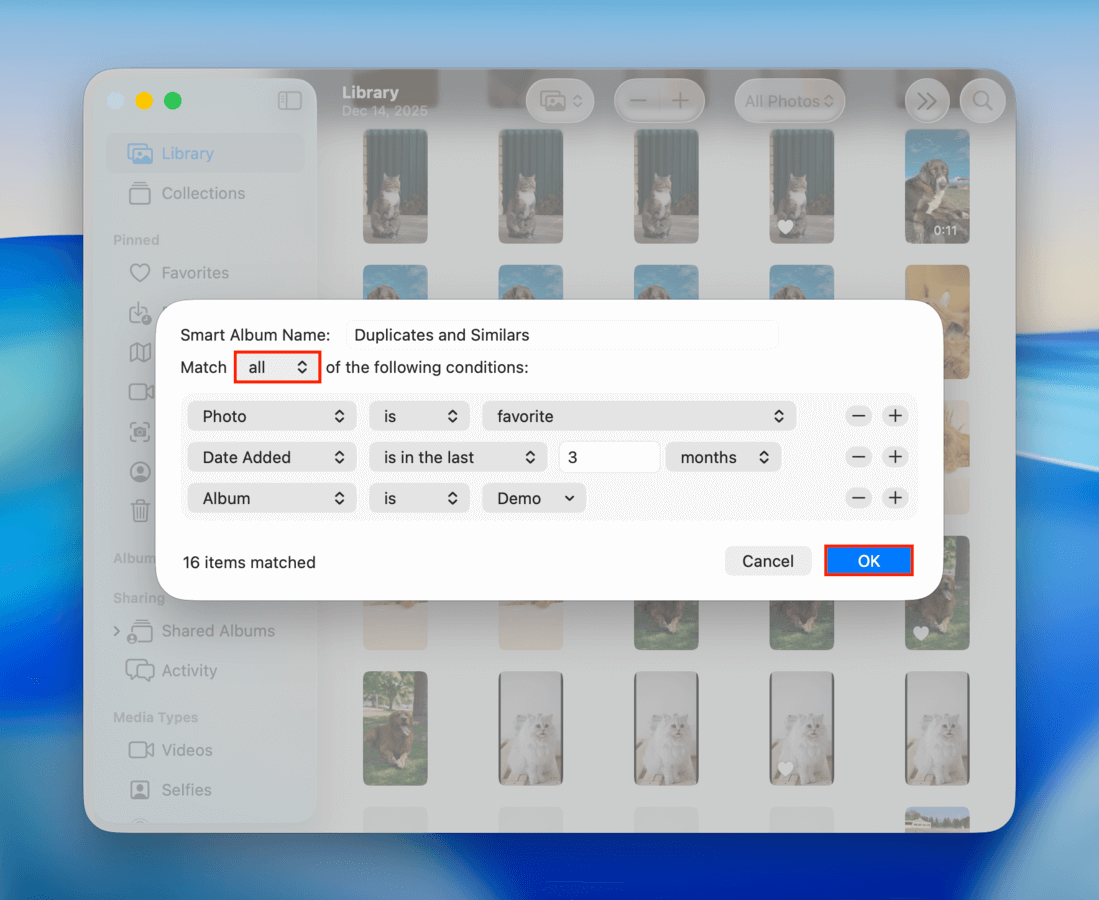
Stap 3. Kies een naam voor het album en stel de voorwaarden in voor het filter. Bijvoorbeeld, ik geef aan dat de duplicaten die ik bekijk onderdeel waren van mijn favorieten, geen screenshots waren, en zijn toegevoegd aan Foto’s ergens tussen mei 2024 en juni 2024 (je kunt ook kiezen of foto’s aan alle voorwaarden of aan een van de door jou geselecteerde voorwaarden moeten voldoen). Klik tenslotte op OK .
Stap 4. Je vindt je nieuw aangemaakte Slim Album onder de sectie Albums in macOS Foto’s. Je kunt het op elk moment bewerken om filters toe te voegen of te verwijderen zodat je bepaalt welke foto’s worden opgenomen. Verwijder handmatig eventuele duplicaten die je tegenkomt – klik simpelweg op een foto om deze te selecteren (CMD + klik voor meerdere foto’s). Klik vervolgens met de rechtermuisknop op een geselecteerde foto en klik op Foto’s verwijderen.
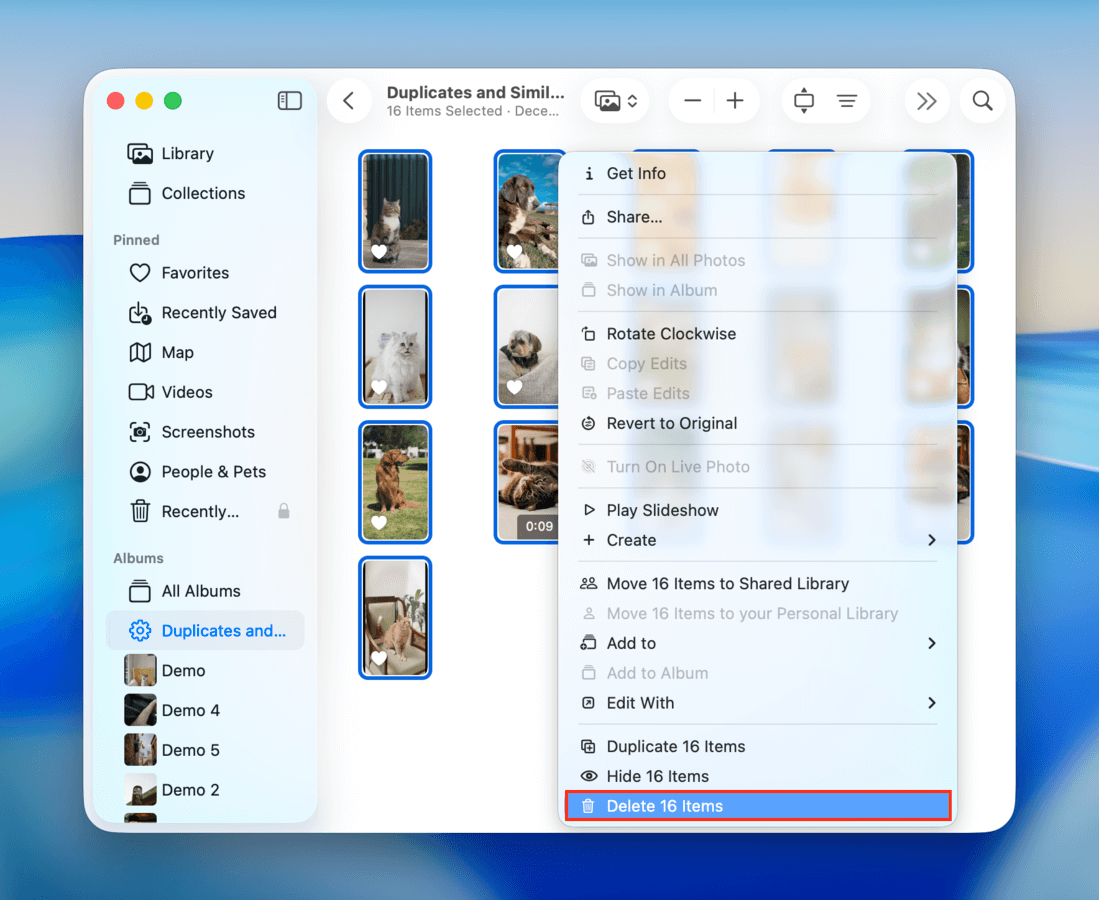
Nadat je hebt bevestigd dat de duplicaten succesvol zijn verwijderd, zorg er dan voor dat je ze opnieuw uit de Onlangs verwijderd map wist.
Waarom worden foto’s gedupliceerd op de iPhone?
iOS en de apps van derden hebben veel handige functies voor fotobeheer die soms tegen elkaar kunnen werken als je ze niet goed instelt. Zelfs als je je duplicaten met succes verwijdert, is het opbouw van nieuwe duplicaten gegarandeerd als je dit niet van tevoren optimaliseert.
Hier is een korte lijst van de meest voorkomende oorzaken van dubbele foto’s op iPhones en hoe je ze kunt voorkomen:
| Wat Gebeurt Er | Hoe Het Gebeurt / Hoe Het Te Vermijden |
| Je hebt dezelfde foto meerdere keren geïmporteerd. | Als je bestanden al naar je iPhone hebt overgezet of gekopieerd met een specifieke methode, zoals iCloud-synchronisatie, probeer dan geen andere overdrachtsmethodes. iOS zal die bestanden niet altijd (betrouwbaar) als duplicaten herkennen, afhankelijk van de gebruikte methoden. |
| Je maakt meerdere foto’s tegelijk. | Ongelukken komen vaak voor. Bijvoorbeeld, als je de sluiterknop naar links veegt, wordt Burst-modus geactiveerd, waarbij veel foto’s snel achter elkaar worden genomen (voor bewegende opnames). De sluiterknop zelf is erg gevoelig, dus je merkt misschien niet dat je hem meerdere keren indrukt. Er zijn zelfs apps met automatische multi-opname. Je kan Burst-modus instellen om de Volume Omhoog-knop te gebruiken (Instellingen > Camera). Je kunt ook beide volumeknoppen gebruiken in plaats van de sluiter op het scherm. |
| Als je je foto hebt bewerkt, heb je mogelijk zowel het origineel als de bewerkte versie opgeslagen. | De meeste foto-bewerkingsapps slaan bewerkte foto’s op als nieuwe afbeeldingsbestanden om te voorkomen dat het origineel wordt overschreven, voor het geval je van gedachten verandert. En als je Live Photos maakt, geeft het converteren ervan naar stilstaande beelden je ook de optie om verschillende versies van dezelfde foto op te slaan. Je kunt Live Photos in ieder geval uitschakelen door op de bolvormige knop in de rechterbovenhoek van het scherm te tikken. |
Hulp Nodig bij het Opruimen van Andere Bibliotheekrommel?
Als je bezig bent met het opschonen van je fotobibliotheek, zijn er nog veel andere soorten rommel die je kunt verwijderen om je iPhone op te ruimen en veel opslagruimte vrij te maken. Naast vergelijkbare en dubbele foto’s kun je ook wazige afbeeldingen, oude screenshots, Live Photos, afzonderlijke afbeeldingen van Burst Photo’s en meer verwijderen.
Bekijk onze uitgebreidere gids op foto’s opruimen op je iPhone, waar we je laten zien hoe je gratis, ingebouwde en externe tools kunt gebruiken om ongewenste foto’s zo handig en efficiënt mogelijk van je apparaat te verwijderen.
FAQ:
- Open de Foto’s app.
- Ga naar het Albums tabblad.
- Scroll naar beneden naar Hulpprogramma’s en tik op Duplicaten .
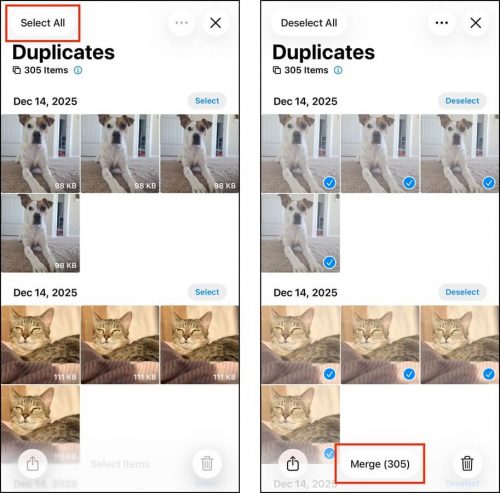
- Tik rechtsboven op Selecteer en tik dan op Alles selecteren .
- Tik op de Samenvoegen knop om foto’s op je iPhone samen te voegen.
Je kunt ook een app van derden zoals Clever Cleaner of een vergelijkbaar alternatief gebruiken om dubbele (en vergelijkbare of identieke) foto’s op te schonen.
- Hoewel het onwaarschijnlijk is, is het mogelijk dat je iOS 15 of lager gebruikt. Werk iOS bij om de functie ‘Duplicaten’ in het album op je apparaat te krijgen.
- Als je gebruikt iOS 16 maar je duplicaten verschijnen niet, is het mogelijk dat iOS je foto’s nog niet volledig heeft geïndexeerd; houd het apparaat aan de lader en gebruik het even niet gedurende enkele minuten tot een uur, afhankelijk van de grootte van je bibliotheek.
- De foto’s die je wilt verwijderen zijn geen exacte duplicaten–alleen vergelijkbare of identiek ogende foto’s. De standaard Foto’s-app kan alleen exacte duplicaten detecteren; gebruik in plaats daarvan een app van derden, zoals Clever Cleaner.
- Download dezelfde foto’s niet opnieuw (bijv. van sociale media-apps).
- Maak er een gewoonte van om onnodige foto’s direct na het maken te verwijderen (bijv. je hebt meerdere identieke selfies genomen en wilt er maar een paar bewaren).
- Kies één synchronisatiemethode voor je iPhone en houd je daar altijd aan.
- Verwijder foto’s nadat je ze hebt bewerkt met een bewerkingstool van derden.







