

フォーマットされたMacハードドライブに保存されたデータは、いくつかの条件が合致し、正しい手順を踏めば本当に復元することができます。この記事では、フォーマットされたMacハードドライブのデータを復元できる場合を決定する要因を説明し、データ復旧の成功率を最大限に高めるために従うべきステップバイステップの手順を提供します。
目次
フォーマットされたハードドライブからデータを復元することは可能ですか?
はい、フォーマットされたハードドライブからデータを復元することは可能です。データの削除がどのように処理されるかにより、フォーマットによって失われたほとんどすべてのファイルを復元する機会が存在します。ただし、以下の条件が満たされている必要があります。
- 条件1: あなたのファイルは上書きされていません。フォーマットされたファイルは新しいデータで上書きされるまでドライブに残っています。もし新しいファイルをドライブに保存していない場合、またはその新しいファイルが同じデータブロックに保存されていない場合、復元できる可能性があります。
- 条件2(SSDのみ): TRIMが作動していません。ソリッドステートドライブにはTRIMと呼ばれるガベージコレクション機能が内蔵されており、SSDのパフォーマンスを向上させますが、復元をほぼ不可能にします。しかし、TRIMのガベージコレクションプロセスは削除やフォーマット直後にすぐ発生するわけではないため、タイミングによる場合があります。
- 条件3(オプション): バックアップがある。Time Machineバックアップ(またはカーボンコピークローナーのようなサードパーティアプリ)にデータを保存していた場合、復元は非常に簡単です。
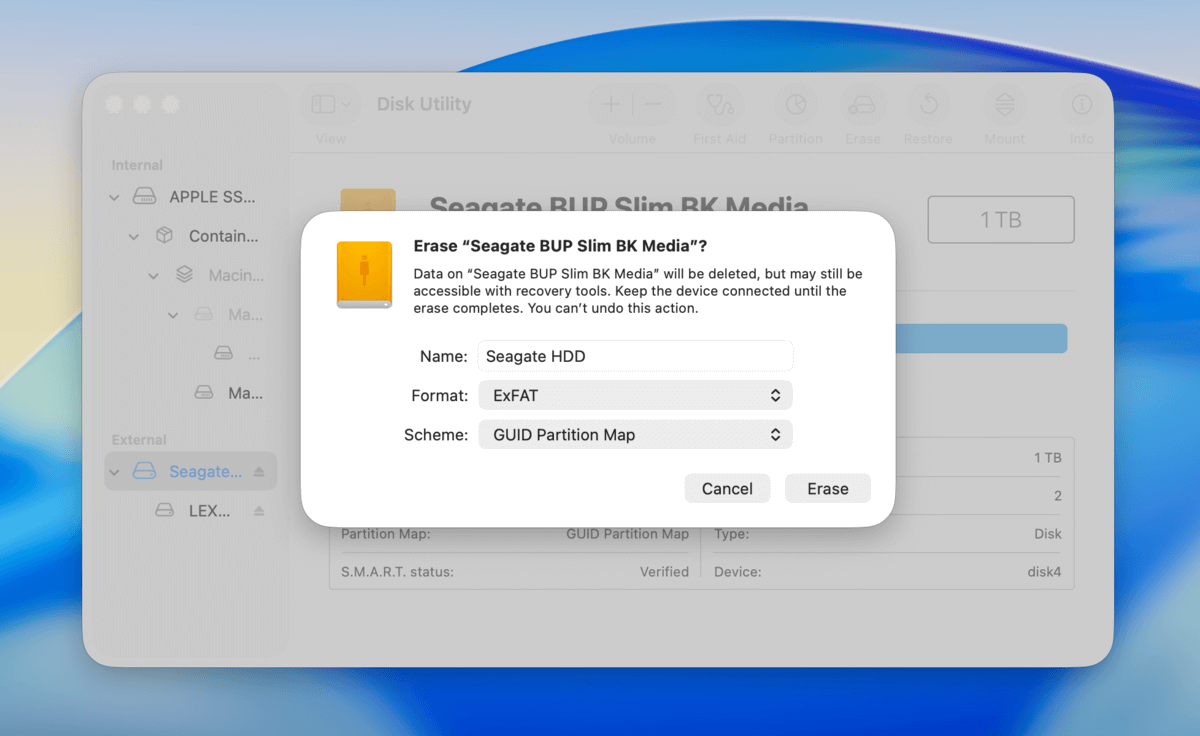
フォーマットされたハードドライブからデータを復元する方法
このセクションでは、Macを使ってフォーマットされたハードドライブからデータを復元する3つの異なる方法を紹介します。どれも実用的ですが、Time Machineのバックアップがある場合は、方法2だけ行ってください—この方法が最も成功率が高いです。バックアップがない場合でも、他の2つの方法も適切な条件(データが上書きされていない、またはTRIMによって消去されていない)なら非常に信頼できます。
方法1: データ復元ソフトを使用する
バックアップがない場合で、自分でデータを復元したい場合は、データ復元ソフトウェアを使用できます。ドライブをフォーマットしても、ファイルが実際に「消去」されるわけではなく、ファイルシステムから「見えなくなる」だけです。データ復元ソフトウェアは、その状態からファイルを復元できますが、新しいデータによって上書きされていなければ可能です(ファイルシステムはそのデータブロックが空であるとみなしているため)。
このガイドでは、Disk Drillというアプリを使用します。初心者でも非常に使いやすいですが、この特定の作業における最も重要な特徴は、ほぼ400種類のファイルシグネチャ(ドキュメント、ビデオ、写真、その他のファイルタイプ全般に対応)やファイルシステムフォーマット(ExFAT、HFS+、APFS、その他を含む)をネイティブサポートしている点です。さまざまな種類のファイルが混在しているHDDの場合、互換性は非常に重要になります。
Disk Drillには無料モードがあり、サブスクリプションなしで何度でもファイルのスキャンとプレビューが可能です。ファイルの内容を確認して破損していないかチェックできるため、復元を試す価値があるかどうかも事前に分かります。Disk Drill Proが必要になるのは、実際の復元段階だけです。
ステップ 1. ダウンロード そしてDisk Drillをインストールします あなたのMacで 。 しない 復元しようとしているハードドライブにインストールしないでください。ファイルが上書きされる可能性があります。
ステップ2. 初めてDisk Drillを起動すると、ウィザードがアプリを正しく実行するために必要な権限を付与する手順を案内します—ご安心ください、安全です!
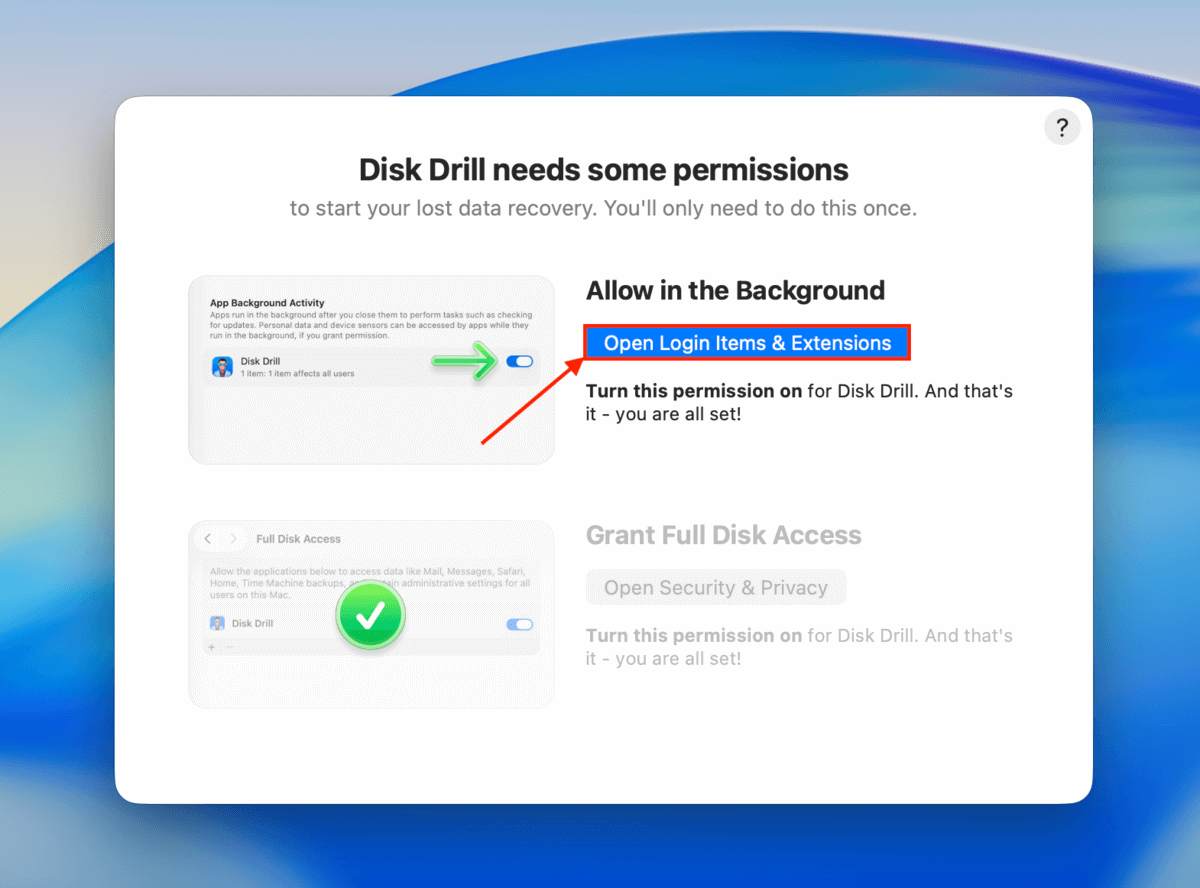
ステップ3. Disk Drillのメインメニューが画面に表示されるはずです。Apple Silicon または T2 Mac のシステムドライブからデータを復元しようとしている場合は、メニューバーの Disk Drill をクリックし、 システムドライブからの復元を有効にする を選択してください。それ以外の場合は、手順4に進んでください。
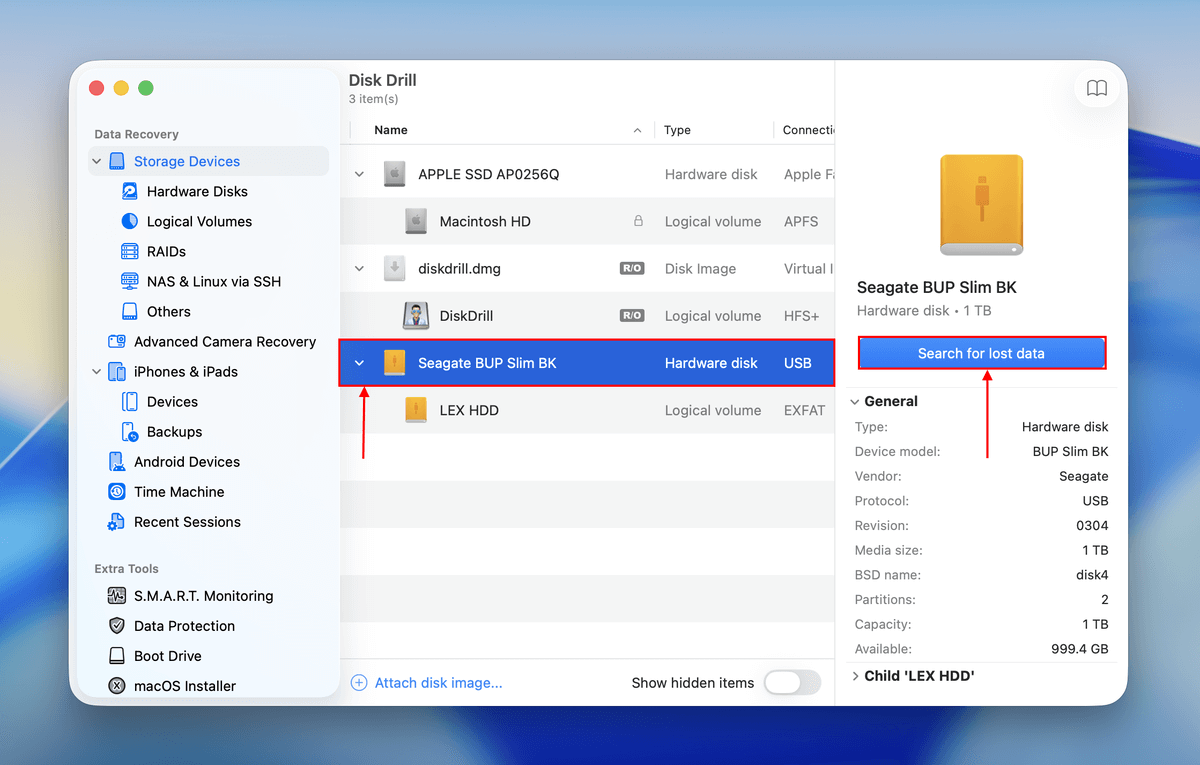
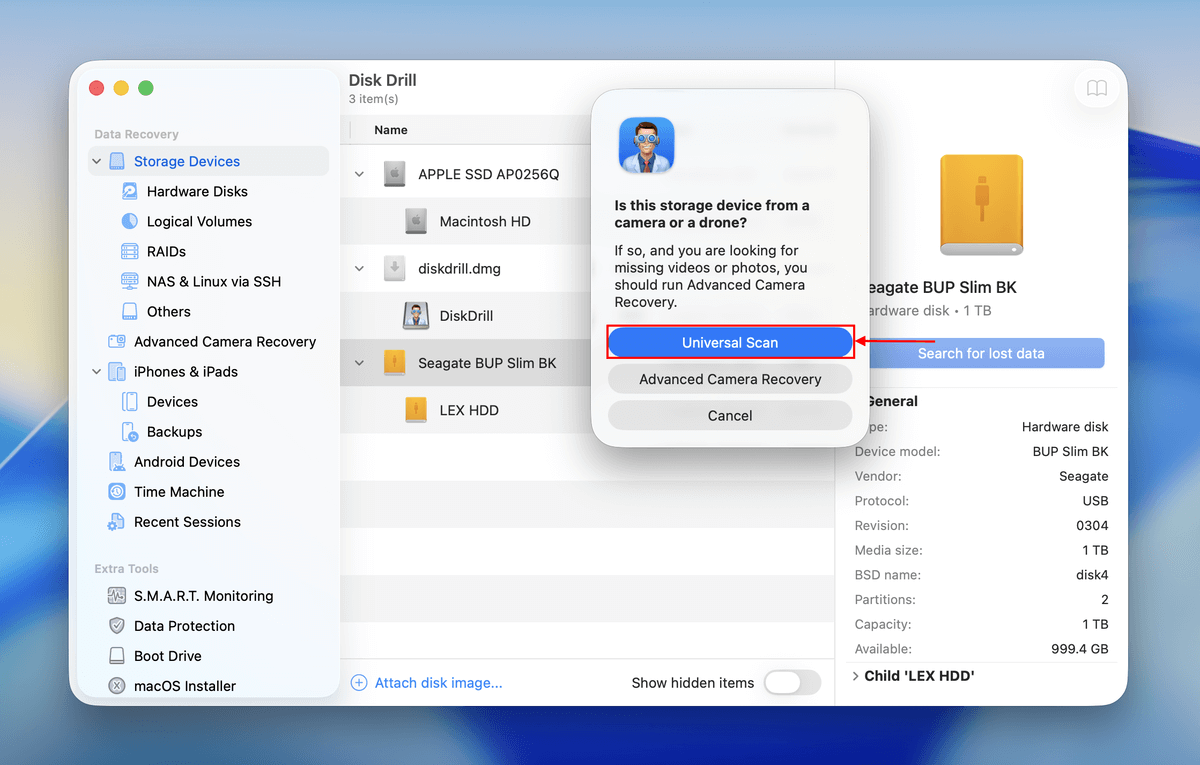
ステップ4。 フォーマットされたハードドライブを選択し、 失われたデータを検索 をクリックします。スキャンタイプの選択を求められた場合は、 ユニバーサルスキャン を選択してください。
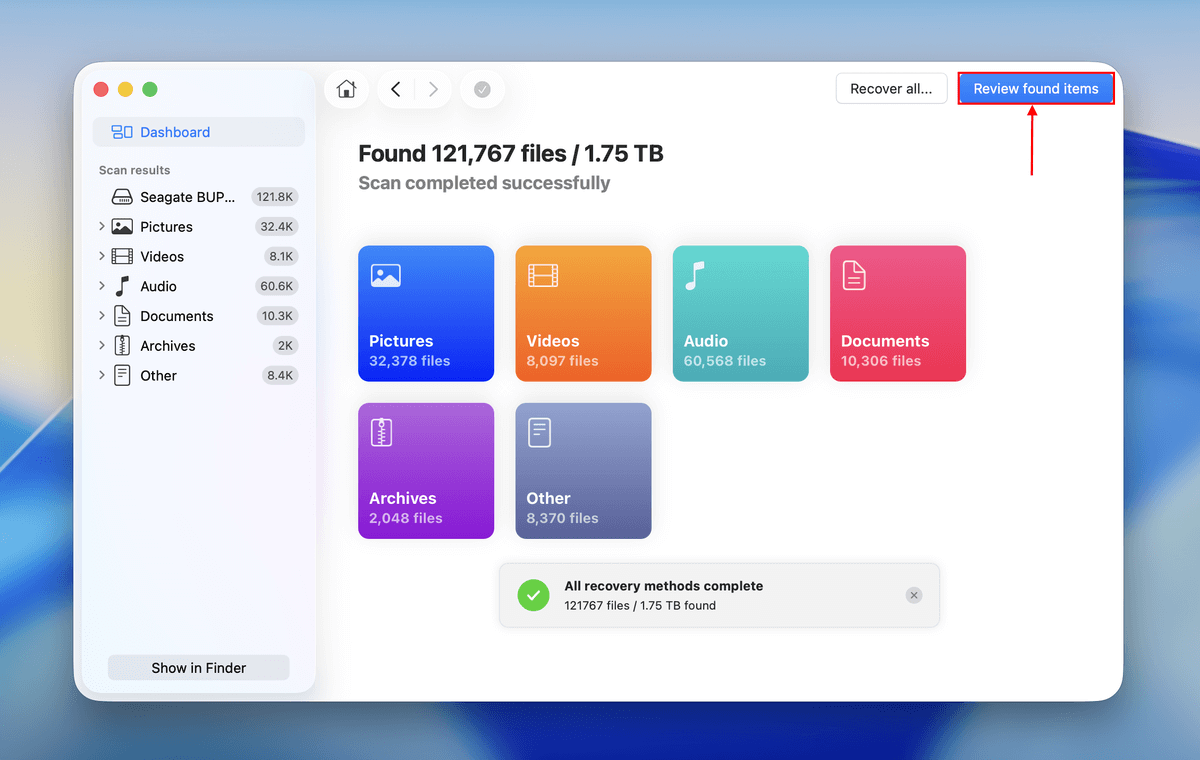
ステップ5. Disk Drillがスキャンを完全に終了するまで待ちます。ドライブ上でDisk Drillが見つけたすべてのファイルを復元するには、 すべて復元 をクリックしてステップ7に進みます。特定のファイルやフォルダだけを復元したい場合は、代わりに 見つかった項目を確認 をクリックしてください。
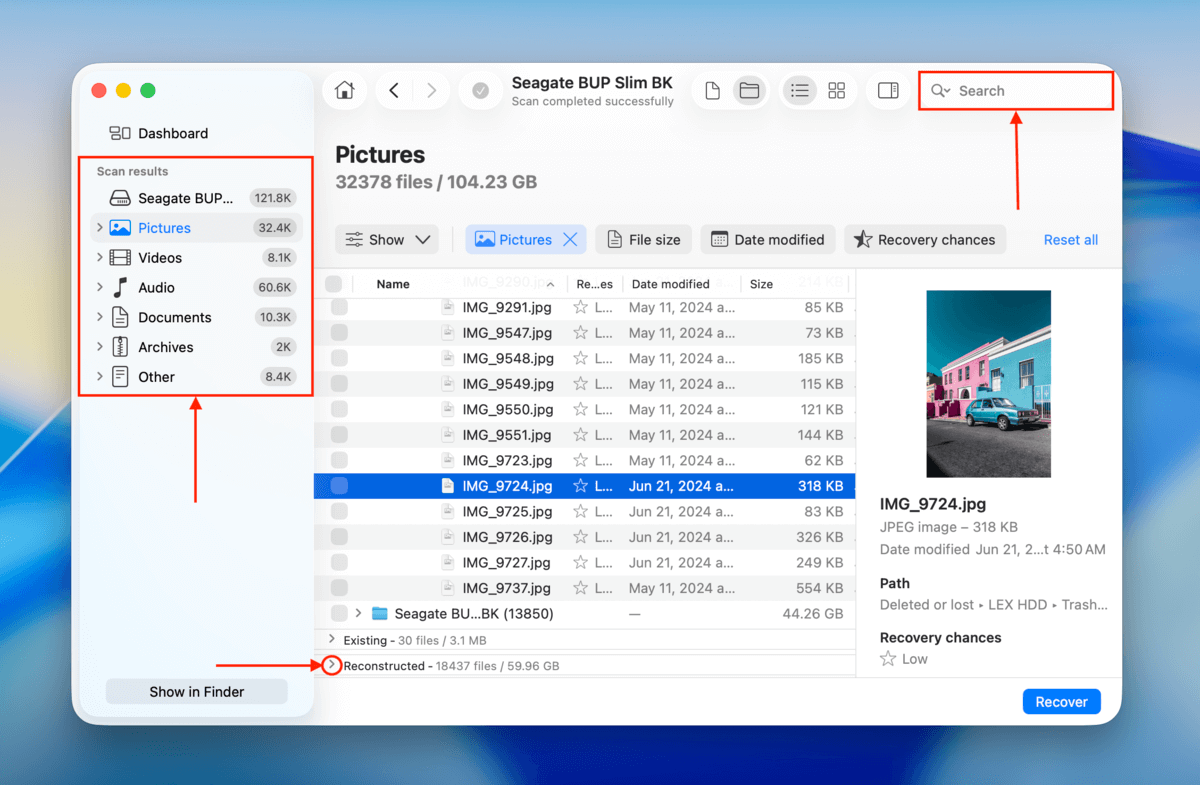
ステップ6。 フォーマットされたデータについては、 削除された、または失われた および 再構築済み のセクションを確認してください。検索結果を絞り込むには、検索ツール(右上隅)やフィルタリングツール(左サイドバー)を利用できます。
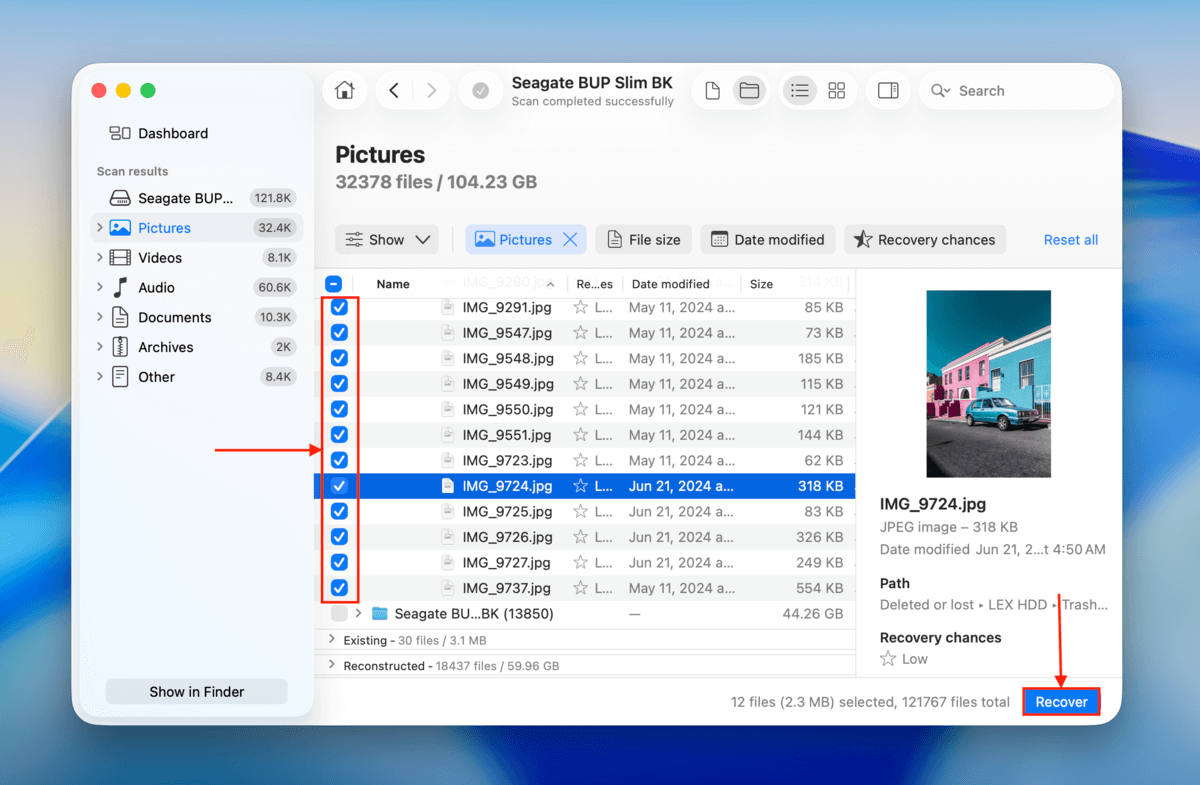
ステップ 7. ファイルを見つけたら、それぞれを一度クリックして右側のサイドバーでプレビューを表示します(ウィンドウサイズを拡大する必要があるかもしれません)。次に、左側の列のボックスを使って復元したいファイルを選択し、 復元 をクリックします。
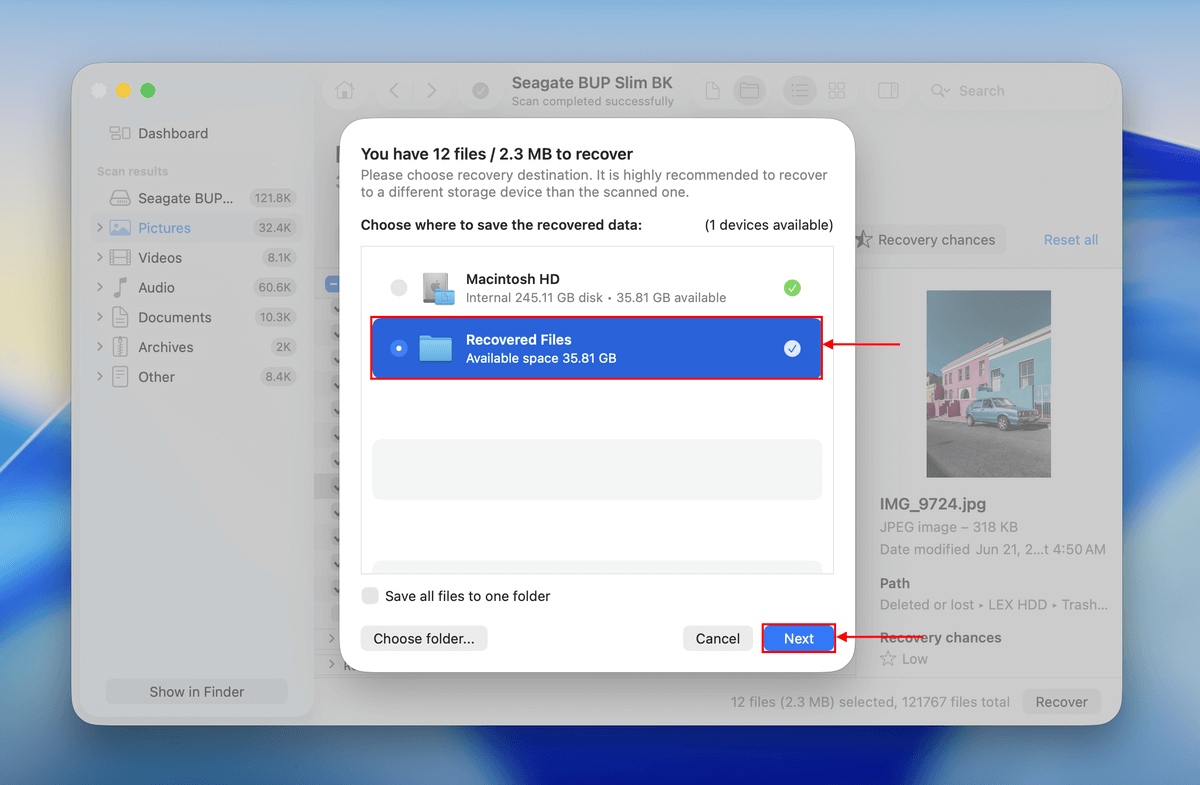
ステップ8。 最後に、回復されたファイルの保存先として位置を選択します フォーマットされたハードドライブ以外 (フォーマットされたドライブに保存すると上書きされます)。その後、 次へ をクリックします。
ファイルが選択した場所に保存されたら、フォーマット済みハードドライブを新しいデータのために安全に使用できます。ただし、この時点で復元したファイルのバックアップを作成することをおすすめします。
方法2: Time Machineバックアップを使用する
タイムマシン は定期的にファイルのバックアップを作成し、すべてのデータをシステムドライブ、アプリケーション、さらには設定までも含みます。ドライブをフォーマットする前にTime Machineを有効にしていた場合は、以下の手順に従ってファイルを簡単に復元できます。
ステップ 1. お持ちの場合は、Time MachineのバックアップドライブをMacに接続してください。
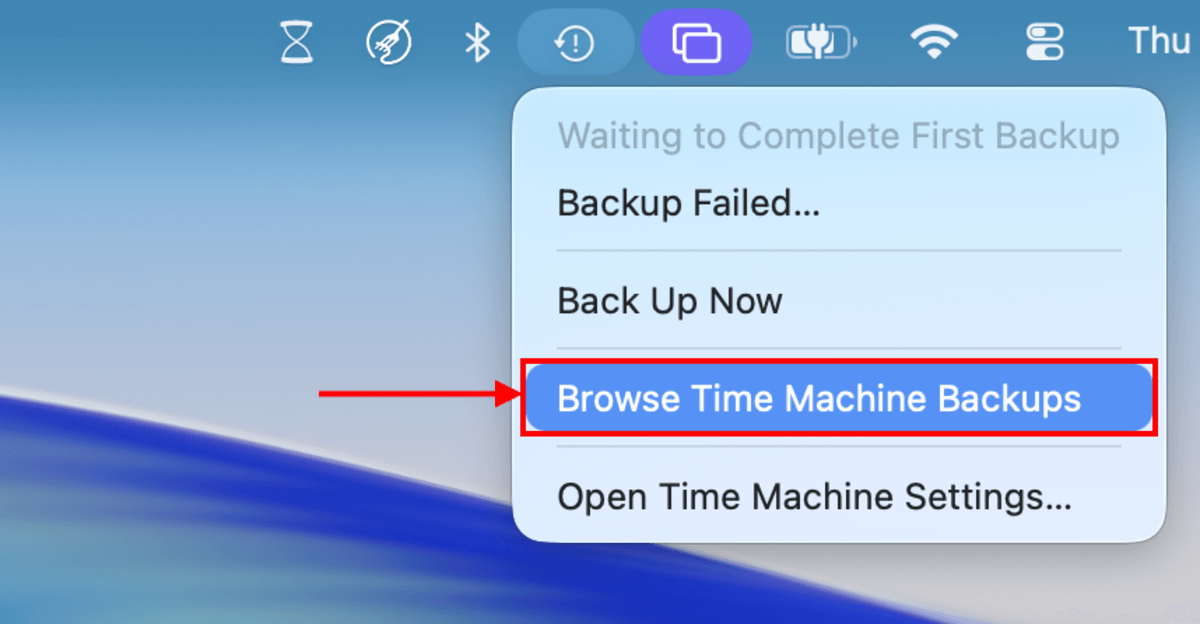
ステップ2. メニューバーで、 Time Machine ボタン をクリックして、コンテキストメニューから Time Machine バックアップを参照 を選択します。
ステップ3. バックアップを順番に切り替えて、目的のファイルが含まれているものを見つけてください。その後、復元したいファイルを選択し、 復元 をクリックします。
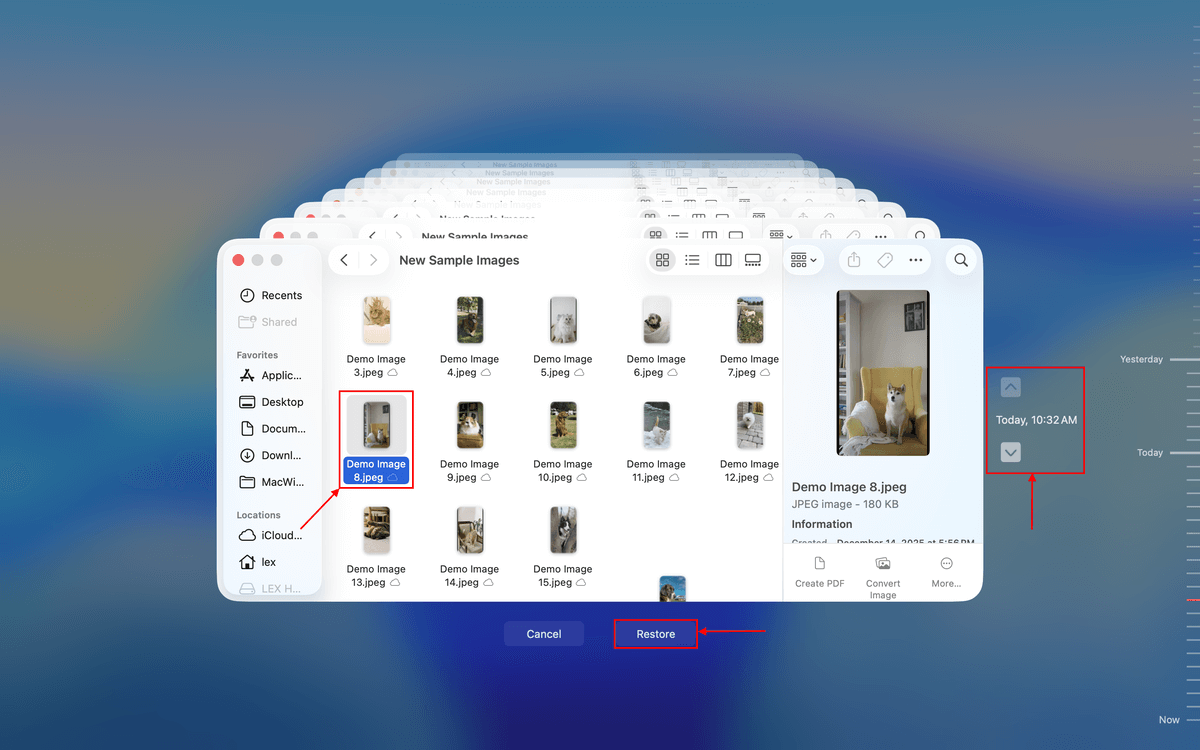
復元 をクリックすると、選択したファイルは直ちに元の場所に戻されます。その場所に同じファイル名のファイルが存在しないことを確認してください!
方法3: プロのデータ復旧サービスに連絡する
プロのデータ復旧サービスは、ストレージデバイスからデータを有料で復旧する会社です。復旧のためにMacを送ると、技術者があなたのマシンを担当し、最高の成功率で作業を行うために高度なツールや技術を使用します。ドライブが物理的に損傷している場合や、自分でデータを復旧する自信がない場合には、これは優れた選択肢です。
データ復旧サービスを利用したことがない場合は、次のことが予想されます:
ステップ 1. 電話またはメールでデータ復旧会社に連絡してください。ほとんどの会社には緊急ホットラインがあります。
ステップ2. データ損失の状況を詳しく説明してください。
ステップ3. ドライブをデータ復旧会社に発送してください。
ステップ4。 データ復旧サービスがドライブを分析し、お見積もりをご連絡いたします。
ステップ5. その後、データ復元プロセスを進めるかどうかを選択できます。
結論
フォーマットされたMacハードドライブからの失われたデータの復元は、それほど難しいことではありません。いくつかの重要な要素(中でもフォーマット方法が最も重要)があなたに有利であり、かつ高度なデータ復元ソフトウェアを備えていれば、大切なファイルを取り戻せる可能性は十分にあります。もちろん、バックアップからフォーマットされたデータを復元するという選択肢も常にありますが、そもそもバックアップが存在していなければなりません。






