
アクションカメラのブランドはすでに市場にあふれていますが、「GoPro」という名前が非常に浸透しているため、実際にはGoProでなくても、どのアクションカムでも「GoPro」と呼ぶ人が多くいます。これらのカメラは通常、屋外の出来事―風景、自転車レース、オープンウォータースイムなど、あとでYouTubeで観るようなあらゆるもの―を記録します。しかし映像を記録するのは最初のステップに過ぎません。次の問題は、GoProの動画をMacにダウンロードして、映像を編集したり、フィードバックをもらうために友人と共有したりするにはどうすればよいか、ということです。
GoProは独自のプレーヤーを提供していますが、すべてのユーザーがそれに満足しているわけではありません。そのため、多くのユーザーは今でもGoPro動画をMacにダウンロードするための信頼できる別の方法を必要としています。本ガイドではまさにその方法を解説します。以下で実際に機能する方法をご紹介し、途中でデータの一部またはすべてが失われていることに気付いた場合の削除されたGoProファイルを復元する方法についてもセクションを設けています。
目次
GoProの動画をMacに転送する方法
GoProカメラをUSBポート経由で接続しても、MacOSではその場でMac上のビデオにアクセスすることができません。GoPro動画をアプリ経由でMacにアップロードするか、カードリーダーを使用してメモリーカードからファイルを直接転送する必要があります。それぞれの方法について以下でご紹介します。
インポート処理中にGoProやMicroSDカードを取り外したり取り出すしないでください。データ損失の可能性があります。
方法 #1: SDカードをMacに接続する
GoProの動画をMacに転送する最も簡単な方法は、カードリーダーを使ってカメラのSDカードをコンピューターに接続することです。カードリーダーの種類は問いません(microSDアダプター、フルサイズのSDカードリーダー、またはユニバーサルマルチスロットデバイスなど)。MacにSDカードスロットが内蔵されていない場合は、SDまたはmicroSDポートを備えたUSB-Cアダプターが必要になることもあります。
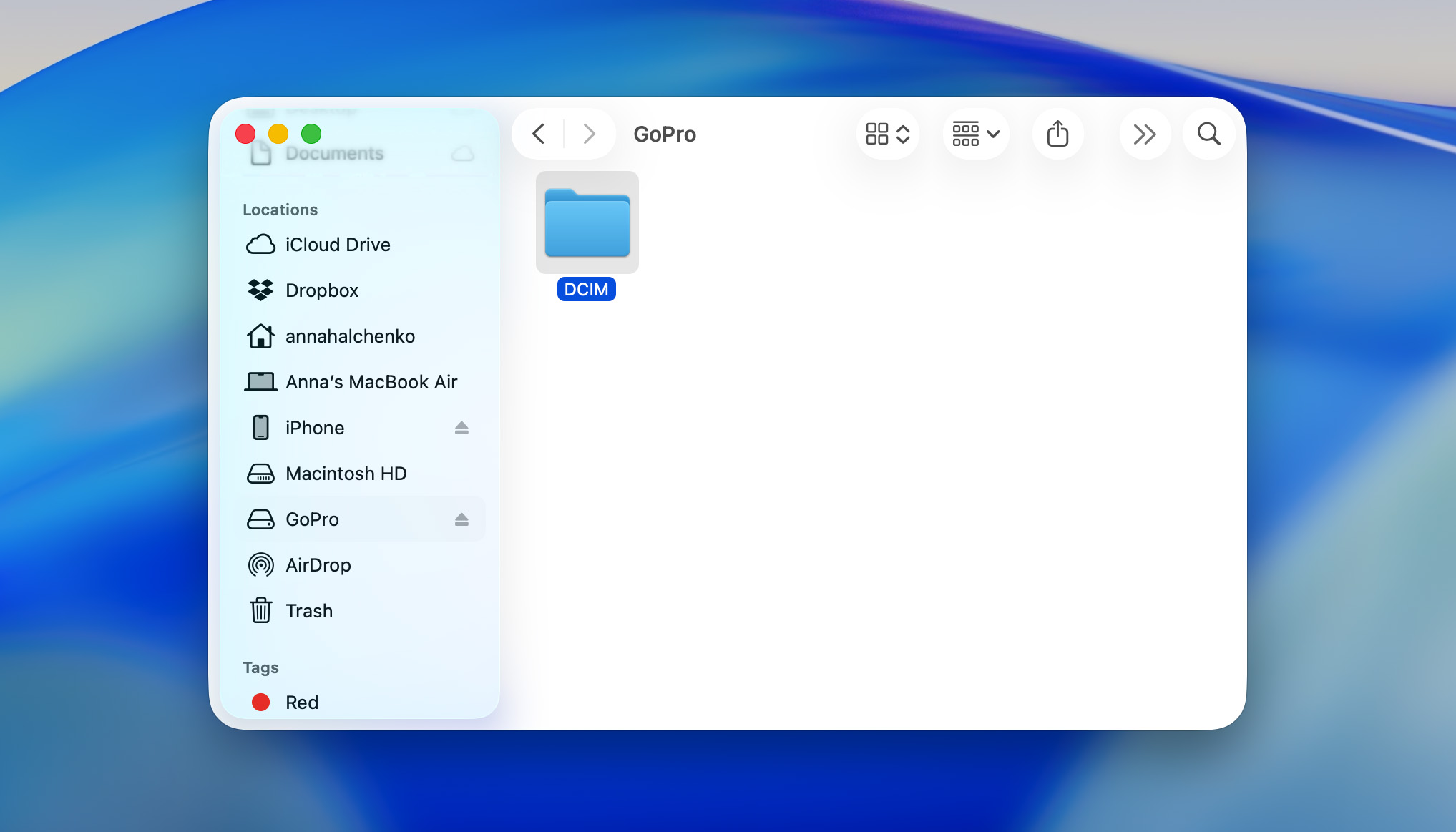
必要なのは、GoProからメモリーカードを取り外し、お持ちのカードリーダーに挿入し、Macに接続することだけです。その後、Finderを開き、左側のサイドバーからSDカードを選択します。GoProのファイルはDCIMフォルダー内にあり、そこからコンピューターの任意の場所にコピー&ペーストできます。
方法 #2: MacDroidでGoProビデオをMacに転送する
カードリーダーがない場合(まだ購入していない場合や見つからない場合)、GoProの動画をMacにインポートする便利な代替方法としてMacDroidのようなアプリを使用することができます。これは主にMacとAndroid間のファイル転送ツールですが、GoProカメラにも対応しています。必要なのはMac、GoPro、そしてUSBケーブルだけで、SDカードリーダーは必要ありません。
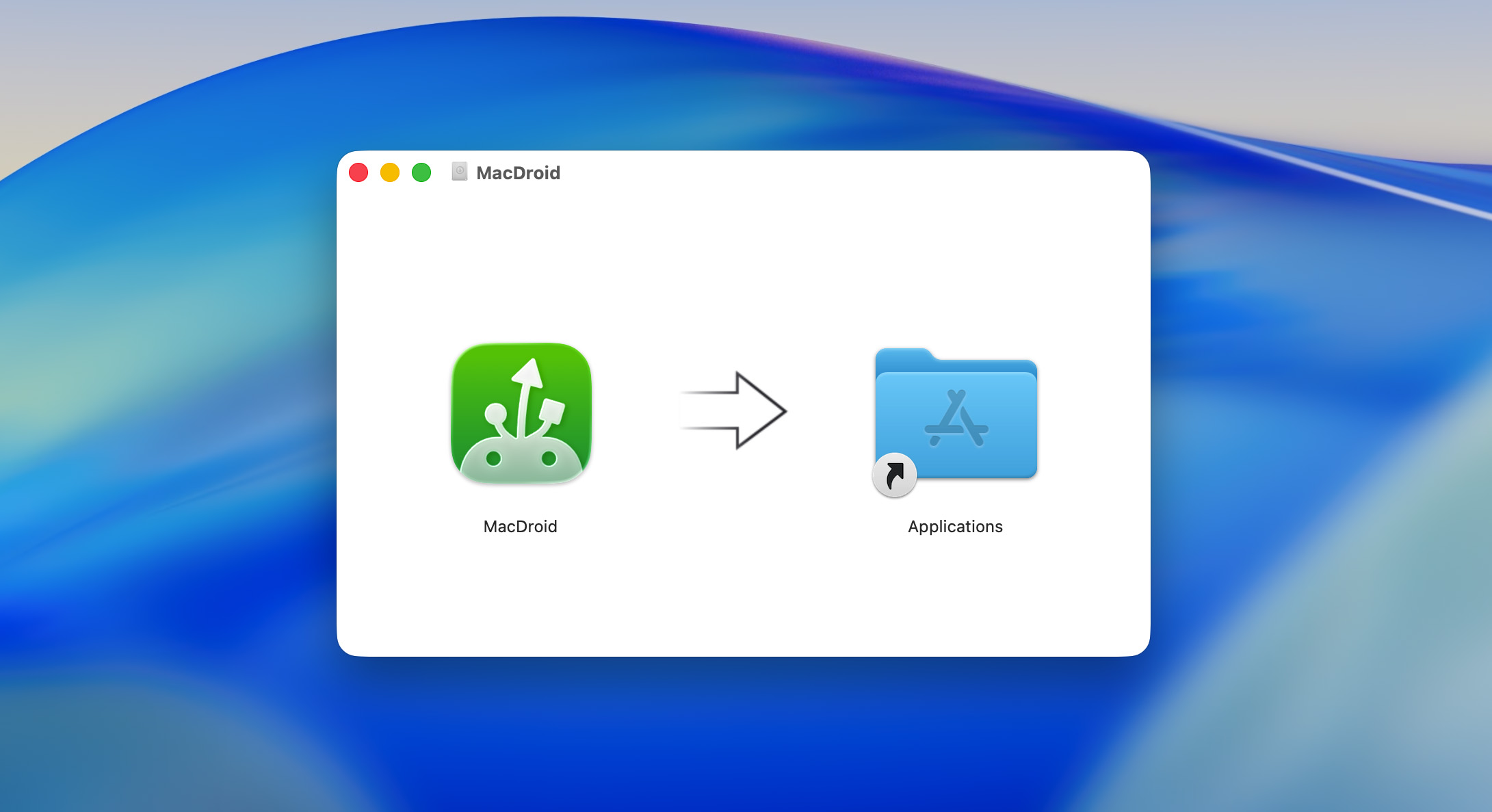
ステップ1.MacDroidをダウンロードをダウンロードして、Macにインストールします。
ステップ2。 USBケーブルを使ってGoProをMacに接続します。
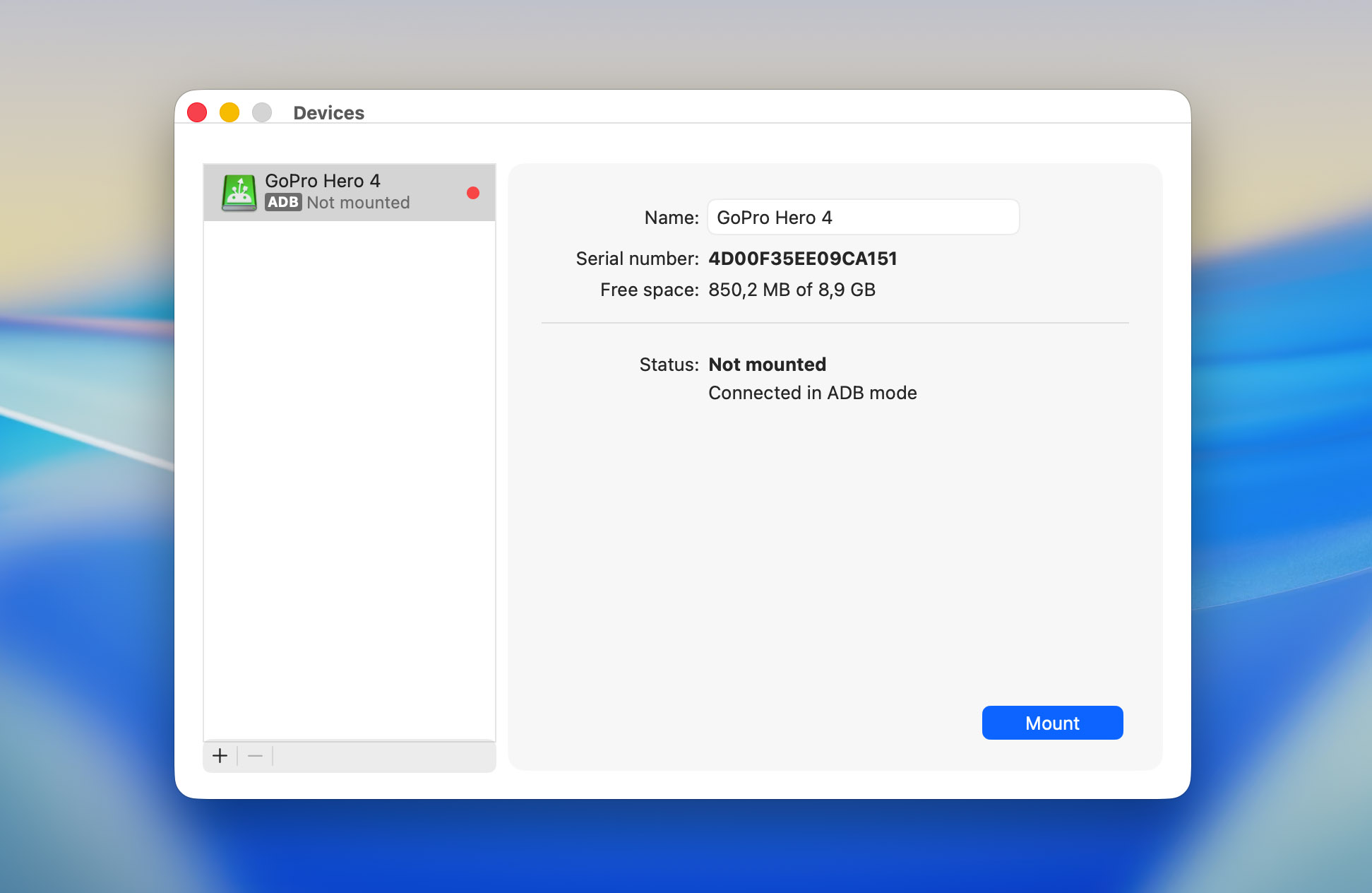
ステップ3. MacDroid を開き、MTP接続オプションを選択します。次に、左側のリストから GoPro を選択し、マウントをクリックします。
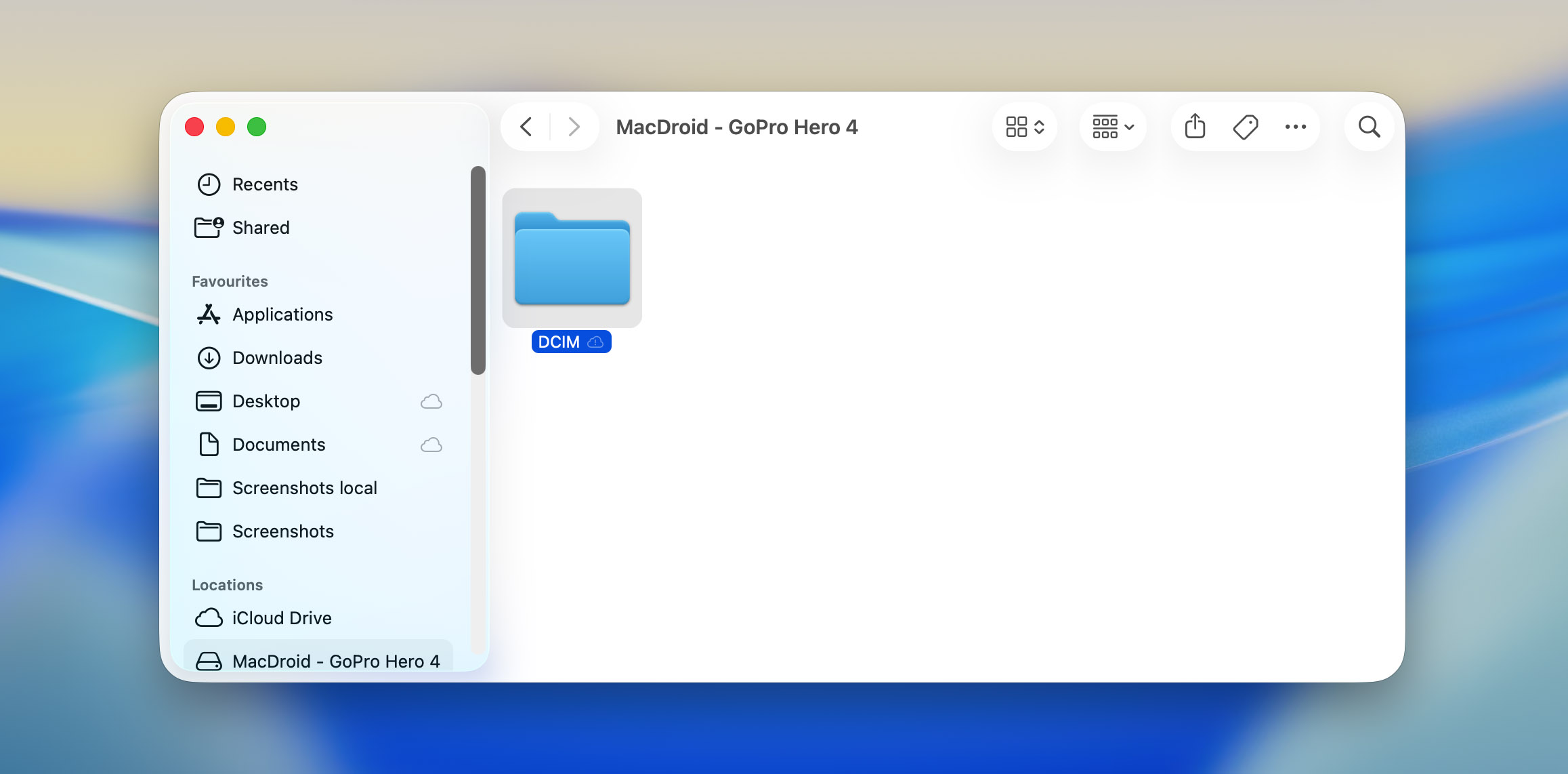
ステップ4. 接続が確立したら、Finder を開いてください – あなたのGoProがサイドバーに表示されます。そこから、DCIMフォルダにアクセスでき、外部デバイスと同様にGoProからビデオファイルを転送することができます。
方法 #3: Image Captureアプリを使ってGoPro動画をインポートする
サードパーティ製アプリを使用したくない場合、macOSには画像キャプチャという内蔵ユーティリティがあります。この方法はMacDroidに比べて手順が少し多くなりますが、基本的な考え方は同じです。GoProをMacに接続し、アプリを通じてメディアへのアクセスを試みます。
ステップ1. GoProの電源を入れ、USBケーブルを使ってMacに接続します。
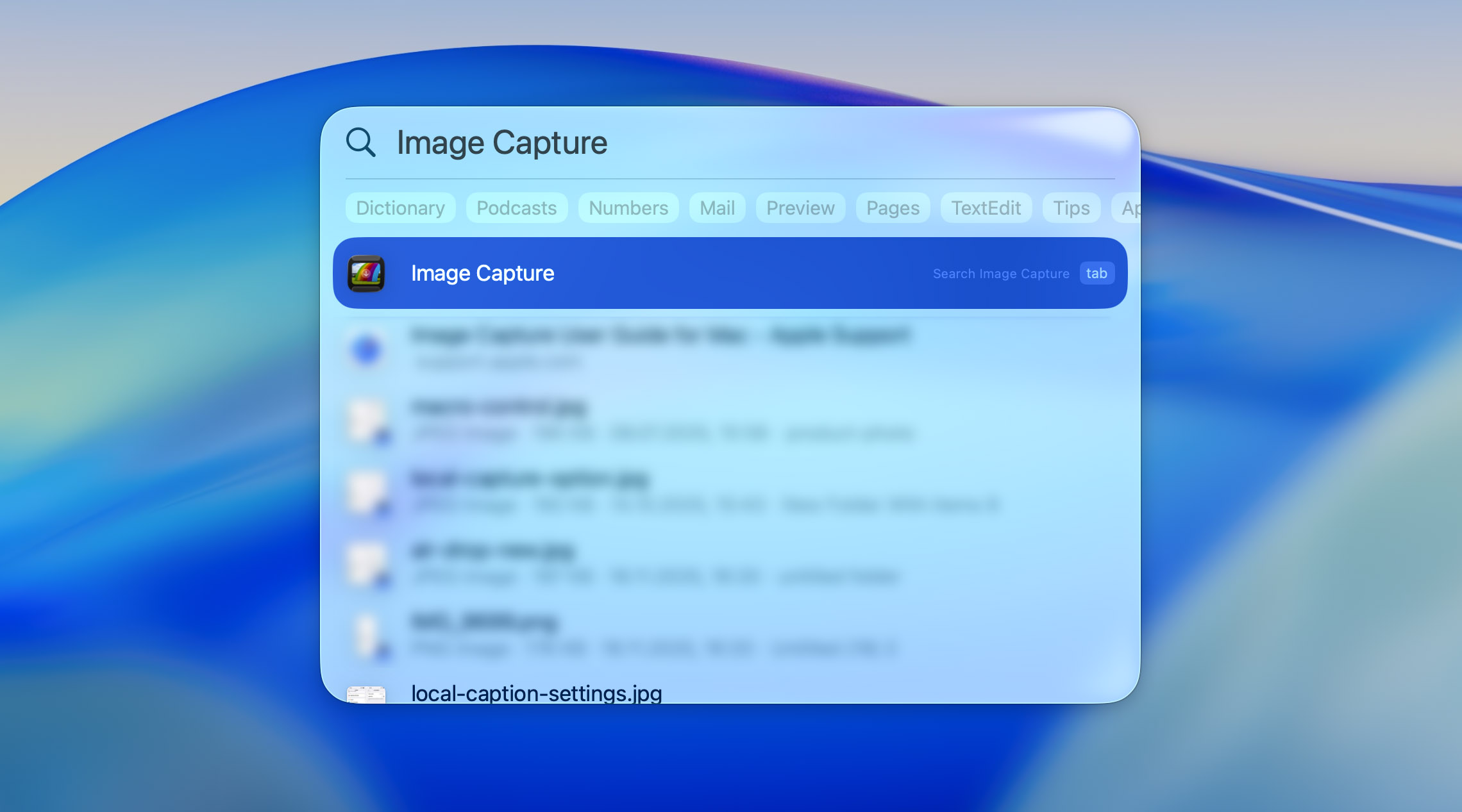
ステップ2。 Spotlight検索(⌘ + スペースを押してImage Captureと入力)でイメージキャプチャを開きます。
ステップ3. デバイスの左サイドバーからGoProを選択します。接続が成功すると、Image Captureにカメラに保存されているメディアが表示されます。
ステップ4. Macで保存先フォルダーを選択し、転送したいファイルを選んで、ダウンロードをクリックします。
方法 #4: GoProクラウドからMacにGoPro動画をダウンロード
GoProサブスクリプションを利用している場合、カメラやスマートフォンのQuikアプリ(スマートフォンおよびタブレット版はまだ存在します)から、自動的に動画をGoPro Cloudにアップロードできます。これにより、ケーブルやSDカードが手元になかったり、カードリーダーを家に忘れてきた場合でも、Macを含むどのデバイスからでも簡単に映像にアクセスできます。
以下は、GoPro CloudからMacにGoPro動画をダウンロードする方法です:
ステップ1. Macでブラウザを開きます。
ステップ2。 GoPro.comにアクセスして、GoProアカウントにサインインします。
ステップ3. メディアライブラリセクションを開き、ダウンロードしたいクリップを選択して、ダウンロードをクリックすると、Macに保存できます。
転送中に失われたファイルを復元する方法
どの方法を選んでGoProファイルをMacに転送しても、インポート中に予期しない問題が発生することがあります。転送が中断されたり不完全だった場合、映像が消失することがあり、ウイルス、停電、不適切な取り外し、または誤って削除した場合の破損でも同様です。しかし、すぐにあきらめる必要はありません。まだそれらのファイルを取り戻すチャンスはあります。
ファイルがごみ箱にない場合や、データ損失の原因がごみ箱を完全にバイパスする場合(たとえば、SDカードのフォーマット、破損、転送失敗など)、データ復元ソフトウェアが必要です。これらのツールはメモリーカードのファイルシステムをスキャンし、ドライブ上に物理的にまだ存在するファイルを探そうとします。開始する前に、回復可能なデータを上書きしないようにメモリーカードの使用を中止してください。
リカバリーソフトを選ぶ際には、私たちは一貫してDisk Drillを推奨しています。これは、あらゆる一般的なデータ損失シナリオで高い復旧率を誇り、すべてのGoProファイル形式をサポートしています。さらに重要なのは、Disk Drillが断片化したビデオファイルの復元に対応している点です。これはGoProカメラでよく起こる問題であり、多くの他の復旧プログラムでは単純にサポートされていない機能です。
ステップ1. Disk Drill をダウンロード 公式ウェブサイトからダウンロードして、Macにインストールしてください。
ステップ2。 Disk Drill を起動します(Finder > アプリケーション)そして、削除がメモリーカードで発生した場合はSDカードを接続します。
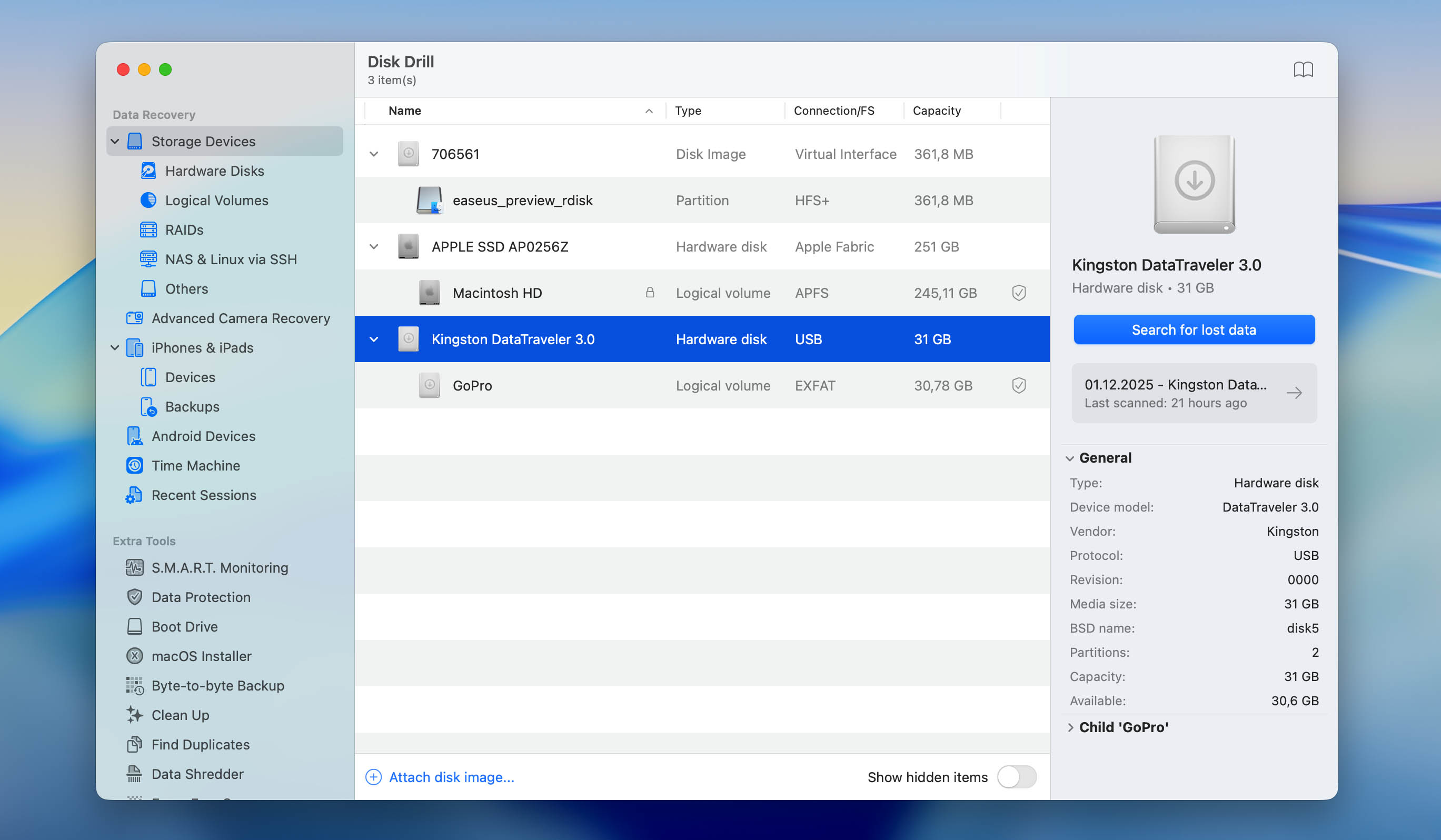
ステップ3. 中央ペインでSDカードまたはストレージデバイスを選択します(カードリーダーを使用している場合は「Generic Storage Device」と表示されることがあります)。失われたデータを検索をクリックします。
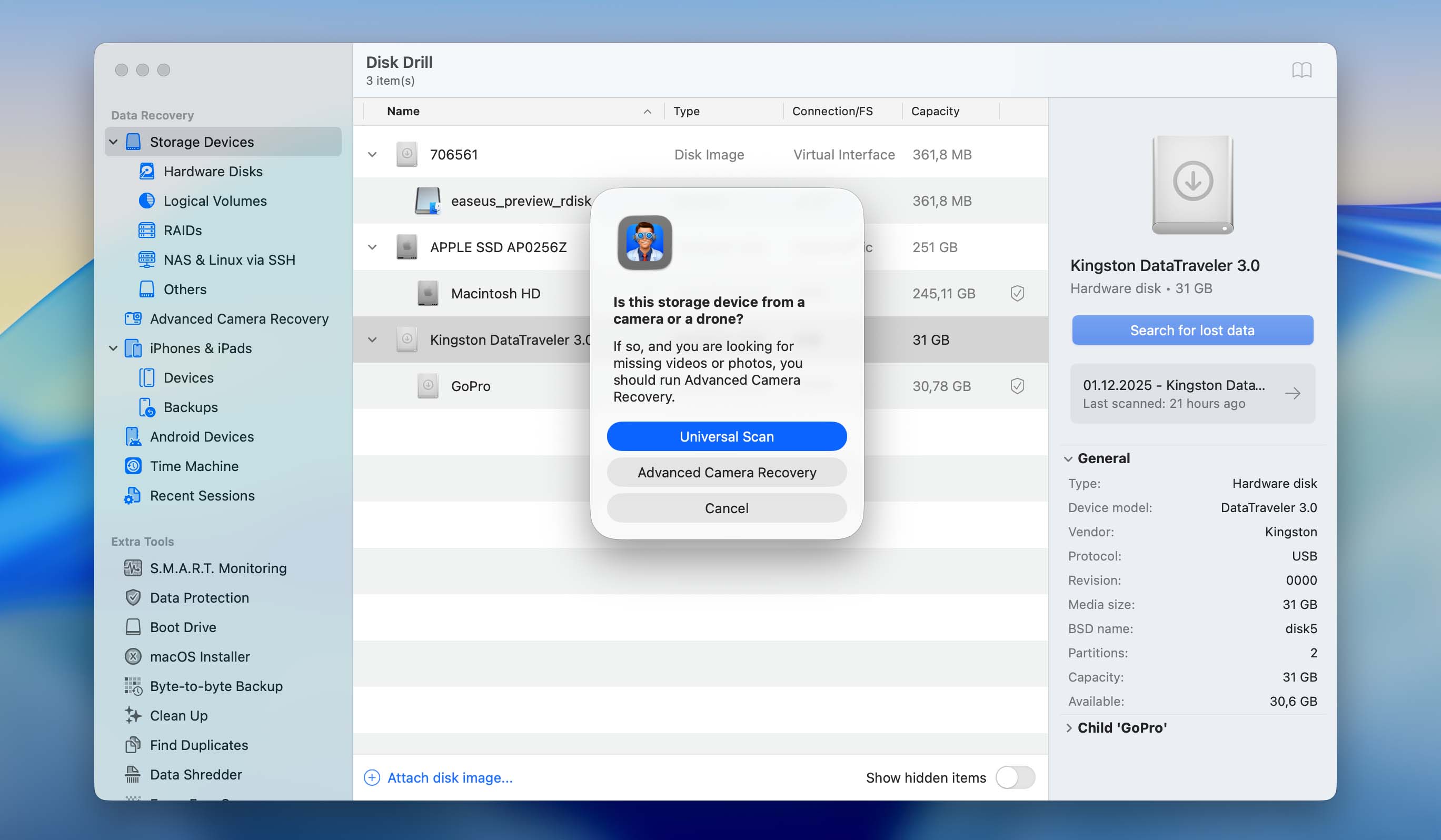
ステップ4. Disk Drillは2つのスキャンタイプを提供します:Universal ScanとAdvanced Camera Recoveryです。まずはUniversal Scanを実行することをおすすめします。期待した結果が得られない場合は、2回目のスキャンとしてAdvanced Camera Recoveryを実行してください。
ステップ5. スキャンが完了するのを待ち、見つかった項目を確認 をクリックします。
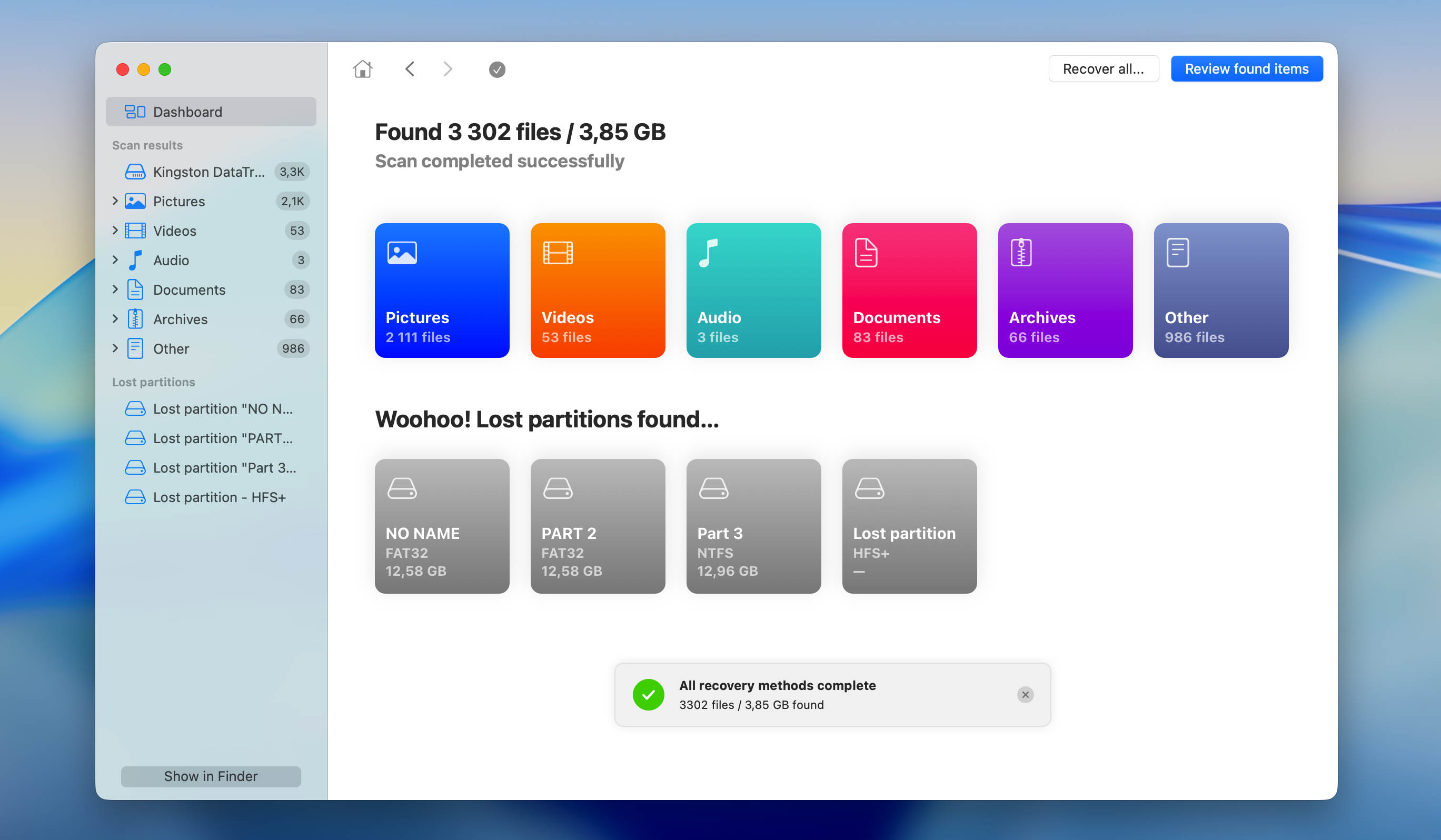
ステップ6. Disk Drillは大量の古いファイルやシステムファイルを表示する場合があります。検索バーやサイドバーのフィルターを使うことで、GoProの動画をより早く見つけることができます。また、ファイル名の右側にカーソルを合わせて目のアイコンをクリックすることで、ファイルをプレビューすることもできます。
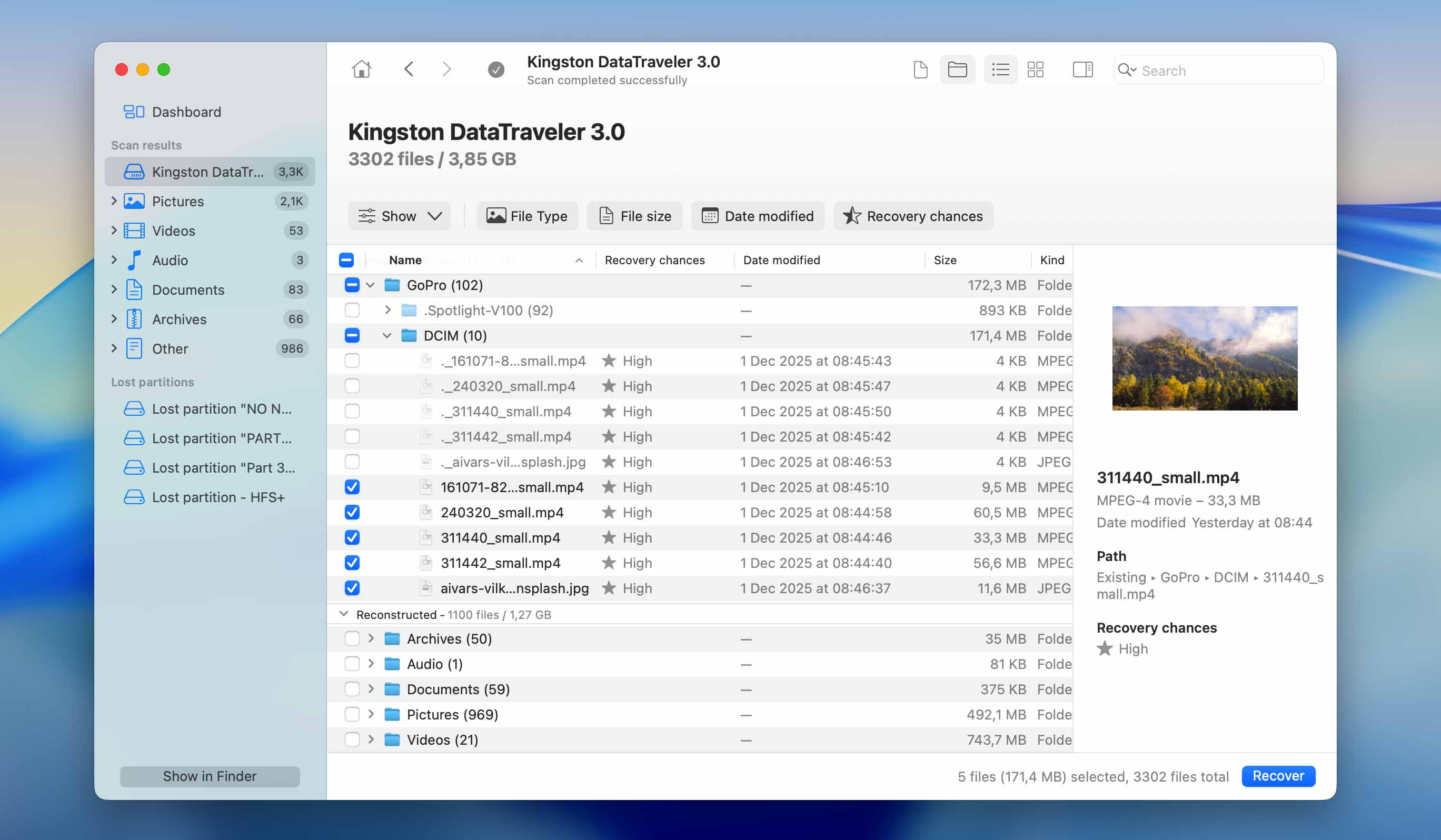
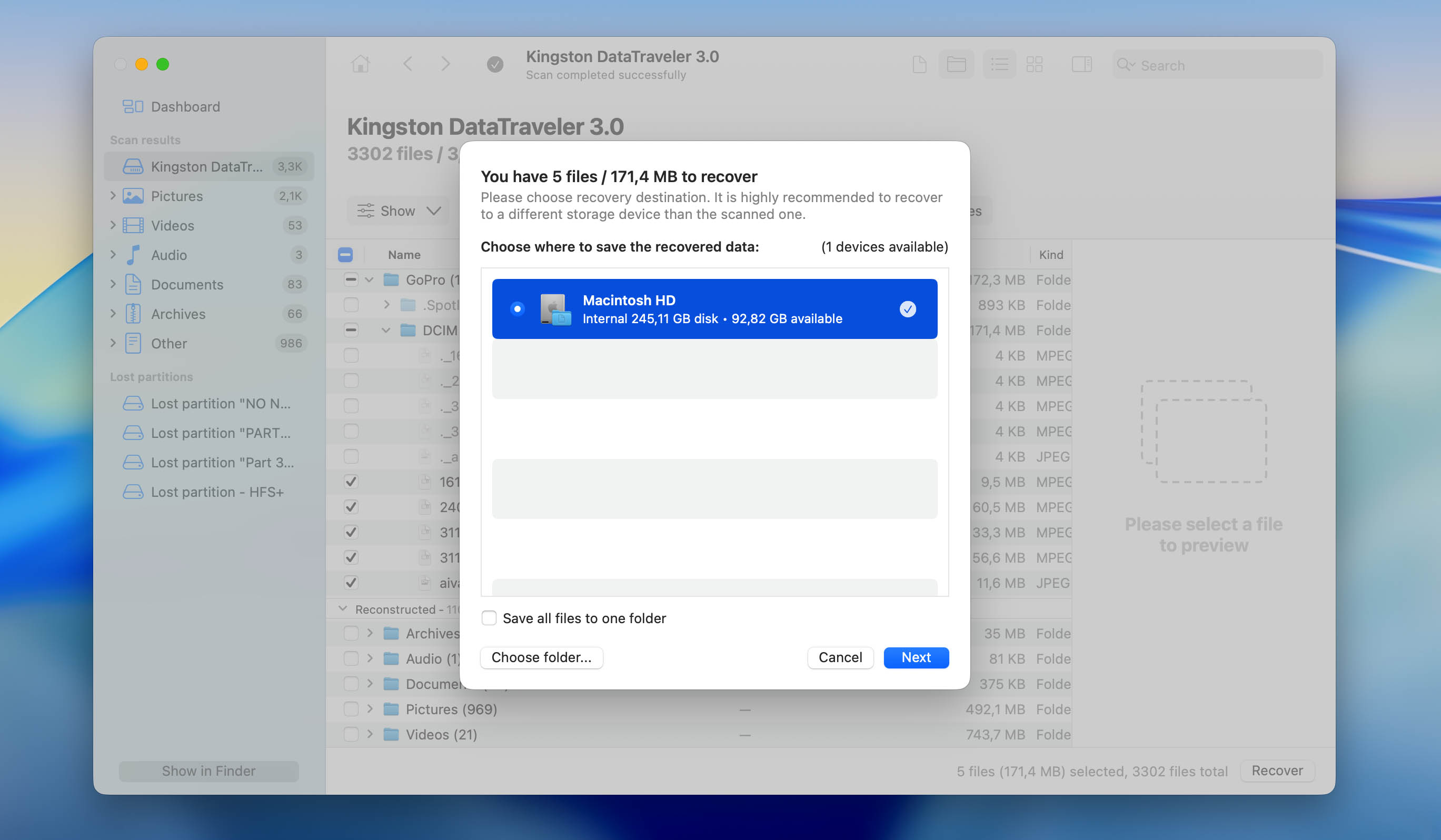
ステップ7. 左側の列のボックスにチェックを入れて、復元したいファイルを選択します。その後、復元 をクリックします。
ステップ8。 復元された動画を保存するMac上のフォルダを選択し、次へをクリックして復元を開始します。Disk Drillによる処理が完了したら、アプリケーションを閉じてもかまいません。
結論
ほとんどの場合(90%)、GoProからMacへのビデオのインポートは簡単に行えます。しかし、カメラやMac、メモリーカードに影響を及ぼすいくつかの問題が発生する可能性もあります。定期的にバックアップを作成しない限り、データは決して100%安全ではありません。タイムマシンの利用や、Disk Drillの永久ライセンスの購入を強くおすすめします。これにより、データ損失のリスクを回避できます。
よくある質問
- GoProからパソコンにビデオを取り込む最も簡単な方法は、カメラからmicroSDカードを取り出し、SDカードリーダーを使って接続することです。カードがデスクトップに表示されたら、Finderを開き、DCIMフォルダに移動して、ビデオファイルを任意の場所にコピーします。
- カードリーダーがない場合は、GoProをUSBケーブルで直接接続し、デバイスの認識方法に応じてMacDroid(Mac)や内蔵のFile Explorer(Windows)などのツールを使用できます。
- GoPro Subscriptionに加入しているユーザーは、GoPro.comにサインインし、Mediaセクションを使用してGoPro Cloudから映像をダウンロードすることもできます。
- どの方法でも、ファイルを移動するよりコピーした方が安全です — 後で余分なコピーを削除することができます。
- GoProからmicroSDカードを取り外し、SDカードリーダーを使ってMacに接続し、Finderを開きます。サイドバーでSDカードを選択し、DCIMフォルダに移動し、任意の動画をダブルクリックすると再生できます。macOSは、クリップをQuickTimeまたはデフォルトのメディアプレーヤーで開き、コンピュータに何もコピーしません。
- カードリーダーがない場合は、GoProをUSBケーブルで接続し、MacDroidのようなアプリを使用することができます。カメラはFinderに表示され、デバイスから直接動画をインポートせずに開いて視聴できます。
- GoProカメラの右側コーナーにあるラッチを引き下げます。その後、ラッチを持ち上げるとバッテリーとmicroSDカードが見えます。Hero 7またはそれ以前のモデルを使用している場合は、ラッチはGoProの底部にあります。アクセスするには、四角いボタンを押してから、コンパートメントのドアをスライドさせてください。
- バッテリーを取り出します。その後、microSDカードを優しく押し下げます。離すとカードがポップアップするはずです。丁寧に引き抜いてください。






