

iPhoneの写真は、高画質設定や特殊効果を使用すると、デバイス上で多くのストレージ容量を占有します。わずか数百枚の写真でも、デバイス上で数十ギガバイトを消費することがあります。
iCloudはそのために役立つはずですが…もしそうでない場合はどうしますか?このガイドでは、iCloudを使用していても写真がiPhoneの容量を占めてしまう理由のトラブルシューティング方法や、そのストレージスペースを効率的に取り戻す方法をご紹介します。
目次
ステップ 1: iCloudのトラブルシューティング
iOSは、iCloudの同期とストレージ最適化をiPhoneで開始し実行するために、数十のシステムプロセスを使用します。初期設定時の特定の設定や、同期イベント中のバグやシステムエラーによって、iCloudがストレージスペースを解放できない可能性があります。ここでは、最も考えられる、また影響の大きいケースと、その解決方法について説明します。
iCloudの同期が完了するのを待つ
iPhoneでiCloud同期を有効にすると、iOSは即座に一連のプロセスを開始し、完了までに時間とリソースを必要とします。これには、同期操作中に生成されたローカルデータのクリーンアッププロセスも含まれます。この一連のプロセスが中断されると、iOSが完了するまでiCloudが意図した通りに動作しない可能性があります。
したがって、もしお使いのデバイスで写真のiCloud同期を有効にしたばかりの場合は、特にiPhoneに写真が多い場合、1時間以上使用を控えることをおすすめします。また、設定アプリでiCloudの同期状況を確認することもできます: 設定 > Appleアカウント > iCloud > 写真 。
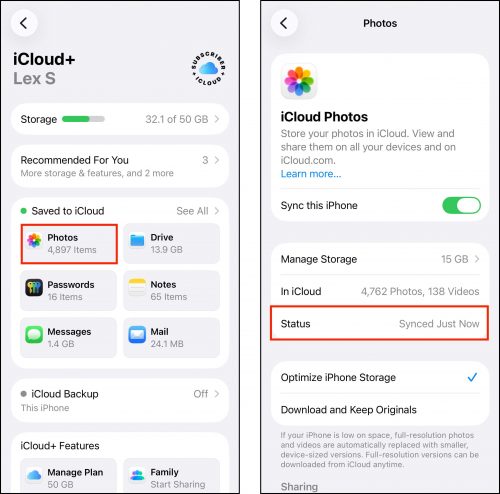
「オリジナルをダウンロードして保持」から「iPhoneストレージを最適化」に変更
iCloudに写真をアップロードすると、スペースが解放されますか? はい、ただし設定によります。iPhoneでiCloud写真を最初に有効にしたとき、同期方法を決定する2つのオプションから選択できます:(1)iPhoneストレージを最適化 と(2)オリジナルをダウンロードして保持。 以下は両方の結果についての簡単な説明です:
- オリジナルをダウンロードして保持 この設定でiCloudを有効にすると、iOSは写真やビデオのフル解像度コピーをデバイスのローカルストレージに保持します。これは スペース節約の利点が得られません iCloudが提供するものですが、ライブラリは引き続き同期されます。
- iPhoneストレージを最適化 このオプションは、メディアのフル解像度コピーをiCloudにアップロードし、デバイスのローカルストレージには 低解像度のコピーを保持します (それでも高品質のもの)が保存されます。この設定は、iCloudに写真をアップロードしてストレージを解放できるもので、大きなライブラリがある場合に 数十ギガバイトを回復 役立つ可能性があります。
これらのオプションには、設定アプリでアクセスできます: 設定 > Appleアカウント > iCloud > 写真 。写真ページの3番目のセクションで、 iPhoneストレージを最適化 をタップして選択します。
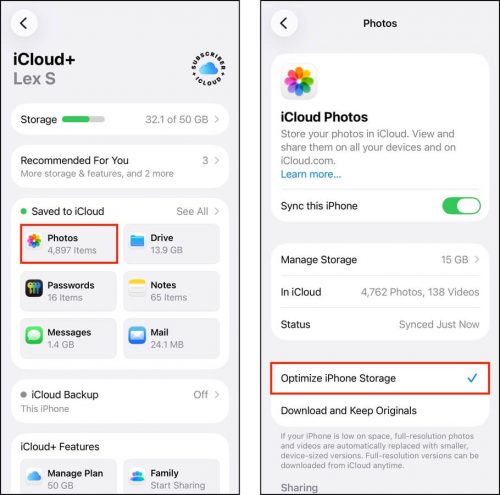
iCloud写真をオフにしてから再度オンにする
長い間、(例えば新しいiPhoneへのアップグレードなどで)デバイスのiCloudをオフにする理由がなかった場合、多くの同期中のバグや中断によって、特定のローカルデータが単純にスタックしている可能性があります。
同期プロセスが「クリーン」であることを確実にするための簡単で迅速な方法は、iCloudをオフにして再度オンにすることです。これにより、iOSはiPhoneとAppleのサーバー間で新しい「ハンドシェイク」を開始する前に、iCloudに残っているものをすべて消去するよう強制されます。
設定アプリで写真のiCloudをオフにすることができます: 設定 > Appleアカウント > iCloud > 写真 。 このiPhoneを同期 オプションの横にあるトグルスイッチをオフ(グレー)にスライドしてください。数分待ってから、再びオン(緑)にスライドします。
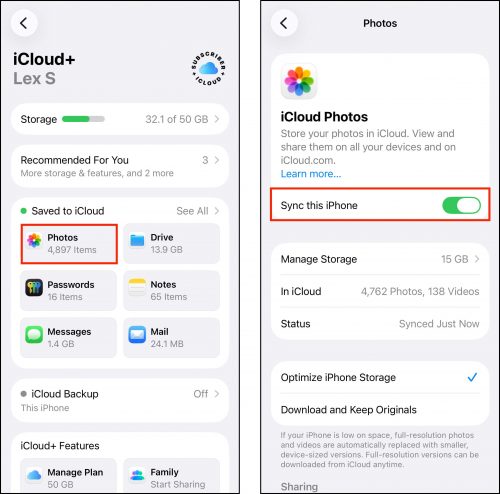
ステップ2: iPhoneの非表示メディアをクリーンアップする
iCloudの同期は、ライブラリ内の写真(写真アプリ内)にのみ直接適用されます。iCloudが同期または最適化できない他の種類のメディアがiPhoneに存在し、これらはデバイスのストレージスペースを占有しています。しかも、それらは見落としやすい存在です。これらを見つける方法をご紹介します。
メッセージアプリで直接添付ファイルを削除できます。ここでは、各連絡先や会話からメディアを表示して選択的に削除できます。メッセージアプリで添付ファイルを表示するには: メッセージ > すべての会話 > 連絡先名 > 写真 。その後、 編集 ボタンをタップしてメディアの削除を開始してください。
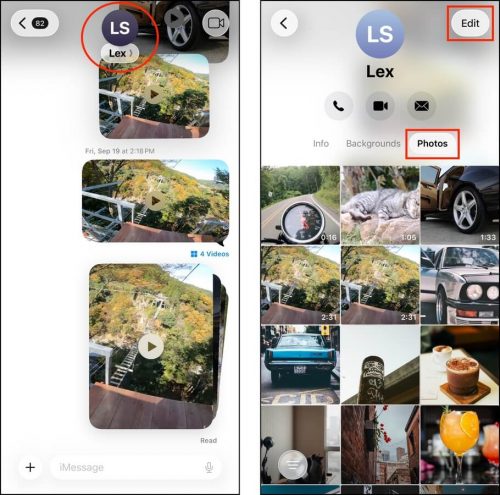
共有アルバムから退出
複数の共有アルバムのメンバーですか?もしそうなら、これらの写真やビデオのローカルデータが、アルバムがあなたのものでなくても、あなたのiPhoneのストレージ容量を占有しています。数千枚の写真やビデオが含まれる共有アルバムは、ギガバイト単位の容量を消費することもあります。不要な写真やビデオが含まれる共有アルバムに参加している場合は、そのアルバムから退出してください。
iPhoneで共有アルバムを退出するには、写真アプリを使用できます: 写真 > コレクション > 共有アルバム 。次に、退出したいアルバムをタップします。
次に、画面右上の ミートボールメニュー ( 選択 ボタンの隣)をタップし、 購読を解除 を選択します(自分でアルバムを作成した場合は、オプションが 共有アルバムを削除 として表示されます。ご注意ください。自分で作成したアルバムを削除すると、その写真が他のメンバーのデバイスからも削除されます)。
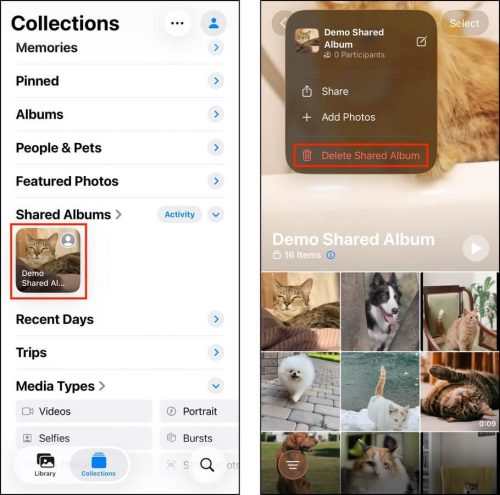
ステップ 3: iCloudストレージを追加する
このガイドのすべての提案を試しても解決しない場合、あなたのライブラリは現在のストレージ容量では大きすぎます。iCloud を使って写真やビデオを iPhone に保存し続けたい場合や、新しいものを追加したい場合は、iCloud+ に加入する(または既存のサブスクリプションをアップグレードする)必要があります。
iCloud+ は複数のストレージプランを提供しており、支払額が増えるほど多くのクラウドストレージにアクセスできます。iCloud+ へのアップグレードは設定アプリから行えます: 設定 > Appleアカウント > iCloud > ページの一番下までスクロール 。その後、 iCloud+ にアップグレード をタップし、指示に従ってください。
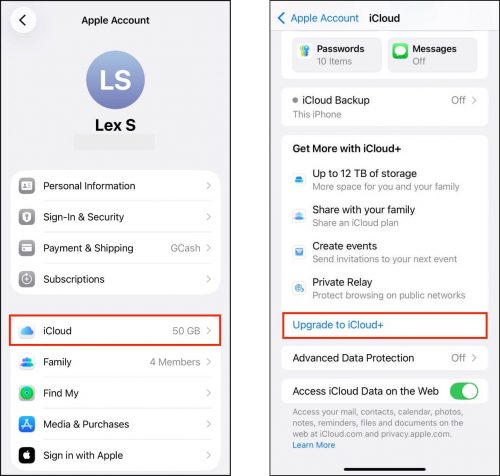
さらにストレージ容量を空ける必要がありますか?
iPhoneの写真を整理・最適化する以外にも、デバイスのストレージスペースを取り戻すさまざまな方法があります。私たちのガイドは、ユーザーがiPhoneの容量がいっぱいになったときにいつでも使える、シンプルで効率的な方法で数十ギガバイトのスペースを確保する手助けをしてきました。
まず、ネイティブツールとサードパーティツールの両方を使用したストレージ容量がいっぱいのiPhoneをクリーンアップする方法に関する記事を読むことをおすすめします。そのガイドにあるすべての方法は完全に無料で、iPhone上の安全にクリーンアップできるすべてのデータタイプをカバーしています。






