

iOS 26のアップデート後にiPhoneの動作が遅くなりましたか?iOS 26は多くの新機能と大幅なデザイン刷新をもたらしました。残念ながら(予想通り)、新バージョンはiPhoneのコンピュータシステムにこれまで以上に多くを要求します。そして、アップデートにはバグや最適化の問題が付随することが予想されます。特にOSの初期バージョンではその傾向が強いです。
あなたをサポートするために、このガイドを作成しました。これは、iOS 26アップデート後にiPhoneの動作を高速化するためのさまざまな方法をまとめた大規模なリストであり、お使いのデバイスで発生する遅延のすべての修正可能な原因について網羅しています。
目次
iOS 26にアップデート後のiPhoneの遅延を修正する8つの方法
このセクションでは、アップデート後にiPhoneの動作が遅くなった場合の8つの異なる修正方法をご紹介します。各方法は、iOS 26のパフォーマンス問題の異なる潜在的な根本原因を解決します。デバイスで正確に何が問題になったのか特定するのが難しい場合もあるので、利便性の順にリストを書きました。まずは方法1から始めて、その後、一つずつ順番に各方法を試してください。
方法1: デバイスが高温または低温になっていないか確認してください
あなたのiPhoneは、その温度に影響を与える状況下で自然に動作が遅くなります。たとえば、画面の明るさを最大にして長時間ゲームをしたり、iPhoneをエアコンの前に置いたり(またはその前で使用したり)する場合です。以下は、何が起こるかを簡単に説明したものです。
- 暑すぎる iPhoneが過熱すると、デバイスのCPUが発熱を抑えるためにシステム全体の動作速度を自動的に遅くします。これはiPhone(そしてあなた)を熱による損傷から守るための安全対策です。
- 寒すぎる iPhoneが冷えすぎると、バッテリー内で電力供給に必要な化学反応自体が遅くなります。一貫した電力供給が難しくなるため、パフォーマンスが低下します。
したがって、iPhoneがアップデート後に遅くなった場合でも、それが極端な温度にさらされたときだけであれば、それ自体が原因である可能性が高いです。iOSの新機能がシステムに大きな負担をかけるため(熱が発生する)、iOSがスマートフォンの動作を意図的に遅くしている可能性もあります。スムーズな動作を維持するために、デバイスを適度な温度に保つようにしましょう。
方法2: iPhoneをハードリセットする
「ハードリセット」とは、「スライドで電源オフ」ではなく、特別なボタンの組み合わせを使ってiPhoneを強制的に再起動させることを意味します。ハードリセットは、iPhoneをまったく新しいインスタンスで起動させることを強制します。
これは、システムエラーや過負荷、古いRAMの影響でアップデート後にiPhoneが不具合を起こした場合に役立ちます。特に、iPhoneが完全にフリーズした場合には、アプリやプロセスを通常通りに終了させる必要がなくなるため、非常に便利です。
ステップ 1. iPhoneの側面にある 音量アップボタン を押して、すぐに離します。
ステップ2. 直後に、iPhoneの側面にある 音量ダウンボタン を押します。すぐに手を離してください。
ステップ3. 最後に、 電源ボタン を押し続けてください。Appleロゴがデバイスに表示されたら、手を離してください。
ボタンの押下は合計で5秒未満で行う必要があります。それに失敗しても心配しないでください—何度か間違えても危険なことは何も起こりません!
方法3: iPhoneのストレージを解放する
アップデート後にiPhoneの動作が遅くなるのを修正する過小評価されがちな方法の一つは、iOSが利用できるストレージスペースを解放することです。ストレージがいっぱいだと、システムがリソースをうまく移動できず、スムーズに動作しなくなります。写真をたくさん撮るユーザーの場合は、ライブラリの不要な写真を整理することで、すぐに大きな違いを感じることができます。
最も効率的な方法は、クリーンアップ専用に設計されたサードパーティ製アプリを使用することです。本ガイドではClever Cleaner:AIクリーンアップアプリを使用します。これは完全に無料で、広告も一切ありませんので、このガイドに沿ってご自身でご利用いただけます。
また、このアプリを選んだ理由は、さまざまな種類の不要ファイルに対応したライブラリ整理ツールが複数用意されているからです。これには、類似および重複写真クリーナー、Live Photo 圧縮ツール、ビデオ圧縮ツールなどが含まれます。各機能の詳細については、以下のガイドで詳しく説明します。
ステップ 1. App Storeアプリを開き、Clever Cleaner:AIクリーンアップアプリをダウンロード。
ステップ2. アプリを初めて開くと、必要な権限の付与を求められます。指示に従って許可してください—心配しなくても大丈夫です!
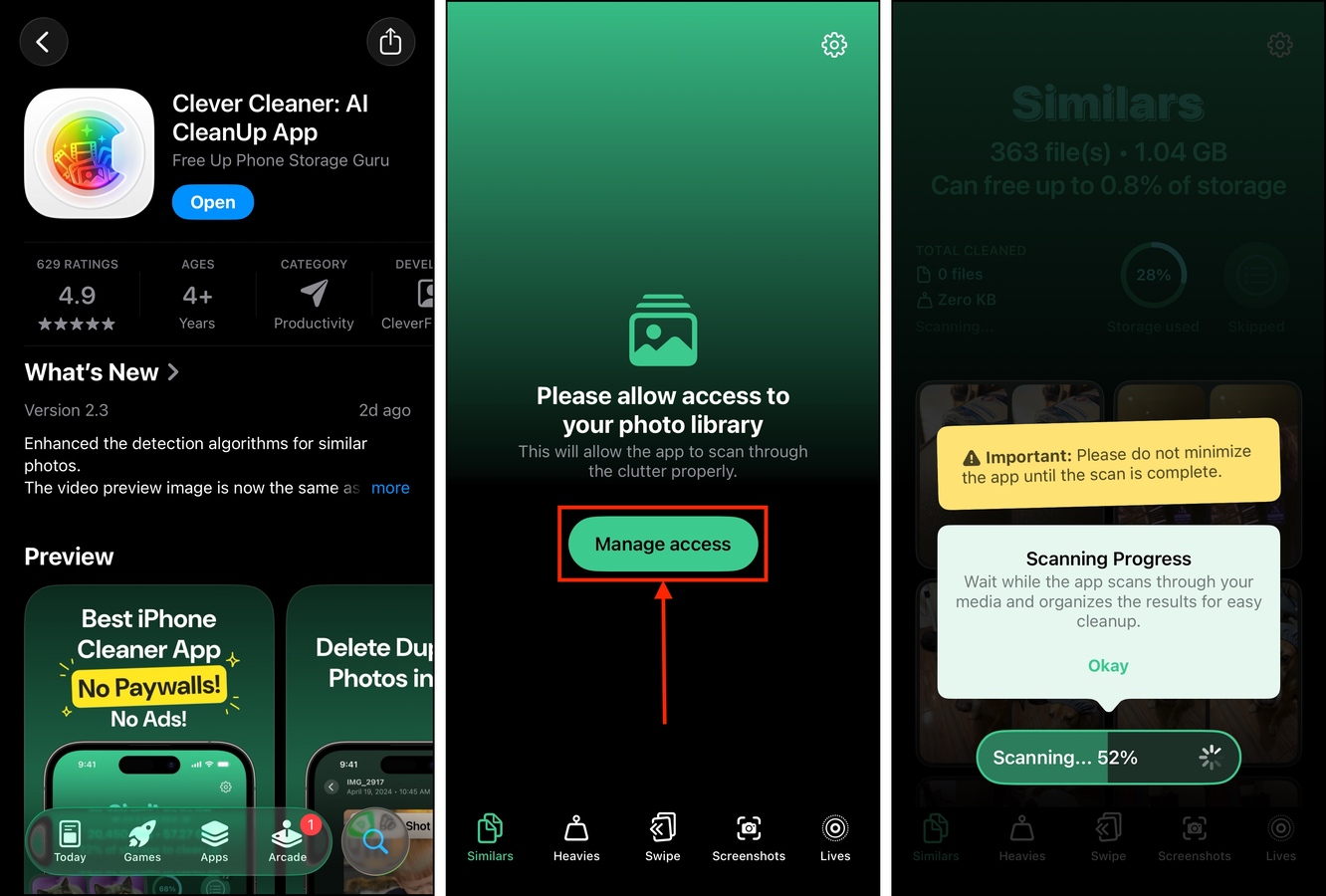
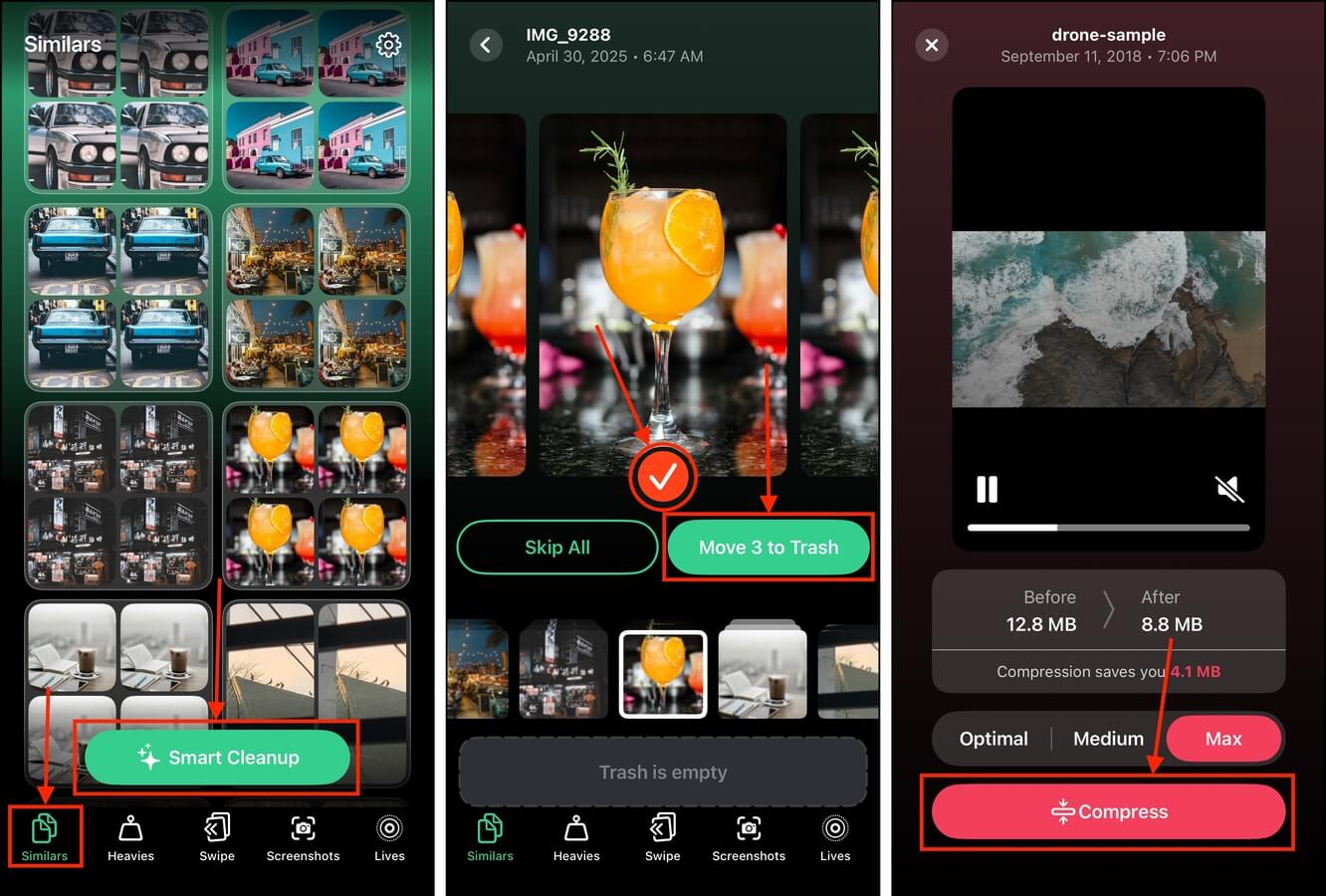
ステップ3. 下部メニューで 類似 をタップします。 スマートクリーンアップ ボタンをタップすると、ライブラリ内の類似・重複写真がすべて即座に削除され(「ベスト」な1枚だけが残ります)、または各写真グループを一つずつ確認することもできます。
ステップ 4. 次に、 ヘヴィーズ をタップします。 動画をサイズで並べ替え、iPhone上で最も大きい動画を削除または圧縮してください。
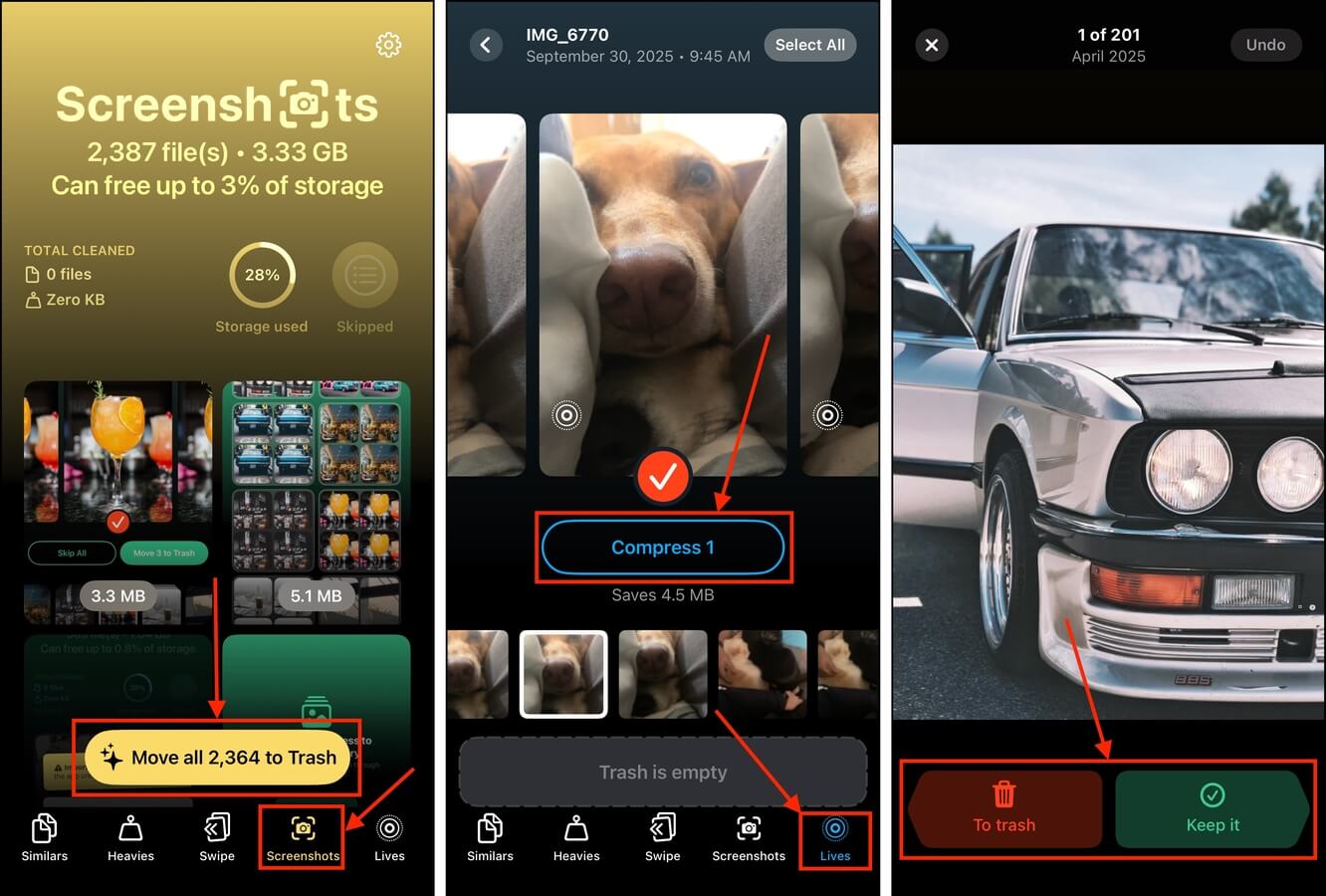
ステップ5。 ツールに移動します。不要なスクリーンショットがたくさんある場合は、 ゴミ箱に移動 ボタンを使って一度にすべて削除できます。
ステップ6。 次に、 ライブ ツールを試してください。それはLive Photosを「圧縮」することができ、動画や音声クリップを削除することで静止画像に変換します。一度に複数の写真に対して使用できます。
ステップ 7. 最後に スワイプ ツールを使用することをおすすめします。前のステップで大量の不要な写真をまとめて削除した後、スワイプツールを使えば個々の写真を効率的に確認し、スワイプ操作で写真を保存するか削除するかを決めることができます。
Clever Cleanerを使用した後、必ず 最近削除したもの フォルダー内の写真アプリから写真や動画を再度削除してください。そうしないと、それらはデバイスのストレージに30日間残り(その後自動的に削除されます)。
方法4: 低電力モードを無効にする
低電力モードは、バッテリー寿命を延ばすために意図的にiPhoneのCPUを遅くする機能です。これは基本的に、iPhoneが「最大パワー」で動作するのを防ぎ、それがパフォーマンスに直接影響します。
iOSは、バッテリー残量が一定のしきい値に達したときに自動的に低電力モードを有効にしますが、手動でも有効(および無効)にすることができます。
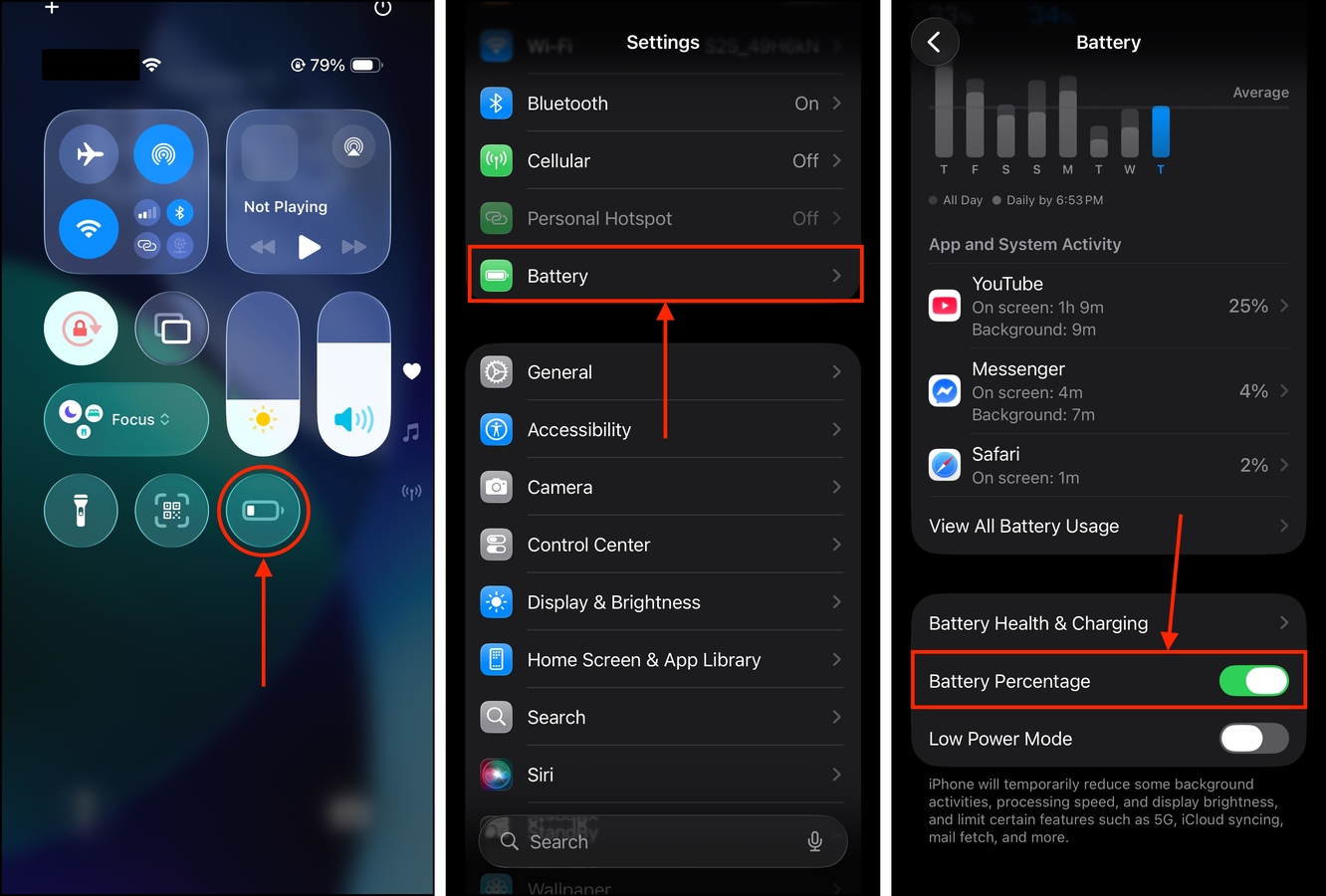
ステップ 1. デバイスのコントロールセンターに該当するウィジェットがある場合は、iPhoneの画面を下にスワイプして、そこで無効にすることができます。それ以外の場合は、手順2に進んでください。
ステップ2. 設定アプリを開き、 バッテリー をタップします。
ステップ3. バッテリーメニューの一番下までスクロールします。 低電力モード 設定の横にあるトグルスイッチをOFFの位置にスライドします(グレーになるはずです)。
方法 5: 「透明度を下げる」設定をオンにする
iOS 26の新しいリキッドグラス外観による透明グラフィックは、あなたのiPhoneのシステムに大きな負荷をかけます。視覚効果を正確に実装するために、膨大な計算が常に必要になり、その効果は新しいインターフェース全体に及んでいます(これがiOS 26のiPhoneで新しいコントロールセンターを表示するために下にスワイプすると遅くなる理由です)。これらのバックグラウンドプロセスは、iOSがパフォーマンス向上のために使えるリソースを消費しています。
透明度を減らす 設定はこれらの効果を文字通り減少させ、iPhoneのシステムへの負荷も軽減します。これにより、リソースが解放され、iOSが他の操作に使用できるようになります。この設定の場所と有効にする方法をご紹介します。
ステップ 1. 設定アプリを開きます。
ステップ2. 2 番目のセクションまでスクロールして、 アクセシビリティ をタップします。
ステップ3. アクセシビリティメニューで、 表示とテキストサイズ を選択します。
ステップ 4. 設定の隣にあるトグルスイッチをONの位置(緑色になるはずです)にスライドします。
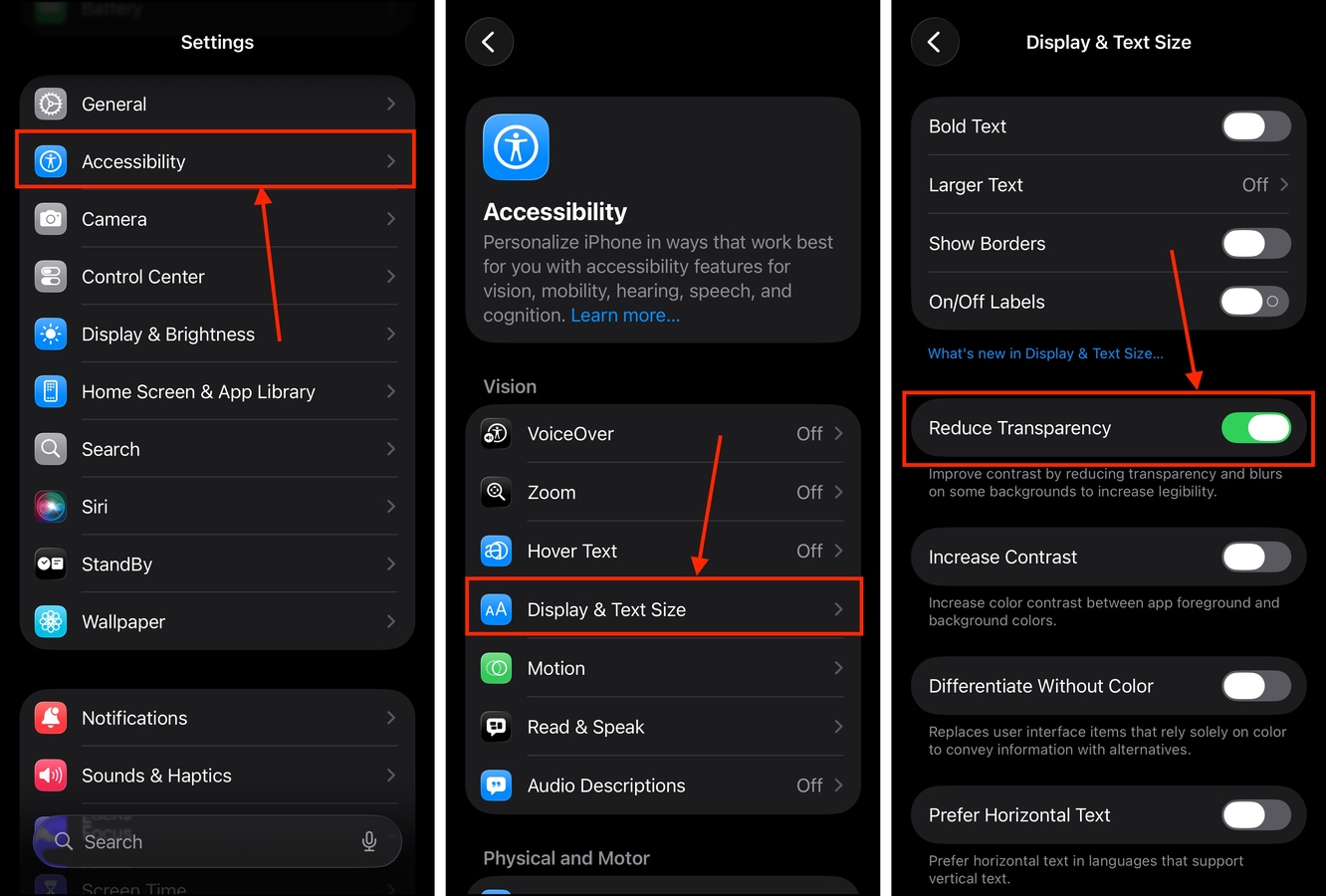
この設定を有効にした後、グラフィックの変更が適用されるまで数分待ちましょう。バッテリー残量が少ない場合は、このタイミングでデバイスを充電することをおすすめします。
方法 6: Siri機能&Apple Intelligenceをオフにする
Siriはデバイスの音声アシスタントであり、アプリの起動やメッセージの送信などのコマンドに基づいてタスクを実行します。一方、Apple IntelligenceはAppleの新しい人工知能ソフトウェアであり、現在はSiriも動かしています。
これら両方のソフトウェアコンポーネントはバックグラウンドで常に実行されており、データをインデックス化して提案や回答を提供します。これにより、iOSがパフォーマンス向上のために利用可能な大量のRAMが消費されます。また、熱が発生し、iPhoneが自動的に性能を抑制する原因となることもあります。
ステップ 1. 設定アプリを開きます。
ステップ2. メイン設定メニューの三番目のセクションまでスクロールダウンします。その後、 Siri、Apple Intelligence & Siri または Apple Intelligence (お使いのデバイスモデルに基づきます)をタップします。
ステップ3. デバイスにApple Intelligenceが搭載されている場合は、その横のトグルスイッチをOFFの位置にスライドしてください(グレーになるはずです)。
ステップ 4. の Siriリクエスト セクションで、 Siri と話す をタップします。
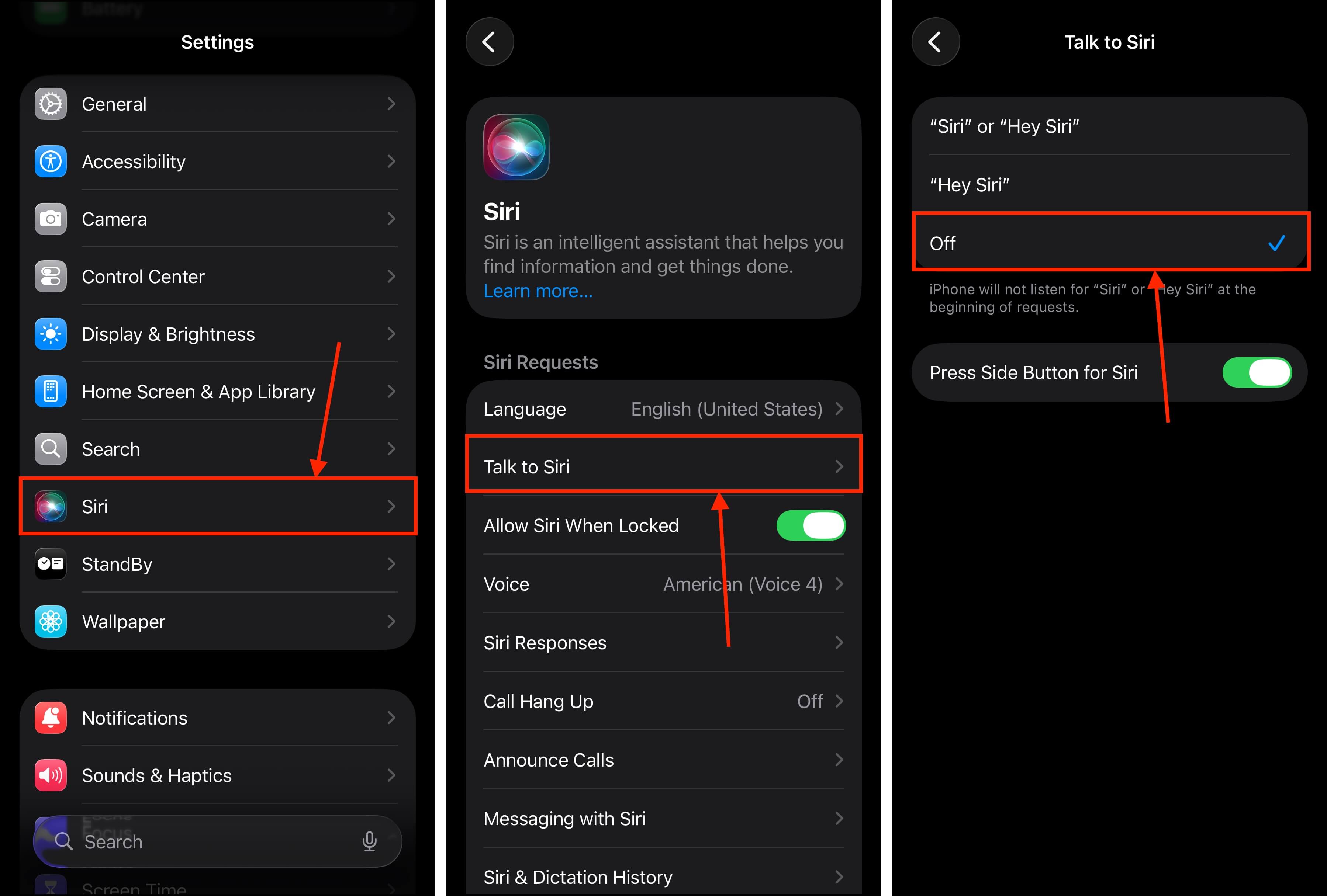
ステップ5。 オプションを選択し、前のメニューに戻ってください。
ステップ6。 同じセクションで、 Siriと音声入力の履歴 をタップします。
ステップ 7. タップ Siriと音声入力の履歴を削除 。
ステップ8。 最後に、 提案 セクションを見つけて、その下にあるすべての設定をオフに切り替えます。
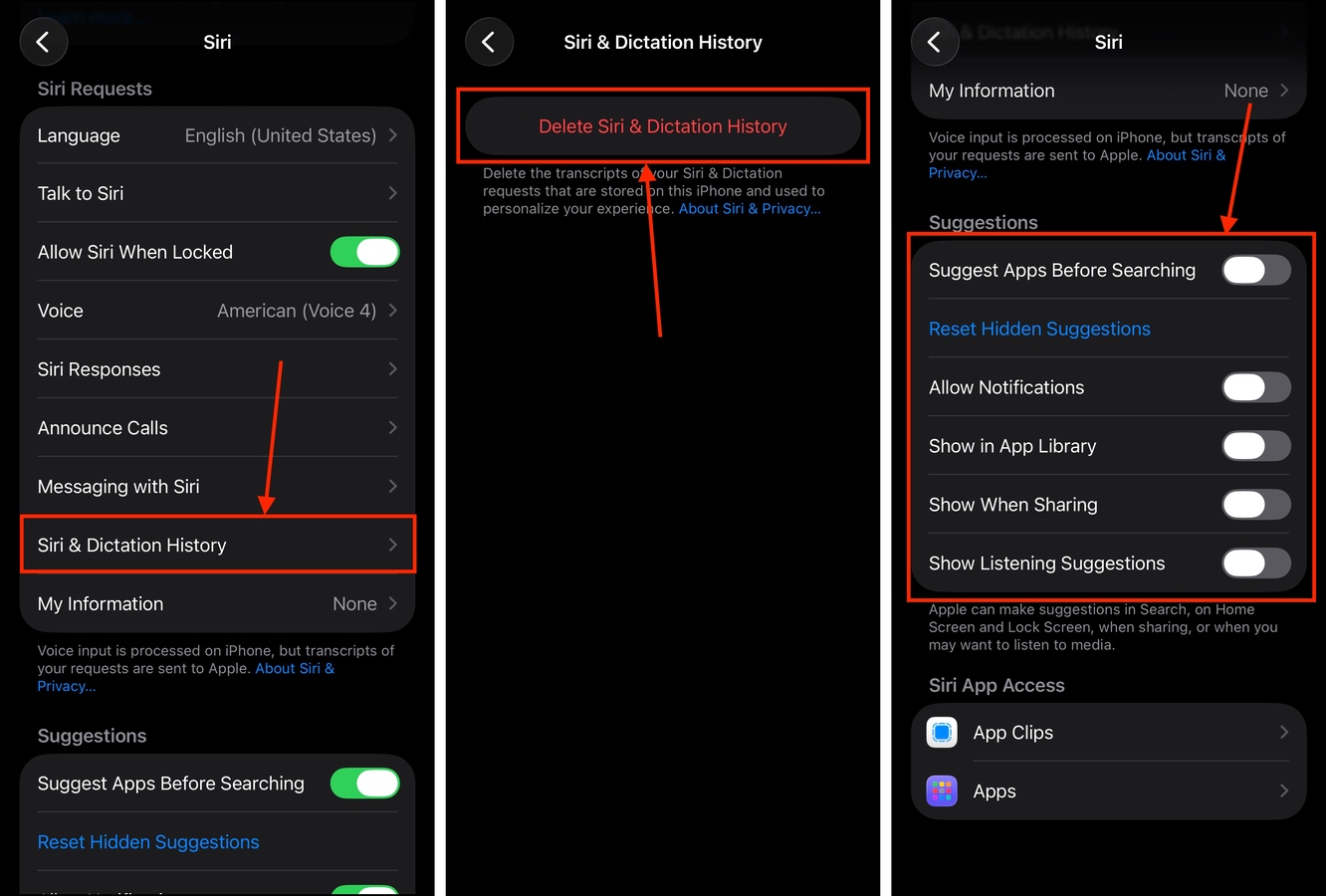
SiriとApple Intelligenceの主な機能をすべて無効にした後、iPhoneが遅延していないかテストしてください。問題が解決した場合、必要に応じていくつかの機能を一つずつ有効にしてみてください。iPhoneの動作がまだ遅い場合は、再起動してください。
方法7: 応答しないアプリを閉じて削除またはオフロードする
開発が不十分なiPhoneアプリは、ソフトウェアエラーや破損したファイルによって問題が発生し、リソースを最適でない方法で使用する原因となることがあります。これにより、デバイスのCPUが必要とする貴重なRAMが消費され、iOSがパフォーマンスのために使えるメモリがほとんど残らなくなります。
アプリを終了すると、デバイスの動作を遅くしている可能性のあるメモリを多く消費するバックグラウンドプロセスがすべて終了します。アプリを削除すると、その破損データを含むすべてのファイルがデバイスから削除されます。
ステップ 1. デバイスの下部から上にスワイプしてアプリスイッチャーにアクセスします。次に、すべてのアプリを上にスワイプして閉じてください。
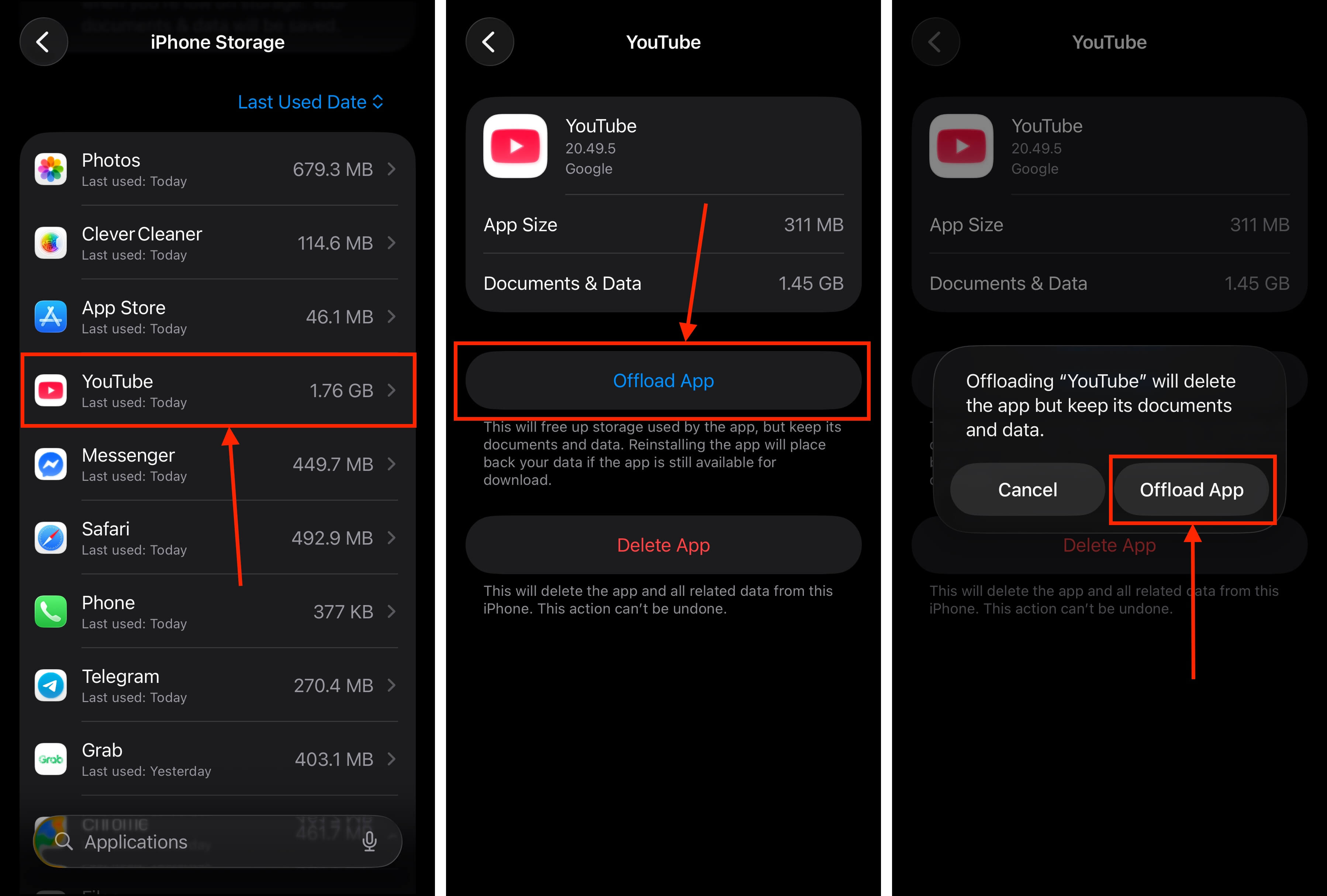
ステップ2. 設定アプリを開いて、 一般 をタップします。
ステップ3. 一般メニューで、 iPhoneストレージ をタップします。
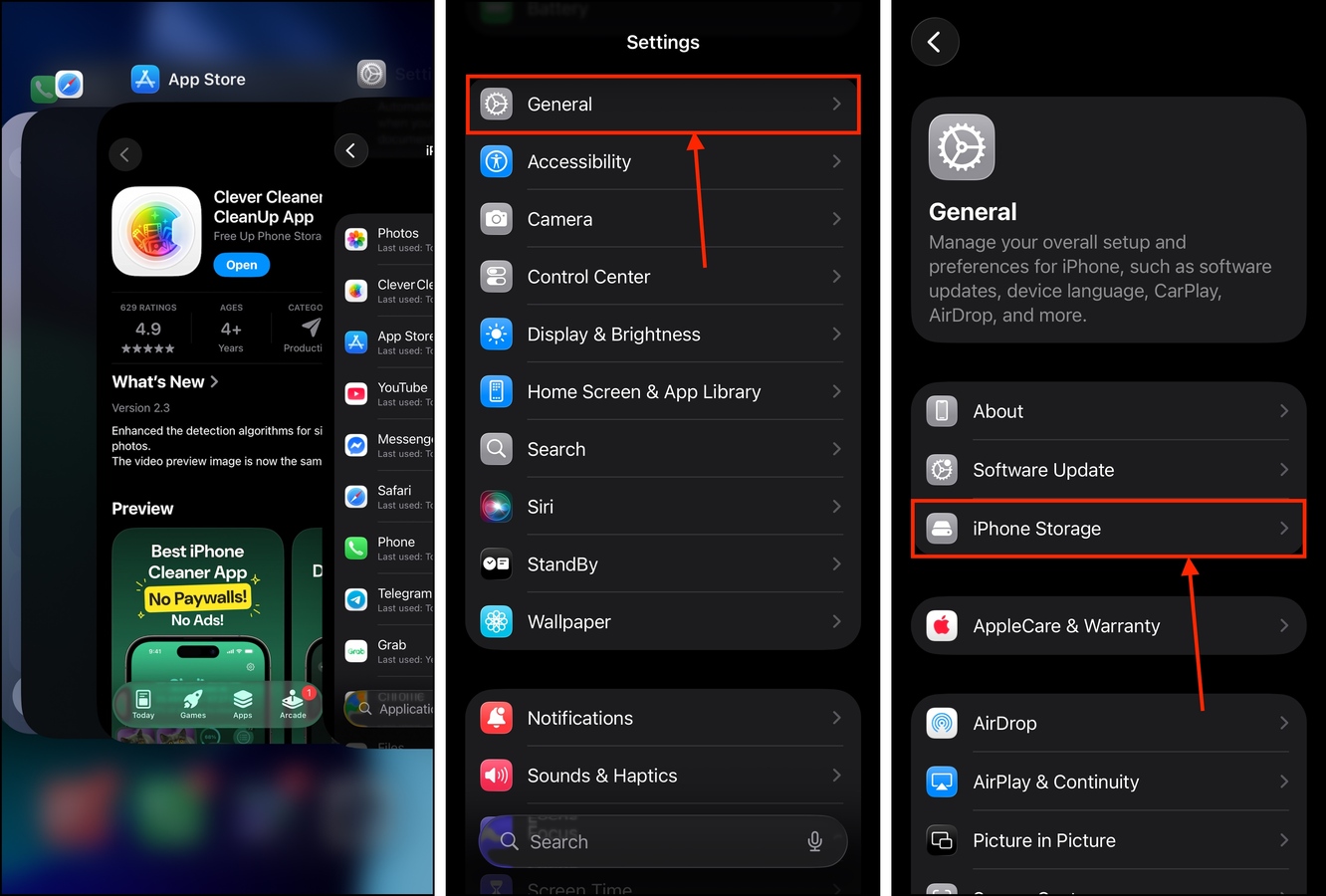
ステップ 4. アプリのセクションまでスクロールダウンし、不具合が発生しているアプリを見つけてタップします。
ステップ5。 個人データを保持したい場合は アプリをオフロード を、保持したくない場合(後でアプリを再ダウンロードする予定がある場合)は アプリを削除 をタップしてください。
ステップ6。 プロンプトが表示されたら、 アプリをオフロード または アプリを削除 をもう一度タップして操作を確認してください。
アプリをオフロードまたは削除した後、iPhoneを再起動することをおすすめします。これにより、デバイスのキャッシュに残っているデータがクリアされ、問題のあるファイルが残らないようにできます。
方法8: VPNアプリを無効にしてVPNプロファイルを削除する
VPNは、データを暗号化してそのサーバーにトンネリングすることで、追加のセキュリティを提供します。VPNは常にバックグラウンドで実行され、データの安全な移動を支援します。もし使用しているVPNが最適化されていない場合、iOS 26が最高のパフォーマンスを発揮するために必要な多くのリソースを消費している可能性があります。
VPNプロファイルの削除(VPNのアンインストールとは異なります)は、iPhoneのシステムが常にVPNへの接続を試みないようにするためにも重要です。これも遅延の潜在的な原因となります。
ステップ 1. VPNアプリがオフになっていることを確認し、設定アプリを開いてください。
ステップ2. タップ 一般 。
ステップ3. 一般メニューで下までスクロールし、 VPN & デバイス管理 をタップします。
ステップ 4. をタップ
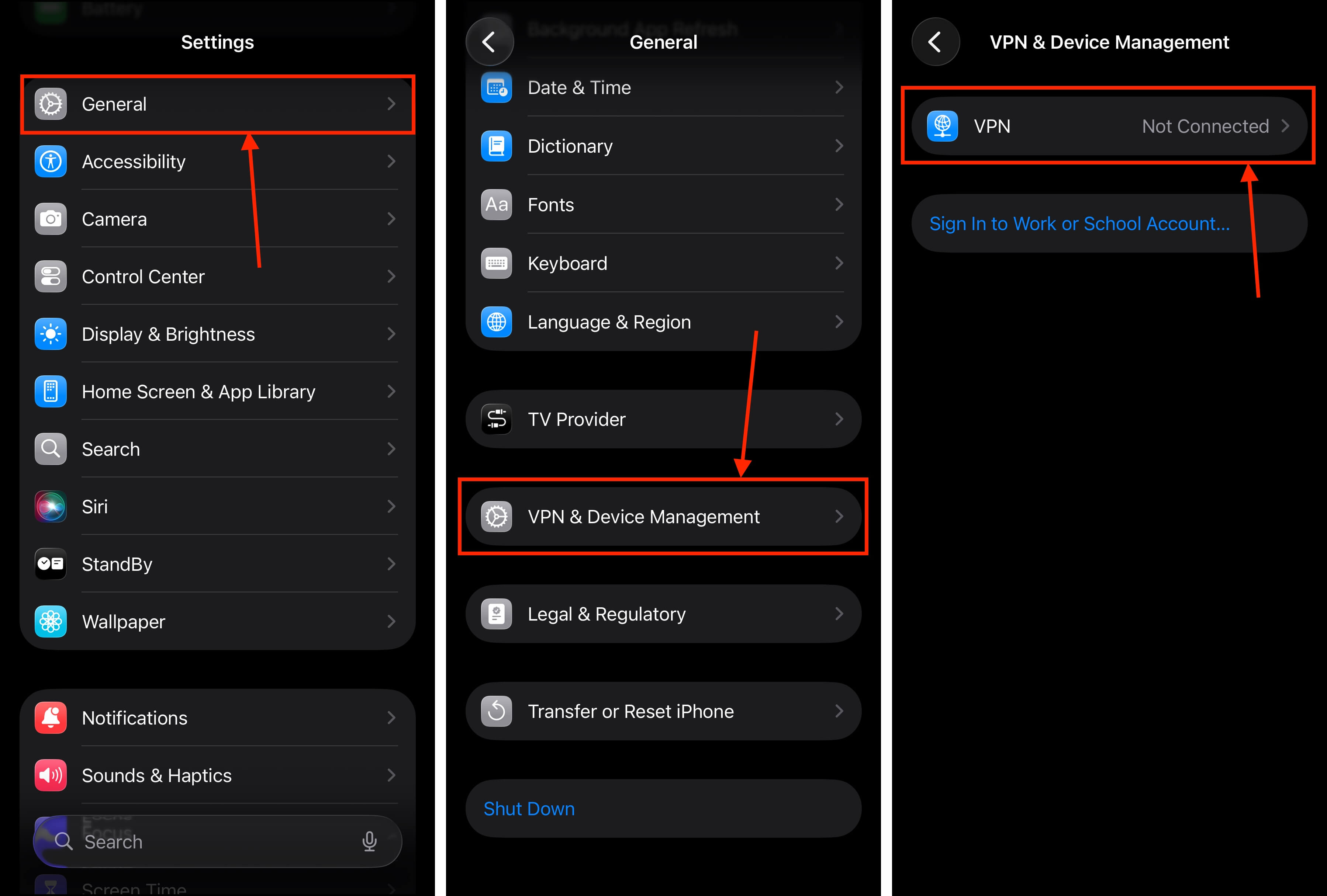
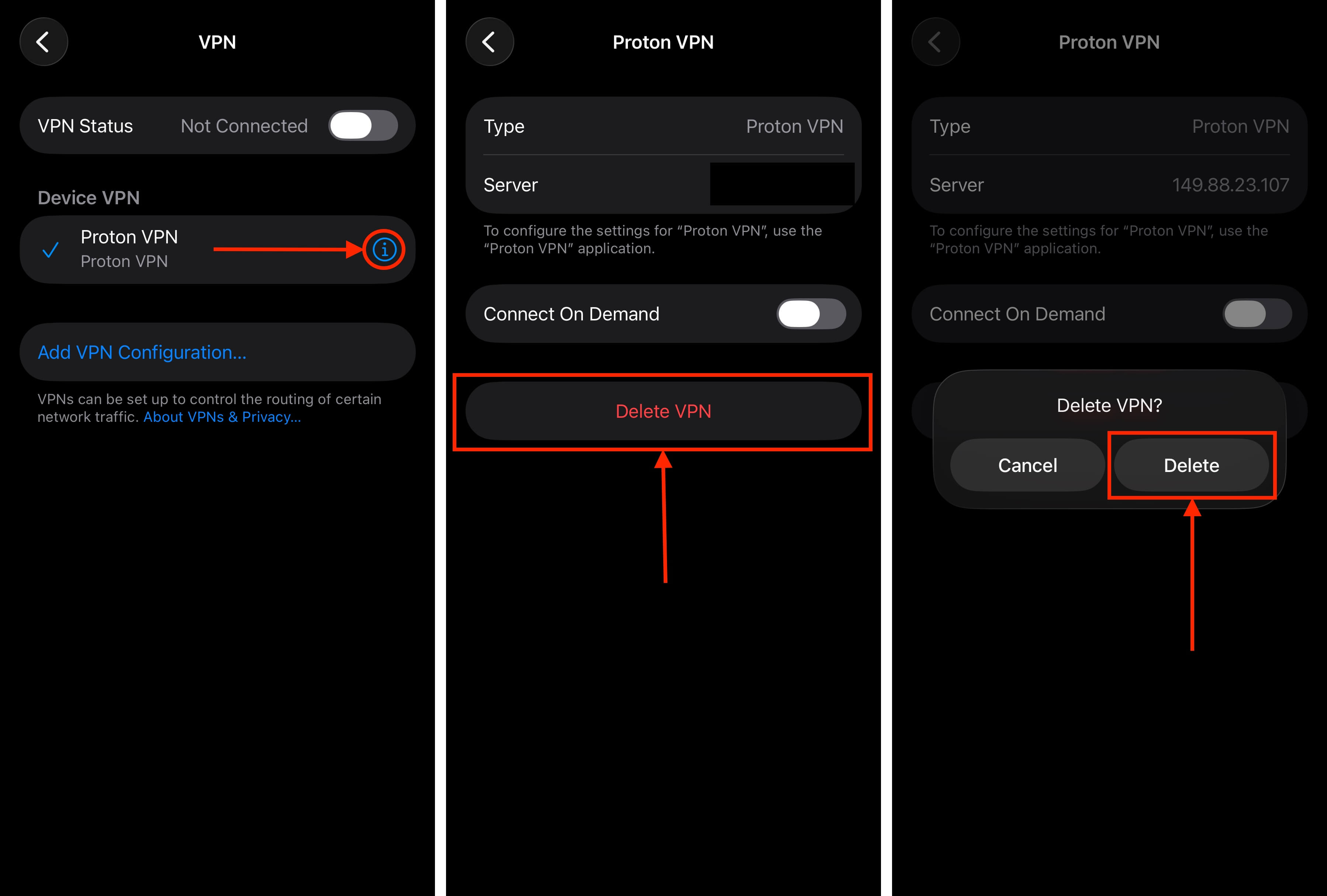
ステップ5。 削除したいVPNプロファイルの横にあるiボタンをタップします。
ステップ6。 タップ VPNを削除 。
ステップ 7. 最後に、表示されたポップアップで、 削除 をタップして操作を確認します。
VPNプロファイルを削除したら、デバイスからVPNアプリ自体をアンインストールしてください。その後、iPhoneを再起動してVPNに関連するキャッシュデータをクリアします。
最終的なヒント
お出かけの前に、どのiOSを使用していてもiPhoneをスムーズに動作させるための、いくつかの動作に関するヒントを共有したいと思います。まず、iOSが最適に動作するための余裕を持たせるために、常に全体のストレージ容量の10-15%を空き領域として確保しておきましょう。
次に、iPhone を少なくとも週に 1 回再起動してください。これにより残っているキャッシュデータがクリアされ、iOS を新しく実行できます。最後に、バッテリーを大切にしましょう!iPhone は電力が少なくなると動作が遅くなるので、バッテリーを常に最良の状態に保つことが重要です。常に充電を心がけ、バッテリーを 0% まで減らさないようにし、デバイスの過熱を避けてください。






