

写真を削除した後でもiPhoneのストレージ容量が変わらないですか?写真のデータがまだ端末のどこかに残っている可能性があります。写真がどこから来たかによって、削除する方法が異なります(必ずしも分かりやすい方法とは限りません)。
そのため、私たちはiPhoneで削除した写真を「正しい方法」で完全に消去するための、さまざまな方法についての詳細なガイドを作成しました。これは、それらの写真の元の保存元や、データがどのようにデバイスに保存されているかによって異なります。
目次
iPhoneの削除済み写真を空にする5つの方法
このセクションでは、削除された写真を正しく消去してiPhoneのストレージ空き容量を増やすための5つの方法をご紹介します。このガイドでは、デバイスに存在する可能性のあるさまざまな種類の「ゴースト写真データ」について説明しているため、(最初の方法から)記載されているすべての方法をお試しいただくことをおすすめします。
方法1: 最近削除したフォルダーから再度写真を削除する
ライブラリから写真を削除すると、すぐに消去されるわけではありません。代わりに、その写真は「最近削除した項目」フォルダに移動され、これは写真アプリ内で独自の「コレクション」となっています。 最近削除された フォルダ内では、それらの写真をライブラリに復元するか、完全に削除するかを選択できます。
しかし、まだ何も操作を行っていない場合、写真はこれまで通りストレージ容量を占有し続けます。実際にストレージ容量を解放するには、「最近削除した項目」フォルダーから写真をもう一度削除する必要があります。
iPhoneで最近削除した写真を消去する方法は次のとおりです:
ステップ1. フォトアプリを開きます。
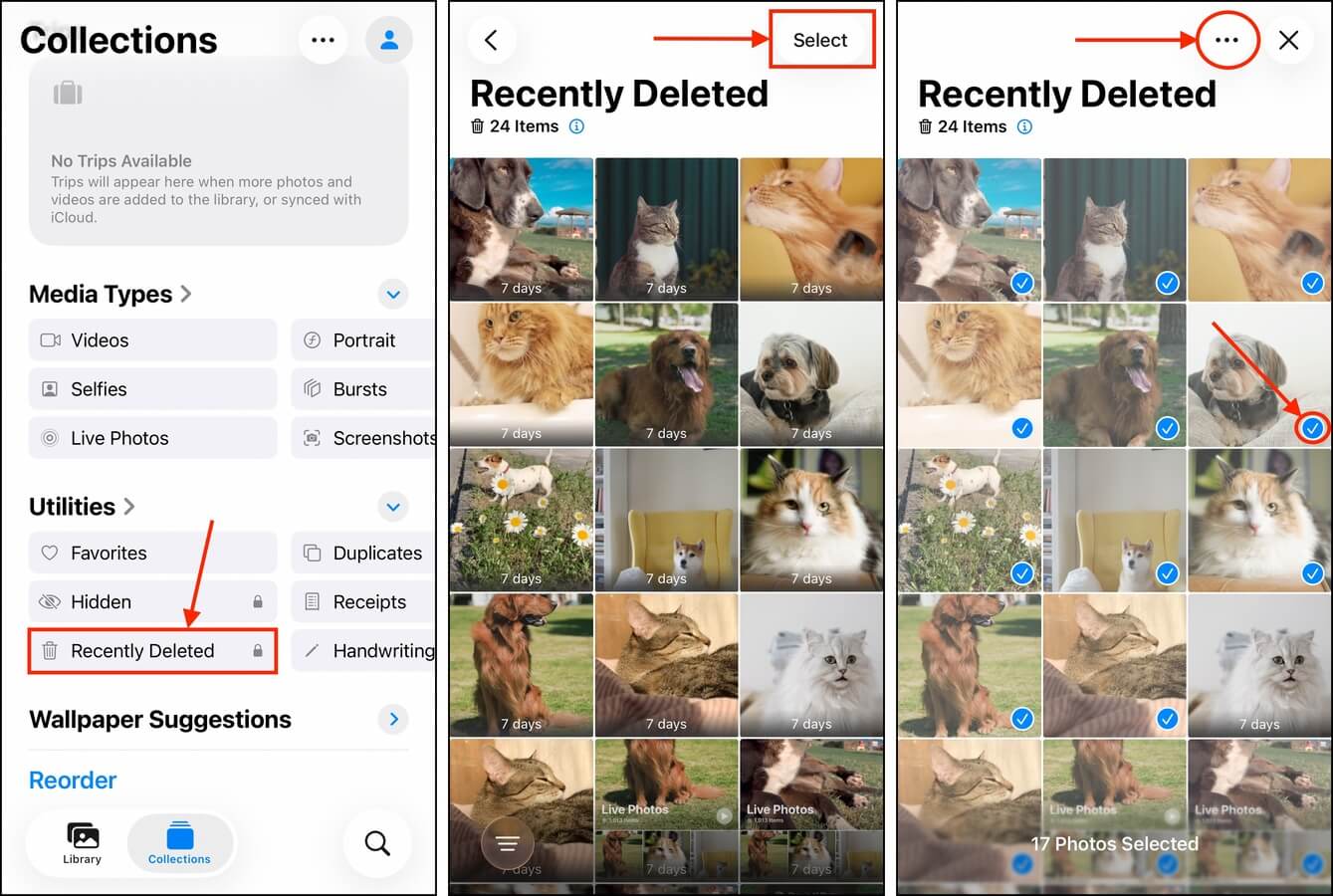
ステップ2. メニューに移動し、一番下までスクロールして ユーティリティ セクションを見つけます。 最近削除された をタップします。
ステップ3. 画面の右上隅にある 選択 をタップします。
ステップ4。 削除したい写真をタップします。その後、画面右上の ミートボールメニュー をタップします。
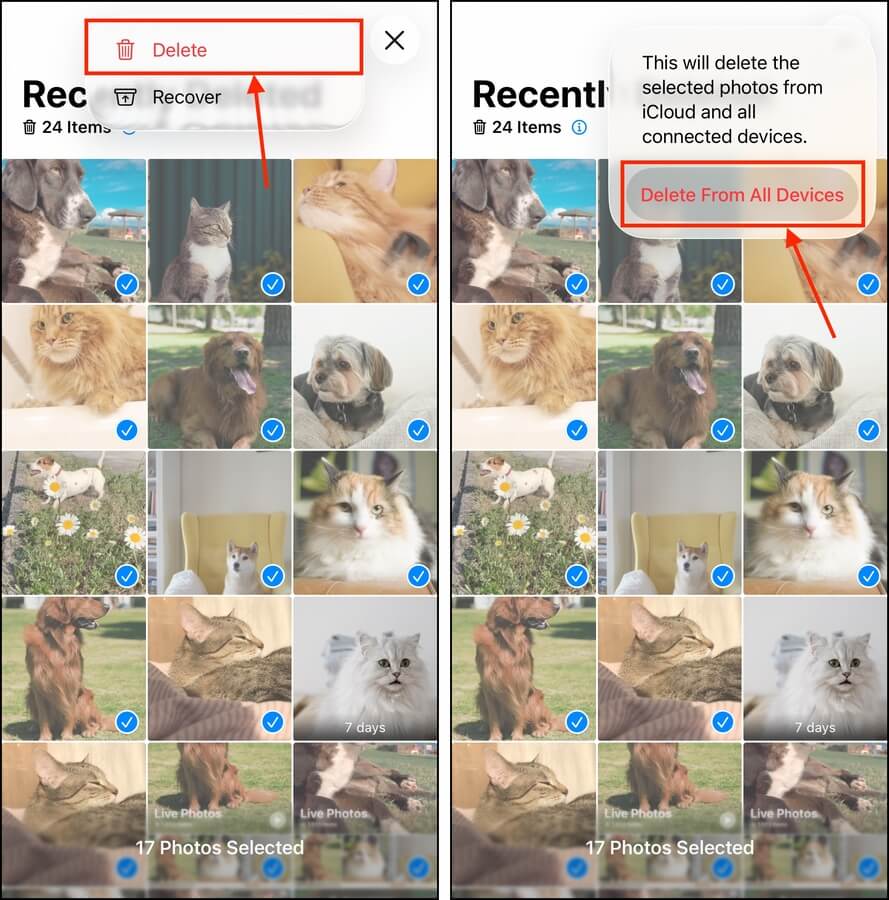
ステップ 5. 表示されるコンテキストメニューで、 削除 をタップします。
ステップ6. 最後に、 すべてのデバイスから削除 をタップして操作を確認します。
方法2: iPhoneをハード再起動する
場合によっては、iOSがバグやソフトウェアの問題などにより、ストレージ計算の更新が遅れる、または妨げられることがあります。つまり、iPhoneで削除済みの写真をライブラリや「最近削除した項目」フォルダから削除する方法を知っていても、ストレージの使用状況は変わらないままです。
iPhoneの「ハードリスタート」を実行するとは、通常のシャットダウンプロセスを経ずに、ハードウェアレベルでデバイスを強制的に再起動させることを意味します。これにより、iOSは保存された状態なしで起動し、データを再インデックス化するため、再計算が促され、実際のストレージ容量が反映されるはずです。
ステップ1. デバイスの側面にある 音量アップボタン を押して、すぐに離します。
ステップ2. と サイドボタン を同時に押し続けてください。
ステップ3. 画面にAppleロゴが表示されたら、両方のボタンを離します。
iPhoneが完全に再起動した後、iOSに数分間ストレージ容量を再計算させてください。その後、設定アプリの iPhoneストレージ メニューで何か変更があったか確認してください。
方法3: メッセージから写真の添付ファイルを削除する
以前にメッセージアプリからダウンロードした写真の添付ファイルをライブラリから削除していますか?それらをライブラリにダウンロードしていても、iOSはメッセージアプリ自体にコピーを残しています。
したがって、ライブラリから添付ファイルを削除しても、Messagesアプリのサイズは変わりません。Messagesアプリ自体から添付ファイルを削除することで、アプリサイズを縮小し、より多くのストレージスペースを確保できます。
ステップ1. メッセージアプリを開きます。
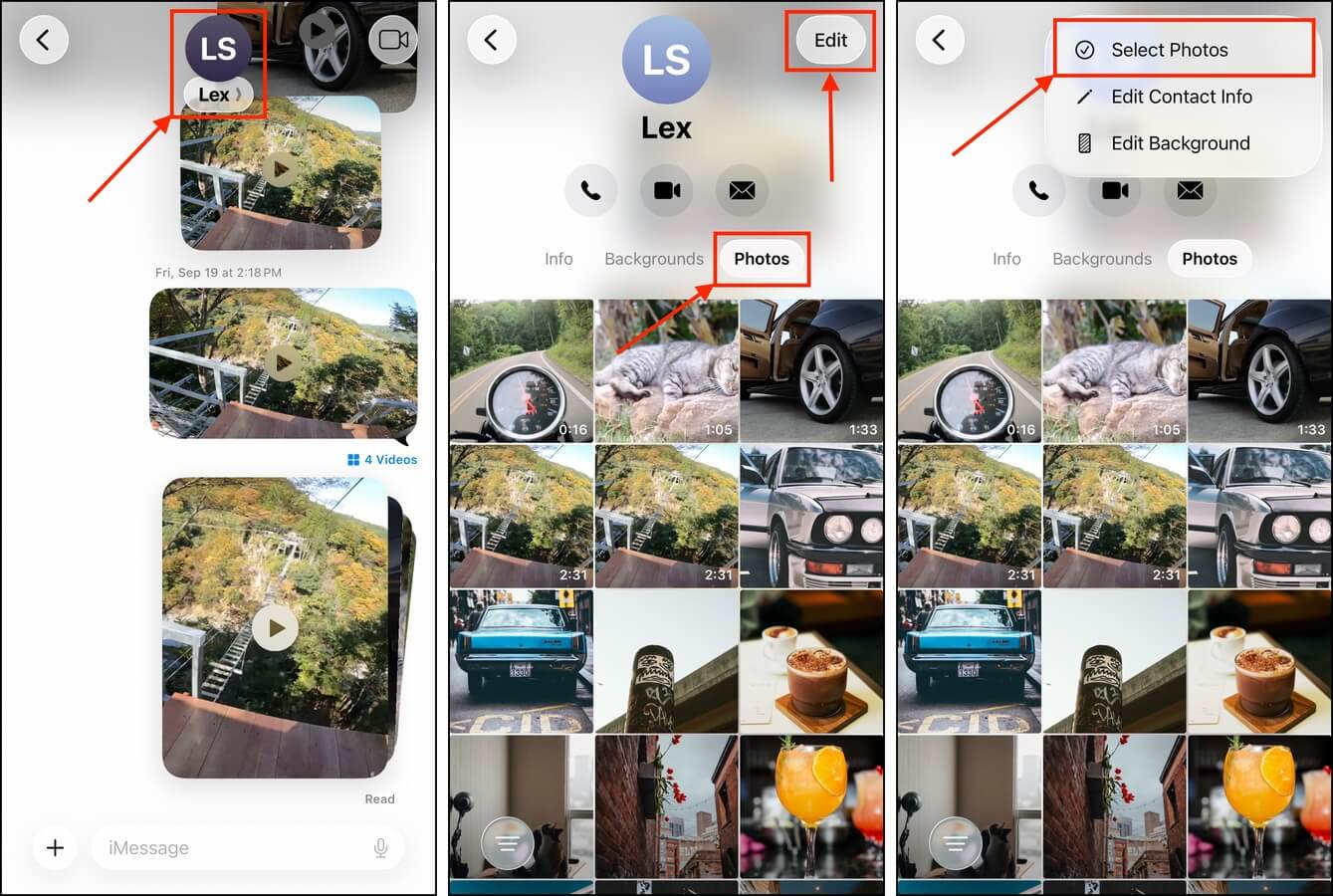
ステップ2. 削除したい添付ファイルが含まれているスレッドを開きます。次に、画面上部の連絡先をタップします。
ステップ3. その連絡先のページで、 写真 ボタン( 情報 と 背景 ボタンの横)をタップします。その後、画面右上の 編集 をタップします。
ステップ4。 タップ 写真を選択 。
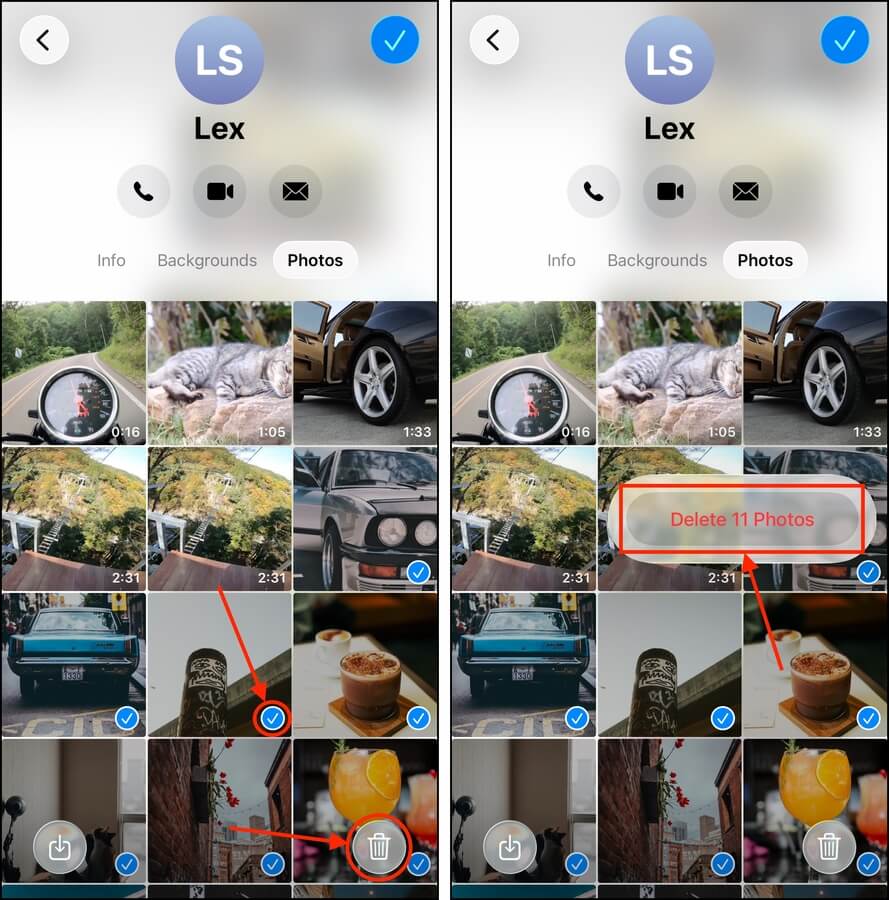
ステップ 5. 削除したい写真の添付ファイルを選択します。その後、 ゴミ箱 ボタンをタップします。
ステップ6. 最後に、操作の確認を求められたら ビデオを削除 をタップします。
方法4: ソーシャルアプリから写真の添付ファイルを削除する
多くのソーシャルメッセージングアプリは、添付ファイルを自動的に(キャッシュストレージに)バックグラウンドでダウンロードします。これは、メッセージを読む際に添付ファイルの読み込みを待つ必要がないようにするためです。これらの添付ファイルをライブラリにダウンロードし、Photosアプリ経由で削除しても、キャッシュされたコピーがまだ残っている可能性があります。
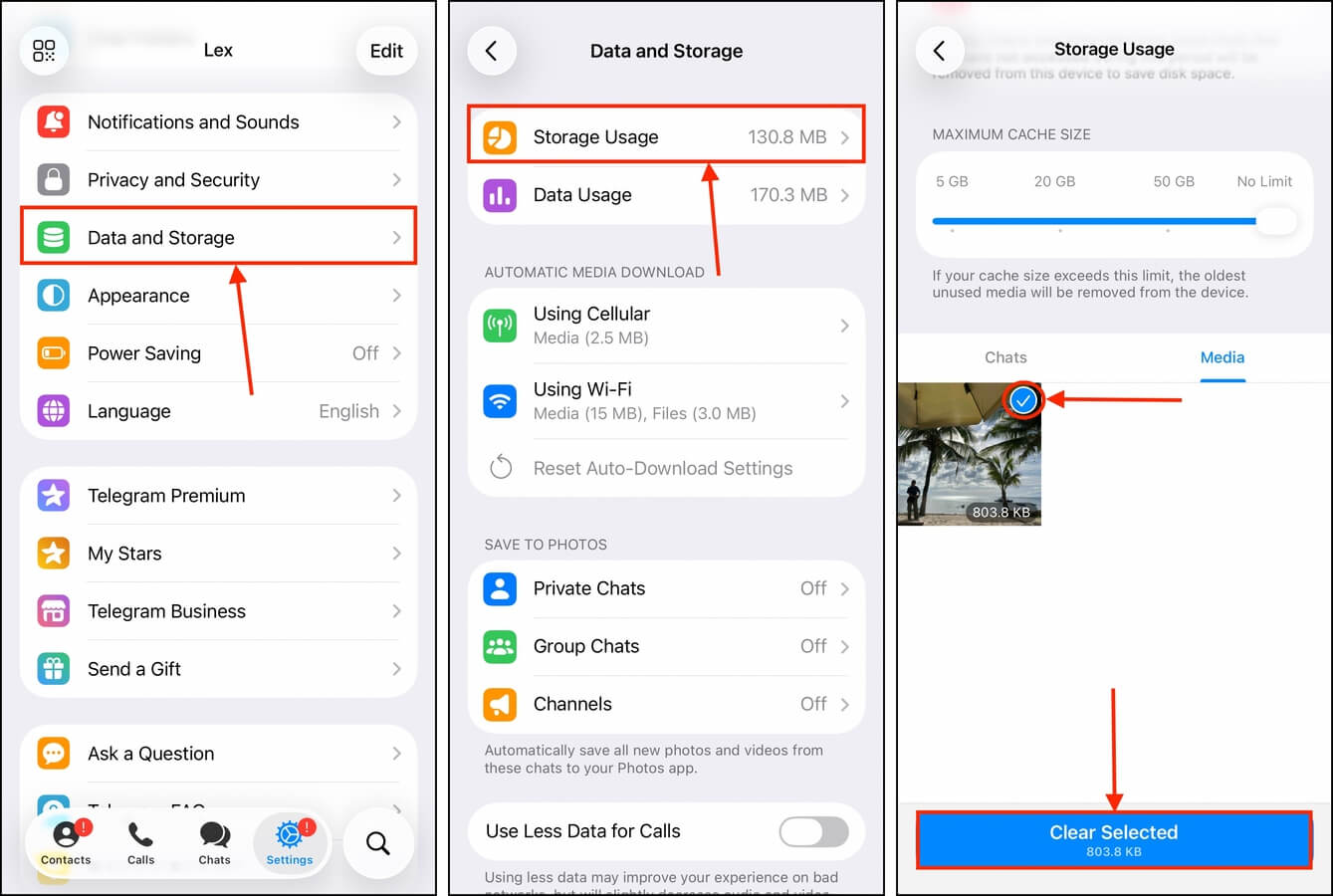
幸いなことに、ほとんどのアプリではキャッシュデータを直接管理してスペースを解放することができます。ここではTelegramでの方法をご紹介しますが、他のソーシャルメッセージングアプリにも同様の機能があるはずです。
ステップ1. Telegramアプリを開きます。
ステップ2. ツールバーで 設定 をタップします。その後、下にスクロールして データおよびストレージ オプションを見つけ、タップします。
ステップ3. データとストレージメニューで、 ストレージ使用量 をタップします。
ステップ4。 すべてのキャッシュオプションを通り過ぎるまでスクロールダウンします。アプリに保存されている写真や動画の添付ファイルのリストが表示され、連絡先ごとやギャラリーとして閲覧できます。 メディア をタップしてギャラリーを表示します。その後、削除したい写真をタップし、 選択したものをクリア をタップします。
方法5: iOSにキャッシュを強制的にクリアさせる
添付ファイル以外にも、削除された写真の残存データ(サムネイル、メタデータ、インデックスファイルなど)は、デバイス上の その他 または システムデータ のストレージカテゴリに保存されていることがよくあります。したがって、ライブラリから写真を削除することで確かにストレージは空きますが、より徹底的なクリーンアップを行うことでさらに多くの空き容量を確保できます。
その種類のデータをiPhone上で直接クリーンアップすることはできませんが、iOSにその作業をさせることは可能です。最も効果的な方法は、デバイスで長いHDRビデオを撮影することで、iOSに追加の保存スペースが必要だと思わせることです(たとえビデオを最終的に保存しなくても構いません)。以下の手順を実行してください:
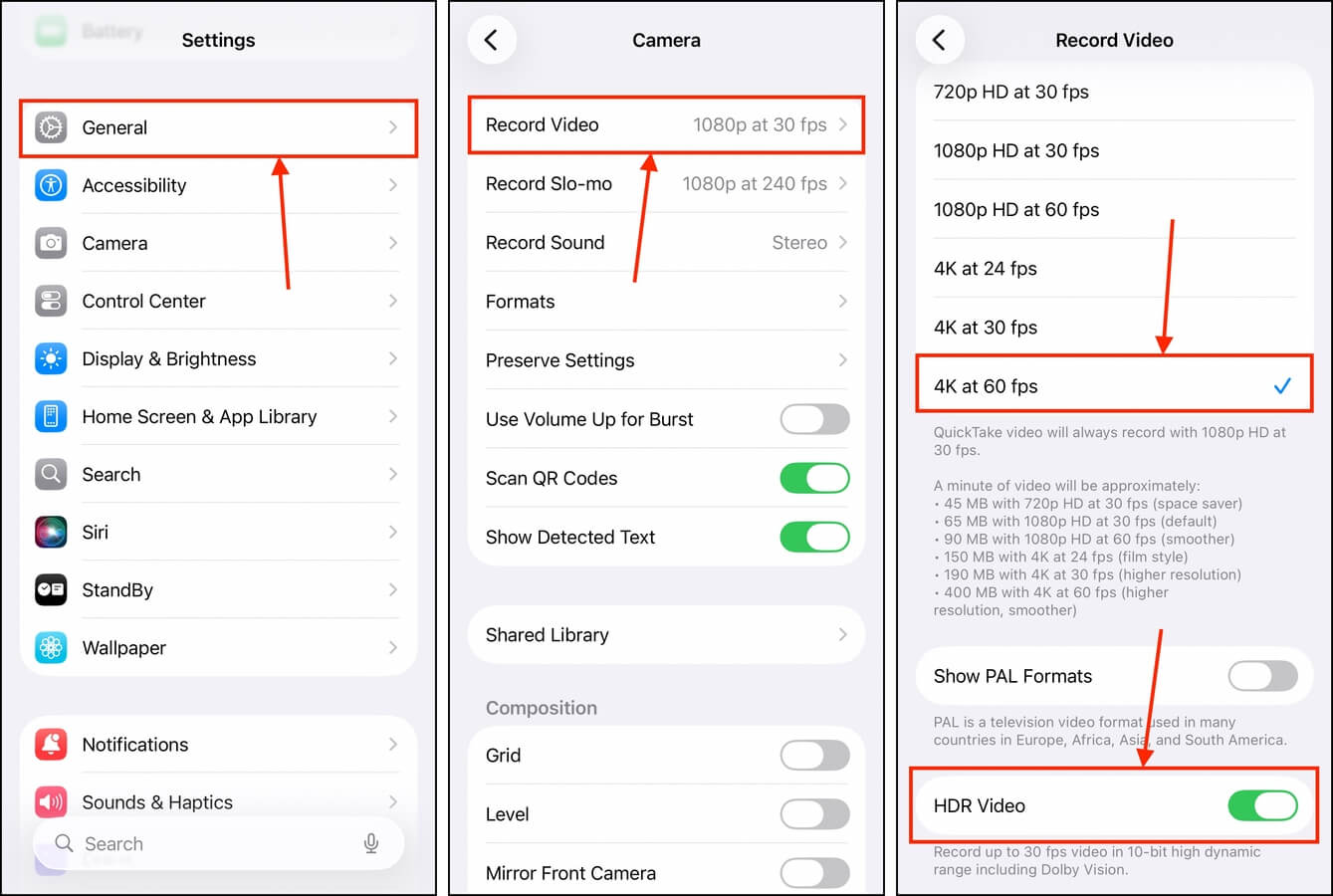
ステップ1. 設定アプリを開きます。
ステップ2. 下にスクロールして カメラ オプションが表示されたら、それをタップします。
ステップ3. カメラメニューで、 ビデオを録画 をタップします。
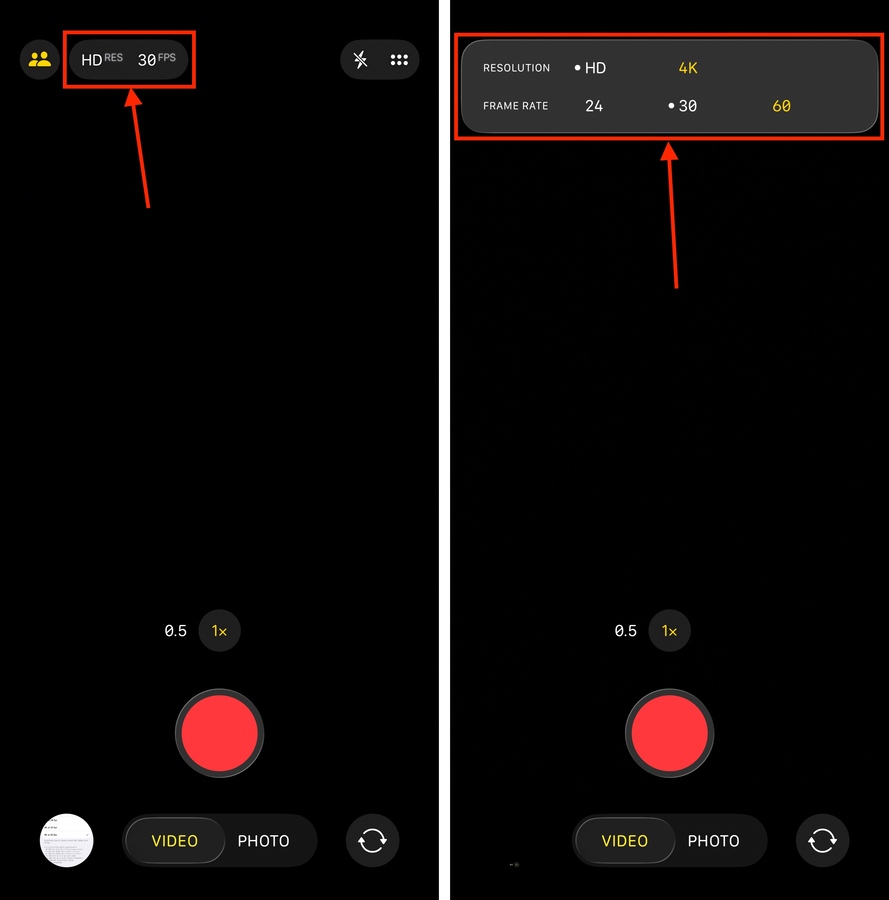
ステップ4。 お使いのデバイスで利用可能な最高品質の設定を選択してください。ProRes や HDR が利用できる場合は、それらも使用してください。
ステップ 5. カメラアプリを開き、HDRまたはProResを設定していることを確認してください。その後、ビデオの撮影を開始します。しばらく放置しておくと、iOSからバックグラウンドで容量を解放しているという通知が届きます。最終的にiOSが引き続きキャッシュファイルの削除を行うかどうかを尋ねてくるので、削除を許可してください。
クリーンアップ処理が完了したら、iPhoneを再起動することをおすすめします。これにより、iOSが新しいストレージ容量を自動的に再計算するのを待つよりも早く反映されます。
さらに多くの「残留」データをクリーンアップしたいですか?
削除された写真からの「ゴーストデータ」以外にも、iPhoneのストレージの その他 や システムデータ カテゴリには、他にも多くの不要で古くなったデータが含まれています。システムデータが数十ギガバイトものストレージ容量を占めていると報告するユーザーもいます!
もしあなたも その他 または システムデータ ストレージが膨張している場合、私たちはそのためのガイドを特別に作成しました。iOS 14以前のユーザーは、デバイスを乱すことなくその他のデータを消去のガイドをご覧ください。iOS 15以降のユーザーは、代わりにシステムデータのクリアのガイドをご覧ください。






