iCloudファイルを誤って削除しましたか?幸いなことに、Appleはユーザーがデータを永久に失うことがないように多くのセーフティネットを構築しています。もしそれらのセーフティネットを逃してしまっても、ファイルを復元する他の方法もあります。
削除されたiCloudファイルを復元するプロセスは、この機能に付随する同期や最適化ツールの影響で少し厄介になる場合があります。
そこで、あらゆるシナリオを明確にカバーし、手順を一つ一つ丁寧にご案内する初心者向けガイドを作成しました。続けてお読みください!
目次
iCloudでファイルを見つける方法
回復方法を試みる前に、まずファイルを探してみてください。特定の回復方法は破壊的であったり、単純に困難であったりします。たとえば、バックアップを復元すると、デバイス上の既存データが上書きされます。回復ソフトウェアを使用するには大量のストレージスペースが必要です。また、検索ツール(例:Spotlight)を使ってファイルを探している場合、何らかの理由でインデックス化されていない可能性があります。
検索を始めるために、iCloud データを見つけて閲覧するさまざまな方法をご紹介します。
- Finder(Mac): MacでiCloudアカウントにログインしている場合、同期されたファイルはFinderのサイドバー(「場所」内)でアクセスできる iCloud Drive フォルダ にあります。デスクトップや書類フォルダの同期を選択している場合は、ここにも表示されます。
- その他のAppleデバイス: iPhone、iPad、iPodなど他のAppleデバイスをお持ちですか?同じAppleアカウントでログインすれば、「ファイル」アプリから同期データにアクセスできます。ただし、どれか1台でファイルを削除した場合、その変更は他のすべてのデバイスにも反映されますのでご注意ください。
- PC上のiCloud Drive Windows PCにiCloud Driveをインストールしている場合、(macOSのFinderと同様に)ファイルエクスプローラーのサイドバーからアクセスできます。アカウント認証が必要な場合などで同期が自動的に一時停止されることがあるため、同期が有効になっているか必ず再確認してください。
- iCloudウェブサイト: 安定したインターネット接続と最新のブラウザーがあれば、www.iCloud.comでiCloud Drive全体にアクセスできます。デバイスで使っているのと同じApple IDでログインする必要があります。
iCloudバックアップから削除されたファイルを復元できるのはいつですか?
削除されたiCloudファイルの復元を試みる方法はいくつかありますが、それはお使いのMacやiCloudの設定によって異なります。これらの方法が成功するためには、以下のいずれかの条件が満たされている必要があります。
- 30日未満 30日間は、iCloudが削除されたファイルを「最近削除した項目」フォルダ(方法1)およびiCloud自身のデータ復旧ツール(方法2)に保存するデフォルトの期間です。30日が経過すると、これらの手段でファイルを復元することはできなくなります。
- 上書きは発生しませんでした。 何らかの理由でファイルが利用できなくなった場合でも、ファイルのデータ(ディスク上に残されている場合)が新しいデータで上書きされていなければ、高度な復旧方法で成功する可能性があります。
- ファイルデータはローカルで利用可能です。 方法3および方法4は、iCloudファイルが特定の時点でMac上にローカルで存在していたことが前提です。iCloudおよびMacストレージを最適化の設定を確認してください。
iCloudバックアップから削除されたファイルを復元する方法
このセクションでは、ネイティブおよびサードパーティ製macOSツールを使用して、iCloudバックアップから削除されたファイルを復元するための信頼性の高い4つの方法を紹介します。復元がまだ可能なあらゆるシナリオを網羅しています。
方法 #1: iCloudの「最近削除した項目」フォルダから復元する
iCloud Driveからファイルが削除されると、最初に「最近削除した項目」フォルダに送られます。ファイルは30日間そのまま残り、その期間内であれば元の場所に復元することや(手動で完全に削除すること)も可能です。
これは、iCloud のウェブ版からファイルを削除した場合でも、Mac にローカルにインストールされた iCloud フォルダーからファイルを削除した場合でも同じです。ローカルでファイルを削除し、その後さらにゴミ箱フォルダーからも削除した場合、その変更も他の Apple デバイスに反映されることに注意してください。
削除された瞬間から30日が経過すると、そのファイルはiCloudから完全に消去されます。
ステップ1. 任意のブラウザを開き、iCloud.com にログインします。
ステップ2. 選択 iCloud Drive .

ステップ3. 左側のサイドバーで 最近削除済み をクリックします。その後、復元したいファイルの横にあるミートボールメニューをクリックし、コンテキストメニューから 復元 を選択します。あるいは、画面下部の すべて復元 をクリックして、このページ上のすべてのファイルを復元することもできます。

あなたのファイルは、確認を求められることなく、即座にiCloudドライブの元の場所に戻されます。
方法 #2: iCloudのデータ復旧ツールを利用する
iCloudには独自のウェブベースのデータ復元ツールがあります。ただし、これは「ゴミ箱フォルダ」に送られないiCloudファイル(連絡先、カレンダーの予定、ブックマークなど)や、MacでRMコマンドを使用して削除されたファイル(これもゴミ箱フォルダをバイパスします)にのみ機能します。iCloudのウェブサイトを利用することになるため、必要なのはブラウザと安定したインターネット接続だけです。
ステップ1. 任意のブラウザを開いて、iCloud.com にログインします。
ステップ2. ページの右上隅にある メニューボタン (プロフィールボタンの隣です)をクリックまたはタップします。次に、表示されるドロップダウンメニューで データ復元 オプションを選択します。あるいは、ページの一番下までスクロールして データ復元 をクリックすることもできます。

ステップ3. (または復元したいデータタイプに該当するオプション)をクリックしてください。

ステップ4. 最後に、復元したいファイルの隣にある 復元 ボタンをクリックします。

選択したファイルは、すぐに元のiCloud Driveの場所に戻されます。
方法 #3: データ復元ソフトウェアを使ってローカルiCloudファイルを復元する
データ復元ソフトウェアは、Macにインストールできるツールで、削除されたファイルのデータに残っている情報を復元することでファイルを回復するのに役立ちます。このデモンストレーションでは、Disk Drillというアプリを使用します。これは初心者にも使いやすいツールで、モダンなインターフェースを備えており、macOSおよびiOSファイルに対して優れたサポートを提供します。
Disk Drillは元のフォルダ構造の復元にも優れているため、iCloud Driveフォルダを見つけるのがはるかに簡単になります。アプリは無料で試すことができ、Macをスキャンしてファイルをプレビューできます。これは、ソフトウェアでファイルが復元可能かどうかを判断するために重要です。以下のステップバイステップガイドで、その使い方をご紹介します。
データ復元ソフトウェアはローカルおよび仮想ディスクのみをスキャンできるため、復元したいデータは少なくとも一度はローカルに保存されている必要があり(また新しいファイルデータによって上書きされていない必要があります)、この点にご注意ください。
ステップ1. ダウンロード そして Disk Drill をインストールします。
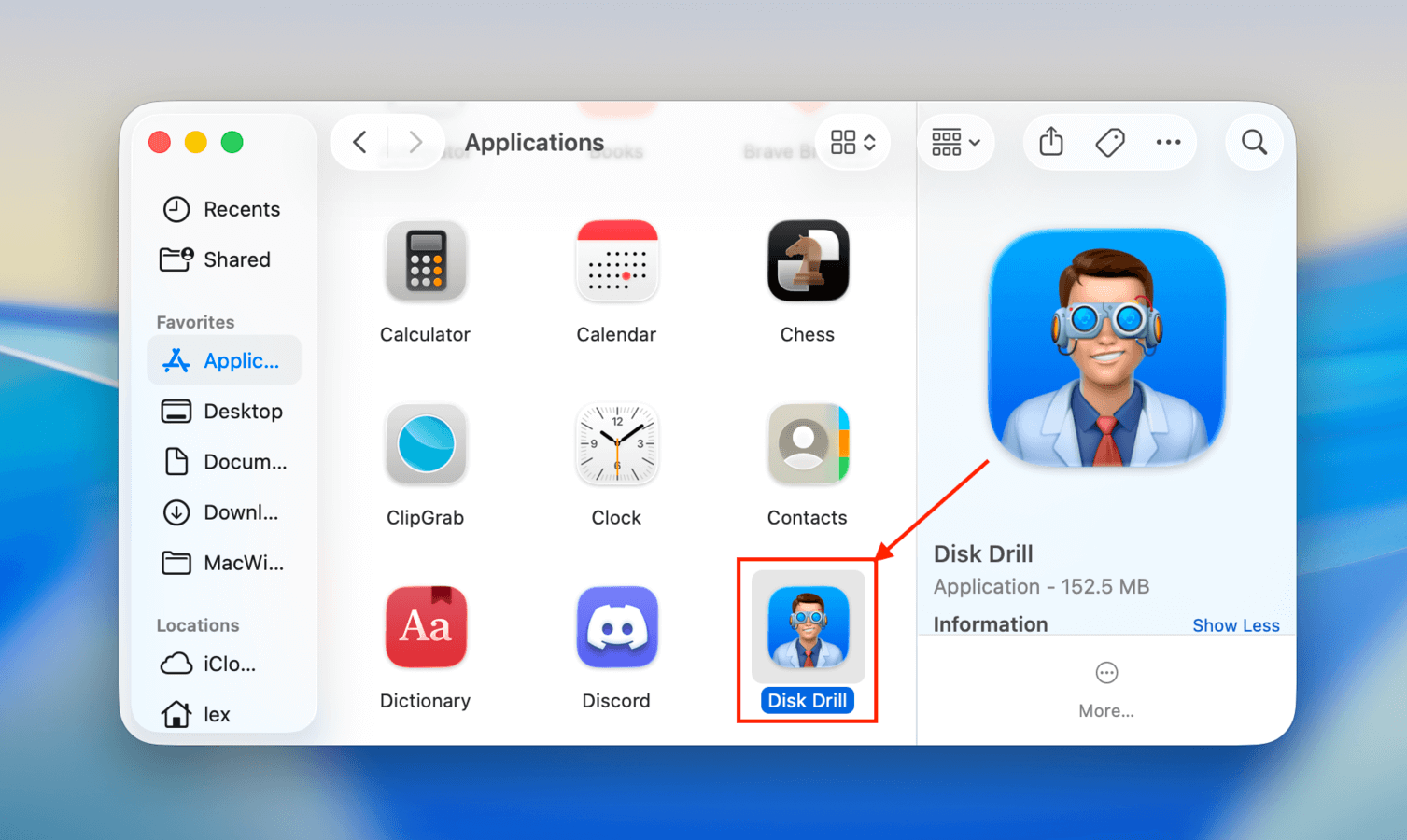
ステップ2. Disk Drill を起動します(Finder > アプリケーション)。
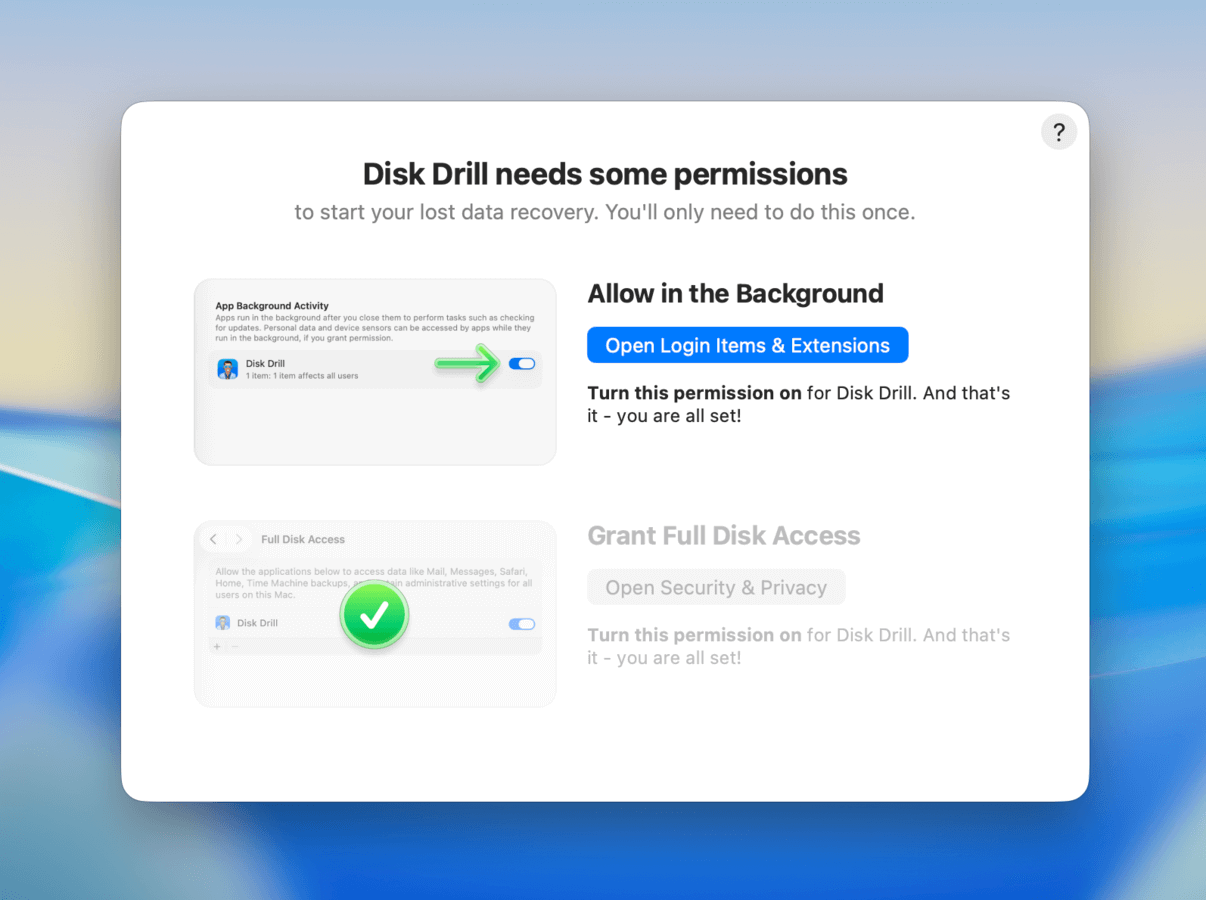
ステップ3. 初めてDisk Drillを起動すると、バックグラウンドでの動作を許可し、フルディスクアクセスを付与するためのシステム権限を有効にするよう求められます。両方が有効になるまで、指示に従ってください。
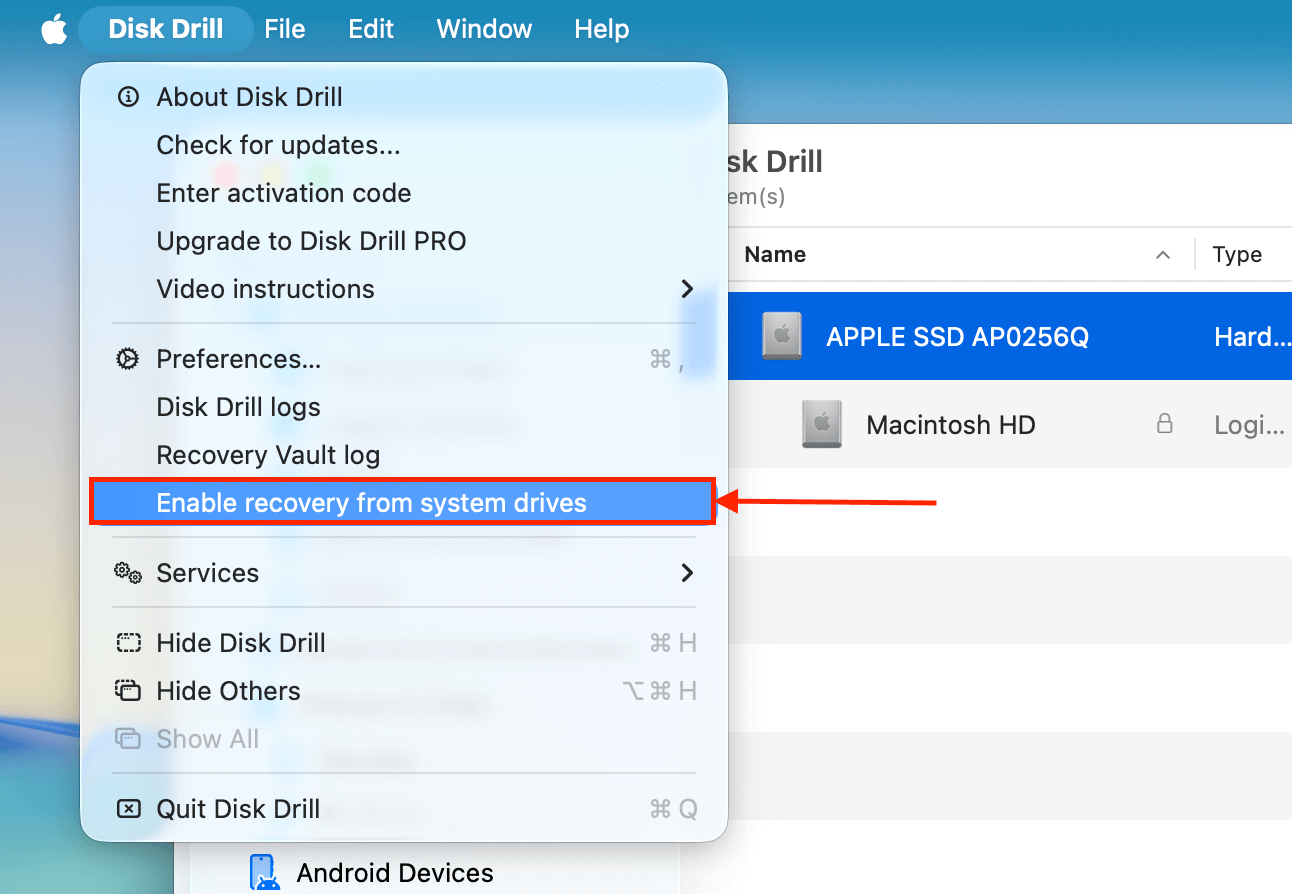
ステップ4. Disk Drillのメインメニュー(ソース選択ページ)がMacで開いたら、Appleメニューの Disk Drill ボタンをクリックしてください。表示されるメニューから システムドライブからの復元を有効にする を選択し、表示される指示に従ってください。
ステップ4. メインメニューに戻り、システムドライブ(通常は「APPLE SSD」と表示されています)を選択し、 失われたデータを検索 をクリックします。
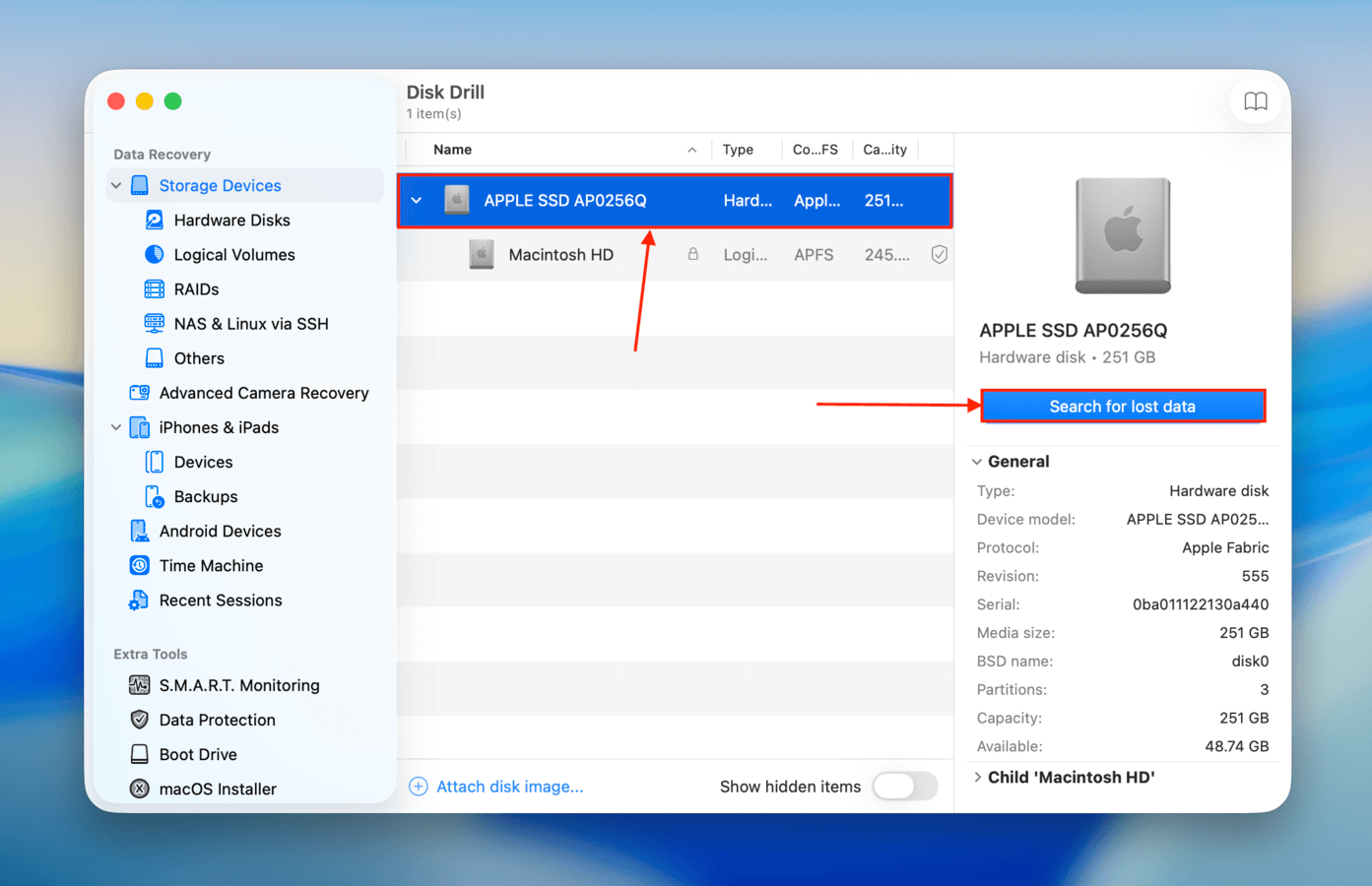
ステップ5. スキャンが完了したら、 見つかったアイテムを確認 をクリックします。
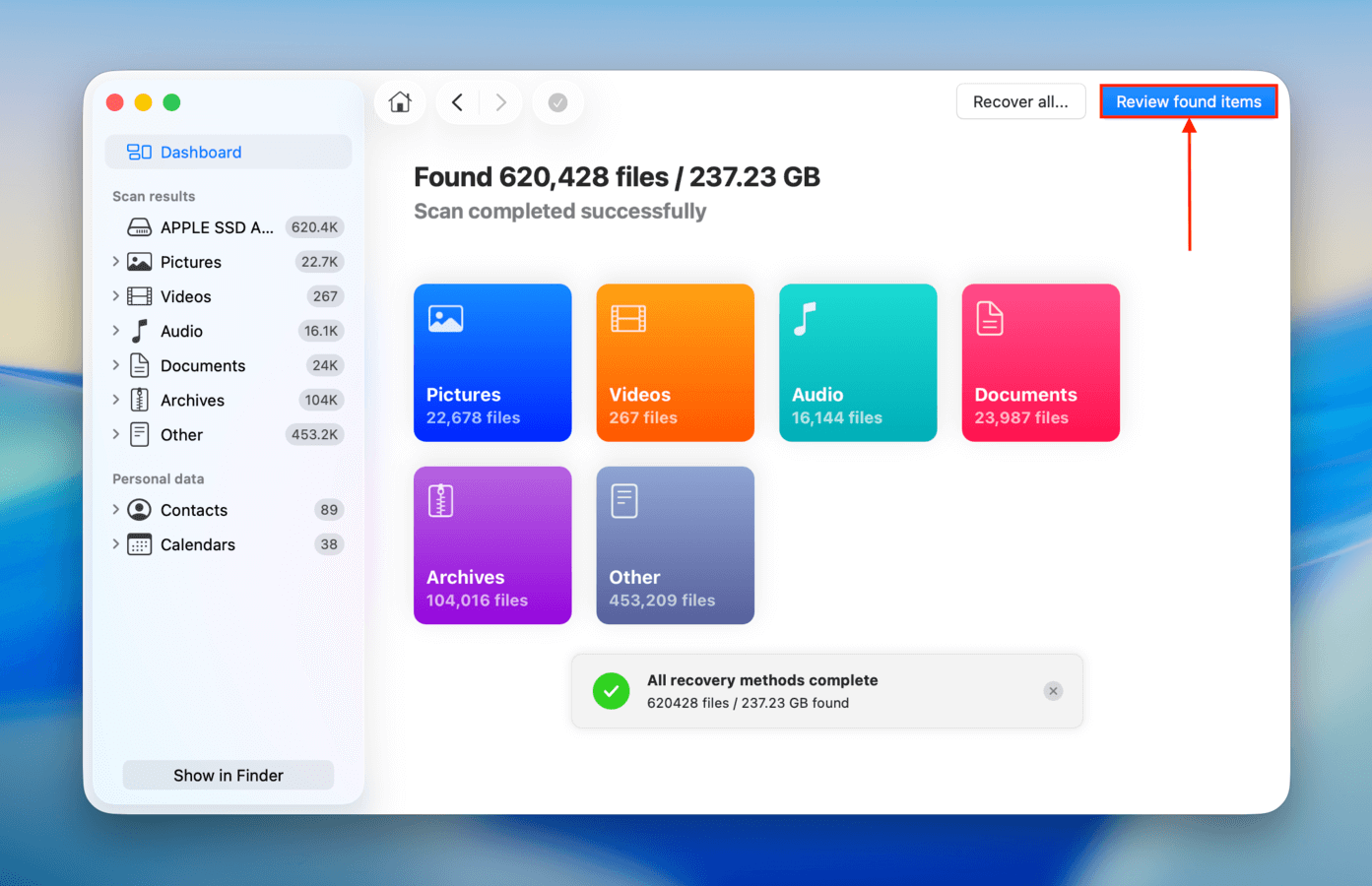
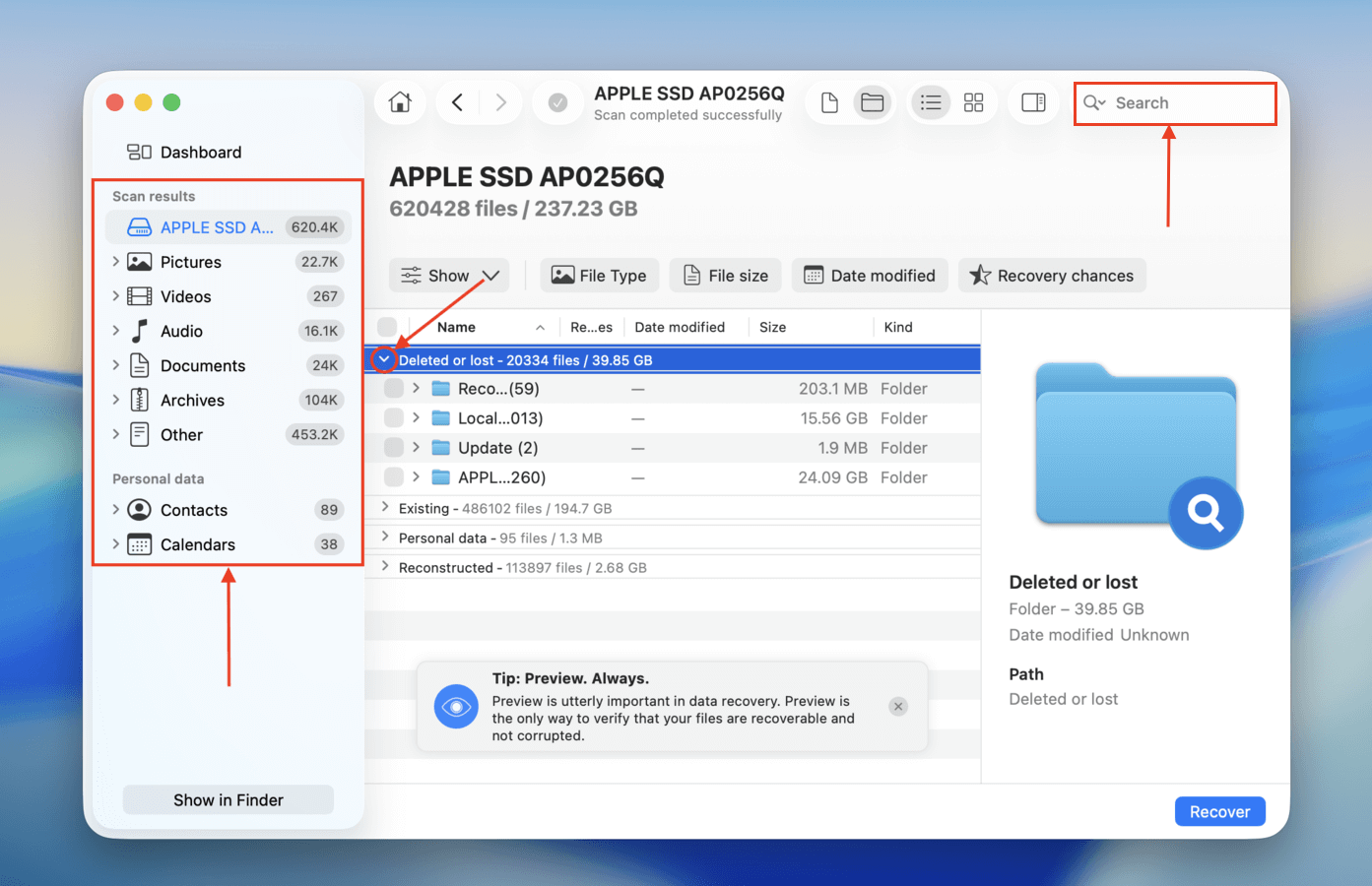
ステップ6。 Disk Drill ウィンドウの右上隅にある検索バー(虫眼鏡をクリック)を使用するか、左側のサイドバーでスキャン結果をフィルタリングして、ファイルを素早く見つけてください。必ず各カテゴリを順番に検索し、 削除または紛失 から始めてください。
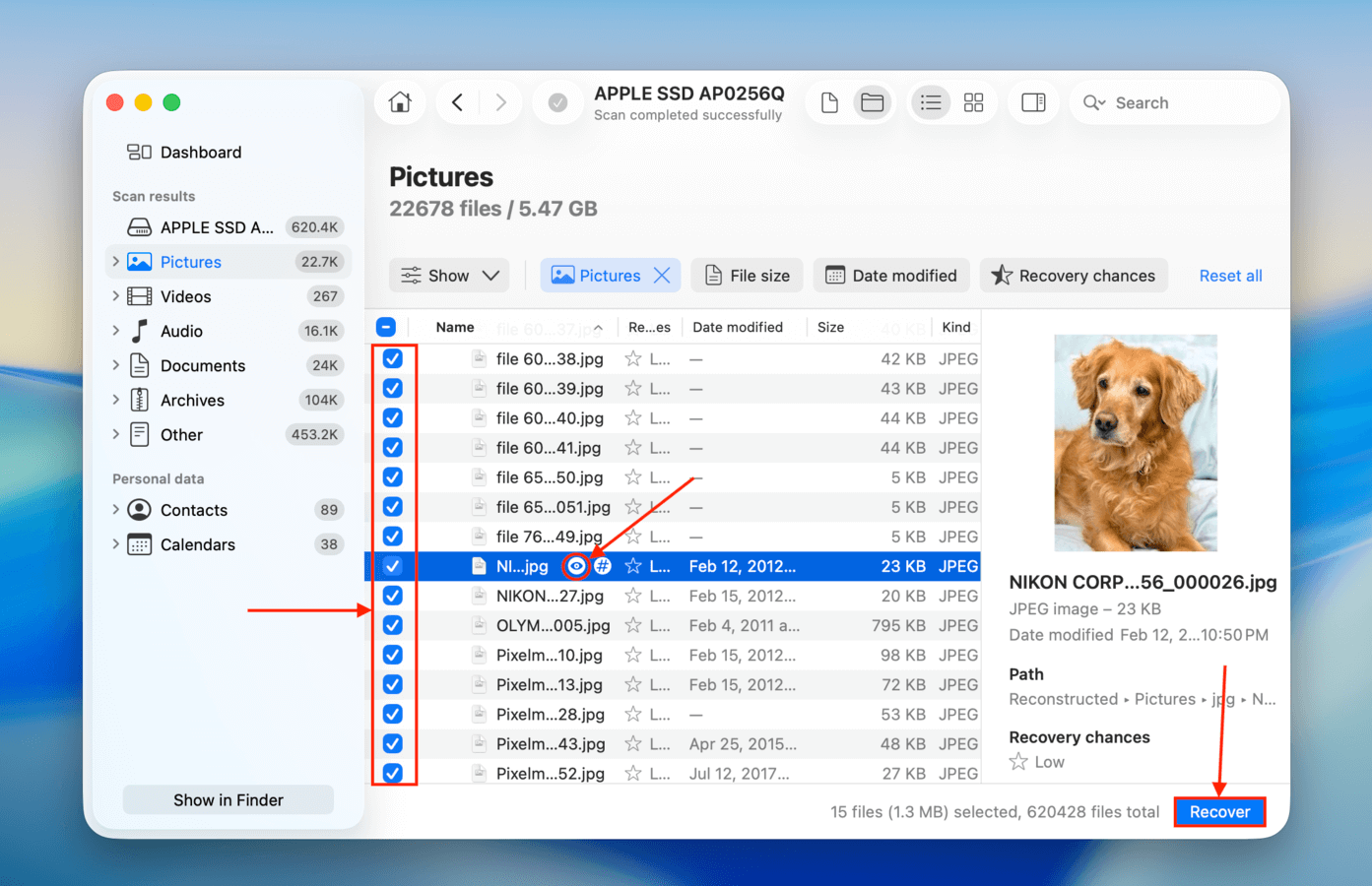
ステップ 7. ファイルをクリックするとプレビューが開きます。プレビューは目のアイコンボタンで切り替えることができます(ファイルにマウスを乗せると表示されます)。データのプレビューが正常に表示され、復元可能か確認できたら、復元したいファイルの左端の列にあるチェックボックスをオンにします。その後、 復元 をクリックします。
ステップ8. 表示されるダイアログボックスで、復元されたファイルの保存先フォルダを選択します。データがMac上で上書きされるのを避けるために、別のドライブ(USBなど)に保存することをおすすめします。その後、 次へ をクリックして復旧プロセスを開始します。
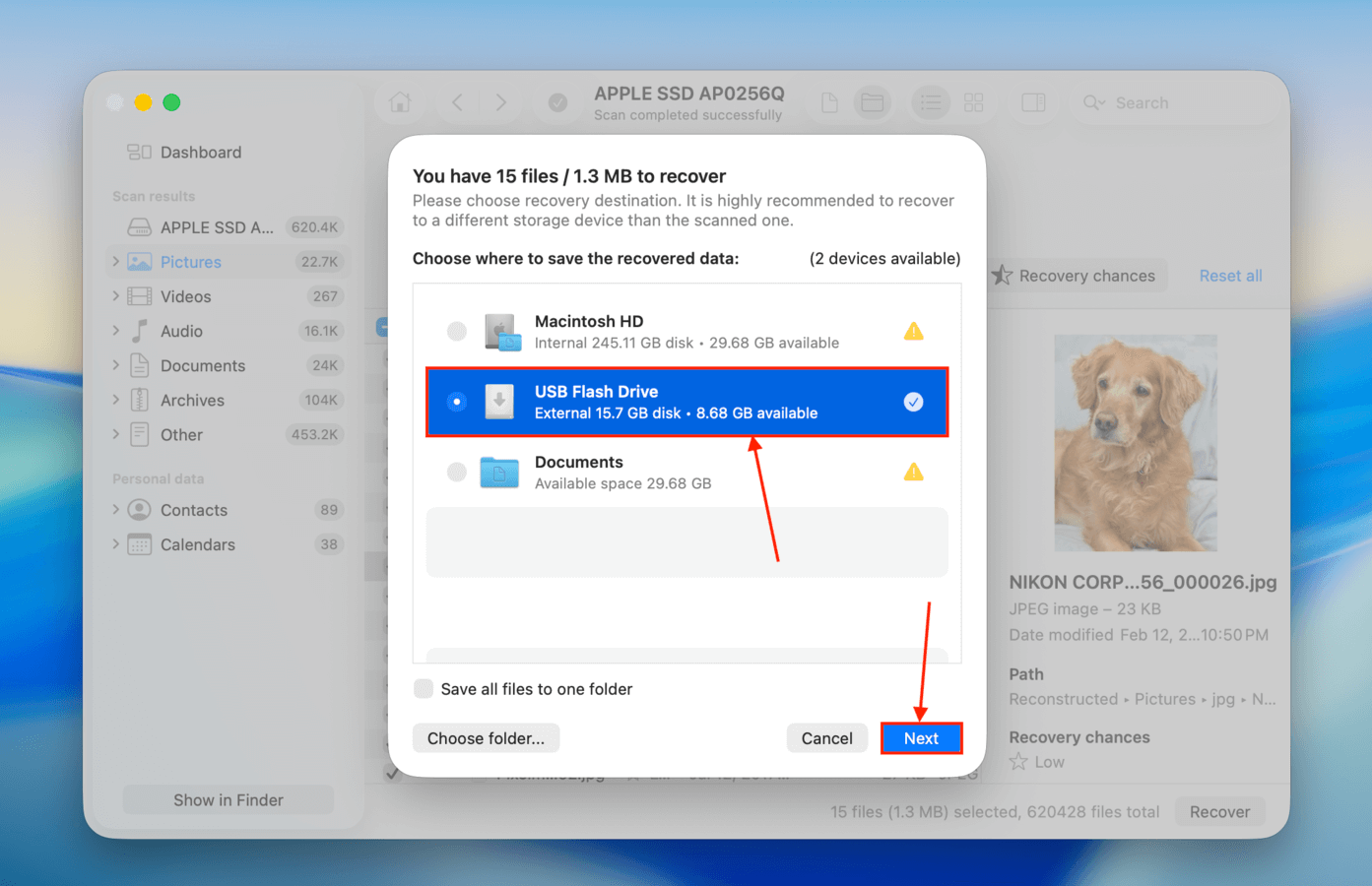
方法 #4: ローカルiCloudファイルのTime Machineバックアップを復元する
デフォルトでは、Time Machine はあなたのMac上のローカルファイルとフォルダのみをバックアップします。つまり、この方法は、Time Machineのバックアップ作成時にiCloudファイルのコピーがMacにローカル保存されていた場合にのみ機能します。
これがあなたの場合、Time Machineのバックアップドライブがある限り、ローカルiCloudファイルのスナップショットを復元できるはずです。ドライブが利用できない場合や、ファイルが消失する前に完全なバックアップを作成できなかった場合でも、Time Machineのローカルバックアップがそれらを保存している可能性があります。ただし、ローカルのTime Machineバックアップは、過去24時間以内に操作したデータのみを保存することに注意してください。
ステップ1. Finder を開き、iCloud Drive フォルダに移動します。
ステップ2. お使いのTime MachineドライブをMacに接続します(お持ちの場合)。その後、Time Machineボタンをクリック > Time Machine バックアップを閲覧 。
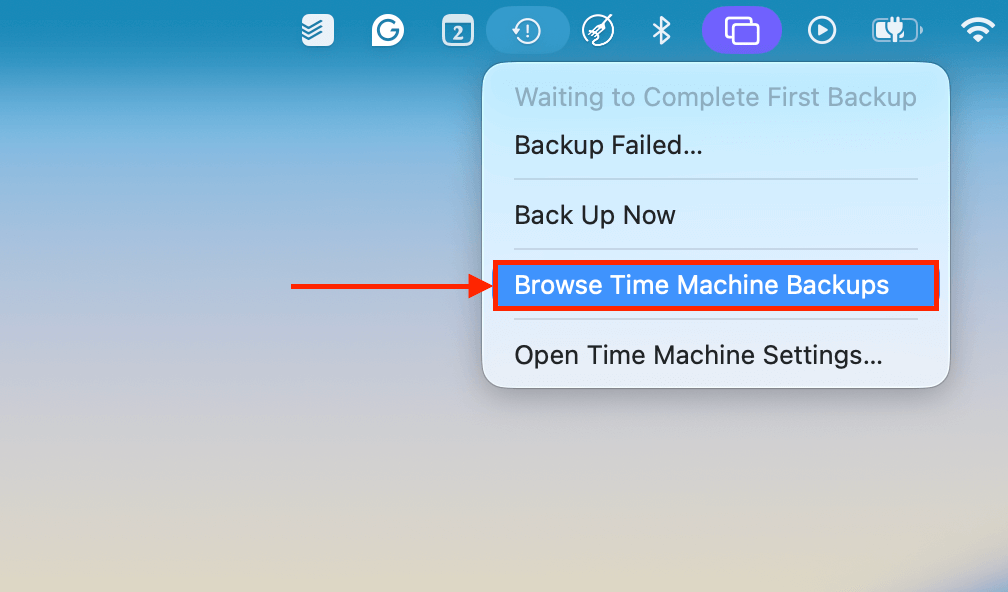
ステップ3. 右側の矢印を使って、iCloud Driveフォルダーのタイムラインを遡ることができます。ファイルのスナップショットの 情報を取得 メニューを開くこともできます。 ファイルのディスク上のサイズが0 KBを超えている場合 (下記のスクリーンショットの括弧内を参照)、その場合、スナップショット作成時にファイルやフォルダーはローカルに保存されていました。また、Macのローカルタイムラインではなく、iCloud Driveのタイムラインを閲覧していることも再確認できます。見つからなかったファイルのスナップショットが表示されたら、それらを選択し、 復元 をクリックします。

iCloudからドキュメントフォルダ全体が消えてしまいましたか?
もしiCloud Driveからドキュメントフォルダ全体が消えてしまったことに気づいた場合(そしてあなたがそれを削除しなかった場合)、iCloudがあなたのMac上で同期の問題を抱えている可能性があります。iCloudドキュメントフォルダの探し方と復元方法については、ガイドのiCloud セクションをチェックしてください。