
La perdita di dati è comune e può verificarsi per molte ragioni diverse. È successo a me e ad altri membri del nostro team più volte, anche se prestiamo molta attenzione ai nostri dispositivi di archiviazione personali.
Fortunatamente, il software di recupero dati funziona nella maggior parte dei casi. Tuttavia, a causa dell’unicità degli scenari di perdita di dati, scegliere lo strumento giusto non è così semplice. Oltre ai punti di forza e di debolezza di ogni applicazione che devi considerare, le prestazioni generali non sono uguali per tutti.
Quindi, il nostro team ha testato dozzine di software di recupero dati in diversi scenari comuni di perdita di dati, sulle varie esigenze degli utenti e su altri criteri, ed ha stilato la lista definitiva dei 10 migliori strumenti di recupero dati per Mac.
Indice
Panoramica rapida dei migliori software di recupero dati su Mac
| Limitazioni | Versione completa | Compatibilità | Sonoma macOS | Sviluppato da | |
|---|---|---|---|---|---|
| 🏆 Disk Drill | La versione gratuita è limitata nelle funzionalità | $89 | macOS 10.13 o successivo (pronto per macOS Tahoe) | + | CleverFiles |
| R-Studio for Mac | Nessuna prova gratuita | $79.99 | Mac OS X 10.9 o successivo | + | R-tools Technology |
| Recoverit Data Recovery for Mac | Funzionalità limitate nella versione gratuita | $99.99/anno | Mac OS X 10.6 o successivo | – | iSkysoft Toolbox |
| DM Disk Editor and Recovery Software | L’interfaccia sembra un file manager | $48 | Mac OS X 10.5 o successivo | + | DMDE Software |
| GNU Ddrescue | Non comprende i file system | Gratuito | Mac OS X 10.10 o successivo | + | GNU Project |
| UFS Explorer Professional Recovery | Interfaccia obsoleta | $699.95 | Mac OS X 10.7 o successivo | – | SysDev Laboratories |
| EaseUS Data Recovery Wizard for Mac | Non molte funzionalità aggiuntive | $119.95/anno | Mac OS X 10.9 o successivo | + | EaseUS |
| PhotoRec for Mac | Nessuna interfaccia grafica | Gratis | Mac OS X 10.4 o successivo | + | CGSecurity |
| Stellar Data Recovery for Mac | Nessun recupero dati gratuito | $99.99/anno | macOS 10.11 o successivo | + | Stellar Information Technology |
| Data Rescue 6 | Funzionalità limitate nella versione gratuita | $99 | macOS 10.12 o successivo (solo Intel) | + | Prosoft Engineering |
1. Disk Drill per Mac
Ideale per: Recupero dati di base e avanzato da dischi funzionanti e in avaria, anche se sei un principiante.
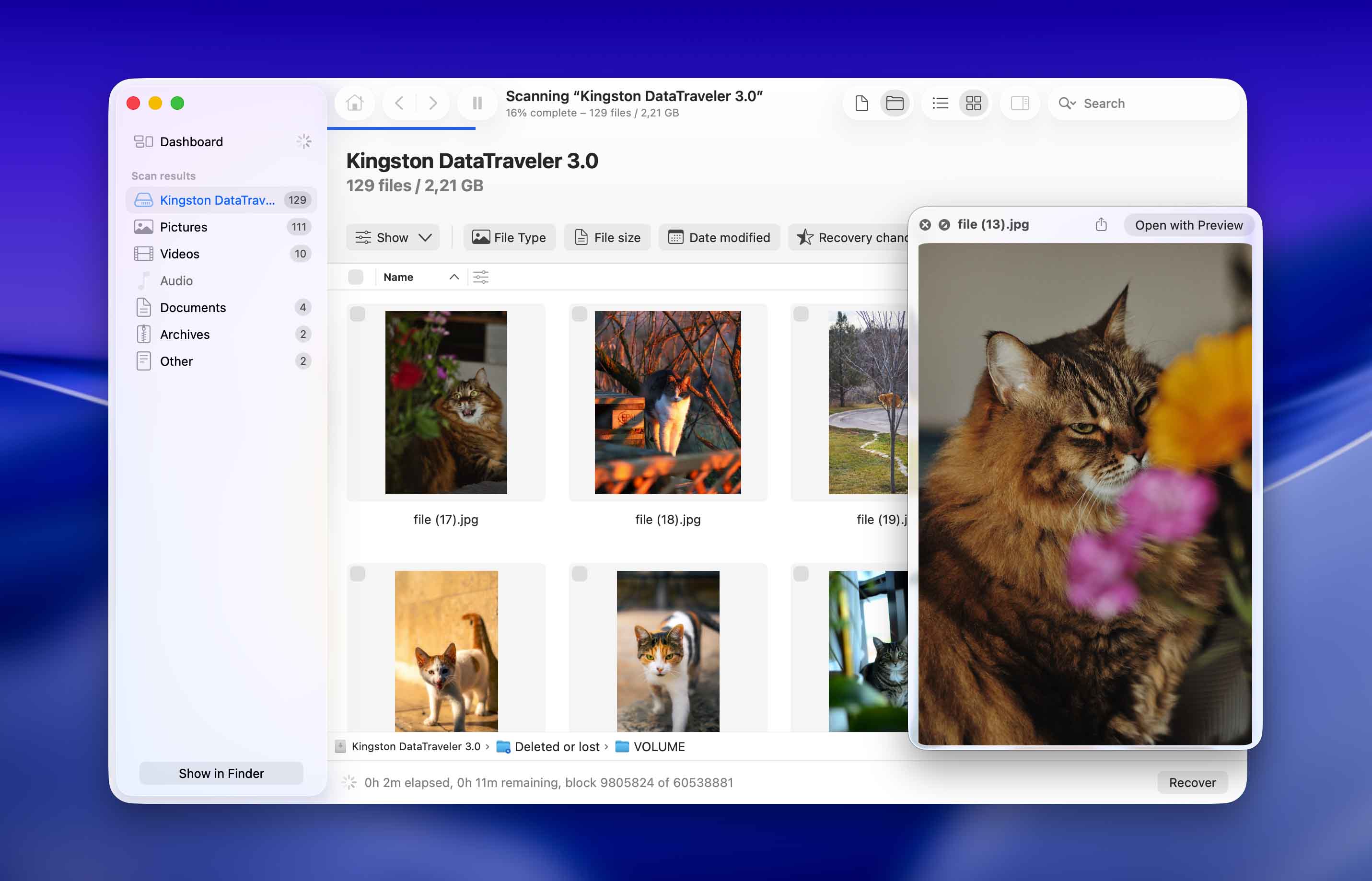
Disk Drill è una potente applicazione di recupero dati con una delle combinazioni di funzionalità più complete che abbiamo visto nella categoria dei software di recupero, offrendo al contempo un’esperienza utente intuitiva e semplificata anche per i principianti. L’ultimo rilascio Disk Drill 6.1 continua questa tendenza con piena compatibilità con macOS 26 Tahoe, una gestione dei backup più fluida e un supporto ampliato per diversi nuovi formati di file e tipi di fotocamere.
Funzionalità
Ogni volta che esegui la scansione di un’unità, Disk Drill utilizza contemporaneamente 3 algoritmi: Scansione Rapida, Scansione Profonda e Scansione per Firma. Ogni tipo di scansione utilizza una tecnica diversa per individuare i file sul tuo dispositivo di archiviazione, massimizzando così il tasso di successo del recupero.
Dispone anche di un tipo di scansione aggiuntivo chiamato Advanced Camera Recovery, progettato specificamente per ricostruire file video frammentati durante il processo di recupero. Ciò migliora notevolmente la riproducibilità dei video recuperati, spesso riuscendo dove altri strumenti falliscono.
Un’altra funzione di grande valore è lo strumento di backup Byte-to-byte, che può creare backup immagine di interi dischi. Il file di backup generato può quindi essere utilizzato come destinazione per le scansioni di recupero dati, invece di eseguire la scansione direttamente sull’unità (consentendo tentativi multipli di scansione senza danneggiare ulteriormente l’unità o i suoi dati). Il processo di backup può essere ripreso se il dispositivo viene disconnesso e riconnesso – una funzione importante per supporti danneggiati o instabili.
Disk Drill per Mac può eseguire la scansione di SSD, HDD, chiavette USB, iPhone, iPad, dispositivi Android, array RAID basati su software e hardware, e può persino recuperare dati tramite rete.
Processo di recupero dati
Il processo di recupero dati in Disk Drill è semplice e intuitivo. Dopo aver installato il software, scegli quale hard disk desideri scansionare e attendi il completamento del processo di scansione. Successivamente, puoi esaminare i file che Disk Drill è stato in grado di trovare e utilizzare la funzione di anteprima per recuperarli in una destinazione sul nostro Mac. Disk Drill non ha impiegato molto tempo per scansionare il mio Mac ed è riuscito a trovare e visualizzare un gran numero di file. Ha anche una funzione di anteprima molto intuitiva che ti permette di vedere un file prima di recuperarlo. Se Apple dovesse creare un’app di recupero dati, sarebbe proprio questa.
- Interfaccia utente e esperienza utente adatte ai principianti
- Buone prestazioni di recupero dati; Disk Drill è migliore della maggior parte delle app nel ripristinare la struttura originale delle cartelle e i nomi dei file
- Ampia compatibilità con la tecnologia macOS, dispositivi di archiviazione, formati di file system e firme di file
- Dispone di uno dei migliori strumenti di anteprima sul mercato (funziona per foto e video RAW)
- È possibile eseguire la scansione e l’anteprima dei file gratuitamente
- Advanced Camera Recovery migliora notevolmente la percentuale di successo nel recuperare video effettivamente riproducibili
- Il backup byte-per-byte rende molto più sicuro il recupero dei dati da unità danneggiate e produce un file con cui anche altre app possono interagire
- Nessun recupero dati gratuito per la versione Mac
- I dispositivi Android devono essere rootati affinché Disk Drill funzioni
- Il supporto RAID è limitato agli array basati su software e ai singoli dischi provenienti da configurazioni hardware
Prezzi
| Tipo di licenza | Prezzo |
| Disk Drill PRO | 89$ |
| Disk Drill Enterprise | 499$ |
2. R-Studio per Mac
Ideale per: recupero dei dati tramite rete e da configurazioni RAID complesse.
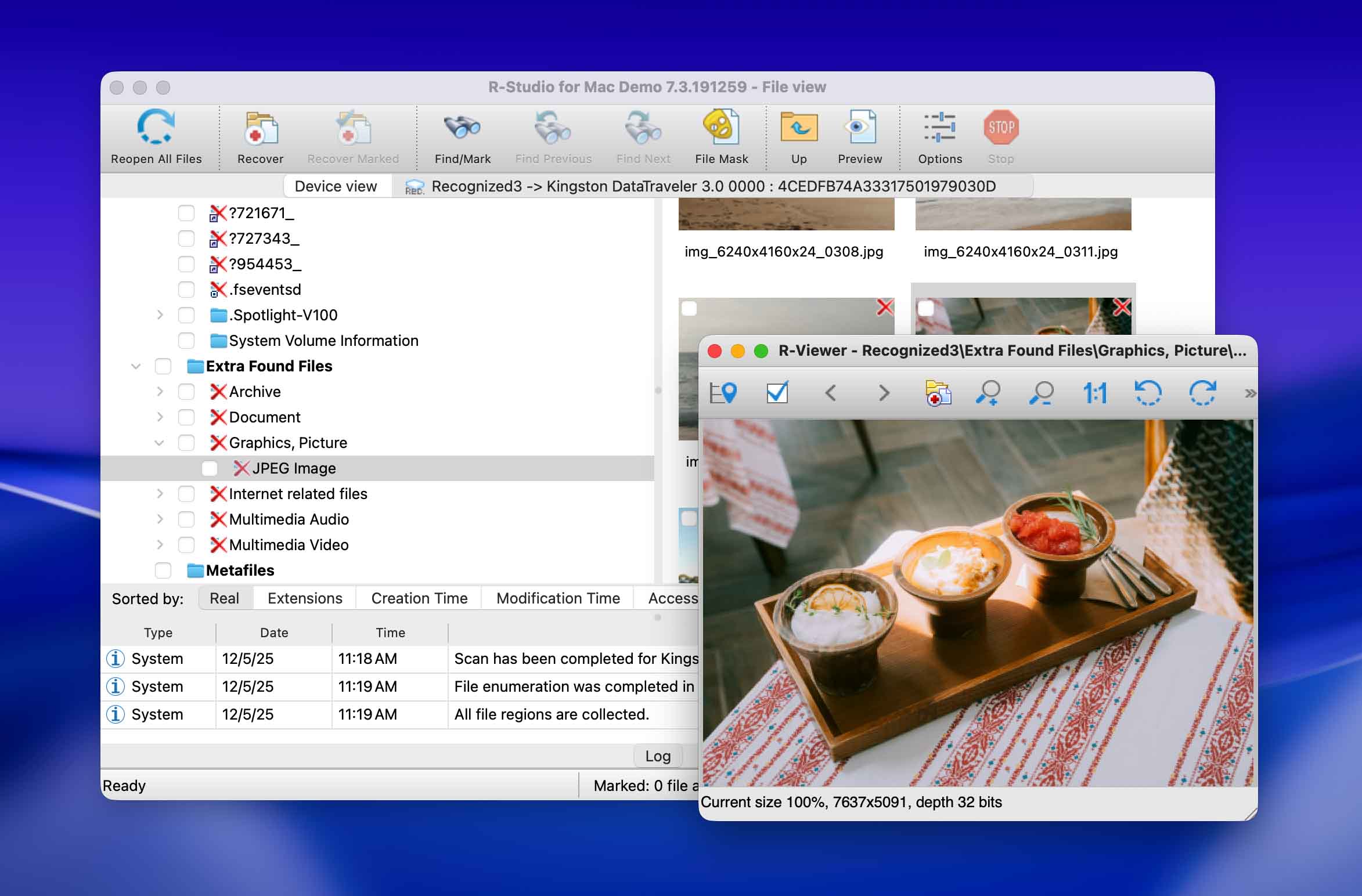
R-Studio per Mac è una soluzione di recupero dati ricca di funzionalità per computer Mac che può essere utilizzata anche per file system gravemente danneggiati o sconosciuti.
Funzionalità
R-Studio è stato progettato per utenti esperti di tecnologia e tecnici professionisti. È molto meno intuitivo di Disk Drill, ma è più in grado di affrontare scenari complessi di perdita di dati — spiegheremo presto il motivo.
R-Studio offre un supporto impareggiabile per un vasto numero di formati di file system, ovvero: APFS/HFS+/HFS (Macintosh), FAT/NTFS/ReFS (Windows), UFS1/UFS2 (FreeBSD/OpenBSD/NetBSD/Solaris) ed Ext2/Ext3/Ext4 FS (Linux). È molto efficace nel recuperare tutti i tipi di file conosciuti, ma il suo strumento di anteprima sinceramente non è dei migliori — anche per i formati di file più comuni.
La sua principale attrattiva per gli esperti di tecnologia sono le sue funzionalità avanzate, che includono un editor esadecimale, capacità di recupero di rete, ampi parametri di recupero personalizzati, un ricostruttore RAID, funzionalità forensi e altro ancora. Questo consente a R-Studio di gestire un’ampia varietà di scenari di perdita di dati che strumenti meno avanzati (ma spesso più costosi) non sono in grado di affrontare.
Processo di recupero dati
Dove l’“utente ideale” per R-Studio troverà molta libertà e controllo nel processo di recupero dati, gli altri saranno scoraggiati dalla sua laboriosità. La maggior parte degli strumenti di recupero richiede solo 3 passaggi per il ripristino: Scansione dell’unità, Esplora file e Salva file. Tuttavia, R-Studio aggiunge diversi passaggi al processo che consentono di impostare parametri personalizzati di scansione e recupero – cosa che può essere utile ma diventa rapidamente tediosa per l’utente medio.
L’app nel complesso non è molto visiva ed è ricca di testo, incluse le finestre di dialogo dei parametri. Le opzioni di configurazione aggiuntive sono ottime per chi le desidera, ma i principianti sotto pressione potrebbero sentirsi frustrati.
- Potenti algoritmi di recupero dati
- Processo di scansione rapido
- Fornito con strumenti professionali di recupero dati
- Recupero tramite rete
- Attrezzato per casi complessi di perdita di dati
- Costoso
- Interfaccia sovraccarica
- Nessun recupero dati per Android e iPhone
Prezzi
| Prodotto | Prezzo |
| R-Studio per Mac | $79,99 |
| R-Studio Tecnico | $899,00 |
| R-Studio T80+ per Mac | $80,00 |
| R-Studio Corporate per Mac | $179,99 |
3. Recoverit Data Recovery per Mac
Ideale per: Recupero dati con supporto per dispositivi di grandi dimensioni.
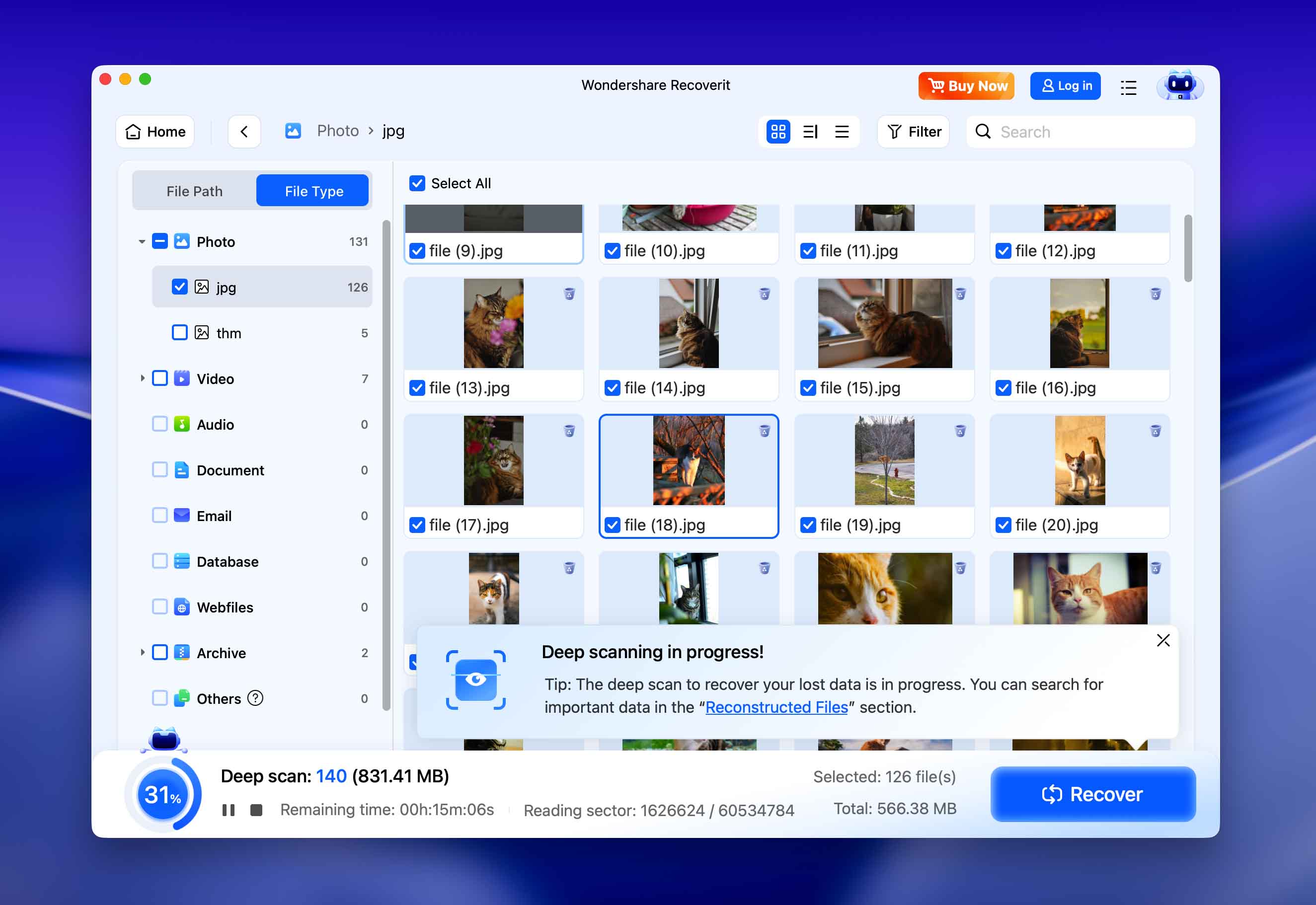
Recoverit è una soluzione commerciale per il recupero dati per computer Mac. Offre agli utenti un processo di recupero in tre passaggi che rende facile il recupero dei dati persi. Le versioni più recenti introducono anche il riconoscimento dei dispositivi basato su intelligenza artificiale e strategie di scansione ottimizzate, rendendo il flusso di lavoro di recupero più intelligente.
Funzionalità
Mentre riassumiamo brevemente le funzionalità di Recoverit, noterai che è stato progettato attorno a un certo tipo di utente: qualcuno che lavora MOLTO con i video. Le sue caratteristiche più notevoli sono il suo strumento di scansione video dedicato e la funzione di riparazione video (solo con licenza premium). Anche se lo strumento di riparazione funziona sicuramente (non in tutti i casi, il che è prevedibile), le sue reali prestazioni di recupero video potrebbero essere migliori visto che questo dovrebbe essere il principale punto di forza di Recoverit.
È ottimo nel recuperare alcune firme di file video, tra cui AVI, MOV, INSV e WMV — fa fatica con le altre (incluso MP4). Recoverit può supportare in modo affidabile i formati di file system HFS+ e APFS, oltre a un supporto limitato per i formati FAT32 ed ExFAT.
Recoverit ora dichiara di supportare oltre 1000 tipi di file e molti più dispositivi, inclusi sistemi NAS, storage basati su Linux, droni, fotocamere e schede SD. Il suo nuovo motore di recupero potenziato dall’IA identifica automaticamente il tipo di dispositivo e seleziona la modalità di scansione più adatta per migliorare il successo del recupero, soprattutto per la ricostruzione di video e foto.
Processo di recupero dati
Recoverit ha funzionato esattamente come mi aspettavo. Ho avviato l’app e ho eseguito la scansione del mio Mac. È riuscito a trovare i file e sono riuscito a visualizzarli in anteprima e recuperarli. Non c’è davvero nulla di particolare da segnalare qui. Ha fatto esattamente quello che aveva promesso di fare.
- Anteprima dei file prima del recupero
- Supporta praticamente qualsiasi tipo di dispositivo di archiviazione su disco
- Processo di recupero semplice
- Funzionalità potenziate dall’IA migliorano il rilevamento dei dispositivi, l’ottimizzazione della scansione e la riparazione dei media
- Funzionalità limitate nella versione di prova gratuita
- Mancanza di strumenti per la protezione dei dati
- Interfaccia utente poco intuitiva
Prezzi
| Tipo di licenza | Prezzo |
| Essenziale | $89.95 |
| Standard | $139.95 |
| Avanzato | $159.95 |
4. DM Disk Editor e Software di Recupero Dati
Ideale per: Recupero dati RAID.
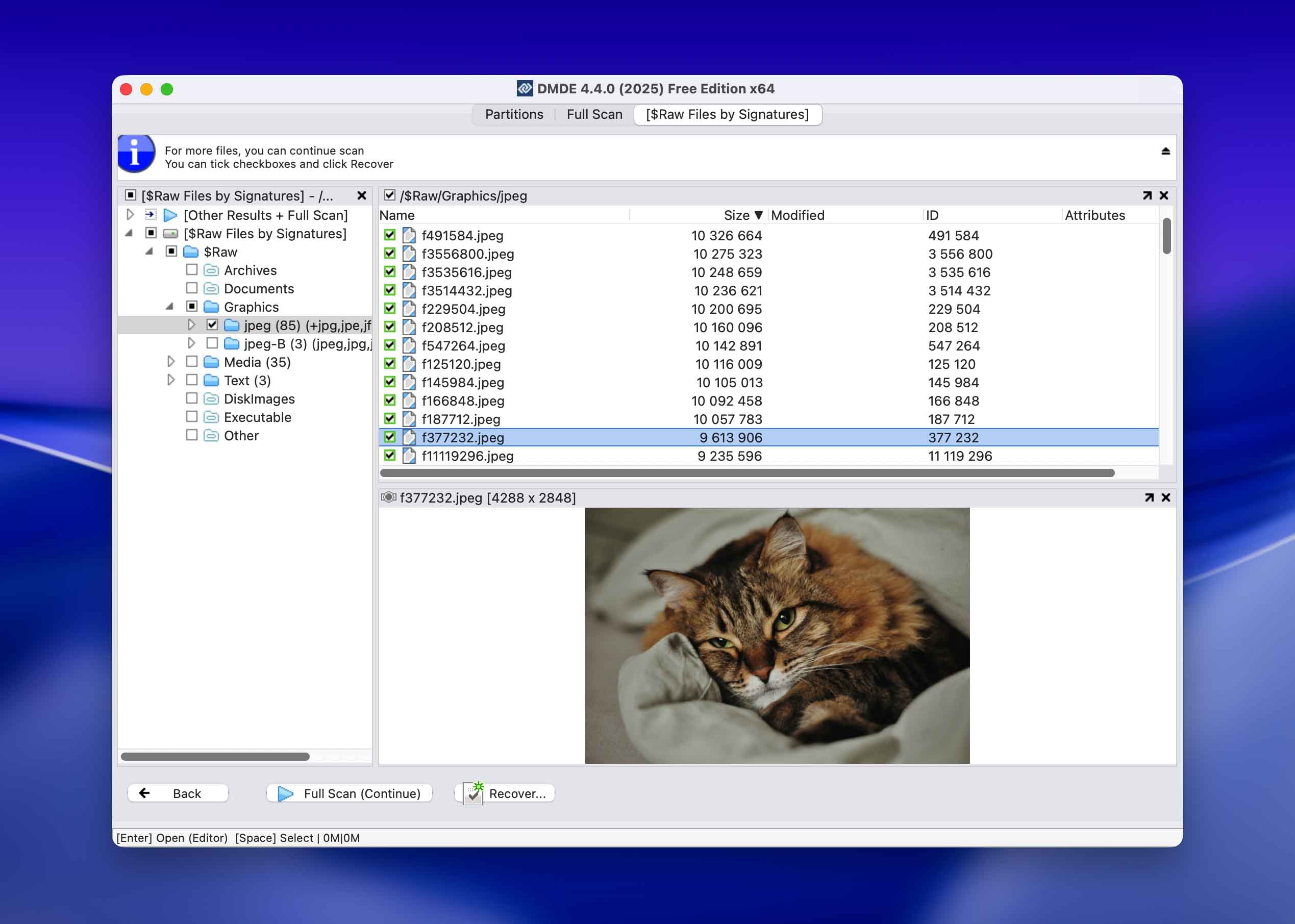
DMDE è un potente software di recupero dati per Mac che consente di cercare, modificare e recuperare dati sui tuoi dischi.
Funzionalità
DMDE viene fornito con un editor di disco e un semplice gestore di partizioni che consente di recuperare una partizione eliminata, possibile causa di perdita di dati. Include anche il recupero dei file che, sebbene funzioni, non è così intuitivo come alcune delle altre opzioni in questo elenco.
DMDE include strumenti avanzati per la costruzione e l’analisi RAID che ti permettono di ricostruire array manualmente o automaticamente, anche quando i parametri sono mancanti o danneggiati.
Processo di recupero dati
Il processo di recupero dei dati su DMDE mi ha richiesto un minuto per essere compreso, in quanto si tratta di un’interfaccia simile a un file system, priva di molti degli elementi di design moderni che ti aiutano a capire cosa devi fare senza doverci riflettere prima. Con Disk Drill e Recoverit, sapevo già come utilizzarli semplicemente usandoli, non dovevo davvero pensare a quello che stavo facendo. Una volta all’interno dell’interfaccia dell’app DMDE, selezioni il disco che desideri scansionare e clicchi su OK. I file verranno poi visualizzati in una lista. Non è così chiaro cosa tu stia scansionando perché nell’elenco dei dispositivi, nel mio caso, è stato mostrato /dev/rdisk0 mentre altre app danno ai dispositivi di archiviazione nomi come “Macintosh Hard Drive”, rendendo molto più chiaro cosa sto scansionando.
- Ampia lista di formati di file supportati
- Dispone di molte utili funzionalità gratuite
- Recupero dati rapido
- Costruttore RAID
- Clonazione disco
- Editor esadecimale avanzato e strumenti per file system
- Non è facile da usare come altri
- Sembra più un file manager
- Può bloccarsi
Prezzi
| Tipo di licenza | 1-Prezzo del sistema operativo | Prezzo Multi-OS |
| Express (1 anno) | $20,00 | – |
| Standard | $48,00 | $67,20 |
| Professional | $95,00 | $133,00 |
5. GNU Ddrescue
Ideale per: Recupero dei dati da unità in fase di guasto.
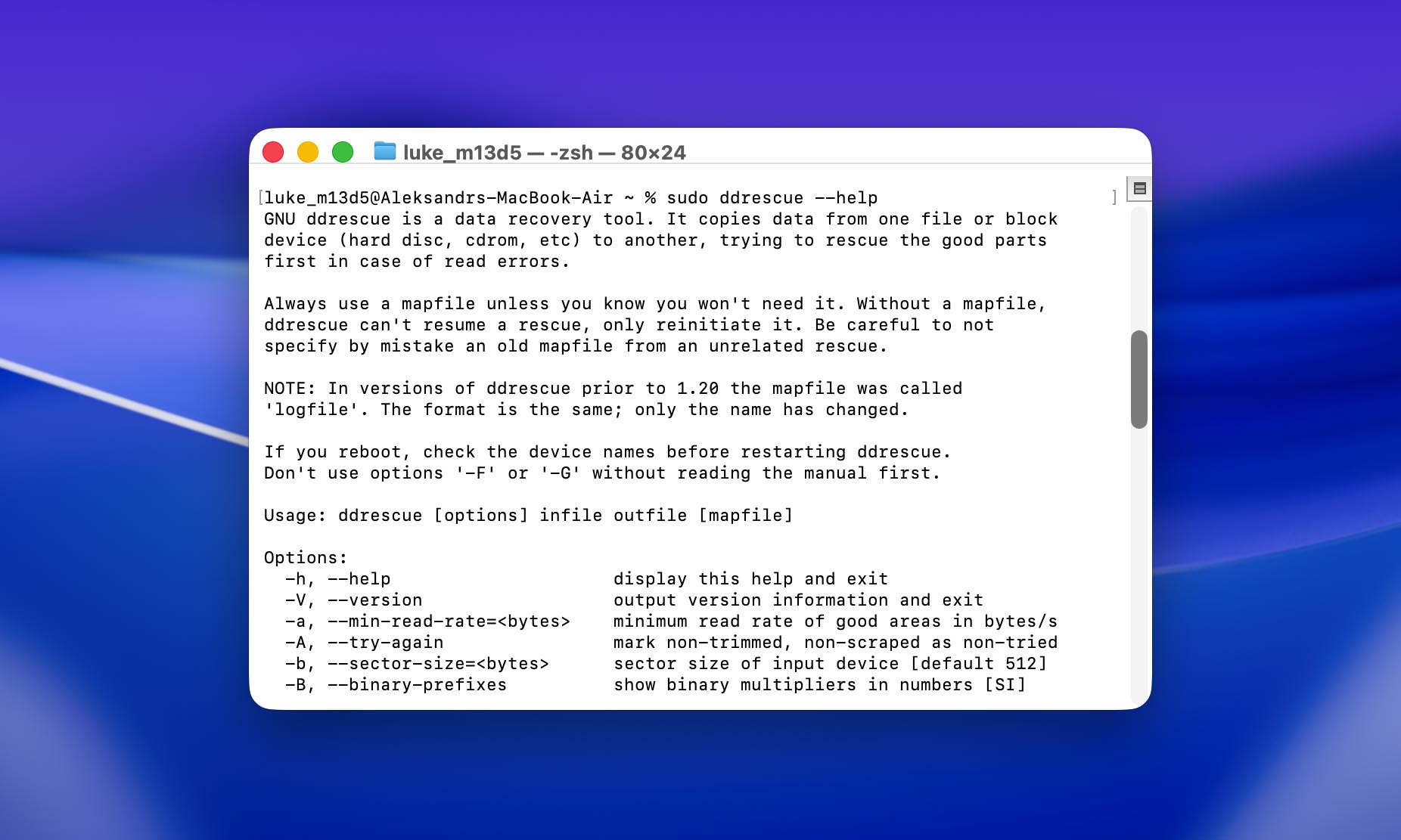
GNU Ddrescue è un’applicazione gratuita e open-source per il recupero dei dati, progettata specificamente per salvaguardare i dati da unità gravemente danneggiate con hardware guasto.
Funzionalità
L’obiettivo di GNU Ddrescue è creare un backup immagine del tuo disco, che potrai successivamente montare sul tuo sistema come disco virtuale (consentendoti di copiare manualmente i file recuperati oppure di utilizzarlo con un altro software di recupero nel caso in cui non si monti). Per raggiungere questo scopo, il set di funzionalità di Ddrescue è tutto incentrato sul mantenimento dell’integrità del processo di recupero a tutti i costi—così da poter recuperare la maggior quantità di dati possibile anche dai dischi che sembrano irrimediabilmente compromessi.
Ad esempio, utilizza funzionalità come la gestione intelligente degli errori di lettura e i file di mappatura per tracciare lo stato dei blocchi dati dell’unità e identificare i settori danneggiati. Questo gli consente di saltare temporaneamente le aree danneggiate e concentrarsi sulla copia della maggior quantità possibile di dati integri. Il sistema di recupero a più passaggi di ddrescue torna quindi sulle aree gravemente danneggiate dopo che i dati “più facili” sono stati copiati in modo sicuro. L’app è inoltre progettata per resistere a più disconnessioni senza perdere i progressi.
Ddrescue funziona con qualsiasi file system e quasi tutti i dispositivi di archiviazione moderni, inclusi SSD, HDD, schede di memoria, chiavette USB e altro ancora.
Processo di recupero dati
Il più grande punto debole di Ddrescue è la curva di apprendimento. È utilizzabile solo tramite CLI (Command Line Interface), il che significa che installerai ed eseguirai Ddrescue utilizzando comandi nell’app Terminale. Puoi installare Ddrescue tramite Homebrew ( brew install ddrescue ), che poi ti darà accesso ai comandi propri di Ddrescue. Ecco un comando d’esempio:
sudo ddrescue /dev/rdisk3 /Volumes/BackupDrive/disk_backup.img /Volumes/BackupDrive/backup_log
Sudo esegue il comando con privilegi di amministratore, mentre il resto della stringa indica a Ddrescue di copiare i dati del tuo drive in un file chiamato disk_backup.img e di scrivere il log nel file backup_log. Potrai quindi montare disk_backup.img come disco virtuale sul tuo computer e copiare i tuoi file.
Consulta Manuale ufficiale di Ddrescue per ulteriori parametri che puoi aggiungere ai suoi comandi per operazioni più precise.
- Completamente gratuito e open-source
- Ha un tasso di successo superiore rispetto alla media dei software di recupero dati per il salvataggio da dischi in avaria
- Produce un file immagine che può essere utilizzato da altre applicazioni
- Ha una curva di apprendimento difficile
- Manca di un’interfaccia e può essere utilizzato solo tramite la riga di comando
Prezzi
Gratuito
6. UFS Explorer Professional Recovery
Ideale per: aziende e società commerciali.
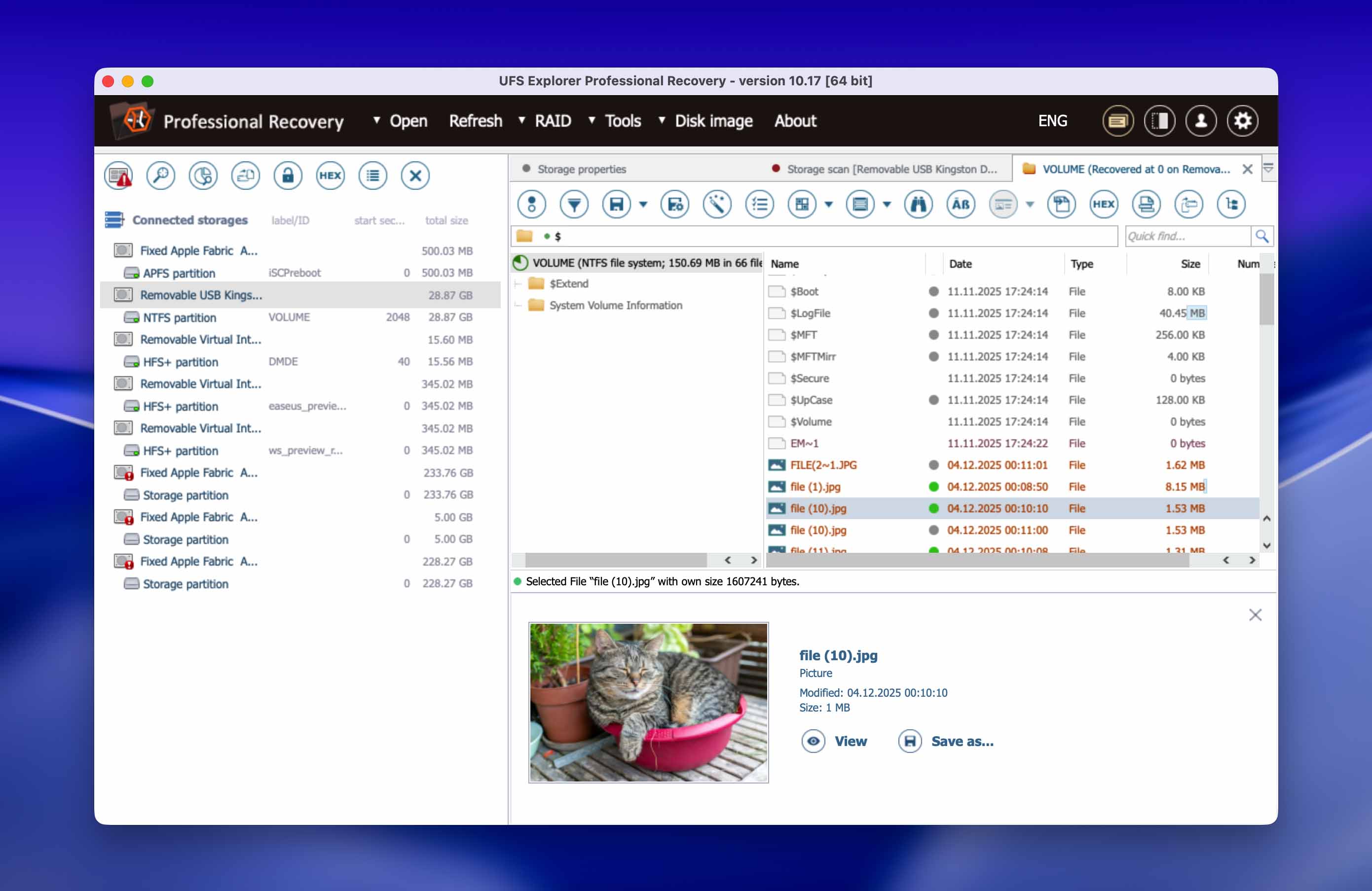
UFS Explorer Professional Recovery per Mac ti aiuta a recuperare i tuoi dati e questa opzione dovrebbe essere considerata più per uso commerciale e aziendale, poiché il prezzo lo riflette. Non è il software di recupero dati per Mac più bello esteticamente, ma con questo si può portare a termine il lavoro e supporta utenti illimitati.
Funzionalità
UFS Explorer Professional Recovery rende il recupero dei dati semplice in quanto è un software ad alte prestazioni progettato per risolvere casi complessi di perdita di dati. Include anche uno strumento RAID con un gestore di script integrato. Questa sarebbe una funzione eccezionale poiché la maggior parte delle organizzazioni di solito dispone di un qualche tipo di sistema RAID integrato per aiutarle a proteggere i dati e mantenere le operazioni senza intoppi.
Processo di recupero dati
UFS ha fatto un buon lavoro nel trovare e recuperare i miei dati, ma non sono un fan dell’interfaccia e, mentre potrebbe andare bene per operazioni commerciali di grandi dimensioni e aziende, personalmente non è qualcosa che vorrei usare. Ha trovato i miei dati ed è stato in grado di recuperarli senza problemi, ma mi ricorda un vecchio programma degli anni ’90 ormai obsoleto che avrebbe bisogno di un aggiornamento dell’interfaccia grafica per adeguarsi ai tempi moderni. Non sono il cliente target per questo prodotto, ma se sei un’organizzazione, vale la pena prenderlo in considerazione.
- Capacità migliorate del lettore di archiviazione
- Supporto per tutti i file system più diffusi
- Supporta il recupero RAID
- Algoritmi integrati per la decrittazione dei dischi
- Interfaccia utente obsoleta
- Costoso per uso personale, migliore per aziende più grandi
- Nessuna anteprima per i file multimediali
- Può sovraccaricare il processore
Prezzi
| Tipo di licenza | Prezzo |
| Commerciale | $699.95 |
| Societario | $1,199.95 |
7. EaseUS Data Recovery Wizard per Mac
Ideale per: 2GB di recupero dati gratuito.
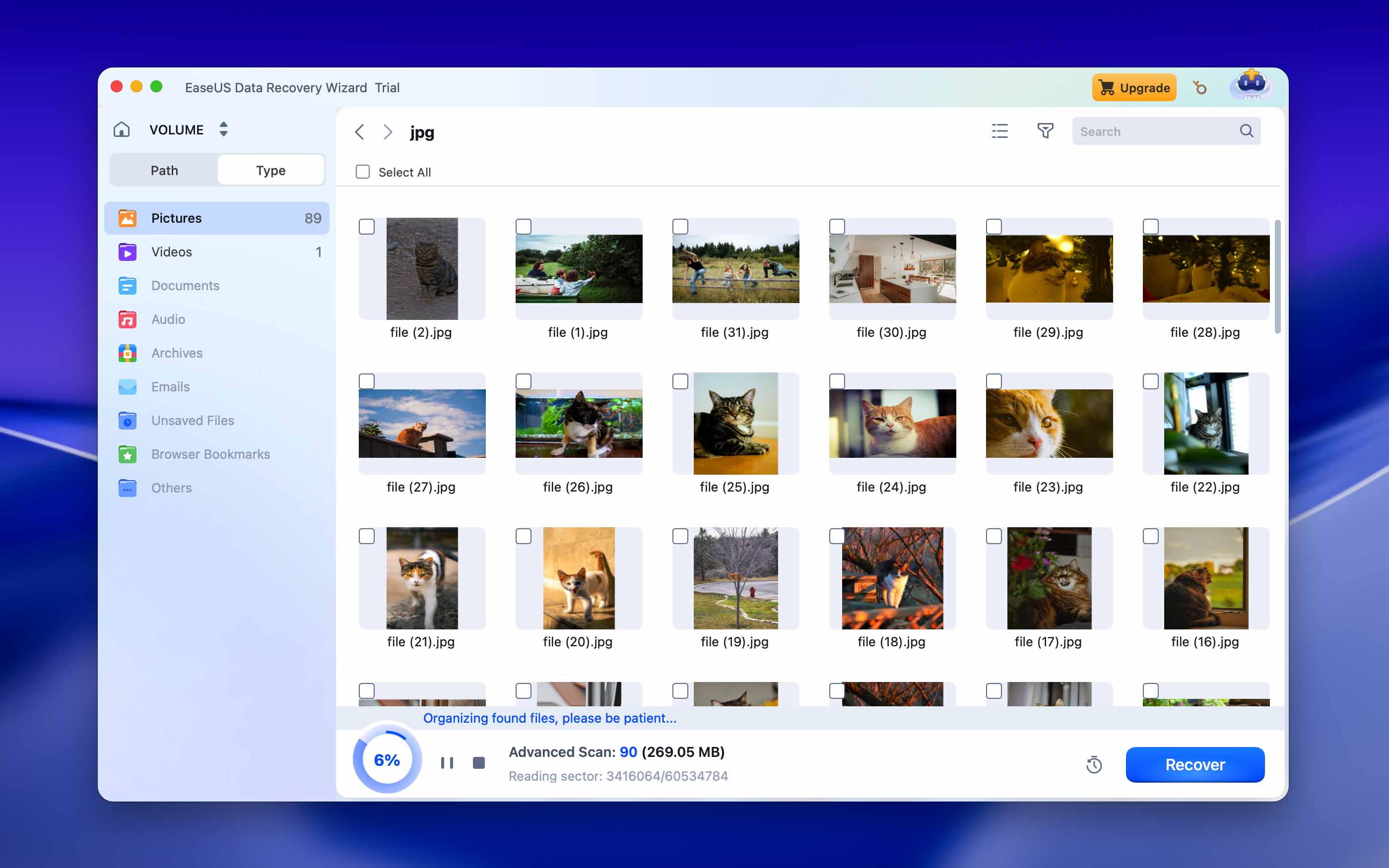
EaseUS è una società di software conosciuta per il popolare gestore di partizioni, EaseUS Partition Master, ma merita anche riconoscimento per il suo strumento di recupero dati, chiamato EaseUS Data Recovery Wizard per Mac.
Funzionalità
EaseUS Data Recovery per Mac è una soluzione moderna di recupero dati che può recuperare fino a 2 GB di dati eliminati e formattati gratuitamente. Supporta i dischi di backup di Time Machine, recupera foto, video, musica, documenti ed email, e funziona con tutte le versioni recenti di macOS, incluso macOS 10.14 fino a macOS 15. Il recupero dati con EaseUS Data Recovery Wizard per Mac è un processo in tre passaggi e l’app permette anche di creare un supporto avviabile per recuperare i dati quando macOS non riesce ad avviarsi.
Processo di recupero dati
EaseUS ha un’interfaccia utente molto piacevole che personalmente apprezzo, in quanto è pulita e facile da usare. Appena avvii l’app, ti vengono presentati i tuoi dispositivi interni tra cui puoi selezionarne uno da scansionare. C’è un grande pulsante blu per la scansione che non puoi non notare, rendendo l’utilizzo molto semplice. Al primo utilizzo dell’app, sarà necessario riavviare il Mac poiché è richiesta l’abilitazione di un’estensione, ma la maggior parte delle opzioni sopra elencate richiede comunque questa operazione. Dopo averlo fatto, ho scansionato il mio dispositivo e ha trovato i file proprio come gli altri. Questa applicazione permette anche di recuperare 2GB di dati gratuitamente, che è una funzione aggiuntiva molto interessante.
- Recupera fino a 2 GB di dati gratuitamente
- Supporta i dischi di backup di Time Machine
- Facile da usare
- Non include un sacco di funzionalità extra
Prezzi
| Tipo di licenza | Prezzo |
| Mensile | $89.95 /mese |
| Annuale | $119.95 /anno |
| Aggiornamenti a vita | $169.95 |
8. PhotoRec per Mac
Ideale per: Gratuito recovery of recently deleted data (with relatively well-known file signatures).
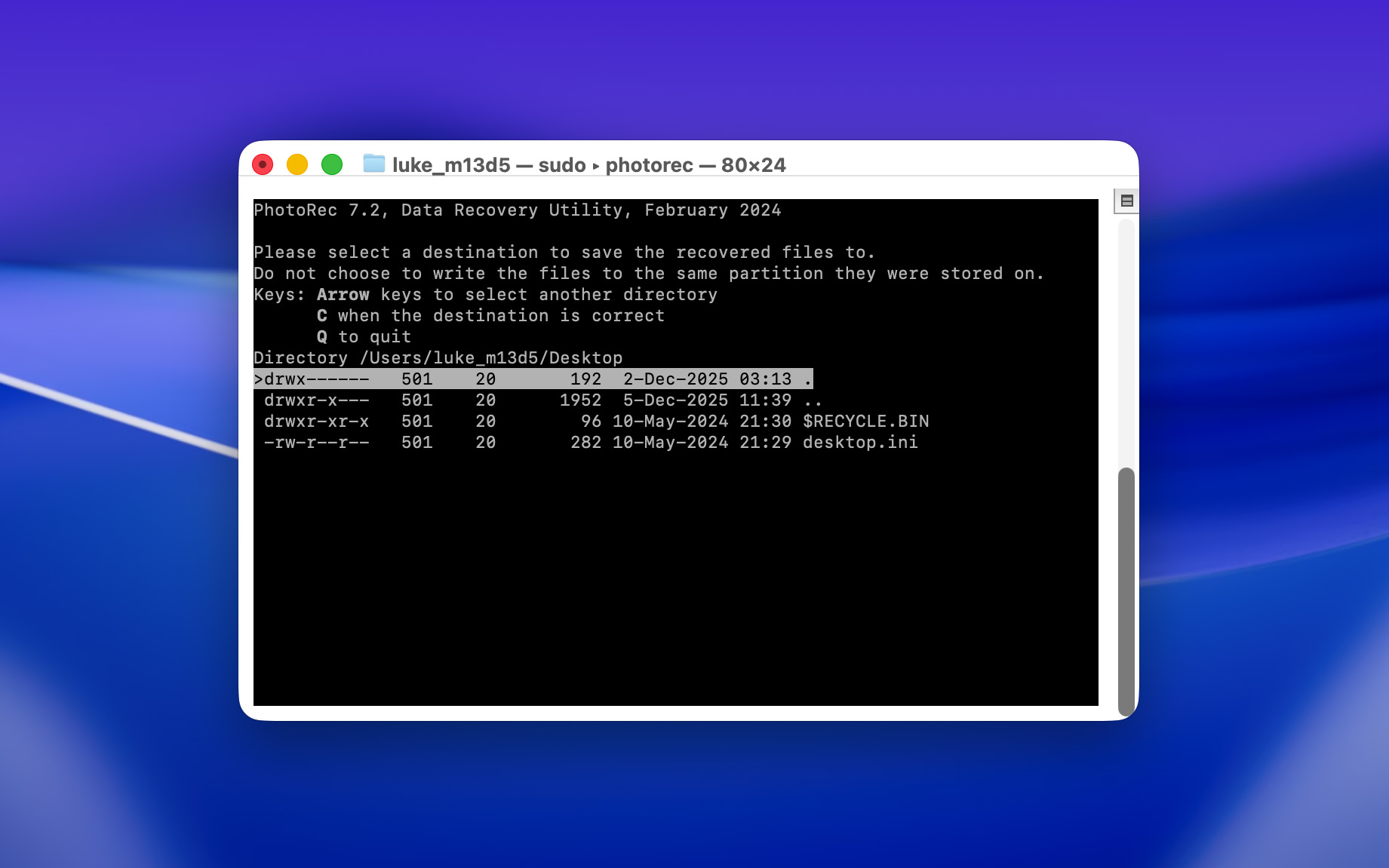
PhotoRec è un software di recupero dati completamente gratuito e open-source per Mac, con un’interfaccia obsoleta ma uno scanner di firme sorprendentemente potente.
Funzionalità
PhotoRec è uno strumento di recupero dati molto popolare con un solo tipo di scansione: una scansione delle firme. Può analizzare quasi qualsiasi file system delle piattaforme Apple, Windows e Linux (inclusi HFS+, APFS, NTFS, exFAT, FAT32, ext2/ext3/ext4, ecc.), cercando schemi unici di “firme” per individuare i file persi.
Nonostante la mancanza di aggiornamenti costanti, PhotoRec è in grado di riconoscere la maggior parte delle firme comuni tra diversi tipi di file, inclusi documenti, foto, video e file audio. È anche possibile specificare le firme dei file che si desidera cercare, aumentando notevolmente l’efficienza della scansione.
Sebbene non abbia tutte le funzionalità avanzate delle app più moderne, il suo scanner caratteristico è altamente affidabile, soprattutto per unità integre con tipi di file ben conosciuti.
Processo di recupero dati
Come Ddrescue, il principale punto debole di PhotoRec è la sua interfaccia (o la sua assenza). Anche se non è necessario digitare comandi, PhotoRec può essere controllato solo tramite tastiera in un’interfaccia simile al Terminale senza elementi grafici.
Tuttavia, il processo è relativamente semplice: (1) Esegui PhotoRec, (2) scansiona il tuo drive e (3) salva i tuoi file recuperati. Non puoi cliccare con il mouse su nessun pulsante, ma devi solo usare i tasti freccia e il tasto Invio per navigare nell’app.
- Completamente gratuito e open-source
- Funziona con quasi tutti i file system e dispositivi
- Estremamente leggero e veloce
- La versione Mac non ha un’interfaccia grafica, il che significa che manca di funzionalità visive come l’anteprima dei file
- Dispone solo di uno scanner basato su firma, il che riduce la sua capacità complessiva di recupero rispetto ad altre app
- L’app non viene aggiornata con la stessa frequenza di altri software di recupero
Prezzi
Gratuito
9. Stellar Data Recovery per Mac
Ideale per: recupero di unità criptata.
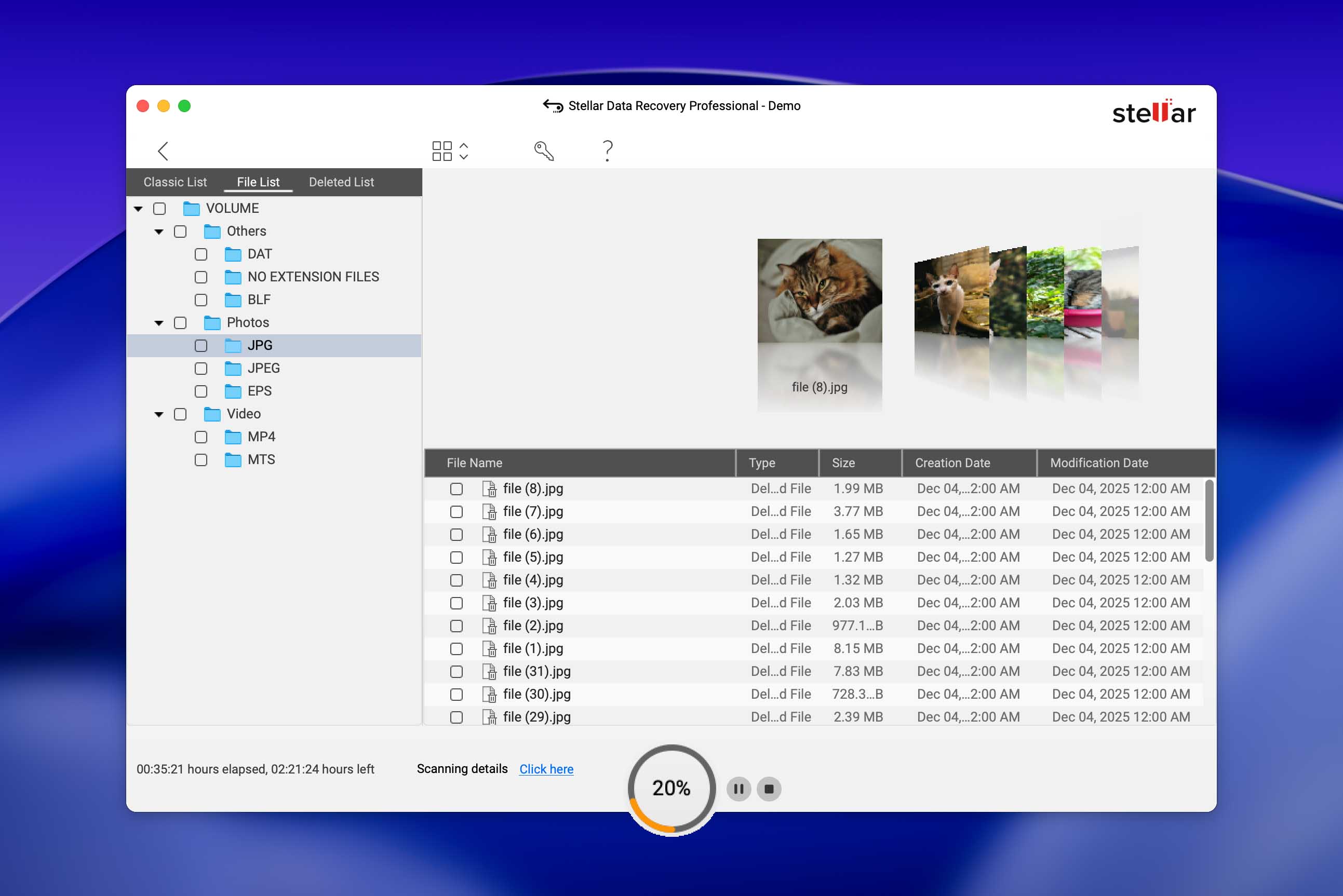
Anche se Stellar Data Recovery per Mac è probabilmente eccessivo per la maggior parte degli utenti Mac che desiderano una soluzione semplice per recuperare alcuni file persi, merita comunque un posto nella nostra lista perché offre molte funzionalità interessanti. È particolarmente efficace sui moderni sistemi macOS e gestisce con maggiore sicurezza rispetto a molti concorrenti i Mac con Apple Silicon, T2 e le unità cifrate con FileVault.
Funzionalità
Per cominciare, Stellar Data Recovery per Mac recupera dati da Time Machine, Fusion Drive, unità cifrate e NTFS, ed è completamente compatibile con APFS. A seconda della versione di Stellar Data Recovery per Mac che acquisti, puoi usufruire di funzionalità avanzate come la riparazione di file foto e video corrotti, il ripristino delle miniature corrotte e altro ancora. Stellar Data Recovery include anche una semplice opzione “Crea unità di recupero”, che ti aiuta a recuperare dati dai Mac che non si avviano senza bisogno di un’altra app.
Sfortunatamente, la versione gratuita non può effettivamente recuperare alcun file perché è fondamentalmente solo una dimostrazione.
Processo di recupero dati
Scaricare Stellar Data Recovery è leggermente più tedioso del solito: è necessario inserire la propria email sul loro sito web per ricevere il link per il download nella casella di posta (che salva automaticamente un file DMG che si può poi installare). All’avvio dell’app, il menu dell’interfaccia è moderno e facile da usare come promesso; la possibilità di selezionare i file che si desidera recuperare prima di scegliere il disco di destinazione migliora, a nostro avviso, l’efficienza del recupero.
E con pochi clic, la sua scansione multi-algoritmo è attiva e funzionante; una volta completata la scansione, l’ultimo passaggio è selezionare i file e scegliere la cartella di destinazione.
- Affidabile
- Riparazione di foto e video danneggiati
- Recupera dati da unità crittografate
- Nessuna opzione di recupero gratuita disponibile
- Non sono riuscito a farlo funzionare sulla mia nuova macchina
Prezzi
| Tipo di licenza | Prezzo |
| Professionale | $126.64 |
| Premium | $169.13 |
| Tecnico | $406.94 |
10. Data Rescue 6 per Mac
Ideale per: miglior rapporto qualità-prezzo quando si tratta di recupero dati.
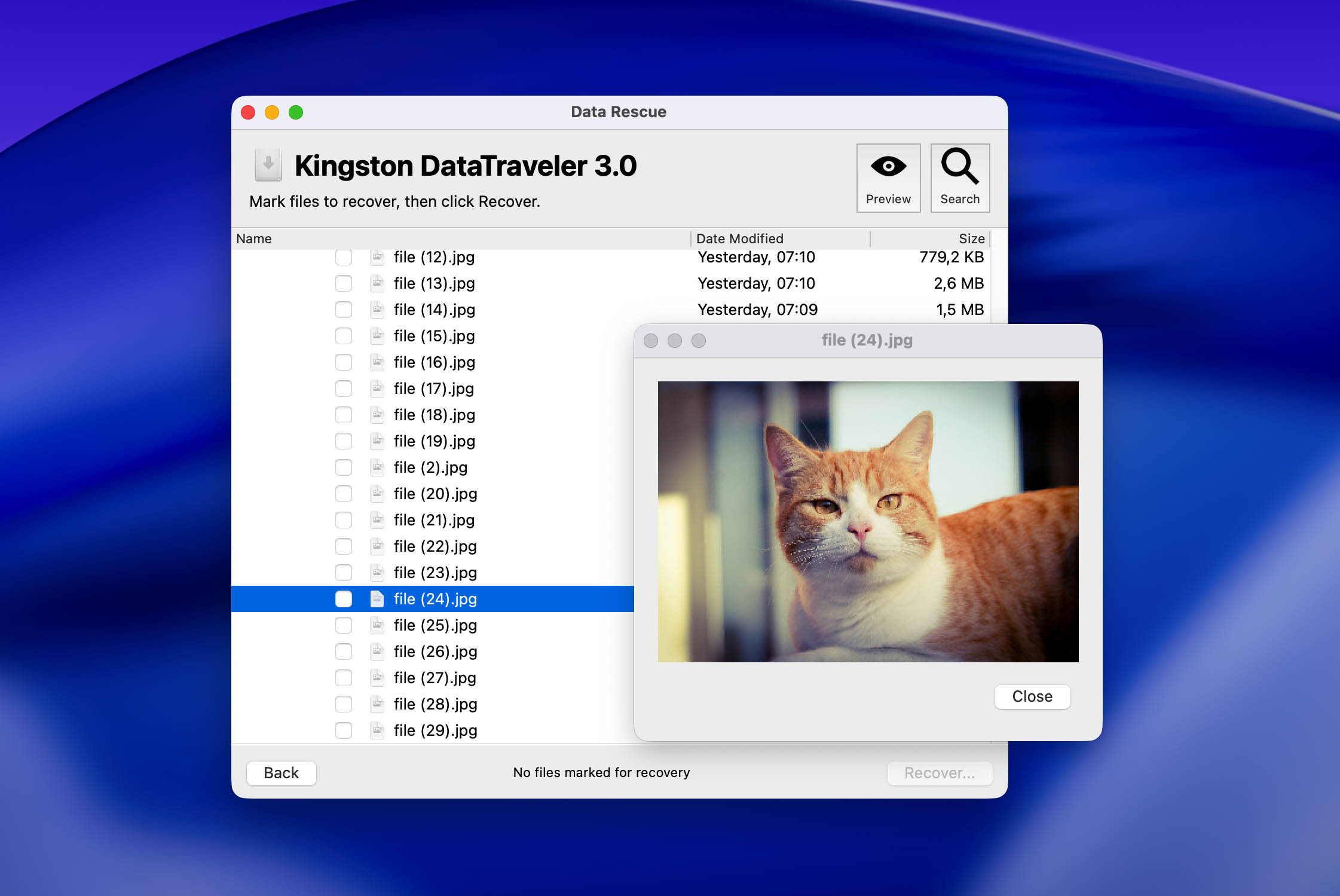
Progettato pensando agli utenti comuni, Data Rescue 6 è un’altra alternativa di recupero relativamente completa di funzionalità.
Funzionalità
Proprio come Disk Drill per Mac, Data Rescue consente di recuperare i dati dal disco rigido del Mac utilizzando due metodi di recupero—Quick Scan e Deep Scan—ed è dotato anche di una semplice interfaccia grafica che mostra tutte le funzionalità a colpo d’occhio.
Data Rescue 6 per Mac vanta la capacità di clonare il tuo hard disk se sembra che tu stia riscontrando problemi hardware con esso. Puoi anche selezionare quale sorgente desideri scansionare per i file, sia essa interna o hard disk esterno.
Processo di recupero dati
Il processo di recupero di Data Rescue inizia con una procedura guidata integrata che permette di selezionare un’azione da eseguire (dalla scansione iniziale alla clonazione del disco), quindi ti invita a scegliere il disco di destinazione. Un ultimo messaggio appare prima che la scansione inizi effettivamente, consentendoti di scegliere tra una Scansione Rapida o una Scansione Approfondita (a differenza di altri strumenti dove tutti i tipi di scansione vengono eseguiti contemporaneamente). Questo è utile se sai esattamente di che tipo di recupero hai bisogno in base al tuo scenario.
Una volta completata la scansione, puoi utilizzare la funzione di anteprima per visualizzare un file prima di recuperarlo. L’esperienza semplicemente non è così moderna e fluida come quella di altre app.
- Facile da usare
- Interfaccia piacevole
- Compatibilità con Time Machine
- Clona un disco rigido
- Visualizza i risultati delle scansioni precedenti
- Notifiche via email
- Selezione della sorgente di scansione
- La versione gratuita ha funzionalità limitate
- Solo funzionalità di recupero dati di base
Prezzi
| Tipo di licenza | Prezzo |
| Standard | A partire da $19 |
| Professional | $399,96 |
Come abbiamo testato e scelto
Gli strumenti non possono garantire il recupero, ma puoi massimizzare le tue possibilità
Il recupero dei dati è un processo altamente complesso che può essere influenzato da molti fattori diversi. Il software non può risolvere da solo ogni singolo problema di perdita di dati, ma ci sono alcune migliori pratiche che puoi adottare per aumentare il tasso di successo del recupero.
Innanzitutto, assicurati di non salvare o scaricare nuovi file sul dispositivo di archiviazione dove sono memorizzati i tuoi file mancanti. I dati di questi nuovi file potrebbero sovrascrivere quelli dei file vecchi, che sono necessari agli strumenti di recupero per l’operazione di recupero. In secondo luogo, crea un backup immagine o una clonazione del tuo dispositivo di archiviazione per prevenire ulteriori perdite di dati qualora qualcosa andasse storto durante il recupero (ad esempio, spegnimento improvviso, guasto del disco, ecc.).
Infine, non tentare di recuperare dati da un disco fisicamente danneggiato da solo: il recupero dati da un disco fisicamente danneggiato è una procedura ancora più complessa che richiede strumenti, strutture e competenze speciali. Inviarlo invece a un servizio professionale di recupero dati!