

Le foto dell’iPhone occupano molto spazio di archiviazione sul tuo dispositivo, soprattutto quando utilizzi impostazioni di alta qualità ed effetti speciali: solo poche centinaia di foto possono occupare decine di gigabyte sul tuo dispositivo.
iCloud dovrebbe aiutare con questo… Ma cosa succede se non lo fa? In questa guida, ti mostreremo diversi modi per aiutarti a risolvere il problema per cui le foto occupano spazio sul tuo iPhone, anche con iCloud, così come a recuperare quello spazio di archiviazione in modo efficiente.
Indice
Passaggio 1: Risolvi i problemi di iCloud
iOS utilizza dozzine di processi di sistema per avviare ed eseguire la sincronizzazione iCloud e l’ottimizzazione dello spazio di archiviazione sul tuo iPhone. È possibile che una determinata impostazione durante la configurazione iniziale, o un bug o errore di sistema durante gli eventi di sincronizzazione, stia impedendo a iCloud di liberare spazio di archiviazione. Copriremo i casi più probabili e più rilevanti, oltre a come risolverli.
Attendi che iCloud finisca la sincronizzazione
Dopo aver abilitato la sincronizzazione iCloud sul tuo iPhone, iOS avvia immediatamente una serie di processi che richiedono tempo e risorse per essere completati. Questo include un processo di pulizia per tutti i dati locali generati durante l’operazione di sincronizzazione. Se questa catena viene interrotta, iCloud potrebbe non funzionare come previsto finché iOS non riesce a completarla.
Quindi, se hai appena attivato la sincronizzazione di iCloud per Foto sul tuo dispositivo, ti consigliamo di non usarlo per un’ora o più—soprattutto se hai molte foto sul tuo iPhone. Puoi anche controllare lo stato della sincronizzazione di iCloud nell’app Impostazioni: Impostazioni > Account Apple > iCloud > Foto .
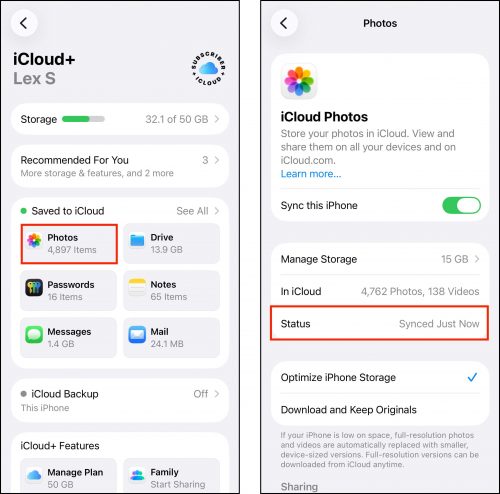
Cambia “Scarica e conserva originali” in “Ottimizza spazio iPhone”
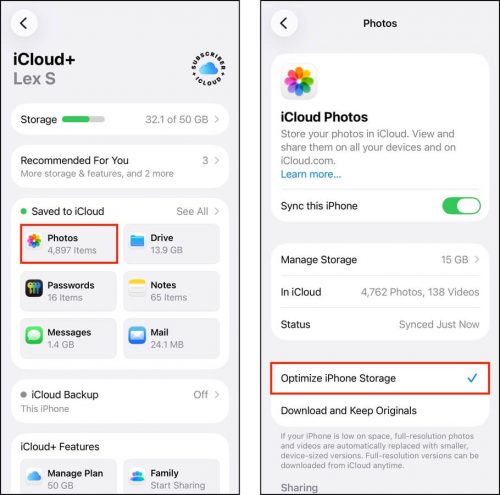
Il caricamento delle foto su iCloud libera spazio? Sì, ma dipende dalle impostazioni. Quando attivi per la prima volta iCloud per Foto sul tuo iPhone, puoi scegliere tra 2 opzioni che determinano il comportamento della sincronizzazione: (1) Ottimizza spazio iPhone e (2) Scarica e conserva originali. Ecco una breve spiegazione di entrambi i risultati:
- Scarica e conserva gli originali: Quando attivi iCloud con questa impostazione, iOS manterrà le copie ad alta risoluzione delle tue foto e video nella memoria locale del dispositivo. Questo significa non ottieni il vantaggio del risparmio di spazio che iCloud offre, ma la tua libreria è comunque sincronizzata.
- Ottimizza spazio iPhone: Questa opzione carica le copie ad alta risoluzione dei tuoi file multimediali su iCloud e solo conserva copie a risoluzione inferiore (che sono comunque di alta qualità) sulla memoria locale del tuo dispositivo. Questa è l’impostazione che ti permette di caricare le foto su iCloud per liberare spazio di archiviazione, e può potenzialmente aiutarti recupera dozzine di gigabyte se hai una libreria molto grande.
Puoi accedere a queste opzioni nell’app Impostazioni: Impostazioni > Account Apple > iCloud > Foto . Nella terza sezione della pagina Foto, tocca Ottimizza spazio iPhone per selezionarla.
Disattiva e riattiva Foto di iCloud
Se non hai avuto motivo di disattivare iCloud sul tuo dispositivo per molto tempo (ad esempio, passando a un nuovo iPhone), è possibile che alcuni dati locali si siano semplicemente bloccati a causa di bug o interruzioni durante le numerose fasi di sincronizzazione.
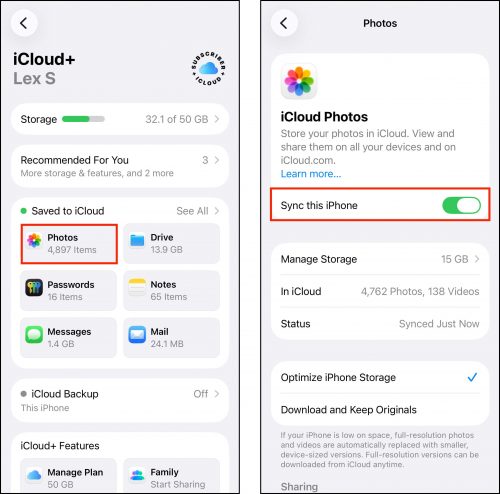
Un modo rapido e semplice per garantire che i processi di sincronizzazione siano “puliti” è disattivare iCloud e riattivarlo. In questo modo, iOS è costretto a eliminare eventuali residui da iCloud prima di avviare una nuova “stretta di mano” tra il tuo iPhone e i server Apple.
Puoi disattivare iCloud per Foto nell’app Impostazioni: Impostazioni > Account Apple > iCloud > Foto . Accanto all’opzione Sincronizza questo iPhone , fai scorrere l’interruttore sulla posizione OFF (grigio). Attendi qualche minuto, quindi riportalo sulla posizione ON (verde).
Passaggio 2: Pulisci i Media Nascosti sul tuo iPhone
La sincronizzazione iCloud si applica solo direttamente alle foto nella tua libreria (nell’app Foto). Ci sono altri tipi di file multimediali sul tuo iPhone che iCloud non può sincronizzare o ottimizzare, e che stanno occupando spazio di archiviazione sul tuo dispositivo: sono anche piuttosto facili da non notare. Ti mostreremo come trovarli.
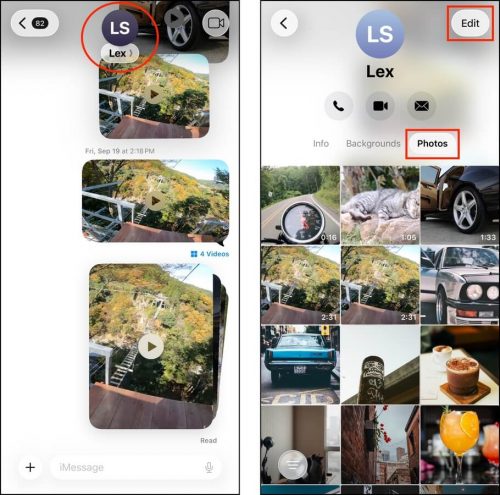
Puoi eliminare gli allegati direttamente nell’app Messaggi, dove puoi visualizzare ed eliminare selettivamente i media di ogni contatto o conversazione. Per visualizzare i tuoi allegati nell’app Messaggi: Messaggi > Qualsiasi conversazione > Nome contatto > Foto . Quindi, tocca il pulsante Modifica per iniziare a eliminare i media.
Abbandona album condivisi
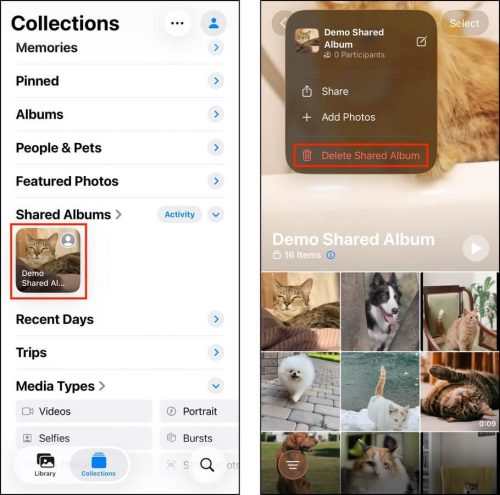
Sei membro di più album condivisi? Se sì, i dati locali di quelle foto e video stanno occupando spazio di archiviazione sul tuo iPhone, anche se l’album non è tuo. E gli album condivisi con migliaia di foto e video possono occupare gigabyte di spazio. Se fai parte di album condivisi con foto e video che non desideri sul tuo dispositivo, abbandonali.
Per uscire dagli album condivisi sul tuo iPhone, puoi utilizzare l’app Foto: Foto > Raccolte > Album Condivisi . Poi, tocca un album che desideri lasciare.
Quindi, tocca il menu polpetta nell’angolo in alto a destra dello schermo (accanto al pulsante Seleziona ) e seleziona Annulla iscrizione (se hai creato tu stesso l’album, l’opzione apparirà come Elimina album condiviso ; fai attenzione, perché eliminando un album che hai creato tu rimuoverai le sue foto dai dispositivi degli altri membri).
Passaggio 3: Aggiungi più spazio di archiviazione iCloud
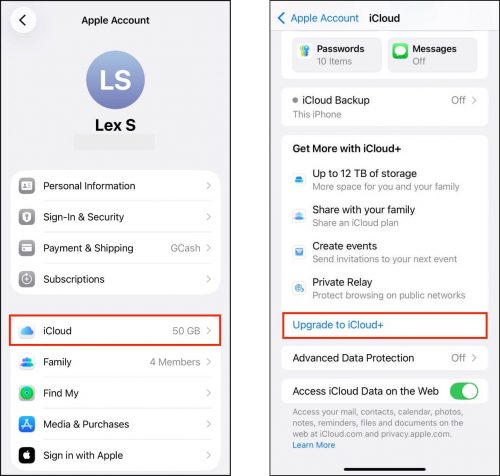
Se hai provato tutti i suggerimenti di questa guida, allora la tua libreria è semplicemente troppo grande per lo spazio di archiviazione attuale. Se vuoi mantenere le tue foto e i tuoi video sull’iPhone tramite iCloud, o aggiungerne di nuovi, dovrai abbonarti a iCloud+ (o eseguire l’upgrade del tuo abbonamento esistente).
iCloud+ offre diversi piani di archiviazione; più paghi, più spazio di archiviazione cloud hai a disposizione. Puoi eseguire l’upgrade a iCloud+ tramite l’app Impostazioni: Impostazioni > Account Apple > iCloud > Scorri fino in fondo alla pagina . Poi, tocca Passa a iCloud+ e segui le istruzioni.
Hai bisogno di liberare più spazio di archiviazione?
Oltre a ripulire e ottimizzare le foto del tuo iPhone, ci sono molti modi diversi per recuperare spazio di archiviazione sul tuo dispositivo. Le nostre guide hanno aiutato gli utenti a liberare decine di gigabyte di spazio con metodi semplici ed efficienti che puoi utilizzare ogni volta che il tuo iPhone si riempie.
Ti consigliamo di iniziare con il nostro articolo su come pulire un iPhone con spazio di archiviazione pieno utilizzando sia strumenti nativi che di terze parti. Tutti i metodi in quella guida sono completamente gratuiti e coprono tutti i tipi di dati presenti sul tuo iPhone che puoi eliminare in sicurezza.






