

Il tuo iPhone è lento dopo l’aggiornamento a iOS 26? iOS 26 ha introdotto molte nuove funzionalità e un importante restyling del design. Sfortunatamente (ma prevedibilmente), la nuova versione è molto più impegnativa per il sistema del tuo iPhone. Ed è normale che gli aggiornamenti presentino bug e problemi di ottimizzazione, soprattutto nelle prime versioni del sistema operativo.
Per aiutarti, abbiamo scritto questa guida. È un elenco completo di diversi metodi per velocizzare un iPhone dopo l’aggiornamento a iOS 26, in cui abbiamo coperto tutte le cause di rallentamento correggibili sul tuo dispositivo.
Indice
8 Metodi per Risolvere il Rallentamento dell’iPhone Dopo l’Aggiornamento a iOS 26
In questa sezione, ti mostreremo 8 diversi modi per risolvere un iPhone lento dopo l’aggiornamento. Ogni metodo risolve una diversa potenziale causa principale dei problemi di prestazioni di iOS 26. Poiché può essere difficile determinare esattamente cosa è andato storto sul tuo dispositivo, abbiamo scritto l’elenco in ordine di praticità. Inizia con il Metodo 1, poi procedi con ciascun metodo uno per uno.
Metodo 1: Assicurati che il tuo dispositivo non sia troppo caldo o freddo
Il tuo iPhone rallenta naturalmente durante situazioni che possono influenzare la sua temperatura—ad esempio, giocando a lungo con la luminosità massima dello schermo o lasciando il tuo iPhone (o usandolo) davanti all’aria condizionata. Ecco una spiegazione semplificata di cosa succede:
- Troppo caldo: Quando il tuo iPhone diventa troppo caldo, rallenta automaticamente l’intero sistema per permettere alla CPU del dispositivo di generare meno calore. Si tratta di una misura di sicurezza per evitare danni da surriscaldamento all’iPhone (e a te).
- Troppo freddo: Quando il tuo iPhone diventa troppo freddo, rallenta letteralmente le reazioni chimiche nella sua batteria necessarie per alimentarlo. Con meno energia costante a disposizione, le prestazioni vengono limitate.
Quindi, se il tuo iPhone è lento dopo l’aggiornamento ma solo quando è esposto a temperature estreme, questa potrebbe essere la causa principale. È anche possibile che iOS stia rallentando il telefono perché le sue nuove funzionalità sono molto più esigenti per il sistema (il che genera calore). Cerca di mantenere il dispositivo a una temperatura moderata per garantirne il funzionamento fluido.
Metodo 2: Esegui un hard reset del tuo iPhone
Un “hard reset” significa forzare il riavvio del tuo iPhone utilizzando una combinazione speciale di pulsanti, invece di usare il metodo “Scorri per spegnere”. Un hard reset forza il tuo iPhone ad avviarsi in un’istanza completamente nuova.
Questo è utile nel caso in cui il tuo iPhone presenti problemi dopo l’aggiornamento a causa di errori di sistema o RAM sovraccarica e obsoleta. È particolarmente utile quando il tuo iPhone si blocca completamente, poiché consente di bypassare la necessità che app e processi si chiudano normalmente.
Passaggio 1. Premi il pulsante fisico Pulsante Volume Su sul lato del tuo iPhone, quindi rilascialo rapidamente.
Passaggio 2. Subito dopo, premi il Pulsante Volume Giù sul lato del tuo iPhone. Rilasciarlo immediatamente.
Passaggio 3. Infine, tieni premuto il Pulsante di accensione . Rilascia solo quando vedi il logo Apple sul tuo dispositivo.
La pressione dei pulsanti dovrebbe durare in totale meno di 5 secondi affinché funzioni. Non preoccuparti: non succede nulla di pericoloso se sbagli alcune volte!
Metodo 3: Libera spazio di archiviazione su iPhone
Un modo sottovalutato per risolvere il rallentamento del tuo iPhone dopo un aggiornamento è liberare spazio di archiviazione affinché iOS possa utilizzarlo. Con l’archiviazione piena, il sistema farà fatica a spostare le risorse necessarie per funzionare in modo più fluido. Per gli utenti che scattano molte foto, pulire la propria libreria dal disordine può fare una grande differenza in breve tempo.
Il modo più efficace per farlo è utilizzare un’app di terze parti progettata specificamente per la pulizia. Per questa guida useremo Clever Cleaner: App di Pulizia con AI – è completamente gratuita e non contiene NESSUNA pubblicità, quindi puoi usarla tu stesso per seguire questa guida.
Abbiamo scelto anche questa app perché dispone di diversi strumenti di pulizia della libreria per vari tipi di disordine, tra cui un pulitore di foto simili e duplicate, un compressore di Live Photo, un compressore di video e altro ancora. Entreremo nei dettagli durante la dimostrazione di ciascuna funzione nella guida qui sotto.
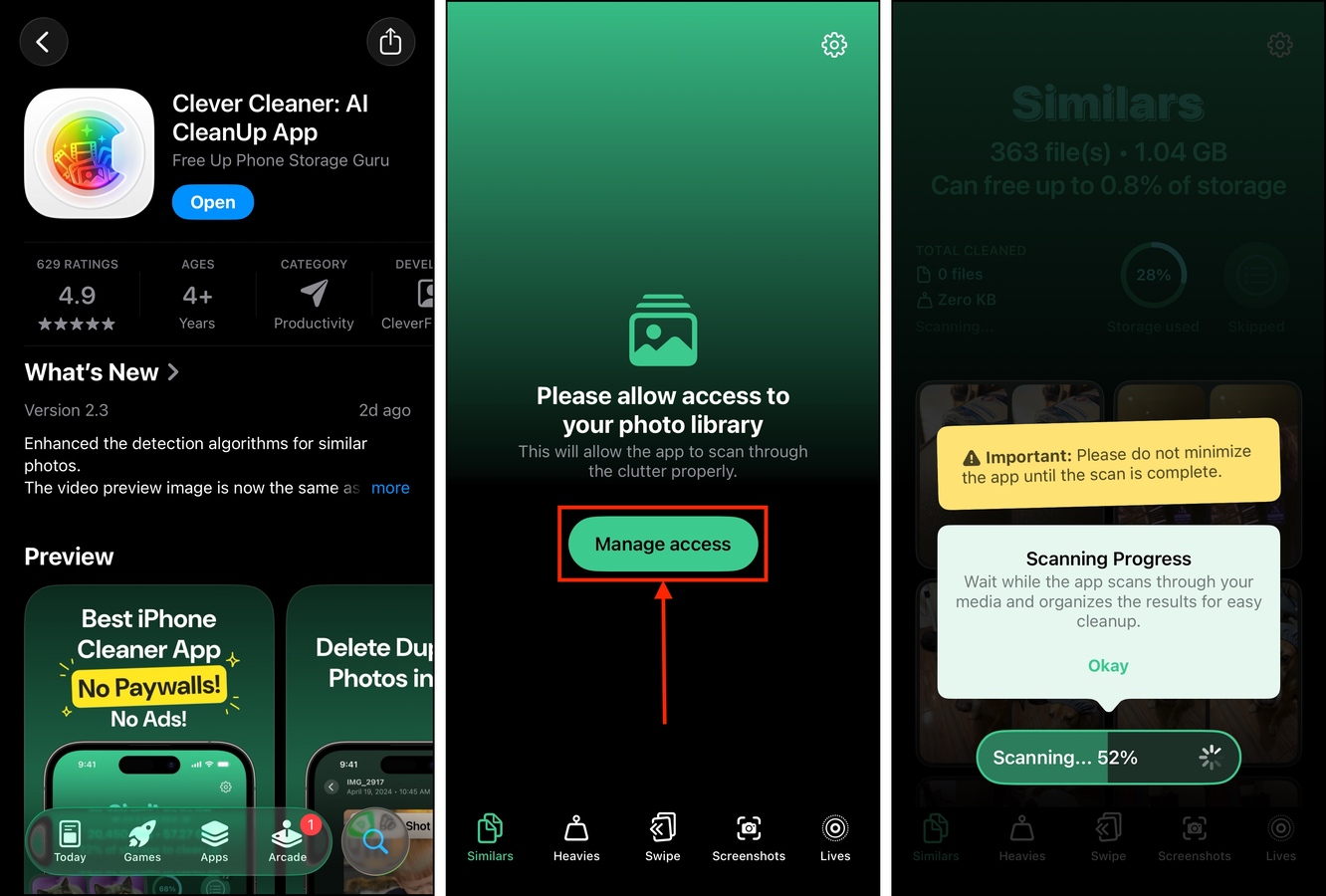
Passaggio 1. Apri l’app App Store, quindi scarica Clever Cleaner: App di Pulizia AI.
Passaggio 2. Quando apri l’app per la prima volta, ti chiederà di concedere le autorizzazioni necessarie. Fai così—non preoccuparti, è sicuro!
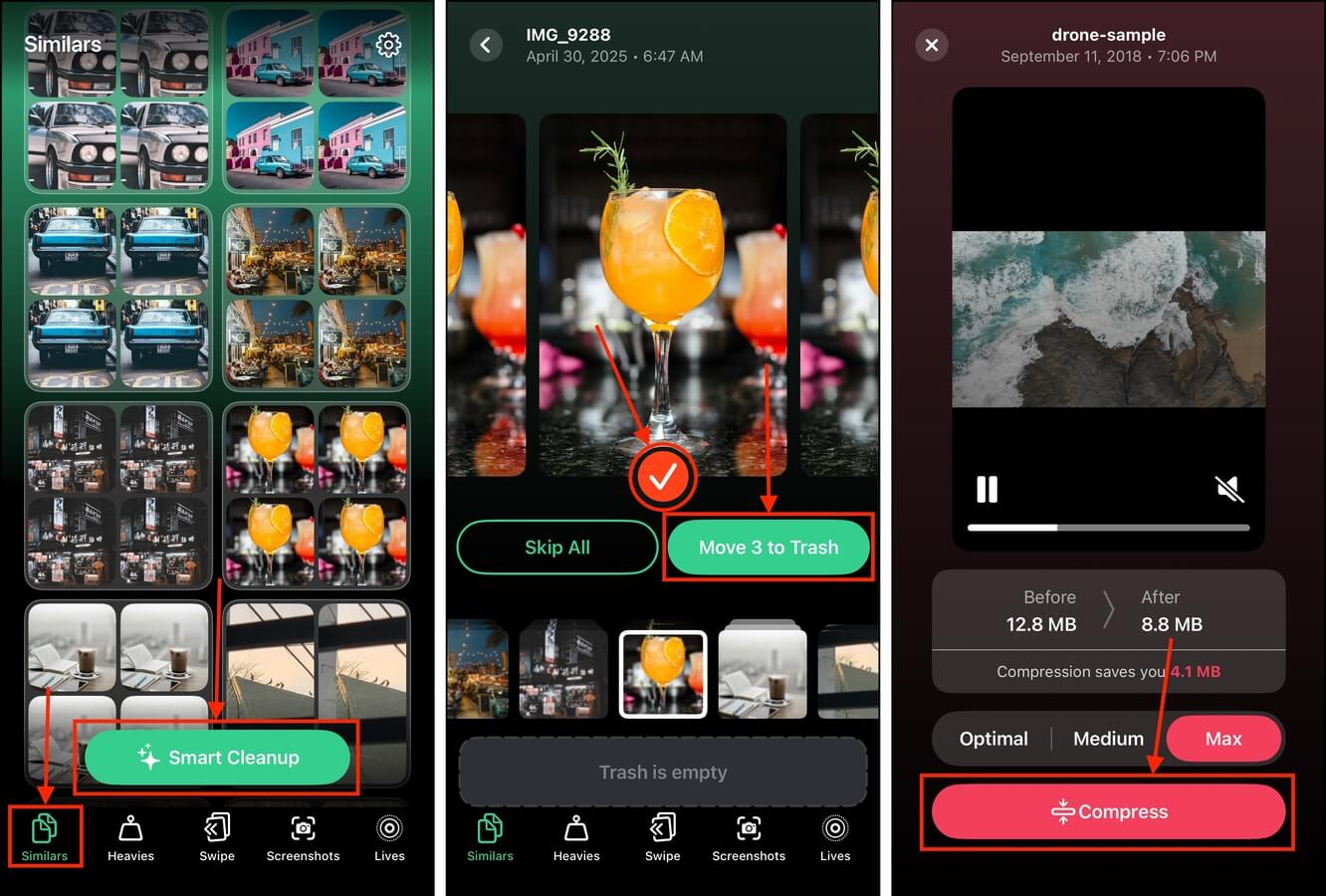
Passaggio 3. Nel menu in basso, tocca Simili . Tocca il pulsante Pulizia Intelligente per eliminare istantaneamente tutte le foto simili e duplicate nella tua libreria (lasciando solo la “migliore”). In alternativa, puoi esaminare ogni gruppo di foto una per una.
Passaggio 4. Successivamente, tocca I più pesanti . Ordina i tuoi video per dimensione ed elimina o comprimi i video più grandi sul tuo iPhone.
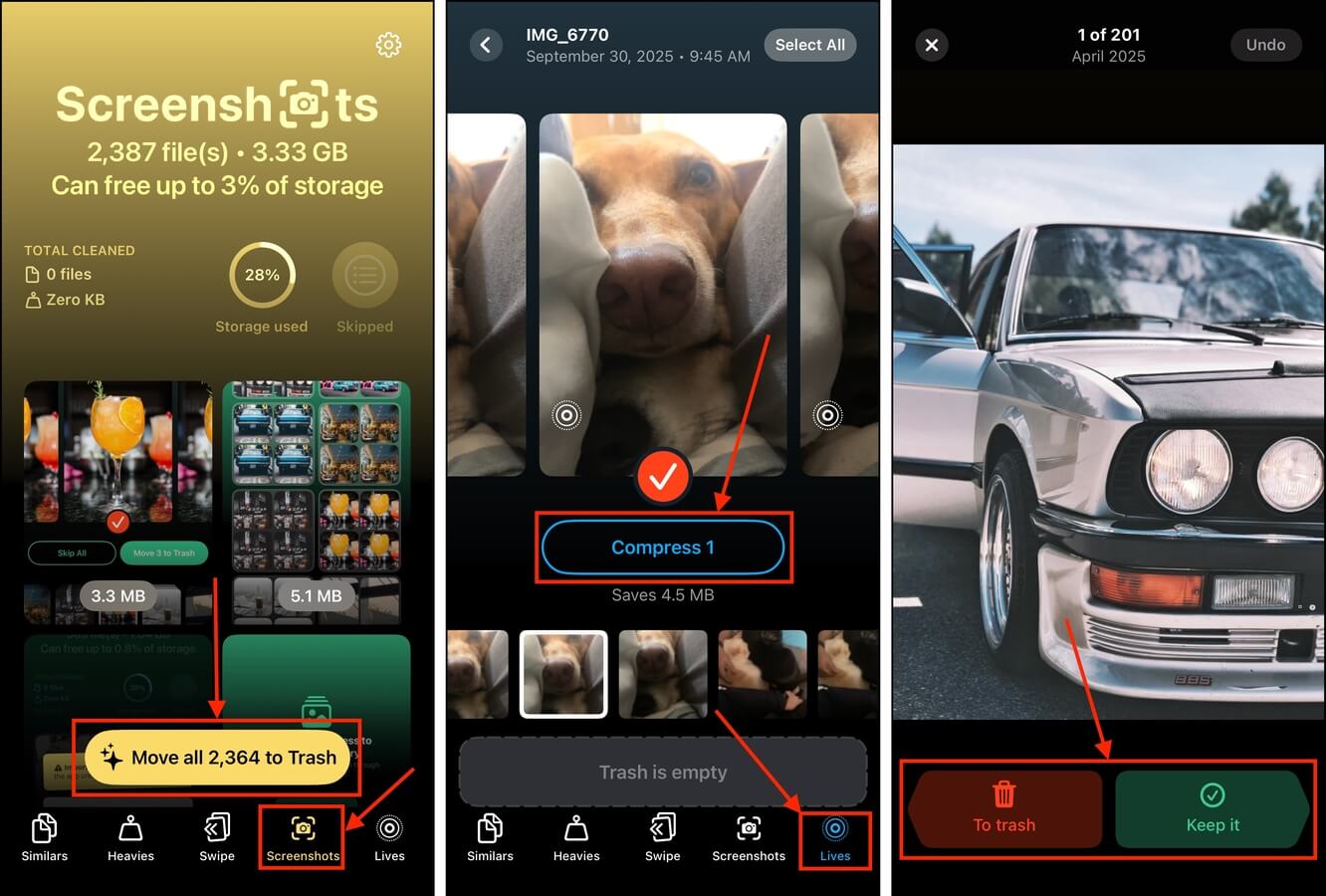
Passaggio 5. Vai allo strumento Screenshot . Se hai molti screenshot obsoleti, puoi usare il pulsante Sposta nel Cestino per eliminarli tutti contemporaneamente.
Passaggio 6. Quindi, prova lo strumento Vite . Può “comprimere” le Live Photo, convertendole in immagini statiche (eliminando i clip video e audio). Puoi usarlo per più foto contemporaneamente.
Passaggio 7. Ti consigliamo di utilizzare lo strumento Scorri per ultimo. Dopo aver eliminato una grande quantità di disordine con gli ultimi passaggi, lo strumento di scorrimento ti consente di esaminare in modo efficiente le singole foto e utilizzare i gesti di scorrimento per conservare o eliminare una foto.
Dopo aver utilizzato Clever Cleaner, assicurati di eliminare nuovamente le tue foto e i tuoi video dalla cartella Eliminati di recente nell’app Foto. Altrimenti, rimarranno nella memoria del dispositivo per 30 giorni (dopodiché verranno eliminati automaticamente).
Metodo 4: Disattiva la modalità a basso consumo
La Modalità Risparmio Energetico è una funzione che rallenta intenzionalmente la CPU del tuo iPhone allo scopo di risparmiare la durata della batteria. In pratica impedisce al tuo iPhone di funzionare alla sua “potenza massima”, il che influisce direttamente sulle prestazioni.
iOS attiva automaticamente la Modalità Risparmio Energetico quando il livello della batteria raggiunge una certa soglia, ma puoi anche attivarla (e disattivarla) manualmente.
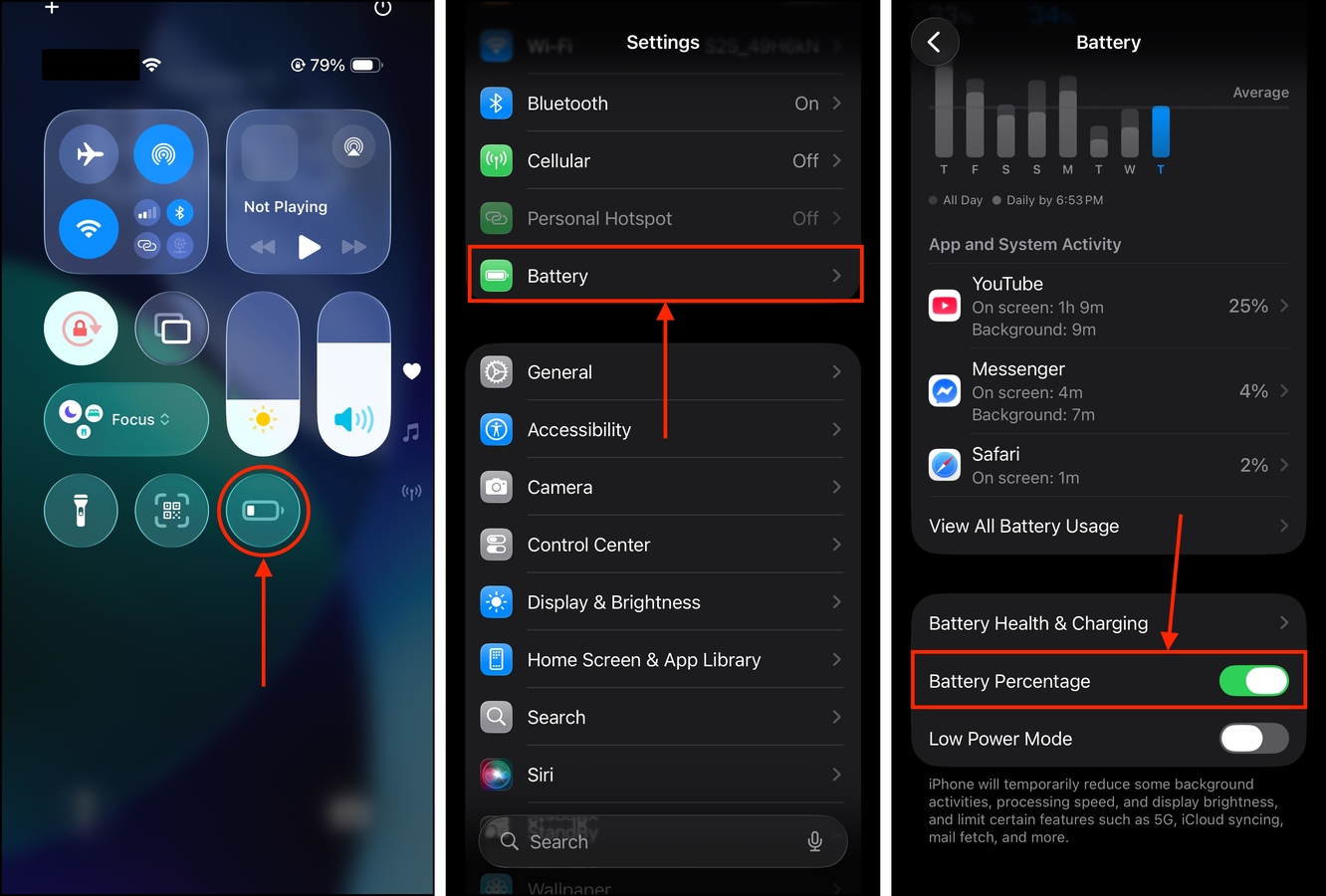
Passaggio 1. Se hai il widget appropriato nel Centro di Controllo del tuo dispositivo, puoi semplicemente scorrere verso il basso sullo schermo del tuo iPhone e disabilitarlo lì. Altrimenti, passa al passaggio 2.
Passaggio 2. Apri l’app Impostazioni e tocca Batteria .
Passaggio 3. Scorri fino in fondo al menu Batteria. Accanto all’impostazione Modalità a basso consumo , sposta l’interruttore a levetta su OFF (dovrebbe diventare grigio).
Metodo 5: Attiva l’impostazione “Riduci Trasparenza”
La grafica trasparente del nuovo aspetto Liquid Glass di iOS 26 genera un carico enorme sul sistema del tuo iPhone. Deve costantemente eseguire molti calcoli per implementare correttamente gli effetti visivi, che sono ovunque nella nuova interfaccia (ecco perché il tuo iPhone con iOS 26 diventa lento quando scorri verso il basso per mostrare il nuovo Centro di Controllo). Questi processi in background occupano risorse che iOS potrebbe utilizzare per migliorare le prestazioni.
L’impostazione Riduci trasparenza riduce letteralmente questi effetti, diminuendo anche il carico sul sistema del tuo iPhone: le risorse vengono restituite a iOS per essere utilizzate in altre operazioni. Ti mostreremo dove trovare questa impostazione e come attivarla.
Passaggio 1. Apri l’app Impostazioni.
Passaggio 2. Scorri verso il basso fino alla seconda sezione e tocca Accessibilità .
Passaggio 3. Nel menu Accessibilità, seleziona Visualizzazione e dimensione del testo .
Passaggio 4. Accanto all’impostazione Riduci trasparenza , sposta l’interruttore a levetta nella posizione ON (dovrebbe diventare verde).
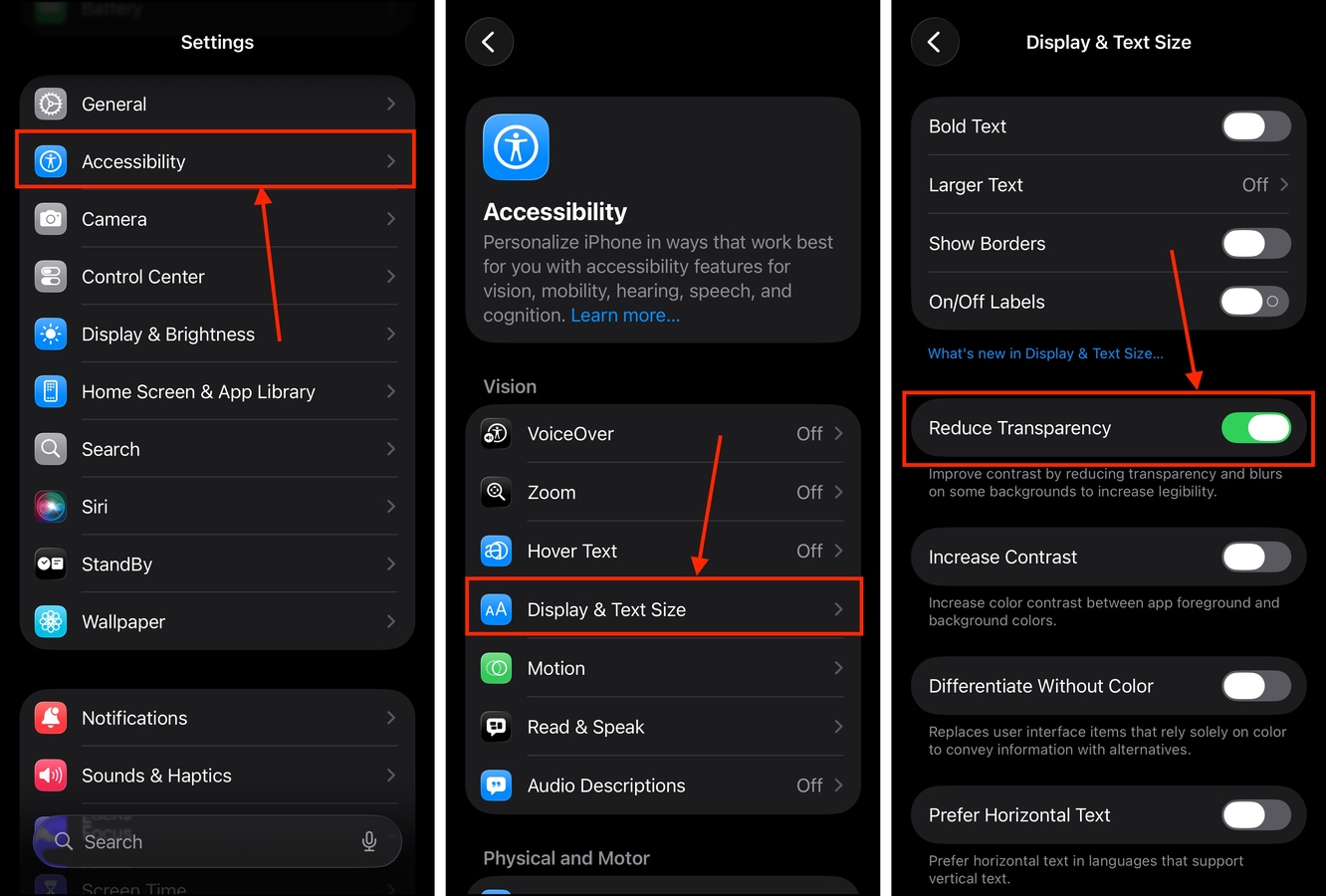
Dopo aver abilitato questa impostazione, concedi al tuo dispositivo qualche minuto per applicare le modifiche grafiche. Se la batteria è quasi scarica, questo è un buon momento per mettere in carica il dispositivo.
Metodo 6: Disattiva le funzionalità di Siri e Apple Intelligence
Siri è l’assistente vocale del tuo dispositivo, che può eseguire compiti per te in base a comandi come aprire un’app, inviare un messaggio, ecc. Apple Intelligence, invece, è il nuovo software di intelligenza artificiale di Apple che ora alimenta anche Siri.
Entrambi questi componenti software funzionano in background, indicizzando costantemente i tuoi dati per offrirti suggerimenti e risposte. Questo utilizza molta RAM che iOS potrebbe utilizzare per le prestazioni. Genera anche calore, il che potrebbe portare il tuo iPhone ad autolimitarsi.
Passaggio 1. Apri l’app Impostazioni.
Passaggio 2. Scorri verso il basso fino alla terza sezione del menu principale delle Impostazioni. Poi, tocca Siri, Apple Intelligence & Siri , oppure Apple Intelligence (in base al modello del tuo dispositivo).
Passaggio 3. Se hai Apple Intelligence sul tuo dispositivo, sposta l’interruttore accanto ad esso su OFF (dovrebbe diventare grigio).
Passaggio 4. Nella sezione Richieste Siri , tocca Parla con Siri .
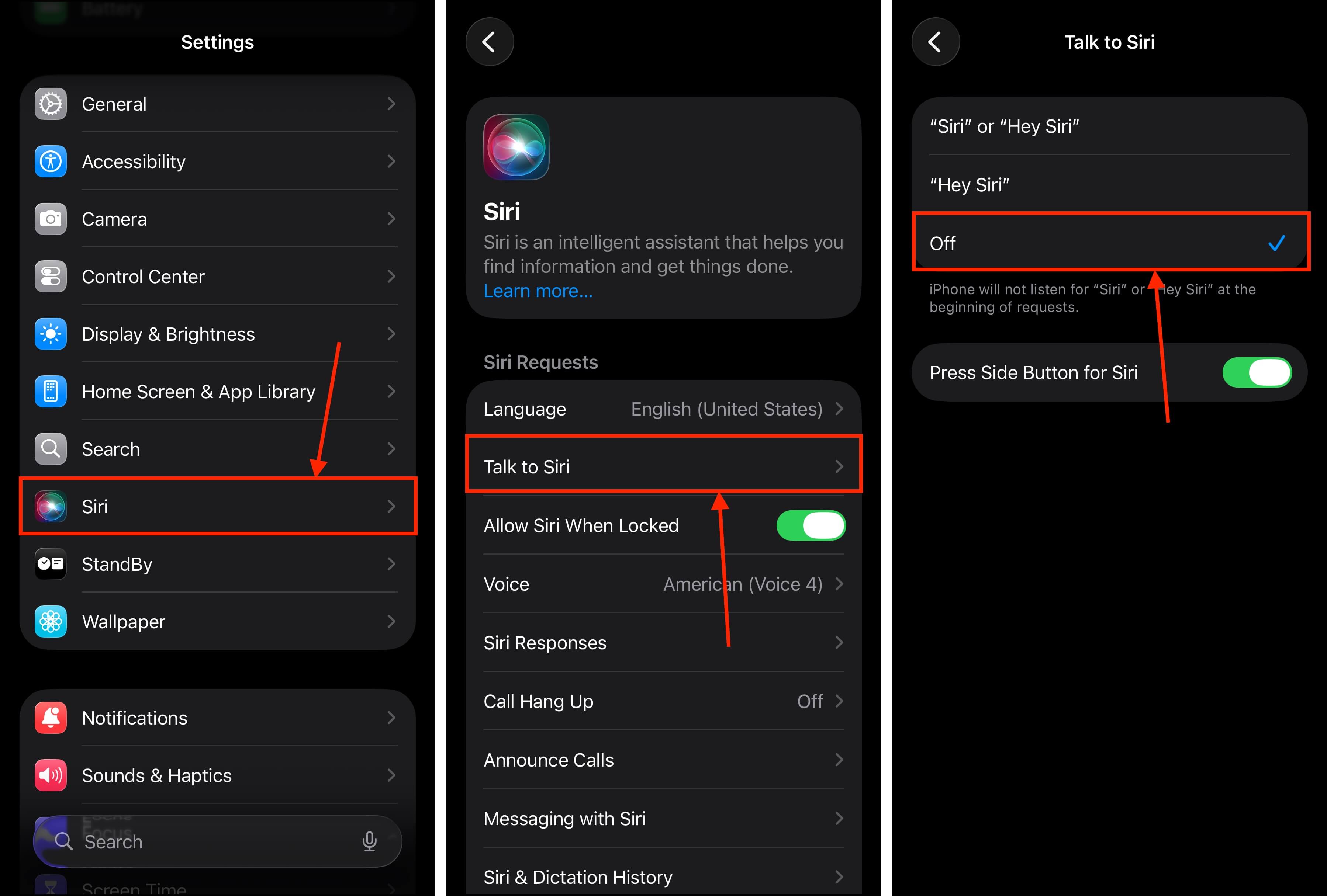
Passaggio 5. Seleziona l’ Disattivato opzione, quindi torna al menu precedente.
Passaggio 6. Nella stessa sezione, tocca Cronologia di Siri e Dettatura .
Passaggio 7. Tocca Elimina la cronologia di Siri e Dettatura .
Passaggio 8. Infine, individua la sezione Suggerimenti e disattiva tutte le impostazioni sotto di essa.
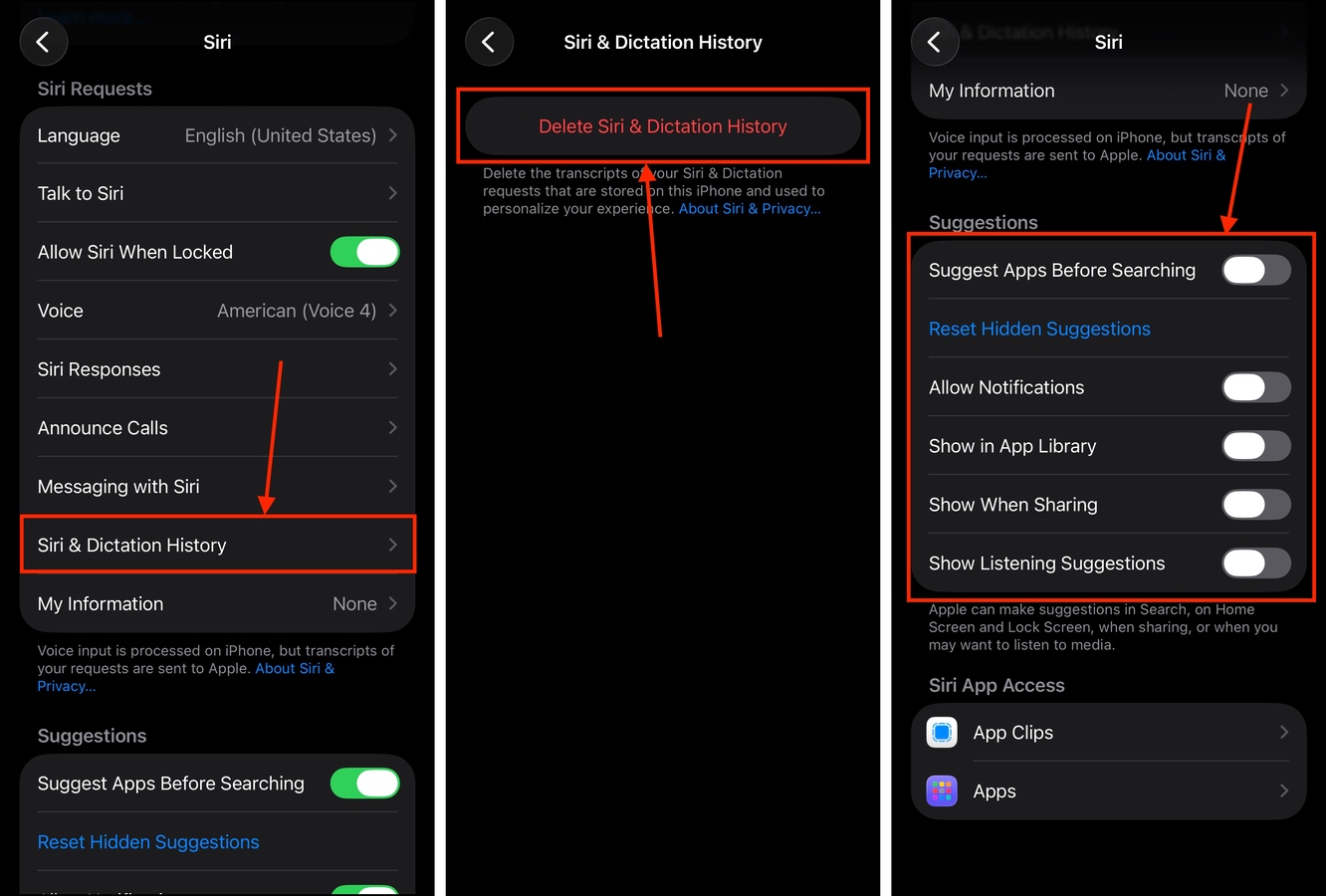
Dopo aver disattivato tutte le principali funzionalità di Siri e Apple Intelligence, testa il tuo iPhone per verificare se ci sono rallentamenti. Se il problema è risolto, puoi provare ad attivare alcune delle funzionalità una alla volta (se ti servono). Se il tuo iPhone continua a essere lento, riavvialo.
Metodo 7: Chiudi ed elimina o scarica le app non rispondenti
Le app per iPhone sviluppate male possono soffrire di errori software e file corrotti, il che può portarle a utilizzare le risorse in modo non ottimale. Questo può consumare la preziosa RAM necessaria alla CPU del dispositivo, lasciando poca memoria a disposizione di iOS per le prestazioni.
La chiusura dell’app termina eventuali processi in background che consumano molta memoria e che potrebbero rallentare il dispositivo. L’eliminazione di un’app rimuove tutti i suoi file dal dispositivo, inclusi i dati corrotti.
Passaggio 1. Scorri verso l’alto dalla parte inferiore del dispositivo per accedere al selettore delle app. Poi scorri verso l’alto su ogni app per chiuderla.
Passaggio 2. Apri l’app Impostazioni e tocca Generale .
Passaggio 3. Nel menu Generale, tocca Archiviazione iPhone .
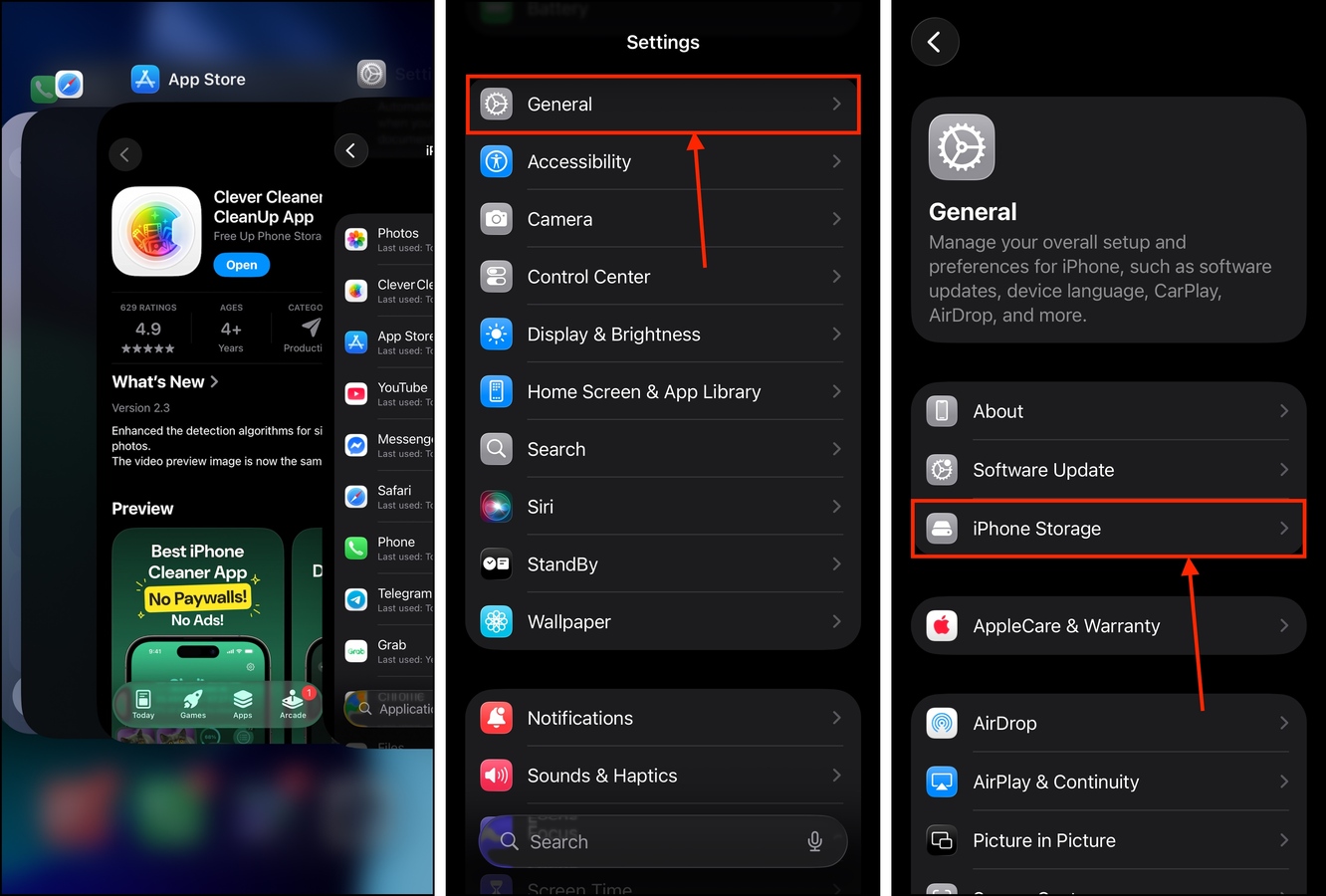
Passaggio 4. Scorri verso il basso fino alla sezione delle app e individua l’app che sta dando problemi. Tocca l’app.
Passaggio 5. Tocca Scarica app o Elimina app , a seconda che tu voglia conservare o meno i tuoi dati personali (e che tu abbia intenzione di scaricare nuovamente l’app in seguito).
Passaggio 6. Quando richiesto, tocca di nuovo Scarica app o Elimina app per confermare l’azione.
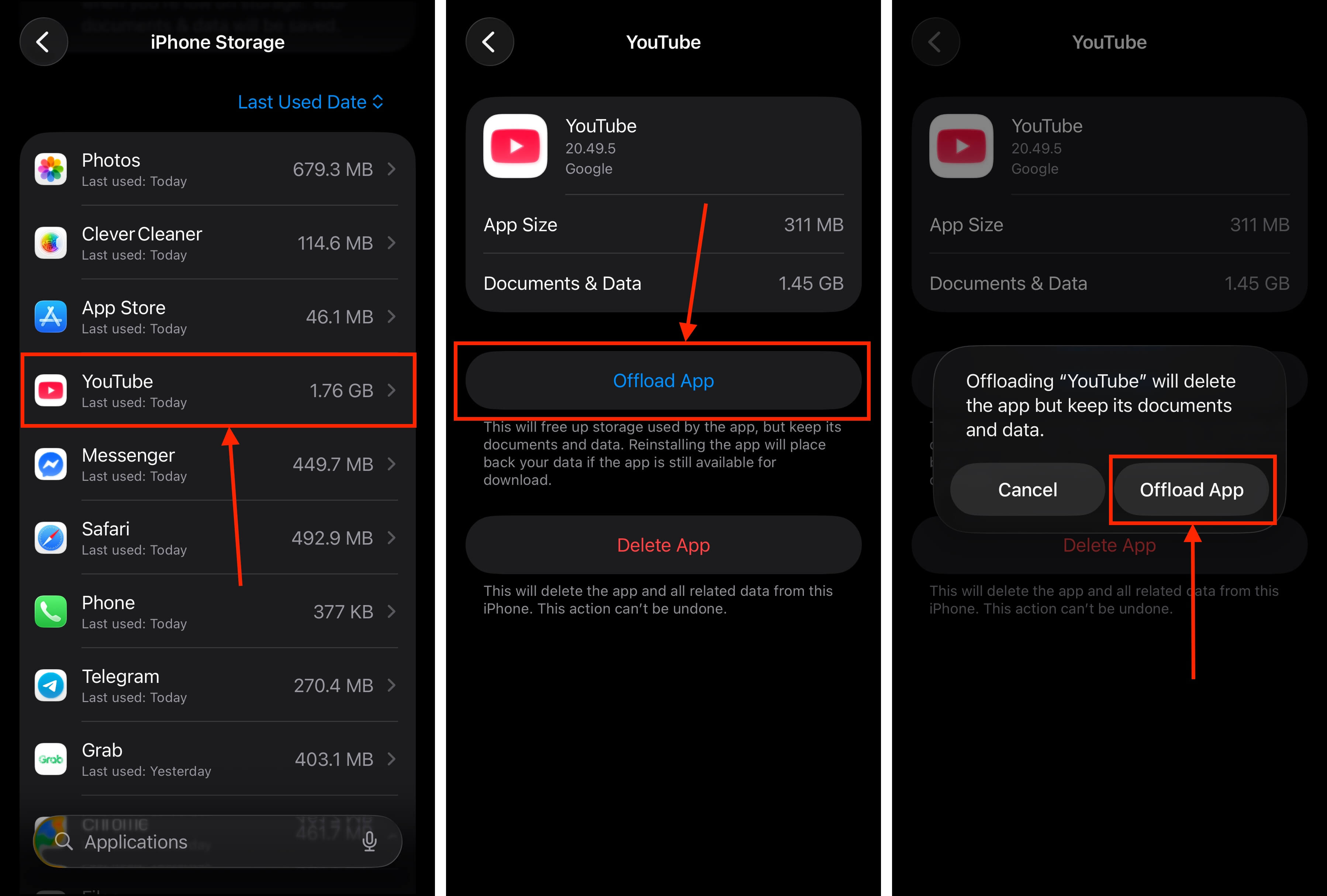
Dopo aver scaricato o eliminato l’app, ti consigliamo di riavviare l’iPhone. Questo cancellerà eventuali dati residui dalle cache del dispositivo, assicurando che nessun file problematico rimanga.
Metodo 8: Disattiva le app VPN ed elimina il tuo profilo VPN
Le VPN ti forniscono una sicurezza aggiuntiva criptando i tuoi dati e instradandoli verso i loro server. Funzionano costantemente in background, facilitando il viaggio sicuro dei tuoi dati. Se la VPN che stai utilizzando è poco ottimizzata, potrebbe consumare molte risorse di cui iOS 26 ha bisogno per funzionare al meglio.
Eliminare il profilo VPN (che è diverso dalla disinstallazione della VPN) è anche fondamentale per garantire che il sistema del tuo iPhone non cerchi costantemente di connettersi a una VPN; questa è un’altra potenziale fonte di rallentamento.
Passaggio 1. Assicurati che la tua app VPN sia disattivata, poi apri l’app Impostazioni.
Passaggio 2. Tocca Generale .
Passaggio 3. Nel menu Generale, scorri fino in fondo e tocca Gestione VPN e dispositivi .
Passaggio 4. Tocca VPN .
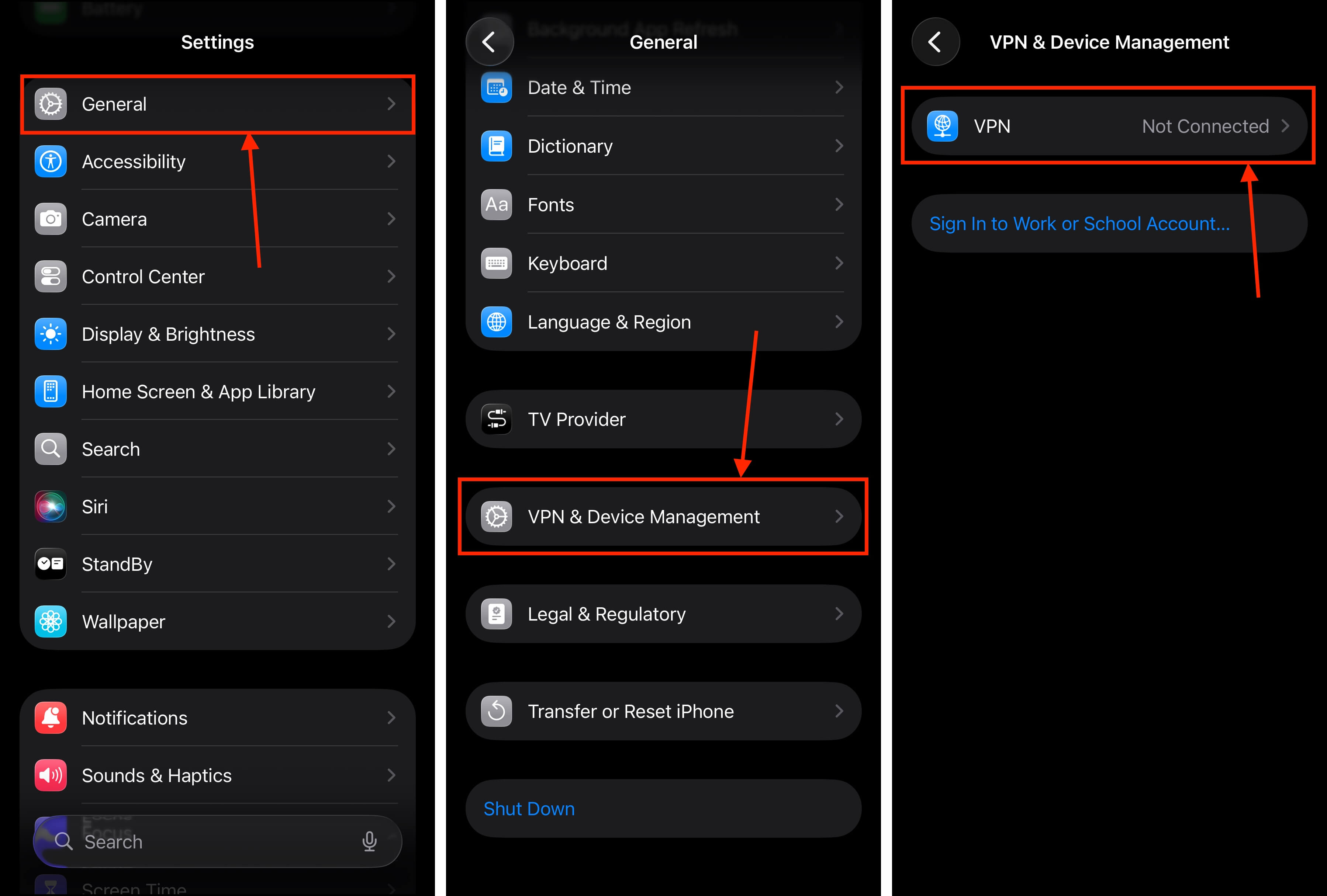
Passaggio 5. Accanto al profilo VPN che desideri eliminare, tocca il pulsante i.
Passaggio 6. Tocca Elimina VPN .
Passaggio 7. Infine, nella finestra pop-up che appare, tocca Elimina per confermare l’azione.
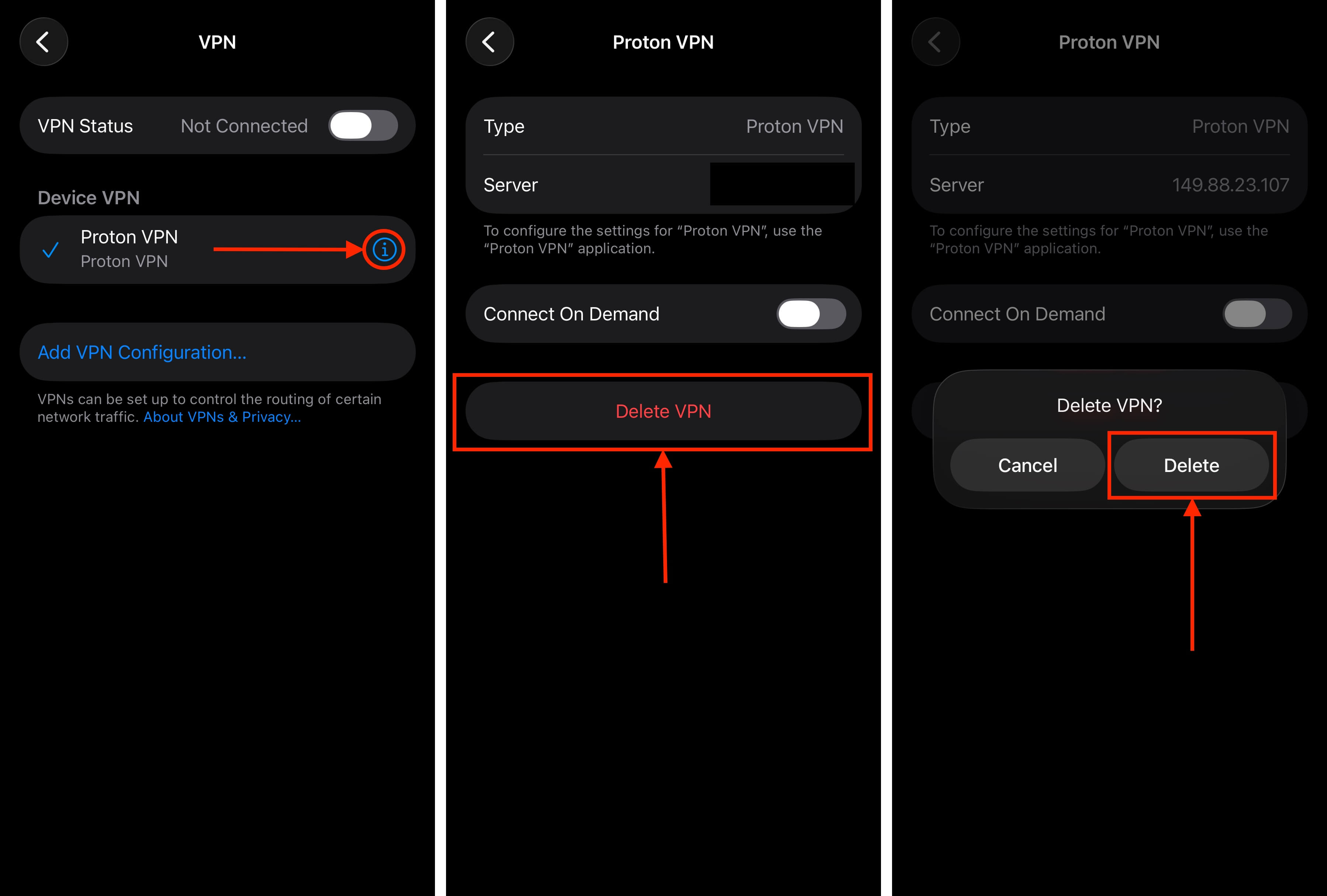
Una volta eliminato il profilo VPN, disinstalla l’app VPN dal tuo dispositivo. Quindi, riavvia il tuo iPhone per cancellare eventuali dati di cache relativi alla VPN.
Suggerimenti finali
Prima di andare, vogliamo condividere alcuni consigli relativi al comportamento per aiutarti a mantenere il tuo iPhone funzionante senza intoppi, indipendentemente dalla versione di iOS che stai utilizzando. Innanzitutto, mantieni sempre un margine di memoria libero pari al 10-15% della tua capacità di archiviazione totale per dare a iOS abbastanza spazio di manovra per funzionare al meglio.
In secondo luogo, riavvia il tuo iPhone almeno una volta a settimana: questo elimina eventuali dati di cache residui, permettendoti di eseguire iOS in modo fresco. Infine, prenditi cura della batteria! Il tuo iPhone rallenta per adattarsi a una minore potenza, quindi mantieni la batteria in ottime condizioni. Tienilo sempre carico, non lasciare mai che la batteria arrivi allo 0% ed evita il surriscaldamento del dispositivo.






