

Che tu abbia sincronizzato le foto sul tuo iPhone più di una volta o che continui a dimenticare di eliminare le foto dopo averle modificate, potresti iniziare a notare che prima o poi le foto duplicate possono accumularsi. Le foto duplicate possono rapidamente sovraccaricare lo spazio di archiviazione sul tuo iPhone, motivo per cui è meglio prendersi del tempo per organizzare l’app Foto sul tuo dispositivo e rimuovere i dati non necessari.
In questo articolo, ti aiuteremo a capire perché le foto vengono duplicate e illustreremo i migliori metodi per eliminare le foto duplicate su un iPhone.
Indice
Come eliminare foto duplicate su iPhone
In questa sezione, illustreremo 5 modi pratici ed efficaci per rimuovere foto duplicate sul tuo iPhone. Ti consigliamo di provare ogni metodo nell’ordine in cui li abbiamo scritti, poiché abbiamo iniziato da quello più semplice.
Metodo 1: Usa la funzione Duplicati
L’app Foto sul tuo iPhone dispone di uno strumento integrato che analizza automaticamente il rullino fotografico alla ricerca di foto duplicate. I duplicati trovati vengono raggruppati in una cartella utility chiamata Duplicati nell’app Foto, dove puoi facilmente unisci loro.
Questo processo non solo elimina le altre copie, ma mantiene anche la versione di alta qualità. Inoltre, aggiunge eventuali dati rilevanti estratti dalle copie eliminate.
Passaggio 1. Apri l’app Foto. Nella scheda Collezioni , scorri verso il basso fino alla sezione Utilità. Quindi, tocca Duplicati .
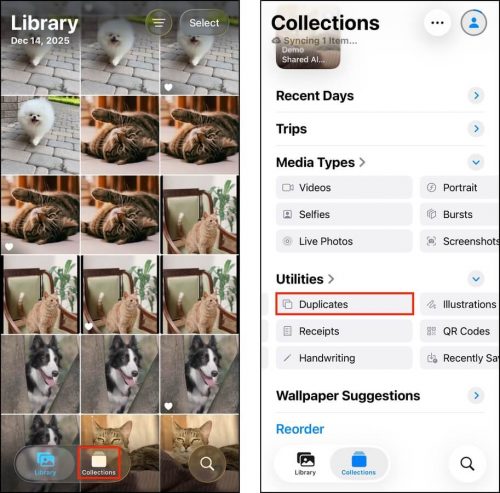
Passaggio 2. Troverai i duplicati raggruppati insieme, con un pulsante Unisci accanto alla data del titolo. Toccalo per unire tutte le foto di quel gruppo.
Passaggio 3. Quando richiesto, tocca Unisci elementi per confermare l’azione.
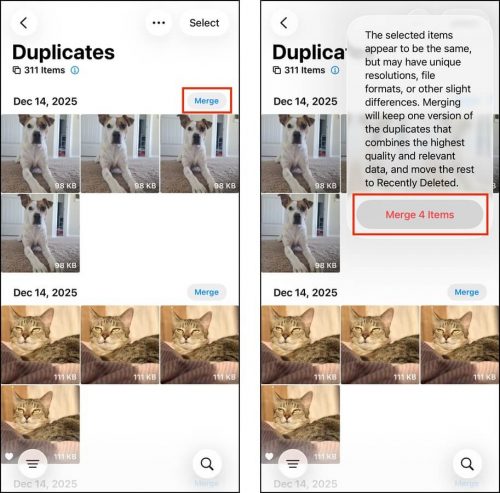
Le copie duplicate ridondanti vengono inviate alla cartella Eliminati di recente nell’app Foto (anche sotto Utility). Assicurati di eliminare anche quelle per liberare spazio di archiviazione.
Metodo 2: Usa un’app di terze parti per rimuovere i duplicati
Nei casi in cui iOS non riesce a rilevare i duplicati sul tuo iPhone e desideri eliminare foto simili nel modo più comodo possibile, dovrai fare affidamento su app di pulizia di terze parti per iPhone. Altri metodi in questo elenco ti aiutano con l’eliminazione manuale, ma se hai una libreria molto grande, probabilmente perderai la pazienza.
Ci sono diversi ottimi pulitori per iPhone tra cui scegliere, ma consigliamo un’app chiamata Clever Cleaner: App di Pulizia con AI. Ha lo strumento specifico di cui abbiamo bisogno (pulizia di foto simili), insieme ad altre funzionalità utili. È anche completamente gratuita (al momento della stesura di questo articolo), senza limitazioni e senza pubblicità, cosa molto rara per le app di pulizia per iPhone.
Ti mostreremo come utilizzare Clever Cleaner per eliminare sia le foto duplicate che quelle simili sul tuo iPhone, passo dopo passo. Poiché è gratuito, puoi scaricarlo immediatamente e seguire le istruzioni.
Passaggio 1. Scarica Clever Cleaner: App di pulizia AI dall’App Store (o scansiona il codice QR dal sito ufficiale).
Passaggio 2. Apri Clever Cleaner e concedi pieno accesso alla tua libreria (non preoccuparti, è sicuro!).
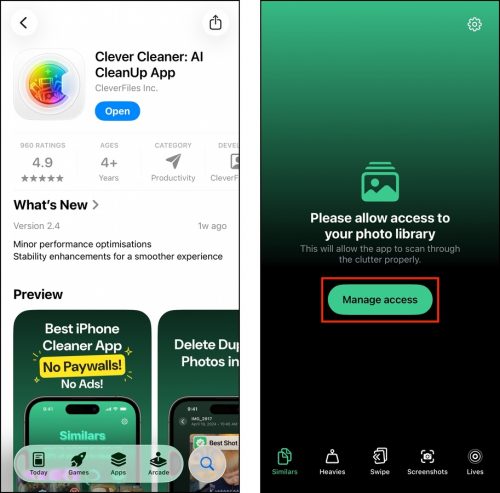
Passaggio 3. Nel menu in basso, tocca Simili . Puoi toccare Pulizia Intelligente per eliminare automaticamente tutte le foto simili e duplicate trovate da Clever Cleaner, lasciando una sola copia “migliore” per ogni gruppo. Se desideri esaminare personalmente le tue foto simili e duplicate, tocca un gruppo per aprirlo.
Passaggio 4. Ogni gruppo di elementi simili e duplicati viene presentato in una presentazione. In questa visualizzazione, Clever Cleaner ha anche selezionato automaticamente la copia “migliore” per ogni gruppo e ha selezionato le altre per l’eliminazione. Puoi semplicemente toccare Sposta nel Cestino per applicare il suggerimento. In alternativa, puoi scegliere personalmente quali copie eliminare.
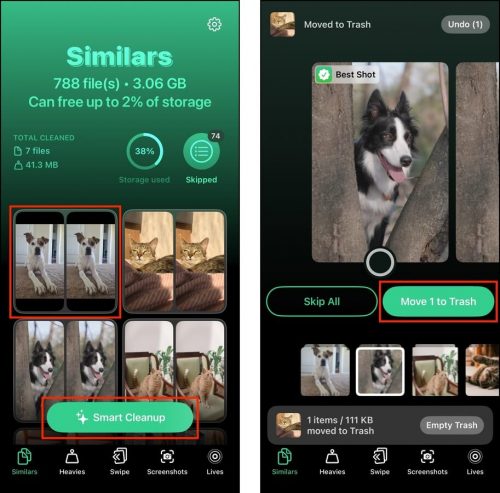
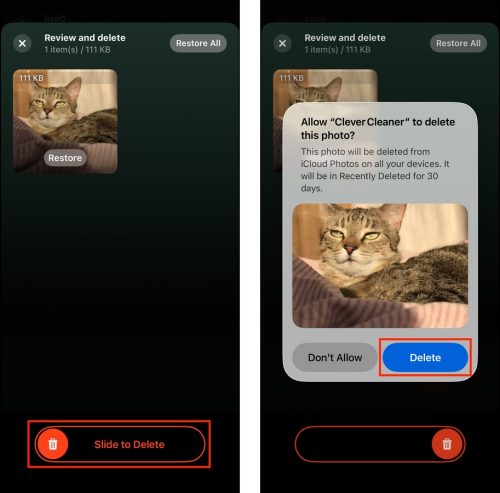
Passaggio 5. Ogni volta che elimini delle foto, le vedrai nella sezione Cestino in fondo allo schermo. Tocca per aprire il menu Cestino, dove puoi scegliere di ripristinare le tue foto o confermare l’eliminazione.
Ecco una rapida panoramica delle altre funzionalità di Clever Cleaner se desideri ripulire ulteriormente la libreria del tuo iPhone:
- Gravosi: I video più grandi nella tua libreria sono compilati per essere revisionati e puoi ordinarli per dimensione o per data. Puoi eliminare i video indesiderati o comprimerli, riducendo così la loro dimensione senza un impatto significativo sulla qualità video.
- Scorri: Le tue foto vengono mostrate in una presentazione e puoi usare i gesti di scorrimento a sinistra e a destra per conservarle o eliminarle.
- Screenshot: Tutti i tuoi screenshot possono essere visualizzati da questa app, oltre che ordinati ed eliminati in massa.
- Vite: Puoi comprimere le tue Live Photos, il che significa rimuovere i file video e audio lasciando solo un’immagine statica di alta qualità. Clever Cleaner ti permette di comprimere tutte le Live Photos nella tua libreria in una sola volta.
Metodo 3: Elimina i duplicati manualmente utilizzando la ricerca avanzata
Se hai solo alcune centinaia di foto salvate sul tuo iPhone, puoi utilizzare la funzione di ricerca basata su parole chiave nell’app Foto per raggruppare la maggior parte dei duplicati.
Puoi cercare per mese, anno, città, stato, nome azienda, categoria, eventi e altro ancora. Ad esempio, è ragionevole presumere che i duplicati vengano solitamente salvati nello stesso mese — ti mostreremo come sfruttare questo a tuo vantaggio.
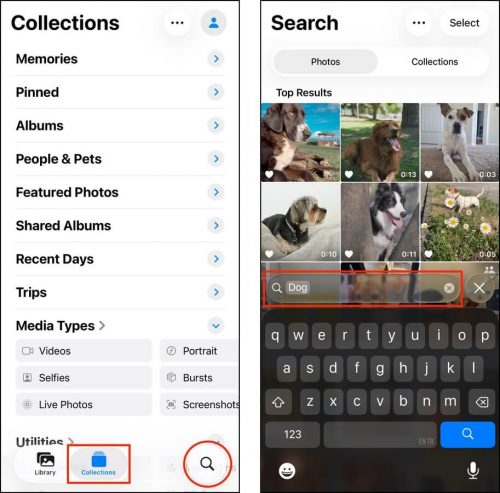
Passaggio 1. Apri l’app Foto e vai alla pagina Collezioni . Quindi, fai clic sulla lente di ingrandimento nell’angolo in basso a destra dello schermo per aprire lo strumento di ricerca.
Passaggio 2. Digita una o più parole chiave correlate all’argomento delle foto duplicate. Ad esempio, puoi cercare foto di “Cane” oppure specificare un mese in cui è più probabile che ci siano duplicati, come quando sei andato in vacanza.
Passaggio 3. Una volta trovati i duplicati, tocca Seleziona e seleziona i duplicati che desideri eliminare (assicurati di lasciare almeno una copia). Poi, tocca l’icona del cestino nell’angolo in basso a destra. Quando richiesto, premi di nuovo Elimina foto per confermare l’azione.
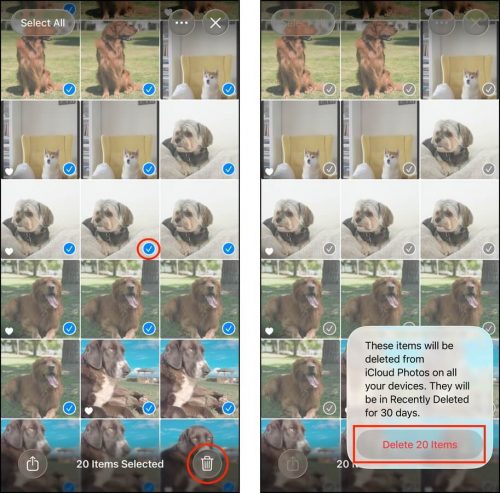
Una volta eliminati i duplicati, assicurati di eliminarli di nuovo dalla cartella Eliminati di recente (Foto > Utilità > Eliminati di recente).
Metodo 4: Trova e elimina foto simili utilizzando la visualizzazione mappa
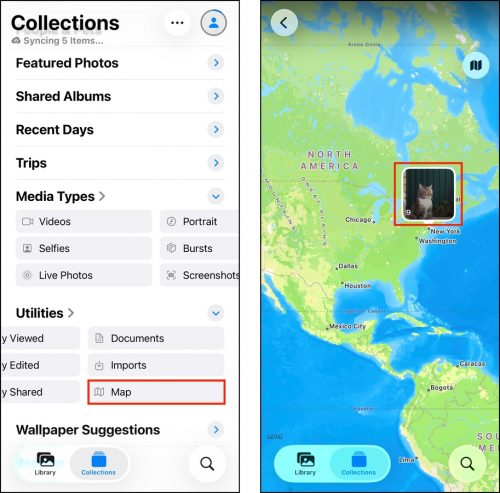
Un altro modo per sfruttare le utilità nell’app Foto per trovare foto duplicate e simili è utilizzare lo strumento Mappa . Quando controlli la Mappa dall’app Foto, troverai tutte le foto e i video della tua libreria distribuiti per posizione. Questo ti permette di visualizzare le foto con lo stesso contesto.
Ad esempio, se di recente hai fatto un viaggio in un paese straniero (o anche in una città o in un ristorante), è ragionevole aspettarsi che alcune foto scattate in quel luogo sembrino identiche. È anche possibile che tu abbia scattato più selfie o foto di paesaggi durante il viaggio, che potrebbero produrre immagini simili nella tua libreria.
Passaggio 1. Apri l’app Foto. Poi, tocca Collezioni nell’angolo in basso a sinistra dello schermo. Scorri verso il basso fino alla sezione Utilità , quindi scorri verso sinistra finché non trovi Mappa .
Passaggio 2. La vista mappa apre letteralmente una mappa mondiale, automaticamente ridimensionata per mostrare tutte le località in cui hai scattato foto. Ogni località è contrassegnata con una miniatura della sua foto più recente, che puoi toccare per esaminarla ulteriormente.
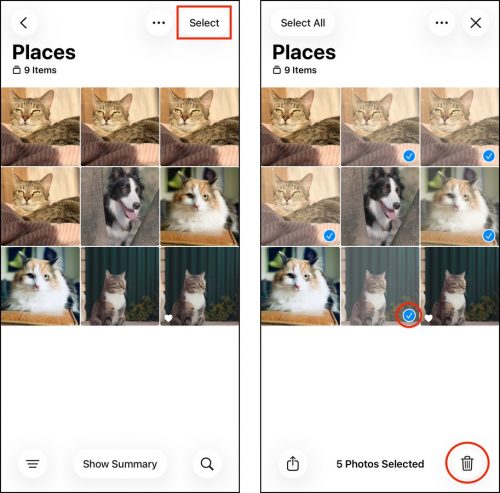
Passaggio 3. Una volta trovate le foto che desideri eliminare, tocca Seleziona nell’angolo in alto a destra dello schermo.
Passaggio 4. Tocca le foto che vuoi eliminare. Quindi, tocca il pulsante cestino nell’angolo in basso a destra dello schermo.
Metodo 5: Usa Album Intelligenti su Mac
Nella versione macOS dell’app Foto, puoi creare Album Intelligenti. Un Album Intelligente aggiunge automaticamente le foto al suo interno in base ai filtri che imposti in precedenza.
Ciò che lo rende potente per individuare i duplicati sono le molteplici varianti di filtri che puoi combinare. Se hai una vaga idea di quali foto probabilmente hanno duplicati, puoi utilizzare una combinazione di parole chiave, condizioni “è” e “non è”, intervalli di date, didascalia, titolo e altro ancora.
Passaggio 1. Sul tuo Mac, apri l’app Foto.
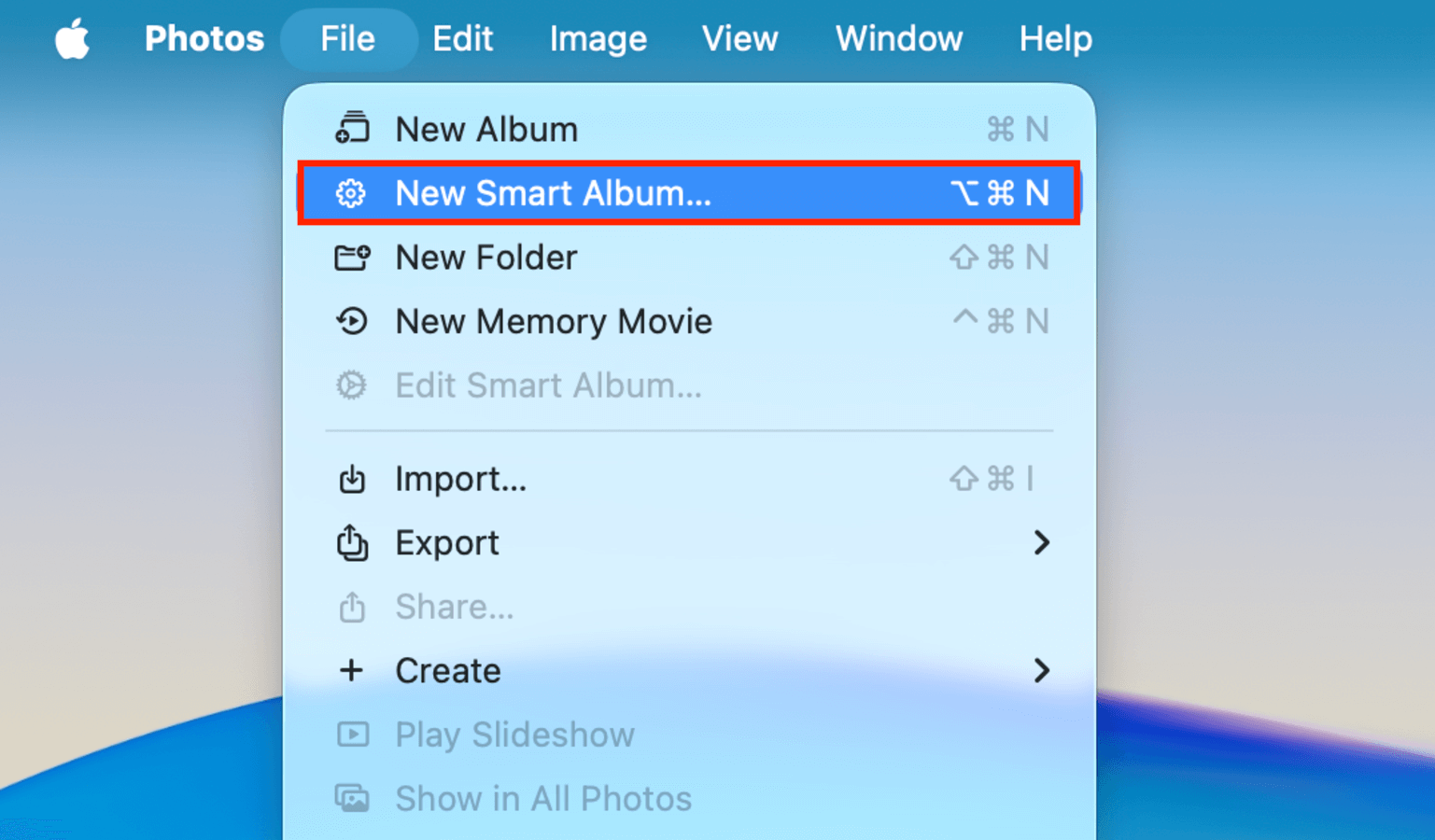
Passaggio 2. Nella barra dei menu, fai clic su File > Nuovo Album Intelligente .
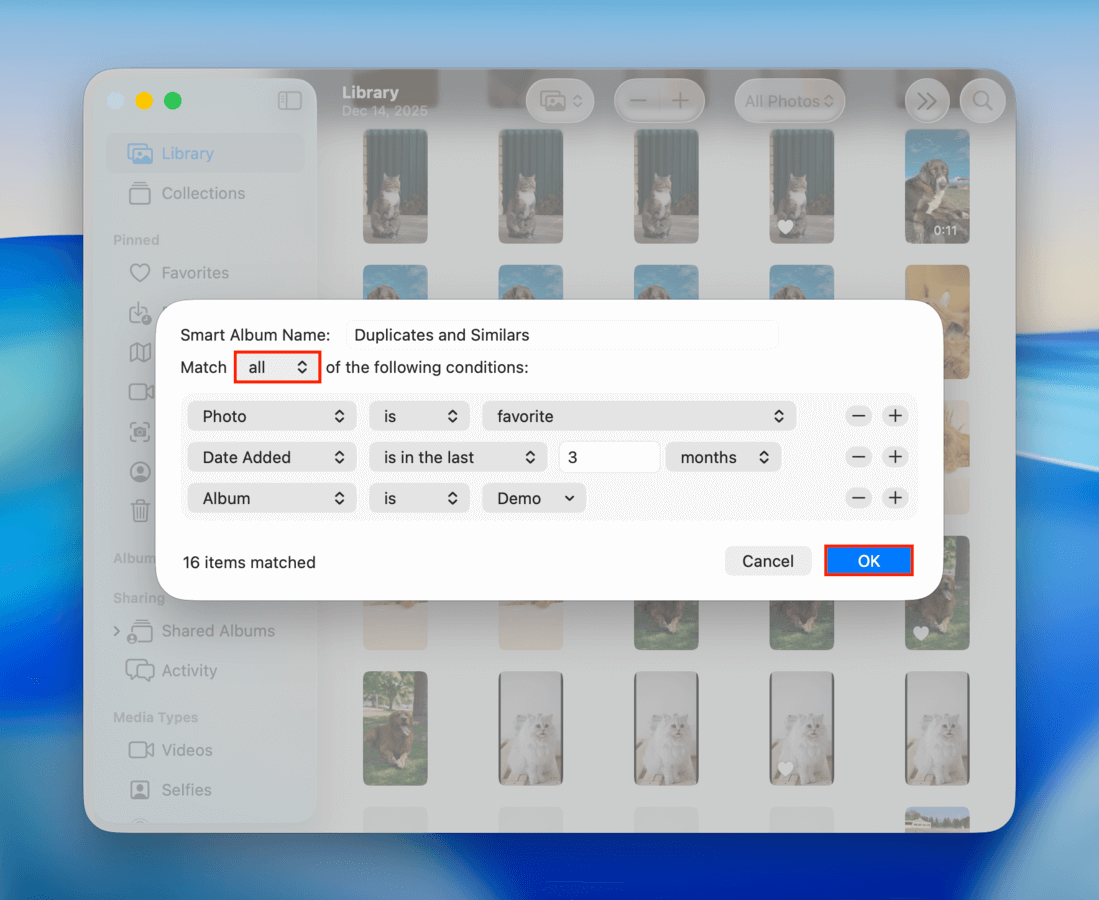
Passaggio 3. Scegli un nome per l’album e imposta le condizioni per il suo filtro. Ad esempio, specificherò che i duplicati che sto visualizzando facevano parte dei miei preferiti, non erano screenshot e sono stati aggiunti a Foto nel periodo tra maggio 2024 e giugno 2024 (puoi anche scegliere se le foto devono soddisfare tutte le condizioni o solo una di quelle selezionate). Infine, fai clic su OK .
Passaggio 4. Troverai il tuo nuovo Smart Album nella sezione Album in Foto di macOS. Puoi modificarlo in qualsiasi momento per aggiungere o rimuovere filtri e cambiare quali foto vengono incluse. Puoi eliminare manualmente eventuali duplicati che trovi: basta cliccare su una foto per selezionarla (CMD + clic per selezionarne più di una). Quindi, fai clic destro su una delle foto selezionate e clicca su Elimina foto.
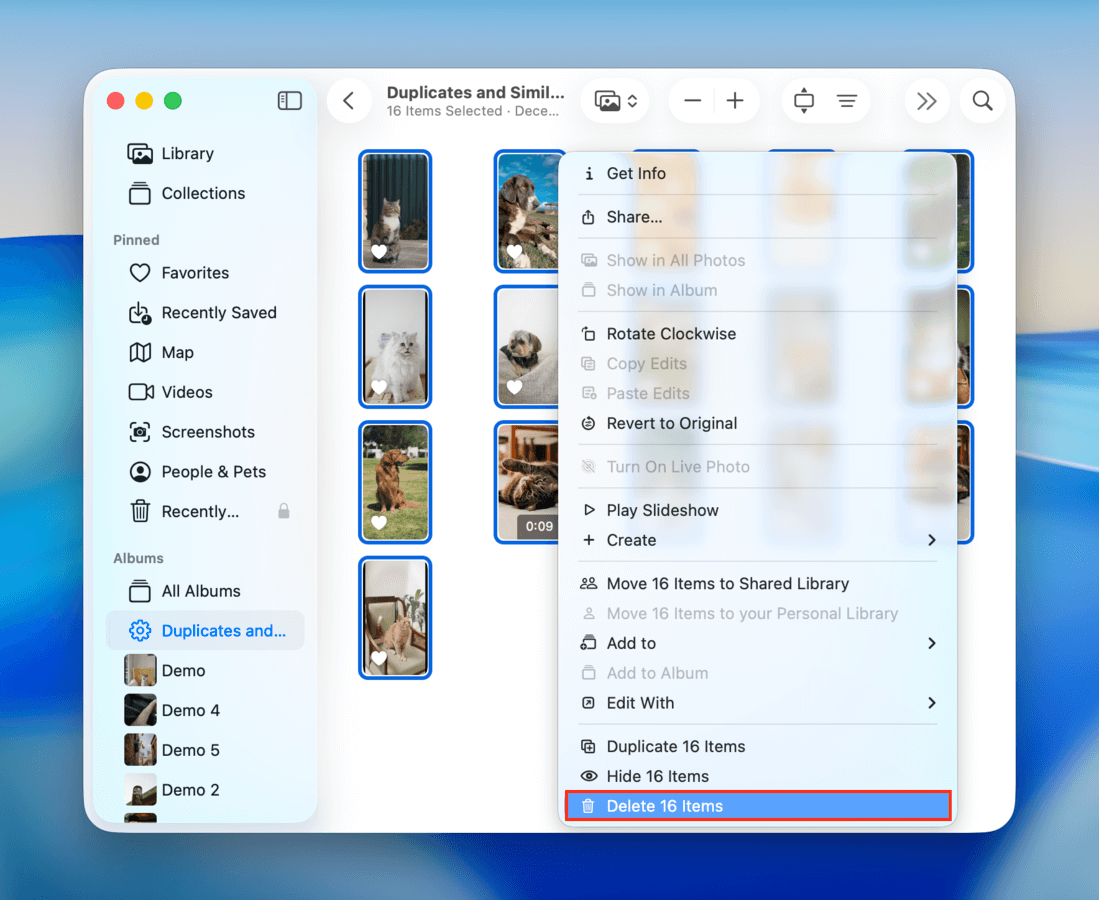
Dopo aver confermato che i duplicati sono stati eliminati con successo, assicurati di cancellarli nuovamente dalla cartella Eliminati di recente .
Perché le foto sono duplicate su iPhone?
iOS e le app di terze parti hanno molte utili funzionalità di gestione delle foto che a volte possono entrare in conflitto tra loro se non vengono configurate correttamente. Anche se riesci a sbarazzarti dei duplicati, l’accumulo è destinato a ripetersi se non ottimizzi in anticipo.
Ecco un breve elenco delle cause più comuni di foto duplicate su iPhone e come evitarle:
| Cosa Succede | Come Succede / Come Evitarlo |
| Hai importato la stessa foto più volte. | Se hai già trasferito o copiato file sul tuo iPhone utilizzando un metodo specifico, come la sincronizzazione iCloud, non tentare altri metodi di trasferimento. iOS non interpreta sempre (in modo affidabile) quei file come duplicati, a seconda dei metodi utilizzati. |
| Stai scattando più foto contemporaneamente. | Gli incidenti sono comuni. Ad esempio, scorrendo il pulsante di scatto verso sinistra si attiva la Modalità Raffica, che scatta molte foto in rapida successione (per foto in movimento). Il pulsante di scatto è molto sensibile, quindi potresti non accorgerti di averlo premuto più volte. Esistono anche app con funzionalità di acquisizione automatica multipla. Puoi impostare la Modalità Raffica per utilizzare invece il pulsante Volume Su (Impostazioni > Fotocamera). Puoi anche utilizzare uno dei due pulsanti del volume invece del pulsante di scatto sullo schermo. |
| Se hai modificato la tua foto, potresti aver salvato sia la versione originale che quella modificata. | La maggior parte delle app di modifica foto salva le foto modificate come nuovi file immagine per evitare di sovrascrivere le foto originali nel caso tu cambi idea. E se scatti Live Photos, convertirle in foto statiche ti dà anche la possibilità di salvare versioni diverse della stessa foto. Puoi almeno disattivare le Live Photos toccando il pulsante sferico nell’angolo in alto a destra dello schermo. |
Hai bisogno di aiuto per pulire altri file inutili della libreria?
Se stai facendo una pulizia della tua libreria fotografica, ci sono molti altri tipi di elementi inutili che puoi eliminare per riordinare il tuo iPhone e liberare molto spazio di archiviazione. Oltre alle foto simili e duplicate, potresti voler eliminare immagini sfocate, vecchi screenshot, Live Photos, singole immagini di foto Burst e altro ancora.
Consulta la nostra guida più completa su pulizia delle foto sul tuo iPhone, dove ti mostriamo come utilizzare strumenti gratuiti nativi e di terze parti per rimuovere le foto indesiderate dal tuo dispositivo nel modo più comodo ed efficiente possibile.
FAQ:
- Apri l’app Foto .
- Vai alla scheda Album .
- Scorri verso il basso fino a Utilità e tocca Duplicati .
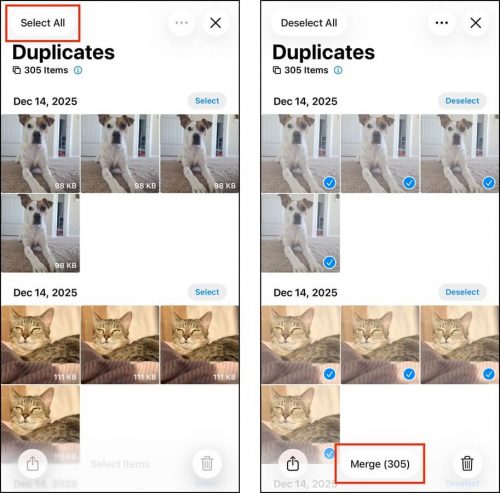
- Tocca Seleziona nell’angolo in alto a destra e poi tocca Seleziona tutto .
- Tocca il pulsante Unisci per unire le foto sul tuo iPhone.
Puoi anche usare un’app di terze parti come Clever Cleaner, o un’alternativa simile, per eliminare foto duplicate (e simili o identiche).
- Anche se improbabile, potresti avere iOS 15 o versioni precedenti. Aggiorna iOS per ottenere la funzione Album Duplicati sul tuo dispositivo.
- Se stai usando iOS 16 ma i duplicati non vengono visualizzati, è possibile che iOS non abbia ancora terminato l’indicizzazione delle tue foto; tienilo in carica e non usarlo per alcuni minuti fino a un’ora, a seconda della dimensione della tua libreria.
- Le foto che vuoi eliminare non sono duplicati esatti, ma solo simili o dall’aspetto identico. L’app Foto nativa può rilevare solo duplicati esatti; usa invece un’app di terze parti come Clever Cleaner.
- Non riscaricare le stesse foto (ad esempio, da app di social media).
- Prendi l’abitudine di eliminare immediatamente le foto non necessarie dopo averle scattate (ad esempio, se hai fatto diversi selfie identici e intendi conservarne solo alcuni).
- Scegli un solo metodo di sincronizzazione per il tuo iPhone e utilizzalo sempre.
- Elimina le foto dopo averle modificate con l’aiuto di uno strumento di editing di terze parti.







