

Les données stockées sur un disque dur Mac formaté peuvent vraiment être récupérées, mais seulement si plusieurs facteurs sont réunis et si vous suivez les bonnes étapes. Dans cet article, j’explique les facteurs qui déterminent s’il est possible de récupérer les données d’un disque dur Mac formaté et je vous fournis des instructions étape par étape que vous pouvez suivre pour maximiser vos chances de réussite de la récupération des données.
Table des Matières
Est-il possible de récupérer des données à partir d’un disque dur formaté ?
Oui, il est possible de récupérer des données à partir d’un disque dur formaté. En raison de la façon dont la suppression des données est gérée, il existe une période durant laquelle il est possible de restaurer presque tous les fichiers perdus suite à un formatage. Cependant, les conditions suivantes doivent être remplies :
- Condition 1 : Vos fichiers n’ont pas été écrasés. Les fichiers formatés restent sur votre disque jusqu’à ce qu’ils soient remplacés par de nouvelles données. Si vous n’avez pas enregistré de nouveaux fichiers sur votre disque, ou si ces nouveaux fichiers ne sont pas enregistrés sur les mêmes blocs de données, la récupération peut être possible.
- Condition 2 (SSD uniquement) : TRIM n’a pas été déclenché. Les disques SSD disposent d’une fonction intégrée de collecte des déchets appelée TRIM, qui accélère les performances du SSD, mais rend la récupération presque impossible. Cependant, le processus de collecte des déchets de TRIM ne se produit pas immédiatement après la suppression ou le formatage, il s’agit donc parfois d’une question de timing.
- Condition 3 (Optionnel) : Vous avez une sauvegarde. Si vous avez enregistré vos données sur une sauvegarde Time Machine (ou avec une application tierce telle que Carbon Copy Cloner), la récupération est très simple.
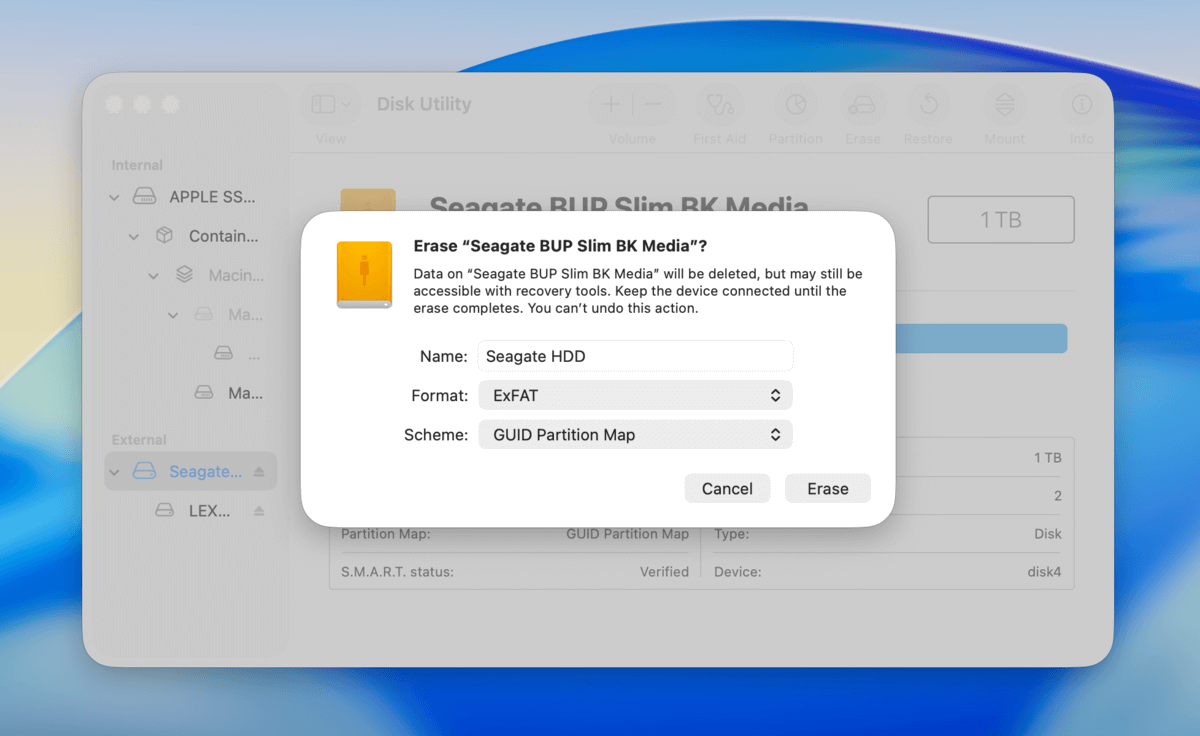
Comment récupérer des données à partir d’un disque dur formaté
Dans cette section, nous vous présenterons 3 méthodes différentes pour récupérer des données à partir d’un disque dur formaté à l’aide d’un Mac. Toutes sont viables, mais si vous disposez d’une sauvegarde Time Machine, suivez simplement Méthode 2 — c’est celle qui offre le meilleur taux de réussite parmi les méthodes. Si ce n’est pas le cas, les 2 autres méthodes restent très fiables à condition que les conditions soient réunies (vos données n’ont pas été écrasées ou supprimées par TRIM).
Méthode 1 : Utilisez un logiciel de récupération de données
Si vous n’avez aucune sauvegarde et que vous souhaitez essayer de récupérer vos données vous-même, vous pouvez utiliser logiciel de récupération de données. Lorsque vous formatez un disque, vos fichiers ne sont pas réellement « effacés »—ils deviennent simplement « invisibles » pour le système de fichiers. Un logiciel de récupération de données peut les restaurer à partir de cet état, à condition qu’ils n’aient pas été écrasés par de nouvelles données (puisque le système de fichiers considère que leurs blocs de données sont vides).
Pour ce guide, nous allons utiliser une application appelée Disk Drill. Elle est très facile à utiliser, même pour les débutants, mais sa fonctionnalité la plus importante pour cette tâche spécifique est sa prise en charge native de près de 400 signatures de fichiers (documents, vidéos, photos, et autres types de fichiers) et de formats de systèmes de fichiers (y compris ExFAT, HFS+, APFS, et d’autres). Pour un disque dur contenant une grande variété de fichiers, la compatibilité sera très importante.
Disk Drill dispose d’un mode gratuit qui vous permet d’analyser et de prévisualiser vos fichiers autant de fois que vous le souhaitez sans abonnement. Vous pouvez même afficher le contenu de vos fichiers pour vérifier qu’ils ne sont pas corrompus, et que la tentative de récupération en vaudra la peine. Vous n’aurez besoin d’obtenir Disk Drill Pro qu’au moment de la phase de récupération.
Étape 1. Télécharger et installez Disk Drill sur votre Mac . Ne pas ne l’installez pas sur le disque dur que vous essayez de restaurer, car vous pourriez écraser vos fichiers.
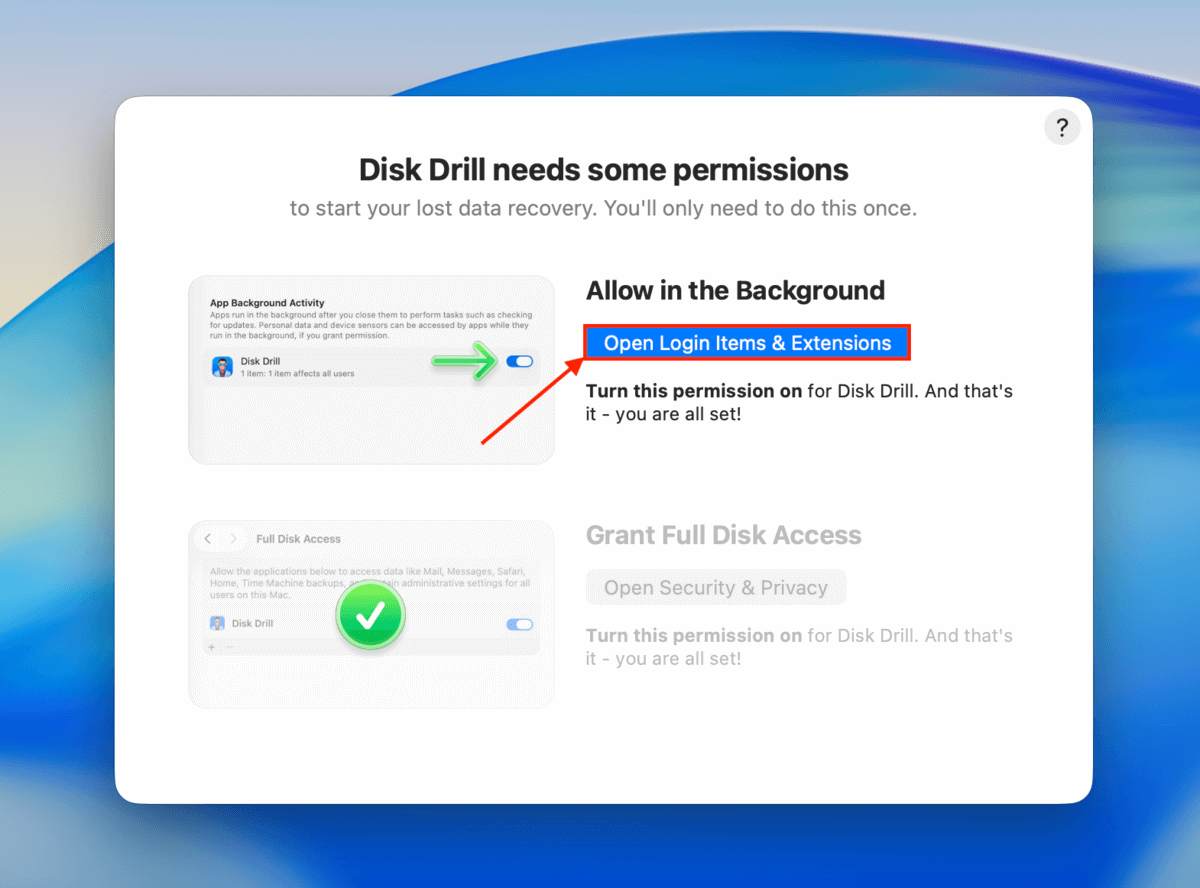
Étape 2. Lorsque vous lancez Disk Drill pour la première fois, un assistant vous aidera à accorder les autorisations nécessaires pour que l’application fonctionne correctement – ne vous inquiétez pas, c’est sans danger !
Étape 3. Le menu principal de Disk Drill devrait apparaître à l’écran. Si vous essayez de récupérer des données à partir d’un disque système sur un Mac Apple Silicon ou T2, cliquez sur Disk Drill dans la barre de menu et sélectionnez Activer la récupération à partir des disques système . Sinon, passez à l’étape 4.
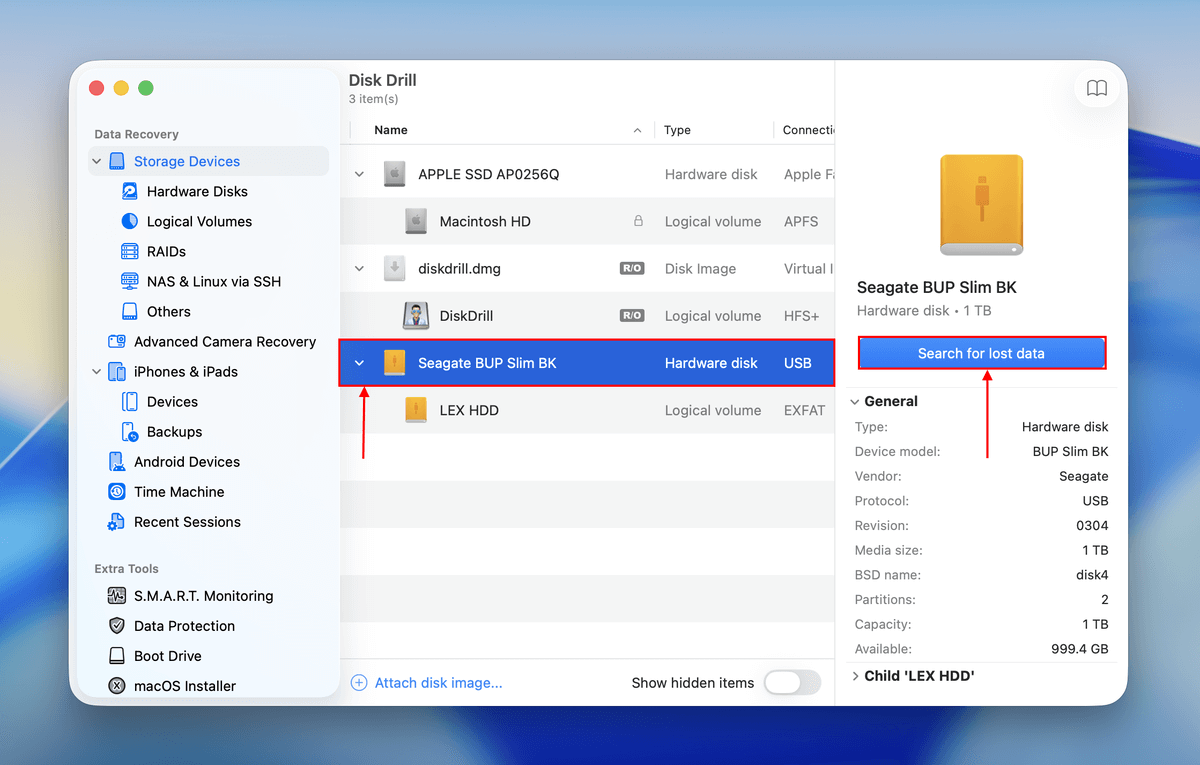
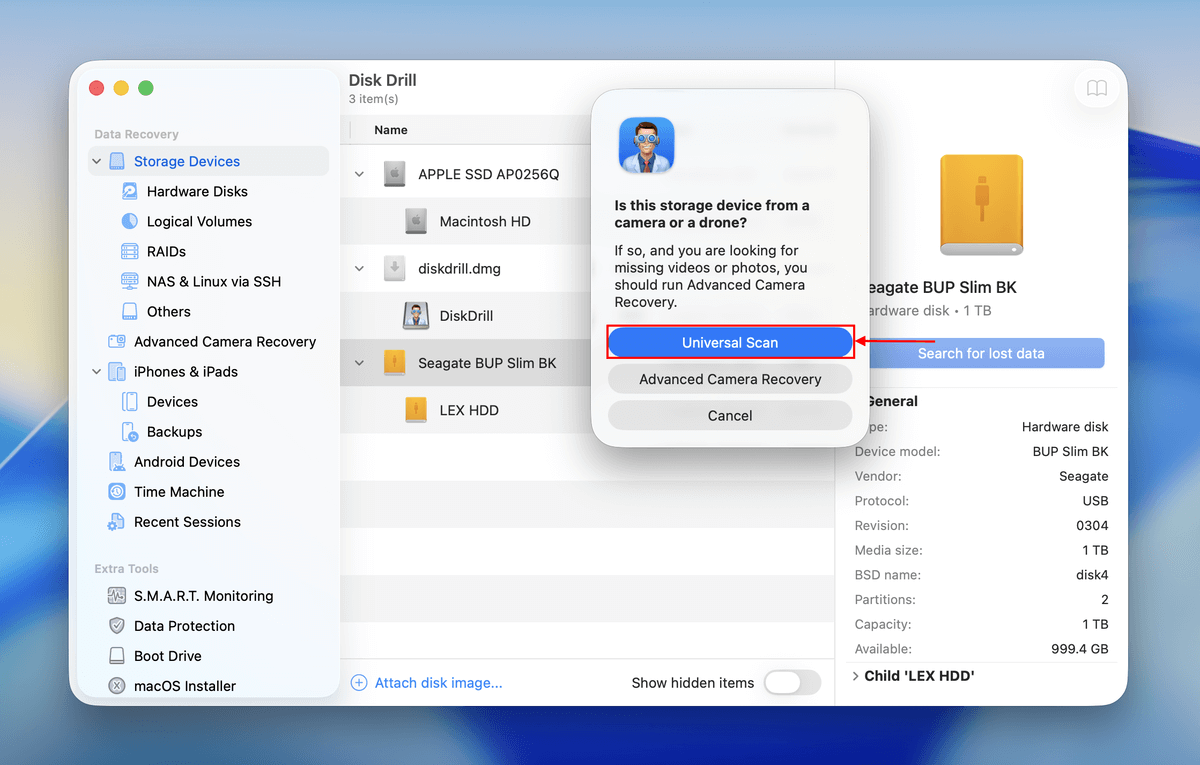
Étape 4. Sélectionnez votre disque dur formaté et cliquez sur Rechercher des données perdues . Si vous êtes invité à sélectionner un type d’analyse, choisissez Analyse universelle .
Étape 5. Attendez que Disk Drill termine complètement l’analyse. Pour restaurer tous les fichiers que Disk Drill a trouvés sur votre disque, cliquez sur Tout récupérer et passez à l’étape 7. Mais si vous souhaitez seulement restaurer des fichiers et dossiers spécifiques, cliquez plutôt sur Examiner les éléments trouvés .
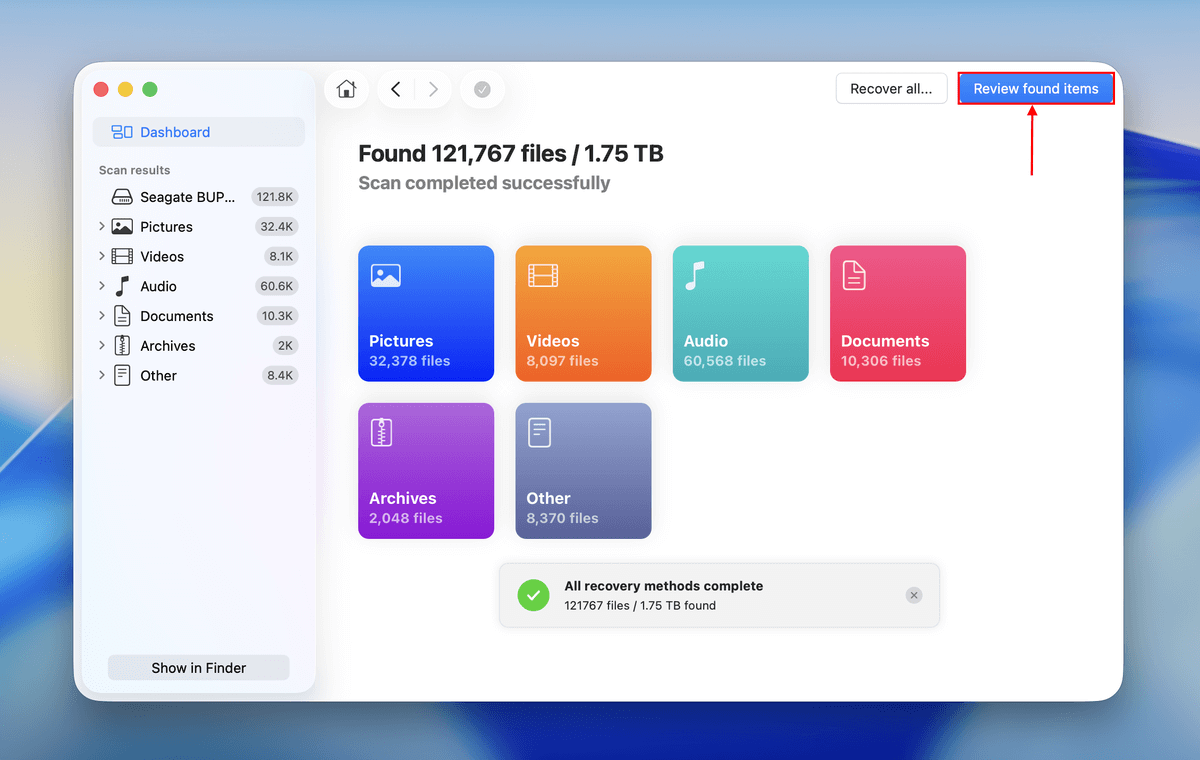
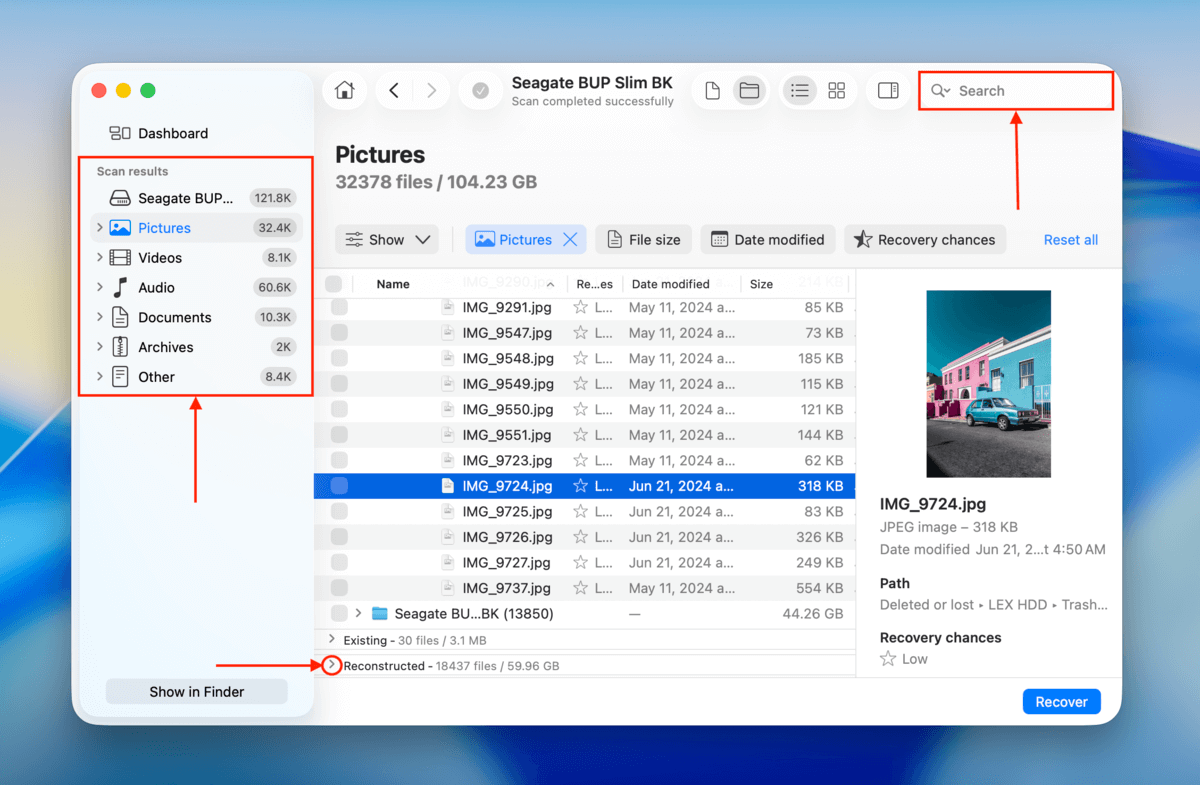
Étape 6. Vérifiez les sections Supprimé ou perdu et Reconstruit pour vos données formatées. Vous pouvez utiliser l’outil de recherche (en haut à droite) et l’outil de filtrage (barre latérale gauche) pour affiner les résultats de la recherche.
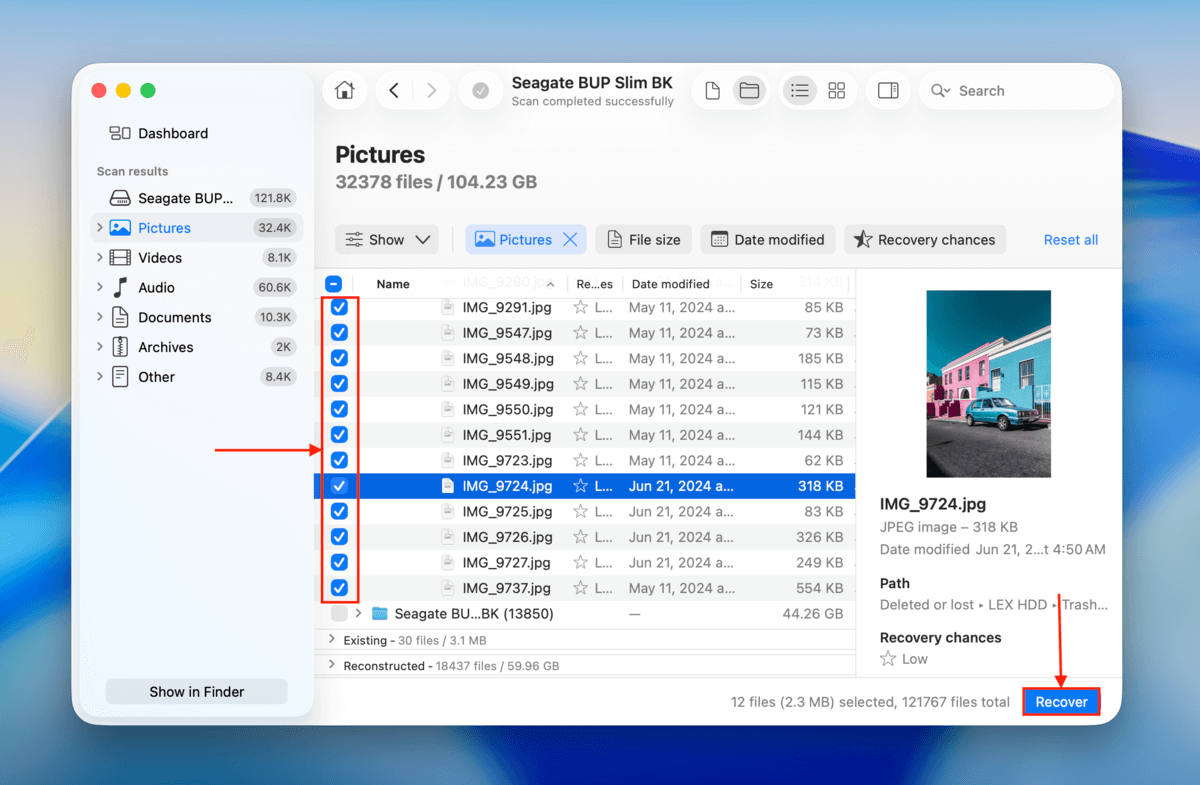
Étape 7. Une fois que vous avez localisé vos fichiers, cliquez une fois sur chacun d’eux pour ouvrir un aperçu dans la barre latérale de droite (vous devrez peut-être agrandir la fenêtre). Ensuite, utilisez les cases dans la colonne de gauche pour sélectionner les fichiers que vous souhaitez restaurer et cliquez sur Récupérer .
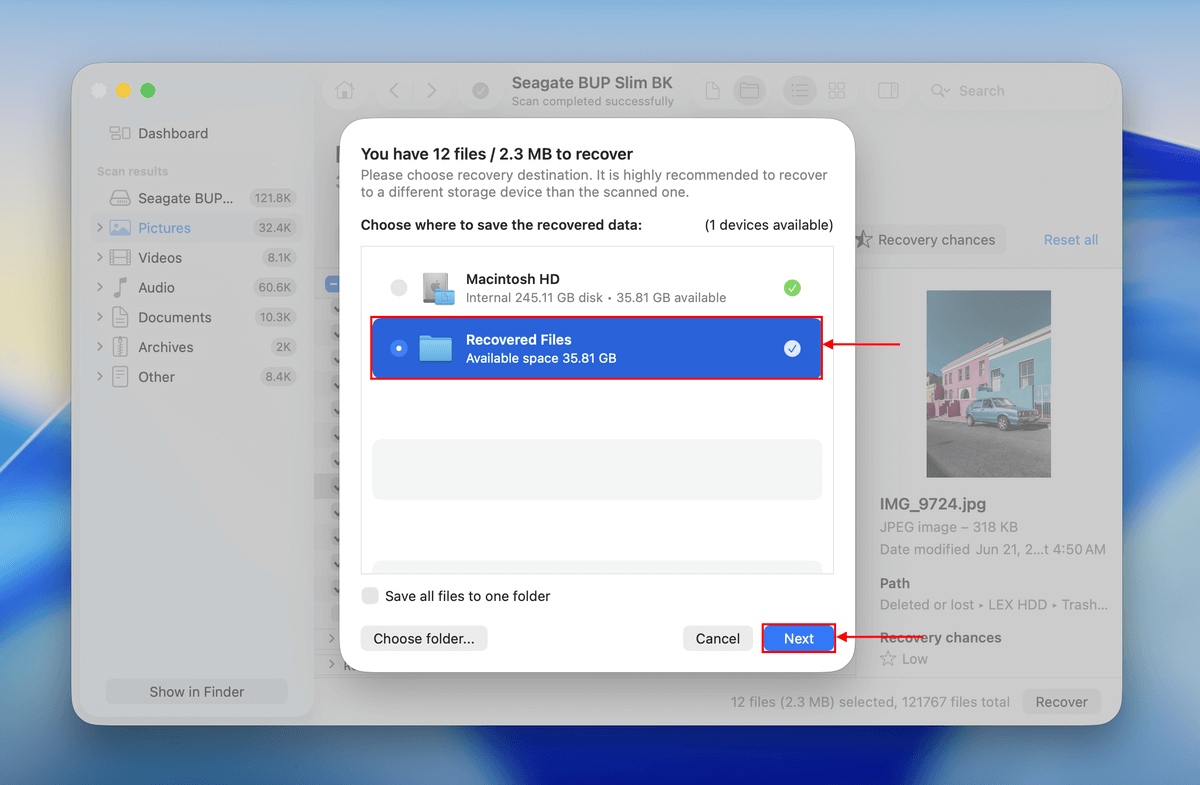
Étape 8. Enfin, sélectionnez un emplacement autre que votre disque dur formaté comme destination pour les fichiers récupérés (les enregistrer sur le lecteur formaté entraînera leur écrasement). Ensuite, cliquez sur Suivant .
Une fois les fichiers enregistrés à l’emplacement de votre choix, vous pouvez utiliser en toute sécurité votre disque dur formaté pour de nouvelles données. Cela dit, nous vous recommandons de créer une sauvegarde de vos fichiers récupérés à ce stade.
Méthode 2 : Utiliser une sauvegarde Time Machine
Time Machine crée périodiquement des sauvegardes de vos fichiers, y compris toutes les données, uniquement votre disque système, les applications et même les paramètres. Si Time Machine était activé avant de formater votre disque, vous pouvez facilement restaurer vos fichiers en suivant ces étapes :
Étape 1. Si vous l’avez, connectez votre disque de sauvegarde Time Machine à votre Mac.
Étape 2. Dans la barre de menu, cliquez sur le Bouton Time Machine et sélectionnez Parcourir les sauvegardes Time Machine dans le menu contextuel.
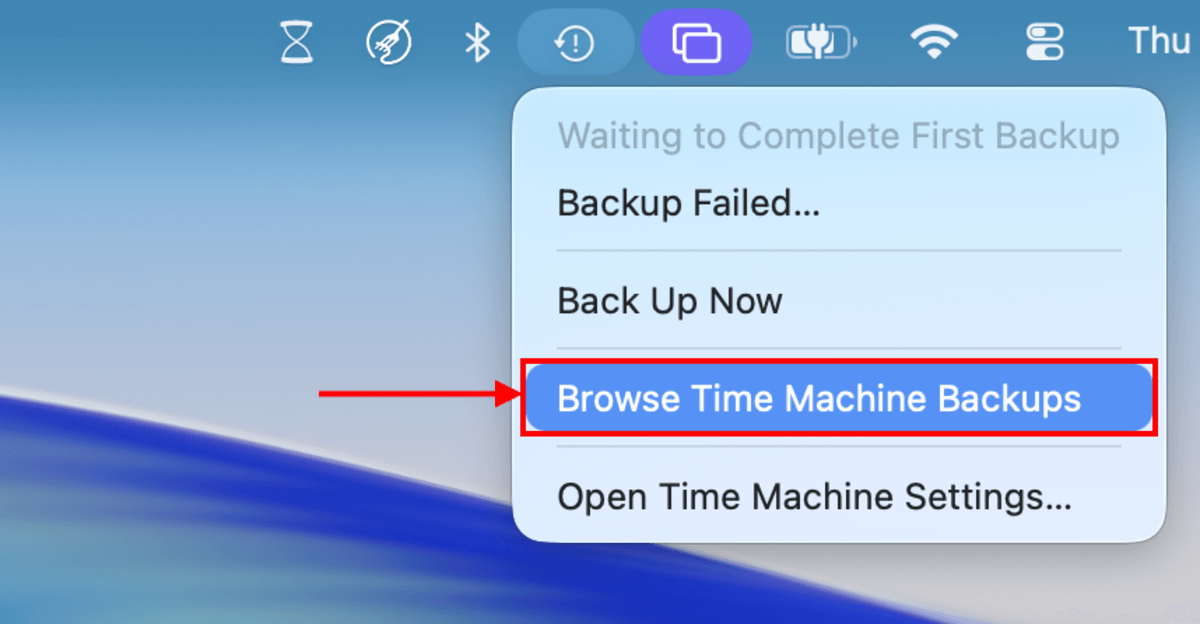
Étape 3. Parcourez les sauvegardes jusqu’à en trouver une qui contient les fichiers souhaités. Ensuite, sélectionnez les fichiers que vous souhaitez récupérer et cliquez sur Restaurer .
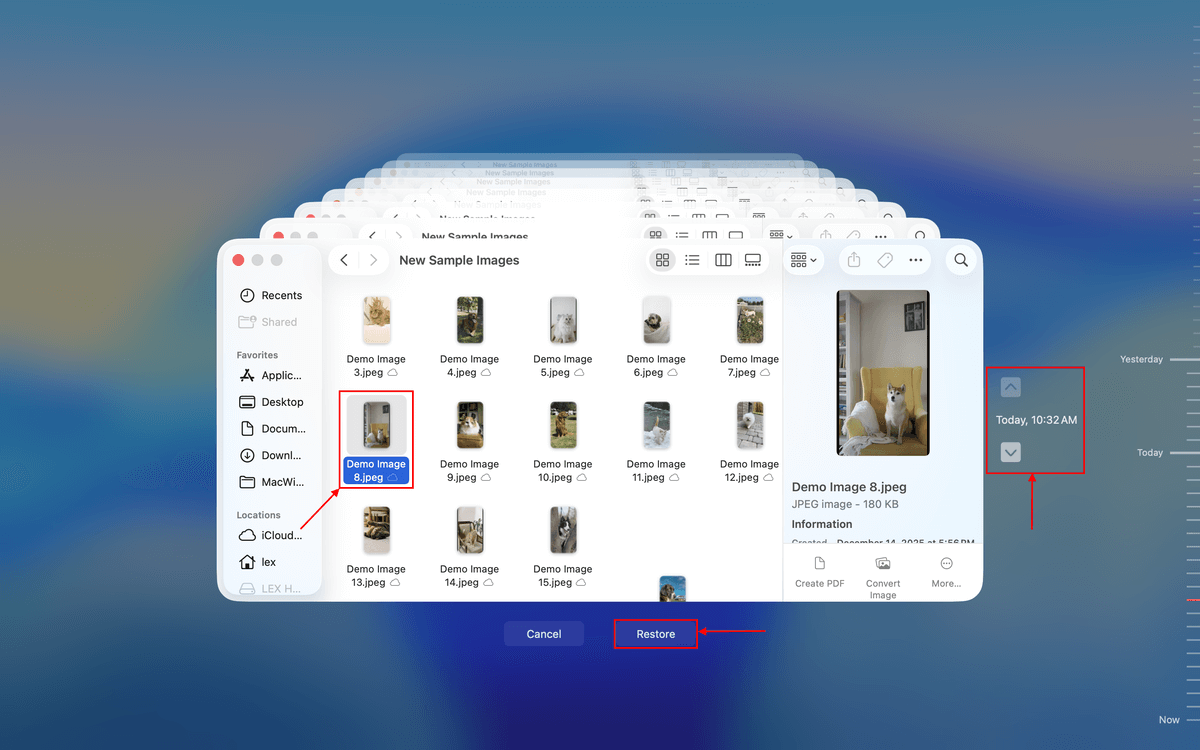
Une fois que vous cliquez sur Restaurer , les fichiers sélectionnés seront immédiatement restaurés à leur emplacement d’origine. Assurez-vous qu’il n’y ait pas de fichiers portant les mêmes noms à cet emplacement !
Méthode 3 : Contactez un service professionnel de récupération de données
Les services professionnels de récupération de données sont des entreprises qui récupèrent des données à partir de dispositifs de stockage moyennant des frais. Une fois que vous envoyez votre Mac pour la récupération, un technicien est assigné à votre appareil et il utilise des outils et techniques avancés afin d’opérer avec le taux de réussite le plus élevé possible. C’est une excellente option si votre disque est physiquement endommagé ou si vous ne vous sentez pas suffisamment en confiance pour récupérer vos données vous-même.
Si vous n’avez jamais utilisé de service de récupération de données auparavant, voici à quoi vous attendre :
Étape 1. Contactez la société de récupération de données par téléphone ou par e-mail. La plupart des sociétés disposent d’une ligne d’urgence.
Étape 2. Expliquez en détail votre scénario de perte de données.
Étape 3. Expédiez le disque à la société de récupération de données.
Étape 4. Le service de récupération de données analysera le disque et vous contactera avec un devis.
Étape 5. Vous pouvez alors choisir de poursuivre le processus de récupération de données ou non.
Conclusion
La récupération des données perdues à partir d’un disque dur Mac formaté n’est pas de la science-fiction. Tant que plusieurs facteurs importants jouent en votre faveur (le mode de formatage étant le plus crucial) et que vous disposez d’un logiciel de récupération de données performant, vous avez de bonnes chances de retrouver vos fichiers précieux. Bien entendu, il existe toujours la possibilité de récupérer vos données formatées à partir d’une sauvegarde, mais encore faut-il que cette sauvegarde existe.






