
Les marques de caméras d’action remplissent déjà le marché, mais le nom GoPro est tellement associé à ce type de produit que beaucoup de gens appellent toute caméra d’action une « GoPro », même si ce n’en est pas une. Ces caméras enregistrent généralement tout ce qui se passe en plein air : paysages, courses de vélo, nage en eau libre et toutes les autres choses que l’on retrouve ensuite sur YouTube. Mais enregistrer les vidéos n’est que la première étape ; la question suivante est de savoir comment télécharger des vidéos GoPro sur votre Mac afin de pouvoir monter les séquences ou les partager avec des amis pour avoir leur avis ?
GoPro propose son propre lecteur, mais tout le monde n’en est pas satisfait. C’est pourquoi de nombreux utilisateurs ont encore besoin d’un autre moyen fiable pour télécharger des vidéos GoPro sur Mac. Et c’est précisément ce que ce guide aborde. Ci-dessous, nous vous présentons les méthodes qui fonctionnent réellement, et nous incluons également une section sur comment récupérer des fichiers GoPro supprimés si vous découvrez que certaines ou toutes vos données manquent en cours de route.
Table des Matières
Comment transférer des vidéos GoPro vers Mac
Lorsque vous connectez votre caméra GoPro via le port USB, MacOS ne vous permettra pas d’accéder immédiatement aux vidéos sur Mac. Vous devrez soit télécharger les vidéos GoPro sur Mac à l’aide d’une application, soit utiliser un lecteur de carte pour transférer les fichiers directement depuis votre carte mémoire. Nous allons vous montrer comment effectuer chaque méthode ci-dessous.
Ne retirez pas ou ne éjecter votre GoPro ou carte MicroSD pendant le processus d’importation. Cela peut entraîner une perte de données potentielle.
Méthode n°1 : Connectez la carte SD au Mac
La façon la plus simple de transférer des vidéos GoPro vers un Mac est de connecter la carte SD de votre caméra à votre ordinateur à l’aide d’un lecteur de carte. Le lecteur peut être de n’importe quel type (un adaptateur microSD, un lecteur de carte SD pleine taille ou un dispositif universel à plusieurs emplacements). Si votre Mac ne dispose pas d’un lecteur de carte SD intégré, vous pourriez également avoir besoin d’un adaptateur USB-C comprenant un port SD ou microSD.
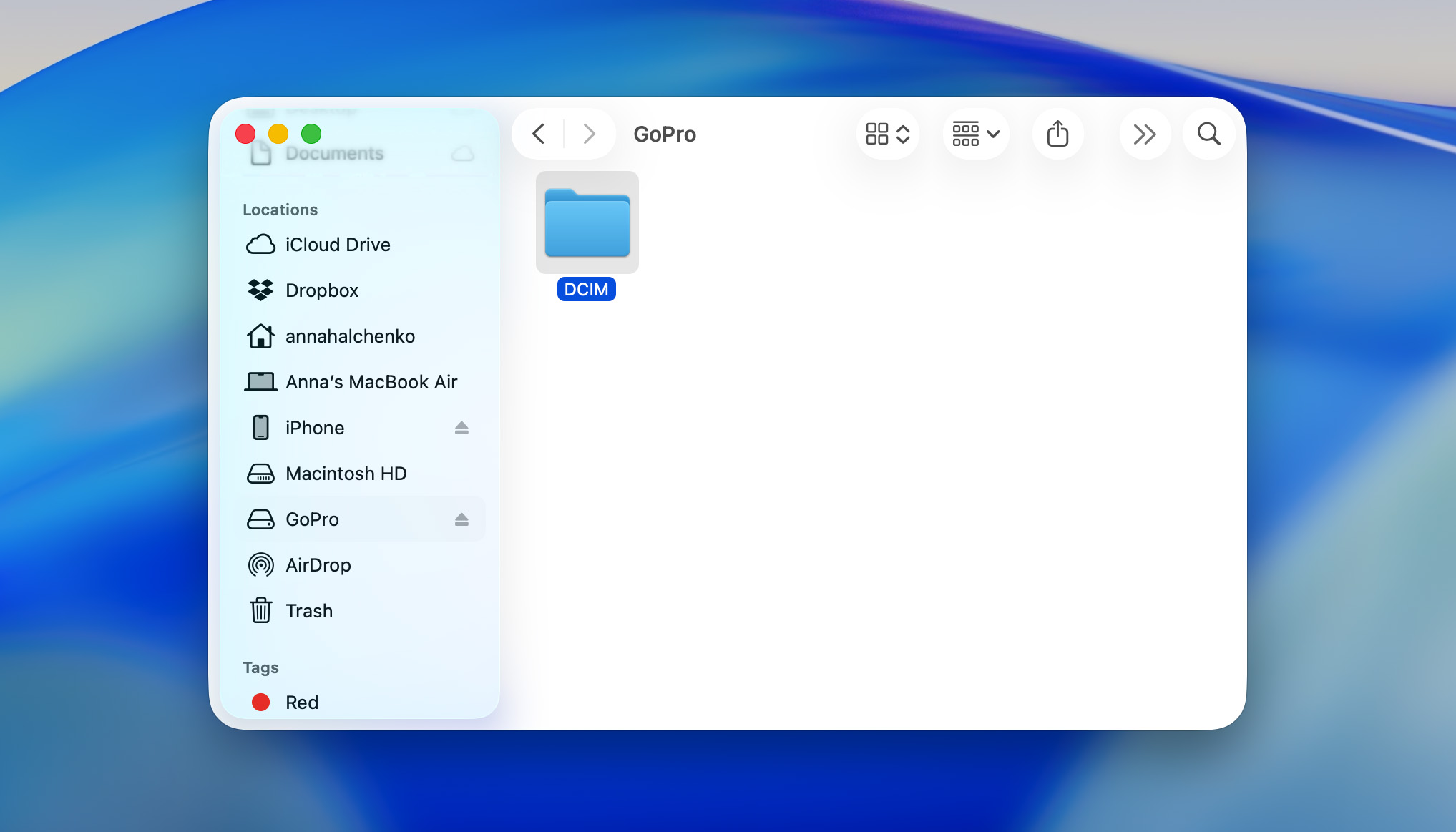
Tout ce que vous avez à faire est de retirer la carte mémoire de votre GoPro, de l’insérer dans le lecteur de cartes que vous possédez, puis de la connecter à votre Mac. Ensuite, ouvrez Finder et sélectionnez votre carte SD dans la barre latérale gauche. Vous trouverez vos fichiers GoPro dans le dossier DCIM, où vous pourrez les copier et les coller à l’emplacement de votre choix sur votre ordinateur.
Méthode n°2 : Transférez vos vidéos GoPro vers Mac avec MacDroid
Si vous ne disposez pas d’un lecteur de carte (que vous n’en ayez pas encore acheté un ou que vous ne retrouviez pas le vôtre), une alternative pratique pour importer des vidéos GoPro sur Mac est d’utiliser une application comme MacDroid. Elle fonctionne principalement comme un outil de transfert de fichiers Mac–Android, mais elle prend également en charge les caméras GoPro. Il vous suffit de votre Mac, de votre GoPro et d’un câble USB, aucun lecteur de carte SD n’est nécessaire.
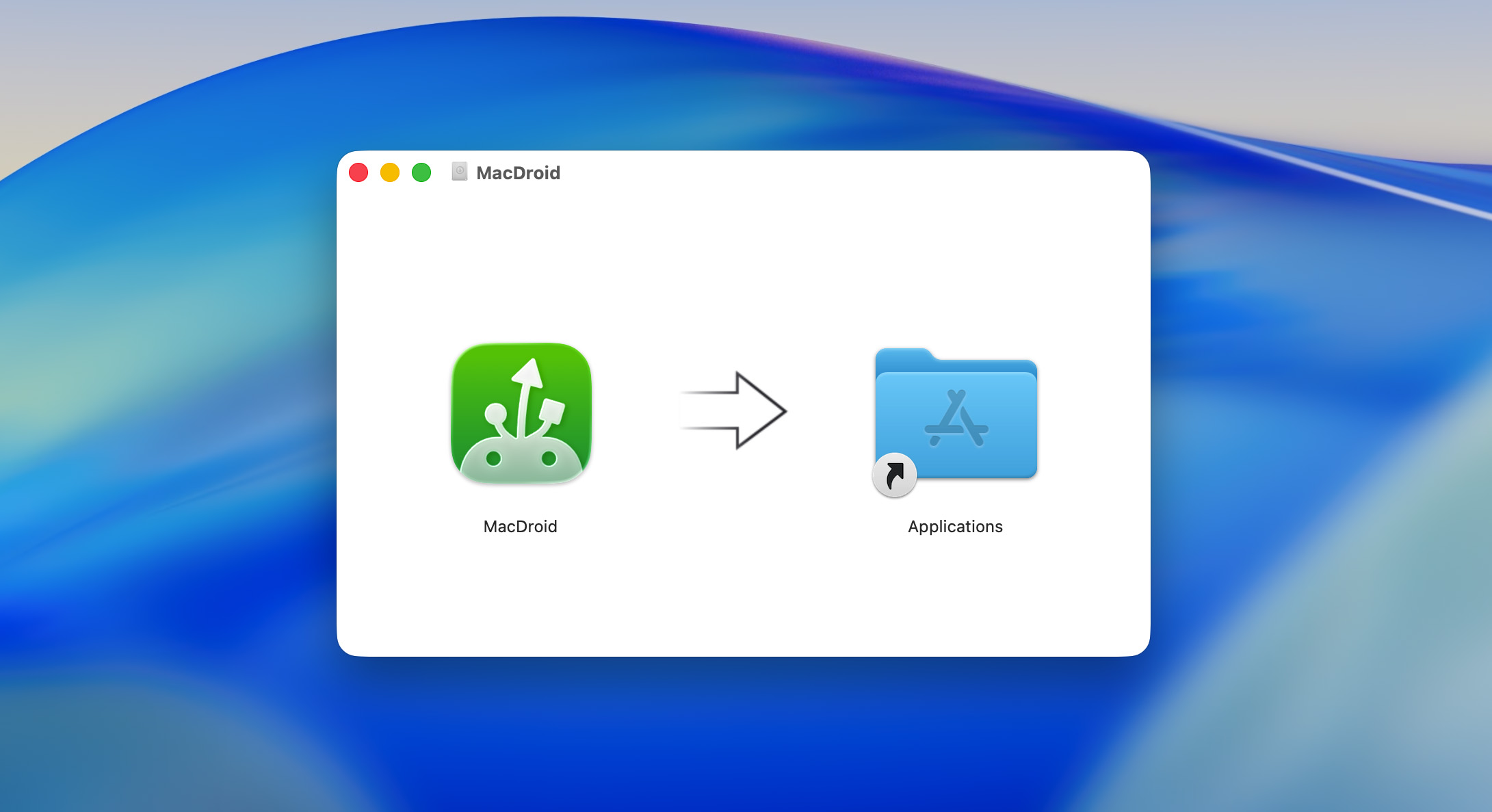
Étape 1. Télécharger MacDroid depuis le site officiel et installez-le sur votre Mac.
Étape 2. Connectez votre GoPro à votre Mac à l’aide d’un câble USB.
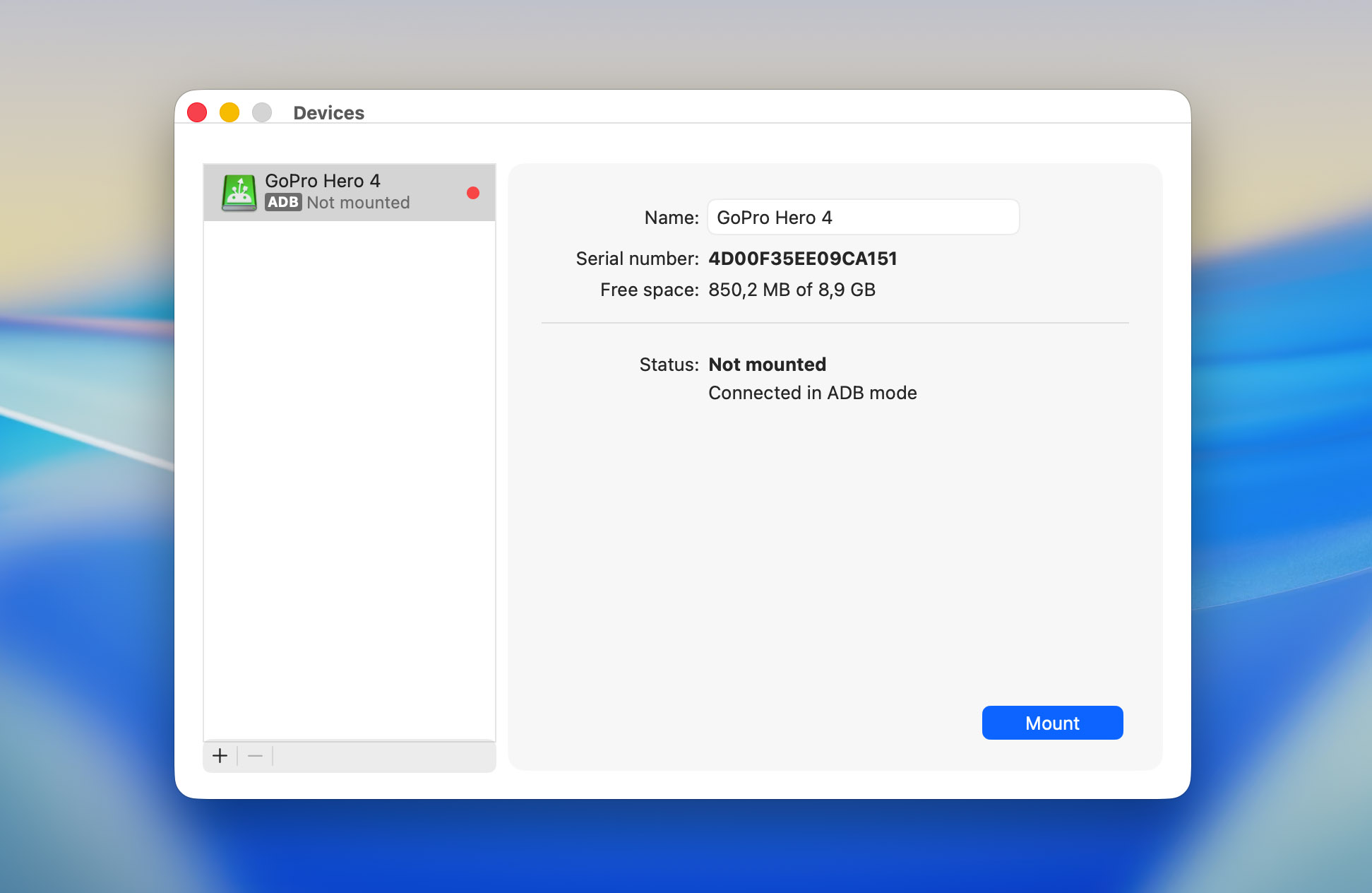
Étape 3. Ouvrez MacDroid et choisissez l’option de connexion MTP. Ensuite, sélectionnez votre GoPro dans la liste à gauche et cliquez sur Monter.
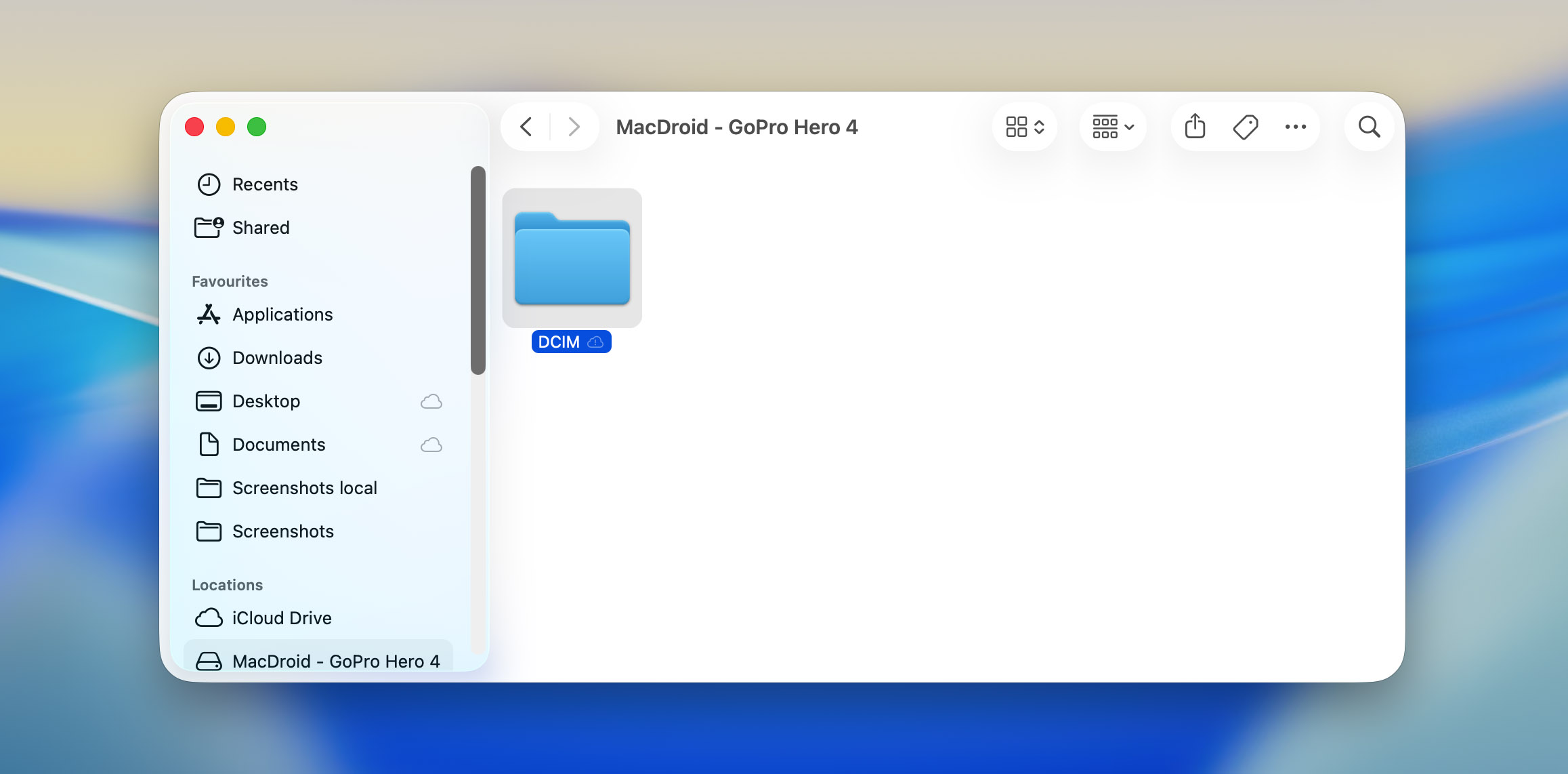
Étape 4. Une fois la connexion établie, ouvrez Finder – votre GoPro apparaîtra dans la barre latérale. À partir de là, vous pouvez accéder à votre dossier DCIM et transférer des fichiers vidéo depuis la GoPro comme depuis n’importe quel appareil externe.
Méthode n°3 : Importez vos vidéos GoPro à l’aide de l’application Image Capture
Si vous préférez ne pas utiliser d’applications tierces, macOS inclut un utilitaire intégré appelé Capture d’image. Cette méthode nécessite quelques étapes supplémentaires par rapport à MacDroid, mais l’idée de base est similaire : vous connectez votre GoPro à votre Mac et essayez d’accéder à ses fichiers multimédias via l’application.
Étape 1. Allumez votre GoPro et connectez-la à votre Mac à l’aide d’un câble USB.
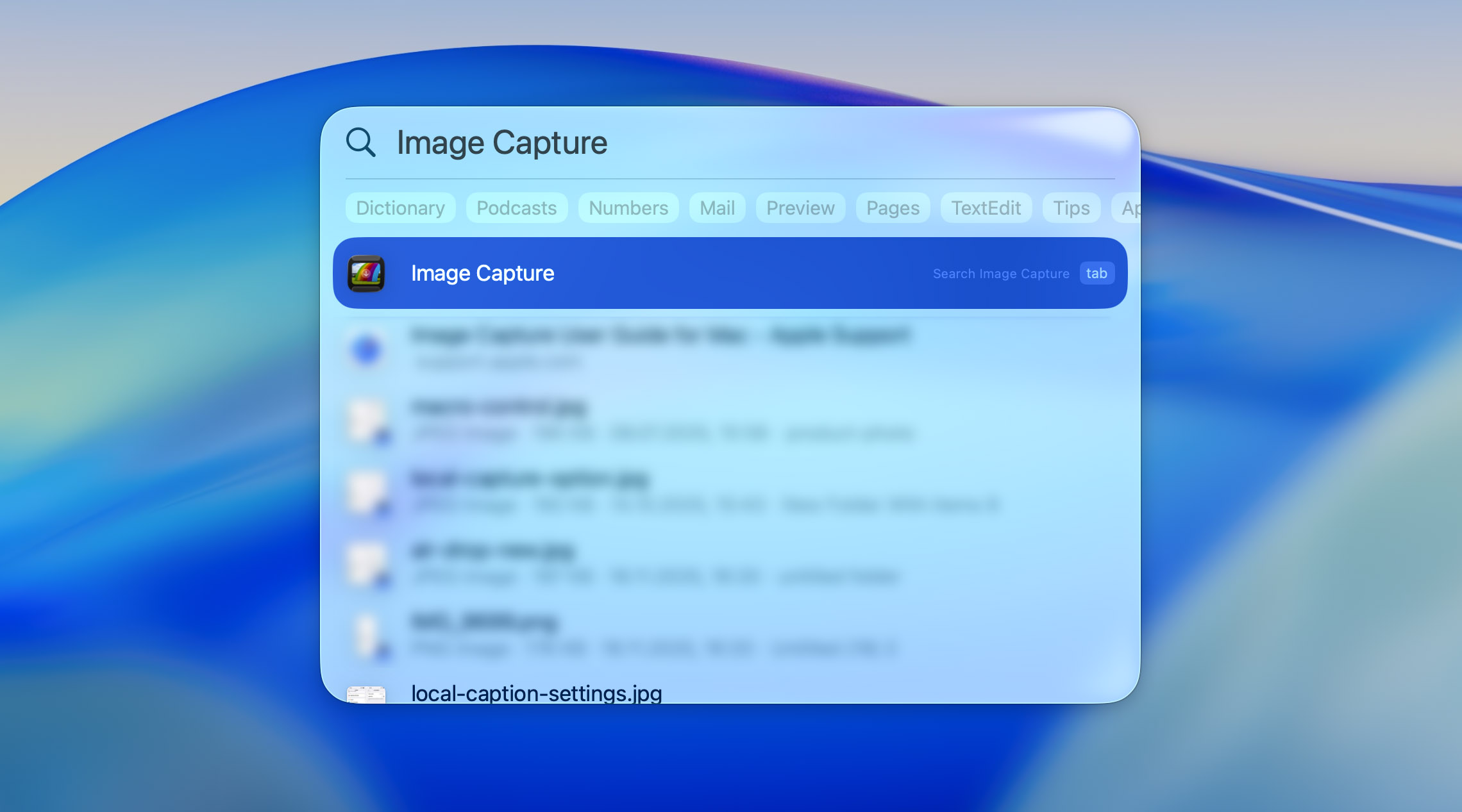
Étape 2. Ouvrez Transfert d’images en le recherchant via Spotlight (appuyez sur ⌘ + Espace et tapez Transfert d’images).
Étape 3. Sélectionnez votre GoPro dans la barre latérale gauche sous Périphériques. Si la connexion est réussie, Image Capture affichera les médias stockés sur votre caméra.
Étape 4. Sélectionnez un dossier de destination sur votre Mac, choisissez les fichiers que vous souhaitez transférer, puis cliquez sur Télécharger.
Méthode n°4 : Télécharger des vidéos GoPro sur Mac depuis le GoPro Cloud
Si vous utilisez un abonnement GoPro, votre caméra ou l’application Quik sur votre téléphone (les versions pour téléphone et tablette existent toujours) peuvent automatiquement télécharger vos vidéos vers le GoPro Cloud. Cela permet d’accéder facilement à vos séquences depuis n’importe quel appareil, y compris votre Mac, même si le câble ou la carte SD ne sont pas à portée de main ou si vous avez oublié le lecteur de carte à la maison.
Voici comment télécharger vos vidéos GoPro depuis GoPro Cloud sur votre Mac :
Étape 1. Ouvrez votre navigateur sur votre Mac.
Étape 2. Rendez-vous sur GoPro.com et connectez-vous à votre compte GoPro.
Étape 3. Ouvrez la section Médiathèque, sélectionnez les clips que vous souhaitez télécharger, puis cliquez sur Télécharger pour les enregistrer sur votre Mac.
Comment récupérer des fichiers perdus lors du transfert
Peu importe la méthode que vous choisissez pour transférer vos fichiers GoPro vers Mac, des problèmes inattendus peuvent survenir pendant le processus d’importation. Des transferts interrompus ou incomplets peuvent faire disparaître vos séquences, et il en va de même pour la corruption causée par des virus, des coupures de courant, une éjection inadéquate ou même une suppression accidentelle. Mais vous n’êtes pas obligé d’abandonner immédiatement, vous avez encore une chance de récupérer ces fichiers.
Si les fichiers ne sont pas dans la corbeille, ou si la raison de la perte de données contourne complètement la corbeille (par exemple, formatage de la carte SD, corruption, ou transfert échoué), vous aurez besoin de logiciel de récupération de données. Ces outils analysent le système de fichiers de la carte mémoire et tentent de retrouver tous les fichiers qui existent encore physiquement sur le lecteur. Avant de commencer, vous devez cesser d’utiliser votre carte mémoire afin d’éviter d’écraser des données récupérables.
Lorsqu’il s’agit de choisir un logiciel de récupération, nous recommandons systématiquement Disk Drill. Il offre un taux de récupération élevé dans tous les scénarios courants de perte de données et prend en charge tous les types de fichiers GoPro. Plus important encore, Disk Drill peut récupérer des fichiers vidéo fragmentés – un problème fréquent avec les caméras GoPro et une fonctionnalité que de nombreux autres programmes de récupération ne prennent tout simplement pas en charge.
Étape 1. Télécharger Disk Drill depuis le site officiel et installez-le sur votre Mac.
Étape 2. Lancez Disk Drill (Finder > Applications) et connectez votre carte SD si la suppression a eu lieu sur la carte mémoire.
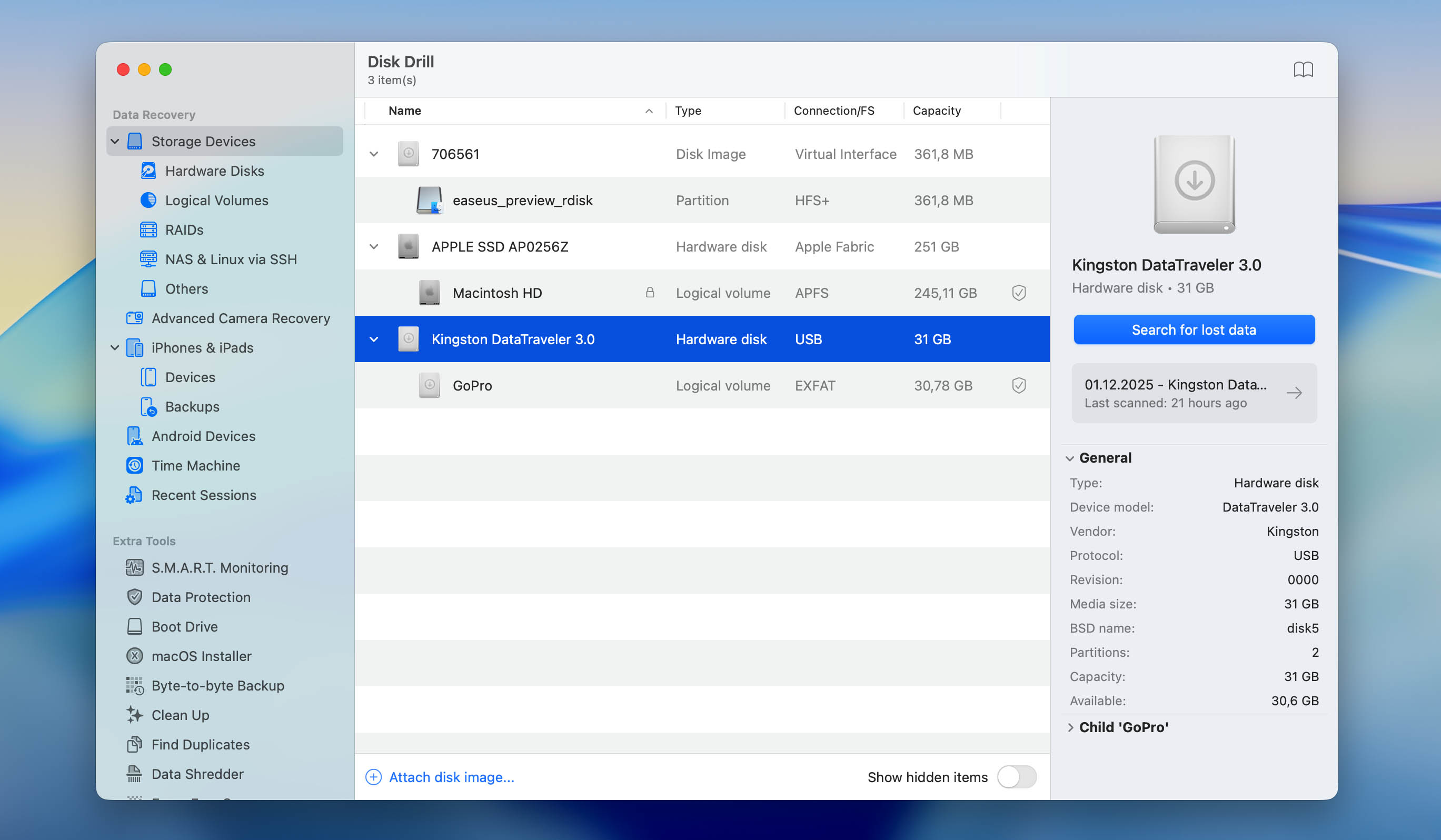
Étape 3. Sélectionnez votre carte SD ou périphérique de stockage dans le panneau central (il peut apparaître sous le nom de « Generic Storage Device » si vous utilisez un lecteur de cartes). Cliquez sur Rechercher des données perdues.
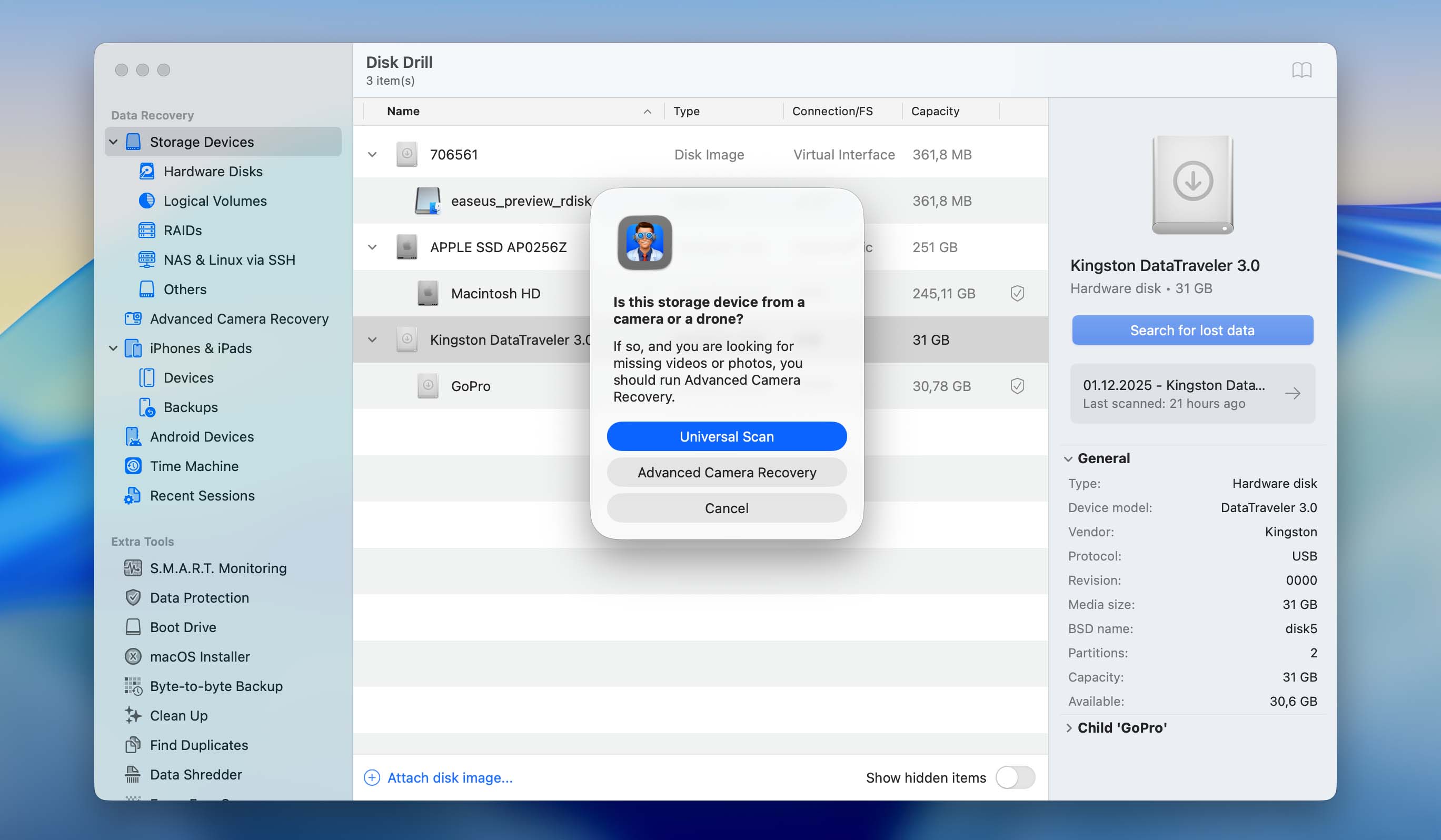
Étape 4. Disk Drill proposera deux types d’analyse : Analyse Universelle et Récupération Avancée de Caméra. Nous vous recommandons de commencer par Analyse Universelle. Si elle ne donne pas les résultats escomptés, lancez la Récupération Avancée de Caméra en second.
Étape 5. Attendez que l’analyse se termine, puis cliquez sur Examiner les éléments trouvés.
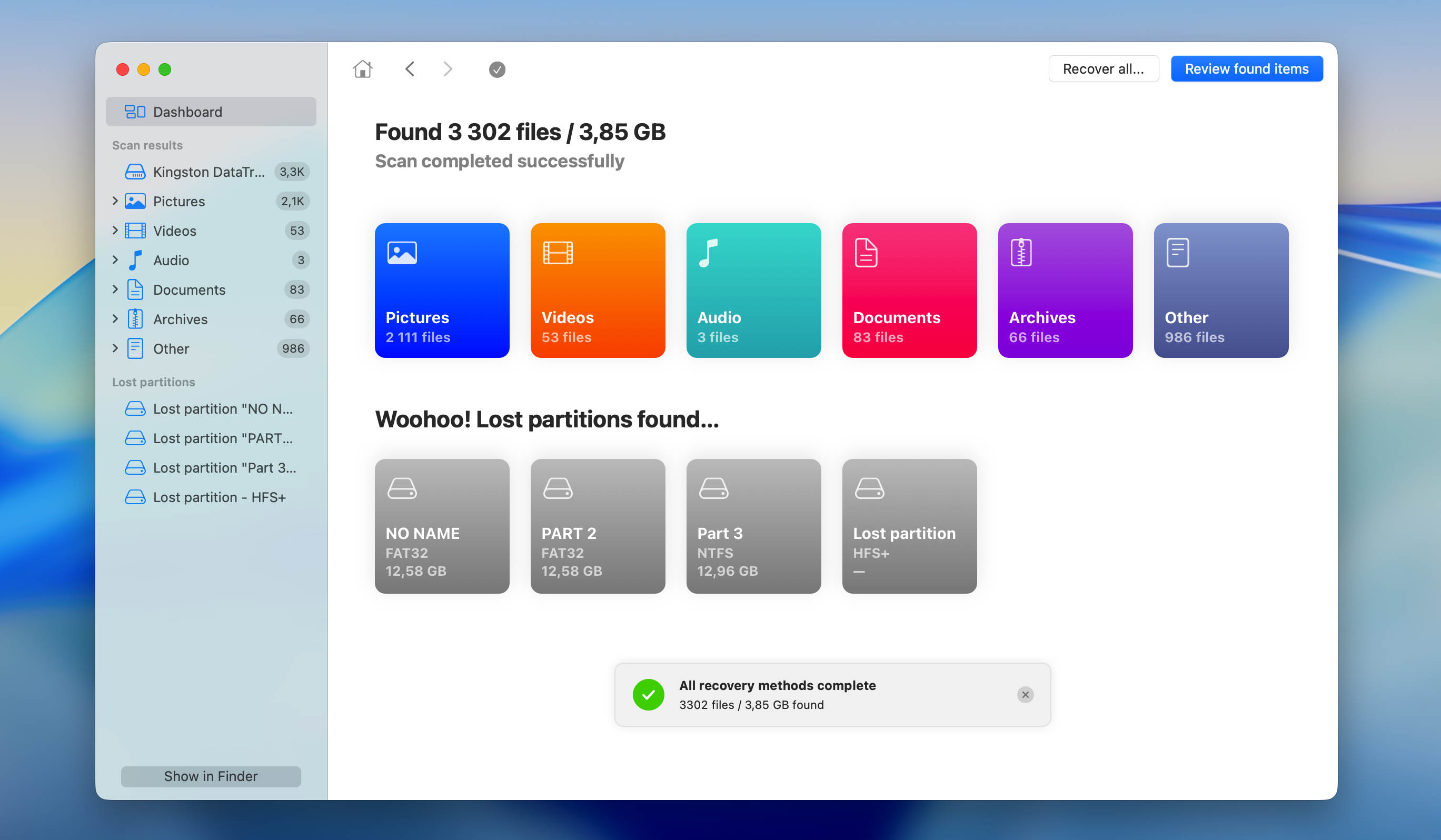
Étape 6. Disk Drill peut afficher un grand nombre d’anciens fichiers ou de fichiers système. Utilisez la barre de recherche et les filtres de la barre latérale pour localiser plus rapidement vos vidéos GoPro. Vous pouvez également prévisualiser les fichiers en survolant le curseur à droite du nom du fichier et en cliquant sur l’icône en forme d’œil.
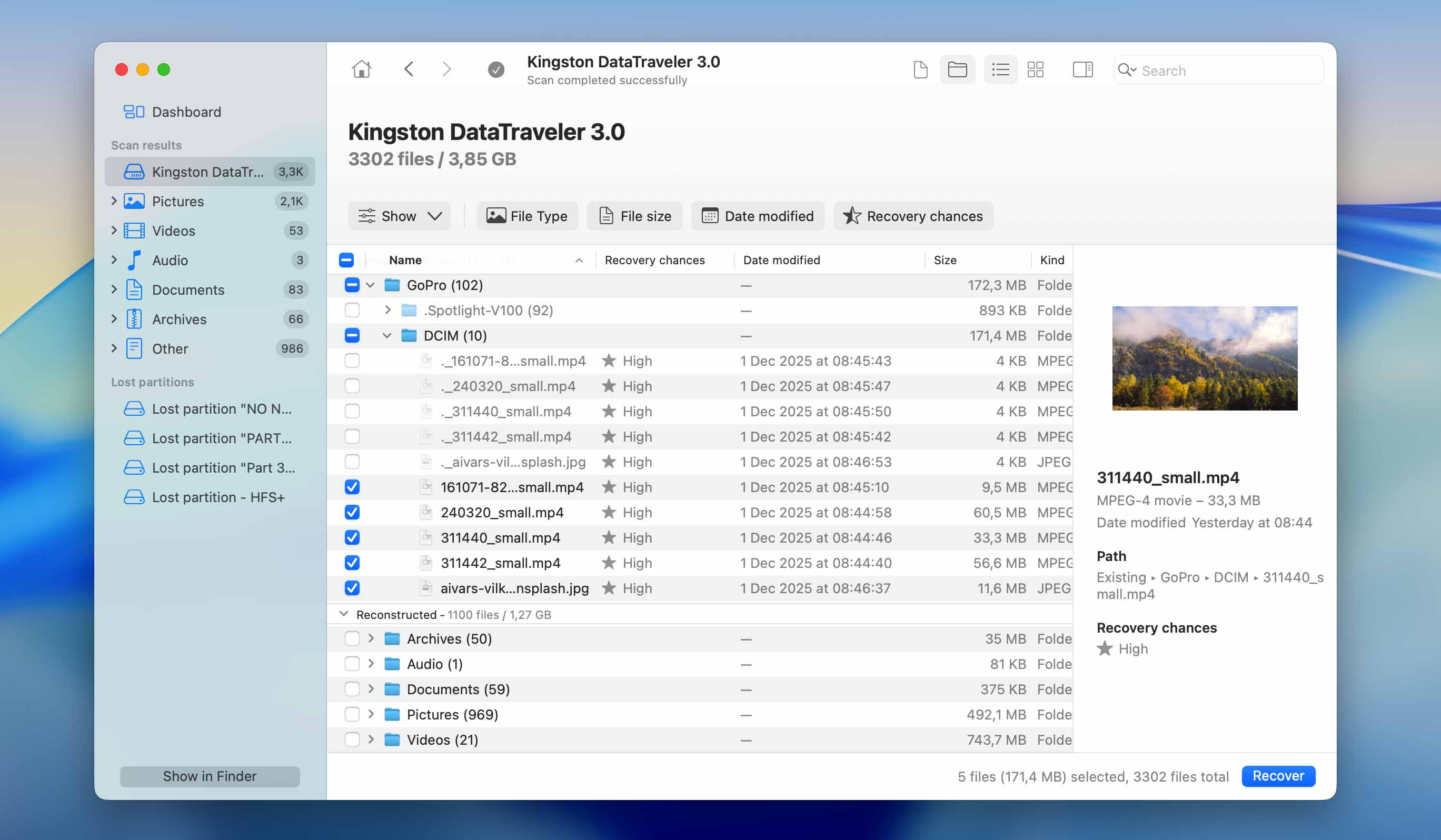
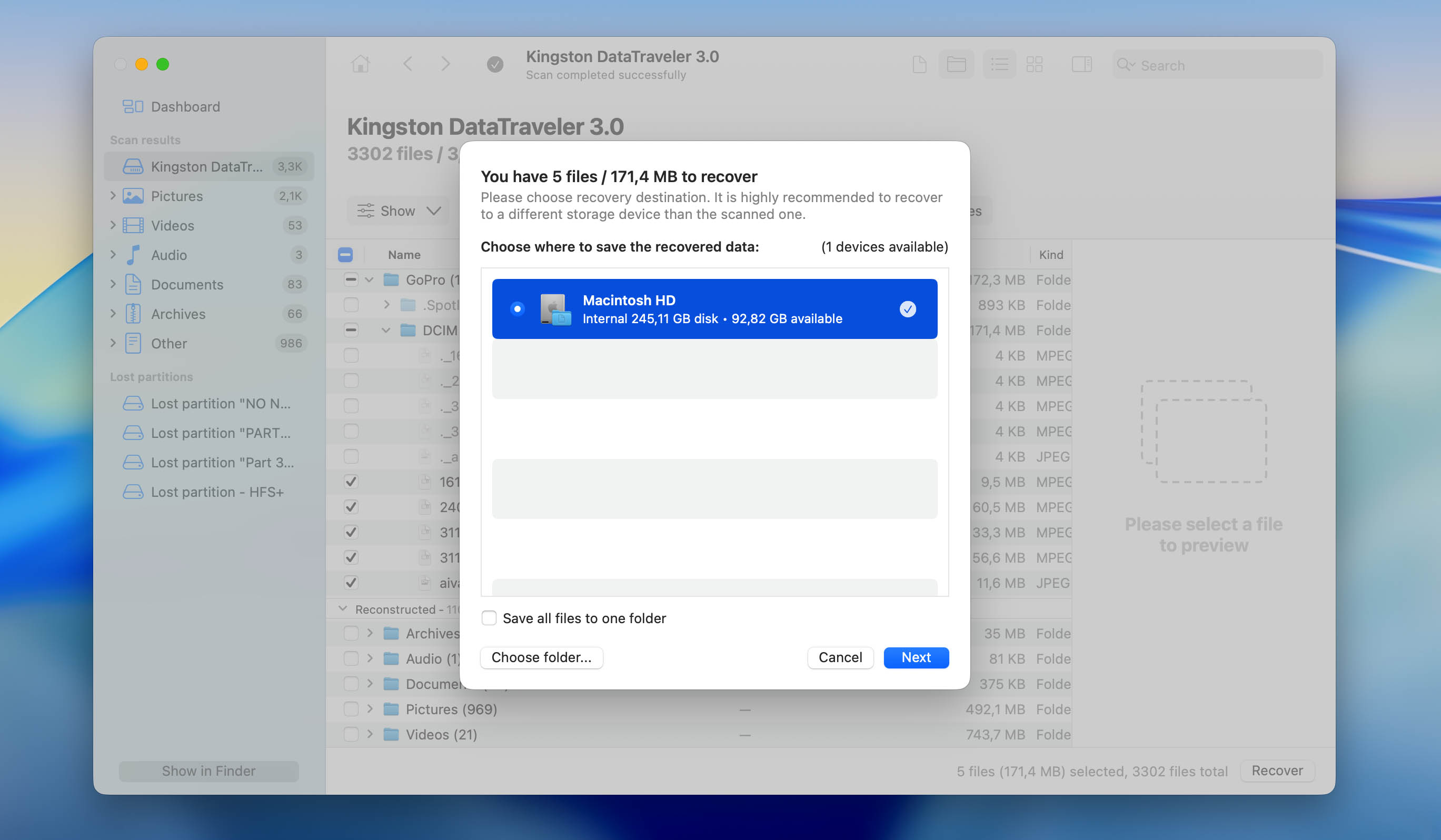
Étape 7. Cochez les fichiers que vous souhaitez récupérer en cochant les cases dans la colonne de gauche. Cliquez ensuite sur Récupérer.
Étape 8. Choisissez un dossier sur votre Mac où les vidéos restaurées seront enregistrées, puis cliquez sur Suivant pour commencer la récupération. Une fois que Disk Drill a terminé le processus, vous pouvez fermer l’application.
Conclusion
90 % du temps, il devrait être simple d’importer des vidéos depuis une GoPro vers un Mac. Cependant, certains problèmes peuvent survenir et affecter la caméra, votre Mac ou votre carte mémoire. Vos données ne sont jamais 100 % en sécurité à moins de créer régulièrement une sauvegarde. Nous vous recommandons fortement d’utiliser Time Machine et/ou d’investir dans la licence à vie de Disk Drill afin de ne jamais avoir à faire face aux conséquences de la perte de données.
FAQ
- La façon la plus simple d’importer une vidéo d’une GoPro vers votre ordinateur est de retirer la carte microSD de la caméra et de la connecter à l’aide d’un lecteur de carte SD. Une fois que la carte apparaît sur votre bureau, ouvrez le Finder, accédez au dossier DCIM, puis copiez les fichiers vidéo à l’emplacement de votre choix sur votre ordinateur.
- Si vous ne disposez pas de lecteur de carte, vous pouvez connecter votre GoPro directement à l’aide d’un câble USB et utiliser des outils comme MacDroid (Mac) ou l’Explorateur de fichiers intégré (Windows), selon la façon dont votre appareil est reconnu.
- Les utilisateurs disposant d’un abonnement GoPro peuvent également télécharger leurs vidéos depuis le cloud GoPro en se connectant sur GoPro.com et en utilisant la section Média.
- Quelle que soit la méthode, copier les fichiers est plus sûr que de les déplacer – vous pourrez toujours supprimer la copie supplémentaire plus tard.
- Retirez la carte microSD de votre GoPro, connectez-la à votre Mac à l’aide d’un lecteur de carte SD, puis ouvrez le Finder. Sélectionnez votre carte SD dans la barre latérale, allez dans le dossier DCIM, et double-cliquez sur n’importe quelle vidéo pour la lire. macOS ouvrira le clip dans QuickTime ou dans votre lecteur multimédia par défaut sans rien copier sur votre ordinateur.
- Si vous ne disposez pas d’un lecteur de carte, vous pouvez connecter votre GoPro avec un câble USB et utiliser une application comme MacDroid. Votre caméra apparaîtra dans le Finder, et vous pourrez ouvrir et visionner directement les vidéos depuis l’appareil sans les importer.
- Tirez vers le bas le loquet dans le coin droit de votre caméra GoPro. Ensuite, soulevez-le pour voir la batterie et la carte microSD. Si vous utilisez une Hero 7 ou une version antérieure, vous trouverez le loquet au bas de votre GoPro. Pour y accéder, appuyez sur le bouton rectangulaire, puis faites glisser la porte du compartiment.
- Retirez la batterie. Ensuite, appuyez doucement sur la carte microSD. Elle devrait sortir lorsque vous relâchez la pression. Retirez-la délicatement.






