
Il existe de bons logiciels gratuits de récupération de données qui peuvent restaurer tous vos fichiers, en récupérer une partie, ou au moins vous donner un aperçu des fichiers que vous pouvez certainement récupérer. Cependant, chaque application possède des atouts et des faiblesses uniques qui la rendent adaptée à certains utilisateurs mais pas à d’autres.
Pour vous éviter d’avoir à parcourir vous-même des dizaines de “fonctionnalités d’essai gratuit”, nous avons compilé une liste des 5 meilleurs logiciels de récupération de données gratuits disponibles en ligne. Nous vous expliquerons exactement ce qu’ils font ainsi que ce que comprennent leurs outils gratuits.
Table des Matières
1.Disk Drill pour Mac
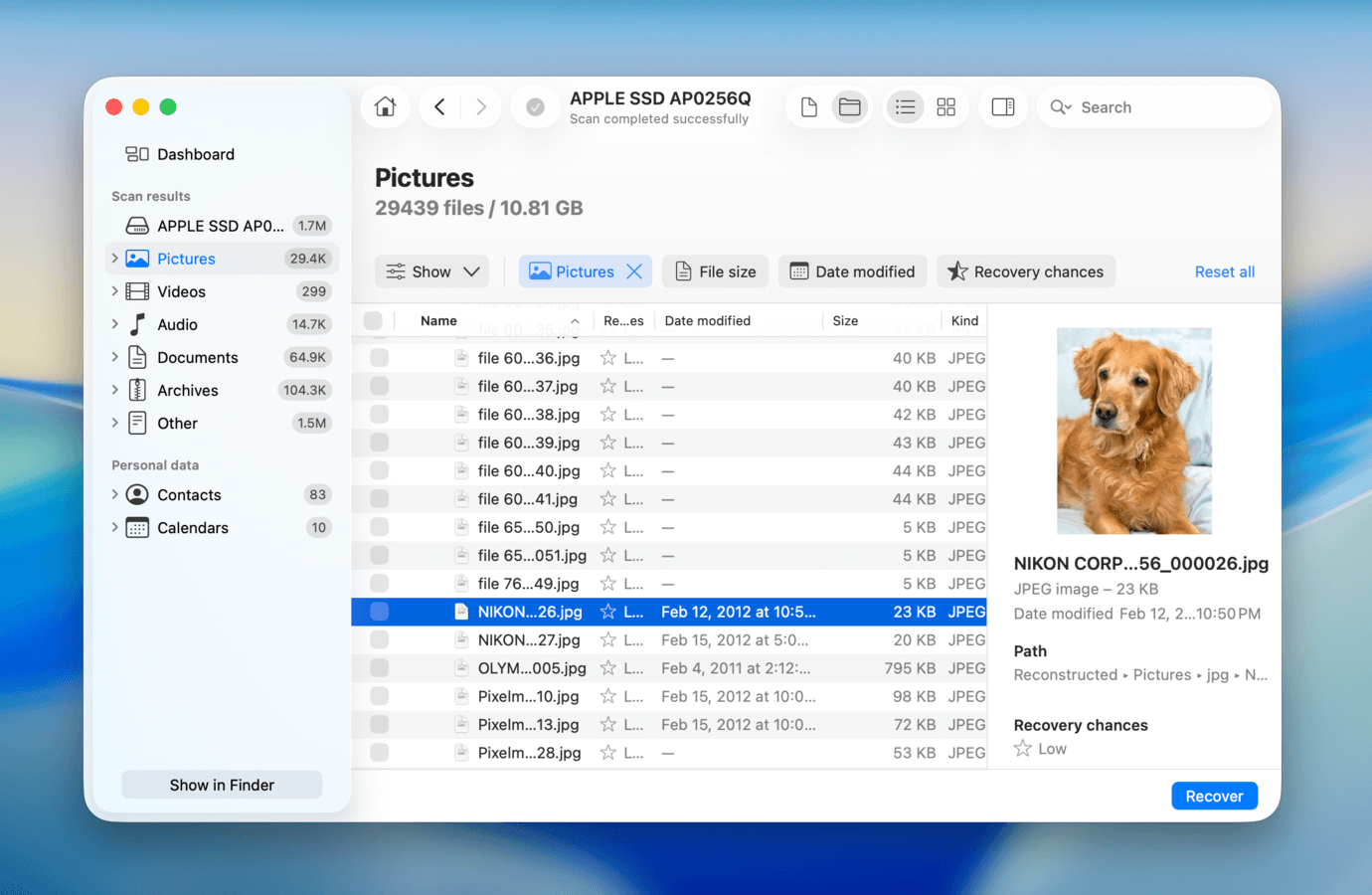
Disk Drill pour Mac est un logiciel de récupération de données populaire, reconnu tant pour ses performances que pour son expérience utilisateur, ce qui en fait une recommandation professionnelle courante pour les débutants. Il est entièrement compatible avec macOS Tahoe, et d’après les journaux des développeurs, Disk Drill fait généralement partie des premiers à prendre en charge les nouvelles mises à jour du système d’exploitation. Il fonctionne sur les Macs utilisant Intel, Apple Silicon, et même les puces T2 (car il possède son propre kext).
Version gratuite
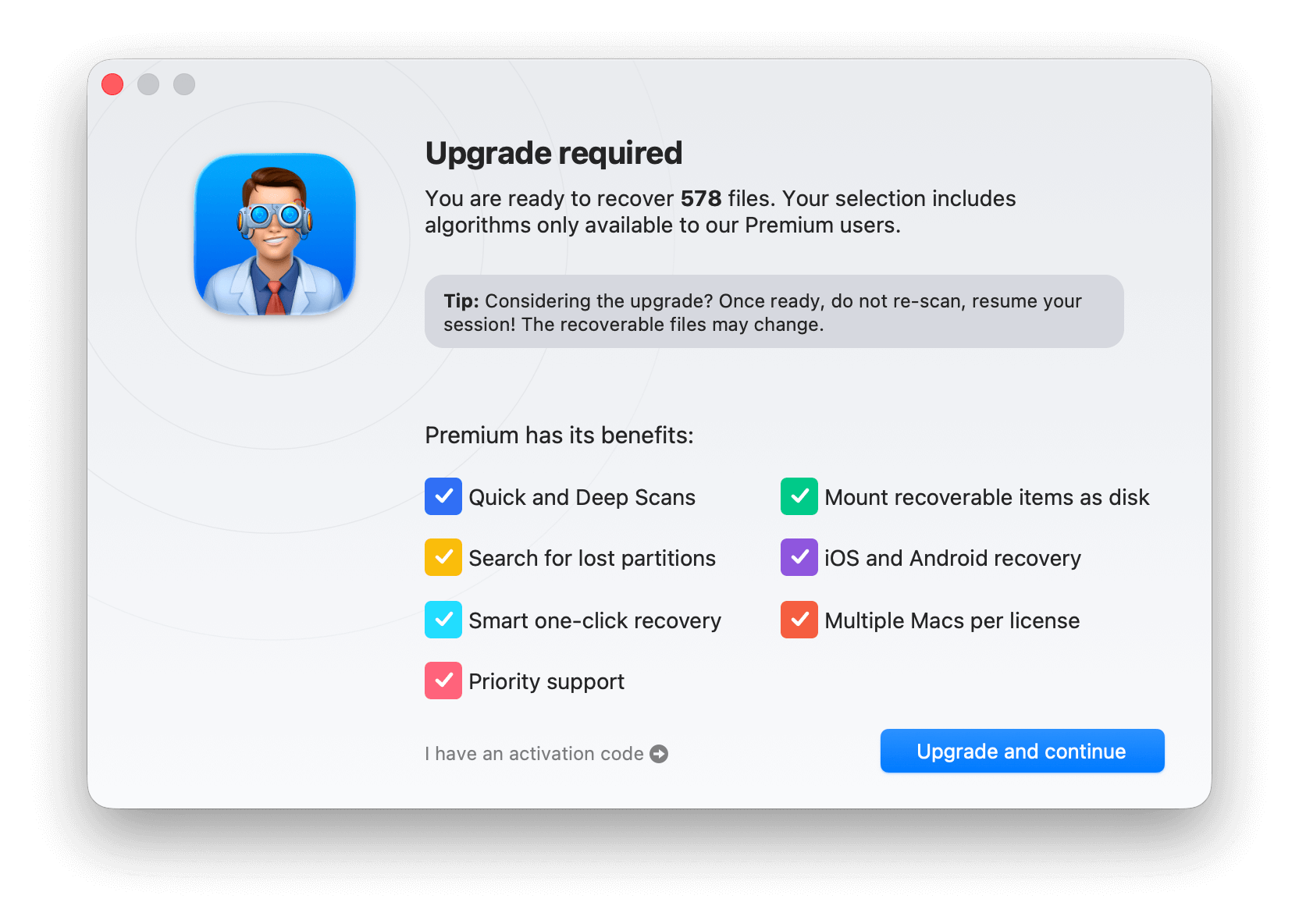
Une version gratuite de Disk Drill vous permet d’évaluer complètement les résultats de récupération en prévisualisant les fichiers après l’analyse. Si vous avez besoin de récupérer vos fichiers, vous pouvez toujours passer à la version Pro pour 89 $, avec des mises à jour à vie en option pour 29 $. Il existe également une version Enterprise pour une récupération commerciale illimitée, et son coût est de 399 $.
- Récupère près de 400 formats de fichiers
- Extrêmement facile à utiliser
- Outils de disque supplémentaires gratuits
- Évaluation gratuite de la récupération
- Prévisualisation illimitée et gratuite des données
- Peut restaurer la structure d’origine des fichiers et des dossiers dans les résultats de l’analyse
- Le module Advanced Camera Recovery est puissant, fiable, rarement intégré dans les applications de récupération, et peut faire la différence entre récupérer des fichiers inutilisables et des vidéos intactes
- Outil de sauvegarde gratuit et mis à jour
- Pas d’option pour analyser des dossiers individuels
- Ne prend pas largement en charge les ensembles RAID matériels
Fonctionnalités
Disk Drill pour Mac prend en charge tous les principaux appareils et systèmes de fichiers couramment utilisés, ce qui vous permet de récupérer des données non seulement depuis votre Mac, mais aussi depuis des clés USB, des disques durs externes, des appareils iOS et Android, et des cartes mémoire.
- Large éventail de prise en charge. Disk Drill est capable de récupérer n’importe quel type de fichier en se basant sur les métadonnées à partir des systèmes de fichiers FAT, exFAT, HFS/HFS+, APFS et d’autres systèmes de fichiers. Il reconnaît également nativement près de 400 signatures de types de fichiers, ce qui peut améliorer votre taux de récupération.
- Coffre de récupération & Récupération garantie. Recovery Vault fonctionne en arrière-plan et enregistre les métadonnées de tout fichier supprimé. Il prend très peu de place et augmente considérablement le taux de réussite de récupération en cas de perte de données. Vous pouvez également activer la Récupération Garantie, qui prend beaucoup plus d’espace mais garantit littéralement la récupération, car elle crée des copies de vos fichiers. Les deux fonctionnalités sont totalement gratuites, tout comme la récupération des données à partir d’une sauvegarde de Récupération Garantie.
- Outils de disque supplémentaires. En plus de Recovery Vault, d’autres outils incluent un effaceur de fichiers en double, un moniteur de santé du disque qui surveille les indicateurs S.M.A.R.T. et vous avertit en cas de risque, ainsi qu’un analyseur d’espace disque qui fournit une représentation visuelle de l’espace de stockage de votre disque.
- Récupération avancée de caméra. ACR est l’une des fonctionnalités les plus puissantes et uniques de Disk Drill. Si vous essayez de récupérer des fichiers de caméra, le type de scan Advanced Camera Recovery peut rechercher les fragments de données de vos vidéos (potentiellement dispersés sur votre disque) et les utiliser durant la récupération. Cela augmente considérablement les chances que vos vidéos récupérées soient lisibles. Dans la plupart des cas, les opérations de récupération régulières peuvent restaurer les fichiers vidéo, mais ils sont souvent corrompus ou illisibles.
Système d’exploitation pris en charge : Disk Drill 6 nécessite Mac OS X 10.15.7 ou supérieur.
2. PhotoRec pour Mac
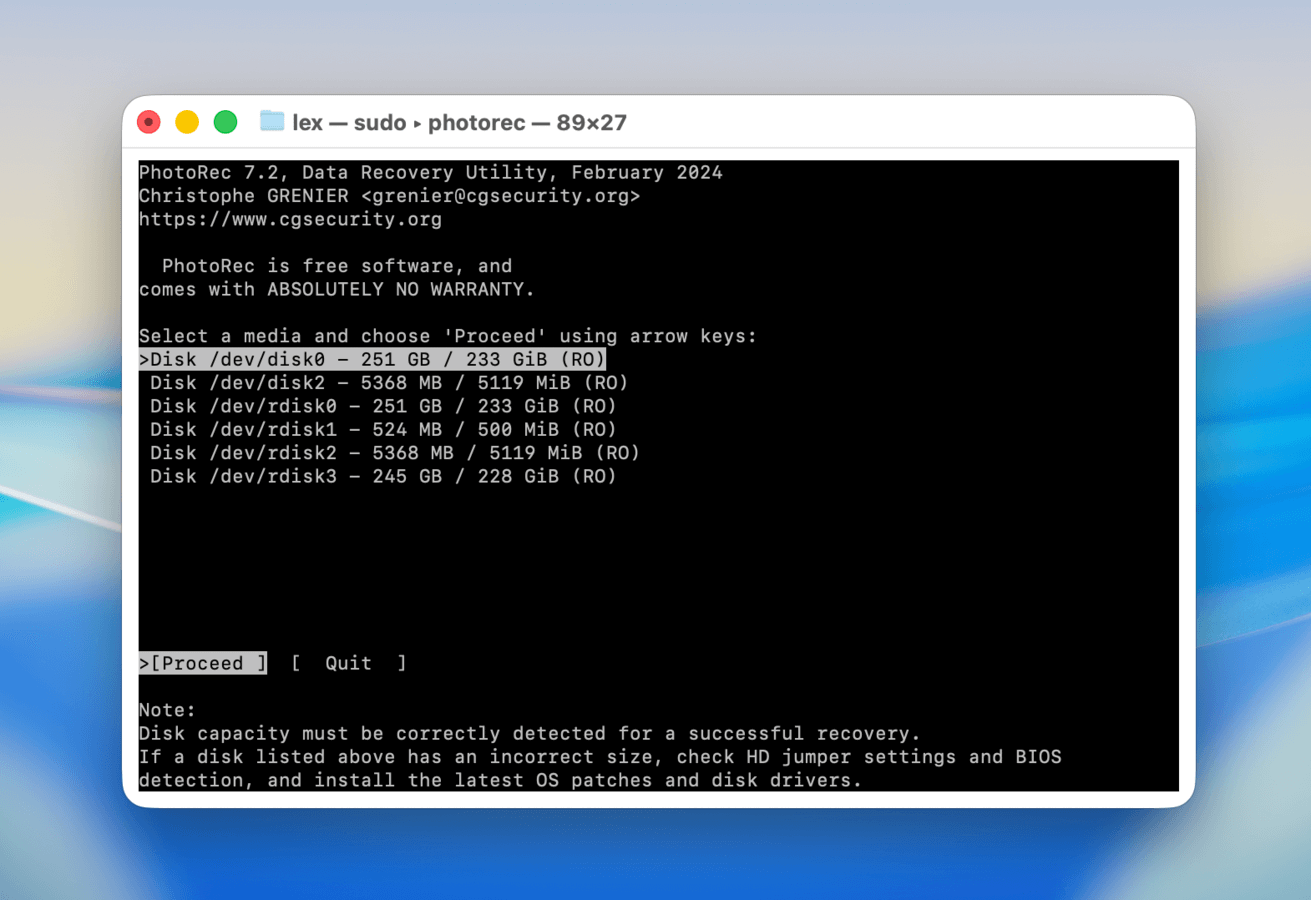
PhotoRec est un logiciel de récupération de données très apprécié, gratuit, open-source et très efficace même s’il n’a pas été mis à jour régulièrement. Il a été développé par CGSecurity, le même groupe de logiciels à l’origine de TestDisk.
Version gratuite
PhotoRec (avec son logiciel compagnon TestDisk), est 100 % gratuit et open source !
- Gratuit
- Reconnaît de nombreux types de fichiers différents
- Très rapide et léger
- Permet d’ajouter vos propres signatures personnalisées
- Fournit uniquement un analyseur de signature
- Manque de support client.
- Puisque PhotoRec et TestDisk sont complètement gratuits (et open source), les mises à jour peuvent être rares
- Pas d’interface graphique ; l’interface de PhotoRec ressemble à l’application Terminal et n’utilise que des commandes clavier
- Manque de support client
- Ne prend pas en charge la récupération sur les Mac Apple Silicon
Fonctionnalités
PhotoRec propose uniquement un scanner de signatures, mais il reconnaît un très grand nombre de types de fichiers – y compris les photos RAW et les documents propriétaires, comme les fichiers DWG (AutoCAD). Il peut restaurer des données depuis la plupart des dispositifs de stockage courants, sauf les appareils mobiles. Il est également très léger et facile à installer.
Le plus grand problème de PhotoRec est que son interface d’origine ressemble à une application de terminal et que vous ne pouvez la parcourir qu’à l’aide de votre clavier. Cependant, le site Web de CGSecurity propose beaucoup de documentation et de guides vidéo sur l’utilisation de PhotoRec, donc ce n’est pas techniquement très difficile à comprendre — cela demande simplement plus de temps et d’efforts par rapport à d’autres applications dotées d’interfaces graphiques complètes.
Un autre problème est l’absence de mises à jour régulières. La dernière mise à jour a été publiée en février 2024, ajoutant de nouvelles traductions et de nouveaux formats pris en charge. Cependant, les utilisateurs qui ont besoin de solutions plus puissantes et plus à jour trouveront toujours cela insuffisant. Cela dit, PhotoRec peut être « suffisant » pour de nombreux utilisateurs, selon leur scénario de perte de données (par exemple, fichiers récemment supprimés ou disque formaté).
Système d’exploitation pris en charge : Disponible pour macOS Tahoe (installé via Homebrew)
3. UFS Explorer
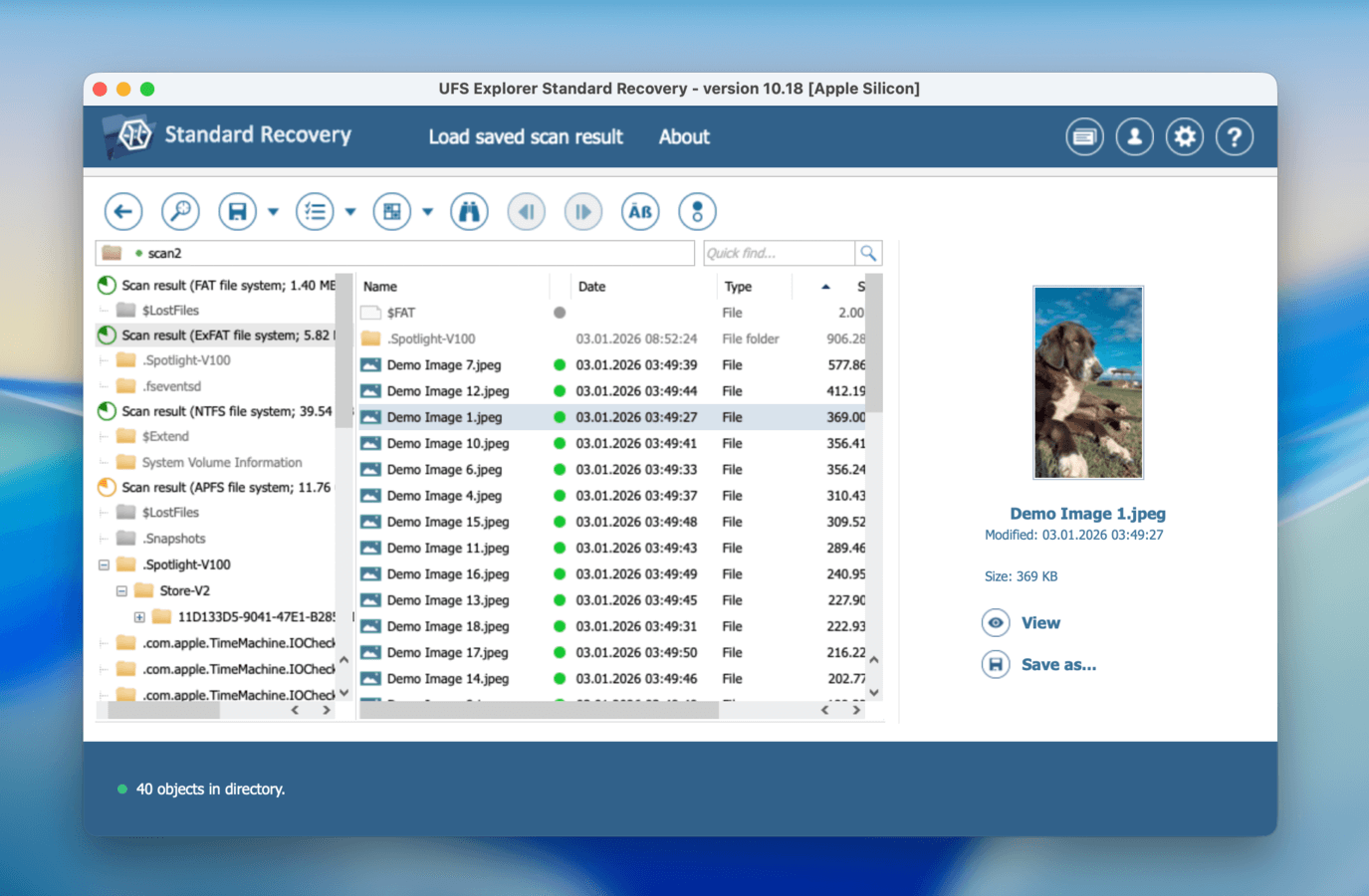
USF Explorer est un outil commercial de récupération de données qui propose aux utilisateurs une version d’essai gratuite et limitée. L’outil utilise une interface utilisateur de type Windows Explorer pour faciliter la navigation dans ses fonctionnalités et permettre la récupération de données sur votre Mac.
Version gratuite
La version gratuite de UFS Explorer vous permet de tester les fonctionnalités de l’outil et fonctionne avec les fichiers de moins de 256 KB. Vous pouvez facilement passer à la version payante si vous aimez l’outil et souhaitez récupérer plus de données.
- Prend en charge plusieurs systèmes de fichiers et types d’appareils
- Aperçu des fichiers avant la récupération
- Performance rapide
- Limitations de taille de fichier avec la version d’essai
- La fonction d’aperçu de l’application est trop limitée, surtout comparée à d’autres applications de cette liste
- UFS Explorer propose de nombreuses licences différentes couvrant divers ensembles de fonctionnalités ; les versions les plus complètes sont assez chères
Fonctionnalités
UFS Explorer peut récupérer des données perdues et supprimées à partir d’une grande variété de dispositifs physiques, d’images disque et de machines virtuelles. L’outil prend en charge la récupération de tous les principaux systèmes de fichiers utilisés sur les systèmes Mac, Windows et Linux, et peut reconstituer des volumes étendus afin d’accéder à leurs fichiers et de les récupérer.
Des options de scan personnalisables permettent une recherche rapide ou longue pour retrouver des données supprimées. Les scans peuvent être mis en pause et les résultats sauvegardés pour une consultation ultérieure. UFS Explorer peut aider à récupérer des fichiers verrouillés dans des partitions non détectées et à restaurer des fichiers à partir de disques comportant des secteurs défectueux. L’outil peut générer une carte des blocs défectueux lors de la lecture et de l’imagerie d’un disque.
Système d’exploitation pris en charge : macOS version 10.15 et supérieur.
4. Wondershare Recoverit pour Mac
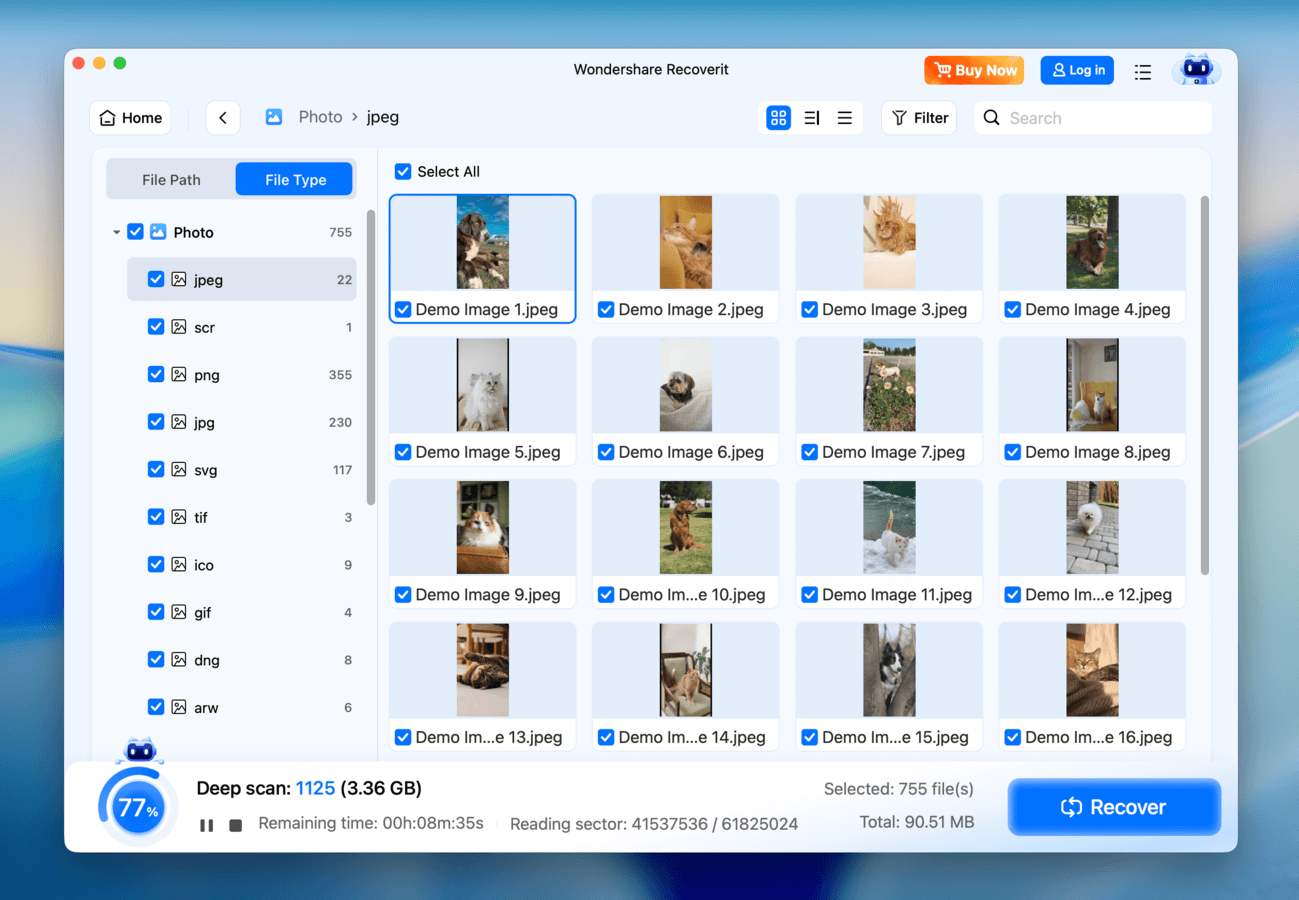
Wondershare Recoverit for Mac est une application moderne de récupération de données avec des performances moyennes mais des fonctionnalités uniques qui lui valent une place sur cette liste.
Version gratuite
La version gratuite de Wondershare Recoverit vous permet d’apercevoir un nombre illimité de fichiers et de récupérer jusqu’à 500 Mo de données.
- Récupération gratuite de 500 Mo de données
- Outil de réparation vidéo fiable
- Belle interface utilisateur
- Performance de récupération moyenne
- Manque d’utilitaires de récupération courants comme la gestion des sessions et le tri des fichiers
- Coûteux pour ce qu’il offre (sauf si vous avez besoin de l’outil de réparation vidéo)
Fonctionnalités
L’application possède une interface agréable qui la rend facile à utiliser pour les utilisateurs de tous niveaux, permettant de commencer rapidement la récupération de données. Bien que Wondershare affirme que Recoverit prend en charge plus de 1000 types de fichiers, nous avons remarqué qu’il reconnaissait moins de signatures que d’autres applications de cette liste. Cependant, nous avons tout de même pu restaurer un bon nombre de fichiers JPG, PNG, MP4 et MOV perdus, entre autres.
Il fournit des utilitaires courants mais appréciés, tels que la récupération amorçable et un outil d’aperçu. La fonctionnalité la plus remarquable de Recoverit est sa prise en charge avancée des fichiers vidéo. Il permet aux utilisateurs de rechercher uniquement les vidéos supprimées et propose un outil de réparation vidéo qui corrige les clips qui ne se lisent pas ou même (ce que nous avons vérifié comme fonctionnant).
Malheureusement, ces retours positifs peuvent être éclipsés par ses performances moyennes. Cela dit, nous pouvons considérer Wondershare Recoverit comme un outil utile pour les utilisateurs qui travaillent avec beaucoup de vidéos.
Système d’exploitation pris en charge : macOS 10.13 et versions ultérieures.
5. Logiciel de récupération de données iBoysoft
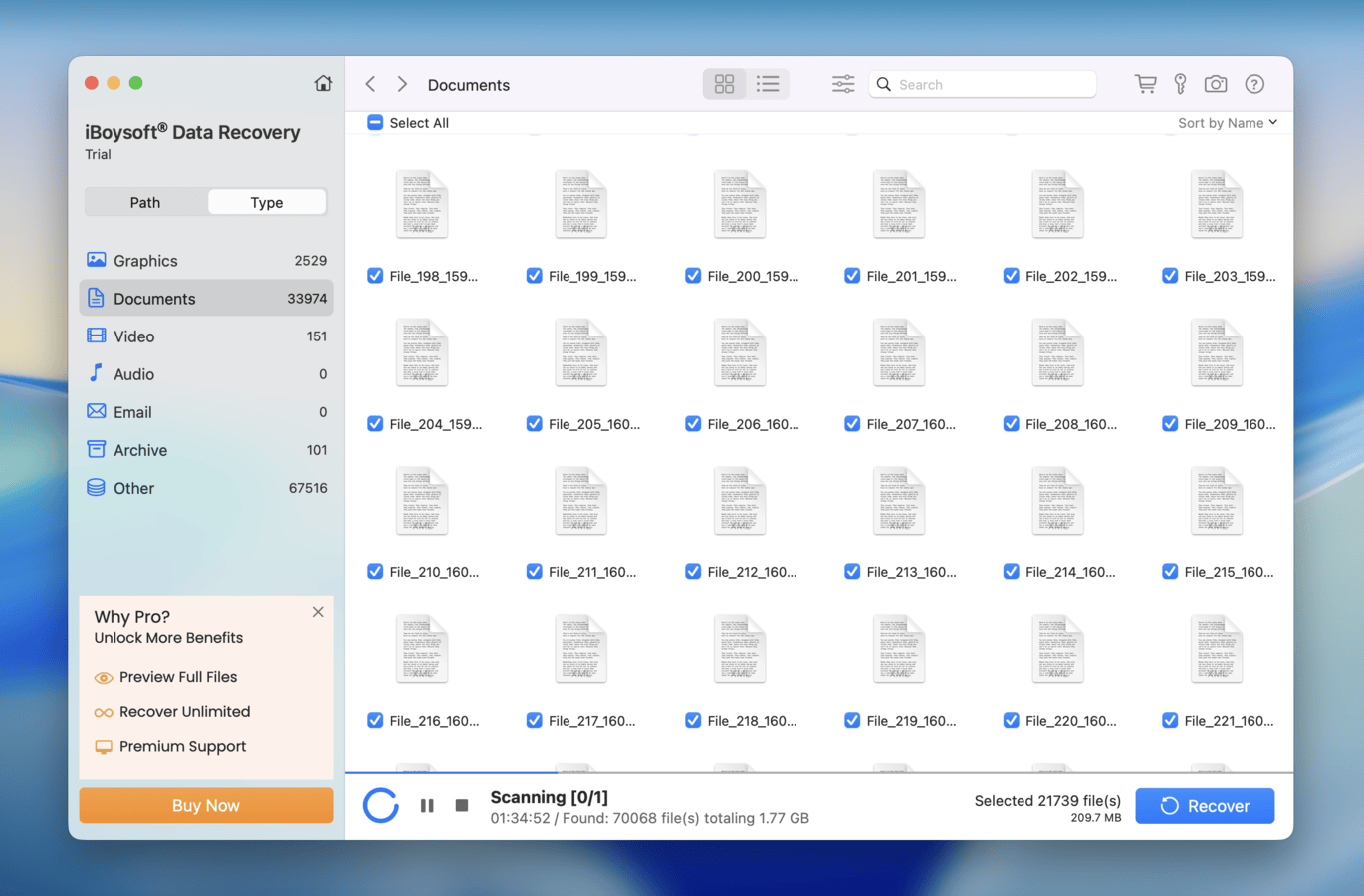
iBoysoft Data Recovery est un outil de récupération de données léger et correct, avec des défauts flagrants mais aussi des atouts notables. Il propose une version d’essai généreuse (1 Go de données + analyse illimitée gratuite avec prévisualisation) et a obtenu des résultats assez moyens lors de nos tests de récupération de photos RAW, vidéos et documents. Il accuse un certain retard dans d’autres domaines (comme l’expérience utilisateur et les fonctionnalités), mais la version d’essai offre déjà beaucoup — cela peut vous aider à déterminer facilement si une licence est faite pour vous ou non.
Version gratuite
La version gratuite de iBoysoft Data Recovery for Mac vous permet de récupérer jusqu’à 1 Go de données supprimées. Vous devrez passer à la version payante de l’outil si vous souhaitez récupérer des données supplémentaires.
- Récupération de données gratuite jusqu’à 1 Go
- Compatible avec les Macs M1-M5 et T2
- Analyses rapides et approfondies pour des résultats de récupération optimaux
- Analyse et aperçu gratuits des fichiers récupérables
- Les résultats de l’analyse peuvent être sauvegardés et rechargés
- Le modèle de licence est coûteux
- Son outil d’aperçu prend en charge un nombre très limité de formats de fichiers
- La récupération BitLocker nécessite une autre licence (payante)
- L’application n’a pas connu de mise à jour majeure depuis 2023
Fonctionnalités
iBoysoft peut récupérer des fichiers perdus à partir de périphériques de stockage internes ou externes corrompus ou illisibles. L’outil prend en charge la récupération de fichiers dans plus de 1000 formats différents couvrant tous les types de fichiers multimédias populaires. Il offre aux utilisateurs un processus de récupération simple en trois étapes qui analyse votre support de stockage, prévisualise les données récupérables et les restaure dans un emplacement sécurisé.
Système d’exploitation pris en charge : Toutes les versions de macOS, à partir de Mac OS X 10.11
Comment nous avons testé les logiciels de récupération de données pour Mac
Chaque outil présenté dans cet article a fait l’objet de phases rigoureuses de recherche et de test, menées en collaboration entre notre équipe de rédaction technique et notre équipe technique.
Après avoir téléchargé et installé les applications nous-mêmes, nous avons effectué plusieurs simulations pour tester chaque logiciel dans différentes conditions et avons comparé leurs résultats à ce qu’ils affirmaient sur leurs sites web.
| Nom du logiciel | Limites de la version d’essai gratuite | Interface | Aperçu des fichiers | Dernière mise à jour |
| Disk Drill | Analyse illimitée et aperçu uniquement | Bonne | Oui | 20 novembre 2025 (Version 6.1.2111) |
| PhotoRec | L’application est totalement gratuite | Mauvaise | Non | 22 février 2024 (Version 7.2) |
| UFS Explorer | Analyse illimitée et aperçu, récupération illimitée pour les fichiers <= 256 Ko | Moyenne | Limité | 5 janvier 2026 (Version 10.18) |
| Wondershare | Récupération jusqu’à 500 Mo de données | Moyenne | Oui | 24 septembre 2025 (Version 10.11.1) |
| iBoysoft | Analyse illimitée et aperçu, récupération illimitée jusqu’à 1 Go de données | Moyenne | Oui | 8 janvier 2025 (Version 5.2.4) |
Méthodes gratuites pour récupérer des fichiers supprimés sur Mac
Bien que les applications de récupération de données soient puissantes et capables de résoudre de nombreux problèmes de perte de données, elles ne doivent pas nécessairement être votre Plan A. En fait, dans certains cas, vous n’avez pas besoin de logiciel — seulement des outils déjà disponibles sur votre Mac !
macOS inclut déjà plusieurs outils gratuits qui peuvent vous aider à récupérer vos données, à condition que certaines conditions soient remplies. Ci-dessous, nous allons vous montrer comment utiliser ces outils et quand ils sont les plus efficaces.
Méthode 1 : Récupérer les fichiers supprimés du dossier Corbeille
Chaque fois que vous supprimez un fichier, il va d’abord dans le dossier Corbeille. Il y reste jusqu’à ce que vous le supprimiez de ce dossier ou que vous vidiez manuellement votre Corbeille. Si vous avez supprimé vos fichiers par accident, ils se trouvent probablement ici.
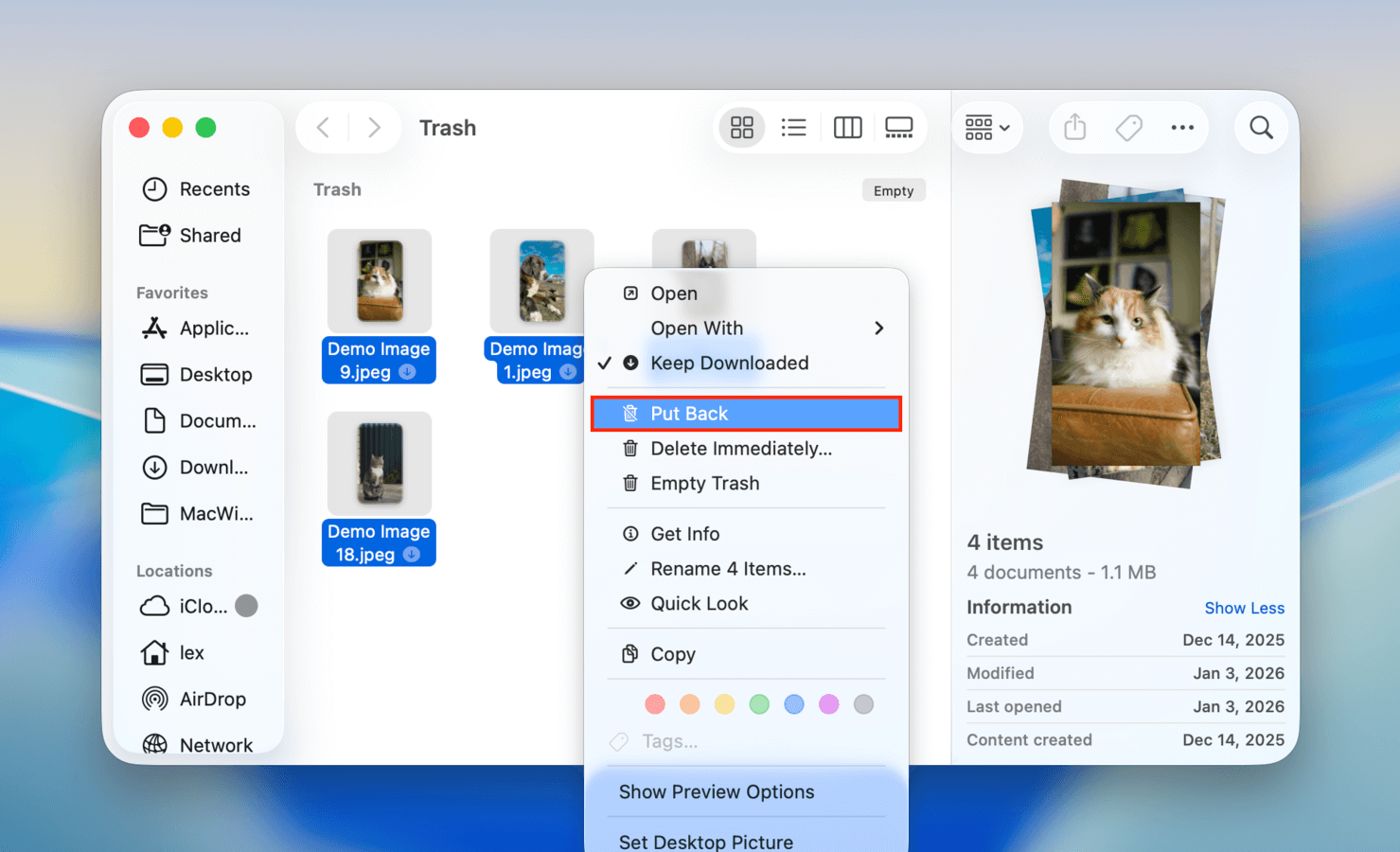
Pour récupérer des fichiers de la Corbeille locale :
Étape 1. Cliquez sur l’icône de la Corbeille dans votre dock ou allez dans ~/.Trash en utilisant le menu Aller du Finder (Finder > Aller > Aller au dossier…)

Étape 2. Faites un clic droit sur le fichier que vous souhaitez récupérer, puis cliquez sur « Remettre à sa place ».
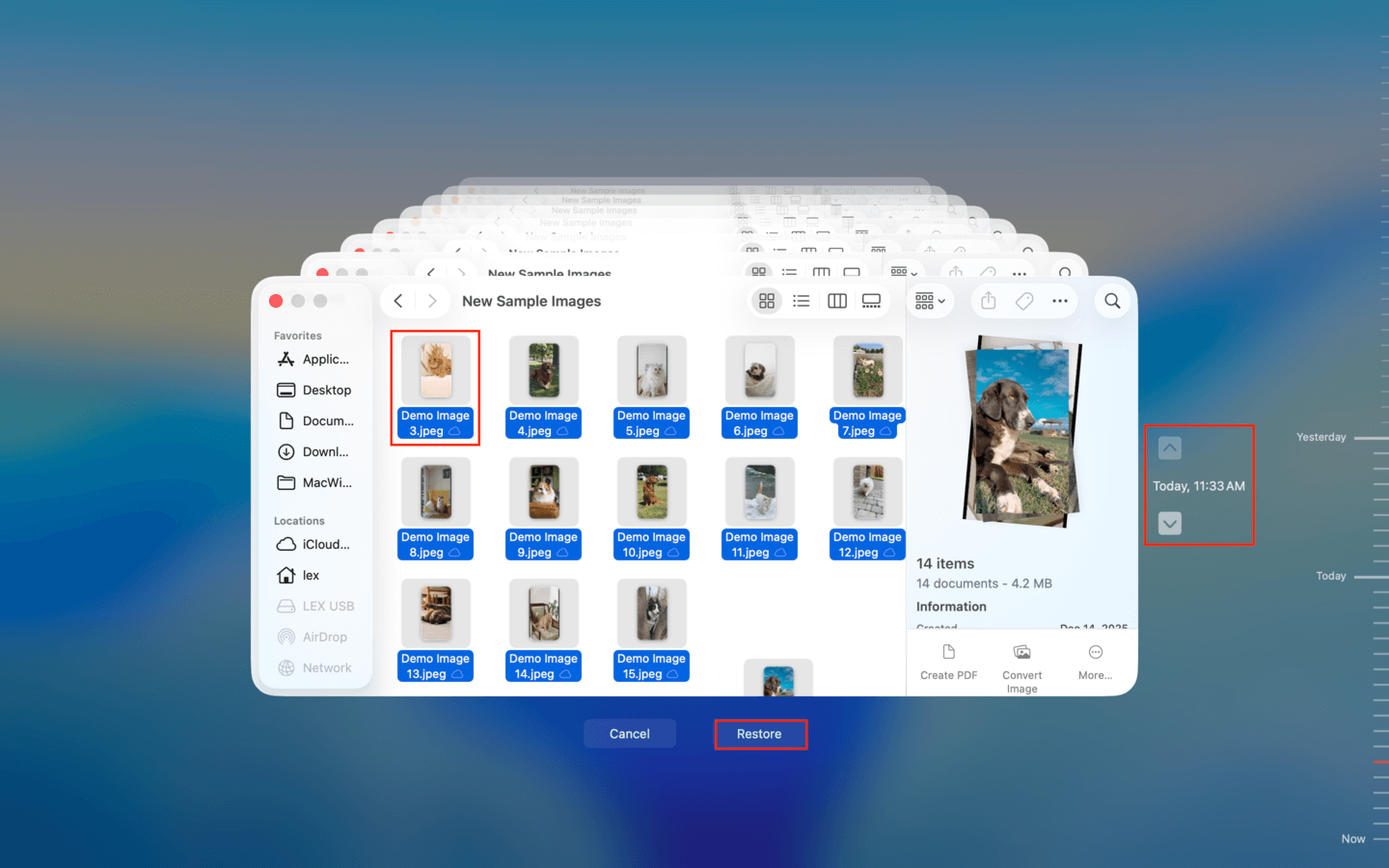
Méthode 2 : Restaurer des fichiers à l’aide de Time Machine
Time Machine est l’outil de sauvegarde puissant de Mac qui peut suivre les modifications incrémentielles des fichiers et dossiers et restaurer n’importe quelle version enregistrée sur la ligne du temps. Cependant, Time Machine nécessite que l’utilisateur active manuellement ses fonctionnalités – cette section suppose donc que vous disposez d’une sauvegarde Time Machine.
Pour restaurer des instantanés Time Machine :
Étape 1. Si vous l’avez, connectez votre disque de sauvegarde Time Machine.
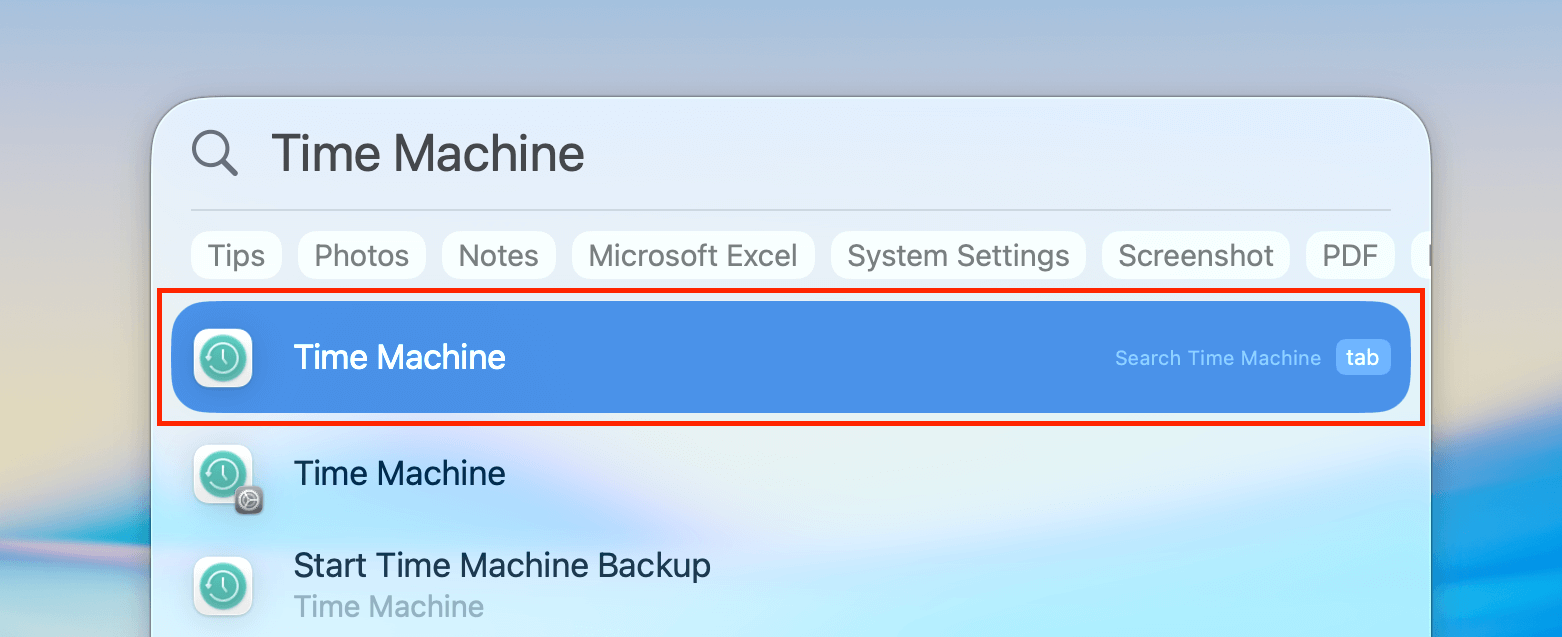
Étape 2. Sur la barre de menu, cliquez sur Bouton Time Machine > Parcourir les sauvegardes Time Machine… Si le bouton n’apparaît pas, vous pouvez simplement ouvrir Time Machine via Spotlight ( Commande + Espace) ).
Étape 3. Dans l’interface Time Machine, accédez au dossier où vos fichiers supprimés étaient initialement stockés. Ensuite, utilisez les flèches à droite jusqu’à ce que vous trouviez une sauvegarde contenant vos fichiers. Sélectionnez-les et cliquez sur Restaurer .
Avant de partir, voici quelques conseils honnêtes
La technologie de récupération de données a beaucoup progressé, mais il n’est jamais possible de garantir une récupération à 100 % de vos fichiers perdus, surtout si un écrasement a pu se produire. L’écrasement détruit physiquement les 1 et les 0 (qui composent en fin de compte les données de vos fichiers) sur les secteurs de stockage de votre disque. Ce risque est plus important pour les SSD internes, qui possèdent généralement une fonctionnalité appelée TRIM (en gros, TRIM rend les données irrécupérables plus rapidement en raison de son système de collecte des déchets – ce qui explique en partie pourquoi les SSD sont beaucoup plus rapides). Heureusement, cela représente rarement un problème sur les SSD externes.
Nous vous recommandons donc vivement de configurer Time Machine dès que possible si ce n’est pas déjà fait. Au cas où il arriverait quelque chose à votre disque Time Machine, certaines applications de récupération de données peuvent également l’analyser !
FAQ :
Le principal problème avec ces produits gratuits est qu’ils nécessitent une interaction via une interface en ligne de commande et une certaine connaissance du système de stockage interne de l’ordinateur. Les utilisateurs moyens peuvent trouver ces solutions difficiles à utiliser et obtiendront de meilleurs résultats de récupération en utilisant une application de récupération de données payante.