

Votre iPhone est-il lent après la mise à jour iOS 26 ? iOS 26 a apporté de nombreuses nouvelles fonctionnalités et une refonte massive du design. Malheureusement (mais de façon prévisible), cette nouvelle version est bien plus exigeante pour le système informatique de votre iPhone. Et il est normal que les mises à jour s’accompagnent de bugs et de problèmes d’optimisation, surtout lors des toutes premières versions du système d’exploitation.
Pour vous aider, nous avons rédigé ce guide. Il s’agit d’une liste exhaustive de différentes méthodes pour accélérer un iPhone après la mise à jour iOS 26, où nous avons couvert toutes les causes réparables de ralentissement sur votre appareil.
Table des Matières
8 méthodes pour résoudre le ralentissement de l’iPhone après la mise à jour vers iOS 26
Dans cette section, nous allons vous montrer 8 façons différentes de réparer un iPhone ralenti après une mise à jour. Chaque méthode résout une cause possible différente des problèmes de performance d’iOS 26. Comme il peut être difficile de déterminer exactement ce qui s’est passé sur votre appareil, nous avons rédigé la liste par ordre de praticité. Commencez par la méthode 1, puis suivez chaque méthode une par une.
Méthode 1 : Assurez-vous que votre appareil n’est ni trop chaud ni trop froid
Votre iPhone ralentit naturellement dans des situations pouvant affecter sa température—par exemple, jouer longtemps avec la luminosité maximale de l’écran ou laisser votre iPhone (ou l’utiliser) devant la climatisation. Voici une explication simplifiée de ce qui se passe :
- Trop chaud : Lorsque votre iPhone devient trop chaud, il ralentit automatiquement l’ensemble de son système afin de permettre au processeur de générer moins de chaleur. Il s’agit d’une mesure de sécurité pour éviter les dommages liés à la chaleur à l’iPhone (et à vous).
- Trop froid : Lorsque votre iPhone devient trop froid, il ralentit littéralement les réactions chimiques dans sa batterie nécessaires à son alimentation. Avec une alimentation moins régulière, les performances sont réduites.
Donc, si votre iPhone ralentit après la mise à jour mais seulement lorsqu’il est exposé à des températures extrêmes, cela pourrait en être la cause probable. Il est même possible qu’iOS ralentisse votre téléphone parce que ses nouvelles fonctionnalités sont beaucoup plus exigeantes pour le système (ce qui génère de la chaleur). Faites de votre mieux pour garder votre appareil à une température modérée afin de maintenir son bon fonctionnement.
Méthode 2 : Effectuez une réinitialisation matérielle de votre iPhone
Un « redémarrage forcé » signifie forcer votre iPhone à redémarrer en utilisant une combinaison de boutons spéciale, plutôt qu’en utilisant la méthode « Faites glisser pour éteindre ». Un redémarrage forcé oblige votre iPhone à démarrer dans une instance entièrement nouvelle.
Ceci est utile si votre iPhone rencontre des dysfonctionnements après la mise à jour en raison d’erreurs système ou de RAM surchargée et obsolète. C’est particulièrement utile lorsque votre iPhone se fige complètement, car cela permet de contourner la nécessité de fermer normalement les applications et les processus.
Étape 1. Appuyez sur le bouton physique Bouton d’augmentation du volume situé sur le côté de votre iPhone, puis relâchez-le rapidement.
Étape 2. Immédiatement après, appuyez sur le Bouton de diminution du volume sur le côté de votre iPhone. Relâchez-le immédiatement.
Étape 3. Enfin, appuyez et maintenez le Bouton d’alimentation . Relâchez-le uniquement lorsque vous voyez le logo Apple sur votre appareil.
Les pressions sur les boutons doivent prendre moins de 5 secondes au total pour que cela fonctionne. Ne vous inquiétez pas—il n’arrivera rien de dangereux si vous vous trompez quelques fois !
Méthode 3 : Libérer de l’espace de stockage sur iPhone
Une méthode sous-estimée pour résoudre le problème de lenteur de votre iPhone après une mise à jour consiste à libérer de l’espace de stockage afin qu’iOS puisse l’utiliser. Lorsque le stockage est plein, votre système aura du mal à déplacer les ressources nécessaires à son bon fonctionnement. Pour les utilisateurs qui prennent beaucoup de photos, nettoyer votre bibliothèque d’images peut faire une grande différence très rapidement.
La manière la plus efficace de le faire consiste à utiliser une application tierce spécialement conçue pour le nettoyage. Pour ce guide, nous utiliserons Clever Cleaner : Application de nettoyage par IA – elle est entièrement gratuite et ne contient AUCUNE publicité, vous pouvez donc l’utiliser vous-même en suivant ce guide.
Nous avons également choisi cette application car elle propose plusieurs outils de nettoyage de bibliothèque pour différents types d’encombrements, notamment un nettoyeur de photos similaires et en double, un compresseur de Live Photo, un compresseur de vidéos, et plus encore. Nous entrerons davantage dans les détails en présentant chaque fonctionnalité dans le guide ci-dessous.
Étape 1. Ouvrez l’application App Store, puis télécharger Clever Cleaner : application de nettoyage par IA.
Étape 2. Lorsque vous ouvrez l’application pour la première fois, elle vous demandera d’accorder les autorisations nécessaires. Faites-le—ne vous inquiétez pas, c’est sans danger !
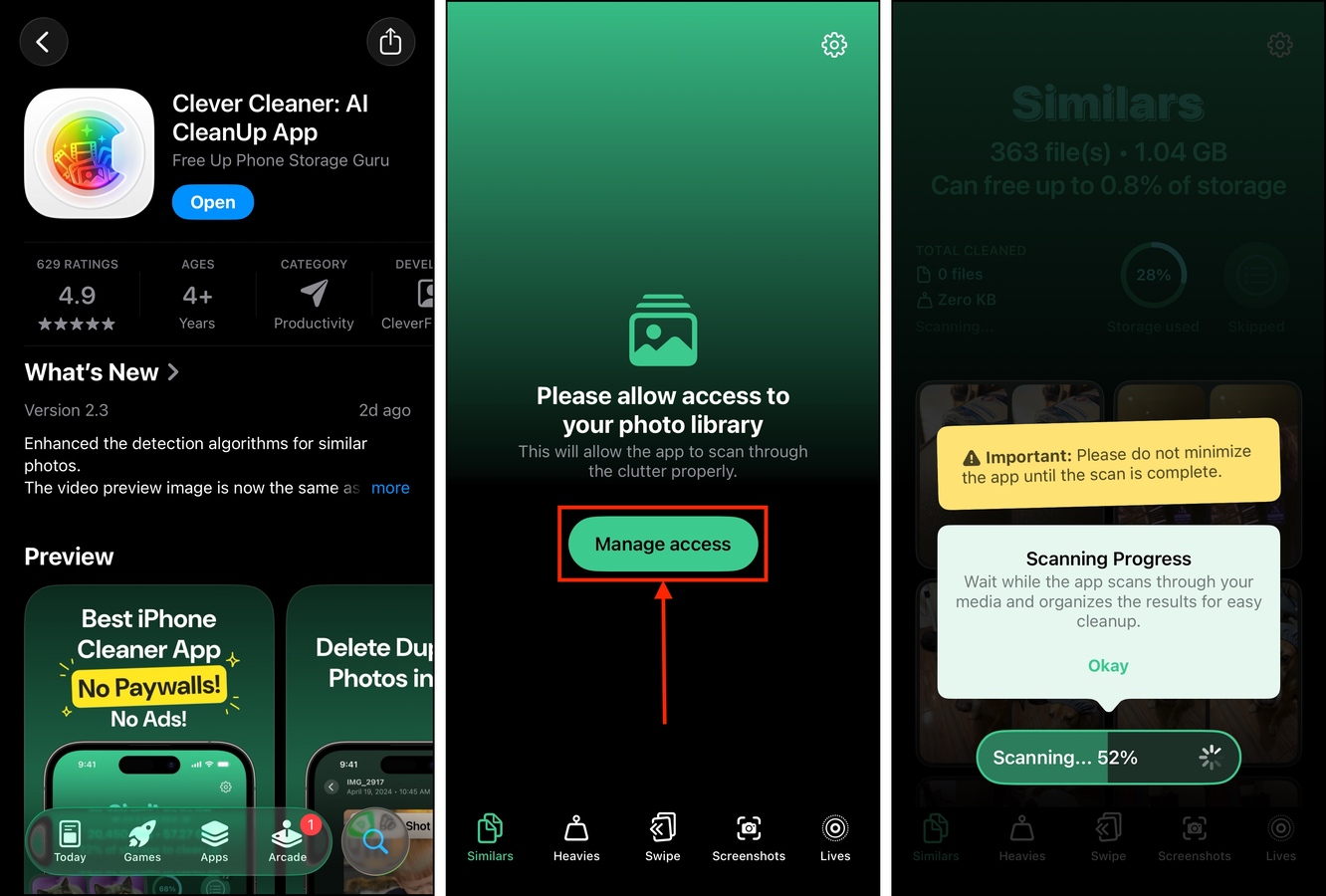
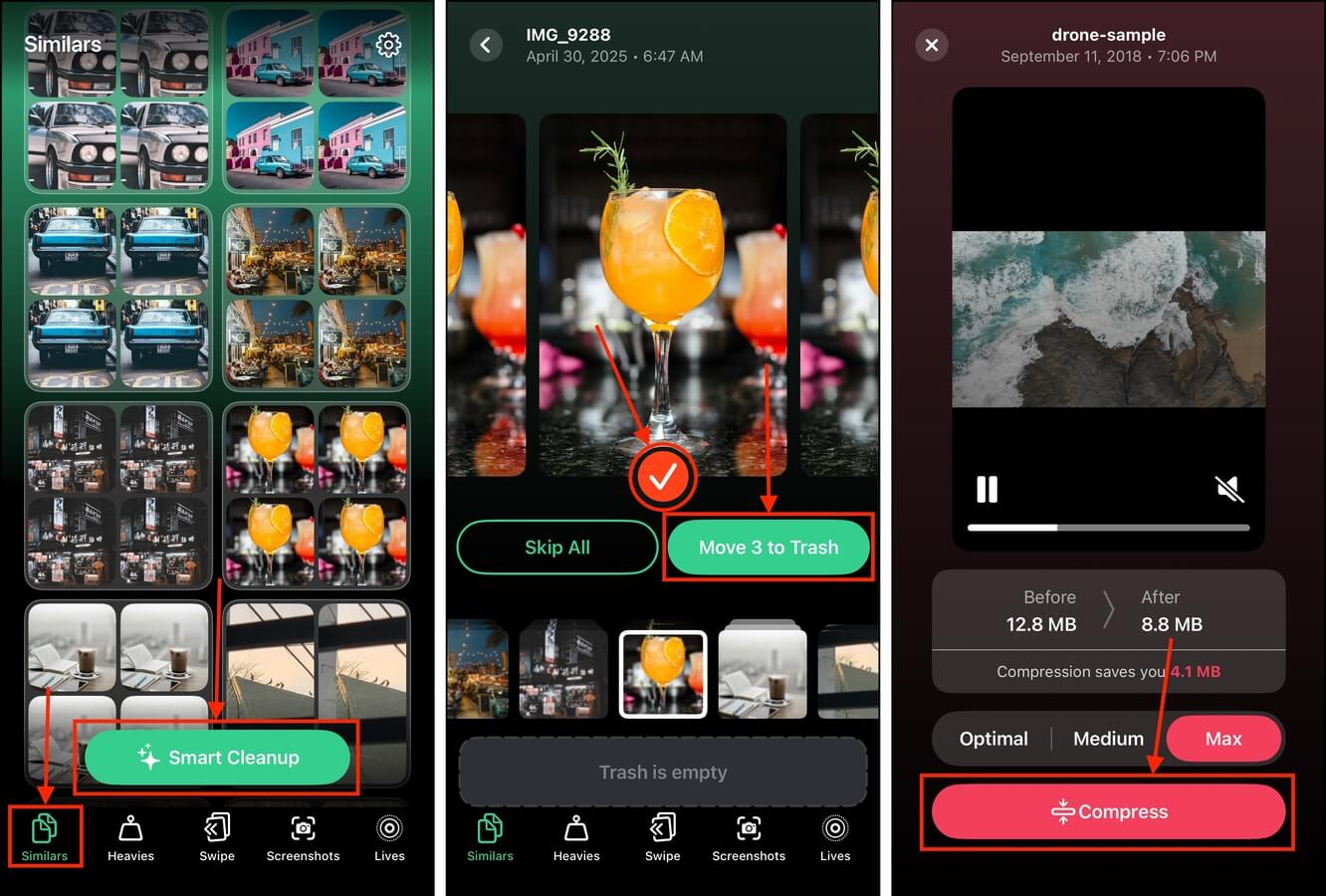
Étape 3. Dans le menu du bas, appuyez sur Similaires . Appuyez sur le bouton Nettoyage intelligent pour éliminer instantanément toutes les photos similaires et en double dans votre bibliothèque (en ne conservant que la “meilleure”). Vous pouvez également examiner chaque groupe de photos une par une.
Étape 4. Ensuite, appuyez sur Lourds . Triez vos vidéos par taille et supprimez ou compressez les plus grandes vidéos sur votre iPhone.
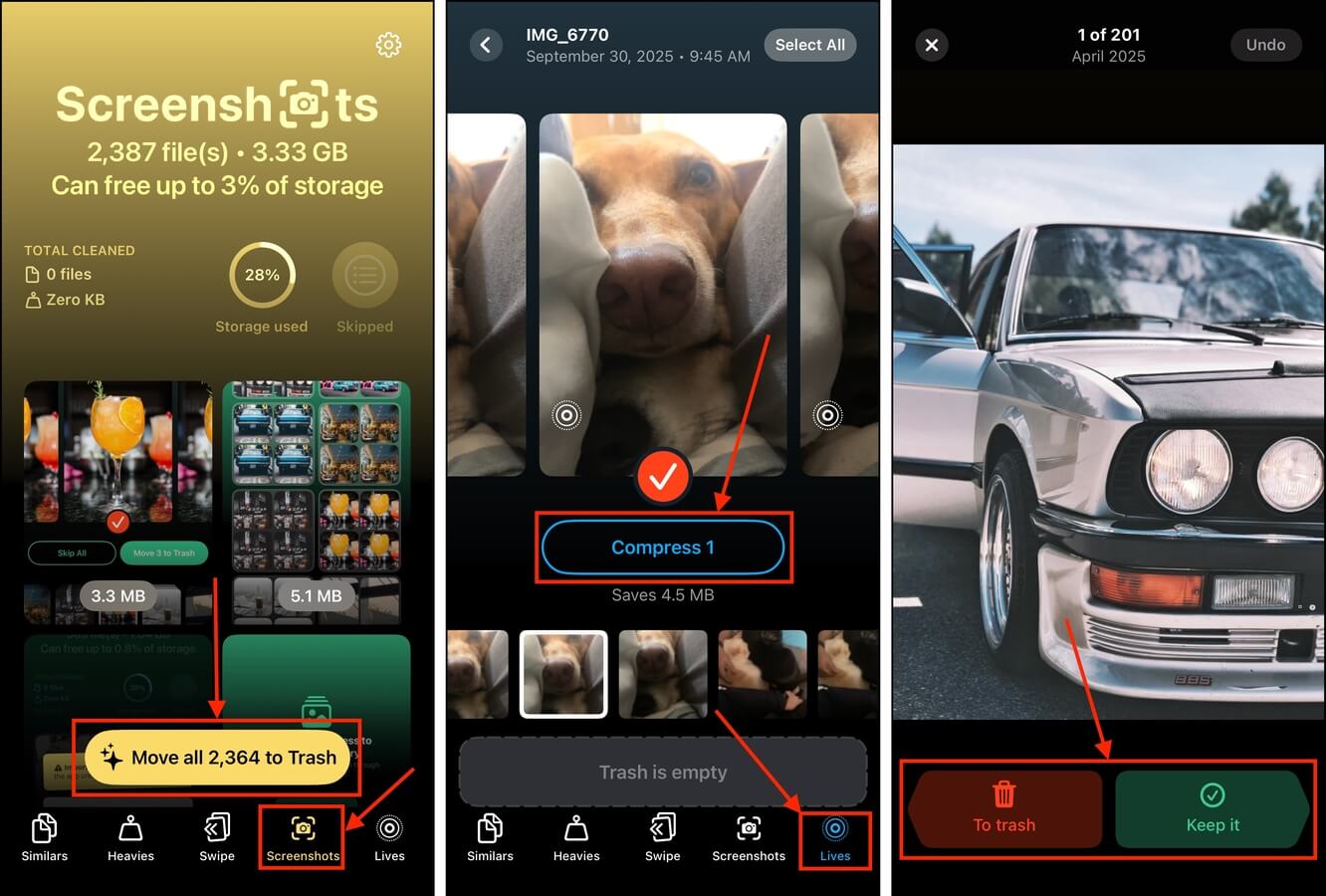
Étape 5. Accédez à l’outil Captures d’écran . Si vous avez beaucoup de captures d’écran obsolètes, vous pouvez utiliser le bouton Déplacer vers la corbeille pour toutes les supprimer en même temps.
Étape 6. Ensuite, essayez l’outil Vies . Il peut « compresser » les Live Photos, ce qui les convertit en images fixes (en supprimant les clips vidéo et audio). Vous pouvez l’utiliser pour plusieurs photos à la fois.
Étape 7. Nous vous recommandons d’utiliser l’outil Glisser en dernier. Après avoir supprimé en masse les éléments indésirables grâce aux dernières étapes, l’outil de balayage vous permet d’examiner efficacement chaque photo individuellement et d’utiliser des gestes de balayage pour conserver ou supprimer une photo.
Après avoir utilisé Clever Cleaner, assurez-vous de supprimer à nouveau vos photos et vidéos depuis le dossier Récemment supprimé dans l’application Photos. Sinon, elles resteront dans le stockage de votre appareil pendant 30 jours (puis seront automatiquement supprimées).
Méthode 4 : Désactiver le mode économie d’énergie
Le mode économie d’énergie est une fonctionnalité qui ralentit volontairement le processeur de votre iPhone afin d’économiser la batterie. Il empêche essentiellement votre iPhone de fonctionner à sa “puissance maximale”, ce qui impacte directement les performances.
iOS active automatiquement le mode économie d’énergie lorsque le niveau de la batterie atteint un certain seuil, mais vous pouvez également l’activer (et le désactiver) manuellement.
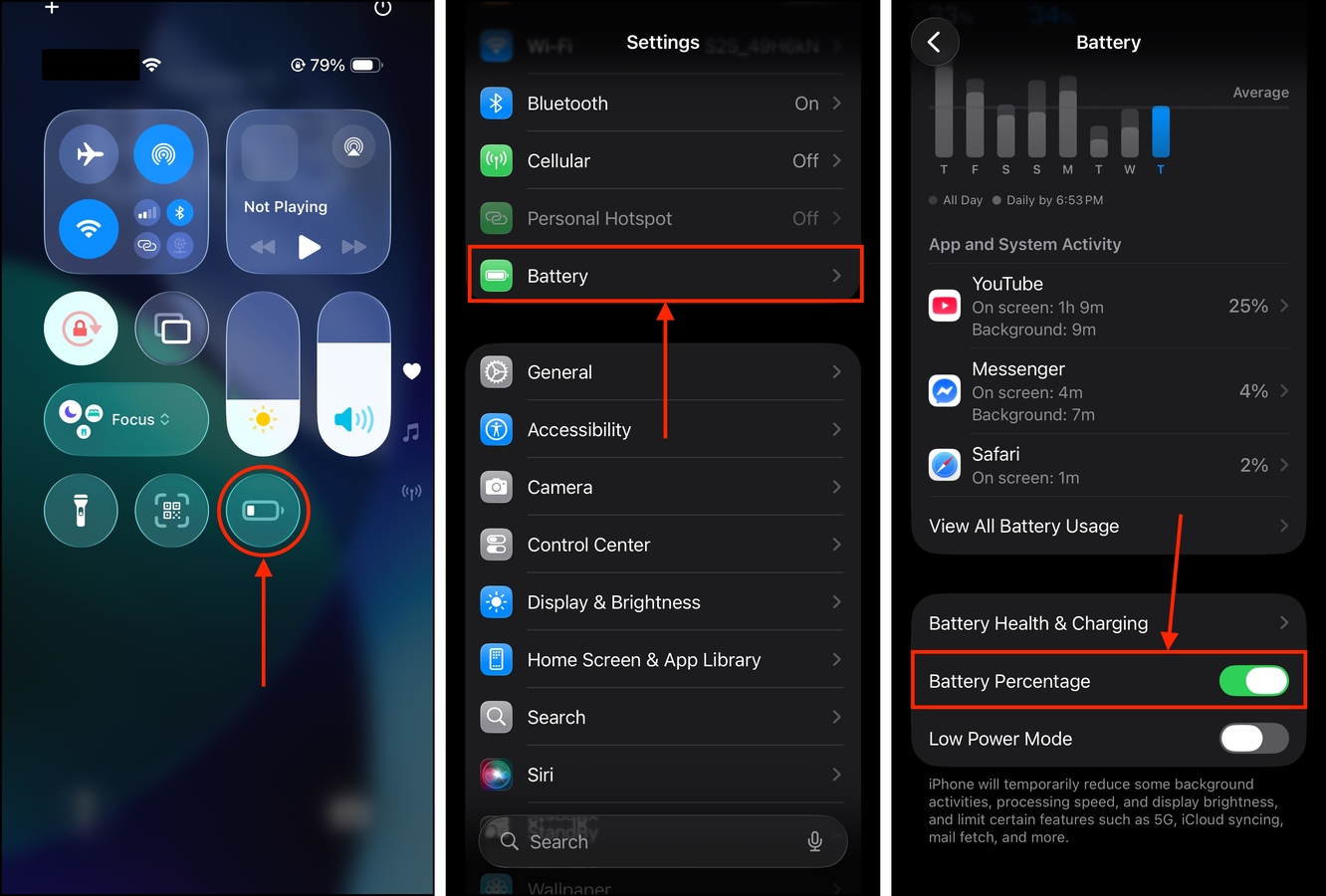
Étape 1. Si vous avez le widget approprié dans le Centre de Contrôle de votre appareil, vous pouvez simplement faire glisser votre doigt vers le bas sur l’écran de votre iPhone et le désactiver à cet endroit. Sinon, passez à l’étape 2.
Étape 2. Ouvrez l’application Paramètres et appuyez sur Batterie .
Étape 3. Faites défiler jusqu’en bas du menu Batterie. À côté du paramètre Mode d’économie d’énergie , faites glisser l’interrupteur sur la position OFF (il devrait devenir gris).
Méthode 5 : Activez le paramètre « Réduire la transparence »
Les graphismes de transparence du nouveau look Liquid Glass d’iOS 26 génèrent une charge massive sur le système de votre iPhone. Il doit constamment effectuer de nombreux calculs pour appliquer correctement les effets visuels, qui sont omniprésents dans la nouvelle interface (c’est pourquoi votre iPhone sous iOS 26 ralentit lorsque vous faites glisser vers le bas pour afficher le nouveau Centre de Contrôle). Ces processus en arrière-plan consomment des ressources qu’iOS pourrait utiliser pour améliorer les performances.
Le paramètre Réduire la transparence réduit littéralement ces effets, ce qui diminue également la charge sur le système de votre iPhone — des ressources sont ainsi libérées pour qu’iOS puisse les utiliser pour d’autres opérations. Nous allons vous montrer où trouver ce paramètre et comment l’activer.
Étape 1. Ouvrez l’application Paramètres.
Étape 2. Faites défiler vers le bas jusqu’à la deuxième section et appuyez sur Accessibilité .
Étape 3. Dans le menu Accessibilité, sélectionnez Affichage & Taille du texte .
Étape 4. À côté du paramètre Réduire la transparence , faites glisser l’interrupteur pour l’activer (il doit devenir vert).
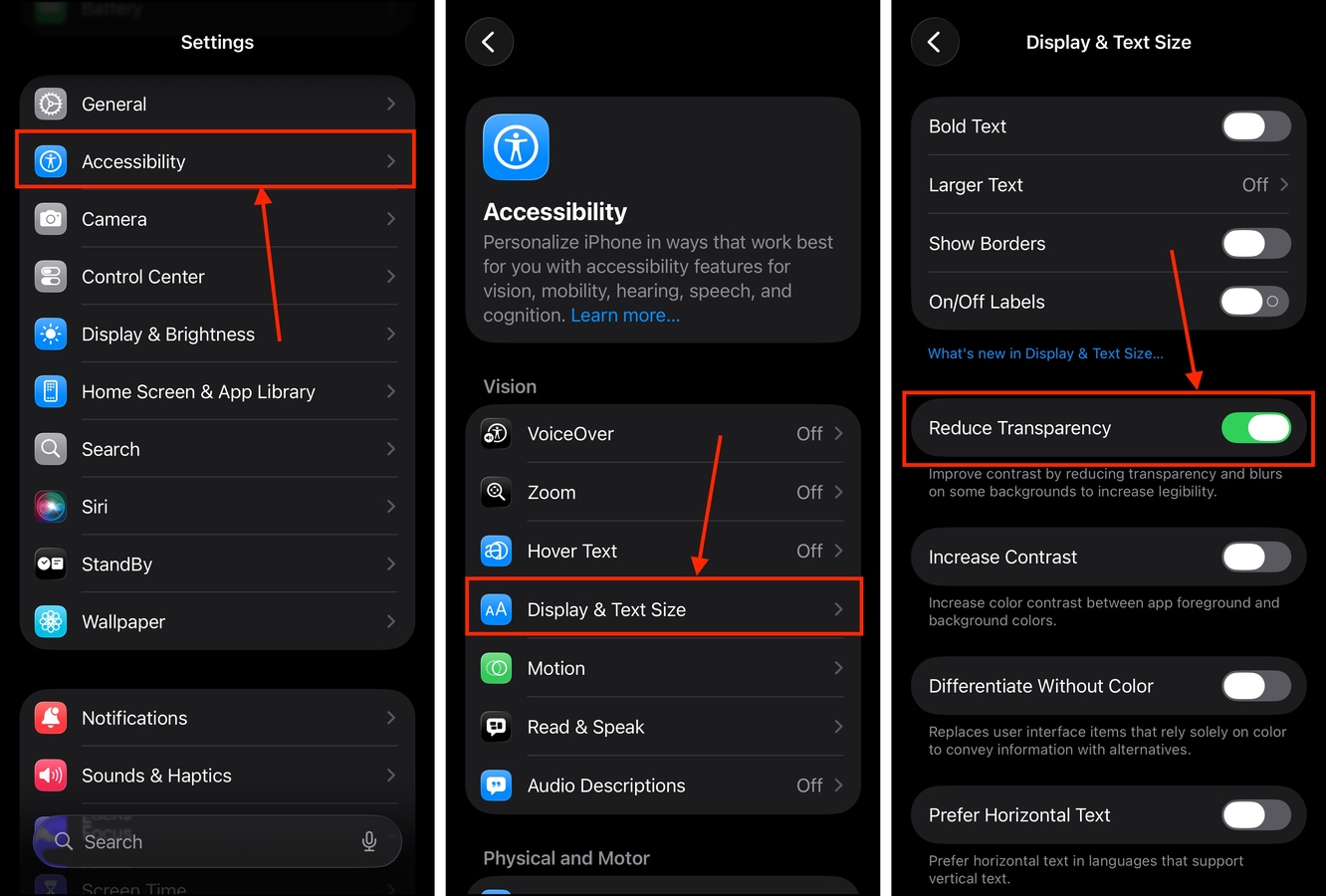
Après avoir activé ce paramètre, laissez quelques minutes à votre appareil pour appliquer les modifications graphiques. Si votre batterie est faible, c’est le bon moment pour recharger votre appareil.
Méthode 6 : Désactiver les fonctionnalités Siri & Apple Intelligence
Siri est l’assistant vocal de votre appareil, qui peut exécuter des tâches pour vous en fonction de commandes telles qu’ouvrir une application, envoyer un message, etc. Apple Intelligence, quant à lui, est le nouveau logiciel d’intelligence artificielle d’Apple qui alimente désormais également Siri.
Ces deux composants logiciels fonctionnent en arrière-plan, indexant constamment vos données pour vous fournir des suggestions et des réponses. Cela consomme beaucoup de RAM qu’iOS pourrait utiliser pour améliorer les performances. Cela génère également de la chaleur, ce qui peut amener votre iPhone à s’auto-limiter.
Étape 1. Ouvrez l’application Paramètres.
Étape 2. Faites défiler vers le bas jusqu’à la troisième section du menu principal des paramètres. Ensuite, appuyez sur Siri, Intelligence Apple & Siri , ou Apple Intelligence (selon le modèle de votre appareil).
Étape 3. Si vous avez Apple Intelligence sur votre appareil, faites glisser le bouton à côté pour le désactiver (il doit devenir gris).
Étape 4. Dans la section Requêtes Siri , appuyez sur Parler à Siri .
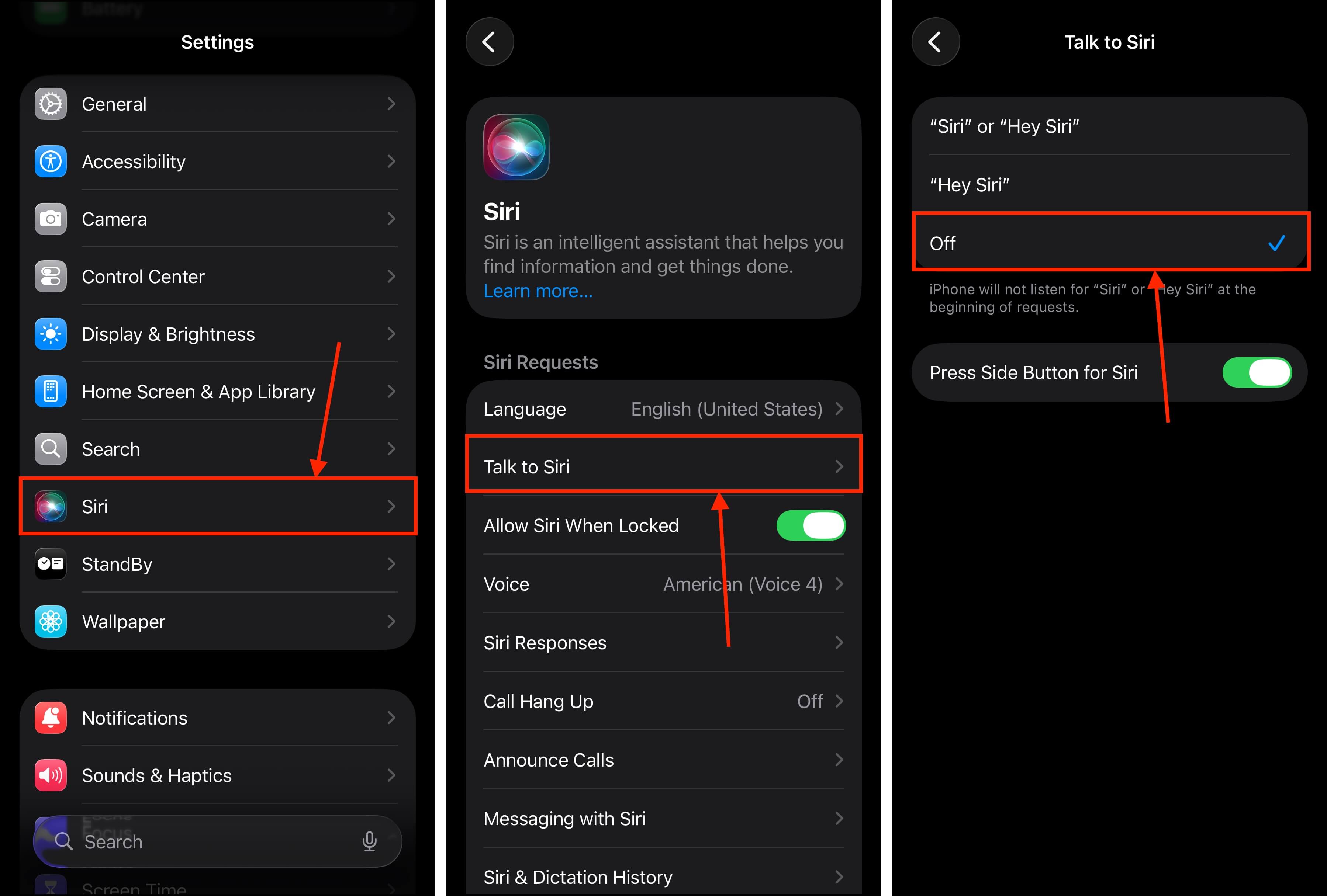
Étape 5. Sélectionnez l’ Éteint option, puis retournez au menu précédent.
Étape 6. Dans la même section, appuyez sur Historique de Siri & Dictée .
Étape 7. Appuyez sur Supprimer l’historique de Siri & Dictée .
Étape 8. Enfin, localisez la section Suggestions et désactivez tous les paramètres situés en dessous.
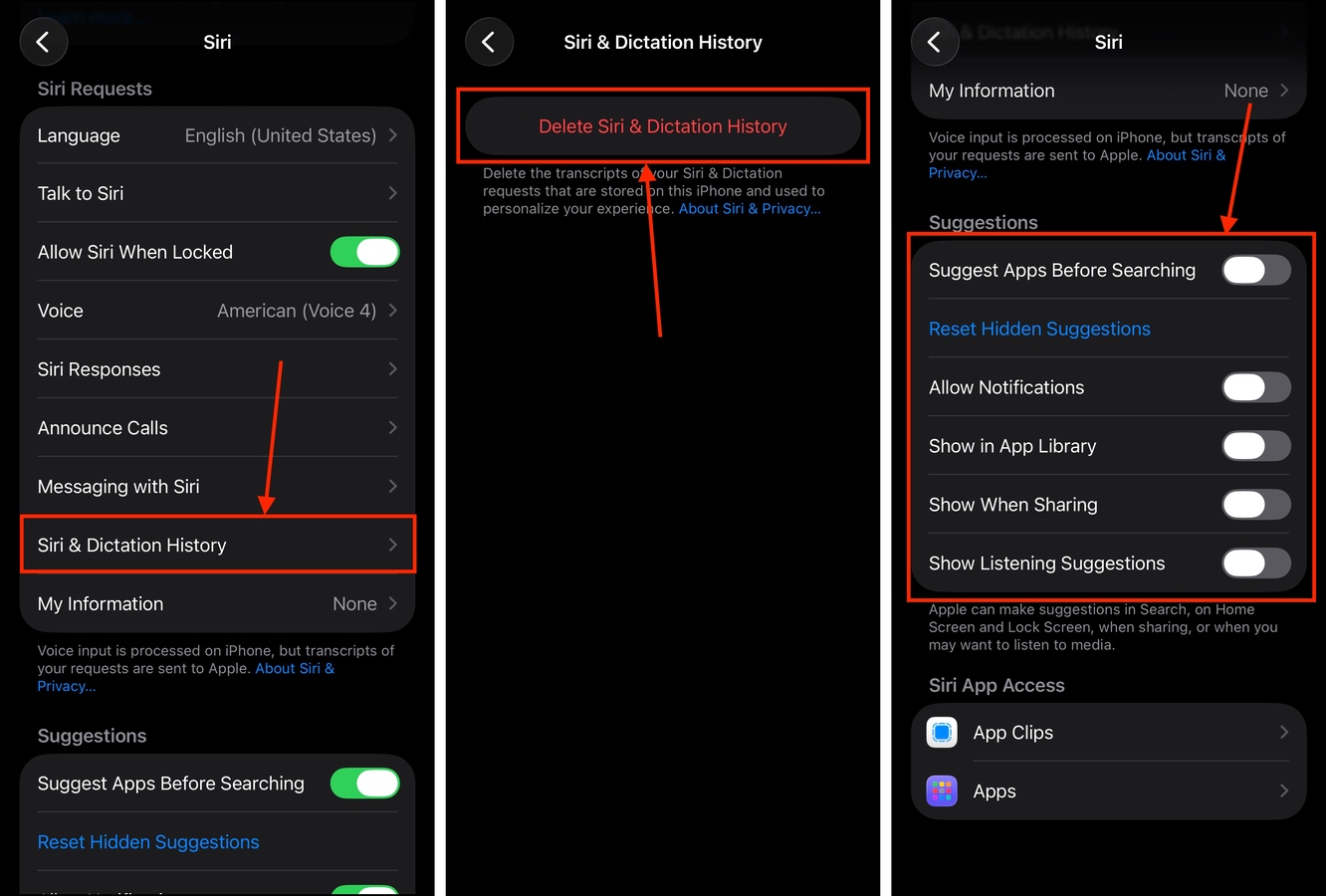
Après avoir désactivé toutes les principales fonctionnalités de Siri et d’Apple Intelligence, testez votre iPhone pour voir s’il y a des ralentissements. Si le problème est résolu, vous pouvez essayer d’activer certaines fonctionnalités une par une (si vous en avez besoin). Si votre iPhone est toujours lent, redémarrez-le.
Méthode 7 : Fermer et supprimer ou décharger les applications non réactives
Les applications iPhone mal développées peuvent subir des erreurs logicielles et des fichiers corrompus, ce qui peut les amener à utiliser les ressources de manière sous-optimale. Cela peut consommer la précieuse RAM dont le CPU de votre appareil a besoin, laissant peu de mémoire à iOS pour les performances.
Fermer l’application met fin à tous les processus en arrière-plan gourmands en mémoire qui pourraient ralentir votre appareil. Supprimer une application efface tous ses fichiers de votre appareil, y compris ses données corrompues.
Étape 1. Balayez vers le haut depuis le bas de votre appareil pour accéder au sélecteur d’applications. Ensuite, balayez vers le haut sur chaque application pour les fermer.
Étape 2. Ouvrez l’application Paramètres et appuyez sur Général .
Étape 3. Dans le menu Général, appuyez sur Stockage iPhone .
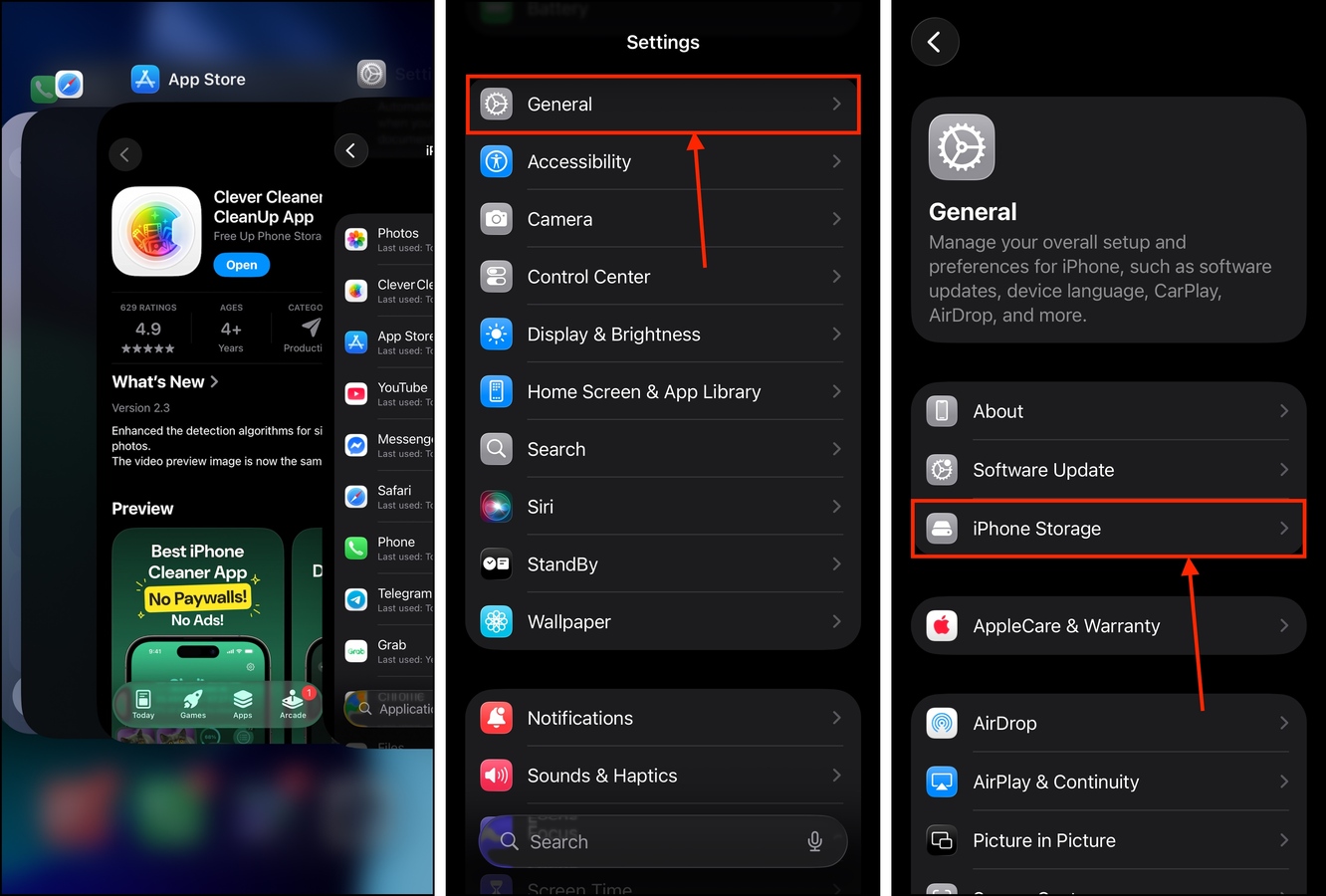
Étape 4. Faites défiler vers le bas jusqu’à la section des applications et localisez l’application qui présente un dysfonctionnement. Touchez-la.
Étape 5. Touchez Décharger l’application ou Supprimer l’application , selon que vous souhaitez ou non conserver vos données personnelles (et prévoyez de télécharger à nouveau l’application par la suite).
Étape 6. Lorsque vous y êtes invité, appuyez de nouveau sur Décharger l’application ou Supprimer l’application pour confirmer l’action.
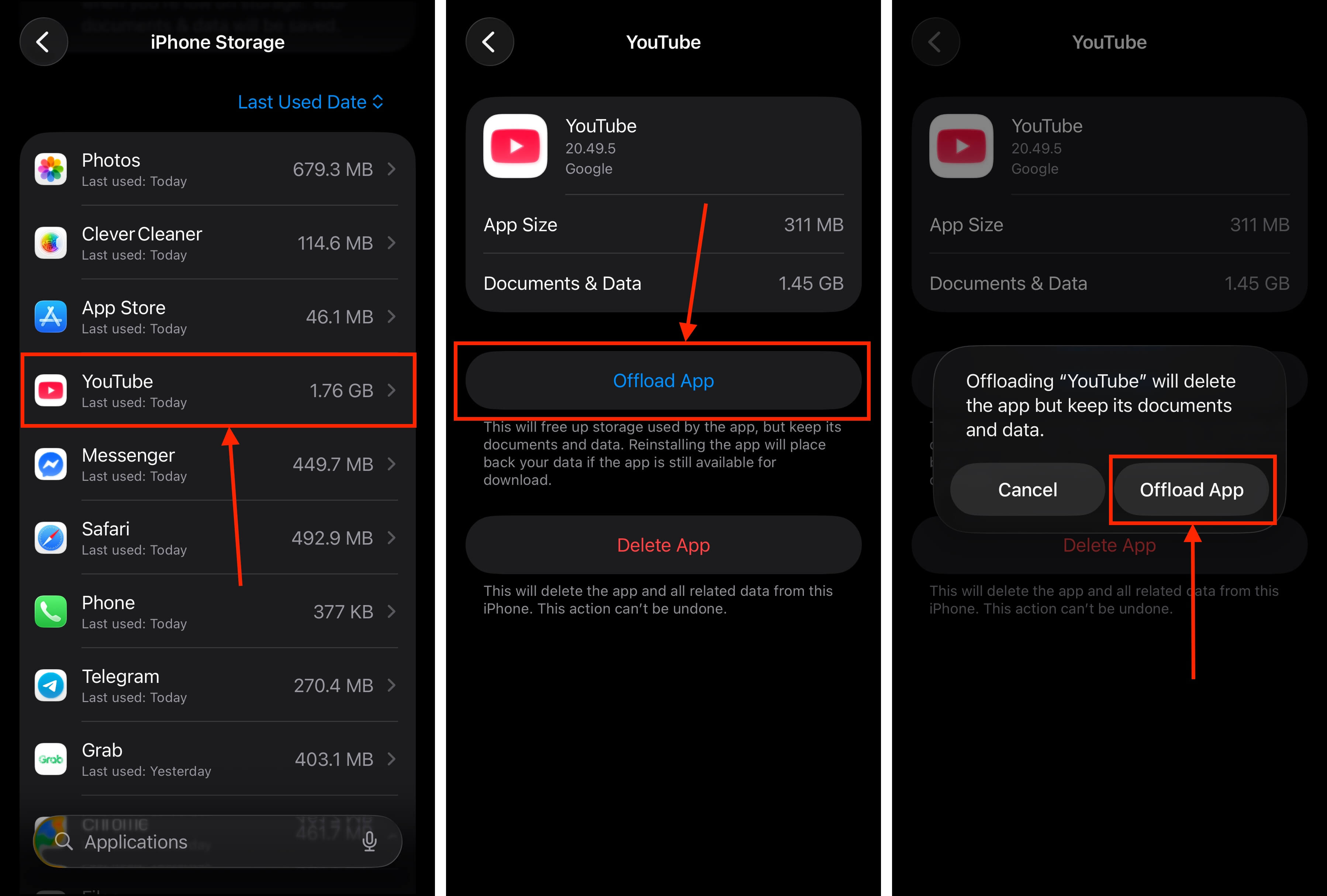
Après avoir déchargé ou supprimé l’application, nous vous recommandons de redémarrer votre iPhone. Cela effacera toutes les données résiduelles des caches de votre appareil, garantissant qu’aucun des fichiers problématiques ne subsiste.
Méthode 8 : Désactivez les applications VPN et supprimez votre profil VPN
Les VPN vous offrent une sécurité supplémentaire en chiffrant vos données et en les acheminant vers leurs serveurs. Ils fonctionnent en permanence en arrière-plan, facilitant un transfert sécurisé de vos données. Si le VPN que vous utilisez est mal optimisé, il pourrait consommer beaucoup de ressources dont iOS 26 a besoin pour fonctionner de manière optimale.
La suppression de votre profil VPN (ce qui est différent de la désinstallation de votre VPN) est également cruciale pour s’assurer que le système de votre iPhone n’essaie pas constamment de se connecter à un VPN ; il s’agit là d’une autre source potentielle de latence.
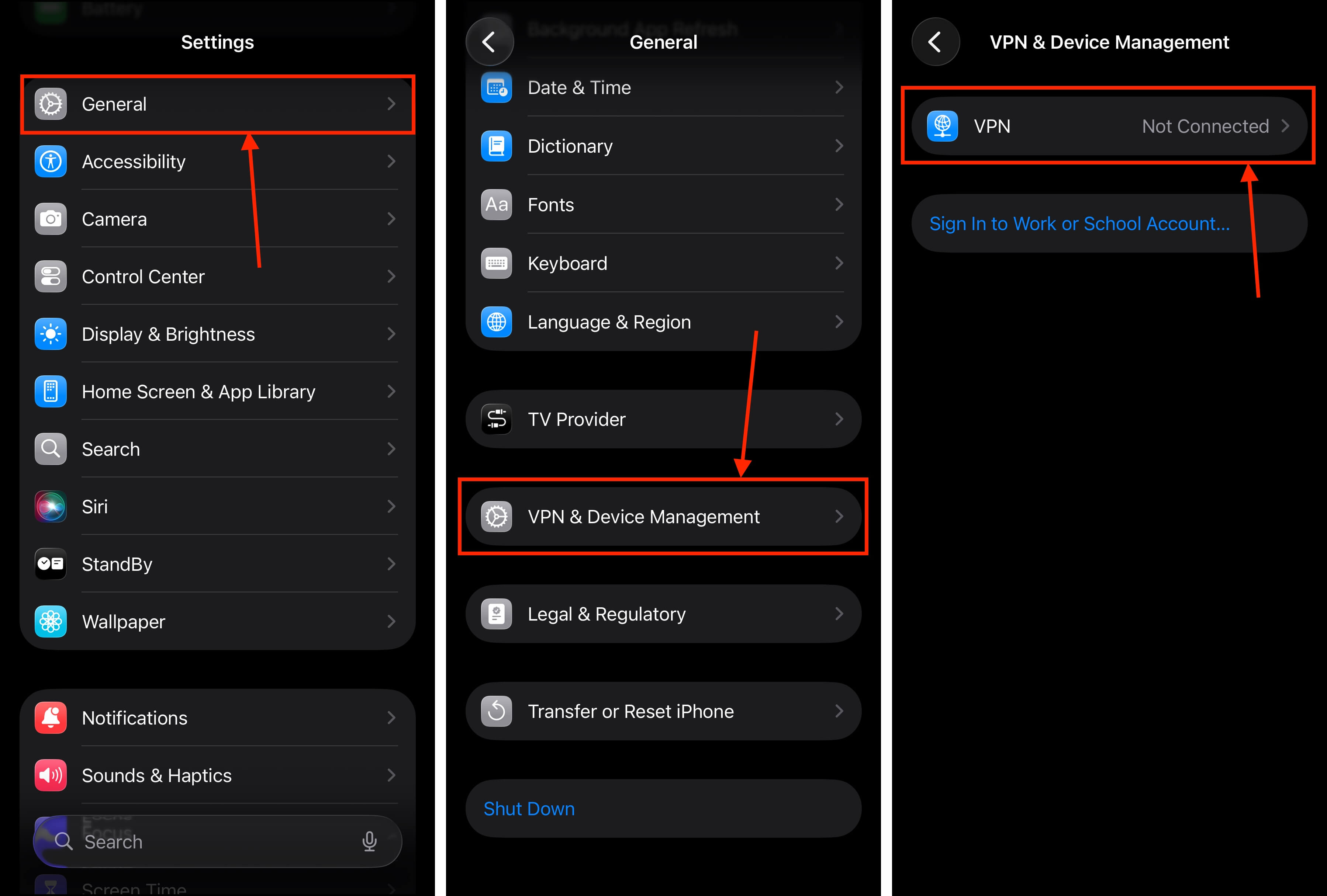
Étape 1. Assurez-vous que votre application VPN est désactivée, puis ouvrez l’application Paramètres.
Étape 2. Touchez Général .
Étape 3. Dans le menu Général, faites défiler vers le bas et appuyez sur Gestion VPN et appareils .
Étape 4. Touchez VPN .
Étape 5. À côté du profil VPN que vous souhaitez supprimer, touchez le bouton i.
Étape 6. Appuyez sur Supprimer le VPN .
Étape 7. Enfin, dans la fenêtre contextuelle qui apparaît, appuyez sur Supprimer pour confirmer l’action.
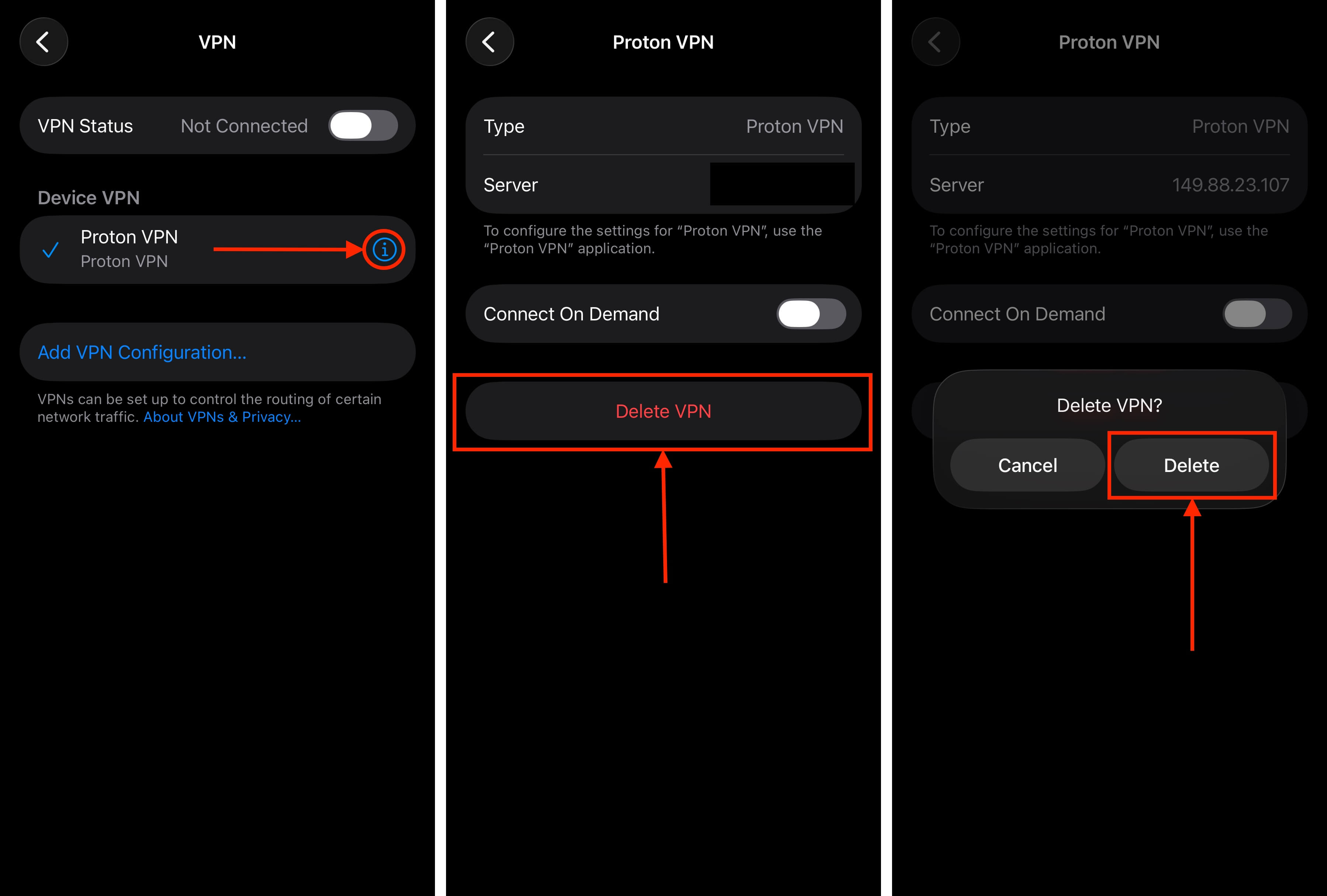
Une fois que votre profil VPN a été supprimé, désinstallez l’application VPN elle-même de votre appareil. Ensuite, redémarrez votre iPhone pour effacer les données de cache liées au VPN.
Conseils finaux
Avant de partir, nous souhaitons partager quelques conseils liés au comportement afin d’aider votre iPhone à fonctionner de manière optimale, quel que soit l’iOS que vous utilisez. Tout d’abord, gardez toujours une marge de stockage de 10 à 15 % de votre capacité totale afin de laisser suffisamment d’espace à iOS pour qu’il fonctionne de la meilleure façon possible.
Deuxièmement, redémarrez votre iPhone au moins une fois par semaine – cela efface toutes les données de cache restantes, vous permettant d’exécuter iOS fraîchement. Enfin, prenez soin de votre batterie ! Votre iPhone ralentit pour s’adapter à une moindre puissance, il est donc important de garder votre batterie en bon état. Gardez-la toujours chargée, ne laissez jamais votre batterie atteindre 0 % et évitez la surchauffe de votre appareil.






