

L’espace de stockage de votre iPhone est-il identique après la suppression de vos photos ? Il est possible que les données de vos photos se trouvent encore quelque part sur votre appareil. Selon l’origine de ces photos, il existe différentes façons de s’en débarrasser (qui ne sont pas toujours évidentes).
Nous avons donc créé ce guide approfondi sur les différentes méthodes pour vous aider à vider correctement les photos supprimées de votre iPhone, en fonction de leur source d’origine et de la façon dont leurs données sont stockées sur votre appareil.
Table des Matières
5 façons de vider les photos supprimées sur votre iPhone
Dans cette section, nous vous montrerons 5 méthodes différentes pour supprimer correctement les photos effacées et libérer de l’espace de stockage sur votre iPhone. Comme ce guide couvre différents types de « données fantômes de photos » qui peuvent être présentes sur votre appareil, nous vous recommandons d’essayer toutes les méthodes listées (en commençant par la première).
Méthode 1 : Supprimez à nouveau les photos du dossier Supprimés récemment
Chaque fois que vous supprimez une photo de votre bibliothèque, elle n’est pas effacée immédiatement. Au lieu de cela, elle est déplacée dans le dossier « Supprimés récemment », qui constitue sa propre « Collection » dans l’application Photos. Dans le dossier Récemment supprimé , vous pouvez choisir soit de restaurer ces photos dans votre bibliothèque, soit de les supprimer définitivement.
Mais tant que vous n’avez pas pris de mesures, vos photos continueront d’occuper autant d’espace de stockage qu’auparavant. Pour réellement libérer de l’espace de stockage, vous devez supprimer à nouveau vos photos du dossier Supprimés récemment.
Voici comment effacer les photos récemment supprimées sur votre iPhone :
Étape 1. Ouvrez l’application Photos.
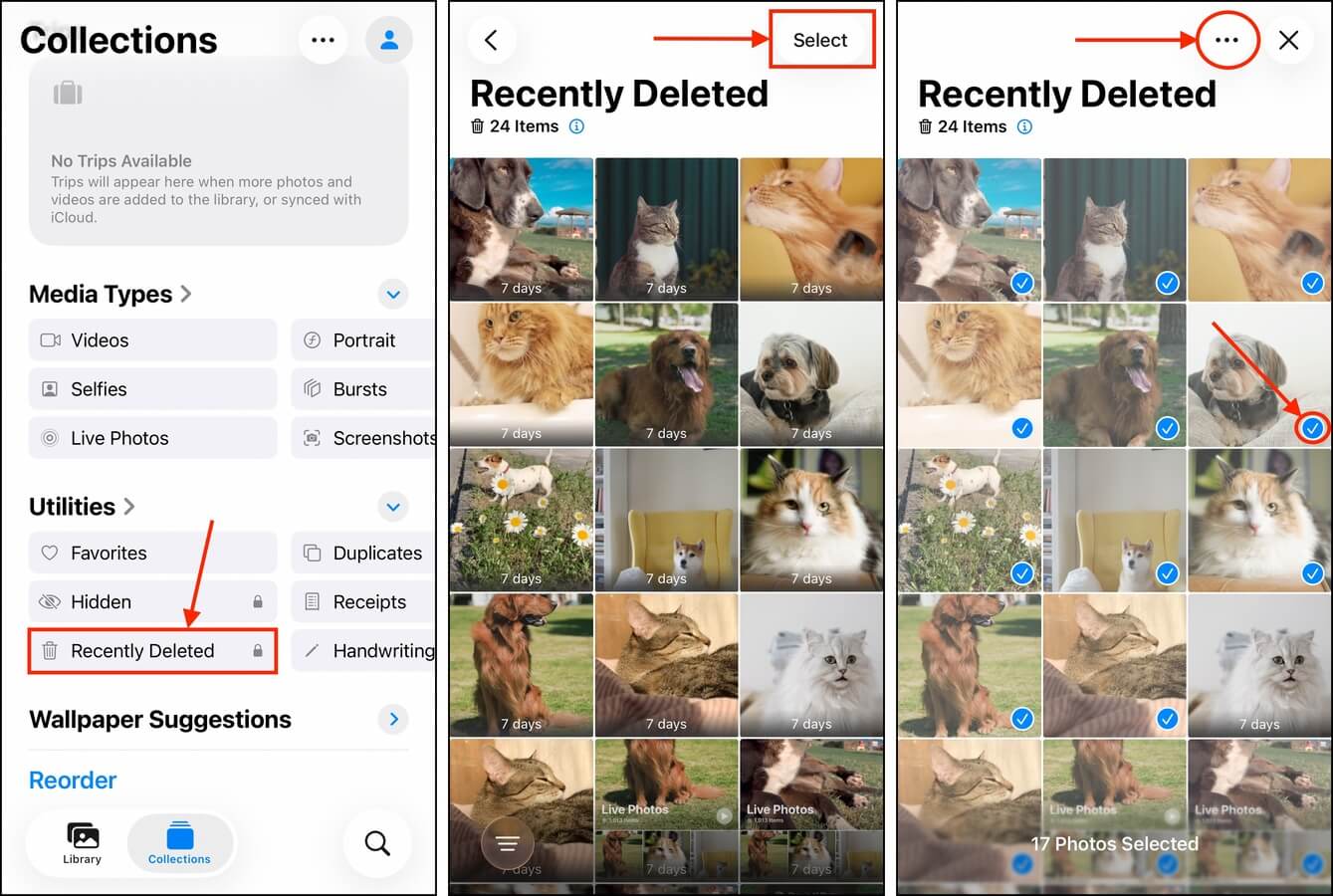
Étape 2. Accédez au menu Collections et faites défiler complètement vers le bas jusqu’à la section Utilitaires . Appuyez sur Récemment supprimé .
Étape 3. Dans le coin supérieur droit de l’écran, appuyez sur Sélectionner .
Étape 4. Touchez les photos que vous souhaitez supprimer. Ensuite, touchez le menu boulettes dans le coin supérieur droit de l’écran.
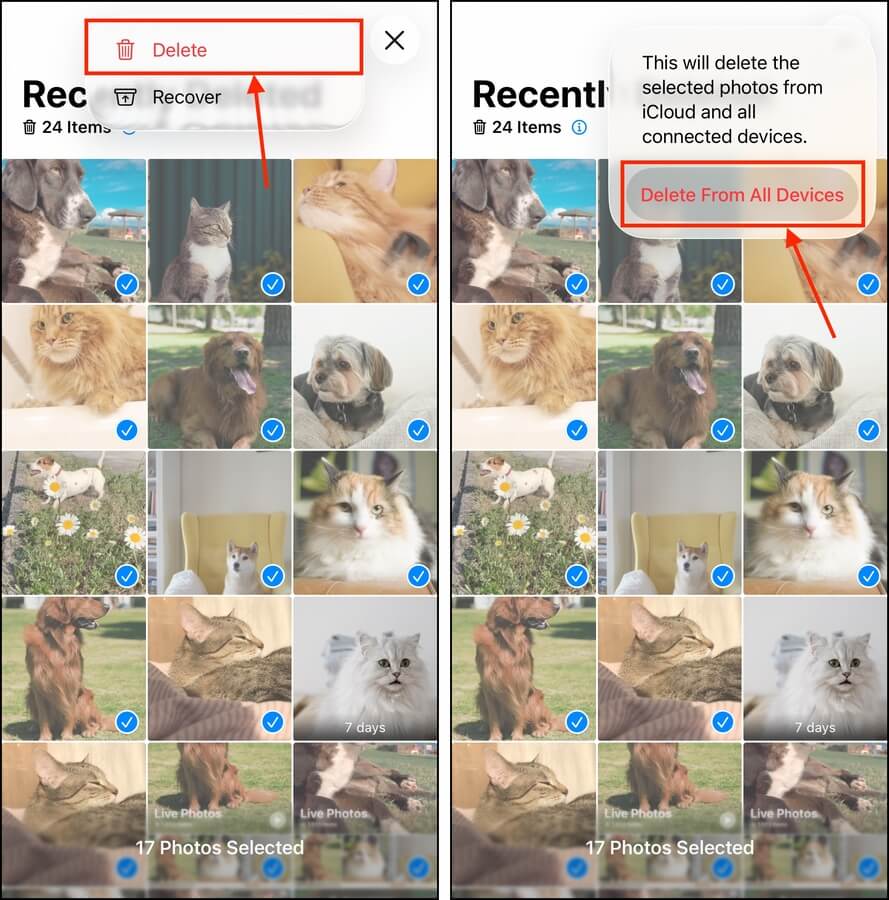
Étape 5. Dans le menu contextuel qui apparaît, appuyez sur Supprimer .
Étape 6. Enfin, appuyez sur Supprimer de tous les appareils pour confirmer l’action.
Méthode 2 : Effectuez un redémarrage forcé de votre iPhone
Dans certains cas, iOS prend du retard ou est empêché, en raison de bugs ou de problèmes logiciels, de mettre à jour son calcul de stockage pour refléter les changements. Cela signifie que, même si vous savez comment effacer les photos supprimées sur votre iPhone (depuis votre bibliothèque et le dossier Supprimés récemment), l’utilisation de votre espace de stockage restera la même.
Effectuer un « redémarrage forcé » de votre iPhone signifie forcer votre appareil à redémarrer au niveau matériel, sans passer par le processus d’arrêt normal. Cela oblige iOS à démarrer sans aucun état sauvegardé et à réindexer vos données, ce qui devrait entraîner un nouveau calcul et refléter la capacité réelle de votre espace de stockage.
Étape 1. Appuyez sur le Bouton d’augmentation du volume (sur le côté de votre appareil), puis relâchez-le immédiatement.
Étape 2. Appuyez et maintenez enfoncés le Bouton Volume bas et le Bouton latéral en même temps.
Étape 3. Dès que le logo Apple apparaît sur votre écran, relâchez les deux boutons.
Une fois que votre iPhone a complètement redémarré, laissez quelques minutes à iOS pour recalculer son espace de stockage. Ensuite, vérifiez le menu Stockage iPhone (dans l’application Réglages) pour voir si quelque chose a changé.
Méthode 3 : Supprimer les pièces jointes photo des messages
Supprimez-vous des pièces jointes photo de votre bibliothèque que vous avez précédemment téléchargées depuis l’application Messages ? Même si vous les avez téléchargées dans votre bibliothèque, iOS conserve toujours une copie dans l’application Messages elle-même.
Ainsi, même si vous supprimez la pièce jointe de votre bibliothèque, l’empreinte de taille de l’application Messages restera la même. Vous pouvez supprimer la pièce jointe directement depuis l’application Messages afin de réduire sa taille et de libérer plus d’espace de stockage.
Étape 1. Ouvrez l’application Messages.
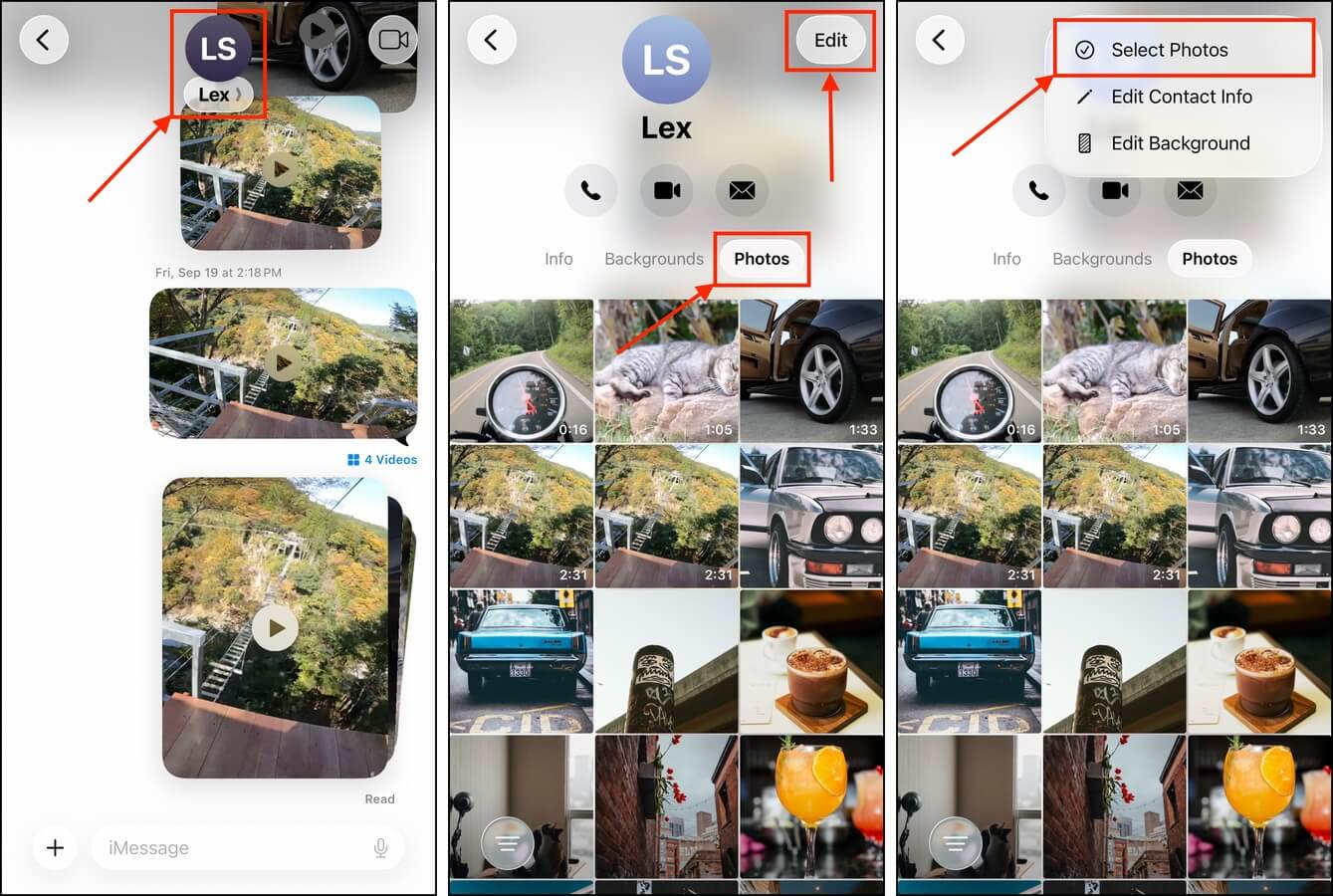
Étape 2. Ouvrez la conversation contenant les pièces jointes que vous souhaitez supprimer. Ensuite, appuyez sur votre contact en haut de l’écran.
Étape 3. Sur la page de ce contact, appuyez sur le bouton Photos (à côté des boutons Infos et Arrière-plan ). Ensuite, appuyez sur Modifier dans le coin supérieur droit de l’écran.
Étape 4. Appuyez sur Sélectionner des photos .
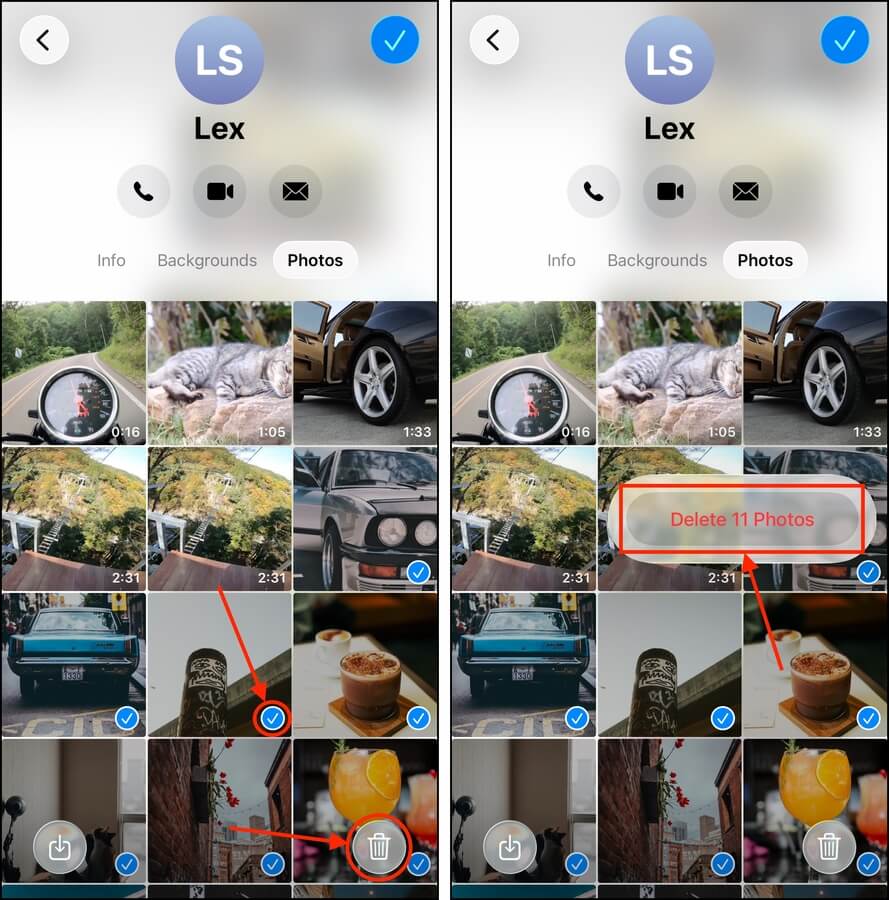
Étape 5. Choisissez les pièces jointes photo que vous souhaitez supprimer. Ensuite, appuyez sur le bouton Corbeille .
Étape 6. Enfin, appuyez sur Supprimer la vidéo lorsqu’il vous est demandé de confirmer l’action.
Méthode 4 : Supprimer les pièces jointes photo des applications sociales
De nombreuses applications de messagerie sociale téléchargent automatiquement les pièces jointes (dans leur stockage cache) en arrière-plan. Cela permet de ne pas avoir à attendre leur chargement lors de la lecture de vos messages. Même si vous avez téléchargé ces pièces jointes dans votre bibliothèque et les avez supprimées via l’application Photos, il est possible que les copies mises en cache soient toujours présentes.
Heureusement, la plupart des applications permettent de gérer directement les données de cache pour libérer de l’espace. Nous allons vous montrer comment Telegram procède, mais vous devriez trouver des fonctionnalités similaires dans d’autres applications de messagerie sociale.
Étape 1. Ouvrez l’application Telegram.
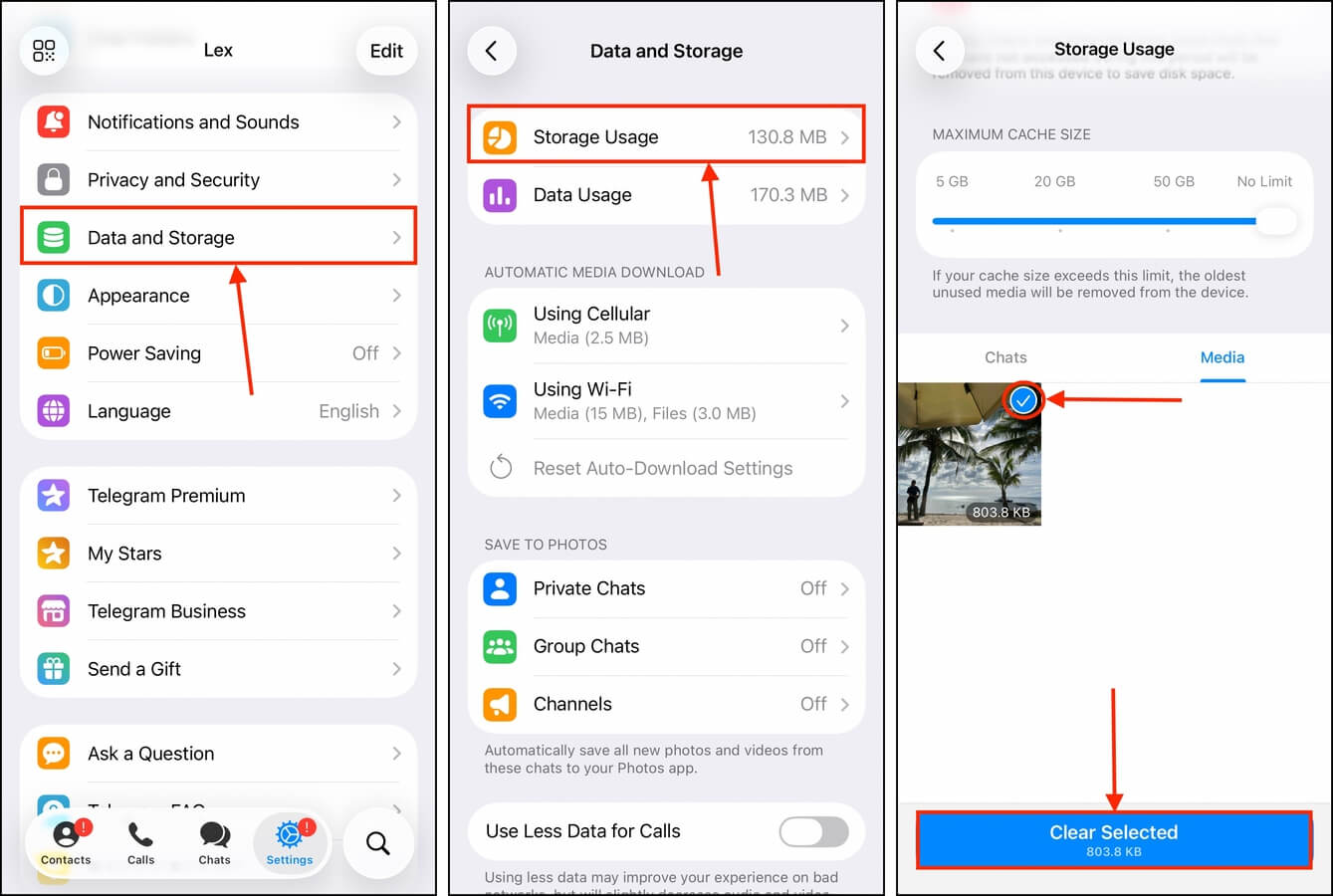
Étape 2. Dans la barre d’outils, appuyez sur Paramètres . Ensuite, faites défiler vers le bas, trouvez l’option Données et stockage et appuyez dessus.
Étape 3. Dans le menu Données et stockage, touchez Utilisation du stockage .
Étape 4. Faites défiler vers le bas jusqu’à ce que vous ayez passé toutes les options de cache. Il devrait y avoir une liste de pièces jointes photo et vidéo enregistrées dans l’application, consultable par contact ou sous forme de galerie. Appuyez sur Média pour afficher la galerie. Ensuite, appuyez sur les photos que vous souhaitez supprimer et appuyez sur Effacer la sélection .
Méthode 5 : Force iOS to Clear Its Cache
En dehors des pièces jointes, les données résiduelles des photos supprimées (comme les miniatures, les métadonnées et les fichiers d’indexation) sont souvent stockées dans les catégories de stockage Autres ou Données système sur votre appareil. Ainsi, bien que la suppression des photos de votre bibliothèque libère de l’espace de stockage, vous pouvez en récupérer encore plus grâce à un nettoyage plus approfondi.
Vous ne pouvez pas directement nettoyer ce type de données sur votre iPhone, mais vous pouvez inviter iOS à le faire pour vous. La façon la plus efficace de procéder consiste à enregistrer une longue vidéo HDR sur votre appareil, ce qui fait croire à iOS que vous avez besoin d’espace supplémentaire pour la stocker (même si vous ne finissez pas par sauvegarder la vidéo). Voici ce que vous devez faire :
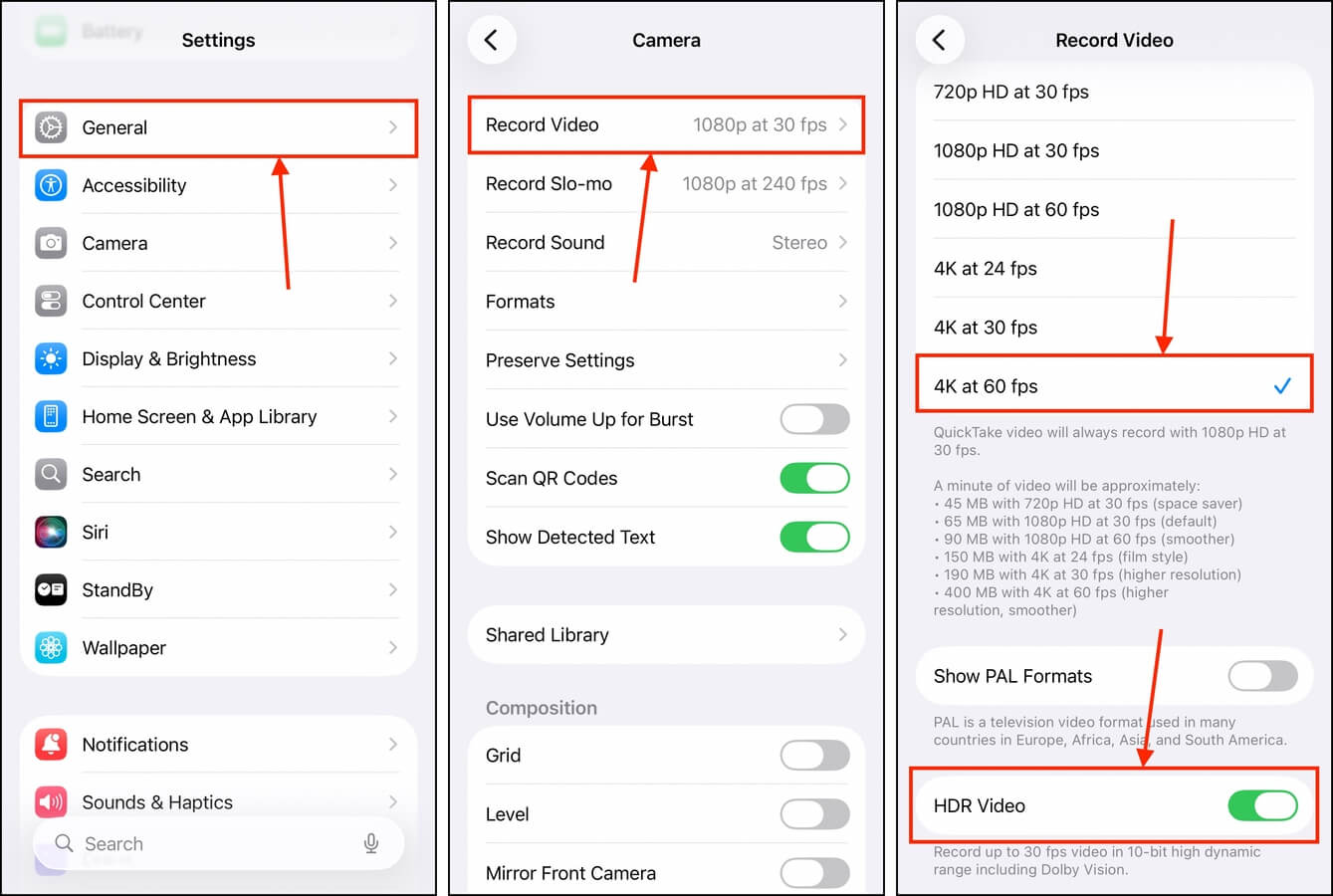
Étape 1. Ouvrez l’application Paramètres.
Étape 2. Faites défiler vers le bas jusqu’à voir l’option Appareil photo , puis touchez-la.
Étape 3. Dans le menu Appareil photo, appuyez sur Enregistrer la vidéo .
Étape 4. Sélectionnez le paramètre de qualité le plus élevé disponible sur votre appareil. Si ProRes et/ou HDR sont disponibles, utilisez-les également.
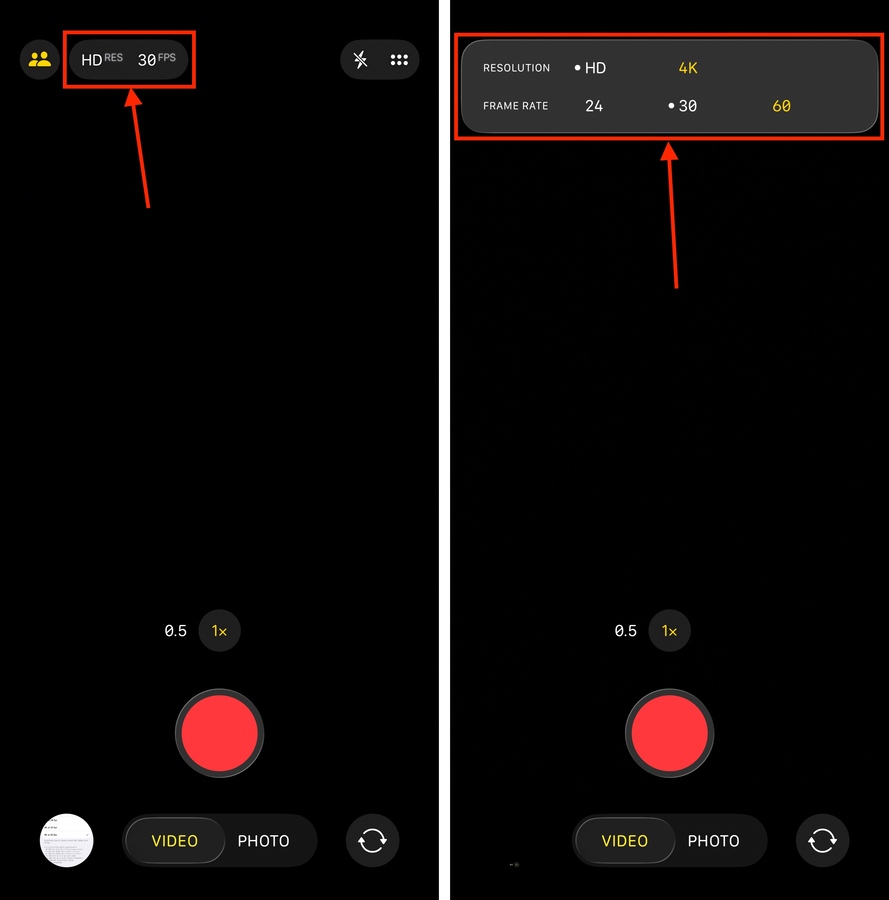
Étape 5. Ouvrez votre application Appareil photo et assurez-vous d’activer HDR ou ProRes. Ensuite, commencez à enregistrer une vidéo. Si vous laissez l’application tourner suffisamment longtemps, vous devriez recevoir une notification d’iOS vous indiquant qu’il libère de l’espace en arrière-plan. Il finira par vous demander si vous souhaitez qu’iOS continue cette opération – autorisez-le à commencer à purger les fichiers de cache sur votre appareil.
Après la fin du processus de nettoyage, nous vous recommandons de redémarrer votre iPhone. Cela permettra à iOS de recalculer plus rapidement votre nouvelle capacité de stockage que si vous attendiez que cela se produise automatiquement.
Vous souhaitez nettoyer davantage de données « résiduelles » ?
Outre les « données fantômes » provenant de photos supprimées, la catégorie Autres ou Données système du stockage de votre iPhone est remplie de nombreuses autres données inutiles et obsolètes. Certains utilisateurs signalent que leurs Données Système occupent jusqu’à plusieurs dizaines de gigaoctets d’espace de stockage !
Si vous aussi, vous avez un stockage Autre ou Données système saturé, nous avons rédigé des guides spécialement pour vous aider. Pour les utilisateurs d’iOS 14 et antérieurs, consultez notre guide sur effacer d’autres données sans endommager votre appareil. Pour les utilisateurs d’iOS 15 et ultérieurs, consultez plutôt notre guide sur effacement des données système.






