¿Eliminaste accidentalmente una carpeta importante? La buena noticia es que recuperar carpetas es muy similar a recuperar archivos; ya existen varias soluciones conocidas y confiables. El proceso solo requiere las herramientas adecuadas (y conocimiento sobre esas herramientas) para maximizar la tasa de éxito de recuperación, especialmente si tu carpeta contiene muchos archivos.
Así que hemos creado esta guía para proporcionarte todo lo que necesitas para recuperar tu carpeta, manteniendo todos sus archivos intactos, utilizando herramientas nativas y de terceros en tu Mac.
Tabla de Contenidos
Lea esto ANTES de recuperar su carpeta
macOS tiene una estructura de carpetas específica para todos sus directorios. Su propósito es mantener los archivos organizados, pero también garantiza que las carpetas relacionadas con el sistema puedan ser fácilmente protegidas contra accesos no autorizados. Aquí tienes un desglose simple:
| Carpeta | Descripción |
| 💻 Aplicaciones | Como sugiere el nombre de esta carpeta, aquí es donde puedes encontrar todas las aplicaciones instaladas en tu Mac. No es posible simplemente eliminar la carpeta de Aplicaciones, por lo que es poco probable que alguna vez necesites recuperarla. Pero si lo necesitas, te recomendamos restaurar tu Mac desde una copia de seguridad de Time Machine. |
| 📚 Biblioteca | Aquí es donde macOS y las aplicaciones almacenan sus datos, configuraciones, archivos de caché y otros datos importantes. Aunque no puedes eliminar toda la carpeta de Biblioteca, sí puedes eliminar las carpetas internas, lo que puede hacer que las aplicaciones dejen de funcionar correctamente. Para recuperar una carpeta de Biblioteca eliminada en Mac, inicia en Modo Recuperación y restaura desde Time Machine. |
| ⚙️ Sistema | Como usuario normal, no puedes modificar el contenido de la carpeta de Sistema, en la que el sistema operativo guarda varios archivos necesarios para su funcionamiento. Si alguna vez ocurre algo con esta carpeta, lo más probable es que debas reinstalar macOS y recuperar tus datos desde una copia de seguridad. |
| 👤 Usuarios | Esta es la carpeta donde se encuentran todos tus documentos, películas, música, imágenes y otros datos personales. No es de sorprender que la carpeta de Usuarios sea la carpeta eliminada más comúnmente recuperada en Mac. Además de las copias de seguridad, los datos de la carpeta de Usuarios también pueden recuperarse con software de recuperación de datos. |
Cómo recuperar carpetas eliminadas en Mac
En esta sección, te mostraremos 4 formas diferentes de recuperar carpetas eliminadas en tu Mac. El método más adecuado para tus necesidades personales depende de varios factores. Consulta a continuación qué escenario se aplica a ti:
- Método 1 o Método 2: Cuando eliminas una carpeta sin eliminarla nuevamente de la carpeta de la Papelera (o vaciar la carpeta de la Papelera).
- Método 3: Cuando eliminas una carpeta, no está en la carpeta de la Papelera y no tienes una copia de seguridad.
- Método 4: Cuando eliminas una carpeta, no está en la carpeta de la Papelera y tienes una copia de seguridad.
Método 1. Revisa la carpeta de la papelera
La carpeta Basura es un directorio oculto en tu Mac donde se almacenan los archivos y carpetas cuando se eliminan. Tu carpeta eliminada permanecerá segura en la Basura a menos que la elimines nuevamente (desde allí) o vacíes la Basura. Esto te da la oportunidad de restaurar tu carpeta desde la Basura y devolverla a su ubicación original en tu Mac. Te mostraremos exactamente cómo hacerlo:
Paso 1. Abre la Papelera haciendo clic en su icono, que se encuentra en el lado derecho del Dock.
Paso 2. Haz clic derecho en la carpeta que deseas recuperar. Selecciona la opción Restaurar .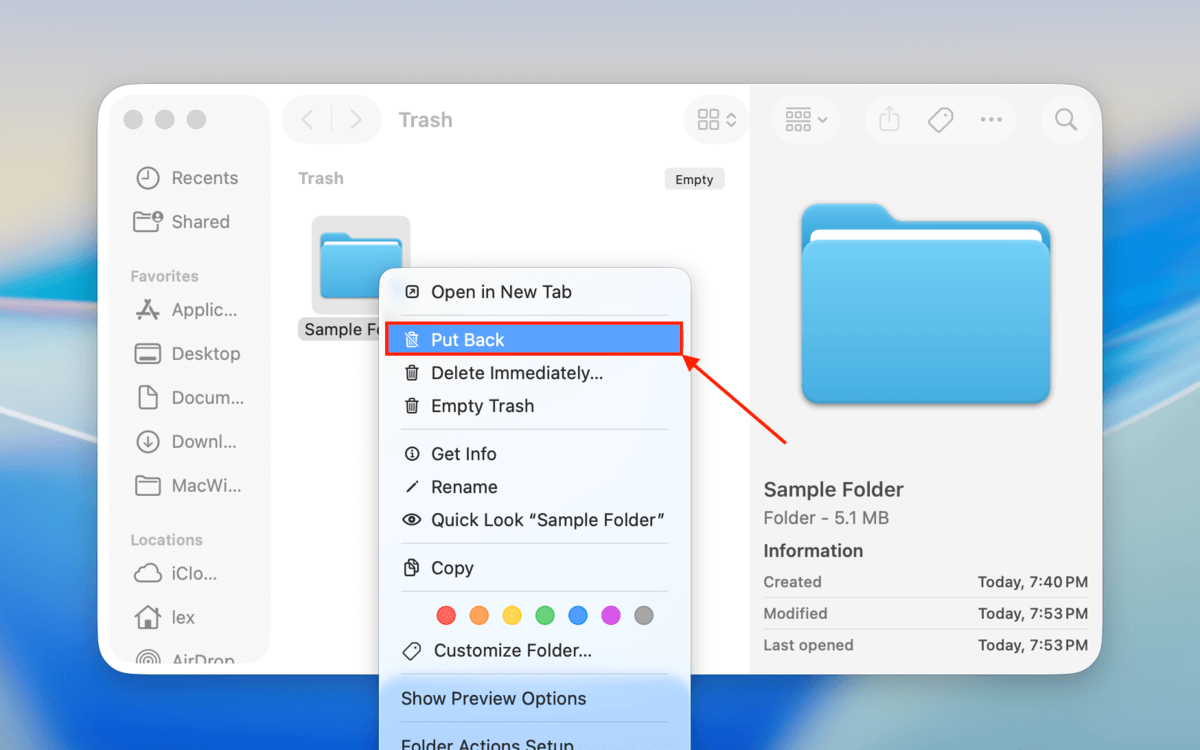
La carpeta eliminada se moverá de nuevo a su ubicación original, junto con todos los archivos que estaban almacenados dentro de la carpeta.
Método 2. Recupera tu carpeta usando la Terminal
Además de mover archivos fuera de tu carpeta de Papelera usando Finder, también puedes hacerlo utilizando comandos de Terminal. Esta opción ofrece mucha flexibilidad porque puedes añadir una variedad de parámetros al comando para ser muy específico con los nombres de las carpetas.
Eso lo hace extremadamente útil si tu carpeta de Papelera está llena de docenas o incluso cientos de archivos y carpetas aleatorios. Puedes usar un comando especialmente diseñado para encontrar carpetas que tengan una palabra clave específica en cualquier parte de su nombre (por ejemplo, encontrar todas las carpetas con la palabra clave “2026”) y moverlas a otra ubicación en tu Mac. Te mostraremos exactamente cómo hacer eso en la guía a continuación.
Paso 1. Abre la aplicación Terminal desde la carpeta Utilidades en el directorio de Aplicaciones.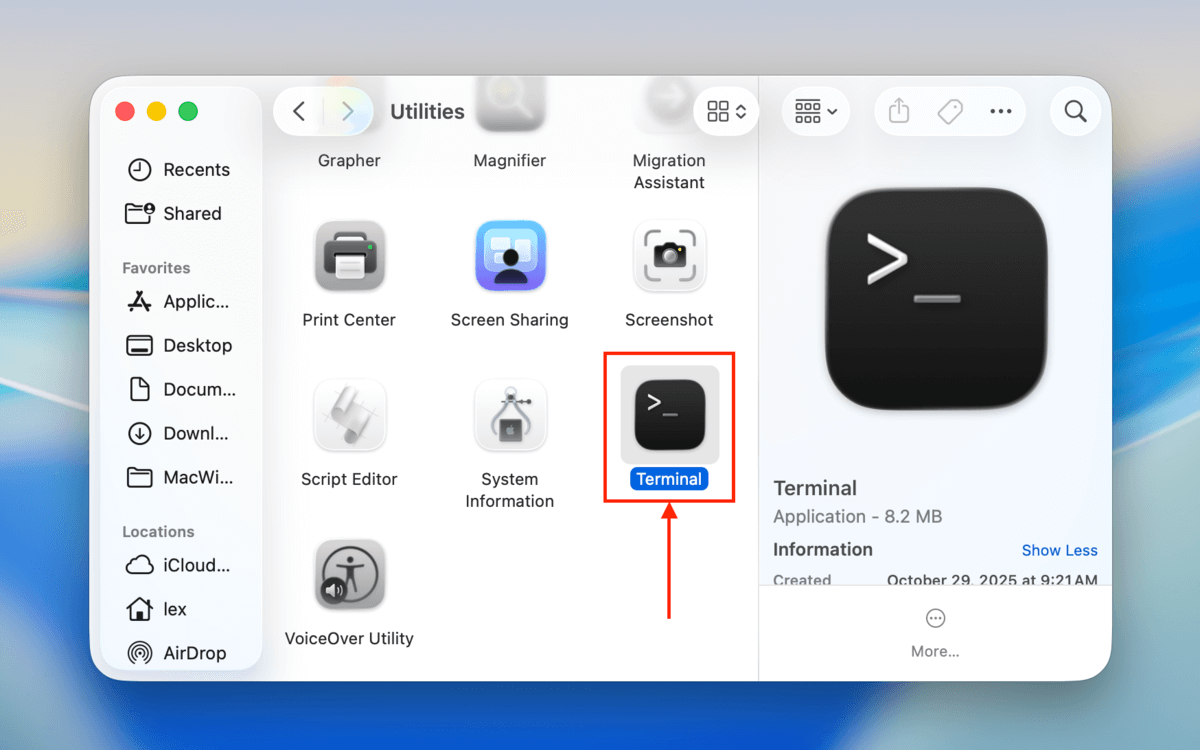
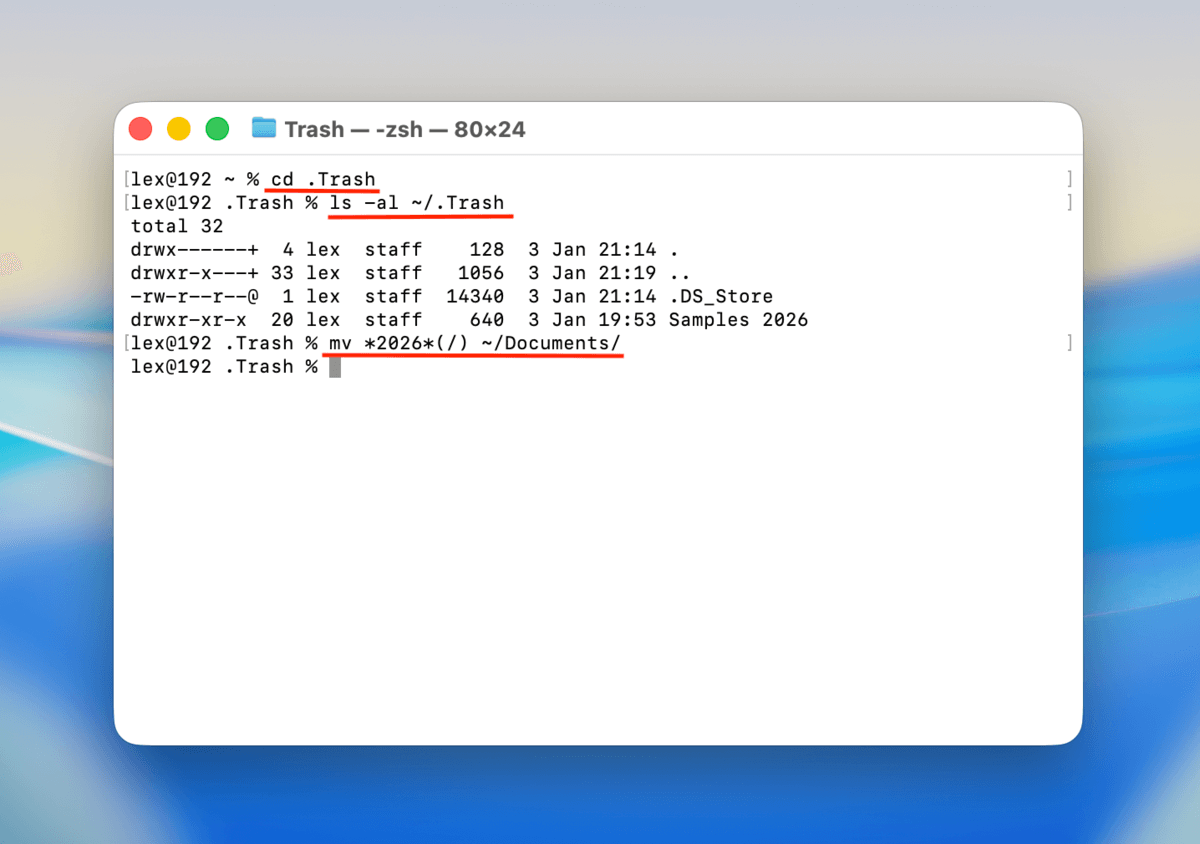
Paso 2. Primero, para navegar a la carpeta Papelera, escribe el siguiente comando y presiona Regresar:
cd .Trash
Paso 3. Finalmente, para mover todas las carpetas con la palabra clave “2026” en sus nombres a la carpeta Documentos, ejecuta el siguiente comando:
mv *2026*(/) ~/Documents/
Reemplaza “2026” con la palabra clave que estés filtrando y ~/Documents/ con la ubicación a la que deseas mover tus carpetas.
Método 3. Recupera una carpeta eliminada con un software de recuperación de datos para Mac
Si tu carpeta ya no está en la Papelera, la única forma de recuperarla es utilizando un software de recuperación de datos (a menos que tengas una copia de seguridad; consulta el siguiente método). El software de recuperación de datos es una herramienta que puede escanear tu unidad en busca de cualquier dato que quede de tu carpeta.
Hay varios programas de software de recuperación de datos que puedes probar, pero para esta guía usaremos una aplicación llamada Disk Drill. La elegimos porque es una de las pocas herramientas de recuperación de datos que puede restaurar archivos de Macs con Apple Silicon, y es muy buena restaurando diferentes tipos de archivos (como videos, audio, imágenes, documentos, etc.).
Disk Drill también cuenta con una excelente herramienta de vista previa, que puede ayudarte a asegurarte de que estás recuperando la carpeta correcta. Lo más importante es que sobresale en restaurar la estructura original de carpetas de tu unidad (en la mayoría de los casos), por lo que te será mucho más fácil encontrar lo que necesitas. Puedes escanear tu unidad y previsualizar tus archivos tanto como quieras de forma gratuita; solo tendrás que adquirir la licencia de pago único durante la etapa de recuperación.
Paso 1. Descargar e instala Disk Drill. Si la carpeta perdida que buscas estaba almacenada directamente en tu Mac, te recomendamos instalar Disk Drill en un dispositivo de almacenamiento externo (como una unidad USB) para evitar sobrescribir tus datos. También necesitarás la unidad para guardar la carpeta recuperada.
Paso 2. Inicia Disk Drill y otorga los permisos necesarios (¡no te preocupes, es seguro!).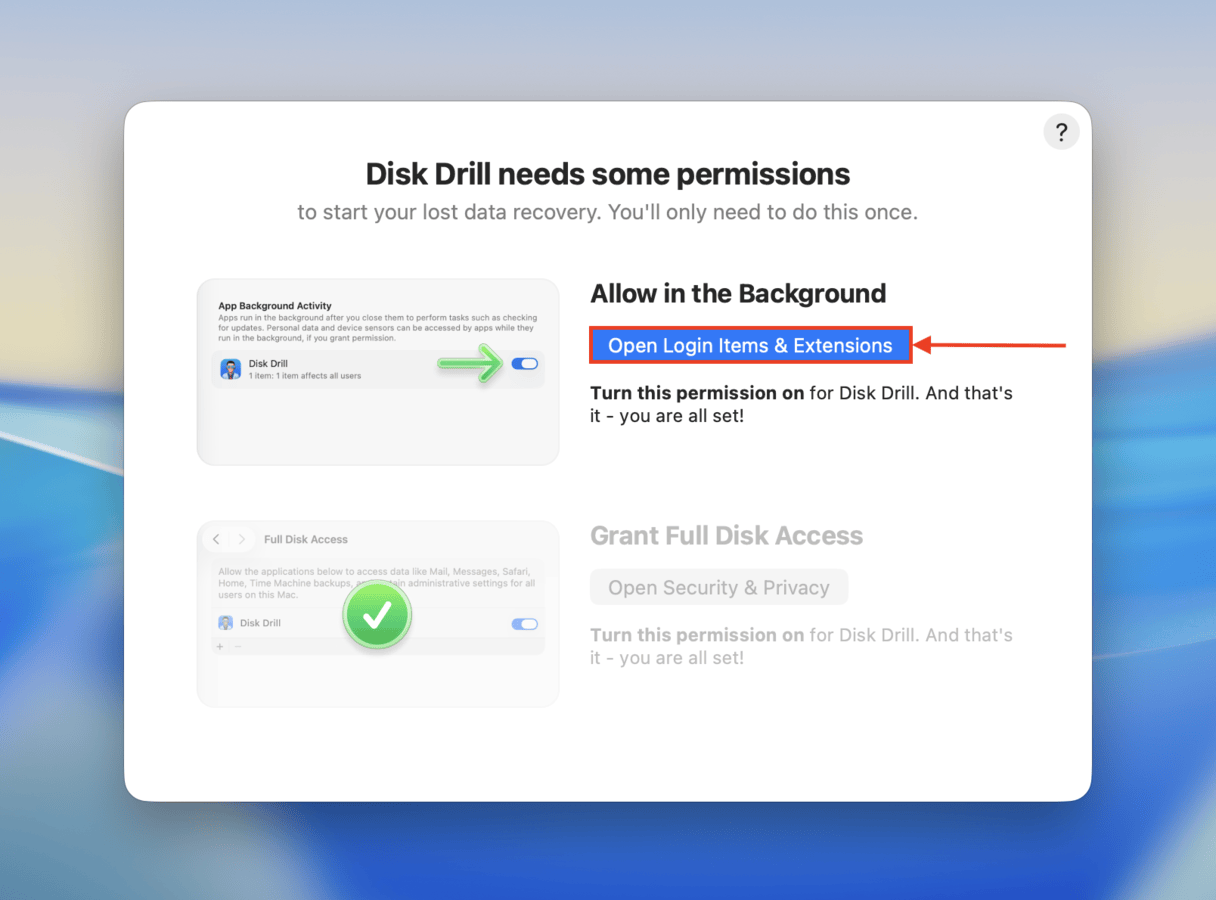
Paso 3. Una vez que llegues al menú principal de Disk Drill, necesitarás instalar la extensión de Kernel de Disk Drill si estás recuperando datos de tu unidad del sistema. Si no, continúa con el paso 4.
Paso 4. Selecciona la unidad en la que se almacenaba tu carpeta antes de que se eliminara. Luego, haz clic en Buscar datos perdidos . En la ventana emergente que aparece, haz clic en Escaneo universal . 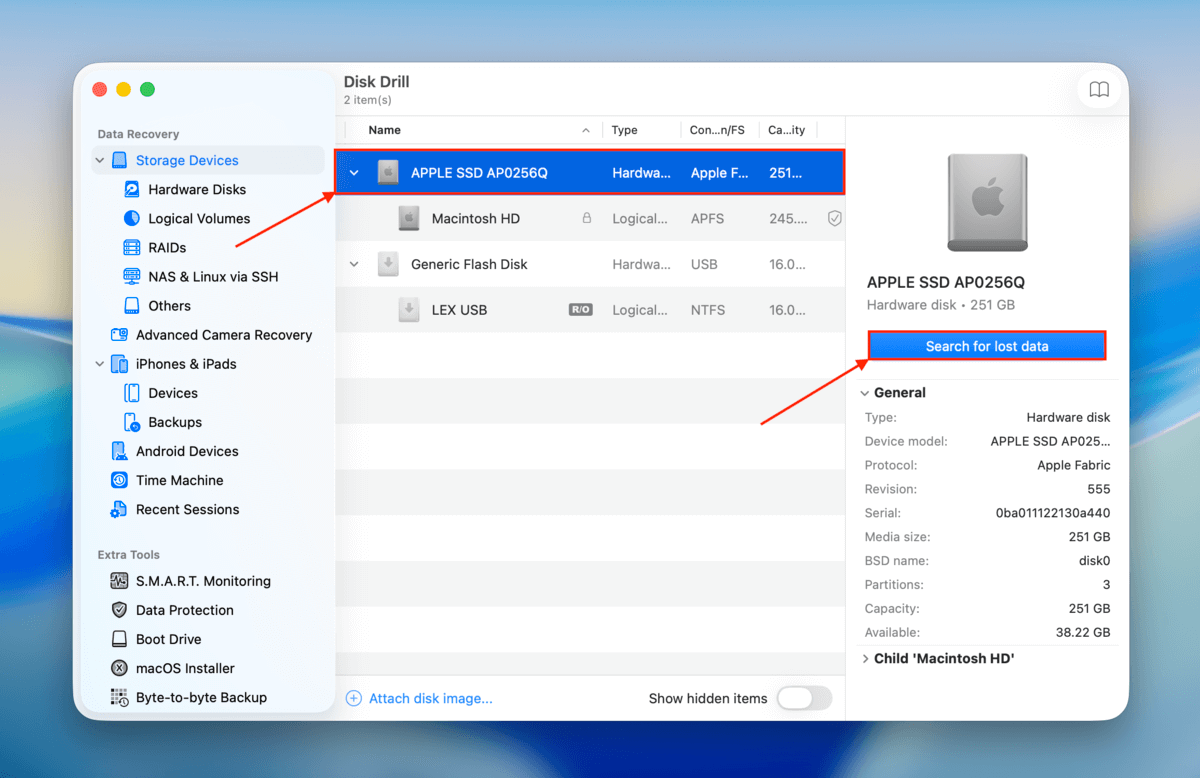
Paso 5. Espere a que Disk Drill termine de escanear completamente su unidad para obtener la mayor cantidad de información posible. Luego, haga clic en Revisar elementos encontrados .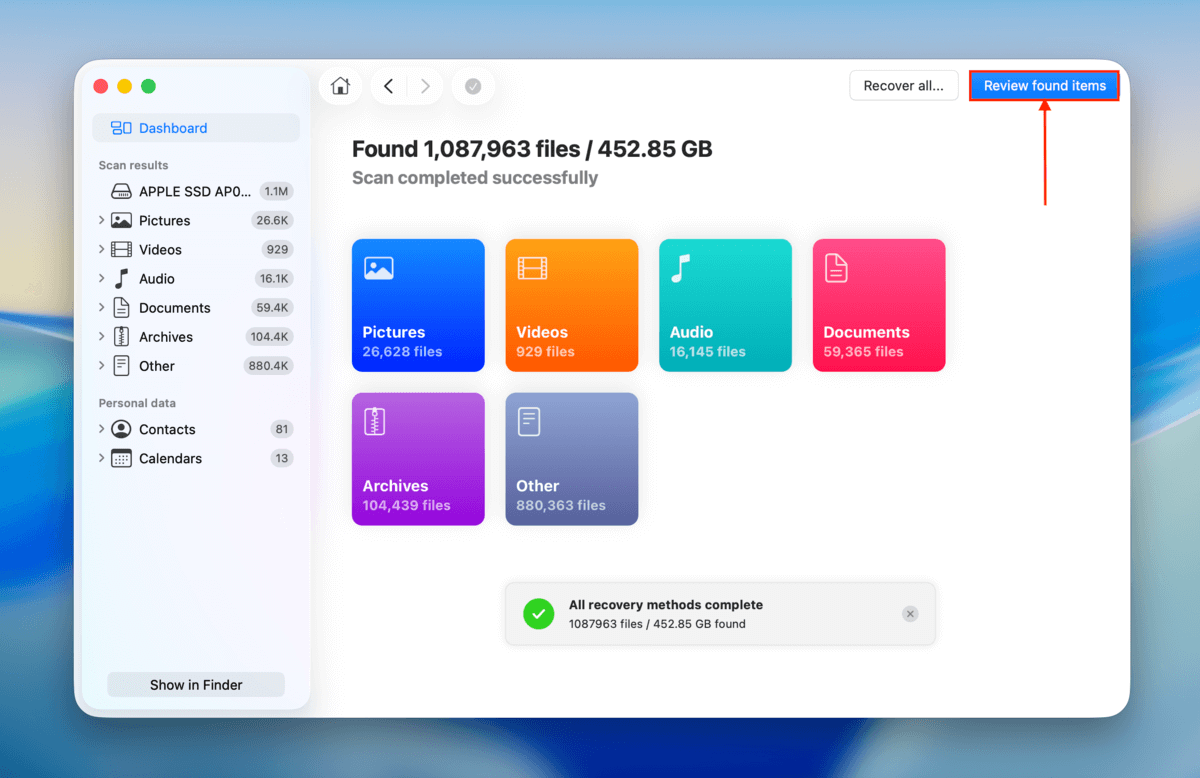
Paso 6. If you remember the name of your folder, you can use the search tool to find it faster. Once you find your folder in the scan results, make sure to expand it and preview your files (by clicking each one once) to make sure nothing is missing or corrupted.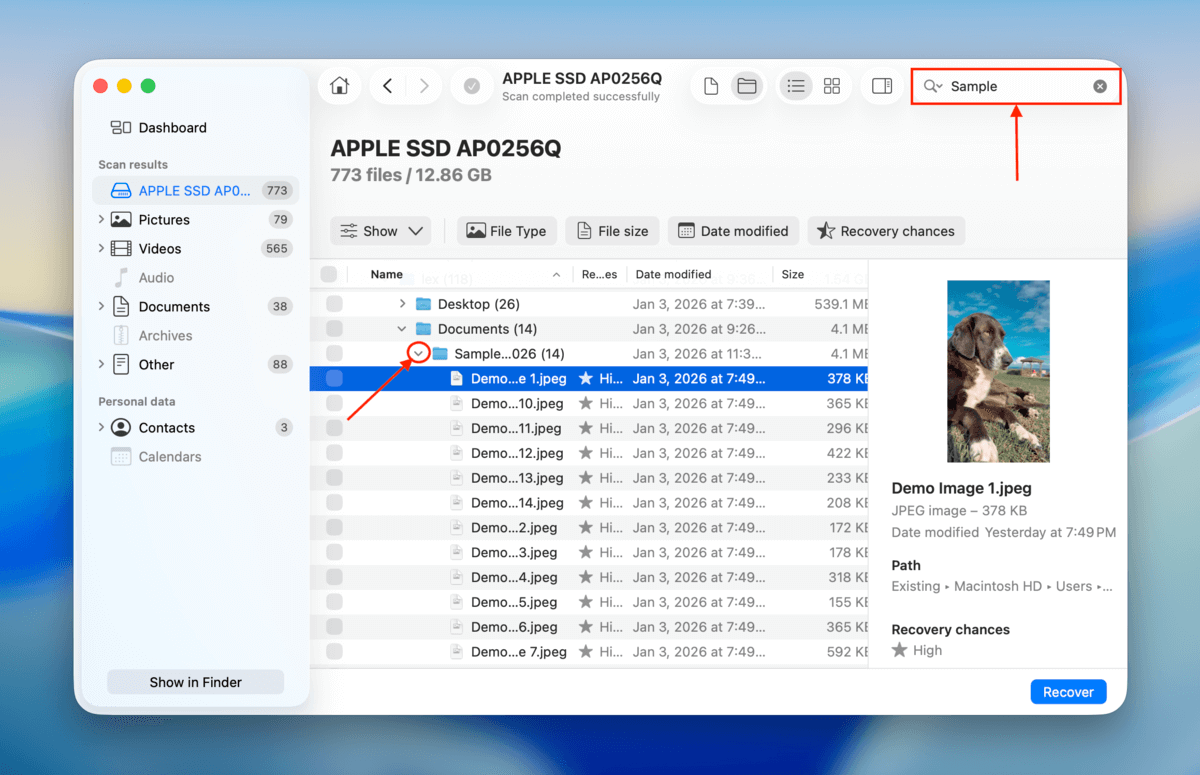
Paso 7. Marca la casilla junto a la carpeta que deseas restaurar (esto también marcará los archivos que contiene). Luego, haz clic en Recuperar .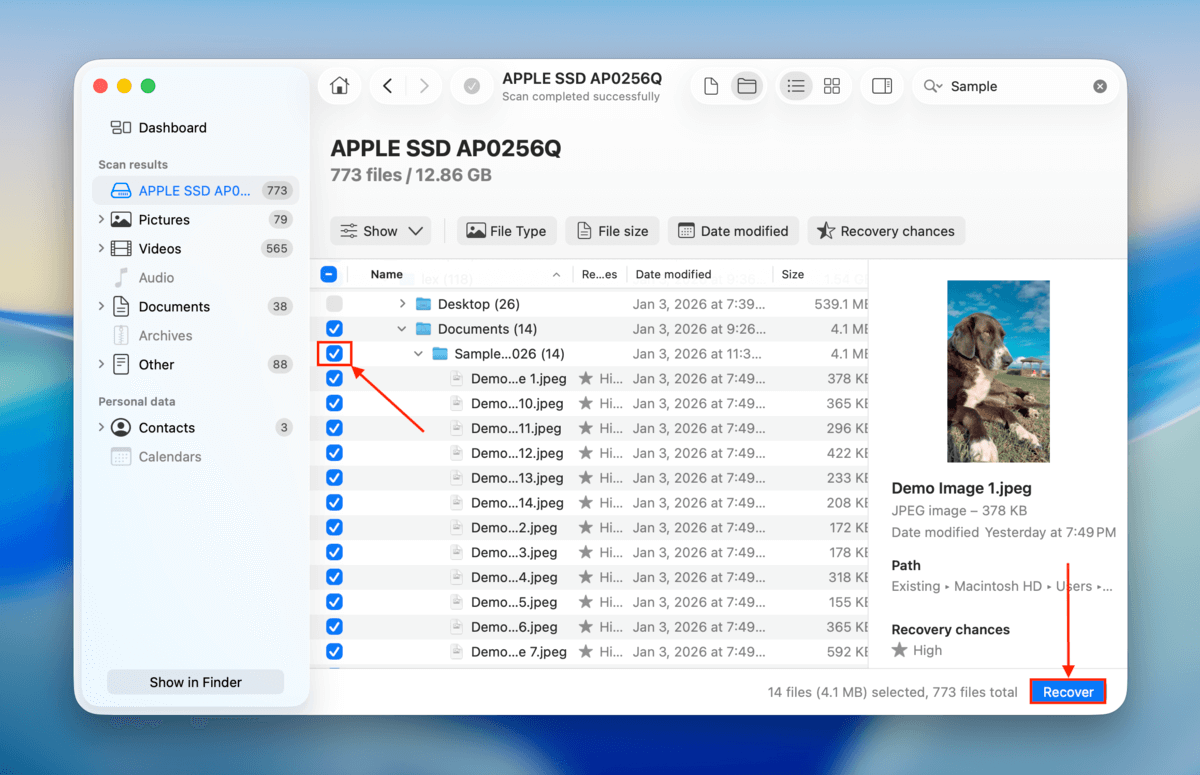
Paso 8. Finally, choose a location on a different drive than where the folder was stored–this is to avoid overwriting the folder you want to recover. Then, click Siguiente .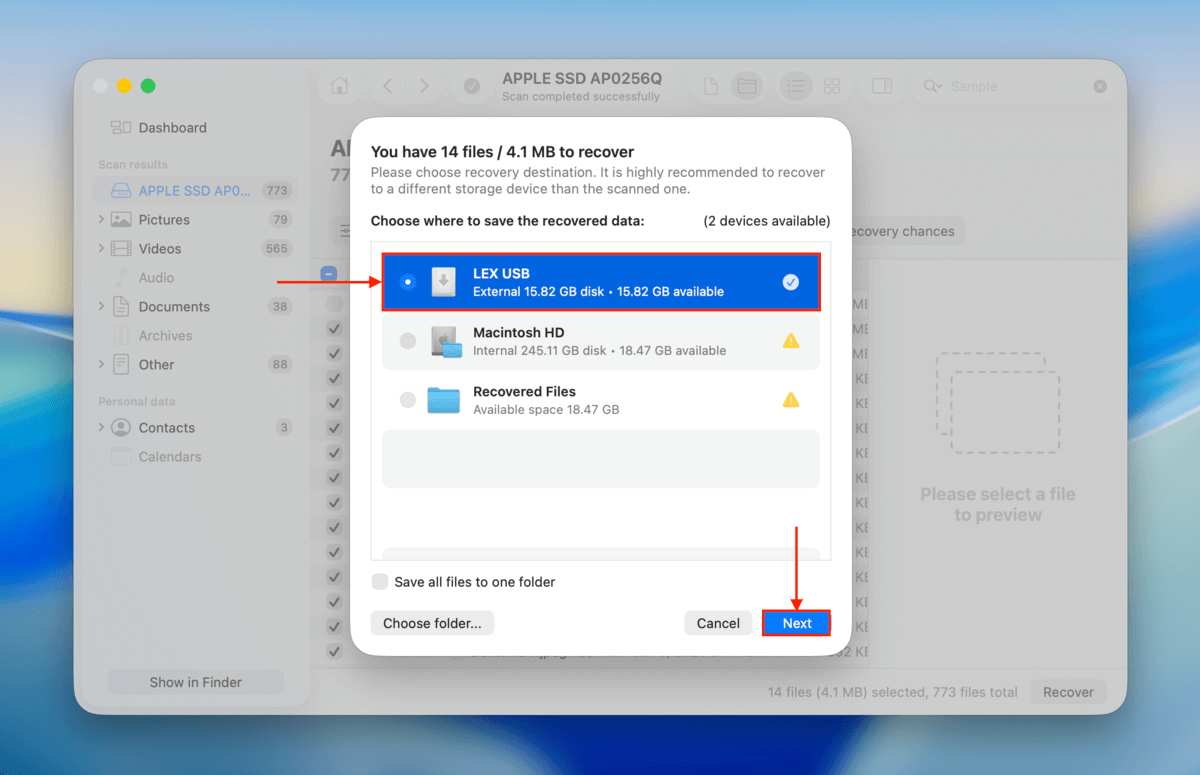
Después de restaurar tu carpeta, asegúrate de revisar su contenido una vez más en Finder para comprobar que todo esté presente y se abra sin errores. Luego, vuelve a activar TRIM usando la misma guía que enlazamos arriba (consulta la nota al final de esa sección).
Método 4. Recuperar desde una copia de seguridad (Time Machine)
Time Machine es una herramienta de copia de seguridad que viene preinstalada en todos los sistemas Mac. Después de configurarla una vez, se ejecutará automáticamente cada vez que vuelvas a conectar tu unidad de respaldo. Si creaste una copia de seguridad antes de que se eliminara tu carpeta, podrás restaurarla.
Siempre que tengas contigo tu unidad de copia de seguridad de Time Machine, este método es la forma más confiable de recuperar tu carpeta porque evita cualquier riesgo de eliminación por TRIM o sobrescritura general.
Paso 1. Conecta de forma segura tu unidad de Time Machine (si la tienes) a tu Mac.
Paso 2. On the Apple toolbar, click the Botón de Time Machine and select Examinar copias de seguridad de Time Machine … If you don’t have this button on your toolbar, you can open Time Machine in the Applications folder or via Spotlight.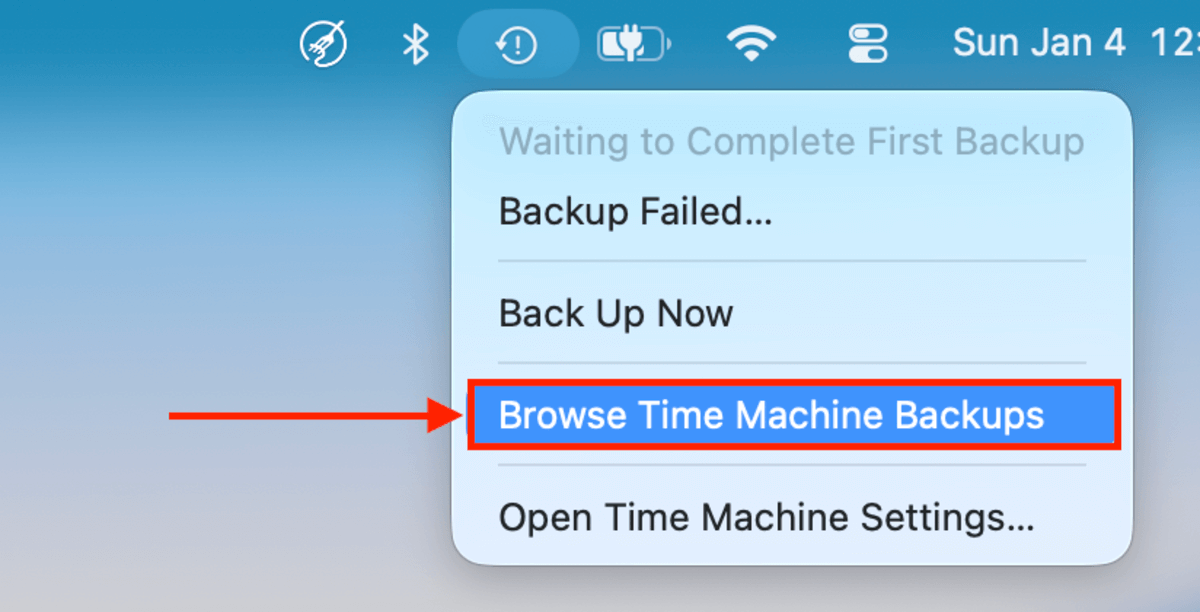
Paso 3. Navega a la ubicación donde tu carpeta fue guardada antes de ser eliminada. Luego, usa las flechas en el lado derecho para explorar las versiones anteriores de esta ubicación. Cuando aparezca tu carpeta perdida, haz clic en ella una vez y haz clic en el botón Restaurar .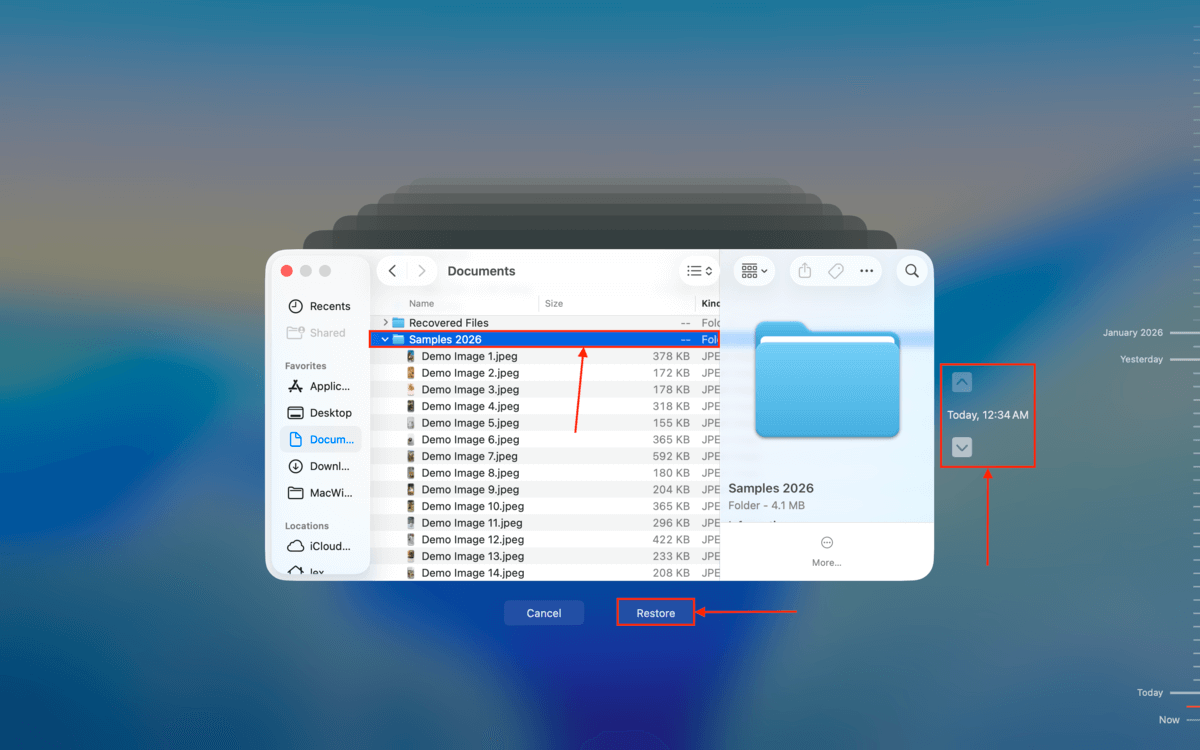
Después de restaurar tu carpeta a través de Time Machine, la encontrarás en su ubicación original. Solo asegúrate de que la ubicación en cuestión no tenga una carpeta existente con el mismo nombre para evitar posibles problemas de sobrescritura.
Cómo encontrar una carpeta perdida en una Mac
Una carpeta no necesariamente tiene que ser eliminada para que falte. A veces, lo que sucede es que los usuarios de Mac mueven una carpeta importante a otro lugar de su computadora sin darse cuenta. Afortunadamente, macOS ofrece herramientas eficientes como la función de búsqueda en Finder y Spotlight para localizar carpetas perdidas en poco tiempo (siempre que recuerdes sus nombres).
Para encontrar una carpeta perdida en una Mac usando la función de búsqueda de Finder:
Paso 1. Inicia Finder.
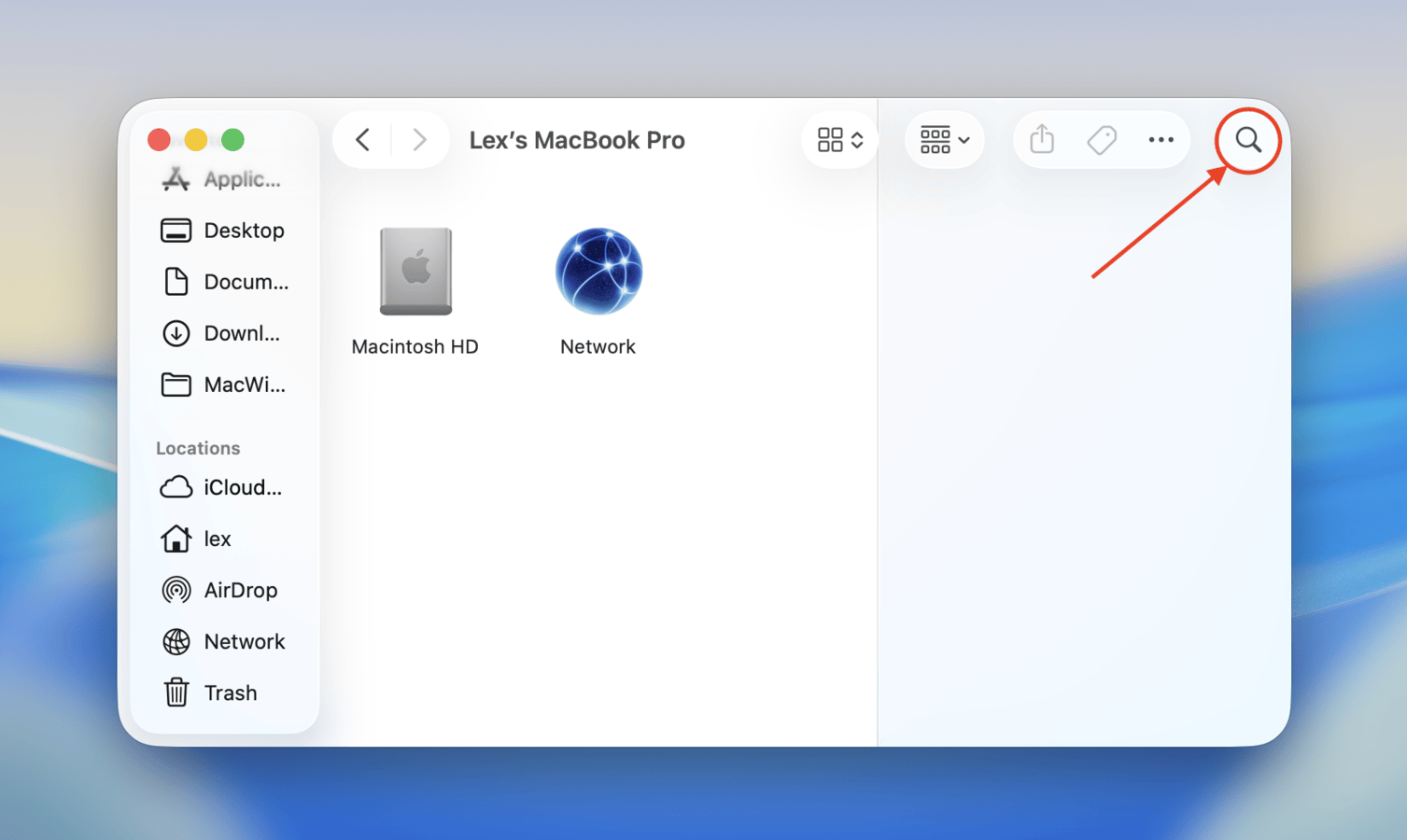
Paso 2. Click the search icon in the top-right corner.
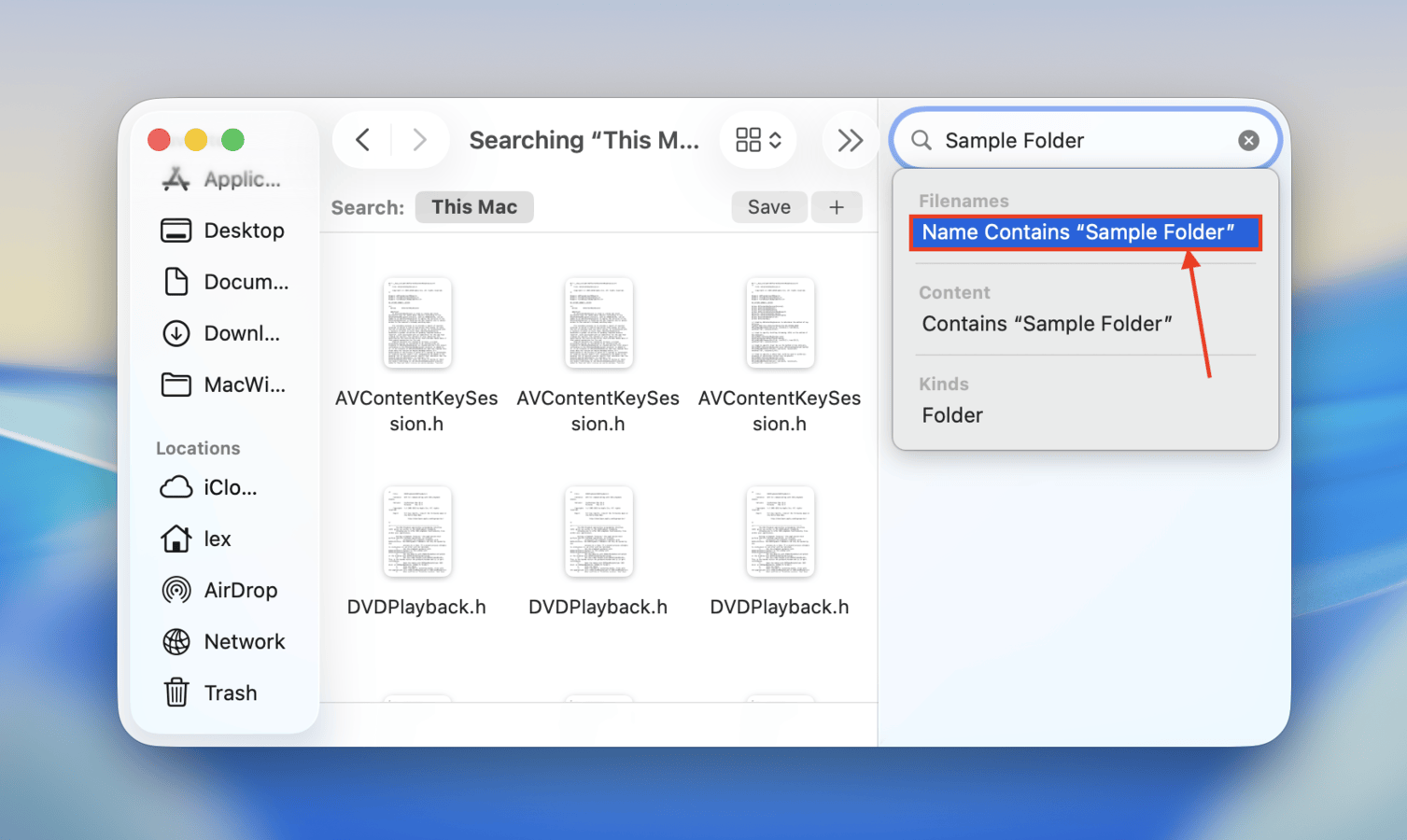
Paso 3. Type the name of the missing folder in the search box but DON’T hit Return (Enter) on your keyboard.
Paso 4. Click the Name Contains “XYZ” option.
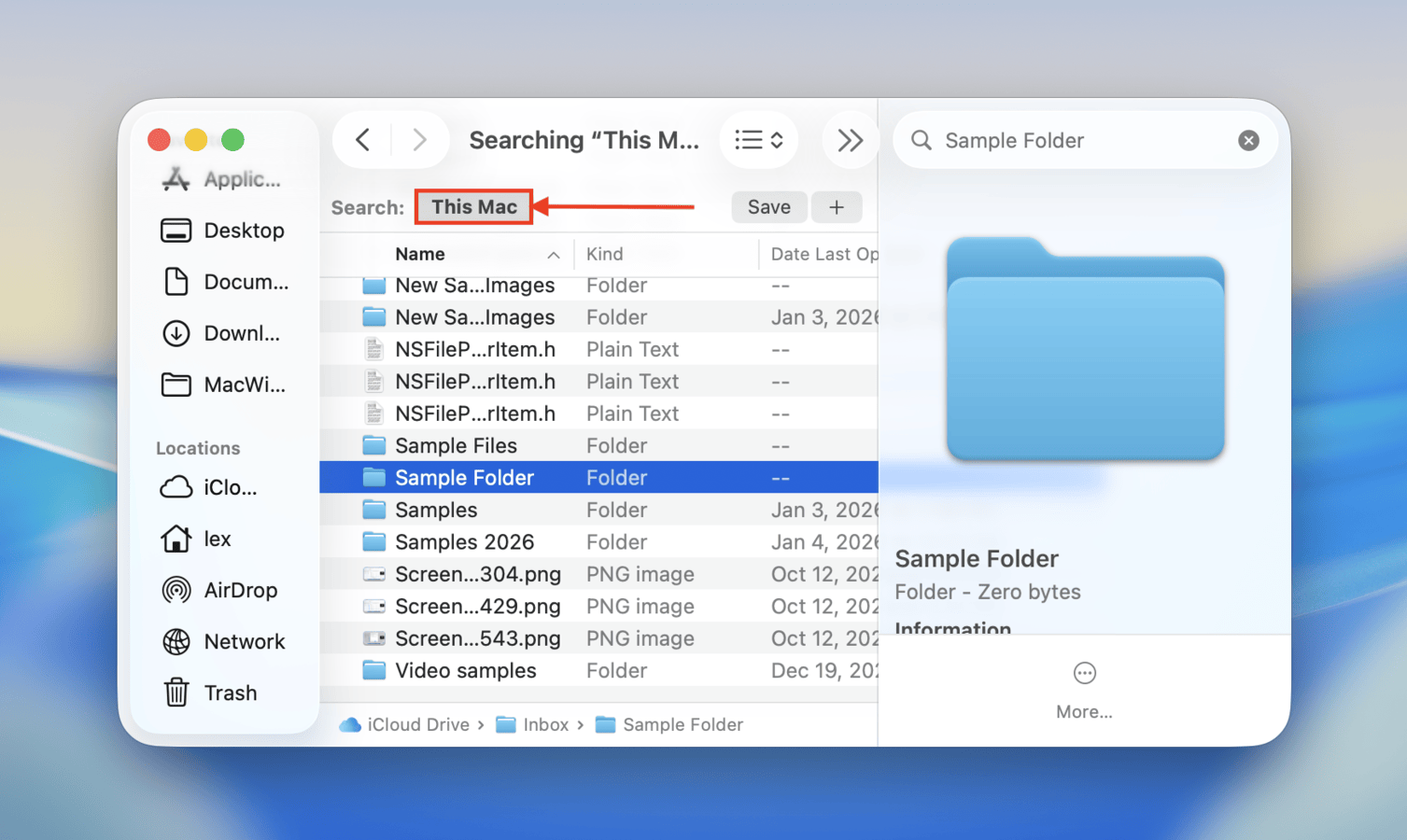
Paso 5. Select “This Mac” search filter to search your entire Mac. You can now go through the search results and look for your missing folder.
Para encontrar una carpeta faltante en una Mac usando Spotlight:
Paso 1. Haz clic en el icono de la lupa en la esquina superior derecha de la barra de menús o pulsa Comando (⌘) + Barra espaciadora.

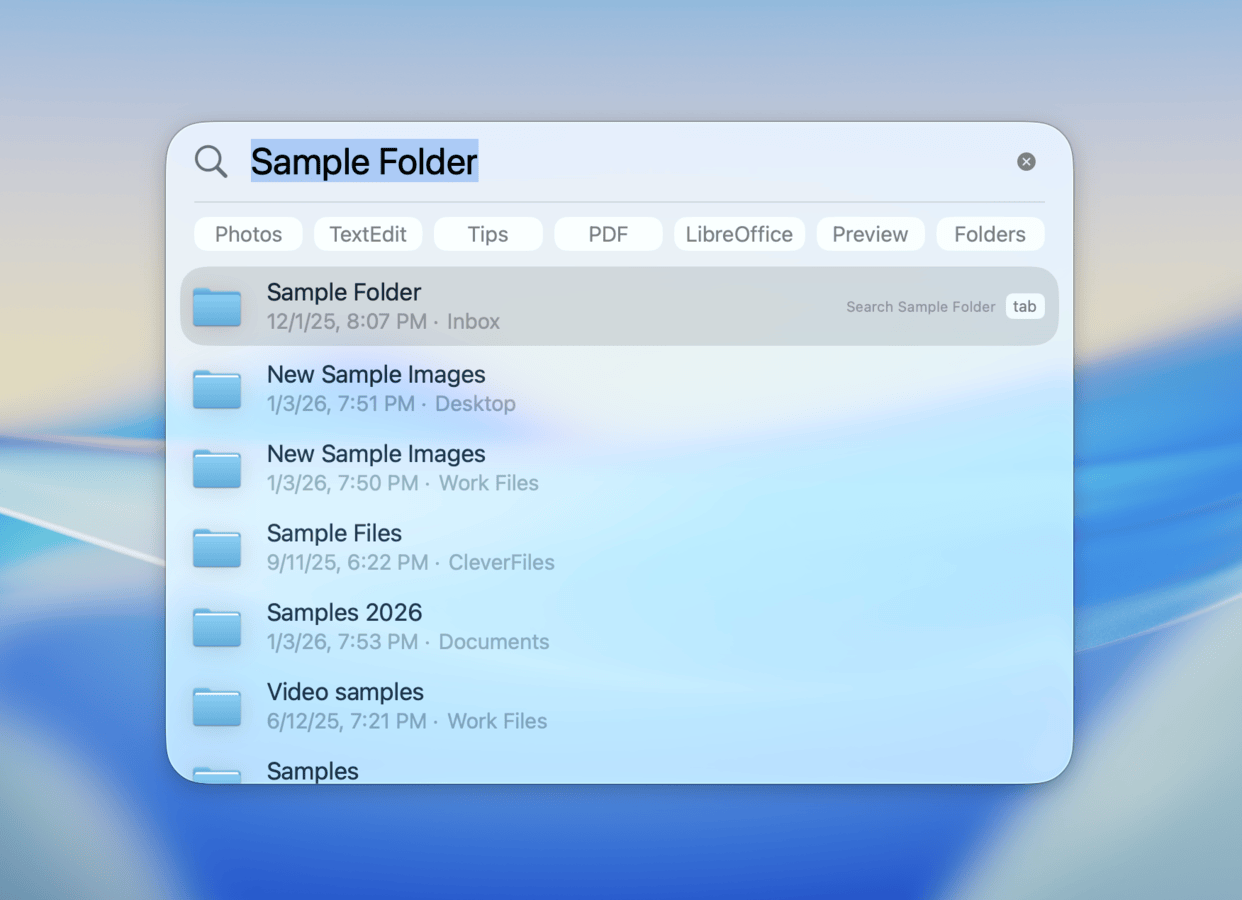
Paso 2. Escribe el nombre de la carpeta que falta.
Paso 3. Spotlight mostrará una lista de resultados que coincidan con tu consulta. Puedes desplazarte por estos resultados para localizar tu carpeta.
Paso 4. Presiona Return/Enter en tu teclado para abrir la carpeta en Finder.
Antes de irte, aquí tienes algunos consejos para ahorrar carpetas
Además de tener mucho cuidado cada vez que limpias tus archivos y carpetas, hay otras formas sencillas de evitar perderlos de forma permanente. Primero, considera bloqueo una carpeta importante haciendo clic derecho sobre ella, accediendo a la ventana Obtener información y habilitando el ajuste Bloqueado en la sección General. Esto asegura que macOS muestre una advertencia cada vez que intentes eliminarla.
En segundo lugar, desactiva el acceso para otros usuarios (también usando la ventana de Obtener información) si compartes tu Mac. Por último, asegúrate de hacer una copia de seguridad de archivos y carpetas importantes usando Time Machine. Incluso si puedes evitar borrar tus datos accidentalmente, la corrupción, las infecciones por virus y la simple degradación del hardware pueden ocurrir de manera inesperada.
Preguntas frecuentes
- Opción 1: Restaura una copia de seguridad de Time Machine (si tienes una)
- Opción 2: Si no tienes copias de seguridad, recupera tu carpeta usando un software de recuperación de datos.
Ten en cuenta que el software de recuperación de datos solo funciona si los datos de tu carpeta aún permanecen en algún lugar del sistema. Si tu carpeta fue sobrescrita parcial o totalmente por datos nuevos, o eliminada permanentemente por la función TRIM, solo una copia de seguridad podrá restaurarla.