

Los datos almacenados en un disco duro de Mac formateado realmente se pueden recuperar, pero solo si varios factores coinciden y tomas los pasos correctos. En este artículo, explico los factores que determinan cuándo es posible recuperar datos de un disco duro de Mac formateado y te proporciono instrucciones paso a paso que puedes seguir para maximizar tus posibilidades de una recuperación de datos exitosa.
Tabla de Contenidos
¿Es posible recuperar datos de un disco duro formateado?
Sí, es posible recuperar datos de un disco duro formateado. Debido a la forma en que se maneja la eliminación de datos, existe una ventana de oportunidad para restaurar casi cualquier archivo perdido por el formateo. Sin embargo, se deben cumplir las siguientes condiciones:
- Condición 1: Tus archivos no han sido sobrescritos. Los archivos formateados permanecen en tu unidad hasta que se sobrescriben con nuevos datos. Si no has guardado archivos nuevos en tu unidad, o esos archivos nuevos no se han guardado en los mismos bloques de datos, la recuperación podría ser posible.
- Condición 2 (solo SSD): No se ha activado TRIM. Las unidades de estado sólido tienen una función integrada de recolección de basura llamada TRIM, que acelera el rendimiento del SSD, pero hace que la recuperación sea casi imposible. Sin embargo, el proceso de recolección de basura de TRIM no ocurre inmediatamente después del borrado o formateo, por lo que puede depender del momento.
- Condición 3 (Opcional): Tienes una copia de seguridad. Si guardaste tus datos en una copia de seguridad de Time Machine (o con una aplicación de terceros como Carbon Copy Cloner), la recuperación es muy sencilla.
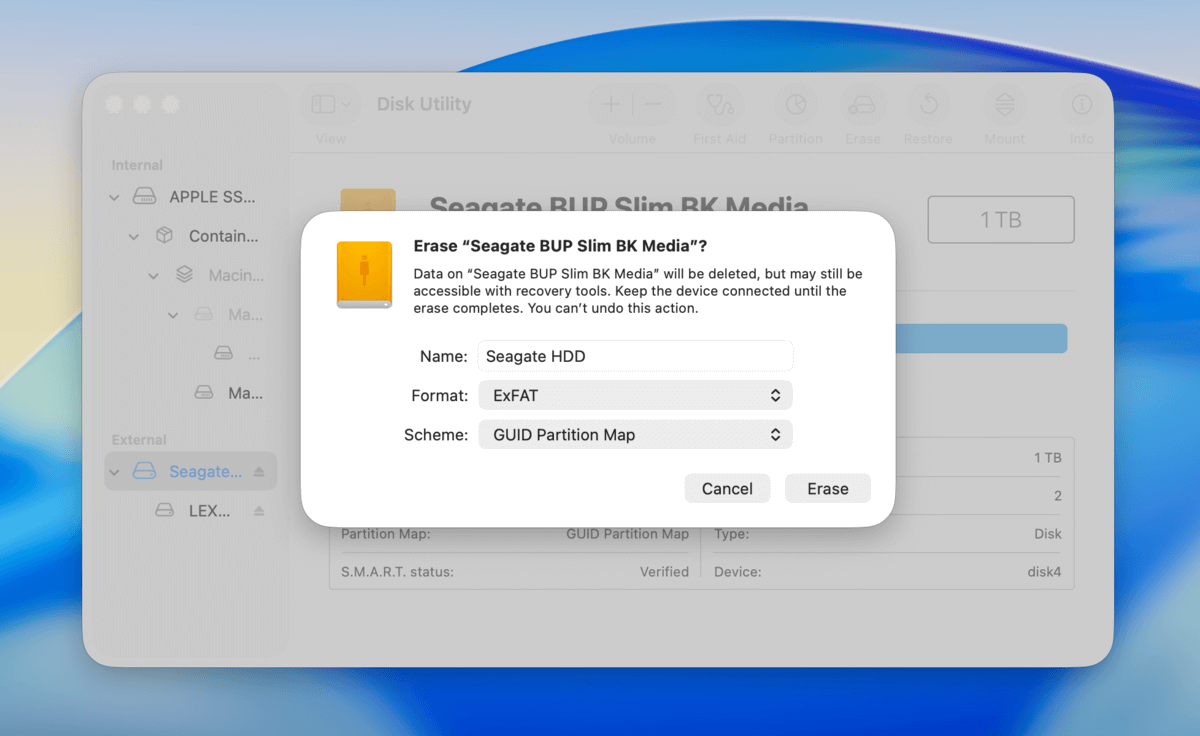
Cómo recuperar datos de un disco duro formateado
En esta sección, te mostraremos 3 formas diferentes de recuperar datos de un disco duro formateado usando una Mac. Todas son viables, pero si tienes una copia de seguridad de Time Machine, simplemente haz Método 2—tiene la tasa de éxito más alta entre los métodos. Si no la tienes, los otros 2 métodos siguen siendo muy confiables bajo las condiciones adecuadas (tus datos no han sido sobrescritos ni eliminados por TRIM).
Método 1: Usa un software de recuperación de datos
Si no tienes ninguna copia de seguridad y quieres intentar recuperar tus datos por ti mismo, puedes usar software de recuperación de datos. Cuando formateas una unidad, tus archivos en realidad no se “eliminan”; simplemente se vuelven “invisibles” para el sistema de archivos. El software de recuperación de datos puede restaurarlos desde ese estado, siempre y cuando no hayan sido sobrescritos por datos nuevos (ya que el sistema de archivos cree que sus bloques de datos están vacíos).
Para esta guía, usaremos una aplicación llamada Disk Drill. Es muy fácil de usar, incluso para principiantes, pero su característica más importante para esta tarea específica es su compatibilidad nativa con casi 400 firmas de archivos (entre documentos, videos, fotos y otros tipos de archivos) y formatos de sistemas de archivos (incluyendo ExFAT, HFS+, APFS y otros). Para un HDD con una variedad ecléctica de archivos, la compatibilidad va a ser muy importante.
Disk Drill tiene un modo gratuito que te permite escanear y previsualizar tus archivos tanto como desees sin una suscripción. Incluso puedes ver el contenido de tus archivos para asegurarte de que no estén dañados y que el intento de recuperación valga la pena. Solo necesitarás obtener Disk Drill Pro durante la fase de recuperación.
Paso 1. Descargar e instala Disk Drill en tu Mac . No instálalo en el disco duro que estás intentando restaurar, ya que podrías sobrescribir tus archivos.
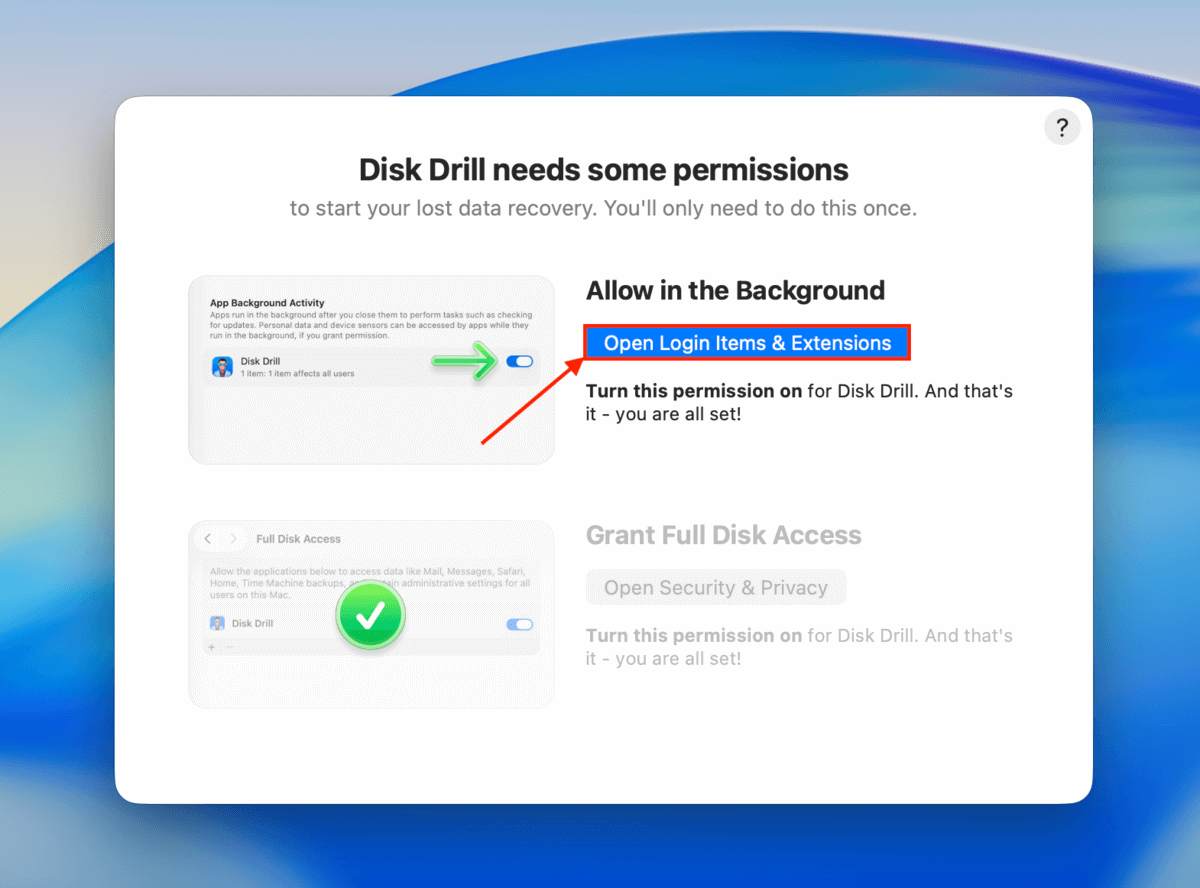
Paso 2. Cuando inicies Disk Drill por primera vez, un asistente te ayudará a otorgar los permisos necesarios para que la aplicación funcione correctamente. ¡No te preocupes, es seguro!
Paso 3. El menú principal de Disk Drill debería aparecer en pantalla. Si estás intentando recuperar datos de una unidad del sistema de un Mac con Apple Silicon o T2, haz clic en Disk Drill en la barra de menús y selecciona Habilitar la recuperación de unidades del sistema . De lo contrario, procede al paso 4.
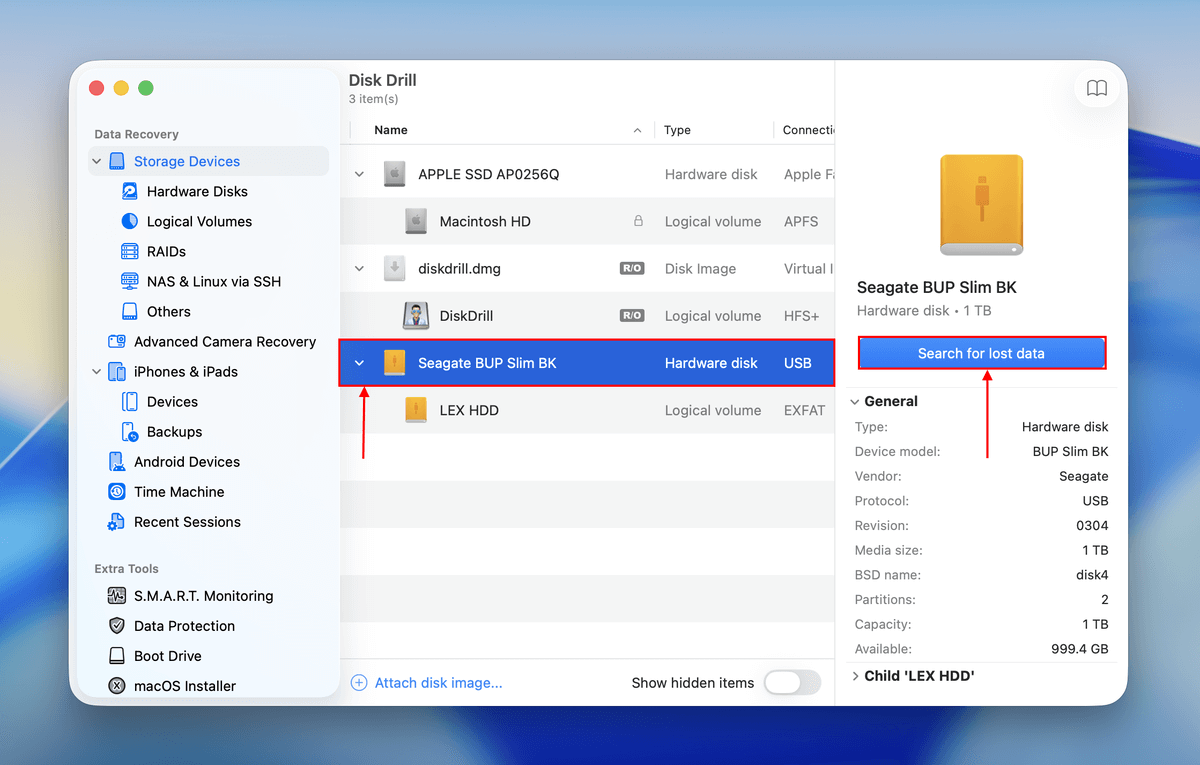
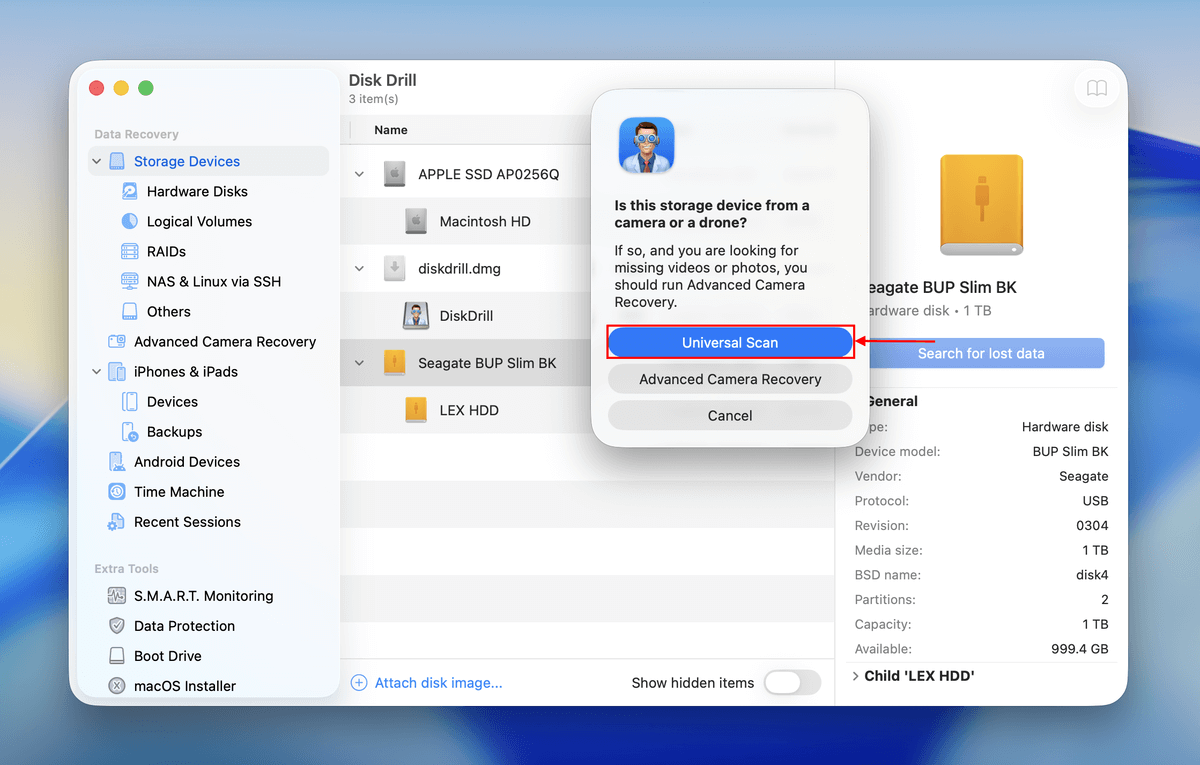
Paso 4. Selecciona tu disco duro formateado y haz clic en Buscar datos perdidos . Si se te solicita seleccionar un tipo de escaneo, elige Escaneo universal .
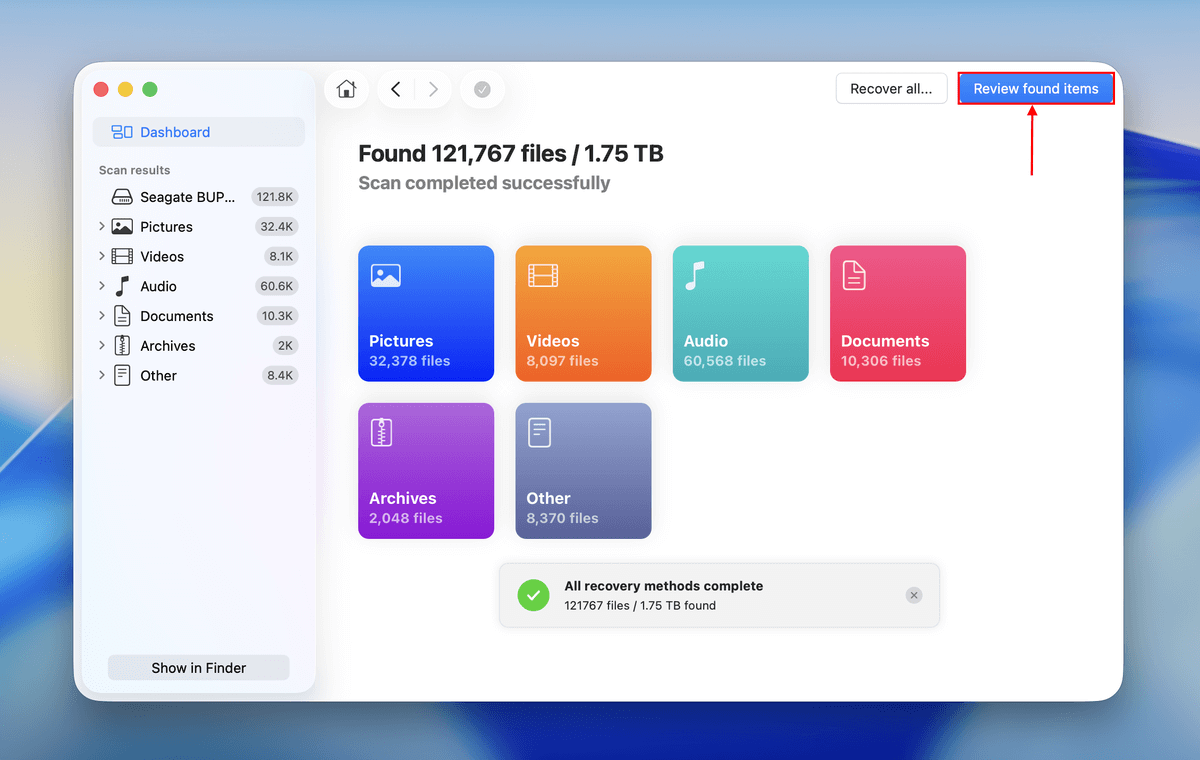
Paso 5. Espera a que Disk Drill complete completamente el escaneo. Para restaurar todos los archivos que Disk Drill encontró en tu unidad, haz clic en Recuperar todo y pasa al paso 7. Pero si solo deseas restaurar archivos y carpetas específicas, haz clic en Revisar elementos encontrados en su lugar.
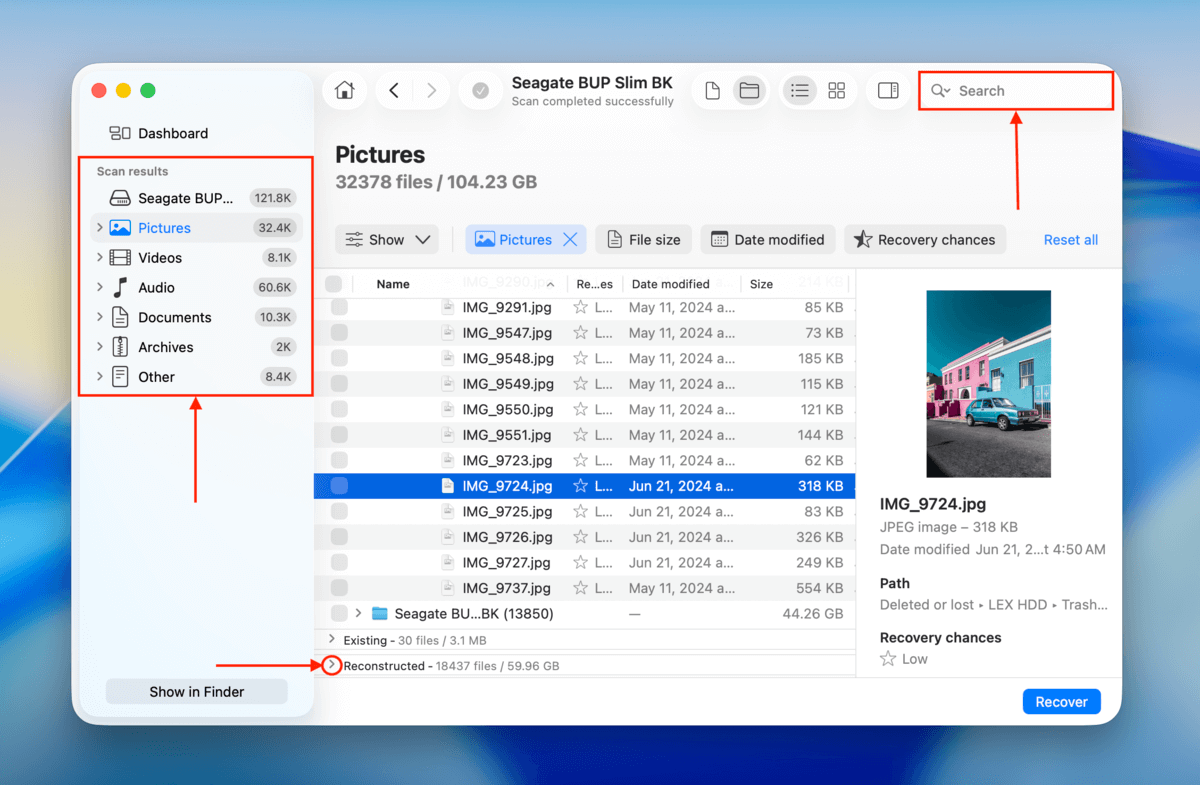
Paso 6. Consulta las secciones Eliminado o perdido y Reconstruido para tus datos formateados. Puedes utilizar la herramienta de búsqueda (esquina superior derecha) y la herramienta de filtrado (barra lateral izquierda) para acotar los resultados de la búsqueda.
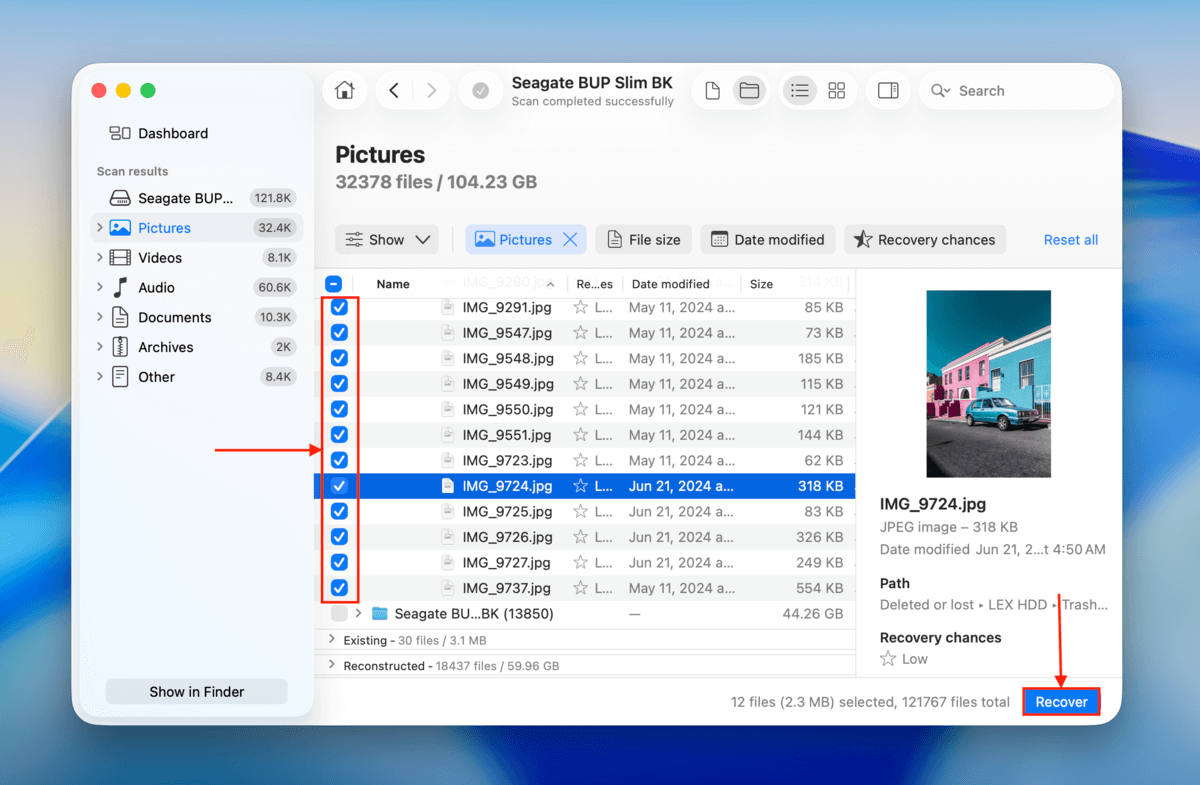
Paso 7. Una vez que localices tus archivos, haz clic en cada uno de ellos una vez para abrir una vista previa en la barra lateral derecha (puede que necesites expandir el tamaño de la ventana). Luego, utiliza las casillas en la columna izquierda para seleccionar los archivos que deseas restaurar y haz clic en Recuperar .
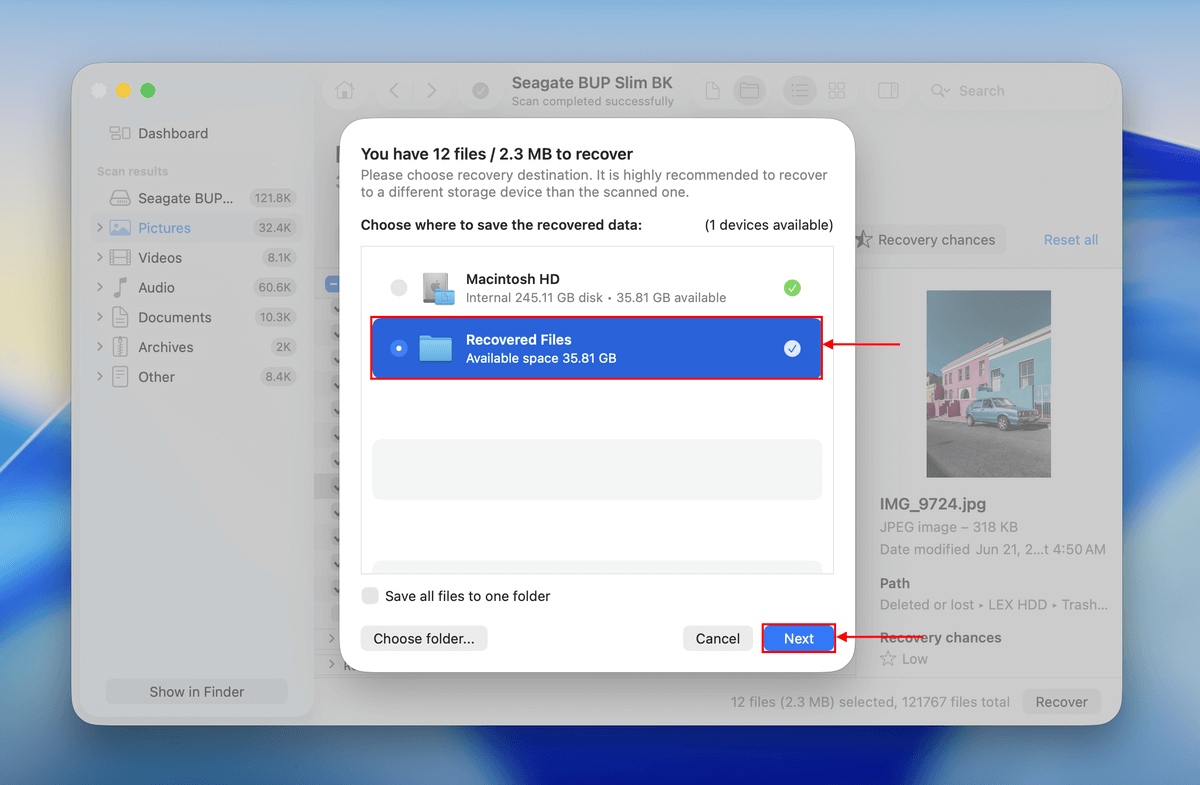
Paso 8. Finalmente, selecciona una ubicación que no sea tu disco duro formateado como destino para los archivos recuperados (guardar en la unidad formateada causará sobreescritura). Luego, haz clic en Siguiente .
Una vez que los archivos estén guardados en la ubicación que hayas elegido, puedes usar de forma segura tu disco duro formateado para nuevos datos. Dicho esto, te recomendamos crear una copia de seguridad de tus archivos recuperados en este momento.
Método 2: Usa una copia de seguridad de Time Machine
Time Machine crea periódicamente copias de seguridad de tus archivos, incluyendo todos los datos solo de tu unidad del sistema, aplicaciones e incluso configuraciones. Si tenías Time Machine habilitado antes de formatear tu unidad, puedes restaurar fácilmente tus archivos siguiendo estos pasos:
Paso 1. Si lo tienes, conecta tu unidad de copia de seguridad de Time Machine a tu Mac.
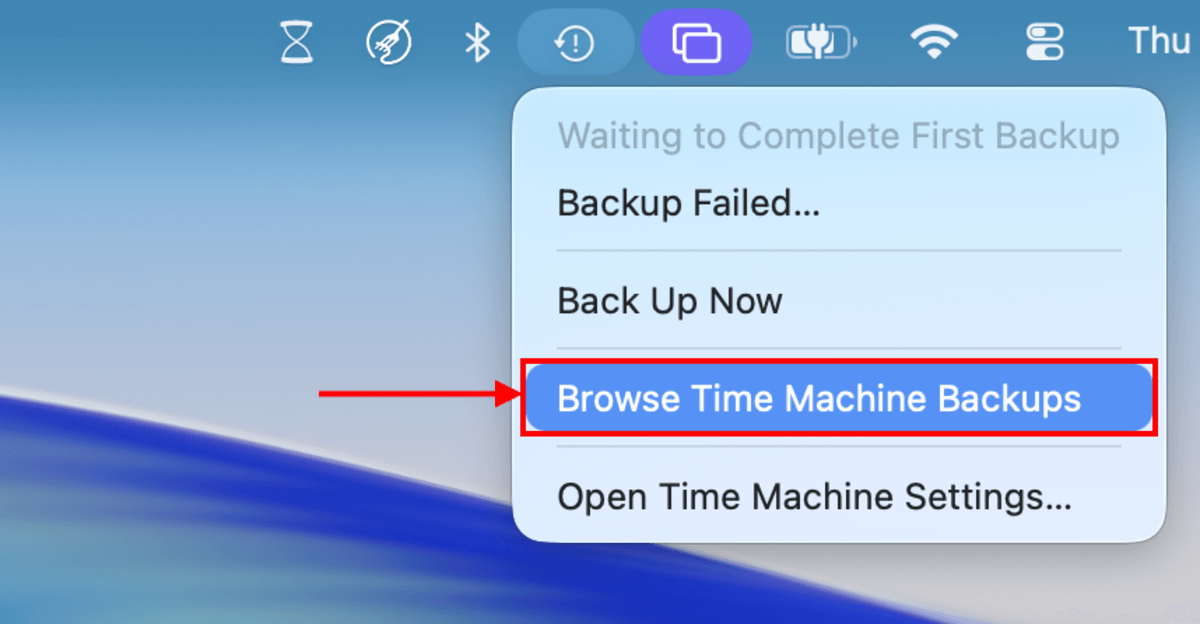
Paso 2. En la barra de menú, haz clic en Botón de Time Machine y selecciona Examinar copias de seguridad de Time Machine del menú contextual.
Paso 3. Recorre las copias de seguridad hasta que encuentres una que contenga los archivos deseados. Luego, selecciona los archivos que deseas recuperar y haz clic en Restaurar .
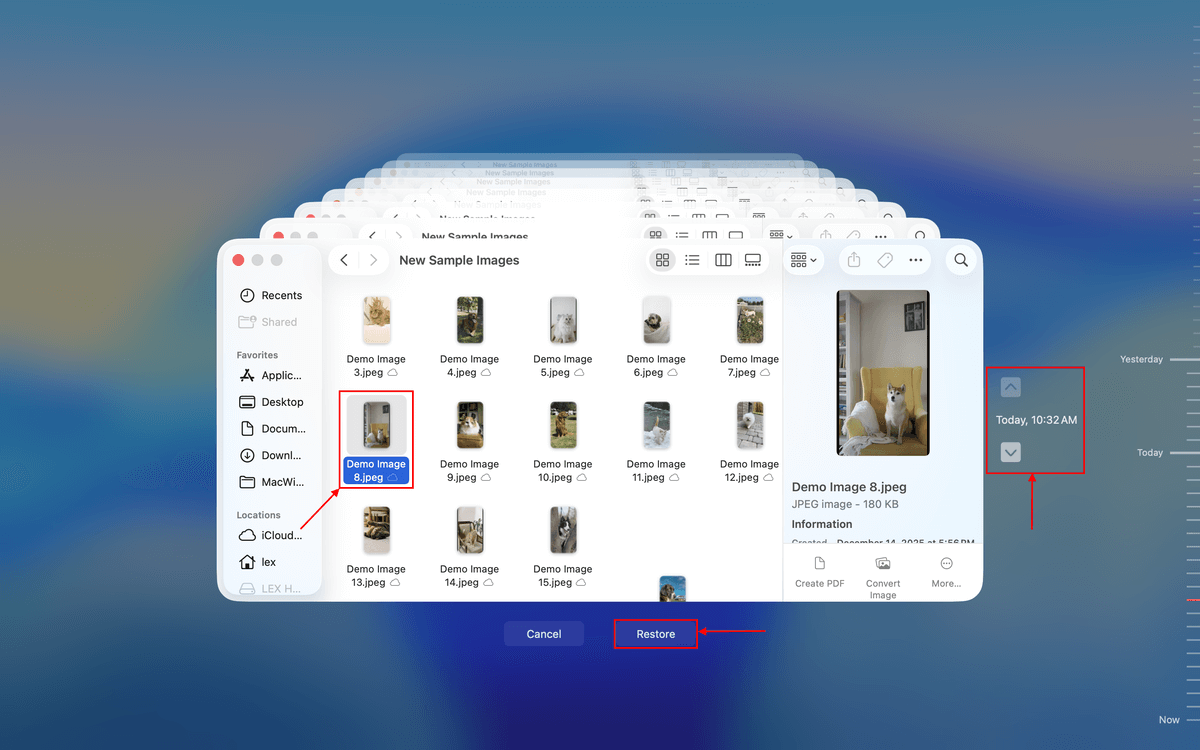
Una vez que hagas clic en Restaurar , los archivos seleccionados serán devueltos inmediatamente a su ubicación original. ¡Asegúrate de que no haya archivos en esa ubicación con los mismos nombres de archivo!
Método 3: Ponte en contacto con un servicio profesional de recuperación de datos
Los servicios profesionales de recuperación de datos son empresas que recuperan datos de dispositivos de almacenamiento por una tarifa. Una vez que envías tu Mac para la recuperación, un técnico es asignado a tu equipo y utiliza herramientas y técnicas avanzadas para operar con la mayor tasa de éxito posible. Esta es una excelente opción si tu unidad está físicamente dañada o simplemente no te sientes seguro de recuperar tus datos por ti mismo.
Si no has utilizado un servicio de recuperación de datos antes, esto es lo que puedes esperar:
Paso 1. Comuníquese con la empresa de recuperación de datos por teléfono o correo electrónico. La mayoría de las empresas cuentan con una línea directa de emergencia.
Paso 2. Explique su escenario de pérdida de datos en detalle.
Paso 3. Envíe la unidad a la empresa de recuperación de datos.
Paso 4. El servicio de recuperación de datos analizará la unidad y se pondrá en contacto contigo con un presupuesto.
Paso 5. A continuación, puede elegir si desea continuar con el proceso de recuperación de datos o no.
Conclusión
La recuperación de datos perdidos de un disco duro de Mac formateado no es ciencia de cohetes. Siempre que varios factores importantes estén a tu favor (siendo el método de formateo el más importante) y cuentes con un software de recuperación de datos potente, tendrás buenas posibilidades de recuperar tus archivos valiosos. Por supuesto, siempre existe la opción de recuperar tus datos formateados a partir de una copia de seguridad, pero la copia de seguridad debe existir en primer lugar.






