Los RAIDs se utilizan para aumentar el rendimiento y la fiabilidad de las computadoras. Aunque no se usan tanto en el ámbito personal, pueden crear configuraciones de servidor extremadamente rápidas y permitir que las empresas sigan funcionando sin inconvenientes si un disco duro falla. En lugares donde los datos deben estar accesibles en todo momento, los RAIDs son excelentes para la redundancia, pero también permiten velocidades de lectura y escritura rápidas.
Sin embargo, todo es susceptible a fallos de hardware y, aunque es poco probable que ocurra, siempre existe la posibilidad de que el hardware falle. En este artículo, vamos a ver cómo recuperar datos de discos duros RAID en Mac.
Tabla de Contenidos
5 herramientas para recuperar datos de un arreglo RAID
En esta sección, presentaremos 5 herramientas confiables para la recuperación de datos RAID. Proporcionamos un breve desglose de cada herramienta, cubriendo sus características, ventajas y desventajas, experiencia del usuario, rendimiento y compatibilidad con diferentes niveles de RAID.
Y aunque comenzamos esta lista con la opción más fuerte (en nuestra opinión) y seguimos descendiendo en el “top 5”, tu elección final depende en última instancia de tus necesidades específicas. Así que asegúrate de prestar atención a lo que ofrece cada herramienta, aparte del orden en que las mencionamos.
1. R-Studio
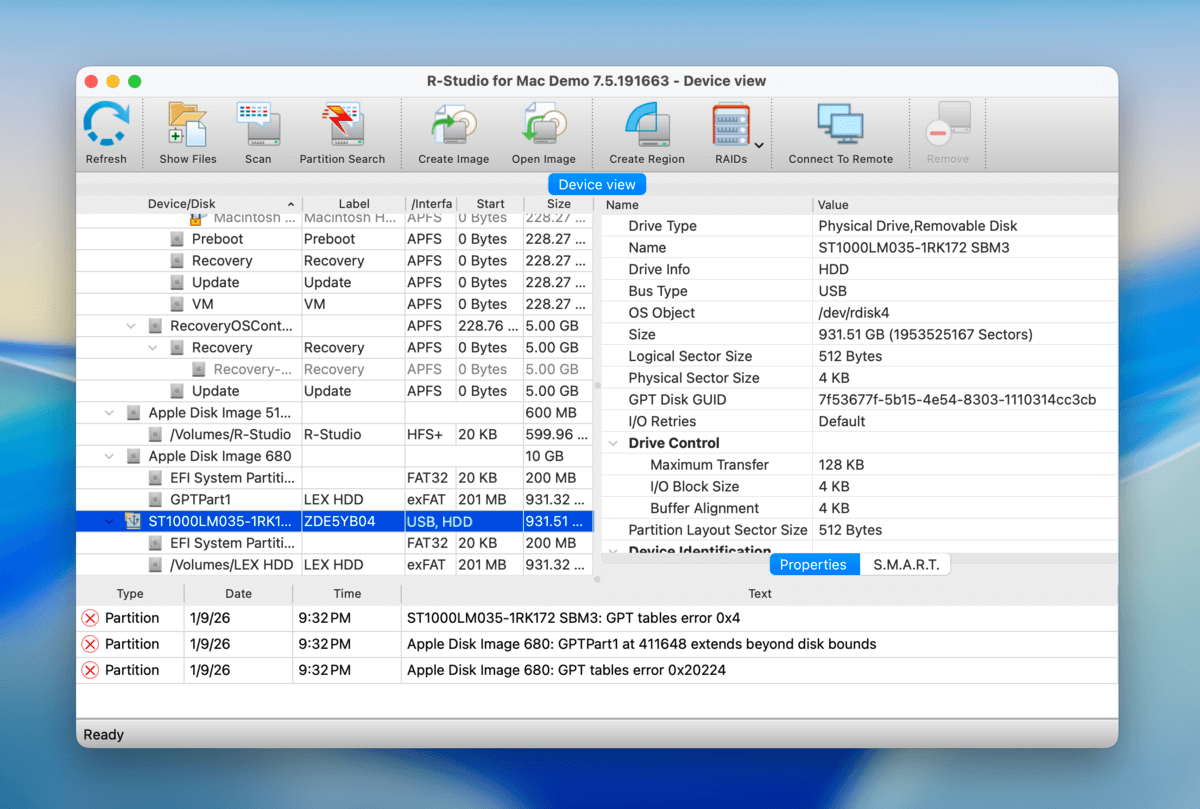
Con versiones disponibles tanto para Windows como para Mac, R-Studio es una opción sólida cuando se trata de la recuperación de datos RAID en tu computadora. Las versiones para Windows, Mac y Linux están diseñadas específicamente para cada sistema operativo, lo que las hace más fiables y potentes. No son simples adaptaciones trasladadas a cualquiera de los sistemas operativos.
R-Studio es una de las herramientas favoritas de nuestro equipo para operaciones de recuperación de RAID porque tiene una de las coberturas más amplias y avanzadas para diferentes configuraciones RAID en comparación con otras aplicaciones de nivel de consumo en el mercado (y por supuesto, en esta lista). Además de los niveles RAID estándar, admite RAIDs anidados, niveles RAID no estándar como RAID 50, RAID 60, RAID 1E, RAID 5E, RAID 6E, y muchos más. R-Studio también cuenta con un potente módulo de gestión RAID que te permite configurarlos a través de la aplicación.
2. Disk Drill
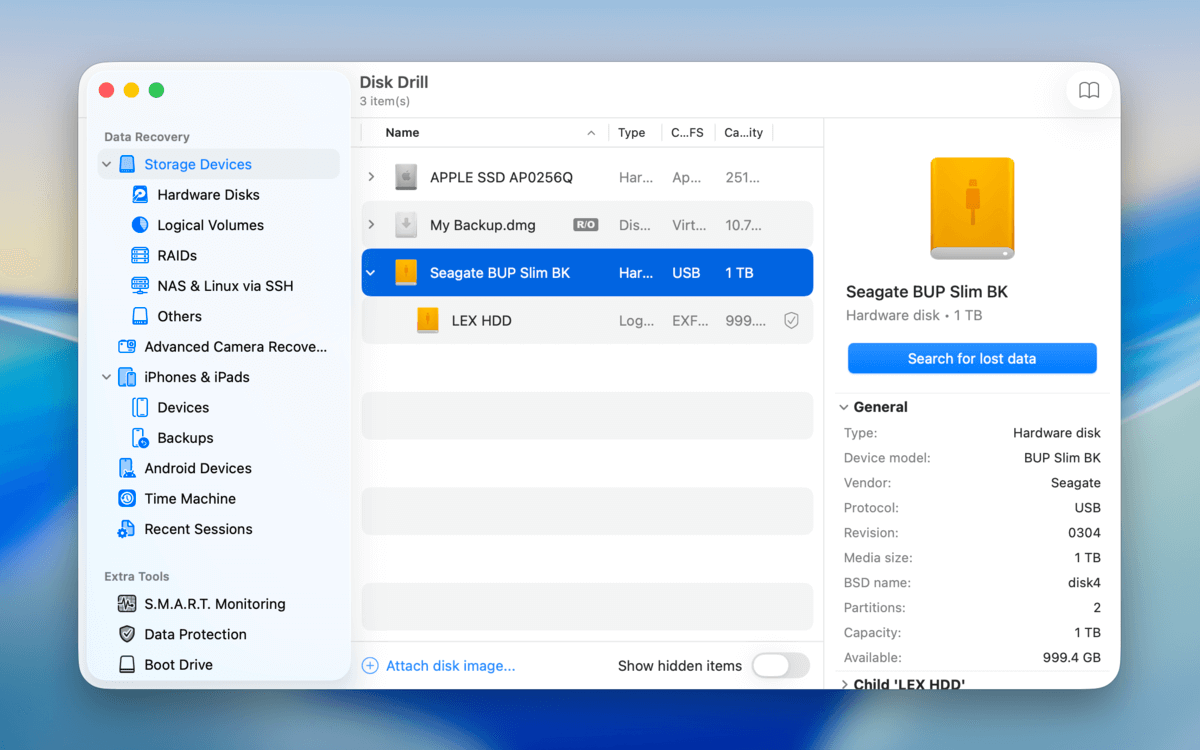
Disk Drill es una aplicación de recuperación de datos altamente versátil e increíblemente fácil de usar, especialmente en comparación con R-Studio, cuya interfaz de usuario recargada y sus innumerables opciones avanzadas la hacen intimidante para cualquiera excepto los usuarios más avanzados.
Disk Drill es excelente para escanear discos RAID en la mayoría de las configuraciones estándar, incluso si la matriz ya no funciona como un todo. Lo que hace que esta aplicación sea una de las principales opciones para la recuperación de RAID es que simplifica un proceso que normalmente es complejo en solo unos pocos clics. Disk Drill tiene uno de los mejores diseños de interfaz entre la mayoría de las aplicaciones de recuperación, y su experiencia de usuario es prácticamente inigualable. Incluso un principiante total puede recuperar datos de matrices RAID con Disk Drill de manera exitosa. Como bono adicional, también es compatible con NAS (Almacenamiento Conectado a la Red) al escanearlos vía SSH.
La versión gratuita de Disk Drill se puede usar para previsualizar una cantidad ilimitada de archivos recuperables, por lo que puedes saber con certeza si es capaz de recuperar tus archivos antes de gastar dinero en una licencia.
3. UFS Explorer Recuperación RAID
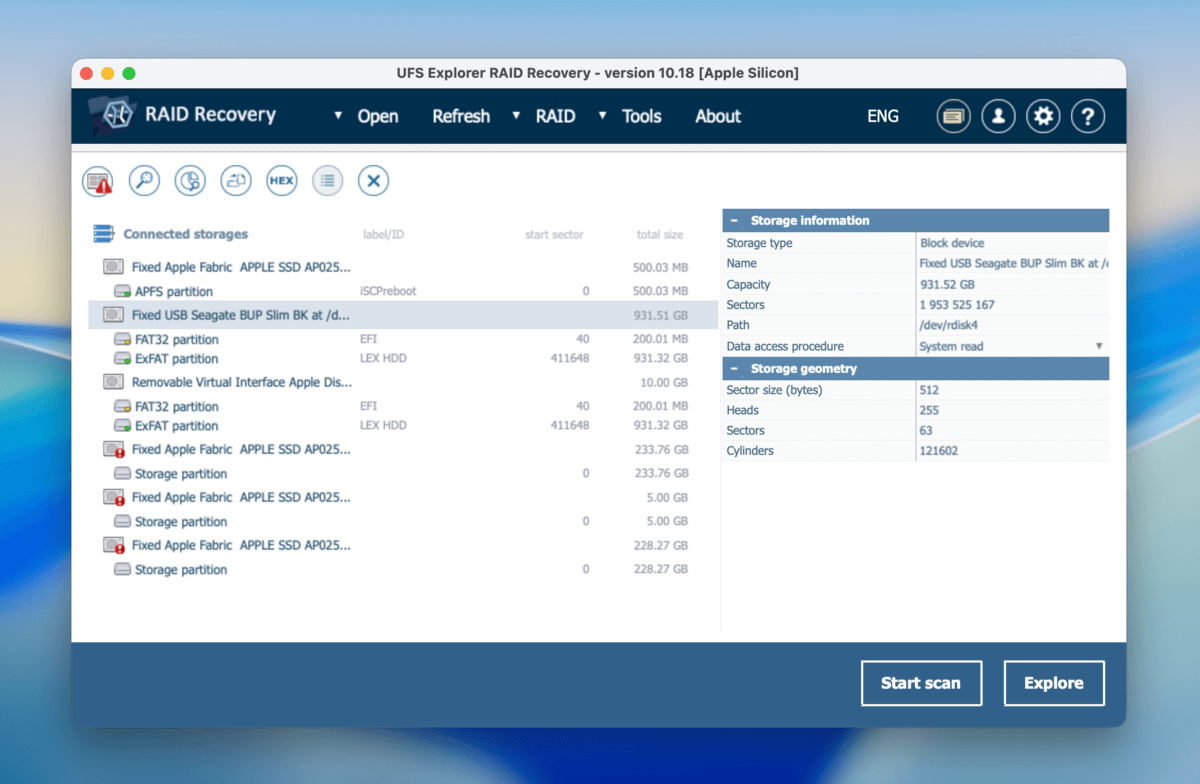
UFS Explorer es compatible con Windows, Mac y Linux. Aunque es una opción más costosa que algunas de las demás, aquí obtienes una opción de recuperación de datos basada en RAID muy buena porque la aplicación está diseñada específicamente para abordar la pérdida de datos relacionada con RAID. Sin embargo, la principal debilidad de esta aplicación es su interfaz. No solo está muy desactualizada (lo que hace que la aplicación se vea pixelada en monitores de alta resolución), sino que tiene un diseño desordenado que requiere que los usuarios tomen tiempo adicional para aprender a navegar por la aplicación antes incluso de llegar a la parte de recuperación.
UFS Explorer cuenta con soporte para la mayor cantidad de tipos de RAID, y su soporte para sistemas de archivos es igualmente impresionante. Aunque puede detectar automáticamente los parámetros RAID, las configuraciones RAID deben definirse manualmente. Otro inconveniente que vale la pena mencionar es el hecho de que sus algoritmos de escaneo son algo más débiles en comparación con las dos herramientas recomendadas anteriormente.
4. TestDisk
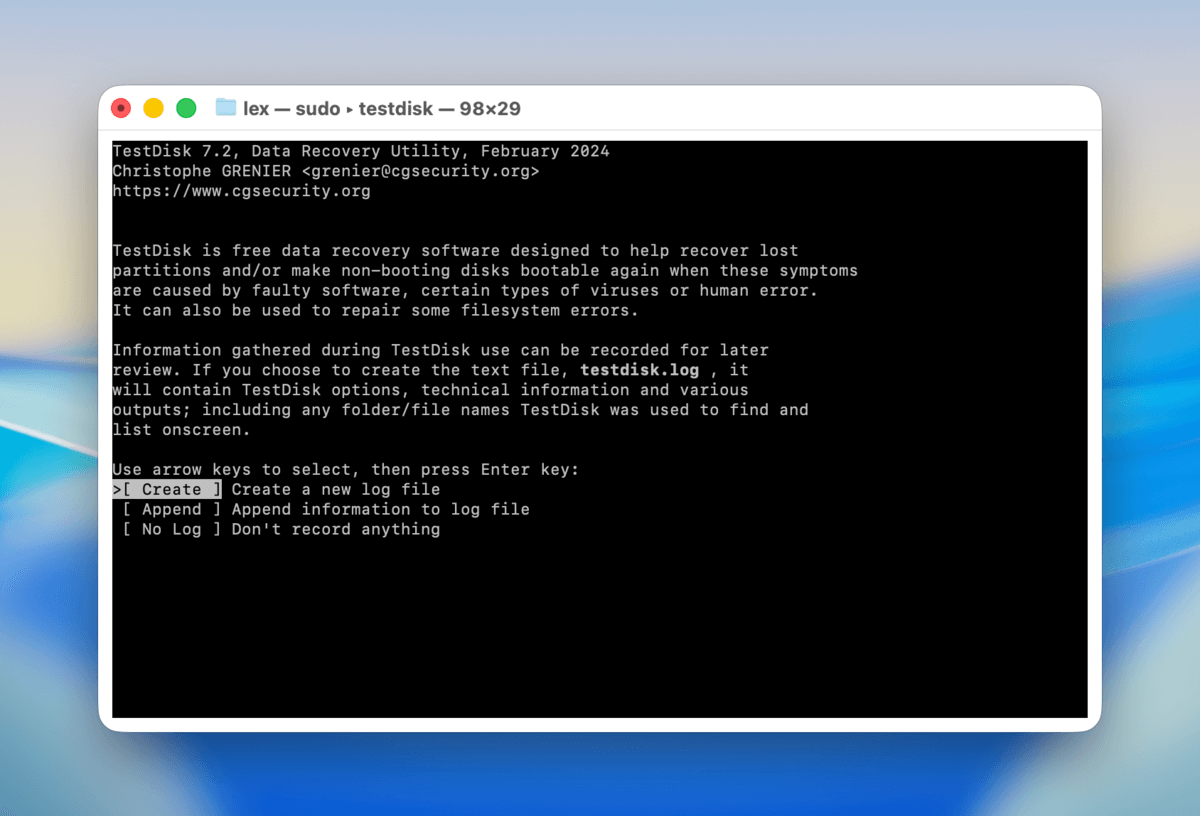
TestDisk es una herramienta de recuperación de datos completamente gratuita y de código abierto que puede utilizarse para recuperar datos perdidos de arreglos Linux RAID md 0.9/1.0/1.1/1.2 (RAID 1, RAID 4, RAID 5 y RAID 6). En cuanto al rendimiento de recuperación, destaca por su capacidad para encontrar particiones perdidas en un arreglo RAID.
Como puedes ver en la captura de pantalla anterior, TestDisk no tiene una interfaz gráfica de usuario, y esa es fácilmente su mayor desventaja. El único método para navegar por la aplicación es el teclado. Otra gran desventaja es que solo admite Linux RAID: no admite oficialmente AppleRAID.
5. MiniTool Power Data Recovery
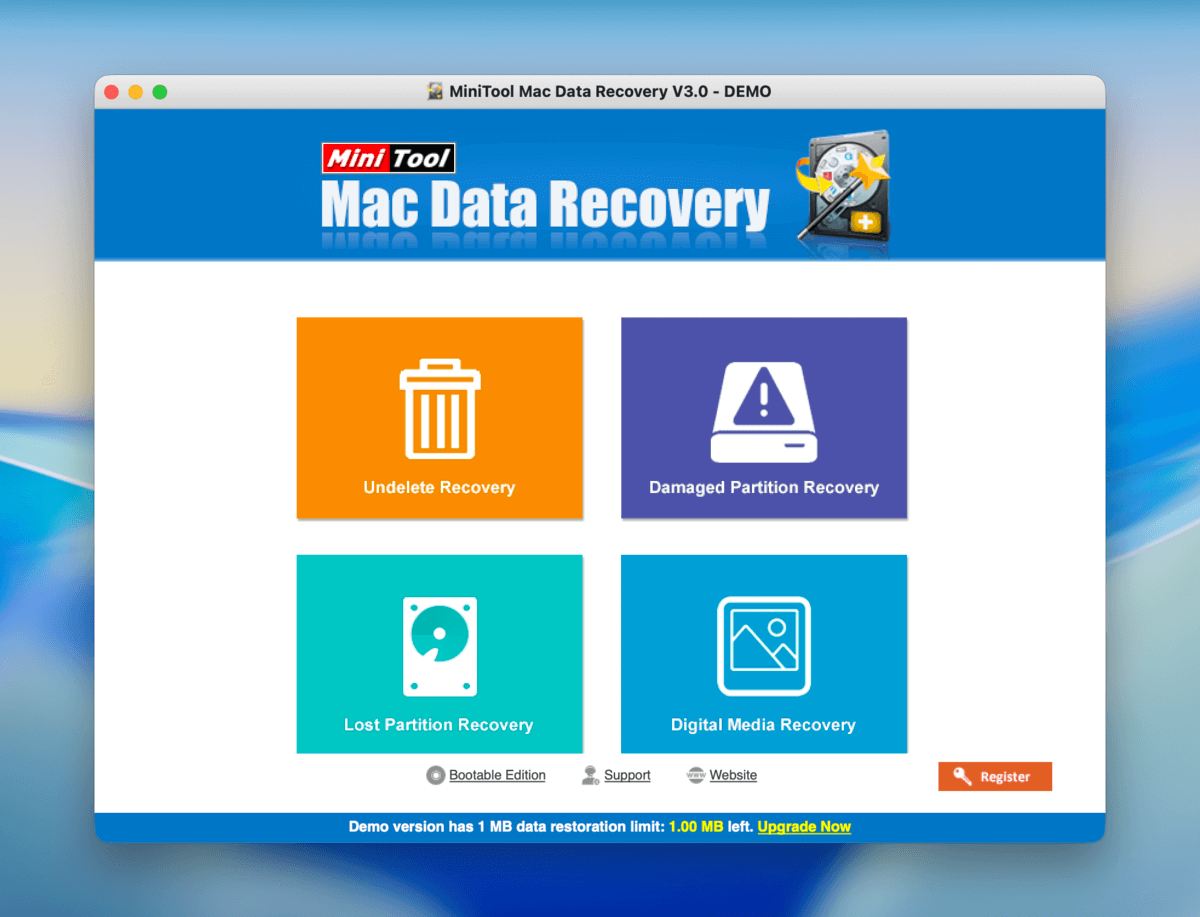
MiniTool Power Data Recovery es una aplicación de recuperación de archivos de los desarrolladores de (el muy popular) MiniTool Partition Wizard. Soporta más de 100 formatos de archivos, incluyendo los formatos más populares de fotos, videos, audio y documentos, como JPG, PNG, TIF, MP4, MP3, AVI, DOC, XLS, PDF, etc., y muchos más.
Lo más importante es que la aplicación admite la recuperación desde arreglos RAID por software, específicamente: volúmenes extendidos, volúmenes distribuidos (RAID 0), volúmenes reflejados (RAID 1) y volúmenes RAID-5.
Aunque preferimos el diseño de la interfaz gráfica de otras aplicaciones en esta lista, la interfaz visual de MiniTool hace que la recuperación de RAID sea lo suficientemente fácil para los principiantes. También cuenta con funciones decentes de exploración de archivos, como la vista en miniatura (que facilita la navegación por fotos y videos) y herramientas de búsqueda y filtrado para acotar la lista de archivos.
En general, MiniTool es una herramienta de recuperación decente para usuarios principiantes que funciona mejor para restaurar archivos comunes de configuraciones RAID de software. También ofrece 1 MB de recuperación de datos gratuita, lo cual debería ser suficiente para comprobar si la aplicación funcionará para ti. Sin embargo, ten en cuenta que esto solo se aplica a escenarios que implican eliminación de archivos, ya que la aplicación puede escanear RAIDs que están montados como volúmenes lógicos. Sin embargo, si el propio RAID está dañado, esta opción se vuelve inútil.
Cómo recuperar datos de discos duros RAID
Dependiendo de cómo perdiste los datos de tu unidad RAID, te presentamos dos opciones entre las que puedes elegir para continuar. La Opción A es usar un software de recuperación de datos para escanear tus unidades RAID en busca de los datos perdidos. Esta es una buena elección para la mayoría de los escenarios, como eliminación o formateo accidental, corrupción, infecciones por virus, etc. Esta opción también es mucho más fácil.
La opción B es usar un software de recuperación de particiones para restaurar cualquier partición faltante o perdida dentro de tu arreglo; esto te ayudará a recuperar el acceso a una unidad RAID que antes era inaccesible (debido a corrupción o daño en el arreglo). Esta opción es más difícil, específica, pero gratuita.
Opción A: Recupera los archivos de tu unidad RAID
La forma más confiable de restaurar datos de tus discos RAID es usar un software de recuperación de datos compatible con RAID. El software de recuperación de datos es una herramienta que puede extraer archivos directamente de un disco de almacenamiento, incluso si no es accesible a través de Finder (siempre que macOS lo reconozca). Cubrimos brevemente nuestro software favorito de recuperación de RAID en un sección anterior de este artículo, pero para esta guía, usaremos Disk Drill.
Disk Drill es la herramienta más fácil de usar de la lista y es compatible con las configuraciones RAID más comunes utilizadas por nuestros lectores. Puedes consultar la sección de aplicaciones (enlace arriba) para obtener más detalles sobre Disk Drill y otros programas de recuperación RAID que nuestro equipo recomienda.
Paso 1. Conecte su arreglo RAID a su Mac con la configuración apropiada. Por ejemplo, los arreglos RAID 1 solo requieren que conecte 1 disco, mientras que RAID 0 requiere que todos los discos estén conectados.
Paso 2. Descargar e instala Disk Drill en tu Mac (NO en ninguno de tus discos RAID).
Paso 3. Abre Disk Drill. Luego, selecciona tu arreglo RAID de la lista de discos y haz clic en Buscar datos perdidos .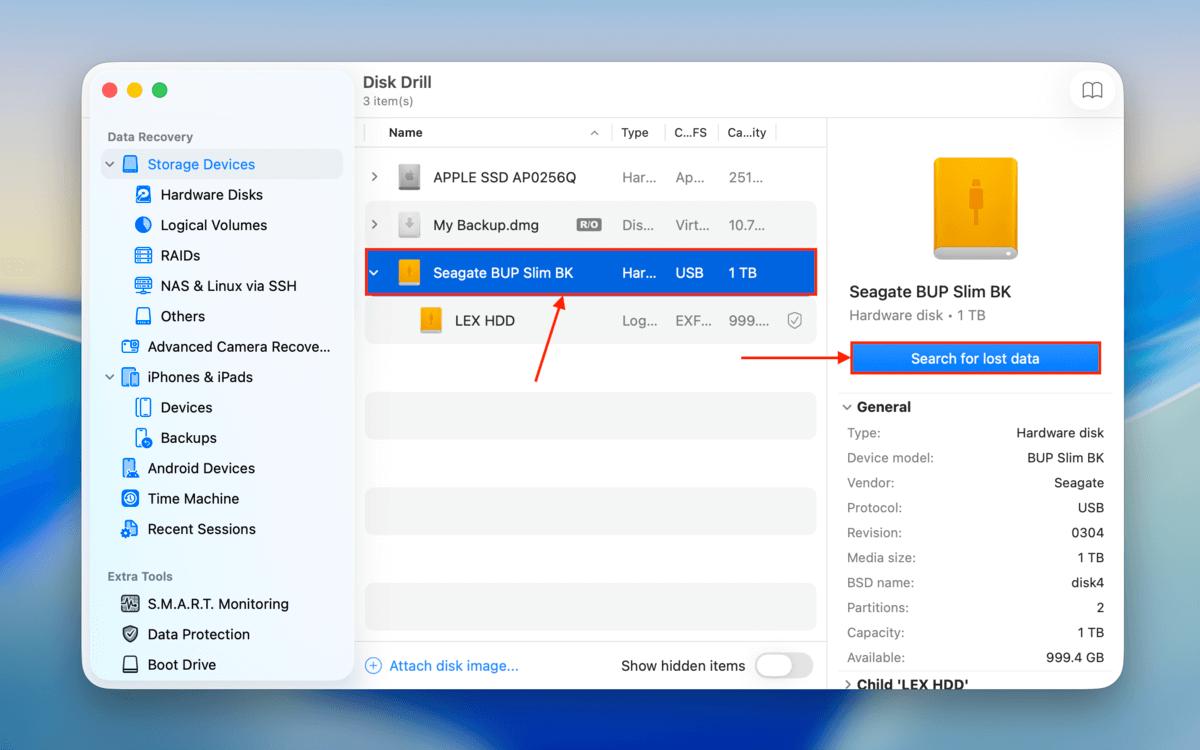
Paso 4. Se te pedirá que elijas un tipo de escaneo. Selecciona Escaneo universal .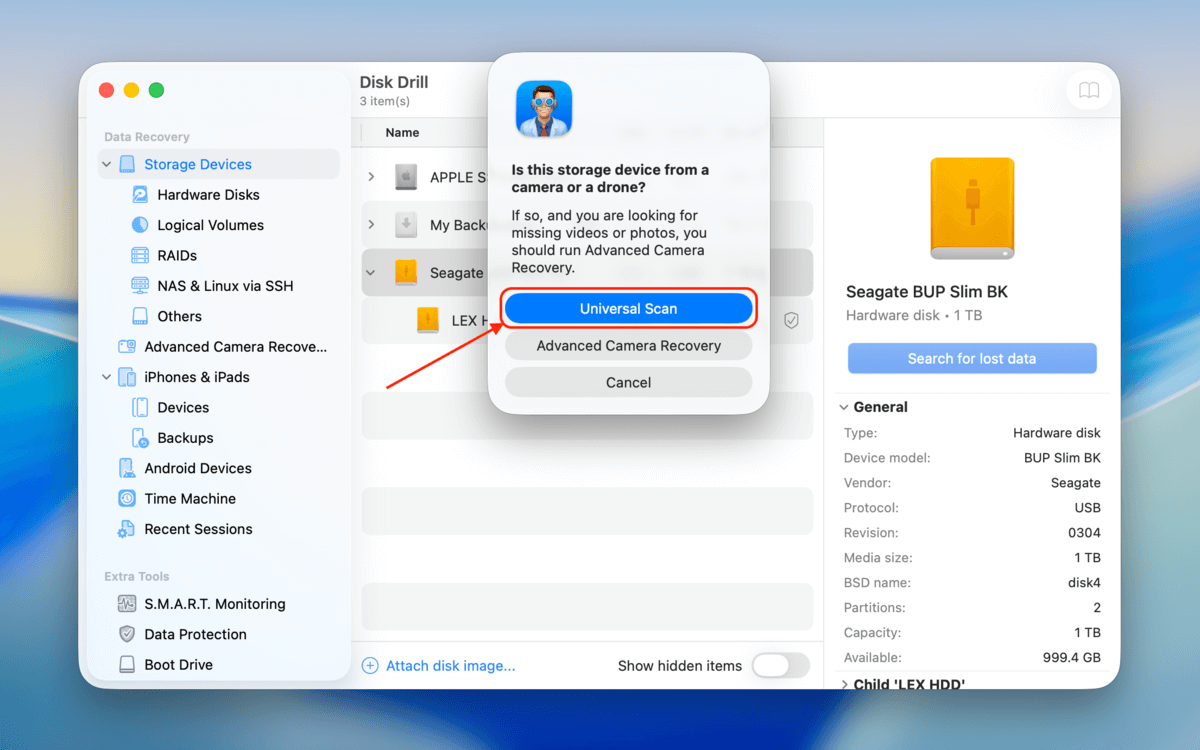
Paso 5. Espere a que Disk Drill termine de escanear su arreglo RAID. Luego, haga clic en Revisar elementos encontrados .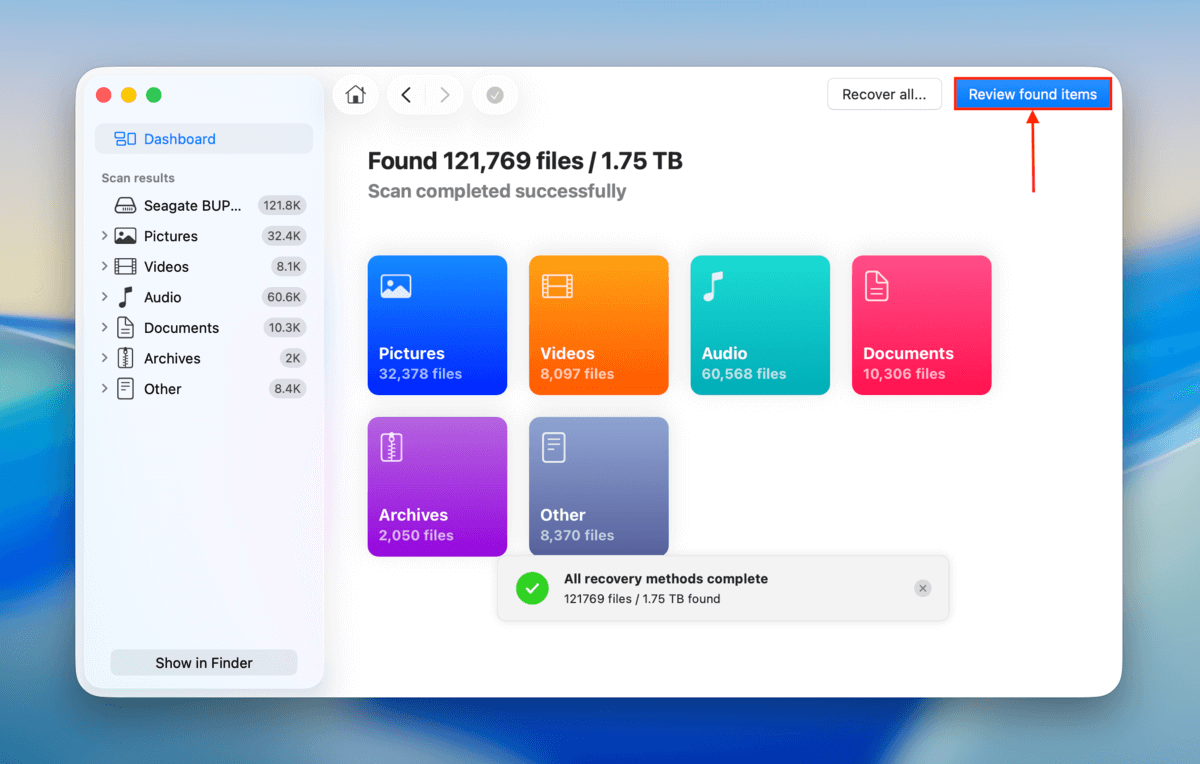
Paso 6. Si los datos de tu unidad RAID simplemente habían sido inaccesibles, puedes acceder a tus archivos en la pestaña de Existente recuperación. Si no los encuentras allí, revisa las secciones Eliminado o perdido y Reconstruido .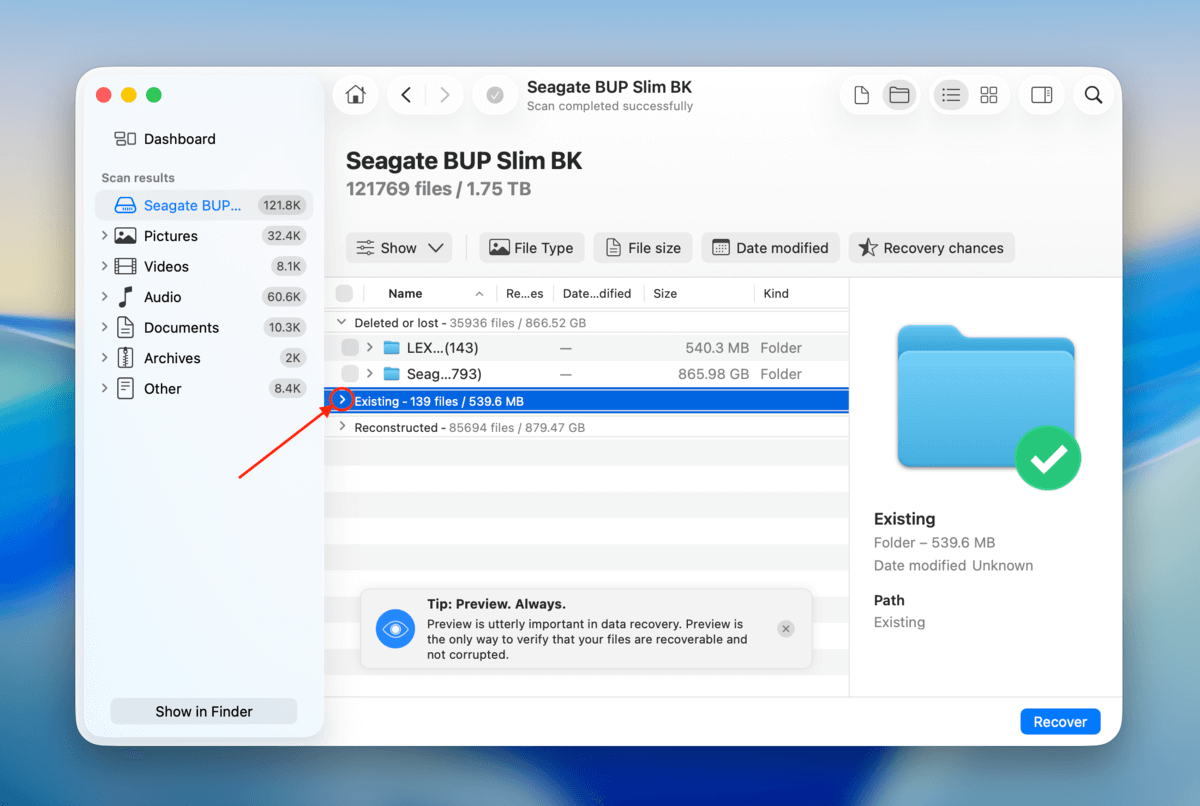
Paso 7. Puedes usar el herramienta de búsqueda (esquina superior derecha) y el filtros en la barra lateral para reducir los resultados del escaneo a nombres de archivo específicos, palabras clave o formatos de archivo. Recomendamos vista previa tus archivos haciendo clic en cada archivo una vez; esto muestra su contenido en una pequeña ventana en la barra lateral derecha. Esto te ayuda a determinar qué archivos son realmente recuperables.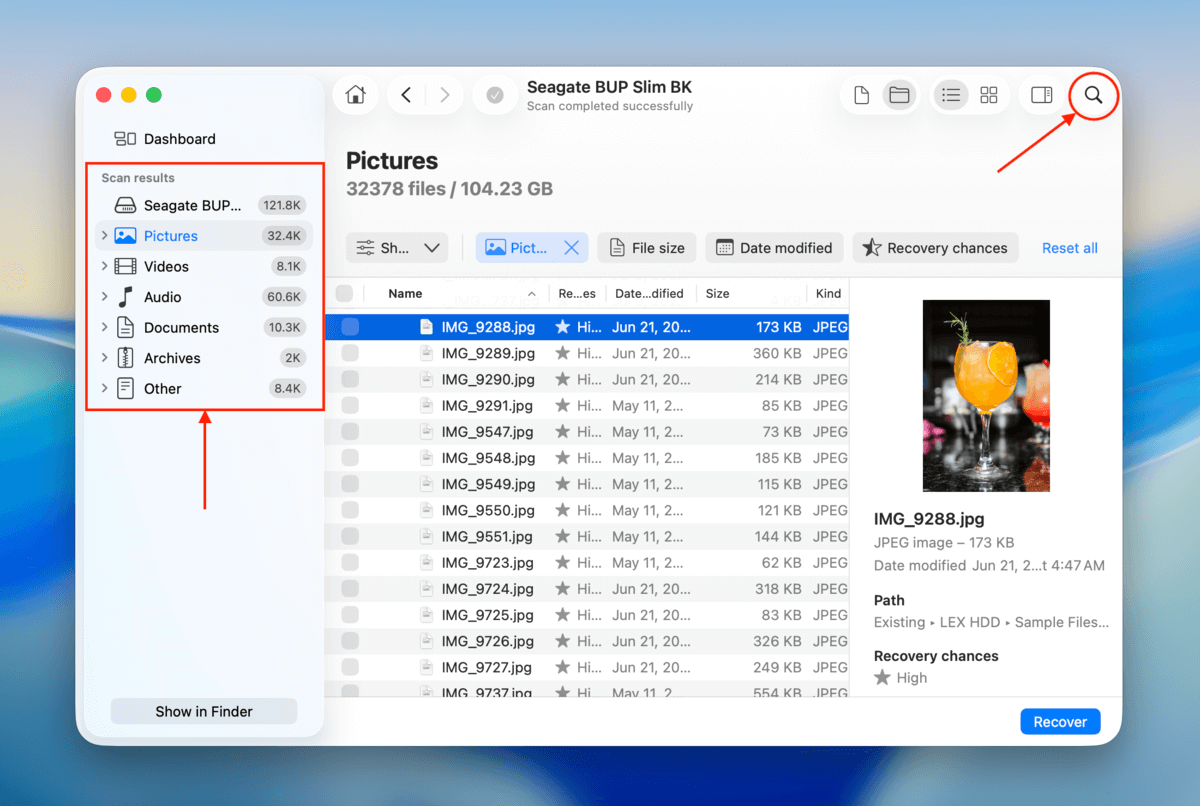
Paso 8. Marca las casillas junto a los archivos que deseas restaurar. Luego, haz clic en Recuperar .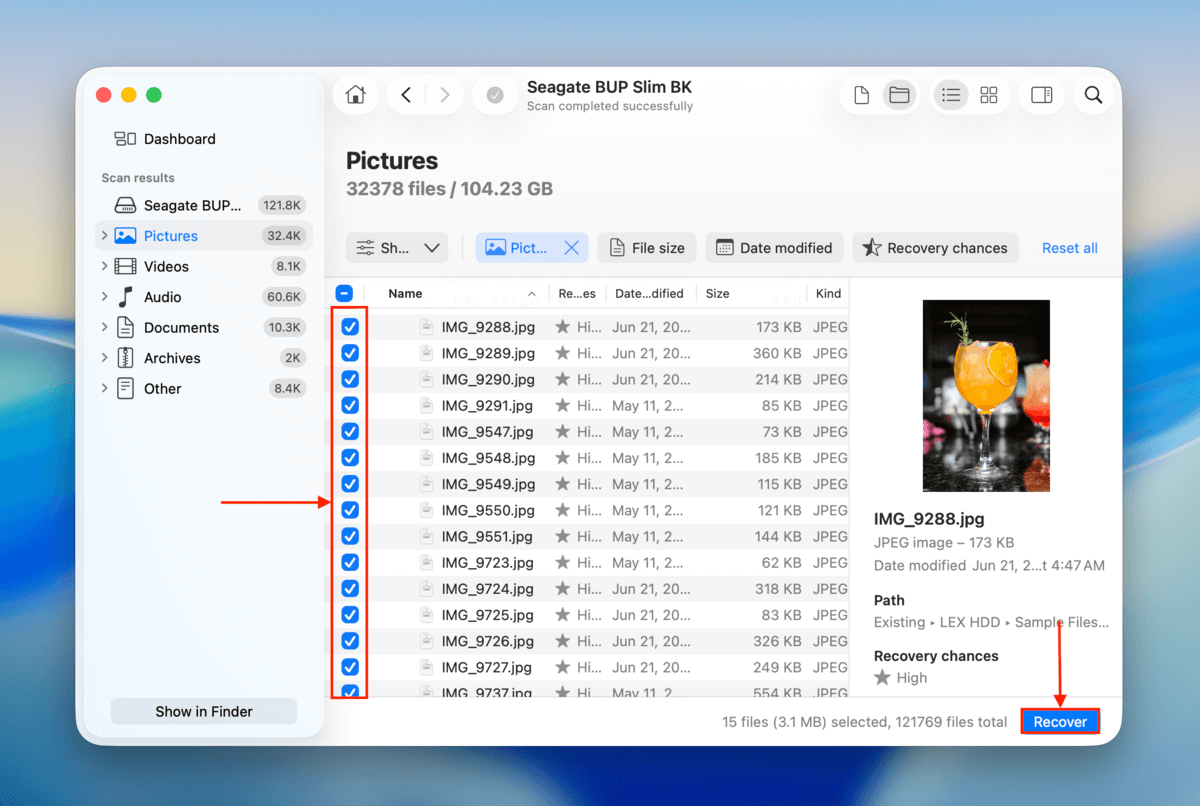
Paso 9. Elija una ubicación en tu Mac (que no sea en ninguno de sus discos RAID) donde desee que Disk Drill guarde los archivos restaurados. Finalmente, haga clic en Siguiente .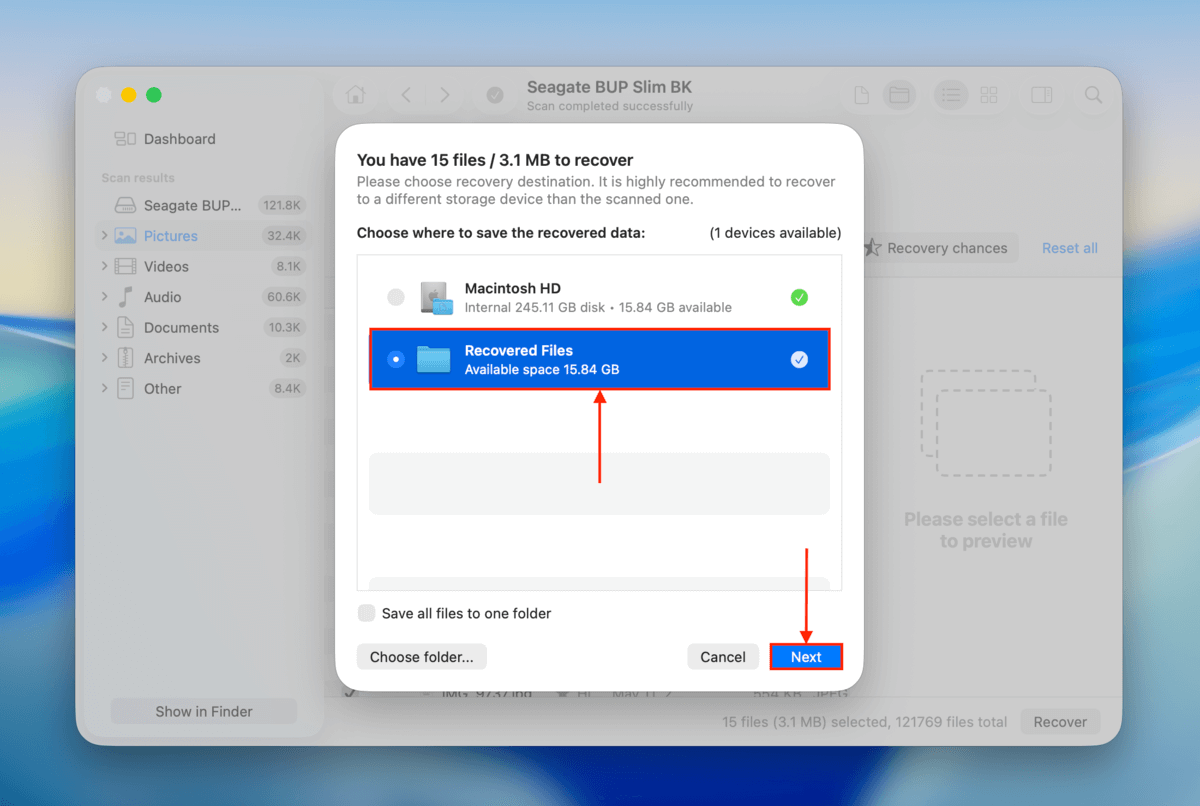
Una vez que tus archivos RAID estén seguros, puedes formatear, reconfigurar y reparar tu arreglo libremente sin preocuparte por la pérdida de datos.
Opción B: Restaura las particiones perdidas o dañadas de tu unidad RAID
En caso de que tu matriz RAID no esté rota, pero una de las particiones dentro de la matriz se haya dañado o sea inaccesible (debido a una subida de tensión, apagado inadecuado, etc.), otra opción es utilizar TestDisk para restaurar esa partición. Cubrimos TestDisk con más detalle en el sección de las mejores aplicaciones de recuperación RAID de este artículo; en resumen, puedes utilizar TestDisk para escanear tus discos RAID en busca de particiones perdidas y escribirlas de vuelta en los discos correspondientes (lo que debería restaurar el acceso a tus datos).
El problema con TestDisk es que carece de una interfaz gráfica moderna: parece la aplicación Terminal y solo puedes navegar usando el teclado. Además, es solo una solución para un problema muy específico (particiones dañadas o perdidas), así que ajusta tus expectativas con esta opción.
Paso 1. Conecte su arreglo RAID a su Mac con la configuración apropiada. Por ejemplo, los arreglos RAID 1 solo requieren que conecte 1 disco, mientras que RAID 0 requiere que todos los discos estén conectados.
Paso 2. Abre un navegador y navega a brew.sh. Luego, haz clic en icono de bloc de notas junto a la larga cadena de caracteres (lo que copiará esa cadena).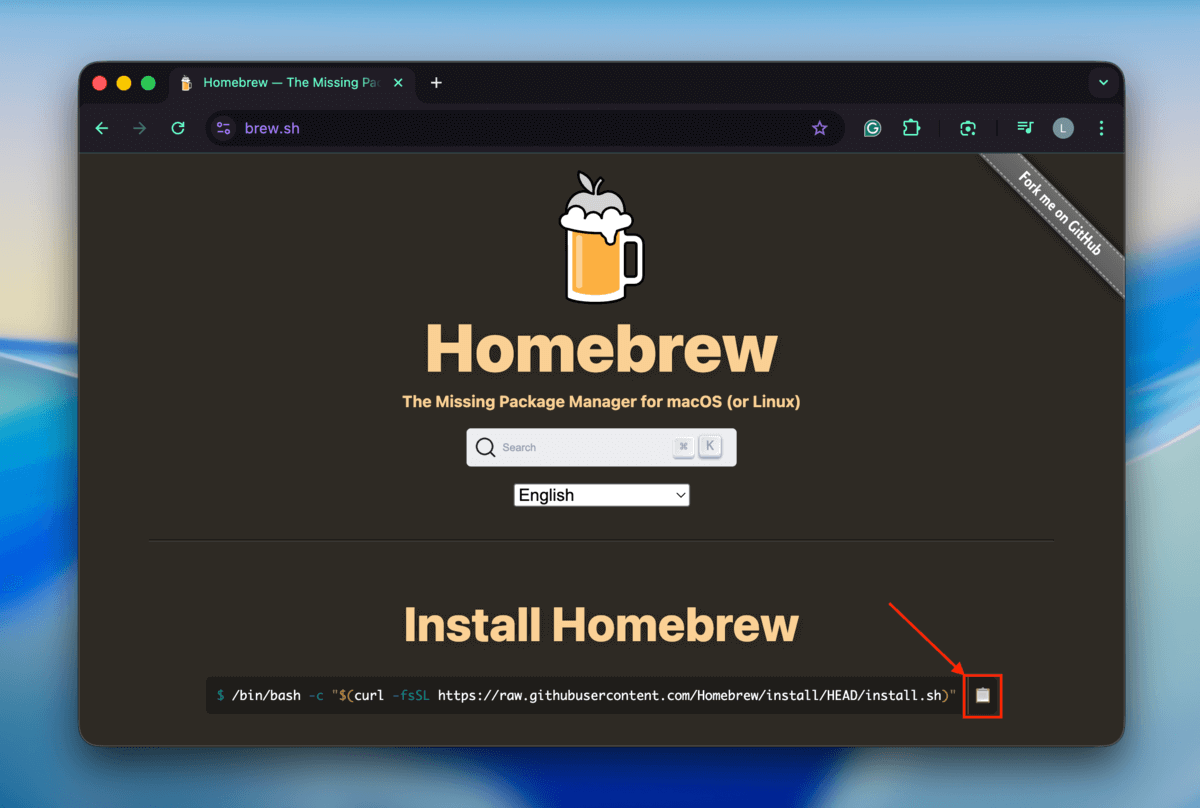
Paso 3. Cierra tu navegador y abre la aplicación Terminal (Finder > Aplicaciones > Utilidades). Luego, pega la cadena que copiaste en el paso 2 y presiona Regresar . Esto instalará Homebrew en tu Mac.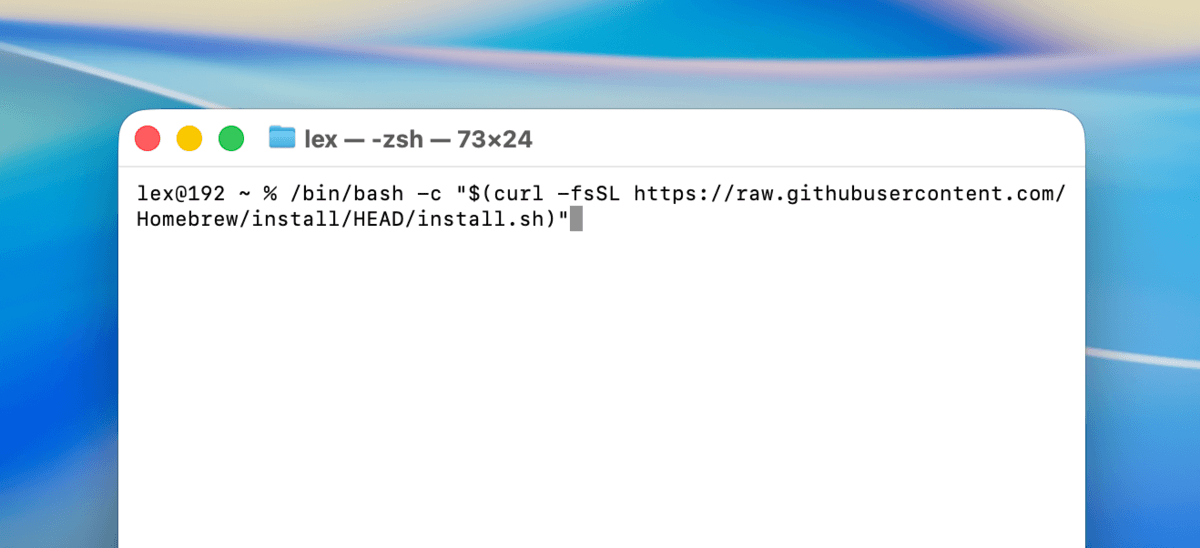
Paso 4. Una vez que Homebrew esté completamente instalado (la Terminal te lo indicará), ejecuta el siguiente comando para instalar TestDisk usando Homebrew:
brew install testdisk
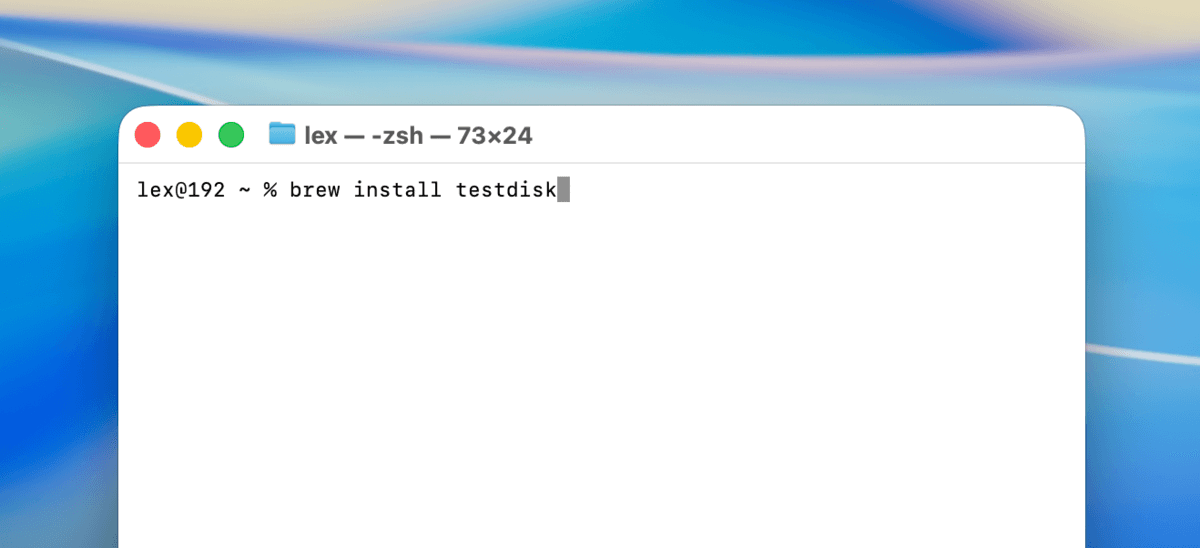
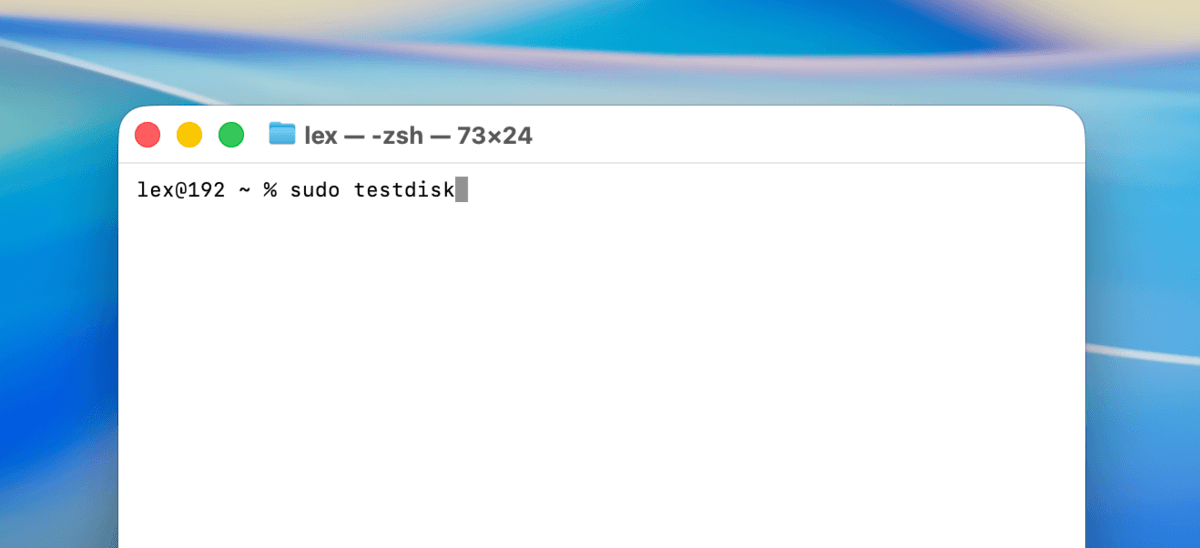
Paso 5. El terminal te informará nuevamente una vez que TestDisk esté completamente instalado. A continuación, ejecuta este comando para iniciar TestDisk:
sudo testdisk
Paso 6. En el primer menú que TestDisk te muestra, selecciona la Crear opción usando las teclas de flecha. Luego, presiona Regresar . Básicamente, así es como se navega en TestDisk.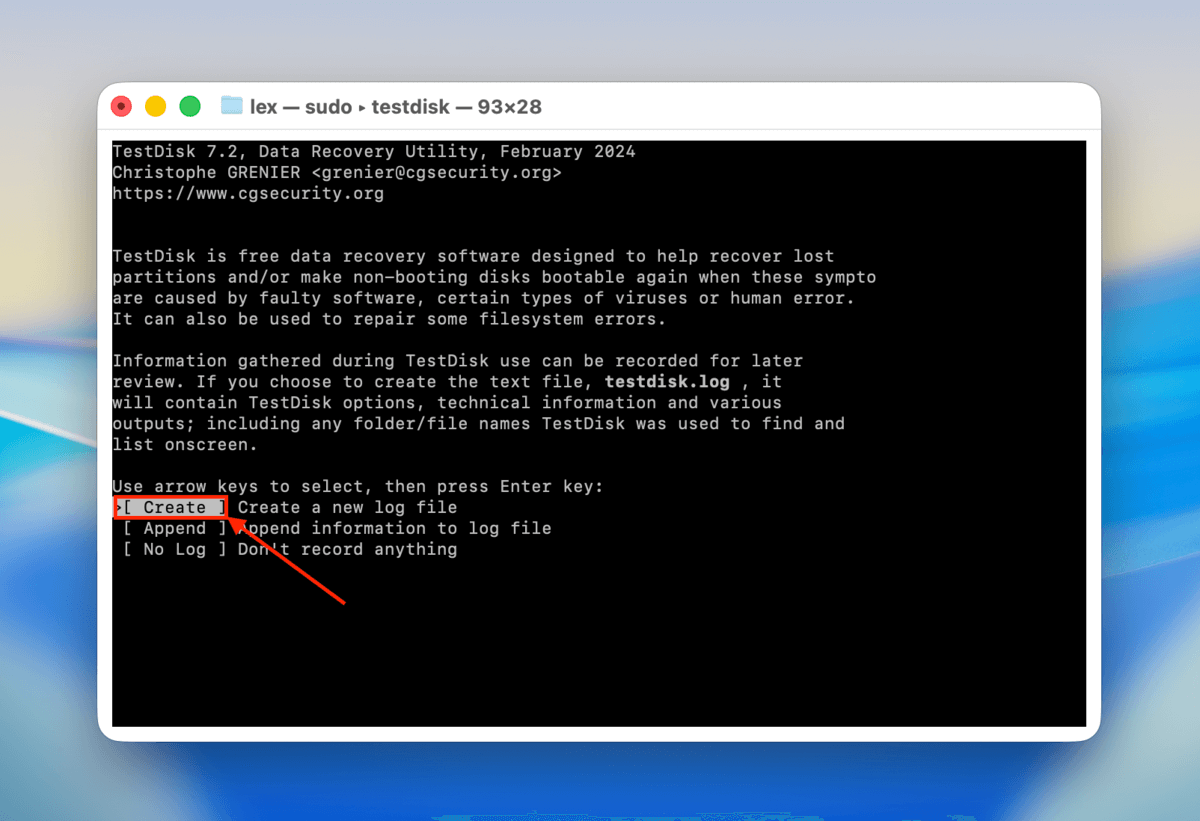
Paso 7. Seleccione su disco RAID de la lista, luego seleccione la opción Proceder y pulse Regresar .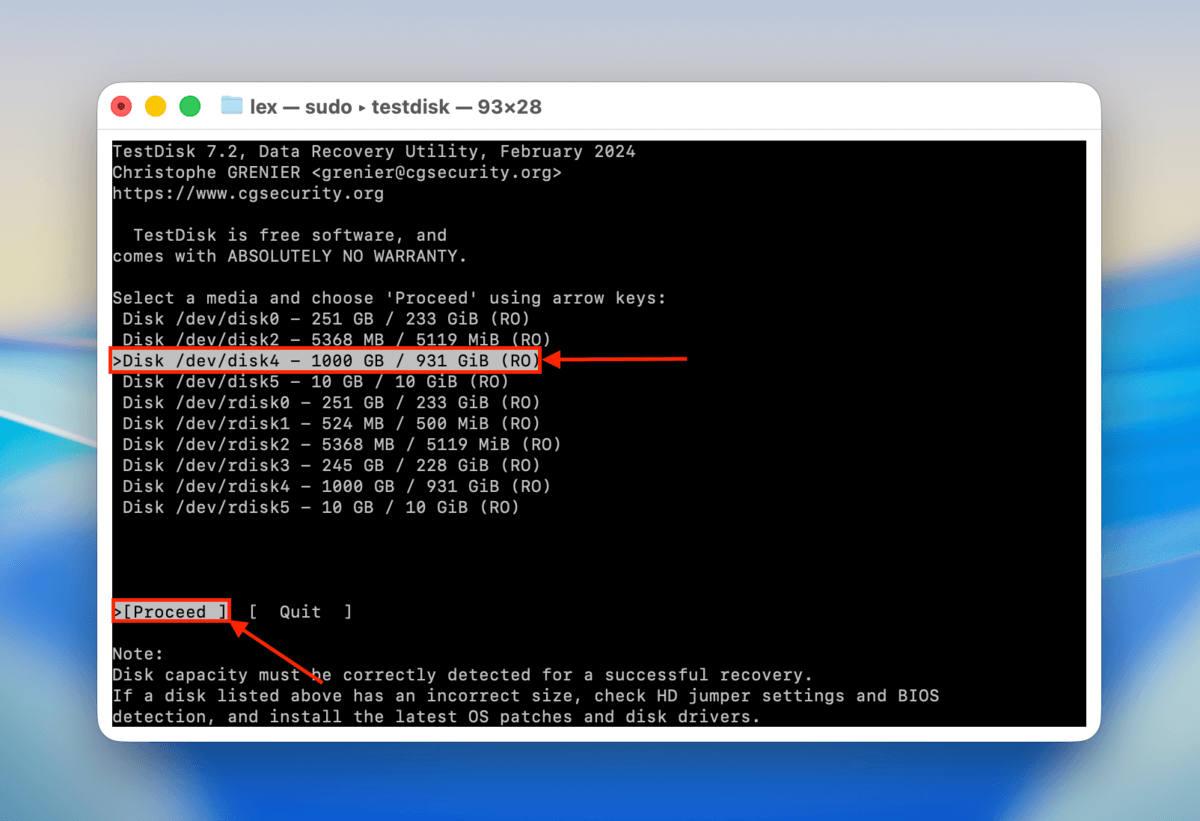
Paso 8. Elija la tabla de particiones de su disco (TestDisk intentará seleccionarla automáticamente por usted). Luego, presione Regresar .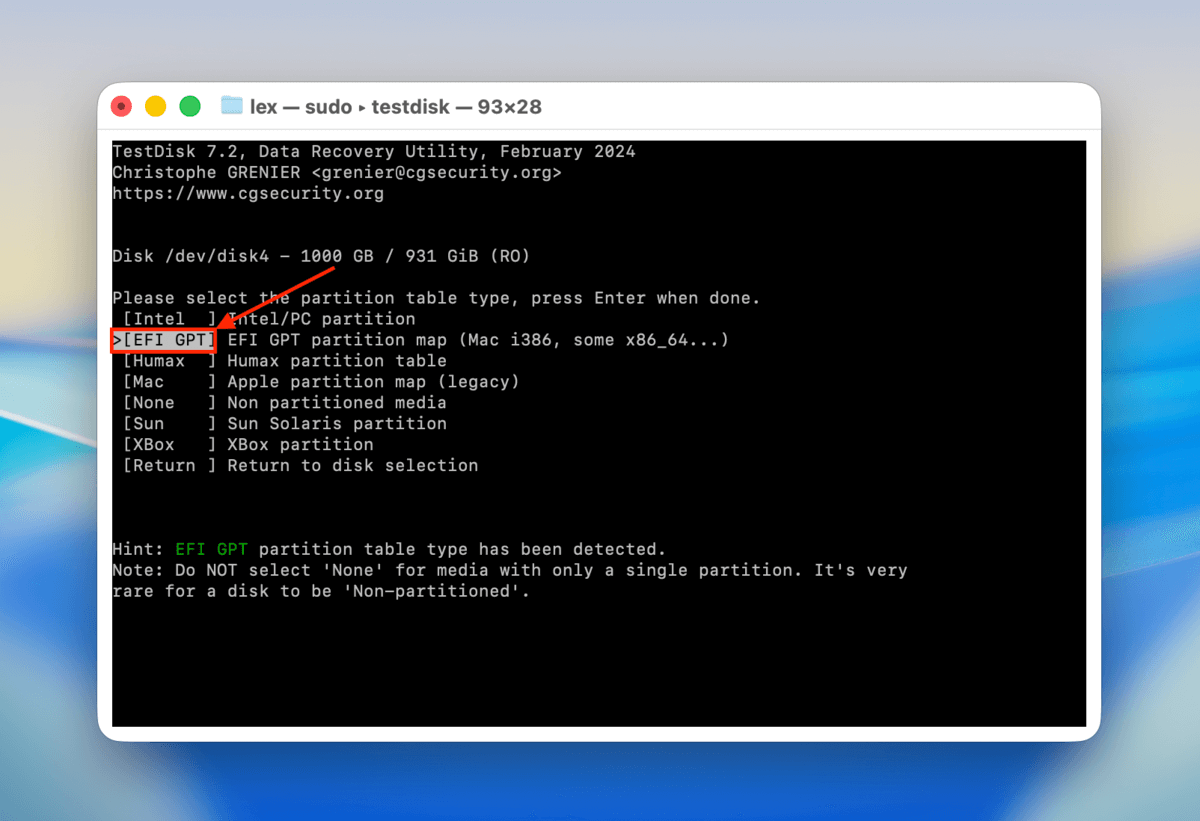
Paso 9. Selecciona la opción Analizar . Luego, presiona Regresar .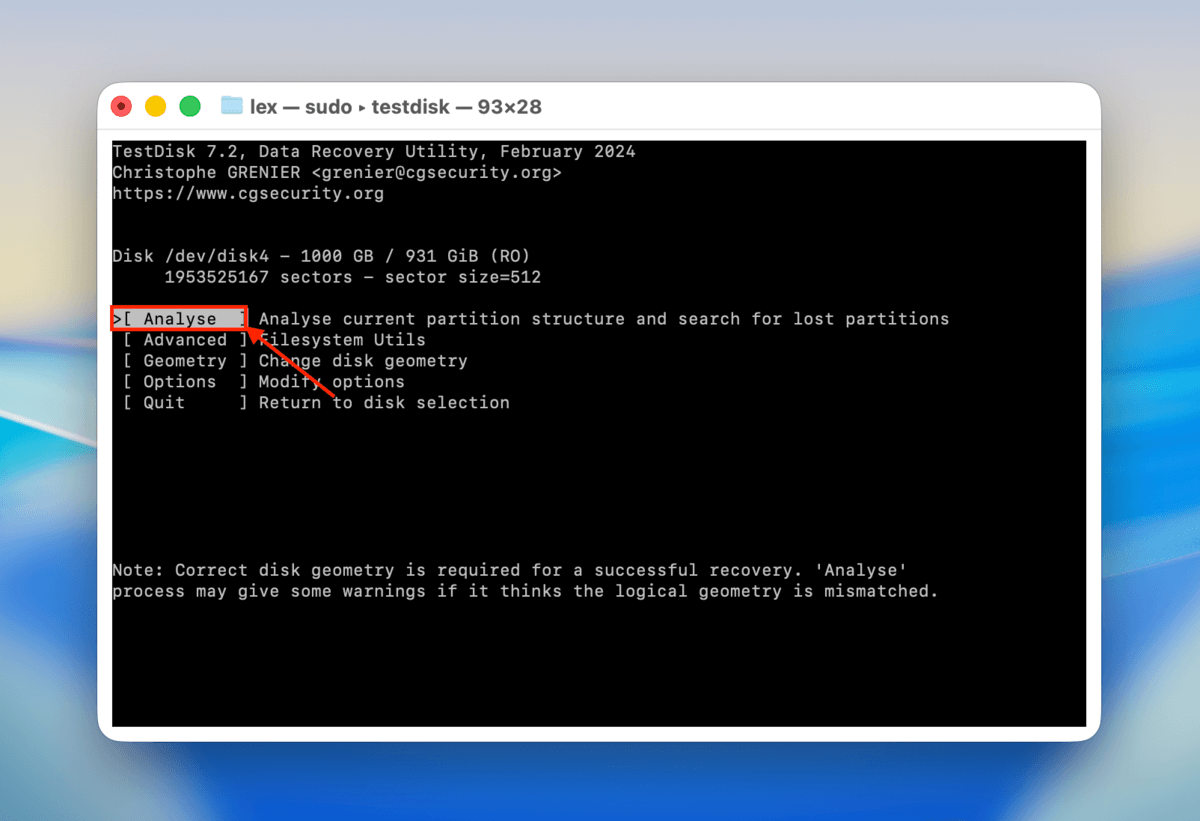
Paso 10. Selecciona la opción Búsqueda rápida . Luego, presiona Regresar .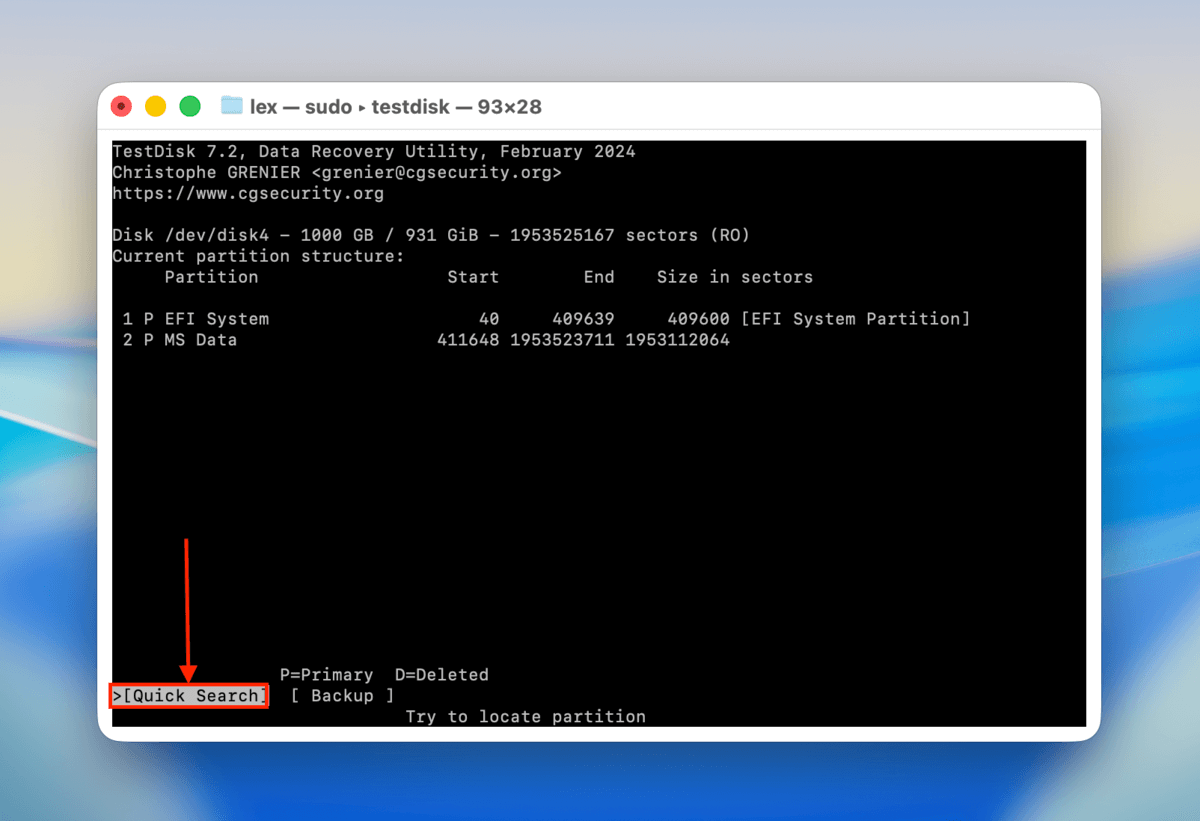
Paso 11. Revisa las particiones que TestDisk encontró. Puedes presionar la tecla P para mostrar todos los archivos almacenados en esa partición, lo que debería ayudarte a verificar si es la correcta. Luego, usa las teclas de flecha para seleccionar la partición que deseas restaurar y presiona Regresar .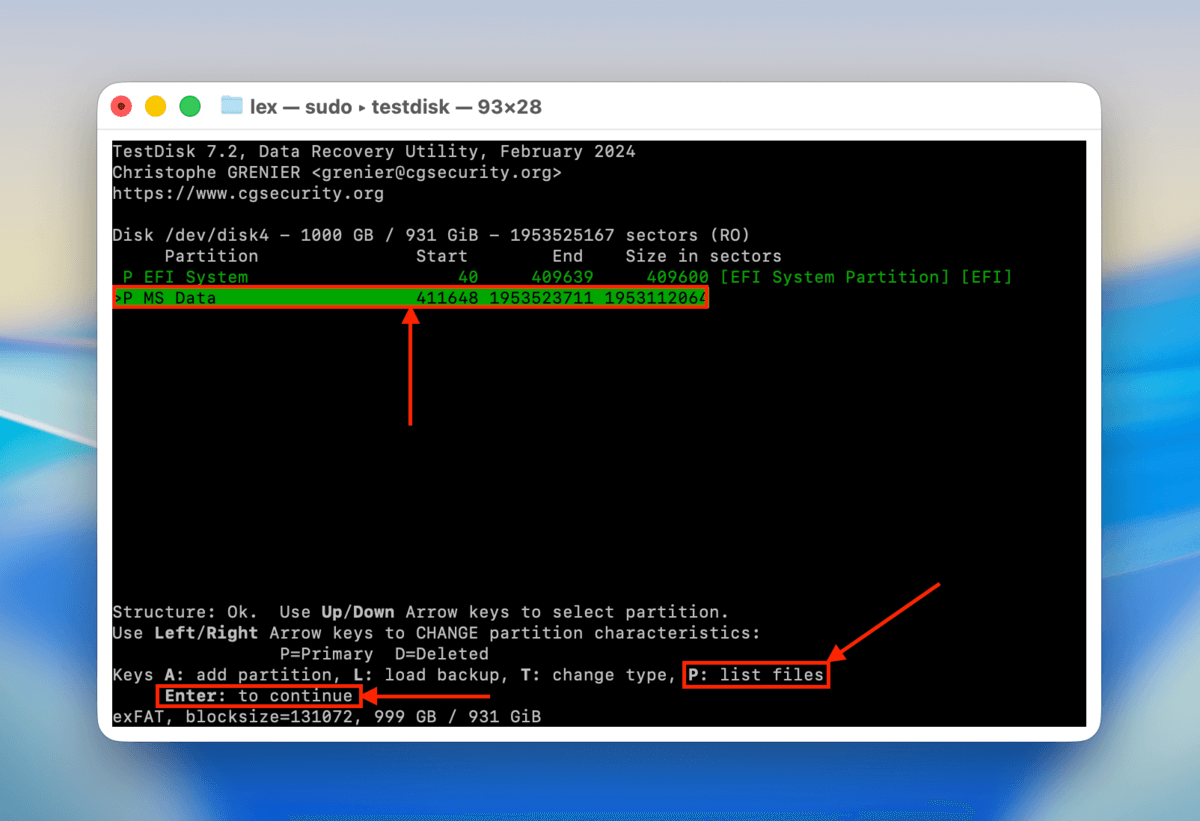
Paso 12. Para finalizar la recuperación de la partición, selecciona la opción Escribir y presiona Regresar . También puedes elegir la opción Búsqueda profunda si TestDisk no encontró la partición correcta.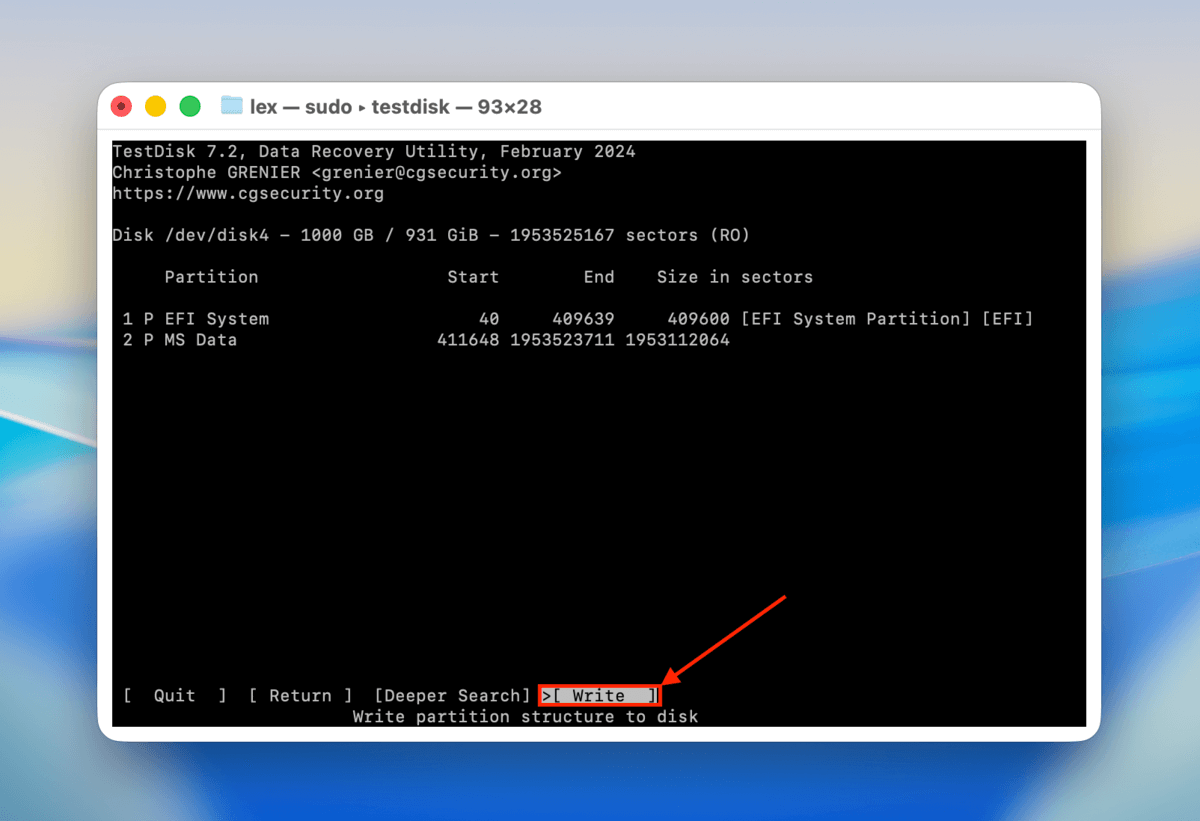
Después de escribir la partición perdida en su disco RAID, recomendamos expulsar de forma segura su arreglo de su Mac. Luego, vuelva a conectarlo a su Mac e intente acceder a él. Si esto no ayuda, recomendamos recuperar sus archivos RAID directamente utilizando la guía en Opción A.
¿Cuáles son los diferentes tipos de RAID?
¿Necesitas un repaso sobre los diferentes tipos de RAID (también conocidos como “niveles de RAID”)? Si quieres asegurarte de haber identificado correctamente tu arreglo RAID, o si te interesa actualizar tu configuración actual, aquí tienes un breve resumen de los niveles de RAID más comúnmente utilizados y cómo cada uno de ellos maneja la redundancia de datos y el rendimiento.
RAID 0 – Distribución (Striping)
Conocido como un conjunto de bandas o volumen en bandas. Esto es ideal para usuarios que buscan altas capacidades y un rendimiento más rápido. Por lo general, RAID 0 no se recomienda para quienes buscan seguridad de datos debido a su falta de redundancia. La reparación de RAID 0 se puede realizar a nivel de cada disco individual.

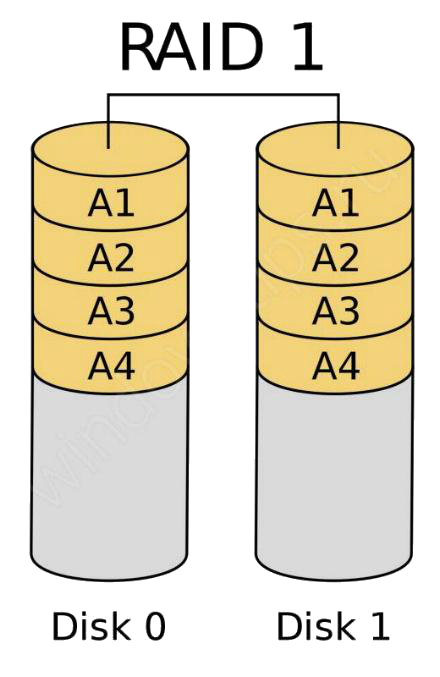
RAID 1 – Espejado
Conocido como mirroring, este RAID logra redundancia y seguridad de datos replicando o clonando continuamente los datos en dos discos duros. Esto crea una copia de seguridad completa hasta el último bit de datos. Esta es una configuración útil si no puedes permitirte que tu computadora deje de funcionar por cualquier motivo. Si uno de los discos duros falla, la mayoría de las veces puedes retirarlo y reemplazarlo por uno nuevo. Esto configura nuevamente el RAID sin perder datos en la mayoría de los casos.
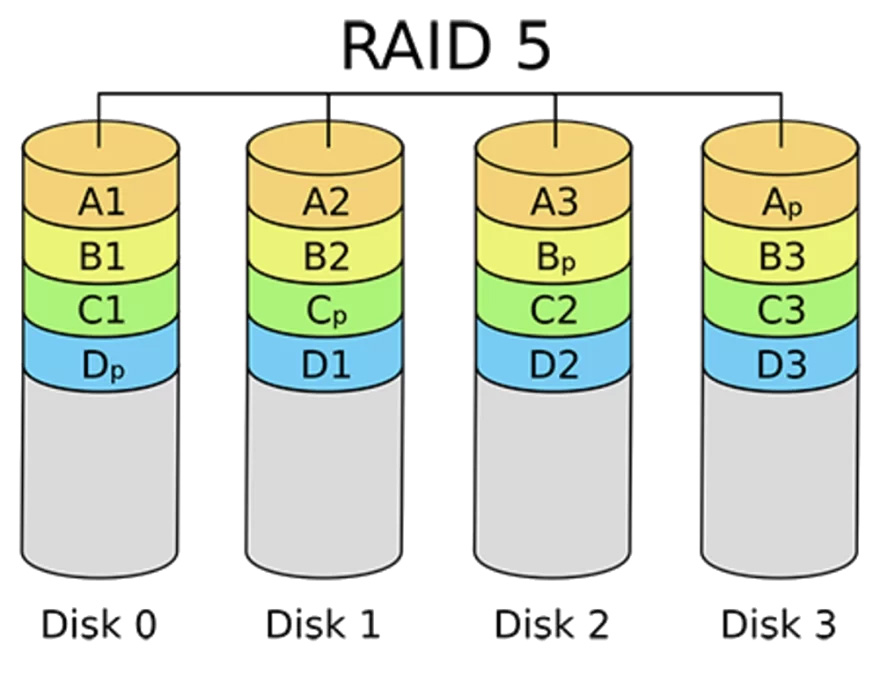
RAID 5 – Distribución con paridad
Uno de los tipos de RAID más populares. Es mucho más eficaz para lograr una capacidad y redundancia óptimas. RAID 5 incluye un almacenamiento distribuido a nivel de bloques con paridad distribuida. Tiene una suma de verificación llamada paridad. Requiere 4 discos duros y si uno falla, puede leer los datos de los otros 3 que siguen funcionando. Normalmente no es necesario recuperar datos de un RAID 5, ya que se puede reemplazar el disco duro defectuoso y continuar operando.
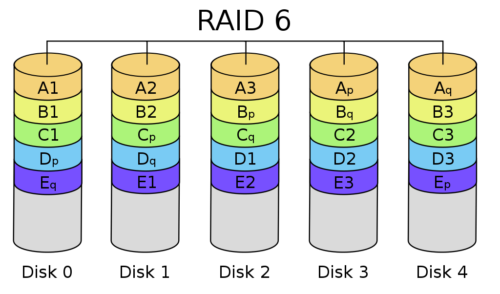
RAID 6 – RAID de doble paridad
Este tipo de RAID es similar al RAID 5, pero utiliza el espacio de almacenamiento equivalente a dos discos para los datos de paridad en lugar de uno, para proporcionar redundancia de datos en caso de fallos de dos discos. Para implementar RAID 6, se necesitan al menos cuatro discos duros, lo que lo hace demasiado caro para la mayoría de los usuarios domésticos habituales. Además, el nivel adicional de protección que ofrece en comparación con RAID 5 se ve superado por un rendimiento de escritura ligeramente inferior.
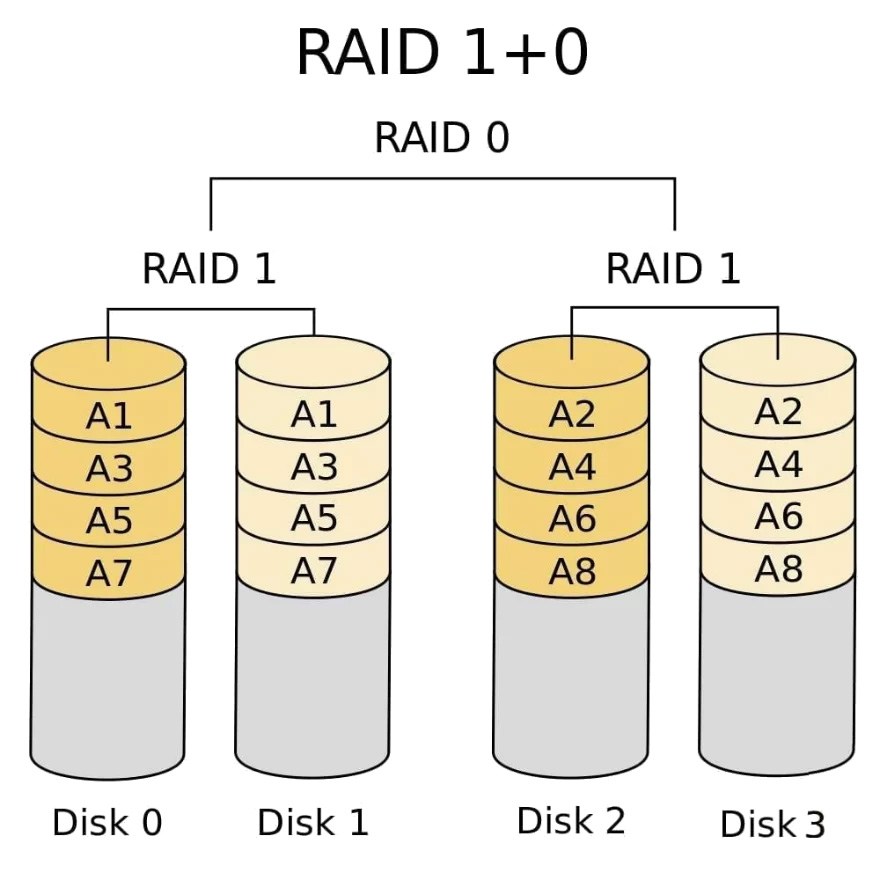
RAID 10 – Combinando Espejado y Segmentación
Este tipo de arreglo RAID combina las ventajas de RAID 1 y RAID 0. Combina una mayor capacidad y tolerancia a fallos en una sola solución. Se obtiene el doble de rendimiento y capacidad. Es ideal cuando el rendimiento y el espacio son importantes mientras se mantiene un presupuesto. Recuperar tus datos de este RAID suele ser bastante exitoso siempre y cuando no hayan fallado varios discos duros.
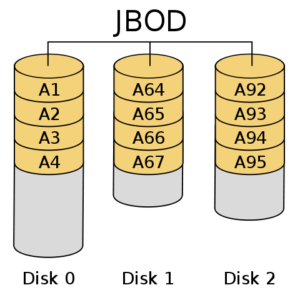
JBOD – Solo un Conjunto de Discos
Este tipo de RAID significa “Just a Bunch Of Disks” (solo un montón de discos), un nombre que describe perfectamente su naturaleza. A diferencia de otros tipos de RAID, JBOD no utiliza ninguna técnica específica de RAID para la protección de datos o mejora del rendimiento. En su lugar, todos los discos duros mantienen su independencia, pero el usuario puede acceder a ellos como si fueran un solo disco grande. Debido a lo sencillo que es configurar y usar JBOD, a menudo lo implementan usuarios domésticos que no se preocupan mucho por la protección de datos.
Conclusión
La recuperación de RAID no es tan difícil como algunos pueden pensar. Básicamente, estás recuperando datos de un disco duro y guardándolos en caso de que el RAID que has implementado comience a funcionar incorrectamente.
Incluso si no tienes una configuración RAID, los métodos de recuperación en este artículo te ayudarán también con la recuperación de datos normales en caso de que experimentes una pérdida de datos.