¿Buscas un software de recuperación de datos para iPad? Hay MUCHÍSIMAS opciones en línea, que si intentas buscar una por tu cuenta, probablemente te sentirás abrumado tratando de distinguir qué las diferencia entre sí (especialmente porque sus funciones suenan al menos aproximadamente similares).
Nuestro objetivo con este artículo es eliminar la incertidumbre recopilando nuestro mejor software de recuperación para iPad y desglosando lo que los hace dignos de ser descargados. Cubrimos sus características, experiencia de usuario, fortalezas, debilidades, precios e información sobre pruebas gratuitas, además de mostrarte (brevemente) cómo es el proceso de recuperación de datos.
Tabla de Contenidos
¿Cuándo puede ayudar el software de recuperación de datos de iPad?
Para darte una mejor perspectiva, es importante primero explorar algunas posibles causas de pérdida de datos en tu iPad. Perder datos puede suceder por una variedad de motivos, siendo la mayoría de las razones no intencionales. A continuación se presentan algunos de los escenarios más comunes de pérdida de datos para los usuarios de iPad:
- ⚠️ Eliminación accidental . Eliminar un archivo por error no es una práctica poco común. Para muchos usuarios, la posibilidad de perder datos por eliminación accidental no es una sorpresa. Al intentar eliminar algunas fotos, videos, documentos, etc., podrías incluir por error elementos que no tenías la intención de borrar. Cuando vayas a eliminar elementos de tu iPad, siempre verifica dos veces para confirmar cuáles son los elementos que realmente deseas eliminar.
- ⬆️ Actualización de software . Aunque es relativamente raro experimentar pérdida de datos después de actualizar su dispositivo iPad a la versión más reciente de iOS, algunos usuarios han pasado por esto. Es una buena práctica intentar respaldar todos tus datos, o al menos los más importantes usando iTunes, iCloud o cualquier otra herramienta de respaldo de datos preferida para evitar la pérdida de información vital.
- 🔨 Daño físico . Siempre que tu iPad encienda y puedas desbloquearlo, el software de recuperación de iPad puede todavía ser capaz de extraer los datos del dispositivo. En otros casos, tendrás que enviar tu dispositivo a un servicio profesional de recuperación de datos (lo cual generalmente es preferible para evitar que el daño empeore).
- ❌ Fallo del sistema . En caso de que tu iPad se bloquee o se apague en medio de lo que estabas haciendo, es posible que un software de recuperación restaure tu progreso perdido. Sin embargo, esto depende de cómo la aplicación que estabas usando maneje la caché y la gestión de almacenamiento, por lo que los resultados pueden variar.
- 🔑 Credenciales olvidadas . Muchos usuarios, en un intento de proteger su información personal, han activado bloqueos de sistema o contraseñas. Debido al estrés en nuestra memoria, a veces podemos olvidar de repente las contraseñas sincronizadas en nuestro dispositivo. Esto es especialmente común en personas que usan múltiples contraseñas en diferentes dispositivos. Para dispositivos sofisticados como los iPad, olvidar tu contraseña te bloqueará para siempre y podría borrar todos tus datos.
8 Mejores Programas de Recuperación de Datos para iPad
Incluso con las medidas de protección de datos más avanzadas, ciertos escenarios de pérdida de datos pueden dejarte en estado de shock y poner en evidencia brechas que no habías notado. Después de una experiencia así, la solución ideal sería depender de un software de recuperación de datos para ayudarte a recuperar archivos eliminados en tu iPad.
A pesar de la gran cantidad de software de recuperación de datos que puedes encontrar, las siguientes herramientas de recuperación de datos, cada una con diferentes escenarios de recuperación, te ayudarán a recuperar archivos eliminados con facilidad.
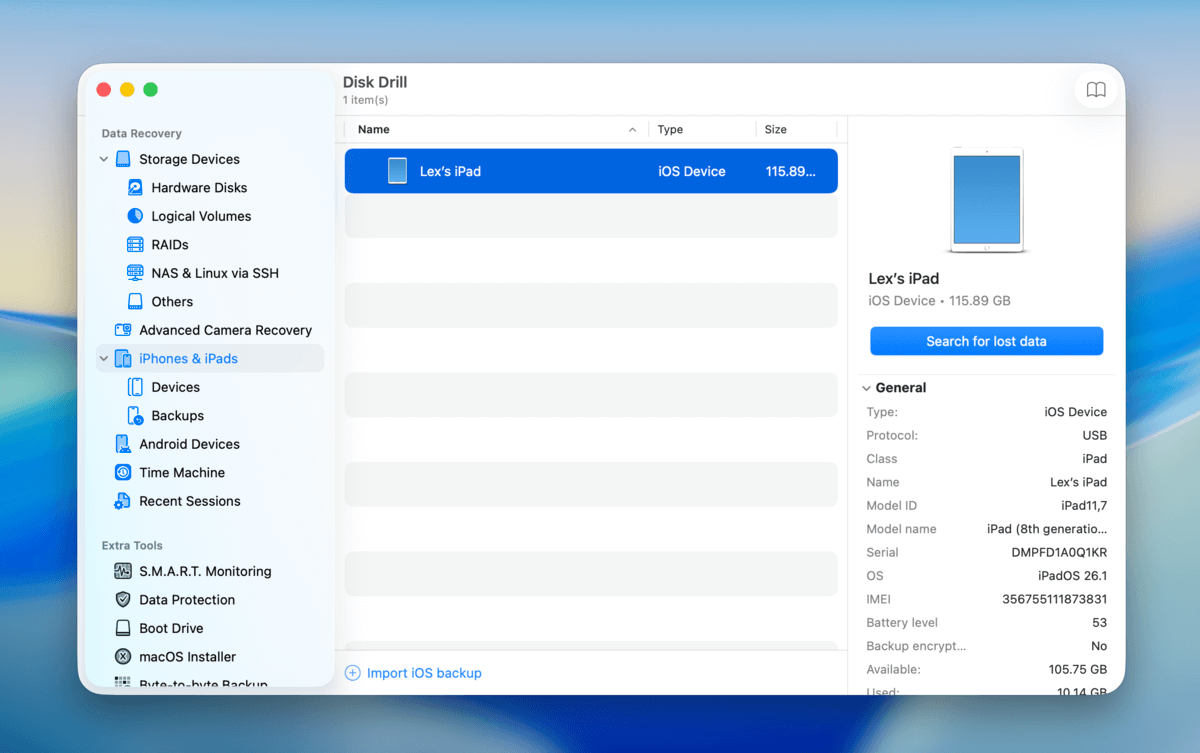
1. Recuperación de iOS con Disk Drill
🎁 Aplica un cupón “DDIPAD” durante el proceso de compra y recibirás Disk Drill PRO Lifetime (edición Mac) con un 35% de descuento.
Disk Drill es una aplicación de recuperación de datos muy popular que puede restaurar archivos no solo de dispositivos iOS, sino también de Android, Mac y Windows (así como de casi todos los dispositivos de almacenamiento externo). Puede recuperar datos directamente de tu iPad o extraer archivos de copias de seguridad de iTunes y iCloud para evitar tener que restaurar todo el dispositivo o recuperar todos los archivos a la vez.
A los usuarios se les ofrecen muchas funciones para mejorar la experiencia que hacen que la recuperación sea más eficiente, como una herramienta de ordenación y categorización, una herramienta de vista previa (que incluso puede reproducir videos) y una gestión de sesiones confiable. Disk Drill también reconoce una gran cantidad de firmas de archivos (más que la mayoría de sus competidores), por lo que debería ser compatible con casi cualquier archivo de iOS que necesite recuperar.
Además de su rendimiento superior al promedio, la aplicación también ofrece una excelente experiencia de usuario. La interfaz es visualmente atractiva y está diseñada para permitir que usuarios de cualquier nivel comiencen a restaurar datos de inmediato.
Disk Drill también es una de las primeras aplicaciones en admitir los modelos más recientes de iOS y iPad, gracias a sus actualizaciones constantes.
En general, su rendimiento, experiencia de usuario y funciones de recuperación multiplataforma hacen que Disk Drill sea nuestra opción número 1, especialmente considerando su relación calidad-precio.
Precios:
Puedes descargar Disk Drill de forma gratuita para escanear tu iPad y verificar las posibilidades de una recuperación exitosa. La versión PRO de Disk Drill se puede adquirir por $89 y la Enterprise por $499.
- Rápido, seguro y preciso.
- Capacidad para previsualizar los archivos escaneados antes de elegir recuperarlos.
- Interfaz fácil de usar.
- Admite múltiples tipos de datos, incluyendo registros de llamadas, mensajes, videos, fotos, notas, correos electrónicos y más.
- Licencia de por vida.
- Compatible con versiones de iPadOS de la 5 a la 26
- Los usuarios deben actualizar a PRO para poder completar la recuperación de datos.
- No es posible la recuperación directa al iPad. En su lugar, los usuarios deben elegir una ubicación de recuperación alternativa.
- El módulo de recuperación de datos del iPad funciona a partir de Mac OS 10.8.5.
2. FonePaw
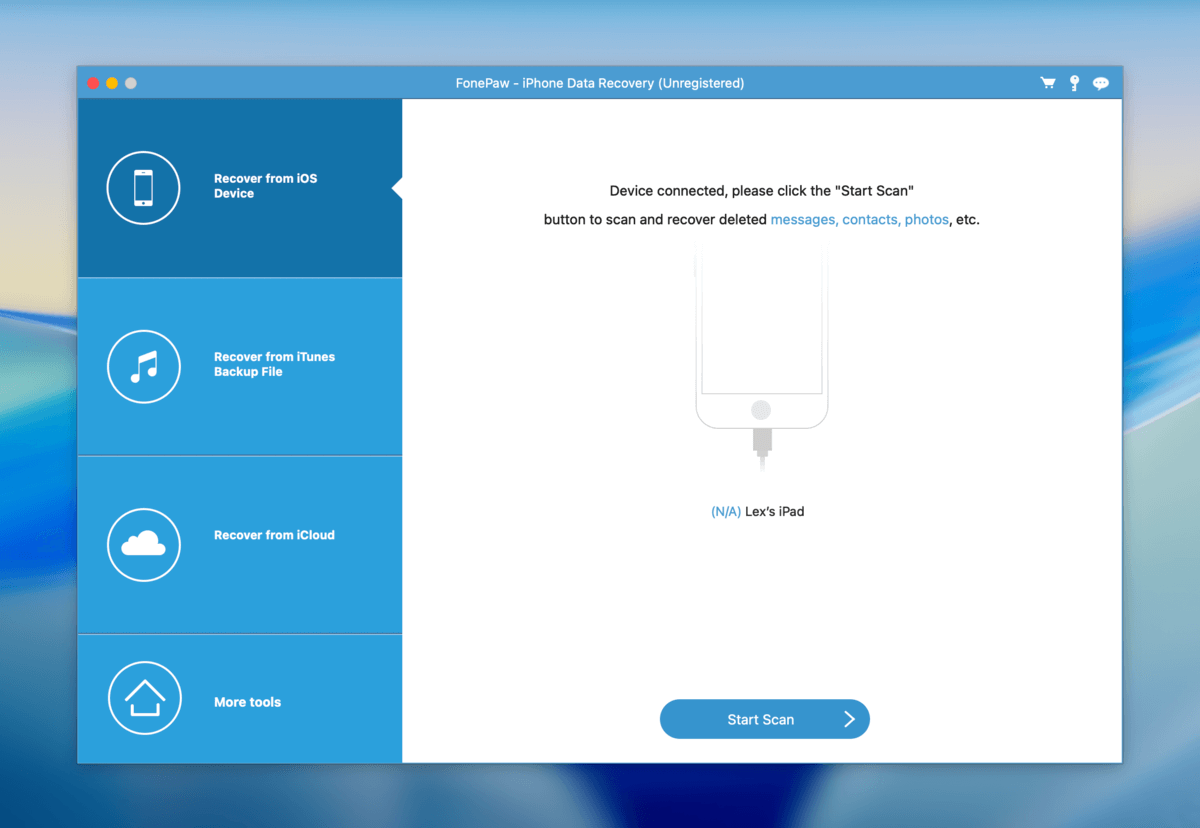
FonePaw es otra aplicación de recuperación de datos bien conocida, pero está específicamente diseñada para iOS. Puede escanear directamente tu iPad o restaurar archivos desde copias de seguridad de iTunes o iCloud. Reconoce más de 30 tipos de archivos, incluyendo fotos, videos, mensajes, marcadores de Safari, entradas de calendario, así como mensajes y archivos adjuntos de aplicaciones de mensajería.
Si bien su tasa de recuperación es ligeramente inferior a la de algunos de sus competidores (especialmente en el top 5), es fiable para los tipos de datos comunes como MOV, HEIF y JPEG. Y aunque su interfaz es un poco desordenada, la de FonePaw es agradable a la vista y accesible para usuarios de cualquier nivel.
Al igual que Disk Drill, FonePaw proporciona herramientas de filtrado y búsqueda para que puedas revisar fácilmente los archivos recuperados. Sin embargo, consideramos que la aplicación es un poco cara teniendo en cuenta lo que ofrece en comparación con otras aplicaciones de esta lista.
En general, FonePaw es una aplicación de recuperación de iPad algo costosa pero confiable, con buen rendimiento y una experiencia de usuario decente.
Precios:
Para los usuarios de Windows, una suscripción mensual cuesta $49.95, una suscripción anual cuesta $55.97 y una suscripción de por vida cuesta $66.47
Para los usuarios de Mac, una suscripción mensual cuesta $59.96, una suscripción anual cuesta $66.47, y una suscripción de por vida cuesta $69.97.
- Disponible en dispositivos Windows y Mac.
- Se admiten múltiples tipos de archivos.
- Previsualiza archivos antes de recuperarlos.
- Recupera archivos directamente y desde copias de seguridad de iTunes/iCloud.
- Solo es compatible hasta iPadOS 18, pero aún puede escanear dispositivos que ejecutan iPadOS 26.
- La aplicación tiene una interfaz muy anticuada, especialmente en comparación con otras aplicaciones de esta lista.
3. EaseUS MobiSaver
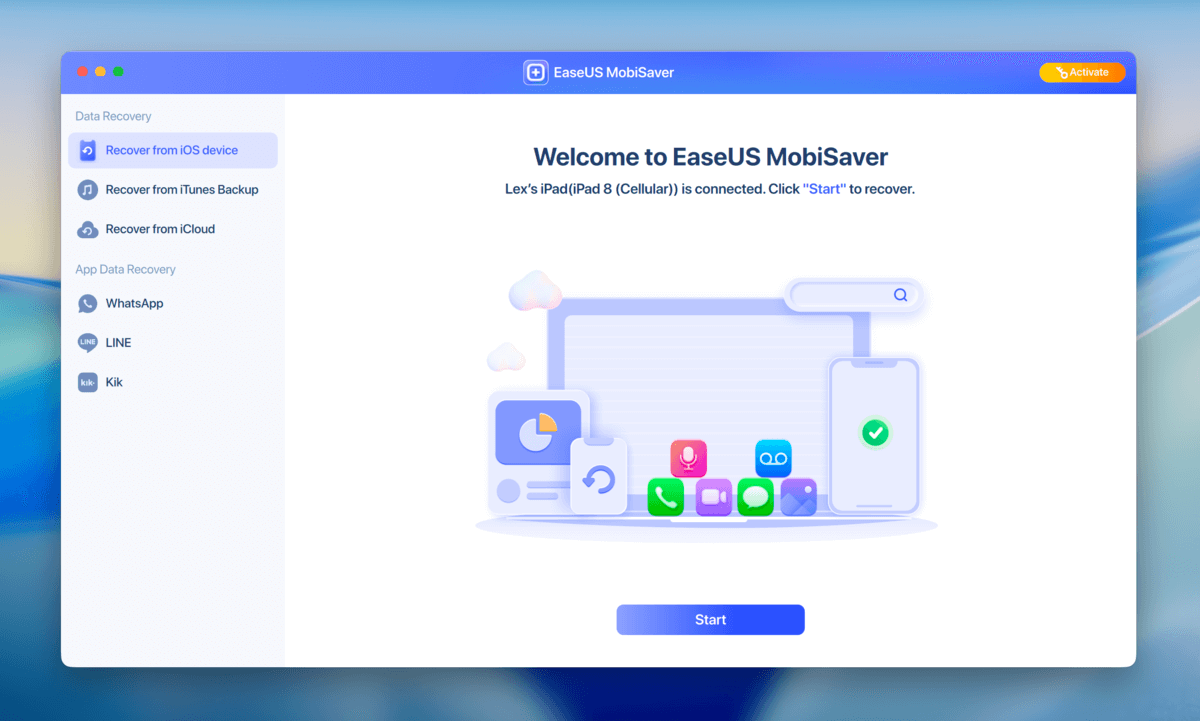
EaseUS MobiSaver es una aplicación de recuperación de datos para iOS de uno de los desarrolladores con más experiencia en el ámbito de la recuperación. Al igual que otras aplicaciones en esta lista, puede restaurar tipos de datos comunes de iOS, como mensajes, fotos, notas de voz, etc., directamente desde tu iPad, desde una copia de seguridad de iCloud o desde una copia de seguridad de iTunes. Aunque su análisis tarda un poco más que el de otras aplicaciones en esta lista, logró recuperar con éxito la mayoría de nuestros datos (que es lo realmente importante).
Las aplicaciones de EaseUS son bien conocidas por ser muy fáciles de usar para principiantes, y MobiSaver no es una excepción. La aplicación es sencilla y hace que sea casi imposible perderse durante el proceso. Las utilidades estándar están presentes, como el filtrado de datos, la búsqueda y la vista previa. La vista en miniatura facilita la navegación rápida por fotos y videos.
Y si bien hay algunas aplicaciones que pueden ofrecer más valor por el dinero, el precio básico de EaseUS MobiSaver es más asequible desde el principio. Su versión de prueba gratuita también puede recuperar ALGUNOS archivos en lugar de solo poder previsualizar cualquier cosa.
Precios:
EaseUS MobiSaver se puede descargar de forma gratuita, pero para recuperar archivos realmente necesitas pagar un costo adicional para obtener la versión profesional por $59.95 y $79.95 en las plataformas de Windows y Mac respectivamente.
- Admite la recuperación de múltiples archivos.
- Admite versiones nuevas y antiguas de Windows.
- Recupera datos directamente y desde copias de seguridad de iTunes/iCloud.
- Interfaz de usuario simple.
- Recuperación gratuita extremadamente limitada.
- Soporte técnico limitado.
4. Stellar Recuperación de Datos
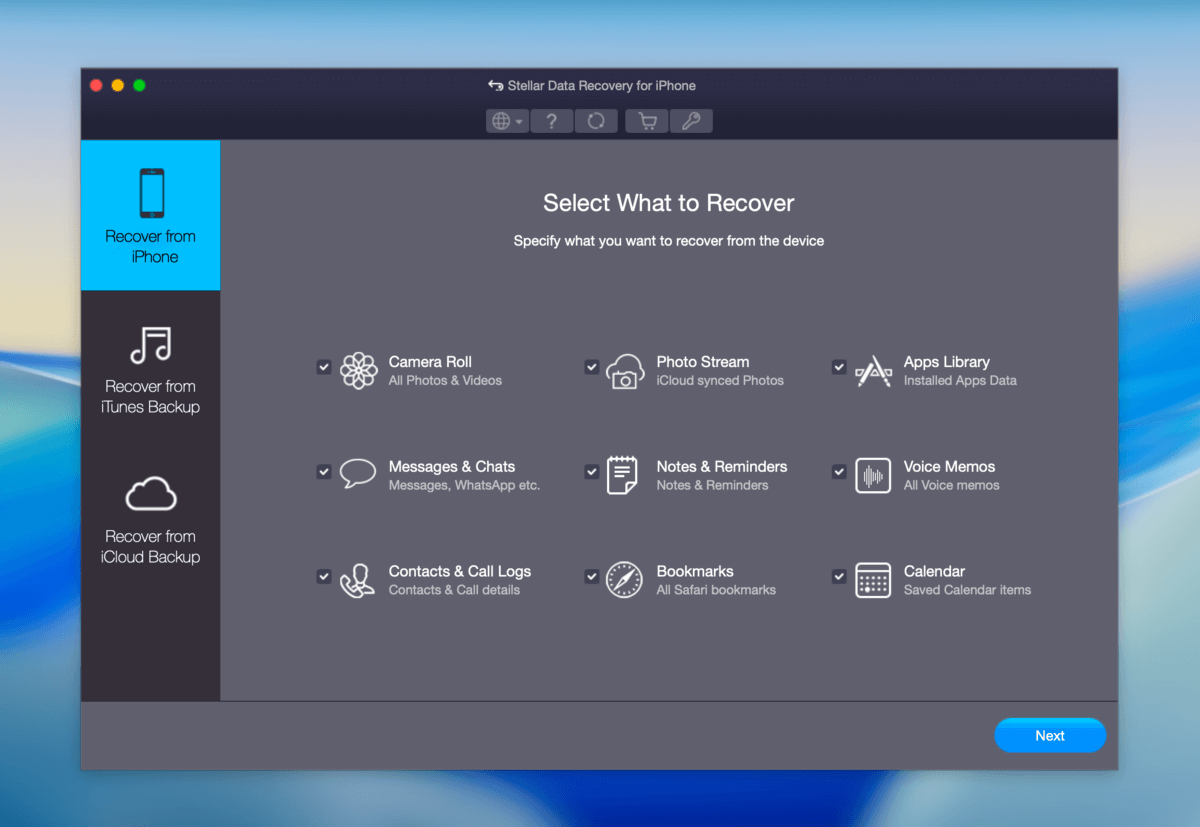
A pesar de su nombre, Stellar Data Recovery for iPhone puede restaurar datos de iPads y otros dispositivos iOS. Tiene las funciones esperadas de nuestras 5 mejores aplicaciones; puede restaurar datos directamente desde tu iPad o de una copia de seguridad de iTunes o iCloud. Proporciona una herramienta de búsqueda y clasifica automáticamente tus datos en la barra lateral.
También puedes escanear únicamente tipos de datos específicos, lo que te permite restaurar los archivos que necesitas más rápido. Y aunque su interfaz gráfica es bastante promedio, es limpia y fácil de usar para usuarios de cualquier nivel.
Las mayores ventajas de Stellar Data Recovery son sus funciones adicionales y su asequibilidad. La versión Toolkit de esta aplicación ofrece una herramienta de reparación de iOS (que puede solucionar bloqueos, atascos en el logo de Apple, etc.) y un removedor de ID de Apple en caso de que hayas olvidado tus datos de inicio de sesión. Incluso con la versión Toolkit, la aplicación es más económica que otras opciones en nuestro top 5. Es más económica que otras opciones en nuestro top 5.
La principal desventaja de Stellar Data Recovery radica en su rendimiento. Su velocidad de escaneo es bastante lenta y su tasa de recuperación es un poco inferior a la de otras aplicaciones en el top 5. También experimentamos congelamientos del programa varias veces durante las pruebas, lo cual nos resultó decepcionante para una aplicación de pago. Sin embargo, es una excelente opción para usuarios con presupuesto limitado que también necesiten una herramienta de reparación.
Precios:
Al igual que muchas otras herramientas de recuperación de datos, la recuperación de datos no es posible utilizando la versión gratuita.
El paquete más básico, que es la versión estándar, se puede comprar por $39.99, mientras que los paquetes toolkit y toolkit plus están disponibles para su compra por $49.99 y $149.99 respectivamente.
- La interfaz de usuario es limpia y actual.
- Se admiten múltiples archivos y dispositivos.
- Flexible y fácil de usar.
- Opción de escaneo selectivo.
- Disponible para usuarios de Windows y Mac.
- Compatible con recuperación de iCloud y iTunes.
- La recuperación de datos solo es posible utilizando cualquiera de las versiones de pago.
- No existe actualización de por vida.
- La aplicación a veces se congela durante la operación.
5. Dr.Fone
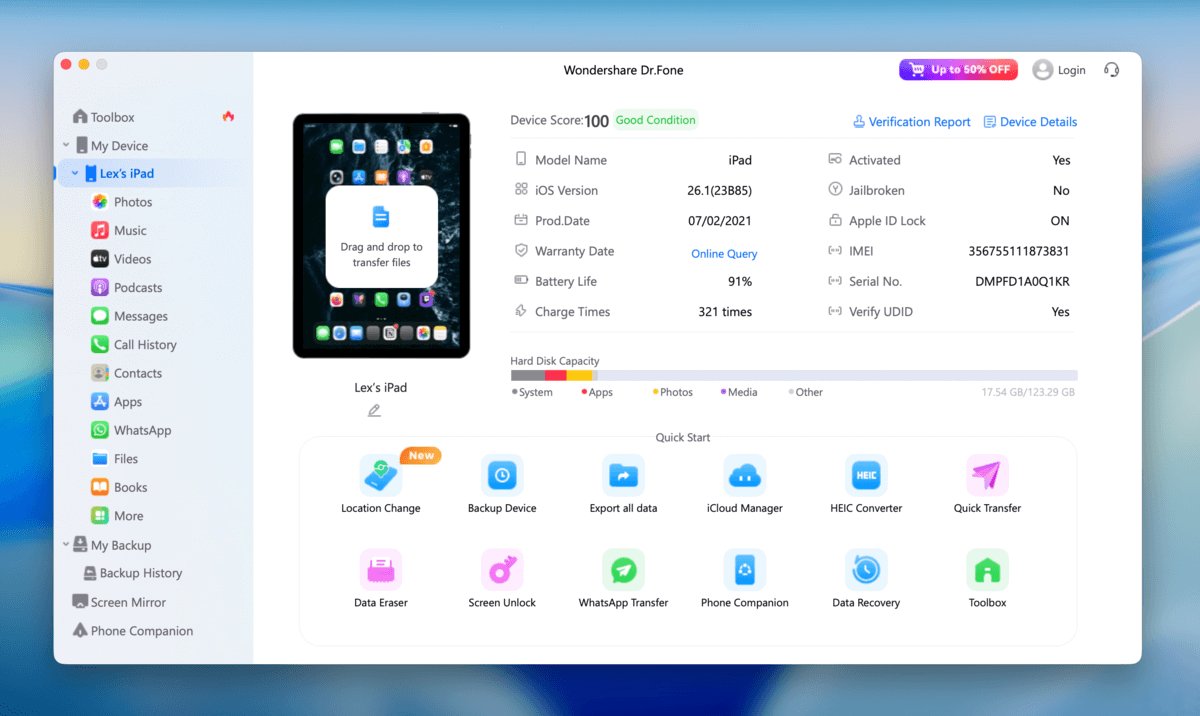
Dr.Fone para iOS es otra entrada conocida en muchas listas de las 10 mejores opciones de recuperación de iOS. De la popular compañía Wondershare, Dr.Fone es una solución de recuperación de datos decente con funciones opcionales de alto valor impresionantes.
La aplicación independiente de recuperación de datos tiene una de las interfaces más agradables que hemos visto y está diseñada para que los principiantes puedan usarla fácilmente, desde la instalación hasta el inicio del escaneo. Los usuarios pueden ordenar, buscar y filtrar fácilmente los archivos encontrados para mayor eficiencia. El proceso de recuperación en sí tarda mucho más que muchas de las otras aplicaciones.
Restaurar todo, especialmente los videos largos, puede ser tedioso. También tiene una buena tasa de recuperación, pero no la mejor. Dr.Fone realmente destaca cuando compras el kit de herramientas completo, que proporciona utilidades útiles como desbloqueo de pantalla y reparación del sistema.
En general, es una buena opción para los usuarios que desean una herramienta todo en uno de reparación y recuperación de iOS para solucionar problemas recurrentes que pueden estar causando la pérdida de datos en primer lugar.
Precios:
Dr.Fone ofrece una suscripción anual por $59.95 y una suscripción de por vida por $69.95.
- Admite recuperación para múltiples tipos de archivos.
- Fácil de usar.
- Tres modos de recuperación, incluidos dispositivo iPad, copia de seguridad de iTunes y copia de seguridad de iCloud.
- No hay recuperación de datos gratuita.
- No todas las funciones promocionadas están disponibles.
- La licencia por dispositivo es limitada.
- Se retrasa muy a menudo.
- El soporte técnico es terrible.
6. Tenorshare UltData
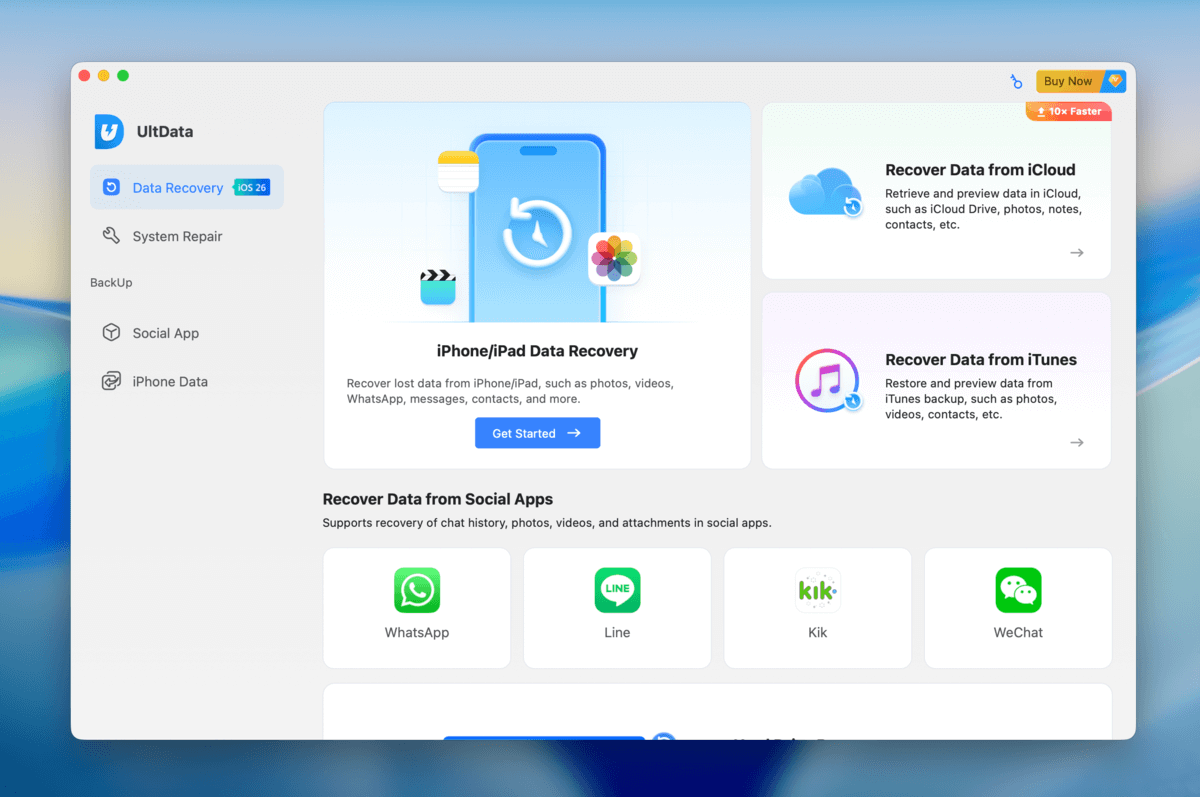
Tenorshare UltData for iOS es una antigua aplicación de recuperación de datos conocida por tener múltiples funciones en una sola herramienta. Su interfaz de usuario no es especial en ningún sentido, pero es sencilla y fácil de usar.
El rendimiento de recuperación de Tenorshare UltData es aceptable, pero carece de las funciones de calidad de vida presentes en las opciones anteriores. Su velocidad de escaneo es lenta y la aplicación en sí se siente algo desoptimizada. También resulta bastante caro para lo que ofrece.
La aplicación se gana su lugar gracias a sus funciones adicionales; es decir, puede ayudarte a salir del bucle del Modo Recuperación y reparar el sistema operativo de tu iPad. También ofrece un menú de escaneo separado para restaurar datos de mensajería (por ejemplo, LINE, Kik, etc.).
Precios:
Los usuarios que prefieren solo una licencia mensual o anual pueden adquirir cada una por $49.95 (precio anual con descuento de $166.50). La licencia premium de por vida se ofrece por $65.95, así que dependiendo del valor que más desee, le recomendamos seleccionar cuidadosamente el paquete que le ofrecerá los mejores resultados.
- Se admiten múltiples dispositivos.
- Recuperación de copias de seguridad de iCloud y iTunes.
- Previsualización de archivos antes de la recuperación.
- Se admiten múltiples tipos de archivos.
- Compatible con la recuperación de datos de una amplia variedad de aplicaciones sociales, incluyendo WhatsApp, Instagram, Kik, LINE, Messenger, WeChat y KakaoTalk.
- No hay recuperación de datos gratuita.
- La garantía de devolución de dinero es un engaño.
- Soporte técnico deficiente.
- Rendimiento promedio.
7. Syncios Recuperación de Datos iOS
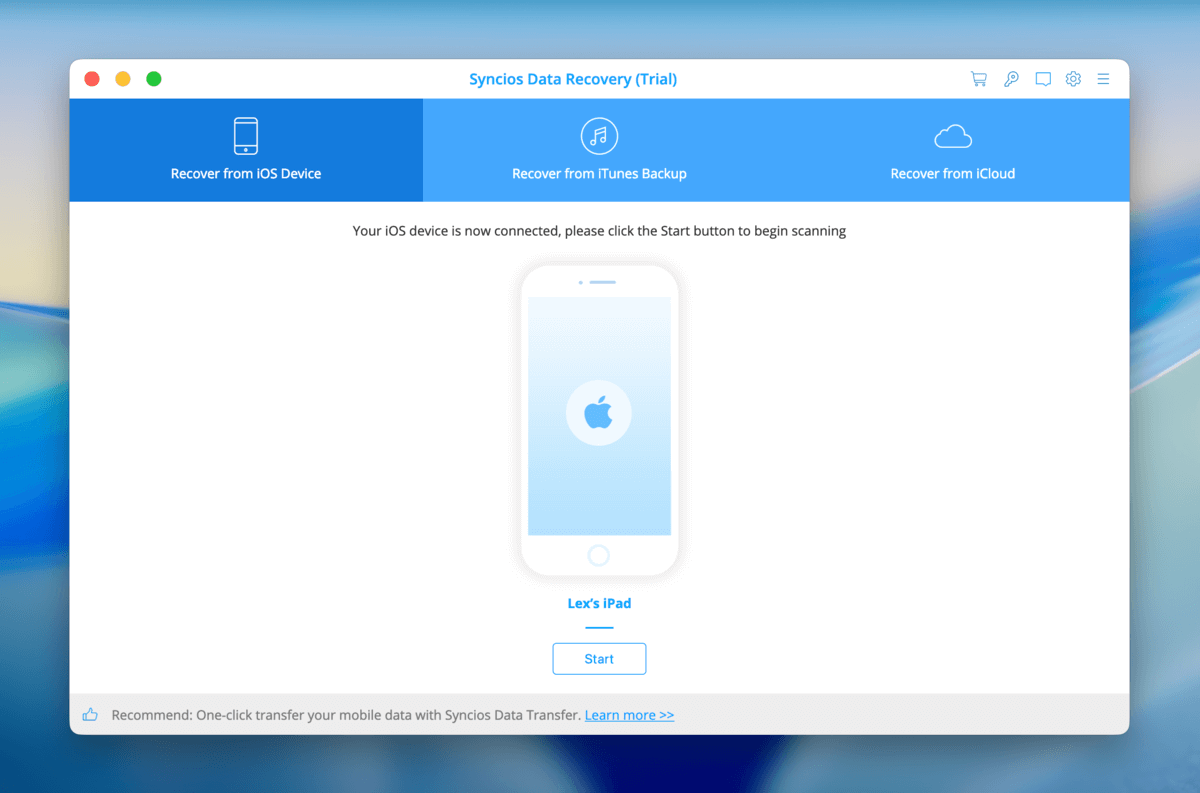
Syncios Data Recovery es una aplicación de recuperación de datos de aspecto minimalista que puede restaurar tipos de datos estándar de iOS (como mensajes, fotos y videos) desde una copia de seguridad de iTunes, una copia de seguridad de iCloud o directamente desde tu iPad.
Recientemente se actualizó para admitir hasta iPadOS 26 y tuvo un aumento significativo en el rendimiento, lo que elimina muchas de sus principales debilidades. Sin embargo, la experiencia del usuario y el diseño general de la aplicación siguen siendo bastante promedio (pero al menos ahora funciona correctamente). Y aunque tiene una de las interfaces más limpias que hemos visto, carece de utilidades como la gestión de sesiones y la vista en árbol.
Dicho esto, nos impresionó que la aplicación sea capaz de restaurar datos directamente en tu iPad. Su precio con descuento también la convierte en una buena oferta por sí sola.
Precios:
La recuperación de datos de Syncios para iPad está disponible para descarga gratuita. Ya sea que seas usuario de Mac o Windows, puedes descargar el software de recuperación de datos gratis. Sin embargo, tendrás que pagar $39.95 por una licencia de 1 año en ambos, Windows o Mac, para poder recuperar datos. La licencia de por vida está disponible por $49.95 y la licencia de negocios ilimitada costará $299 al año.
- Todos los modelos de iPad son compatibles.
- Recuperación de datos de iTunes.
- Fácil de usar.
- Restaura SMS, contactos y más directamente en tu iPad
- La recuperación de datos es más lenta con esta aplicación en comparación con otras aplicaciones
- El diseño de la aplicación es limpio, pero no tan atractivo como el de otras aplicaciones
- Las opciones de suscripción actuales son realmente asequibles, pero aún esperamos una experiencia más pulida para aplicaciones de pago
8. Fonelab
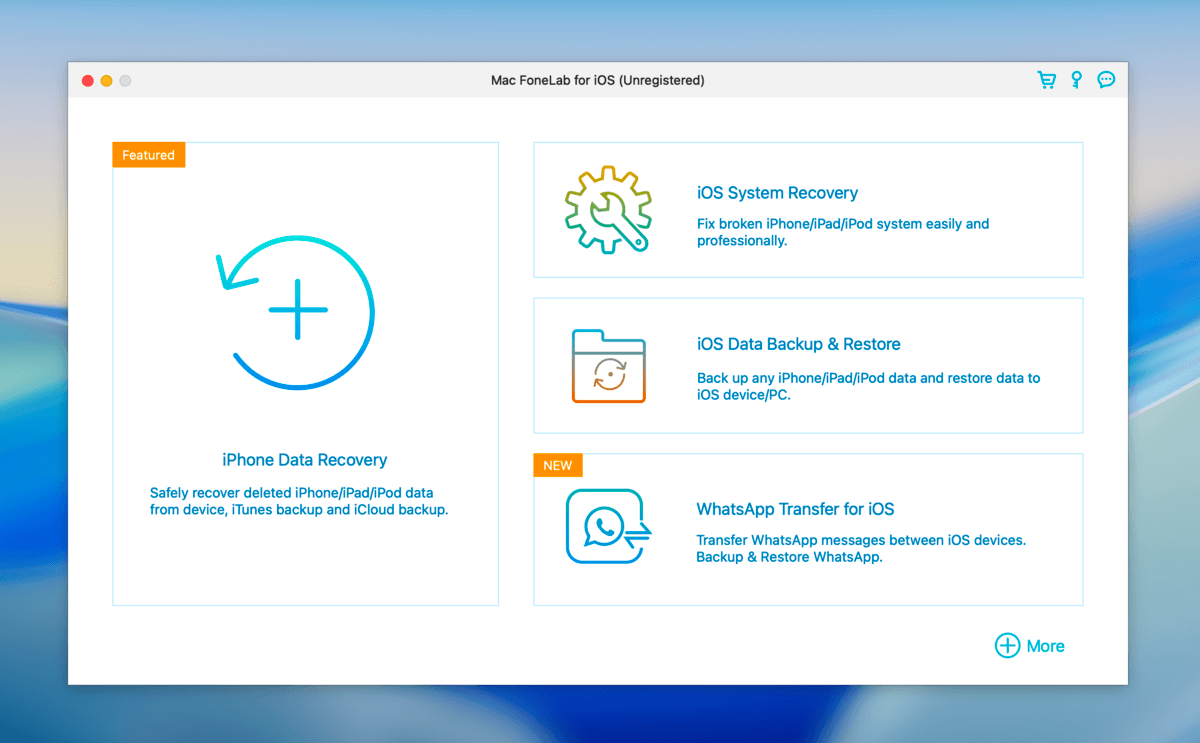
FoneLab iPhone Data Recovery es una aplicación de recuperación de datos de iOS que también funciona para iPads, a pesar de su nombre. Admite la recuperación de los tipos de datos principales de iOS, pero también puede restaurar datos de aplicaciones de mensajería de terceros (por ejemplo, QQ, WeChat, etc.) por separado.
Al igual que las otras opciones, FoneLab iPhone Data Recovery puede restaurar archivos directamente desde tu iPad o desde una copia de seguridad. En cuanto al rendimiento de recuperación, la aplicación funciona. También proporciona herramientas adicionales como recuperación del sistema iOS, así como la menos común herramienta de copia de seguridad y restauración.
Desafortunadamente, su experiencia de usuario necesita urgentemente una renovación; no pudimos encontrar su registro de cambios en línea, pero su interfaz parece estar gravemente desactualizada. Además, parece solicitar repetidamente ser desbloqueado, haciendo que el proceso de recuperación sea más tedioso de lo necesario.
Creemos que la aplicación debería ser más barata y al menos ofrecer recuperación gratuita limitada como prueba, especialmente si estás intentando restaurar tipos de datos menos comunes. Pero proporciona una herramienta de reparación rápida de forma gratuita en caso de cualquier problema menor de iOS, lo cual apreciamos.
Precios:
Fonelab está disponible para descarga gratuita, pero no puedes hacer más que previsualizar archivos. Para obtener la mayoría de las funciones de Fonelab es necesario actualizar a la versión de pago, que se puede comprar por una oferta limitada de $55.96 (usuario único) y $132 (multiusuario) en las plataformas Windows y Mac.
- Compatible con la última versión de iOS.
- Compatible con todos los modelos de iPad.
- Fácil de usar.
- Recuperación de datos de aplicaciones de terceros.
- Vista previa de archivos antes de la recuperación.
- La recuperación de datos requiere una versión de pago.
- Problemas de compatibilidad de hardware contrarios a lo que se ha anunciado.
Cómo recuperar archivos eliminados en iPad usando Disk Drill
Para brindarte el mayor valor posible, decidimos agregar una guía paso a paso muy breve sobre cómo usar una aplicación de recuperación de datos para iPad para restaurar archivos eliminados. Usamos Disk Drill para esta demostración porque es el primero en la lista y su interfaz es muy amigable para principiantes (lo que también la hace ideal para demostraciones).
Sin embargo, el proceso es muy similar en la mayoría de las aplicaciones de recuperación para iPad; la mayoría de las diferencias que encontrarás son superficiales, como los nombres de los paneles, las etiquetas de los botones, etc. Puedes aplicar esta guía a cualquiera de las opciones de esta lista.
Paso 1. En tu Mac, descargar e instala Disk Drill. Si es la primera vez que lo usas, se te pedirá que otorgues los permisos necesarios para que funcione en tu Mac. No te preocupes, es seguro.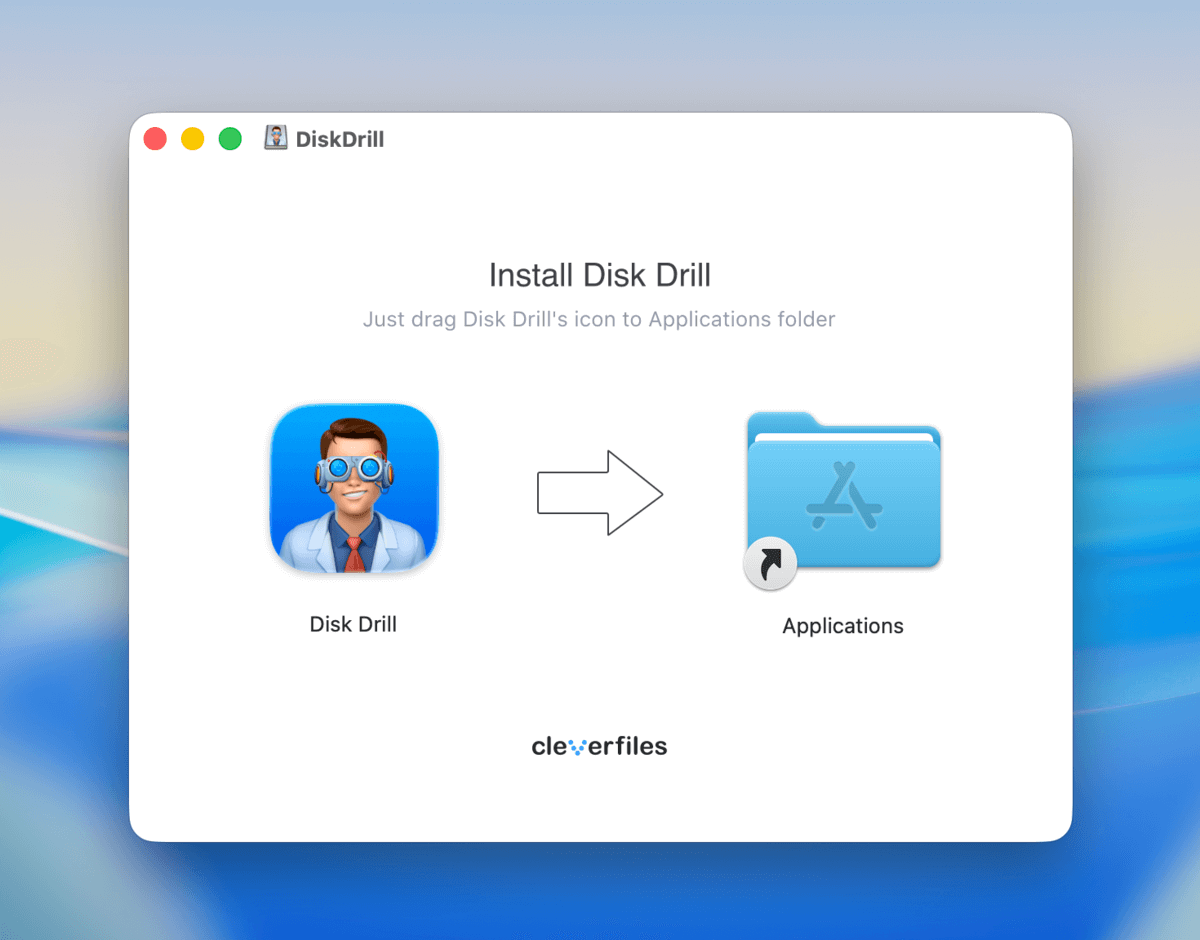
Paso 2. Abre Disk Drill. Luego, haz clic en iPhones y iPads en la barra lateral izquierda y conecta tu iPad a tu Mac usando el cable adecuado (presta atención al aviso “¿Confiar en este ordenador?” en tu iPad y asegúrate de aceptar). Después, selecciona tu iPad y haz clic en Buscar datos perdidos . Es posible que se te pida ingresar tu código de acceso en tu dispositivo antes de que comience el escaneo.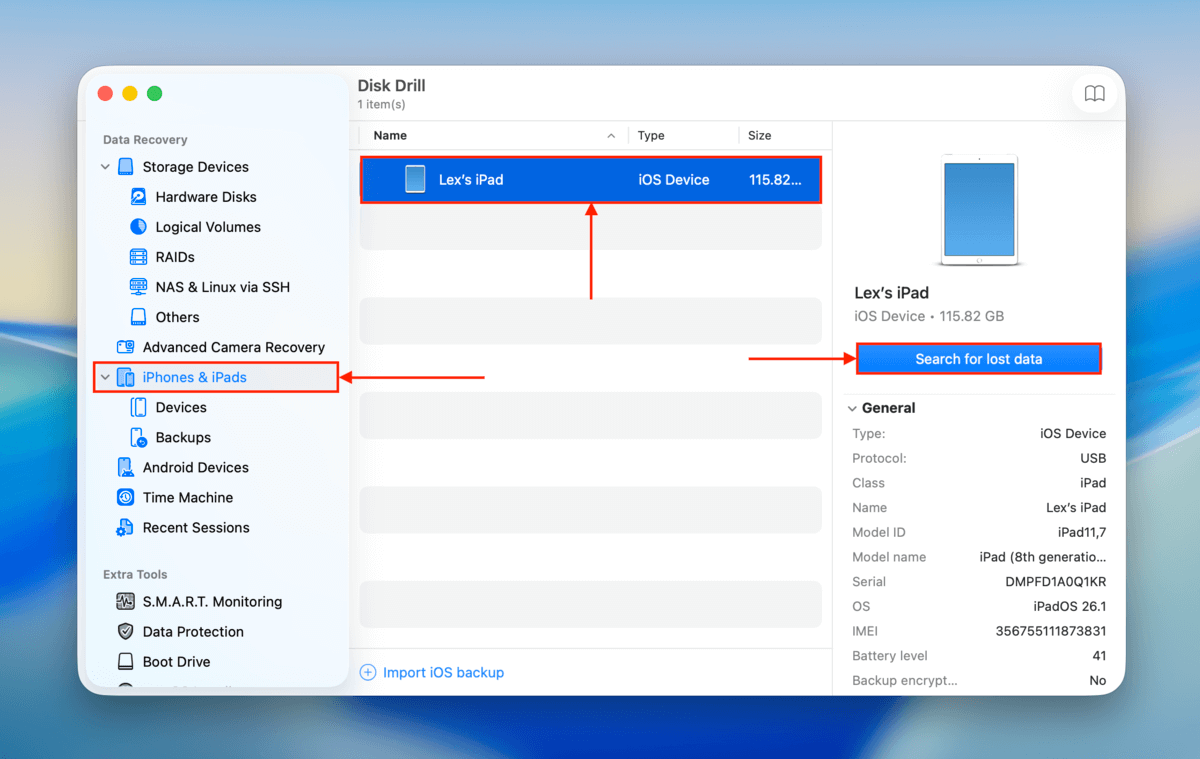
Paso 3. Después de que Disk Drill termine el proceso de escaneo, mostrará una lista de tipos de archivos. Selecciona cualquier tipo de archivo para comenzar a explorar.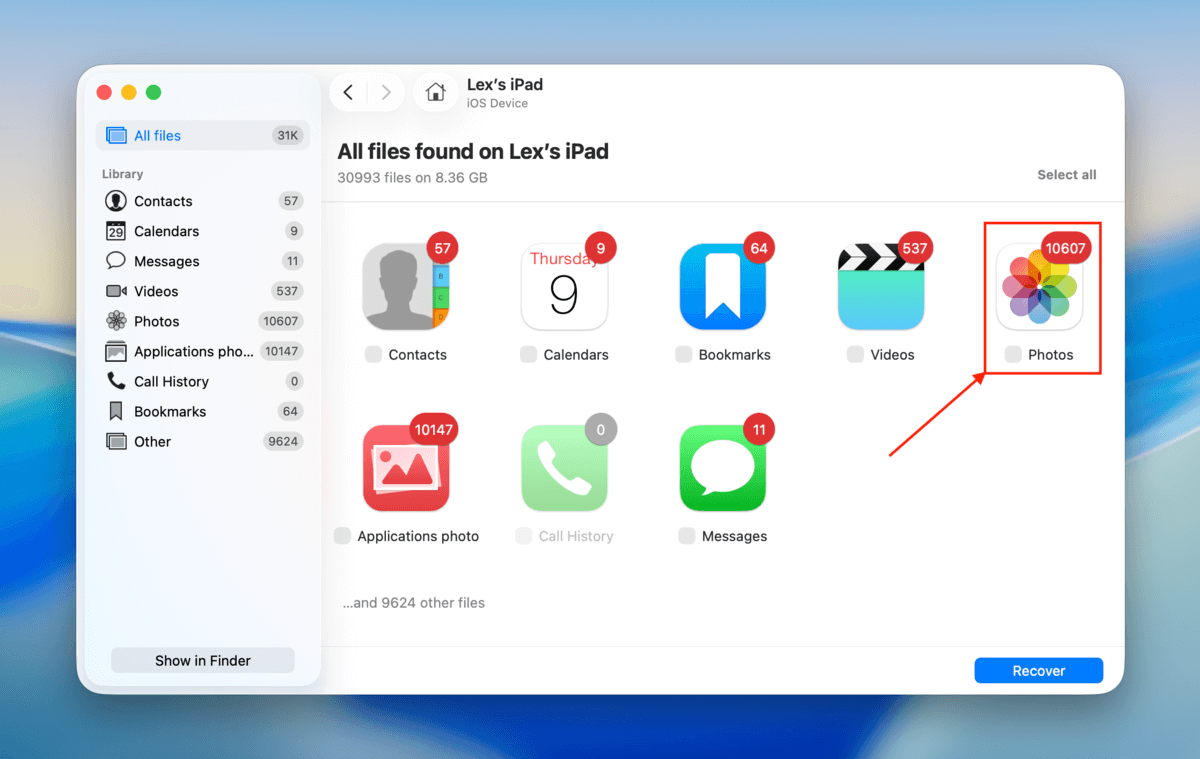
Paso 4. Cuando encuentres los archivos que deseas, haz clic derecho sobre ellos y haz clic en Vista previa —esto ayuda a verificar si el archivo se puede recuperar.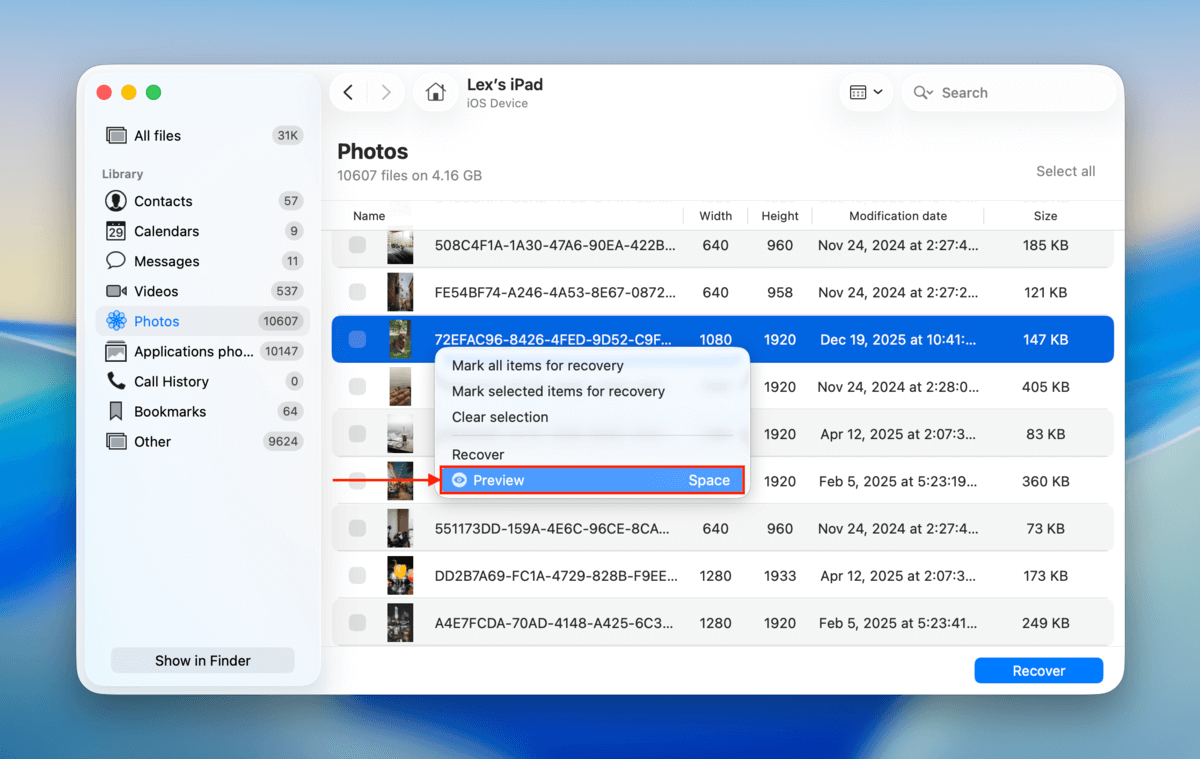
Paso 5. Marca las casillas junto a los archivos que deseas restaurar y haz clic en Recuperar .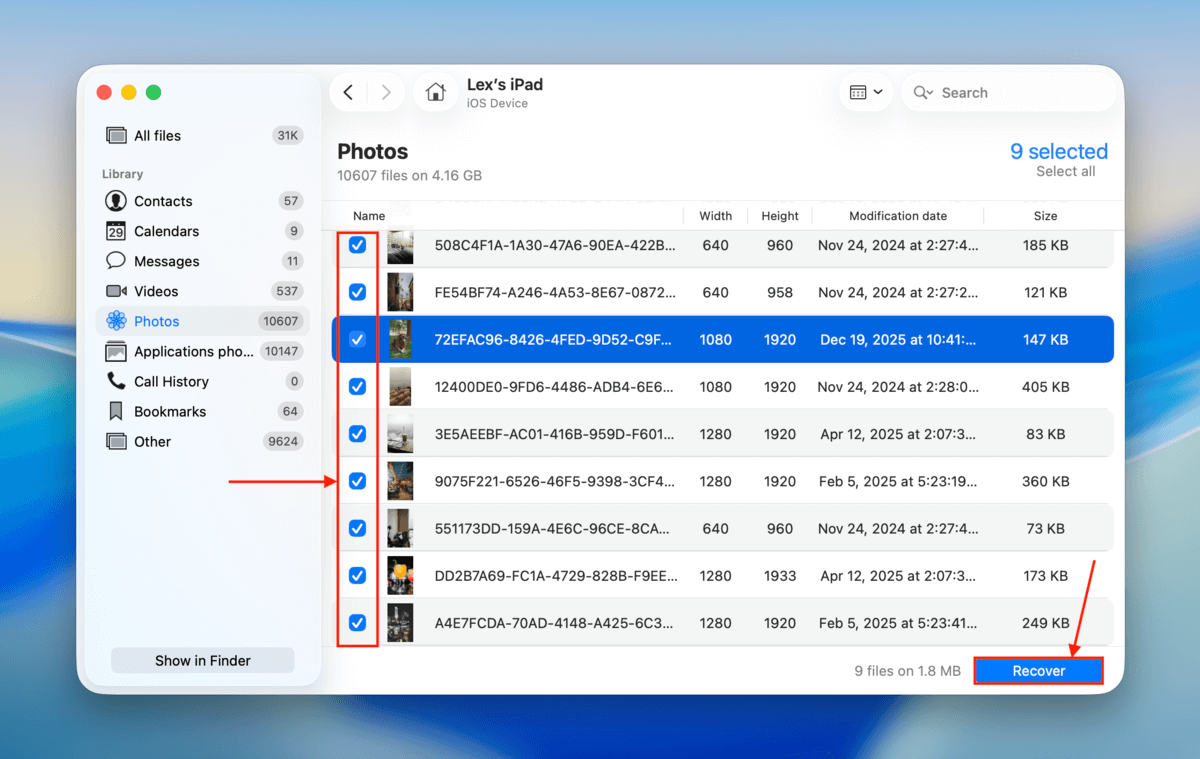
Paso 6. Finalmente, selecciona una ubicación en tu Mac donde quieras que Disk Drill guarde tus archivos recuperados del iPad. Luego, haz clic en Siguiente .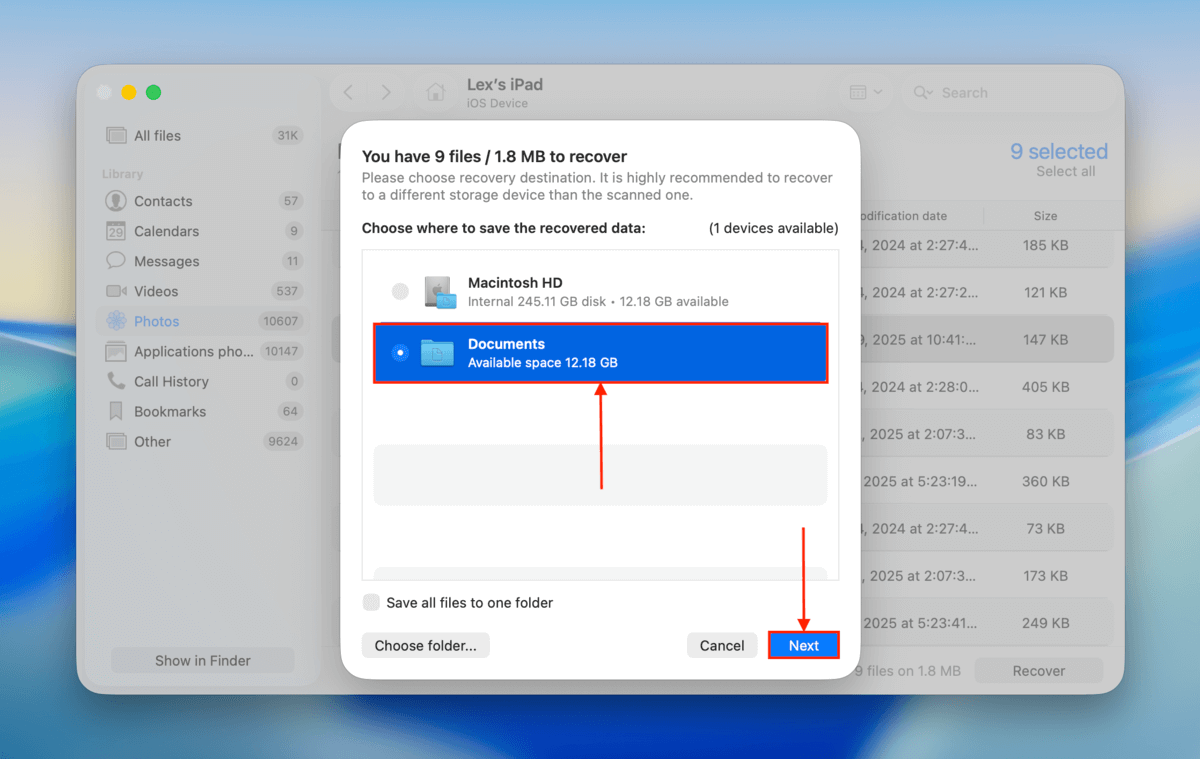
Conclusión
Esperamos que esta lista te ayude a superar la parálisis por análisis. Pero si reducirla a 8 aplicaciones no es suficiente, te recomendamos probar Disk Drill primero. Es la aplicación más amigable para principiantes en la lista; puedes probar casi todas sus funciones de forma gratuita, y su función de vista previa te permite averiguar qué datos son recuperables antes de invertir tiempo o esfuerzo.
Pero aunque herramientas como Disk Drill mejoran cada día, la recuperación de datos en sí misma nunca será una garantía al 100%. La mejor manera de no perder nunca información importante es hacer copias de seguridad rutinarias de tus archivos en un servidor en la nube y, preferiblemente, copiarlos también en 1 o 2 dispositivos de almacenamiento externos.