¿Borraste accidentalmente tus archivos de iCloud? Afortunadamente, Apple incorporó muchas redes de seguridad para proteger a los usuarios de la pérdida permanente de datos. E incluso si pasas por alto esas redes de seguridad, existen otras formas de recuperar esos archivos.
El proceso de recuperación de archivos eliminados de iCloud puede ser un poco complicado debido a las herramientas de sincronización y optimización que vienen con la función.
Así que creamos esta guía para principiantes que cubre claramente todos los escenarios y te guía paso a paso por el proceso. ¡Sigue leyendo!
Tabla de Contenidos
Cómo encontrar archivos en iCloud
Antes de intentar cualquier método de recuperación, intenta localizar tus archivos primero. Algunos métodos de recuperación son destructivos o simplemente difíciles; por ejemplo, restaurar una copia de seguridad sobrescribe los datos existentes en tu dispositivo. El uso de software de recuperación requiere una cantidad significativa de espacio de almacenamiento. Y si has estado intentando encontrar tus archivos usando una herramienta de búsqueda (por ejemplo, Spotlight), es posible que no se estén indexando por alguna razón.
Para ayudarte a comenzar tu búsqueda, aquí tienes diferentes formas en las que puedes encontrar y explorar tus datos de iCloud:
- Finder (Mac): Si iniciaste sesión en tu cuenta de iCloud en tu Mac, tus archivos sincronizados pueden encontrarse en el Carpeta de iCloud Drive , accesible a través de la barra lateral en Finder (bajo Ubicaciones). Si elegiste sincronizar tus carpetas de Escritorio y Documentos, también las encontrarás aquí.
- Otros dispositivos Apple: ¿Tienes otros dispositivos Apple, como un iPhone, iPad o iPod? Si inicias sesión con la misma cuenta de Apple, podrás acceder a cualquier dato sincronizado mediante la app Archivos. Ten en cuenta que si eliminaste tus archivos en un dispositivo, ese cambio se reflejaría en todos los demás.
- iCloud Drive en PC: Si tienes iCloud Drive instalado en una PC con Windows, puedes acceder a él mediante la barra lateral en el Explorador de Archivos (similar al Finder de macOS). Asegúrate de verificar que la sincronización esté habilitada, ya que a veces puede pausarse automáticamente si se requiere verificación de la cuenta.
- Sitio web de iCloud: Mientras tengas una conexión a internet estable y un navegador actualizado, puedes acceder a todo tu iCloud Drive en www.iCloud.com. Necesitarás iniciar sesión con el mismo Apple ID que usas en tus dispositivos.
¿Cuándo Es Posible Restaurar Archivos Eliminados de una Copia de Seguridad de iCloud?
Hay varias maneras de intentar recuperar un archivo de iCloud eliminado, dependiendo de cómo estén configurados tu Mac y tu iCloud. El éxito de estos métodos requiere que se cumpla una o más de las siguientes condiciones:
- Menos de 30 días. 30 días es el período predeterminado durante el cual iCloud almacena los archivos eliminados en la carpeta Eliminados Recientemente (Método 1) y la propia herramienta de Recuperación de Datos de iCloud (Método 2). Después de 30 días, tus archivos ya no podrán ser recuperados a través de estos canales.
- No se produjo sobrescritura. En caso de que el archivo ya no esté disponible por cualquier razón, los métodos de recuperación avanzados pueden tener éxito si los datos del archivo (que quedan en el disco) no han sido sobrescritos por datos de nuevos archivos.
- Los datos del archivo están disponibles localmente. Los métodos 3 y 4 dependen de que tus archivos de iCloud hayan estado disponibles localmente en tu Mac en ciertos momentos. Revisa tu configuración de iCloud y Optimizar Almacenamiento de Mac.*
Cómo recuperar archivos eliminados de la copia de seguridad de iCloud
En esta sección, demostraremos 4 métodos confiables para recuperar archivos que fueron eliminados de una copia de seguridad de iCloud utilizando herramientas nativas y de terceros de macOS. Cubrimos cada escenario en el que la recuperación aún es posible.
Método n.º 1: Restaurar desde la carpeta de eliminados recientemente de iCloud
Cada vez que se elimina un archivo de tu iCloud Drive, primero se envía a la carpeta Eliminados Recientemente. Permanece allí durante 30 días, disponible para que lo restaures a su ubicación original (o lo elimines permanentemente de forma manual).
Esto es cierto tanto si eliminaste tu archivo desde la versión web de iCloud como desde la carpeta de iCloud instalada localmente en tu Mac. Ten en cuenta que si eliminaste los archivos localmente y luego los eliminaste de nuevo desde la carpeta de la Papelera, ese cambio también se reflejará en tus otros dispositivos Apple.
Una vez transcurridos 30 días desde el momento de la eliminación, el archivo se borrará permanentemente de iCloud.
Paso 1. Abre cualquier navegador e inicia sesión en iCloud.com.
Paso 2. Seleccionar iCloud Drive .

Paso 3. En la barra lateral izquierda, haz clic en Eliminados recientemente . Luego, haz clic en el menú de tres puntos junto al archivo que deseas restaurar y selecciona Recuperar en el menú contextual. Alternativamente, puedes hacer clic en Recuperar todo en la parte inferior de la pantalla para restaurar todos los archivos de esta página.

Su archivo se devolverá instantáneamente a su ubicación original en iCloud Drive (sin solicitar confirmación).
Método n.º 2: Utiliza la Herramienta de Recuperación de Datos de iCloud
iCloud tiene su propia herramienta de recuperación de datos basada en la web. Pero solo funciona para archivos de iCloud que no se envían a ninguna “Carpeta de basura” (como contactos, entradas de calendario, marcadores, etc.) y para archivos que fueron eliminados usando el comando RM en una Mac (que también omite la carpeta de basura). Utilizarás el sitio web de iCloud, así que todo lo que necesitas es un navegador y una conexión a internet estable.
Paso 1. Abre cualquier navegador e inicia sesión en iCloud.com.
Paso 2. En la esquina superior derecha de la página, haz clic o toca el botón de menú (está al lado de tu botón de perfil). Luego, en el menú desplegable que aparece, selecciona la opción Recuperación de datos . Alternativamente, puedes desplazarte hasta la parte inferior de la página y hacer clic en Recuperación de datos .

Paso 3. Haz clic en Restaurar archivos (o en la opción que corresponda al tipo de datos que deseas recuperar).

Paso 4. Finalmente, haz clic en el botón Restaurar junto al archivo que deseas recuperar.

Los archivos que seleccionaste se devolverán inmediatamente a su ubicación original en tu iCloud Drive.
Método n.º 3: Usa un software de recuperación de datos para restaurar archivos locales de iCloud
El software de recuperación de datos es una herramienta que puedes instalar en tu Mac, la cual te ayuda a recuperar archivos eliminados restaurando los datos que quedan residuales. Para esta demostración, usaremos una aplicación llamada Disk Drill. Es una herramienta fácil de usar, con una interfaz moderna y ofrece excelente soporte para archivos de macOS y iOS.
Disk Drill también es bueno restaurando las estructuras originales de carpetas, lo que facilita mucho encontrar tu carpeta de iCloud Drive. Puedes probar la aplicación gratis para escanear tu Mac y previsualizar los archivos — esto es fundamental para determinar si tus archivos se pueden recuperar con el software. Te mostraremos cómo funciona en la guía paso a paso a continuación.
Solo tenga en cuenta que, debido a que el software de recuperación de datos solo puede escanear discos locales y virtuales, los datos que desea restaurar deben haberse almacenado localmente al menos una vez (y no deben haber sido sobrescritos por datos de archivos nuevos).
Paso 1. Descargar e instala Disk Drill.
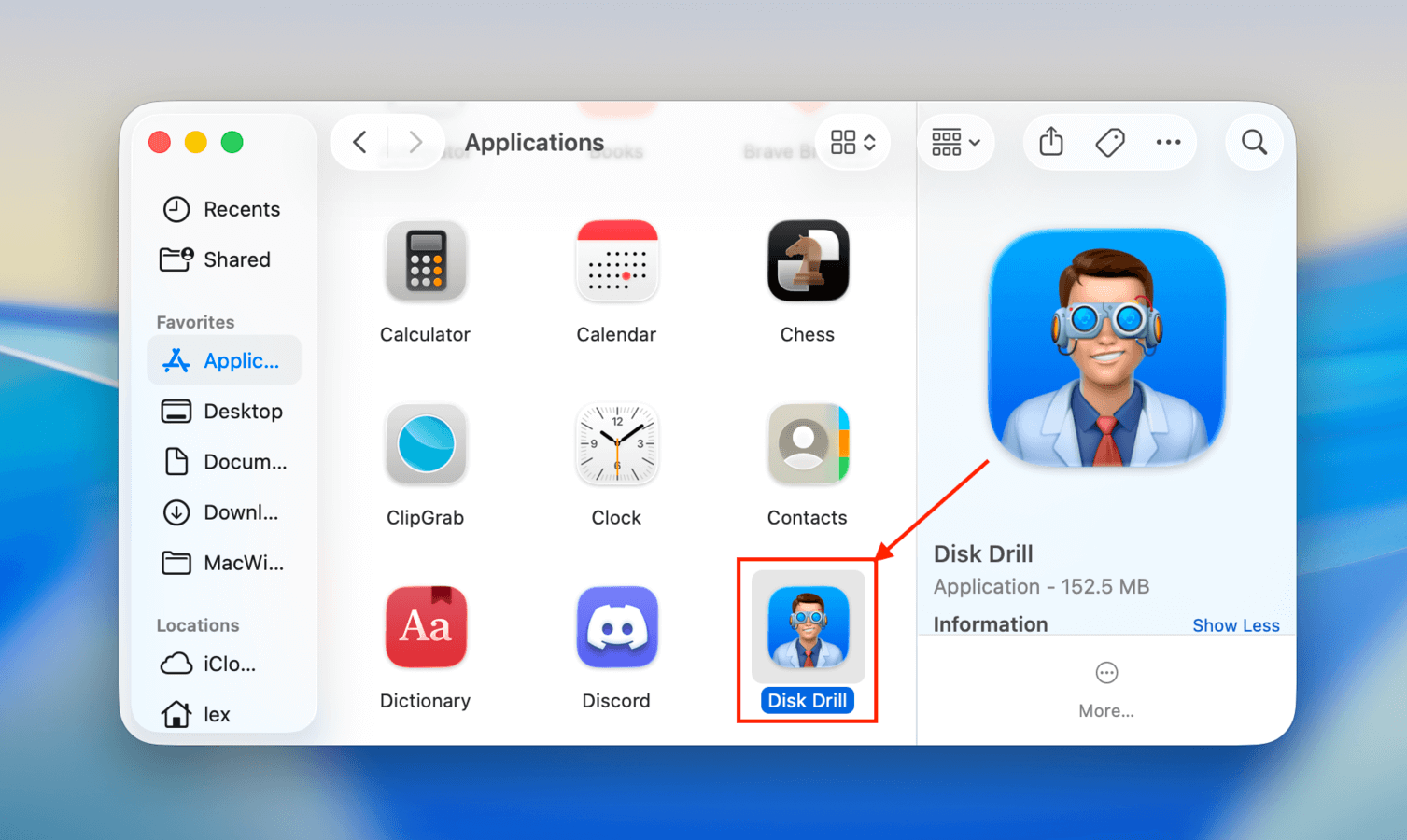
Paso 2. Inicie Disk Drill (Finder > Aplicaciones).
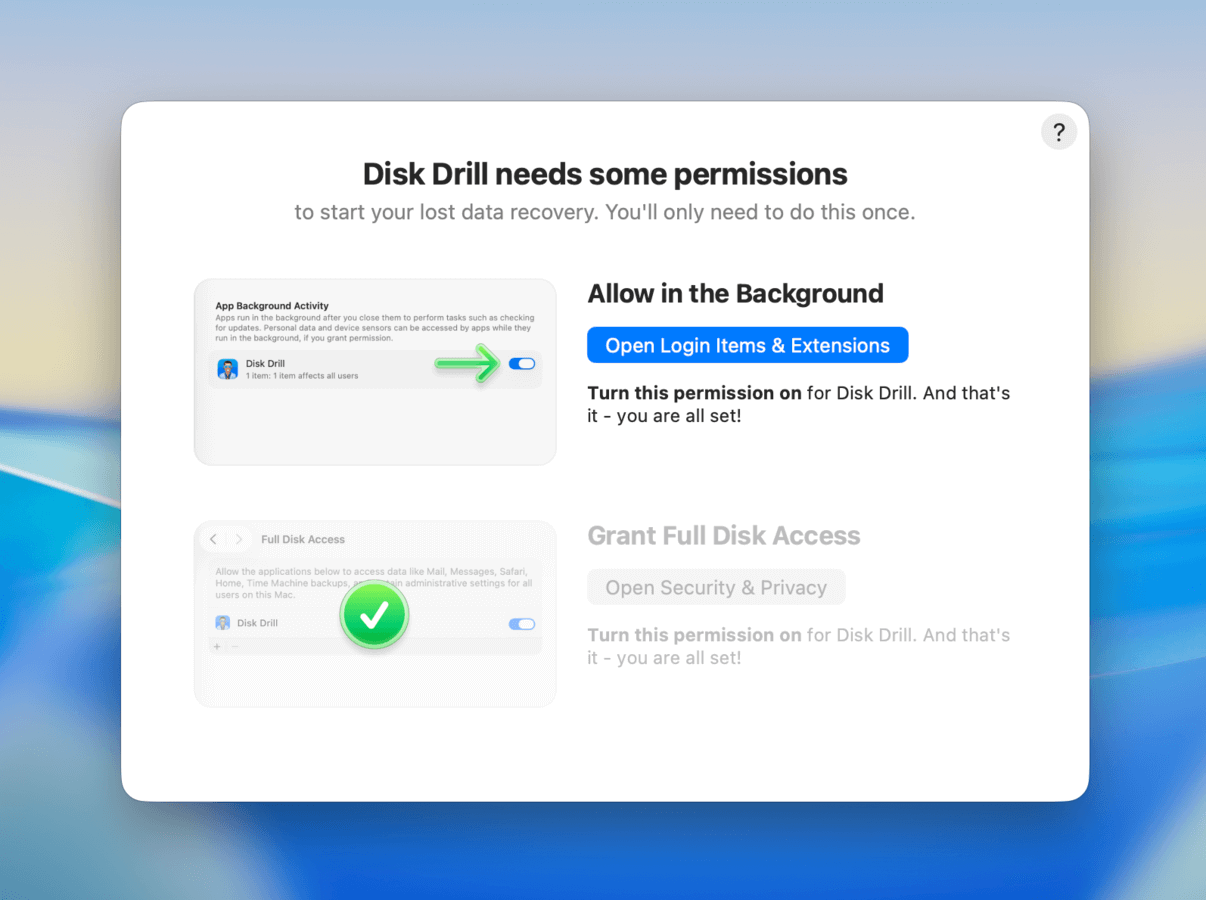
Paso 3. Al iniciar Disk Drill por primera vez, se te pedirá que habilites los permisos del sistema que permiten la actividad en segundo plano y concedas acceso total al disco. Sigue las instrucciones hasta que ambos estén activados.
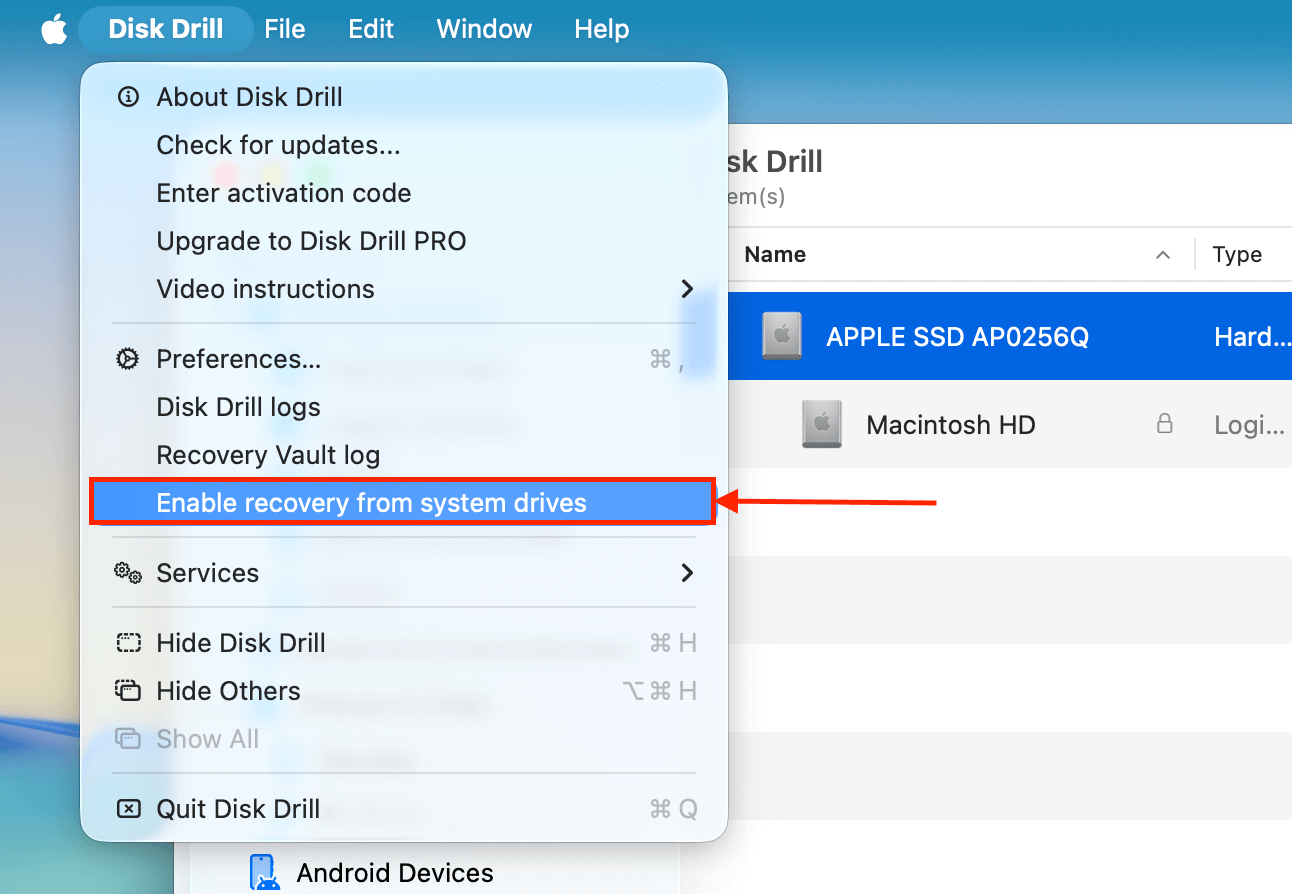
Paso 4. Una vez que el menú principal de Disk Drill (la página de selección de fuente) se abra en tu Mac, haz clic en el botón Disk Drill en tu menú de Apple. En el menú que aparece, selecciona Habilitar la recuperación desde unidades del sistema y sigue las instrucciones que aparecen.
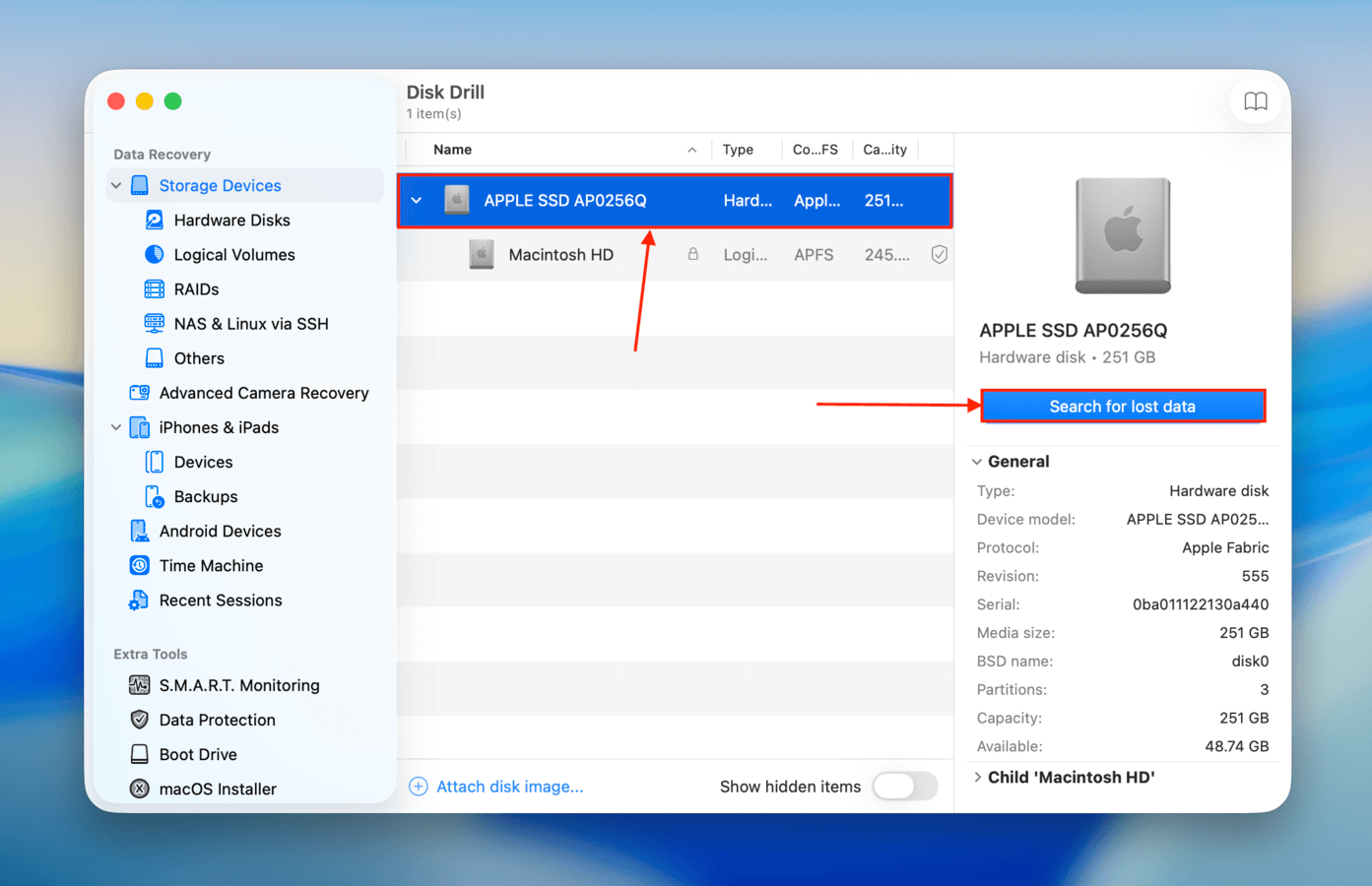
Paso 4. De vuelta en el menú principal, selecciona tu unidad del sistema (normalmente etiquetada como “APPLE SSD”) y haz clic en Buscar datos perdidos .
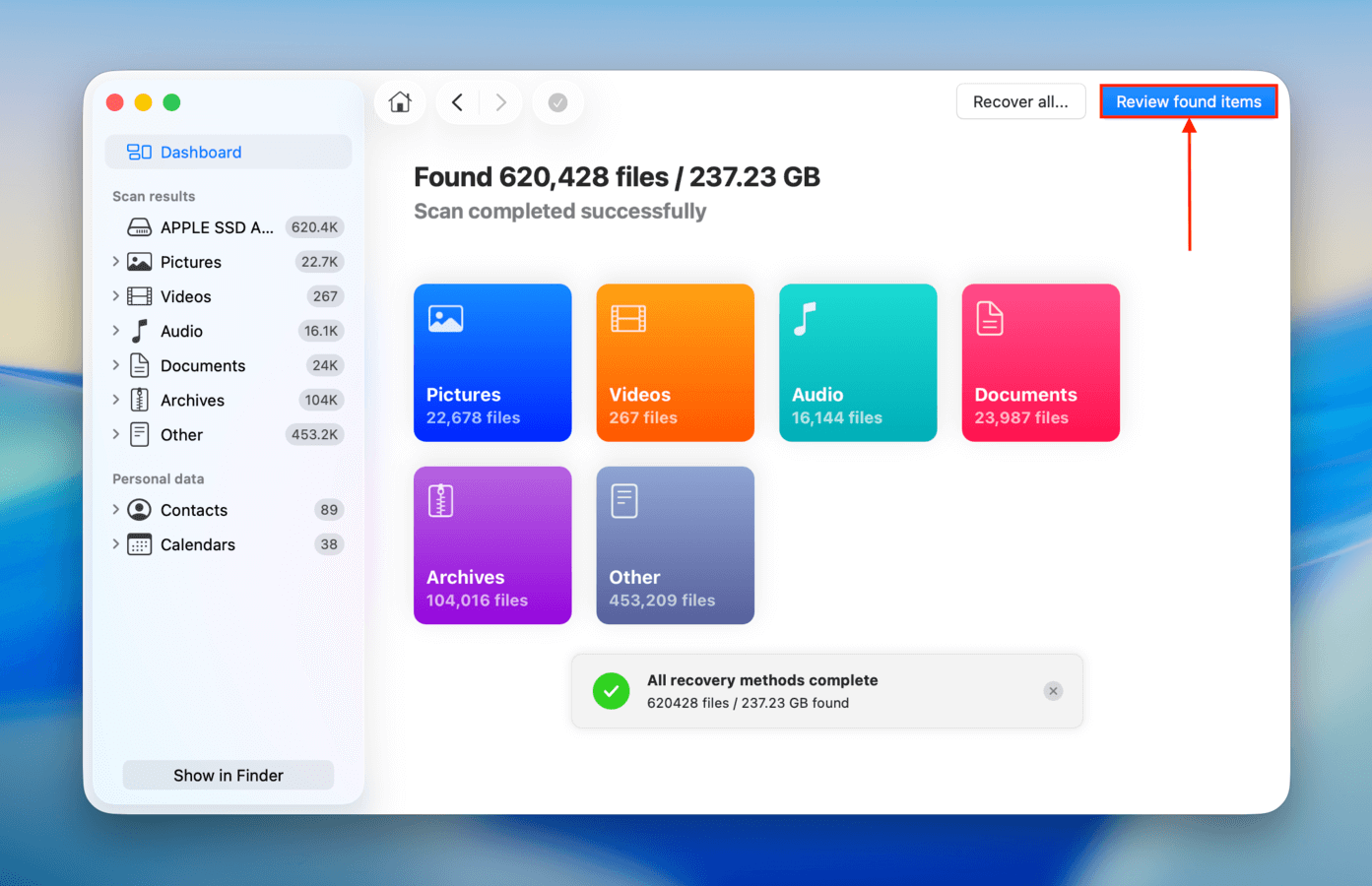
Paso 5. Una vez que el escaneo haya finalizado, haz clic en Revisar elementos encontrados .
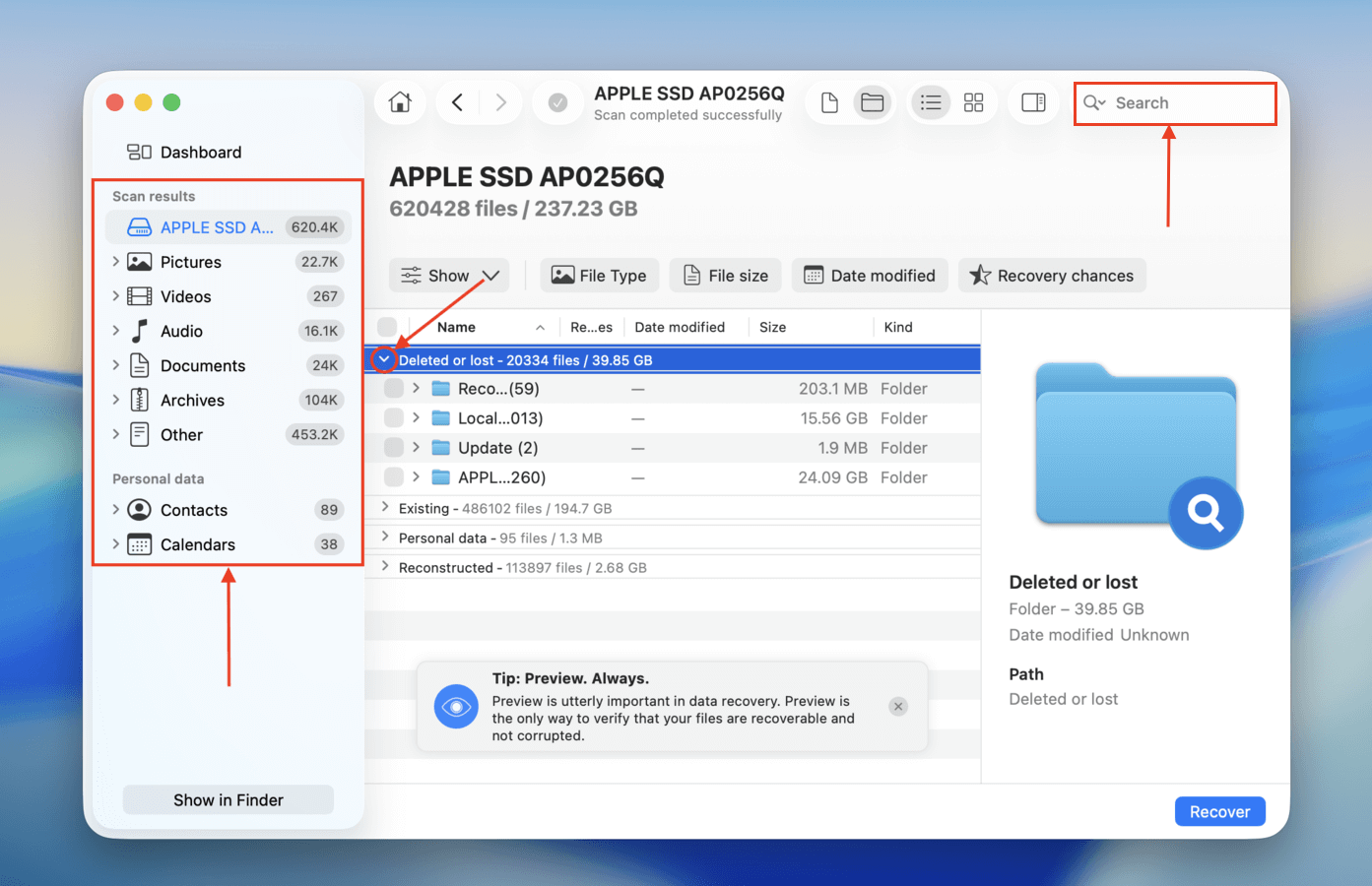
Paso 6. Utiliza la barra de búsqueda (haz clic en la lupa) en la esquina superior derecha de la ventana de Disk Drill y/o filtra los resultados de tu escaneo usando la barra lateral izquierda para localizar rápidamente tus archivos. Asegúrate de buscar en cada una de las categorías, comenzando con Eliminado o perdido .
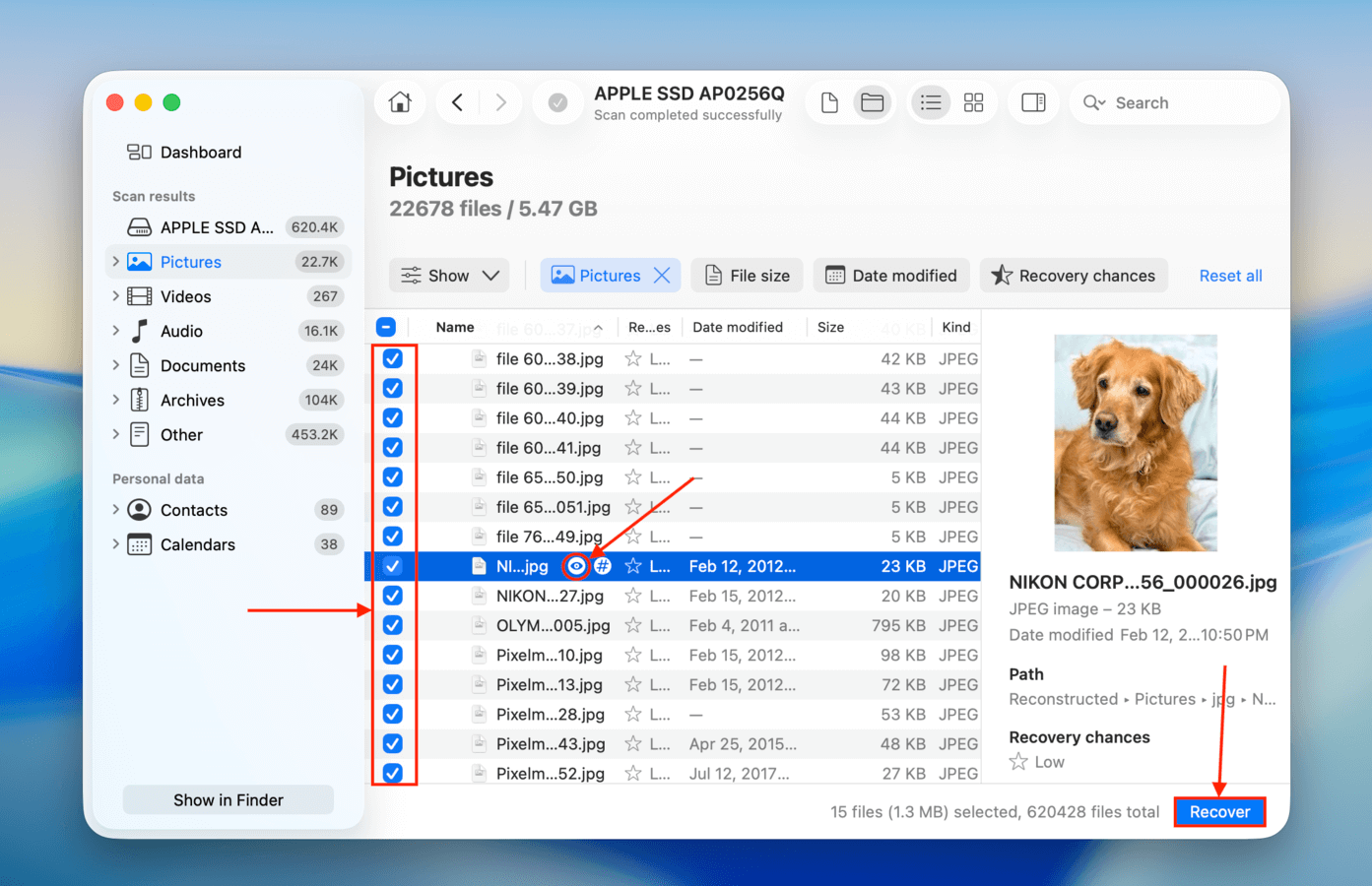
Paso 7. Al hacer clic en un archivo, se abrirá su vista previa, que puedes alternar usando el botón de ojo (aparece cuando pasas el mouse sobre un archivo). Después de previsualizar correctamente tus datos y confirmar que se pueden recuperar, marca las casillas en la columna más a la izquierda para seleccionar los archivos que deseas restaurar. Luego, haz clic en Recuperar .
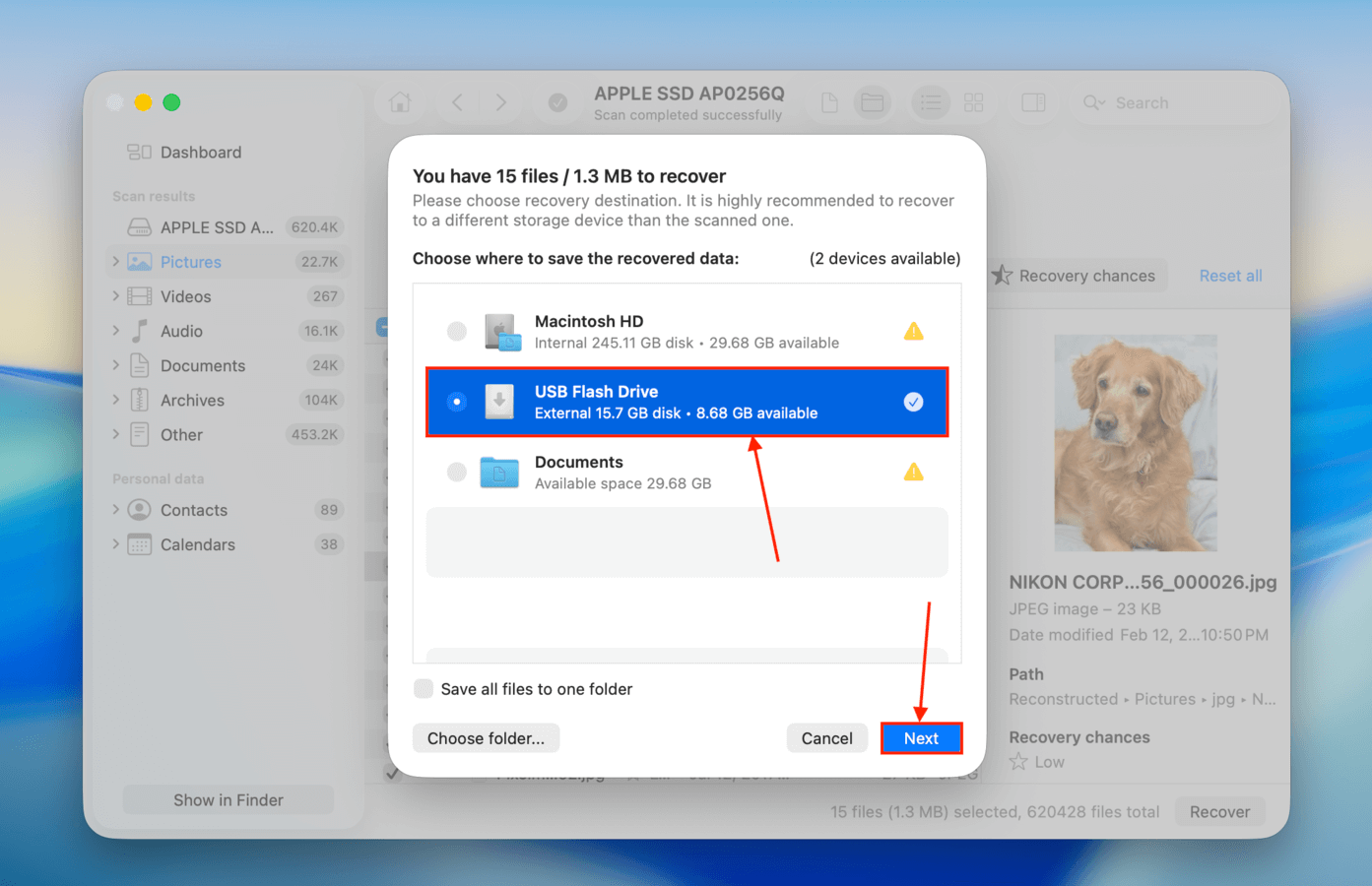
Paso 8. En el cuadro de diálogo que aparece, selecciona una carpeta de destino para los archivos recuperados. Recomendamos guardarlos en una unidad separada (como una USB) para evitar sobrescribir datos en tu Mac. Luego, haz clic en Siguiente para comenzar el proceso de recuperación.
Método #4: Restaurar una copia de seguridad de Time Machine de archivos locales de iCloud
De forma predeterminada, Time Machine solo realiza copias de seguridad de los archivos y carpetas locales en tu Mac. En otras palabras, este método solo funcionará si tus archivos de iCloud tenían copias almacenadas localmente en tu Mac cuando se creó la copia de seguridad de Time Machine.
Si este es tu caso, deberías poder restaurar las instantáneas de tus archivos locales de iCloud, siempre que tengas tu unidad de copia de seguridad de Time Machine. Si tu unidad no está disponible o no pudiste crear una copia de seguridad completa antes de que tus archivos desaparecieran, todavía es posible que la copia de seguridad local de Time Machine los haya guardado. Sin embargo, ten en cuenta que las copias de seguridad locales de Time Machine solo almacenan los datos con los que interactuaste en las últimas 24 horas.
Paso 1. Abre Finder y navega hasta tu carpeta de iCloud Drive.
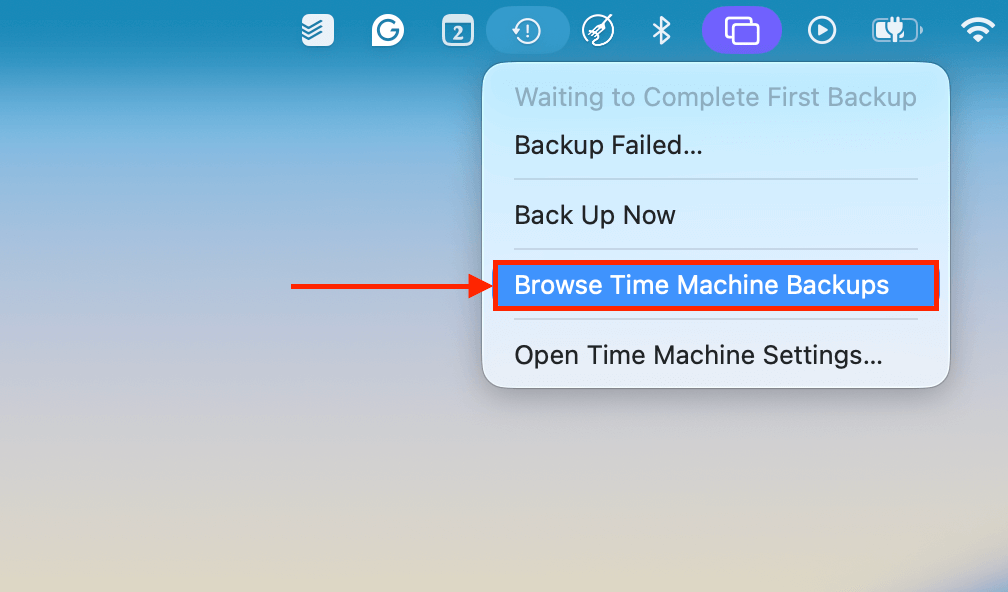
Paso 2. Conecta tu unidad de Time Machine a tu Mac (si la tienes). Luego, haz clic en el botón de Time Machine > Examinar copias de seguridad de Time Machine .
Paso 3. Usa las flechas a la derecha para retroceder en la línea de tiempo de la carpeta de tu iCloud Drive. Incluso puedes abrir el menú Obtener información de las instantáneas de tus archivos. Si el tamaño en disco de su archivo es superior a 0 KB (ver paréntesis en la captura de pantalla de abajo), entonces el archivo o carpeta se guardó localmente cuando se creó la instantánea. También puedes verificar que estás navegando en la línea de tiempo de tu iCloud Drive y no en la línea de tiempo local de tu Mac. Una vez que aparezcan las instantáneas de tus archivos perdidos, selecciónalos y haz clic en Restaurar .

¿Desapareció toda tu carpeta de Documentos de iCloud?
Si notaste que toda la carpeta Documentos ha desaparecido de iCloud Drive (y no eliminarlo), entonces es posible que iCloud esté experimentando un problema de sincronización en tu Mac. Consulta el sección de iCloud de nuestra guía sobre cómo encontrar y restaurar la carpeta Documentos de iCloud.