Festplatten können von Beschädigungen, Datenblockausfällen und sogar physischen Schäden betroffen sein. Obwohl es eine Reihe von Mac-Festplattenreparatur-Softwarelösungen gibt, die bei diesen Problemen helfen können, ist die Auswahl zwischen ihnen nicht einfach.
Wir haben Dutzende dieser Produkte getestet und unsere Top-Auswahl auf die 7 besten Mac-Reparaturtools eingegrenzt. Dieser Artikel erklärt alles, was ein Nutzer wissen muss, um die besten Mac-Datenträgerprogramme für seine Bedürfnisse auszuwählen.
Inhaltsverzeichnis
Die 7 besten Reparaturtools für Mac im Jahr 2026 (kostenpflichtig und kostenlos)
Um jede Mac-Datenträgerreparatursoftware richtig zu bewerten, haben wir ihre Hauptfunktionen, Vor- und Nachteile, Kompatibilität und den Preis aufgeschlüsselt. Am Ende dieses Artikels sollten Sie eine klarere Vorstellung davon haben, was diese Tools für Sie tun können und welche Programme je nach Ihrer Situation zum Herunterladen geeignet sind.
1. Disk Drill
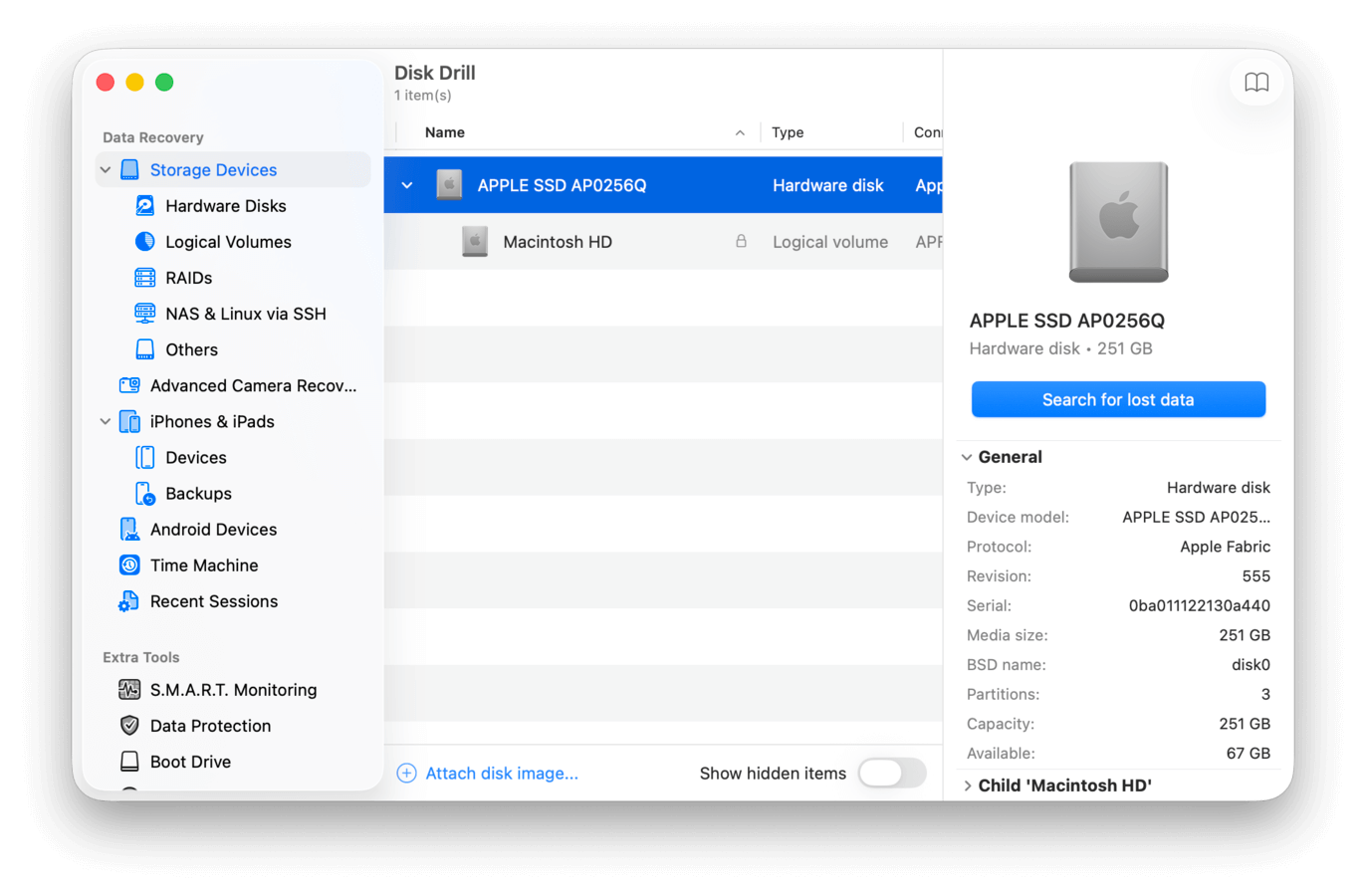
Disk Drill ist in erster Linie ein Datenwiederherstellungs-Tool mit mehreren wichtigen und kostenlosen Funktionen, die beim Reparieren eines defekten Laufwerks von entscheidender Bedeutung sind. Datenverlust ist bei der Laufwerksreparatur ein sehr häufiges Problem, und Disk Drill ist in der Lage Wiederherstellen von Dateien von beschädigten Laufwerken–so dass Sie Ihre Daten sichern können, bevor Sie versuchen, das Laufwerk zu reparieren. Sie können Disk Drill auch aus dem Wiederherstellungsmodus ausführen, was eine sicherere Methode ist, um weitere Auswirkungen auf das Laufwerk durch das Betriebssystem Ihres Mac zu vermeiden.
Eine der kostenlosen Funktionen ist das Byte-to-Byte-Backup, ein leistungsstarkes Image-Backup-Tool, das in Version 6 kürzlich überarbeitet wurde, um noch sorgfältiger mit Festplatten in schlechtem Zustand zu arbeiten (so können Sie so viel Speicherplatz wie möglich sichern). Sie können diese Backup-Datei später als Ziel für die Datenwiederherstellung verwenden, anstatt Ihr Laufwerk direkt zu scannen.
Ein weiteres kostenloses Feature ist das S.M.A.R.T.-Überwachungsmodul von Disk Drill, das es Ihnen ermöglicht, den Gesundheitszustand Ihrer Festplatte anhand verschiedener Hardware-Indikatoren auf dem Laufwerk zu überwachen. Die App verfügt über mehrere andere leistungsstarke Funktionen, aber da diese für die Festplattenreparatur weniger relevant sind, können Sie in unserem speziellen Disk Drill Bewertung mehr darüber lesen.
Insgesamt ist Disk Drill zwar kein traditionelles Festplatten-Reparaturwerkzeug, aber ein wichtiger Schritt im Prozess, wenn Ihnen die Erhaltung Ihrer Daten am Herzen liegt. Es ist außerdem leistungsstark, erschwinglich (für Datenwiederherstellungssoftware), sehr anfängerfreundlich und bietet viele kostenlose Funktionen (einschließlich der Möglichkeit, gescannte Dateien kostenlos in der Vorschau anzuzeigen, was für Rekognoszierungszwecke hervorragend ist). Wenn Sie jedoch nur Ihr Laufwerk reparieren und sich nicht um Ihre Daten kümmern möchten, benötigen Sie diese App eigentlich nicht.
Hauptfunktionen
- Erweiterte Wiederherstellung: Selbst wenn Ihre Festplatte nicht im Finder erscheint, kann Disk Drill sie dennoch lesen. Beachten Sie jedoch, dass Ihr Laufwerk in Dienstprogramme mit der richtigen Speicherkapazität angezeigt werden muss.
- S.M.A.R.T.-Überwachung: S.M.A.R.T. (Self-Monitoring, Analysis, and Reporting Technology) ist eine Funktion, die in den meisten modernen Laufwerken integriert ist, um Probleme zu erkennen, die zu einem möglichen Ausfall führen könnten. Dies kann oft helfen, die richtige Richtung zur Lösung zu finden und eine Eskalation von Schäden zu verhindern. Disk Drill ermöglicht es Ihnen, diese Informationen in der App sowie über ein Symbol in der Menüleiste Ihres Macs einzusehen.
- Byte-für-Byte-Backup: Erstellt Sicherungen von Festplatten und Partitionen Ihrer Daten als Byte-für-Byte-Disk-Image (DMG), für den Fall, dass eine Wiederherstellung erforderlich ist. Eine zusätzliche Vorsichtsmaßnahme besteht darin, zunächst ein Image-Backup Ihres Laufwerks zu erstellen und dann zu versuchen, Daten aus diesem Image mit Disk Drill wiederherzustellen. So können Sie den beschädigten Datenträger so wenig wie möglich belasten.
- Wiederherstellungs-Tresor: Recovery Vault ist eine weitere kostenlose Funktion, die im Hintergrund Kopien der Metadaten Ihrer Dateien anlegt. Dies erleichtert die Wiederherstellung von Dateien erheblich, falls in Zukunft ein Datenverlust auftritt.
- Garantierte Wiederherstellung: Ähnlich wie Recovery Vault ist Guaranteed Recovery eine kostenlose Schutzfunktion, die vollständige Kopien aller von Ihnen gelöschten Dateien erstellt, sodass Datenverluste nie wirklich dauerhaft sind.
Preisgestaltung
- Kostenlose Basic-Version (kostenlose Datenwiederherstellung nur aus Guaranteed-Recovery-Backups)
- 89 $ Jahresabonnement (verfügbar auf der CleverFiles-Website)
- 149 $ Lebenslange Lizenz (einmalige Zahlung)
Systemanforderungen
- Intel 64
- Apple Silicon
- Ältere Versionen unterstützen Mac OS X 10.5+, während die aktuelle Version 10.15.7+ unterstützt
- Disk Drill ist auch dafür entwickelt, Daten von beschädigten Festplatten mit einer benutzerfreundlichen Oberfläche wiederherzustellen, die durch eine Abbild-Erstellungsfunktion für defekte Laufwerke ergänzt wird
- Der Kauf einer Disk Drill Mac-Lizenz beinhaltet auch die Lizenz für die Windows-Version kostenlos
- Bietet zahlreiche intuitive Funktionen zur Verwaltung von Daten und Laufwerksgesundheit – wie z.B. einen Duplikatfinder, ein Reinigungstool, einen Datenvernichter und sogar ein macOS-Installationsprogramm, das es den Nutzern ermöglicht, ein Notfall-macOS-Startlaufwerk zu erstellen
- Kann eine Festplatte nicht direkt reparieren
- Verlorene Partitionen können nicht wiederhergestellt und der Festplatte wieder hinzugefügt werden; es können nur die Daten selbst wiederhergestellt werden
2. Festplattendienstprogramm
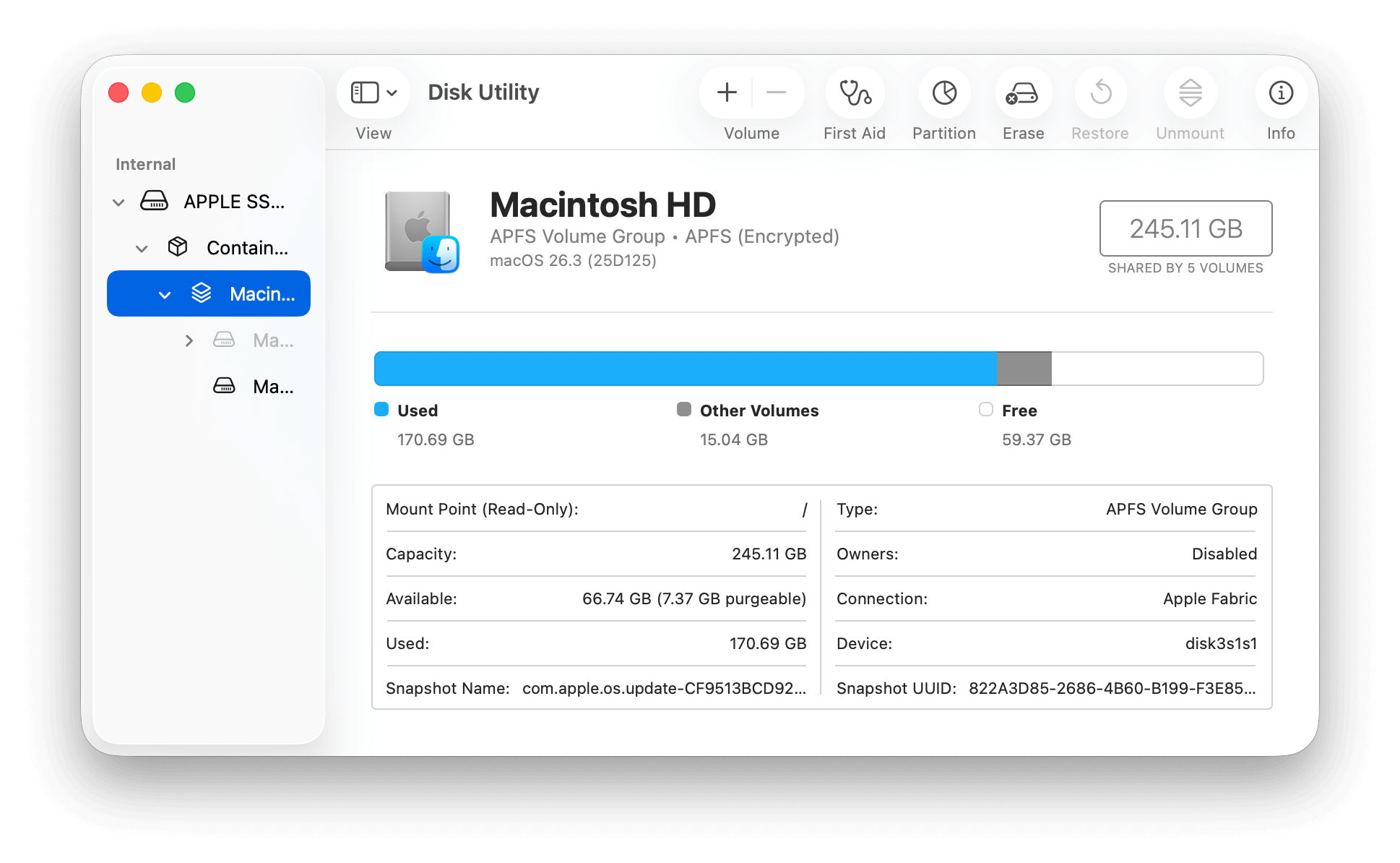
Festplattendienstprogramm für Mac ist das eigene integrierte Festplattentool von Apple, das sich im Ordner Programme > Dienstprogramme befindet. Es ist ein schlichtes, aber leistungsstarkes Tool mit allem, was die meisten Benutzer zur Verwaltung ihrer Festplatten und zum Schutz ihrer Daten benötigen. Am wichtigsten ist die Erste Hilfe-Funktion, mit der Ihre Volumes auf Formatierungs- und Verzeichnisfehler überprüft und diese automatisch repariert werden können. Wenn Sie Verlangsamungen, Darstellungsfehler, Softwareprobleme usw. feststellen, kann das Festplattendienstprogramm helfen.
Festplattendienstprogramm ist kostenlos und ist das erste Tool, das Sie nach der Wiederherstellung und Sicherung Ihrer Daten ausprobieren sollten. Im Gegensatz zu Disk Drill kann das Festplattendienstprogramm das betroffene Laufwerk direkt reparieren, und der Vorgang kann dazu führen, dass Daten auf der Festplatte überschrieben werden.
Hauptfunktionen
- Erste Hilfe: Ein Mac-Festplattenreparatur-Tool, das alle Fehler auf Ihrem Laufwerk meldet und automatisch behebt.
- Wiederherstellen: Erstellen Sie eine vollständige Sicherung Ihrer Laufwerksvolumen, bevor Sie eine Wiederherstellung, Reparatur oder Neuformatierung versuchen, um weiteren Datenverlust zu vermeiden. Dies ist eine brauchbare Alternative zu Disk Drills Byte-to-Byte-Backup, aber das Festplatten-Dienstprogramm kann ohne jegliche Backups keine Daten wiederherstellen. Sie benötigen dennoch ein Datenrettungstool, wenn Ihr Laufwerk bereits beschädigt ist und/oder Datenverlust erlitten hat.
- Löschen: Formatieren Sie Ihr Laufwerk für eine Neuinstallation oder zur Behebung von Infektionen oder Beschädigungen – beachten Sie, dass beim Formatieren alle Ihre Daten gelöscht werden. Sichern Sie daher zuerst Ihre Daten.
- Partition: Dies ist eher eine vorbeugende Funktion – teilen Sie Ihre Festplatten in Partitionen auf, sodass Schäden meist auf die jeweilige Partition begrenzt bleiben.
Preisgestaltung
- Kostenlos (In macOS integriert)
- Es ist ein integriertes Festplattentool für Mac, daher sind keine externen Downloads oder Installationen erforderlich.
- Falls Ihr Mac bereits Probleme hat und das Betriebssystem nicht starten kann, können Sie das Festplattendienstprogramm auch im Wiederherstellungsmodus aufrufen.
- Einfache Reparaturen können automatisch durchgeführt werden, ohne dass Nutzer viel unternehmen müssen.
- Obwohl Erste Hilfe keine schweren Probleme beheben kann, eignet es sich hervorragend zur Behebung von logischen Inkonsistenzen und Verzeichnisfehlern – beides sehr häufige Ursachen für Festplattenbeschädigungen.
- Festplattendienstprogramm ist weniger umfangreich, wenn es um Reparatur und Dateiwiederherstellung geht.
- Es kann möglicherweise keine schwerwiegenden Volume-Beschädigungen beheben.
3. Drive Genius
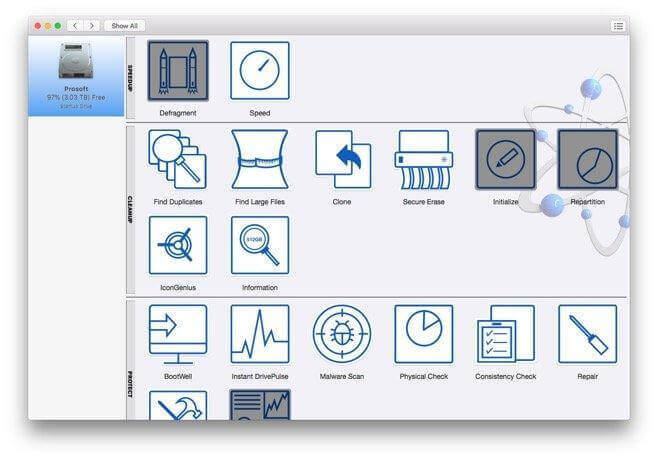
Drive Genius ist eine funktionsreiche Suite zur Laufwerksverwaltung und Festplattenreparatur. Das Gute an Drive Genius ist, dass Sie die Wartung Ihres Laufwerks mit verschiedenen Ansätzen durchführen können. Die Funktionen reichen vom Wiederaufbau von Daten über das Scannen nach Malware bis hin zur Korrektur beschädigter Bereiche auf Ihrem Laufwerk. Wenn Sie nicht genau feststellen können, was Ihr Laufwerk beschädigt hat, ist Drive Genius eine großartige Möglichkeit, mehrere Probleme mit einer App zu lösen (es ist auch eine gute Wahl, wenn Sie gleich zu Beginn mehrere Reparaturoptionen ausprobieren möchten).
Hauptfunktionen
- DrivePulse: Lassen Sie sich über Festplattenprobleme und potenziell schwerwiegende Probleme benachrichtigen und führen Sie einen S.M.A.R.T.-Check durch, um weiteren Schaden und/oder Datenverlust vorzubeugen.
- Malware-Scan: Sucht nach Malware in Dateien und Daten, die möglicherweise die Laufwerksschäden verursachen.
- Konsistenzprüfung: Erkennt und repariert Fehler sowie mögliche Schäden und Beschädigungen von Dateien und Ordnern auf Ihrer Festplatte.
- Physische Überprüfung: Belebt beschädigte Bereiche auf Ihrem Laufwerk wieder und führt einen erweiterten Check durch, um die Daten auf Ihrem Laufwerk zu lesen und zu schreiben, wodurch Drive Genius versteckte Probleme auf Ihrem Laufwerk finden kann.
- Wiederherstellen: Daten werden unlesbar, wenn sie ihren Dateinamen verlieren – Die Rebuild-Funktion von Drive Genius weist verlorene Dateinamen den Dateidaten zu, sodass Sie wieder auf Ihre Daten zugreifen können.
Preisgestaltung
- 79 $ (Standardlizenz, jährliche Zahlung)
- 99 $ (Standardlizenz, Einmalzahlung)
- 299 $ (Professionelle Lizenz, jährliche Zahlung)
Systemanforderungen
- Unterstützt macOS 10.12 (Sierra) und neuer
- Internetverbindung
- Bietet eine unbefristete Lizenz an, die je nach Benutzer kostengünstiger sein kann als monatliche Lizenzen.
- Die in der App enthaltenen Tools decken so gut wie alles ab, was die meisten Nutzer für die Verwaltung und Reparatur ihrer Festplatte benötigen – sie ermöglichen Wartung, Reinigung und Optimierung.
- Einfach zu bedienen – Drive Genius sieht zwar nicht so gut aus wie Disk Drill, aber seine grafische Benutzeroberfläche ist anfängerfreundlich.
- Drive Genius kann keine Daten wiederherstellen – diese Funktion wird in einer anderen App von Prosoft, Data Rescue, angeboten.
- Die verschiedenen Tests und Überprüfungen können viel Zeit in Anspruch nehmen (bei einigen Nutzern dauerte es sogar Tage), da der Prozess sehr gründlich ist.
- Die App wurde seit macOS 13 nicht mehr aktualisiert und unterstützt macOS 26 offiziell nicht (funktioniert aber weiterhin).
4. OnyX
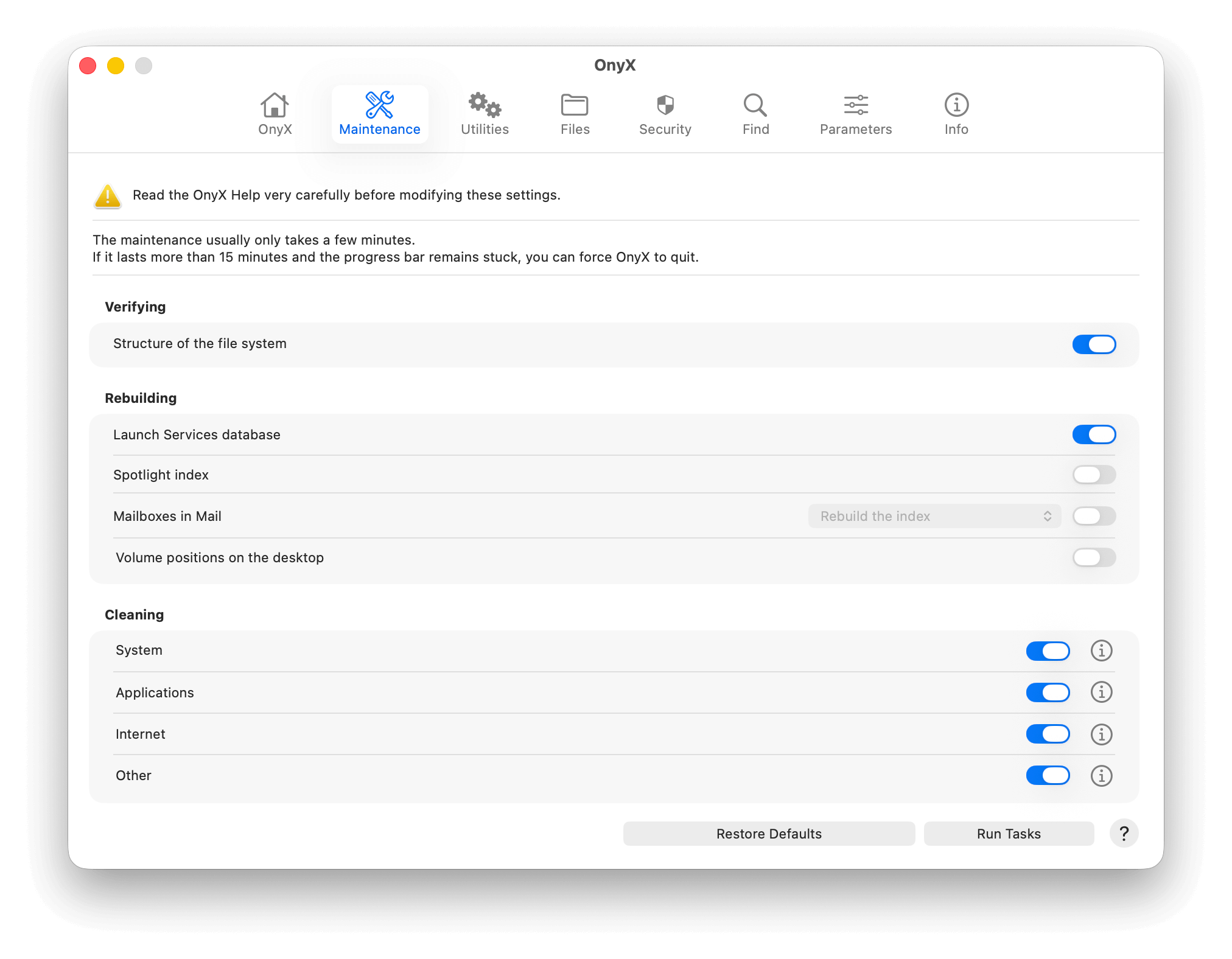
OnyX ist ein komplett kostenloses Tool zur Festplattenwartung, -optimierung und -bereinigung für Mac-Power-User. Es bietet Systemkonfigurationsfunktionen sowie direkten Zugriff auf Wartungsskripte des Betriebssystems, die normalerweise für den Benutzer gesperrt sind (oder nur über Terminal-Befehle aufgerufen werden können).
Beispiele für diese Funktionen sind Werkzeuge zur Erkennung von Inkonsistenzen im Dateisystem Ihrer Festplatte, zum Wiederaufbau wichtiger Systemdatenbanken, zum Löschen von System-Caches, die letztlich Leistungsprobleme verursachen, und vieles mehr.
OnyX ist äußerst leistungsfähig und bietet eine feinere Kontrolle sowie einen tieferen Zugriff auf macOS – so sehr, dass wir diese App nur Nutzern empfehlen, die bereits mit ihrer Funktionsweise vertraut sind oder bereit sind, die Dokumentation zu lesen und zu lernen, wie man sie sicher verwendet. Wenn dich die Lernkurve nicht abschreckt, ist die App auf jeden Fall einen Versuch wert, um dein Mac-Laufwerk zu reparieren und dein System so sauber wie möglich zu halten, ohne es zurückzusetzen.
Hauptfunktionen
- Überprüfen: Überprüfen Sie die Struktur Ihres Dateisystems und prüfen Sie auf Inkonsistenzen (eine gute Alternative zur Erste Hilfe-Funktion des Festplattendienstprogramms, wenn Sie direkt in OnyX einsteigen möchten).
- Wiederhergestellt: Bauen Sie Ihre Datenbanken neu auf und organisieren Sie sie um, um Ihrem Mac den Zugriff auf erforderliche Daten während des Betriebs zu erleichtern. Dies kann bei Problemen mit Apps helfen, deren Dateien verloren gegangen oder gelöscht wurden, was beim Ausführen oder beim Ausführen im Hintergrund zu Problemen führt. Es kann auch die Startzeiten verkürzen und die Reaktionsfähigkeit erhöhen.
- Bereinigen: Bereinigen Sie alle unnötigen und redundanten Dateien von Ihrem System, Apps, Protokollen und mehr. Diese Funktion kann bei Verlangsamungen helfen und unerwünschte Dateien löschen, die Ihrem System schaden könnten.
- Prozess: Protokollieren Sie Befehle, die ausgeführt werden, und Systemressourcen, die verwendet werden; dies kann Hinweise auf die Ursache des Problems auf Ihrem Laufwerk geben.
- Prüfsumme Überprüfen Sie die Integrität Ihrer Dateien und erkennen Sie Fehler, die durch Änderungen an den Dateidaten verursacht wurden. Möglicherweise identifizieren Sie so, was Probleme auf Ihrem Mac verursacht.
- Wartungsskripte: OnyX kann vorgefertigte Skripte ausführen, die Ihren Mac periodisch optimieren, wie z. B. das Leeren von Systemcaches, das Neuaufbauen von Datenbanken, das Löschen unerwünschter Anwendungsdateien und mehr.
Preisgestaltung
- Kostenlos
Systemanforderungen
- Unterstützt Macs mit Apple Silicon oder Intel-basierten Chips, die macOS Tahoe oder neuer verwenden
- Die App verfügt über ältere Versionen, die ältere macOS-Systeme unterstützen, beginnend mit Mac OS X 10.2
- OnyX ist kostenlos und wird durch Spenden unterstützt.
- Das Tool hat einen tieferen Zugriff auf das macOS-System als das Festplattendienstprogramm (und sogar die meisten Datenrettungstools).
- Es gibt den Nutzern die Möglichkeit, die Wartung individuell anzupassen.
- Es bietet eine gründliche Lösung nicht nur zur Reparatur betroffener Laufwerke, sondern auch zur Erhaltung der Laufwerksgesundheit.
- Jede Version der App gilt nur für die jeweils angegebene Version von macOS.
- Es erfordert Zeit und ein höheres Maß an macOS-Kenntnissen, um sich mit der Benutzeroberfläche (User Interface) vertraut zu machen.
- Einige Prozesse dauern lange und erlauben es dem Benutzer nicht, währenddessen andere Aufgaben auf dem Computer auszuführen.
- Einige Änderungen, die durch OnyX vorgenommen werden, können das Mac-System beeinträchtigen. Es wird daher dringend empfohlen, vorab Dateien oder Laufwerke zu sichern, bevor Änderungen vorgenommen werden.
5. DriveDx
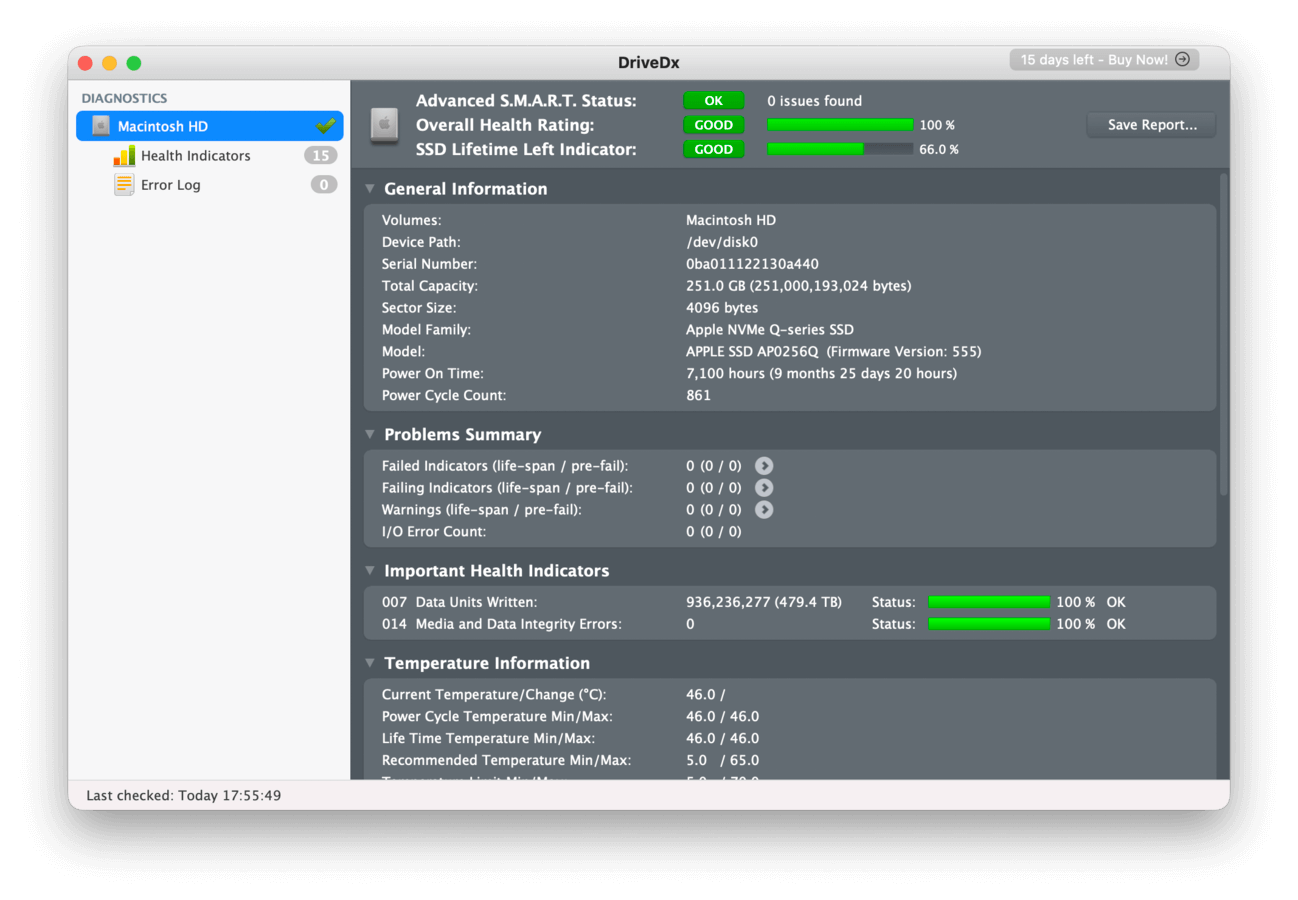
DriveDx kann ein defektes Laufwerk nicht reparieren. Aber es kann Ihnen lange bevor etwas passiert mitteilen, dass etwas nicht stimmt, was Sie tun müssen und wie schnell Sie handeln sollten, um den Schaden zu minimieren und Ihre Daten zu schützen. Es kann den Zustand Ihres Laufwerks auf einen Blick zusammenfassen, bietet aber auch Dutzende von Indikatoren, die Ihnen helfen können, das Problem zu isolieren und die beste Vorgehensweise zu bestimmen. „Vorbeugen ist besser als heilen“ gilt definitiv für Speichergeräte – daher ist DriveDx eine sinnvolle Investition.
Hauptfunktionen
- Umfassende Überwachung: Verfolgt eine große Anzahl drohender Anzeichen für Laufwerksausfälle, sodass Benutzer die beste Chance haben, ihre Daten zu schützen und die Lebensdauer ihrer Laufwerke zu verlängern.
- Selbsttests: DriveDx führt routinemäßige elektrische, mechanische und leistungsbasierte Tests am Laufwerk durch, während es im Hintergrund läuft.
- Automatisierte Berichte: Lassen Sie sich per E-Mail über Probleme oder Änderungen am Status Ihrer Laufwerke benachrichtigen. Sie können die spezifischen Kriterien konfigurieren, die bestimmen, wann Berichte erstellt werden.
Preisgestaltung
- 19,99 $ für die persönliche Lizenz (einmalige Zahlung)
Systemanforderungen
- macOS 10.9 und höher
- Eines der umfassendsten Überwachungstools der Branche – es ist wahrscheinlich das einzige “präventive Maßnahme”-Tool, das Sie jemals für Ihre Laufwerke benötigen werden
- Bietet eine kostenlose Testversion mit Zugang zu vielen wichtigen Funktionen
- Die persönliche Lizenz hat einen guten Preis, wenn man bedenkt, was die App bietet
- DriveDx kann Ihr Laufwerk nicht tatsächlich „reparieren“. Es kann Ihnen nur helfen, Probleme zu diagnostizieren und zu handeln, bevor Sie Ihre Daten verlieren
6. TestDisk
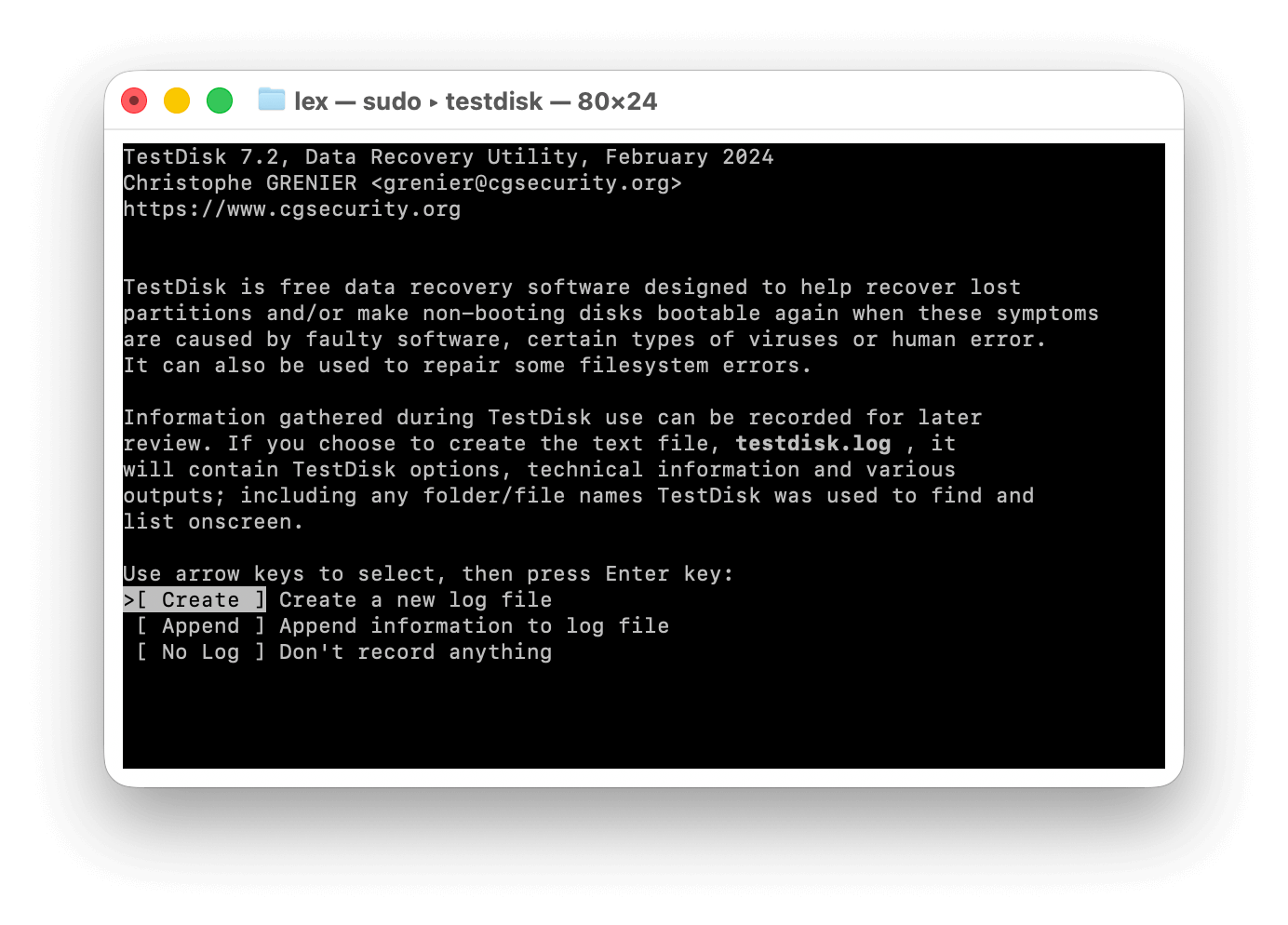
TestDisk ist ein kostenloses Mac-Dienstprogramm, das für die Wiederherstellung wichtiger Dateien von beschädigten Partitionen und Reparatur beschädigter Festplatten entwickelt wurde. TestDisk und seine Schwestersoftware PhotoRec sind beliebte Open-Source-Apps mit leistungsstarken Funktionen – aber ihre Benutzeroberfläche kann einschüchternd wirken, da sie wie die Eingabeaufforderung aussehen und funktionieren. Wenn Sie sich mit Systembefehlen auskennen, ist die Kombination aus TestDisk und PhotoRec eine gute Möglichkeit, um zunächst Daten wiederherzustellen (diese dann mit Time Machine zu sichern) und anschließend eine Dateisystemwiederherstellung zu versuchen.
Hauptfunktionen
- Partitionswiederherstellung: Gelöschte Partitionen wiederherstellen, Partitionstabellen neu erstellen und den Master Boot Record (MBR) neu schreiben.
- Dateisystemreparatur: Bestimmte logische Dateisystembeschädigungen reparieren; TestDisk unterstützt FAT12, FAT16, FAT32, exFAT, NTFS, HFS+ und erweiterte Dateisysteme.
- Dateiwiederherstellung: Beim Herunterladen von TestDisk wird automatisch auch PhotoRec heruntergeladen, ein kostenloses Datenwiederherstellungstool, das verlorene Dateien wiederherstellen kann (es verfügt jedoch ebenfalls über keine grafische Benutzeroberfläche).
- Bootsektorreparatur: Beschädigte oder defekte Bootsektoren mithilfe vorhandener Backups reparieren oder neue anhand der Dateisystemspezifikationen generieren.
- Gefundene Partitionen schreiben: TestDisk kann außerdem fehlende Partitionen mithilfe der während des Scanvorgangs gefundenen Partitionsdaten neu erstellen oder reparieren, wodurch die Festplatte wieder zugänglich wird.
Preisgestaltung
- Kostenlos
Systemanforderungen
- Mac OS X 10.6 und neuer
- TestDisk ist kostenlos und Open Source.
- TestDisk und PhotoRec sind beide leichtgewichtige Apps, aber sie sind äußerst effektiv bei der Wiederherstellung von Daten und der Reparatur des Dateisystems. Für einige Nutzer wird diese Kombination ausreichend sein.
- Behebt Dateisystembeschädigungen. In vielen Fällen kann die Reparatur des Dateisystems ausreichen, um Ihr System zu stabilisieren.
- Die Befehlszeilenschnittstelle ist nicht benutzerfreundlich und kann für Benutzer einschüchternd wirken.
7.Techtool Pro 21
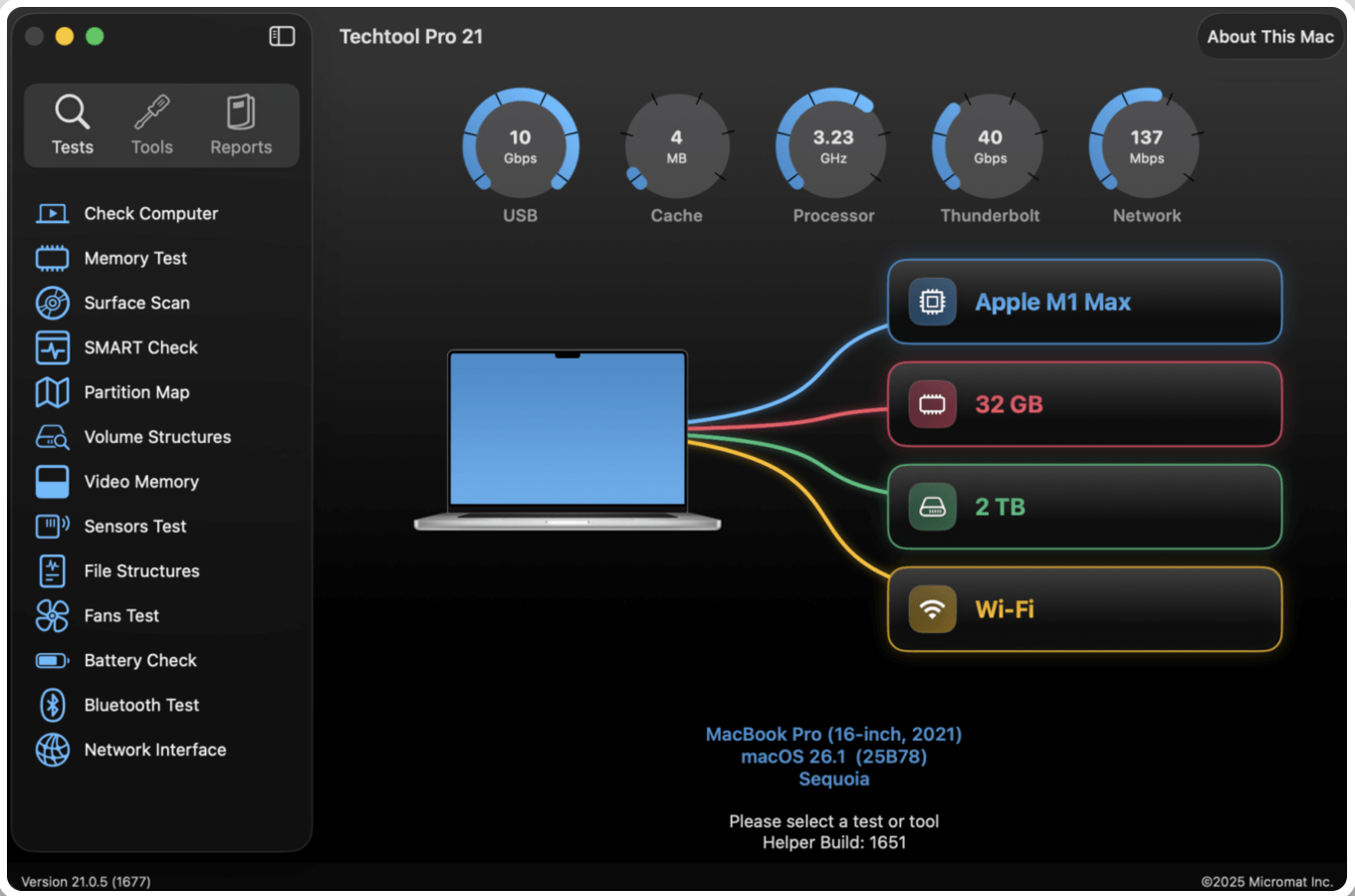
Techtool Pro 21 ist ein leistungsstarkes, umfangreiches und angesehenes Diagnose- und Reparaturwerkzeug. Es ist in der Lage, strukturelle Schäden im Dateisystem Ihrer Festplatte zu reparieren, und verfügt über mehrere fortschrittliche Tools, die macOS-Sicherheitsfunktionen umgehen können, die andere Apps blockieren oder tiefgreifende Reparaturoperationen verhindern. Es ist außerdem mit Festplatten kompatibel, die die gängigsten Formate verwenden, darunter HFS+, APFS, FAT32 und ExFAT.
Eine der größten Stärken von Techtool Pro ist, dass es über einzigartige Werkzeuge verfügt, die Laufwerke ganzheitlich reparieren können, anstatt sich nur auf bekannte und offensichtliche Schäden zu konzentrieren. Zum Beispiel verfügt es über eine fortschrittliche Speicherprüfung, die die Integrität Ihres RAM-Chips überprüft; auch wenn dies keine festplattenspezifische Reparaturfunktion ist, treten Festplattenfehler häufig durch fehlerhaftes RAM auf (z. B. Datenkorruption). Egal wie gut Sie Ihre Festplatte reparieren können, Ihr fehlerhaftes RAM wird weiterhin Festplattenfehler verursachen.
Es verfügt außerdem über mehrere Komfortfunktionen, wie die Möglichkeit, eine Notfall-Startdiskette und ein portables Toolkit mit Techtool-Dienstprogrammen (und eigenen) zu erstellen, wodurch es in der Lage ist, viele verschiedene Arten von Beschädigungen und logischen Fehlern zu beheben.
Insgesamt ist Techtool Pro 21 vollgepackt mit Reparatur- und Wartungsfunktionen und somit ein Muss für Power-User. Allerdings ist es definitiv eine große Investition; wenn Sie kein dediziertes Festplattenverwaltungs-Tool benötigen, das Sie mehrfach verwenden möchten, sind Sie mit einfacheren Tools zu einem geringeren Preis möglicherweise besser bedient.
Hauptfunktionen
- Festplattenreparatur: Führen Sie eine umfangreiche Reparatur an stark beschädigten Festplatten mit Volume Rebuild durch, einem Vorgang, den Techtool Pro verwendet, um alle Ihre Laufwerksdaten in ein neues und optimiertes Verzeichnis zu rekonstruieren.
- Techtool Monitor: Techtool Monitor ist ein optionaler Download, den Sie installieren und im Hintergrund ausführen können, um den Gesundheitsstatus Ihrer Laufwerke in Echtzeit zu überwachen. Sie können ihn auch so konfigurieren, dass APFS-Snapshots gespeichert werden, die es Ihnen ermöglichen, verloren gegangene Dateien aufgrund von Laufwerksfehlern wiederherzustellen.
- Speichertest: Testen Sie den RAM Ihres Macs auf Hardware-Integritätsprobleme; Probleme mit dem RAM können sich oft als Festplattenfehler und festplattenbezogene Fehlfunktionen äußern, was zu falschen Hinweisen führt.
- Dateiprüfung: Überprüfen Sie Ihre Dateien und kontrollieren Sie sie auf Beschädigungen. Sie werden benachrichtigt, wenn Techtool Pro beschädigte Daten findet, was Ihnen hilft, Speicherplatz von unbrauchbaren Dateien zurückzugewinnen und verhindert, dass diese Beschädigung das gesamte macOS beeinträchtigt (z. B. kann das Öffnen einer beschädigten Datei Ihren Computer zum Absturz bringen).
- Testverfolgung und Vorschläge: Verfolgen Sie Ihre Festplattentest-Sitzungen und deren Ergebnisse und erhalten Sie Vorschläge von der App für den nächsten geplanten Wartungslauf.
- Notfall-Startdiskette: Nutzen Sie eDrive, um in Systeme mit fehlender oder beschädigter Startdisk zu booten. Sie erhalten Zugriff auf das Reparatur-Kit von Techtool Pro, bestimmte Apple-Programme sowie weitere Programme, die Sie selbst hinzufügen können.
- Techtool Protogo: Erstellen Sie mit Protogo ein bootfähiges und portables Diagnose-USB-Laufwerk, mit dem Sie das Kit von Techtool Pro überall mitnehmen können, zusammen mit allen Dienstprogrammen, die Sie selbst installieren möchten.
- Volume-Klonen: Sichern Sie Ihre Dateien (und Ihre gesamte Festplatte) mit der Volume Cloning-Funktion, die eine exakte Kopie Ihres Laufwerks erstellt.
- Erweiterte Hardwaretests: Verfolgen Sie den Gesundheitsstatus der Hardwarekomponenten Ihres Macs, einschließlich Akku, Lüfter und Sensoren.
Preisgestaltung
- 89,60 $ (jährliche Zahlung; 100,80 $ für die Folgejahre)
- 123,20 $ (Einmalzahlung; Updates enden ein Jahr nach dem Kaufdatum, bis Sie ein Abonnement abschließen oder eine weitere Lizenz erwerben)
Systemanforderungen
- macOS 13.5 (Ventura) und neuer
- Weitgehend kompatibel, selbst mit verschiedenen Dateisystemformaten
- Umfangreiche Hardwaretests
- Bootfähige Reparaturfunktionen
- Tragbare Reparaturwerkzeuge (über Protogo)
- Diese App ist eine der teuersten Einträge auf dieser Liste; es ist eine Investition, also stellen Sie sicher, dass Sie ihre Funktionen maximal nutzen können
- Ihre Funktionen können für einige Benutzer überdimensioniert sein
Besondere Erwähnungen
In diesem Bonusabschnitt stellen wir kurz drei weitere Festplattenreparatur-Tools für Mac vor, die es zwar nicht in unsere Top 7 geschafft haben, aber während unserer Tests dennoch genug Potenzial gezeigt haben, um als beste Alternativen zu gelten. Jedes der unten vorgestellten Tools bietet zudem eigene, einzigartige Ansätze zur Reparatur – und eines davon ist sogar bereits mit macOS vorinstalliert!
- DiskWarrior. Ein bekanntes Reparaturtool, das auf das Wiederherstellen von Verzeichnissen spezialisiert ist – es kann nicht nur den Zugriff auf aufgrund von Beschädigungen unzugängliche Dateien wiederherstellen, sondern auch Fehler beheben, die den ordnungsgemäßen Start von macOS verhindern.
- Fsck (Dateisystem-Konsistenzprüfung). Ein natives macOS-Tool, das Sie über die Kommandozeile ausführen können (erfordert den Einzelbenutzermodus). Es kann Startprobleme, nicht reagierende Laufwerke und hartnäckige Festplattenfehler beheben.
Wie wir Festplattenreparatur-Tools für die Liste ausgewählt haben
| Faktoren | Überlegungen |
| 💡 Benutzerfreundlichkeit | Ist die Oberfläche benutzer- oder anfängerfreundlich, oder eher für technisch versierte Nutzer geeignet? Kann das Tool eigenständig verwendet werden, oder benötigt es zusätzliche Werkzeuge? |
| 💻 Kompatibilität | Ist es mit den am häufigsten verwendeten Geräten und Betriebssystemen kompatibel? |
| ⚙️ Funktionen | Verhindert, diagnostiziert oder behebt es häufige Festplattenprobleme? Verfügt es über spezielle Funktionen, die andere Tools nicht bieten? |
| 💰 Preisgestaltung Modell | Bietet es ein lebenslanges Lizenzmodell an, oder kann man nur monatlich/jährlich abonnieren? |
Abgesehen von Preisgestaltung, Funktionen und anderen produktbezogenen Faktoren ist jedoch die wichtigste Überlegung, ob das Tool für Ihre eigene Situation geeignet ist. Selbstverständlich dazu gehören Datenwiederherstellungs- und Backup-Tools, denn Sie sollten nicht mit einem beschädigten Laufwerk interagieren, ohne zuerst Ihre Daten zu sichern.
Wenn es um Reparaturen geht, reicht in manchen Fällen das Festplattendienstprogramm aus. In anderen Fällen müssen Sie mehrere Tools verwenden, um ein stark beschädigtes Laufwerk zu behandeln. Dieser Artikel soll Ihnen einen groben Überblick darüber geben, auf welche verschiedenen Arten sich ein Festplattenausfall äußern kann und welche Tools in der Lage sind, diese zu beheben. Stellen Sie nur sicher, dass Sie immer zuerst Ihre Daten wiederherstellen und sichern!
Hier ist ein Tipp, um das Beste aus Festplattenreparatur-Software herauszuholen
Viele Festplattenreparatur-Apps auf dieser Liste sind sehr leistungsfähig und können oft eigenständig arbeiten; jedoch lassen sich schwerwiegende Festplattenprobleme häufig besser – und sogar vorbeugend – durch die Verwendung mehrerer Tools in Synergie lösen.
Verwenden Sie beispielsweise Disk Drill, um ein Image-Backup Ihres Laufwerks zu erstellen und Ihre Daten wiederherzustellen (um versehentlichen Datenverlust während der Reparatur oder bei Ausfall Ihres Laufwerks zu verhindern). Anschließend verwenden Sie das Festplattendienstprogramm für grundlegende Überprüfungen und Reparaturen.
Schließlich können Sie eine App wie TestDisk verwenden, um die Partitionen Ihres Laufwerks zu reparieren, oder Techtool Pro 21, um das Volume-Verzeichnis neu aufzubauen – dies sind aufwendige Maßnahmen, die im Workflow immer zuletzt durchgeführt werden sollten, insbesondere wenn Sie es sich nicht leisten können, Daten zu verlieren.