
Es gibt gute kostenlose Datenrettungssoftware, die all Ihre Dateien wiederherstellen, einige Ihrer Dateien wiederherstellen oder Ihnen zumindest eine Vorschau der Dateien geben kann, die Sie definitiv zurückbekommen können. Allerdings hat jede App ihre eigenen Stärken und Schwächen, die sie für einige Nutzer geeignet machen, aber nicht für andere.
Um Ihnen das mühsame Durchsuchen dutzender “Testversion-Funktionen” zu ersparen, haben wir eine Liste der 5 besten kostenlosen Datenrettungssoftware-Tools zusammengestellt, die online verfügbar sind. Wir sagen Ihnen genau, was sie machen und welche Funktionen ihre kostenlosen Tools beinhalten.
Inhaltsverzeichnis
1.Disk Drill für Mac
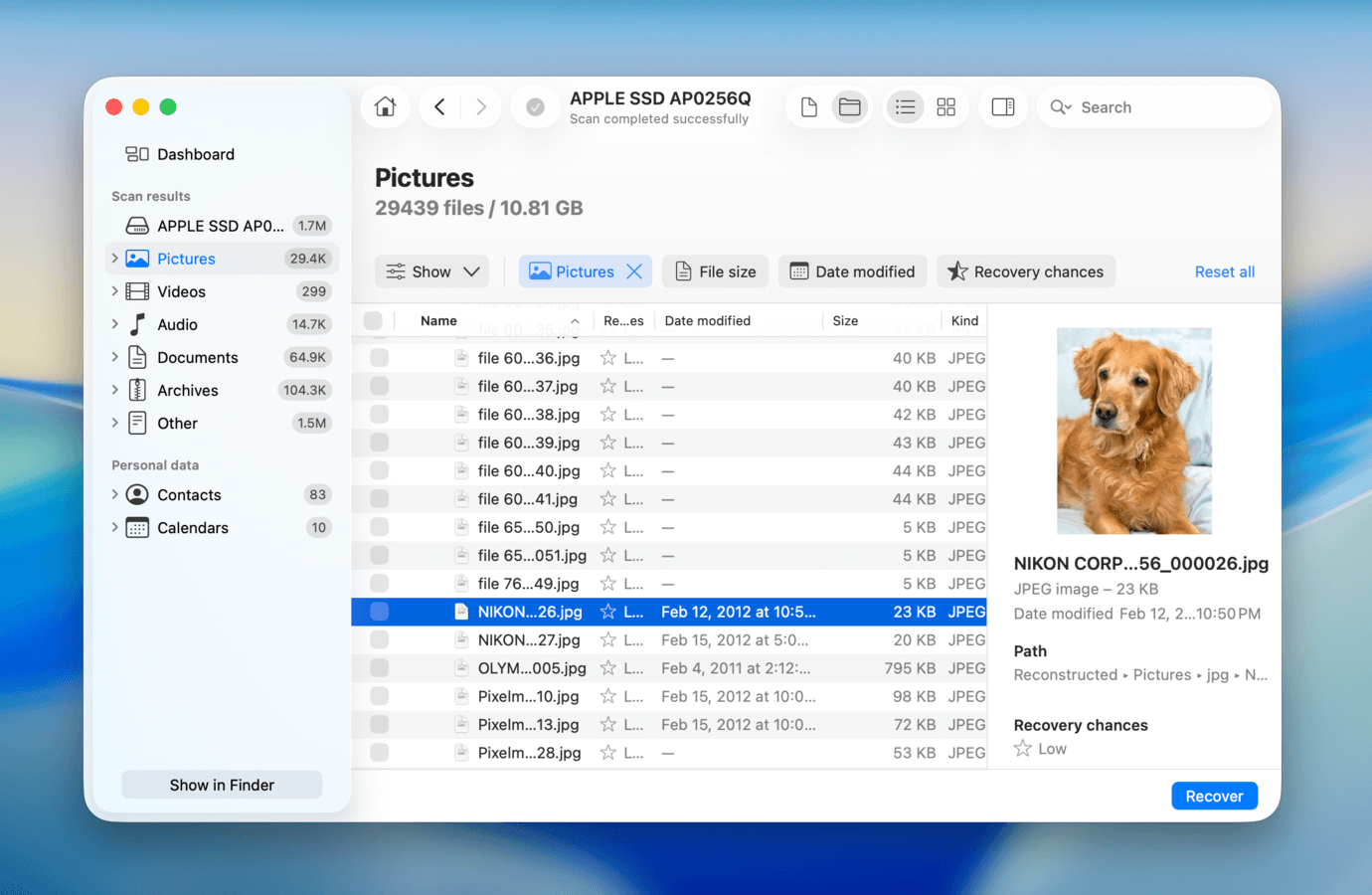
Disk Drill für Mac ist eine beliebte Datenwiederherstellungssoftware, die sowohl für ihre Leistung als auch für ihre Benutzerfreundlichkeit bekannt ist und daher oft als professionelle Lösung für Anfänger empfohlen wird. Sie ist vollständig kompatibel mit macOS Tahoe, und laut den Protokollen der Entwickler gehört Disk Drill in der Regel zu den ersten Programmen, die neue OS-Updates unterstützen. Es funktioniert auf Macs mit Intel-, Apple-Silicon- und sogar T2-Chips (da es über ein eigenes kext verfügt).
Kostenlose Version
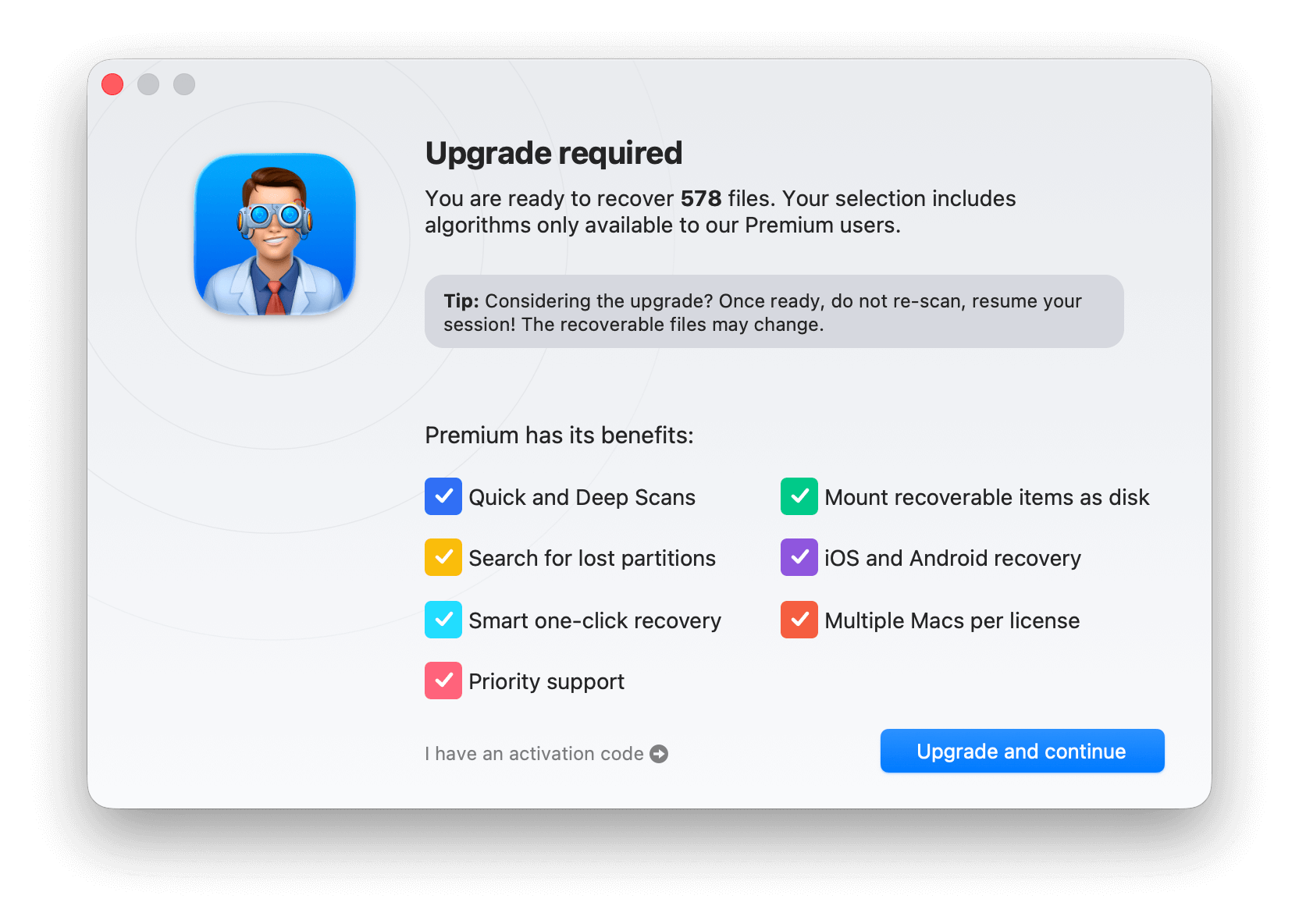
Eine kostenlose Version von Disk Drill ermöglicht es Ihnen, die Wiederherstellungsergebnisse vollständig zu beurteilen, indem Sie die Dateien nach dem Scan in der Vorschau anzeigen. Wenn Sie Ihre Dateien wiederherstellen müssen, können Sie jederzeit für $89 auf die Pro-Version upgraden, mit optionalen lebenslangen Upgrades für $29. Es gibt auch eine Enterprise-Version für unbegrenzte kommerzielle Wiederherstellung, und sie kostet $399.
- Stellt fast 400 Dateiformate wieder her
- Extrem einfach zu bedienen
- Zusätzliche kostenlose Festplatten-Tools
- Kostenlose Wiederherstellungsbewertung
- Kostenlose unbegrenzte Datenvorschau
- Kann die ursprüngliche Struktur von Dateien und Ordnern in den Scan-Ergebnissen wiederherstellen
- Das Advanced Camera Recovery-Modul ist leistungsstark, zuverlässig, wird selten in Wiederherstellungs-Apps integriert und kann den Unterschied zwischen der Wiederherstellung unbrauchbarer Dateien und intakter Videos ausmachen
- Kostenloses aktualisiertes Backup-Tool
- Keine Option, einzelne Ordner zu scannen
- Bietet keine breite Unterstützung für Hardware-RAID-Arrays
Funktionen
Disk Drill für Mac unterstützt alle wichtigen Geräte und gängigen Dateisysteme, sodass Sie damit nicht nur Daten von Ihrem Mac wiederherstellen können, sondern auch von USB-Flash-Laufwerken, externen Festplatten, iOS- und Android-Geräten sowie Speicherkarten.
- Umfangreiche Unterstützung. Disk Drill ist in der Lage, anhand von Metadaten von FAT, exFAT, HFS/HFS+, APFS und anderen Dateisystemen beliebige Dateitypen wiederherzustellen. Es erkennt außerdem nativ nahezu 400 Dateitypsignaturen, was die Wiederherstellungsrate verbessern kann.
- Recovery Vault & Garantierte Wiederherstellung. Recovery Vault läuft im Hintergrund und speichert die Metadaten jeder gelöschten Datei. Es nimmt nur wenig Speicherplatz ein und erhöht die Erfolgsrate bei der Wiederherstellung erheblich im Falle eines Datenverlusts. Sie können außerdem die Garantierte Wiederherstellung aktivieren, die deutlich mehr Speicherplatz benötigt, aber die Wiederherstellung buchstäblich garantiert, da Kopien Ihrer Dateien erstellt werden. Beide Funktionen sind vollständig kostenlos, ebenso wie die Wiederherstellung von Daten aus einem Garantierte Wiederherstellung-Backup.
- Zusätzliche Laufwerk-Tools. Neben Recovery Vault gibt es weitere Tools wie einen Duplikat-Datei-Löscher, einen Festplatten-Gesundheitsmonitor, der S.M.A.R.T.-Indikatoren überwacht und Sie bei Risiken warnt, sowie einen Speicherplatz-Analysator, der eine visuelle Darstellung des Speicherplatzes Ihres Laufwerks bietet.
- Erweiterte Kamerawiederherstellung. ACR ist eine der leistungsstärksten und einzigartigsten Funktionen von Disk Drill. Wenn Sie versuchen, Kameradateien wiederherzustellen, kann der Advanced Camera Recovery-Scan-Typ nach Datenfragmenten Ihrer Videos suchen (die möglicherweise auf Ihrer Festplatte verstreut sind) und diese bei der Wiederherstellung verwenden. Dies erhöht die Wahrscheinlichkeit erheblich, dass Ihre wiederhergestellten Videos abspielbar sind. In den meisten Fällen können reguläre Wiederherstellungsvorgänge Videodateien wiederherstellen, aber diese sind oft beschädigt oder werden unspielbar.
Unterstütztes Betriebssystem: Disk Drill 6 erfordert Mac OS X 10.15.7 oder höher.
2. PhotoRec für Mac
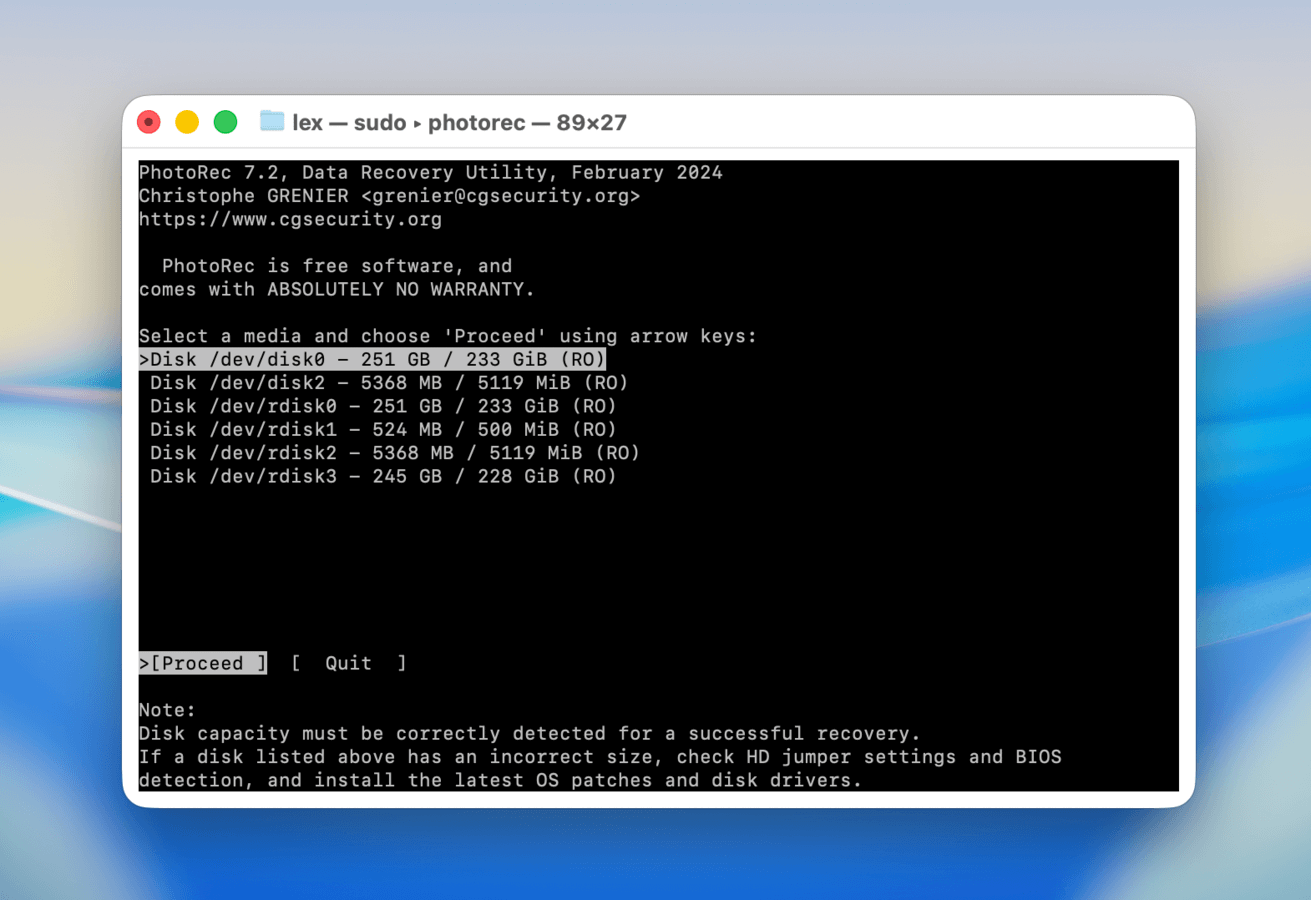
PhotoRec ist eine beliebte Datenwiederherstellungssoftware, die kostenlos, quelloffen und sehr effektiv ist, selbst wenn sie nicht regelmäßig aktualisiert wurde. Sie wurde von CGSecurity entwickelt, derselben Softwaregruppe, die hinter TestDisk steht.
Kostenlose Version
PhotoRec (zusammen mit seiner Schwester-Software TestDisk) ist 100 % kostenlos und quelloffen!
- Kostenlos
- Erkennt viele verschiedene Dateitypen
- Sehr schnell und ressourcenschonend
- Ermöglicht das Hinzufügen eigener benutzerdefinierter Signaturen
- Bietet nur einen Signaturscanner
- Mangel an Kundensupport.
- Da PhotoRec und TestDisk komplett kostenlos (und Open Source) sind, sind Updates selten
- Keine grafische Benutzeroberfläche; Die Oberfläche von PhotoRec sieht aus wie die Terminal-App und verwendet nur Tastaturbefehle
- Mangel an Kundensupport
- Unterstützt keine Wiederherstellung auf Apple Silicon Macs
Funktionen
PhotoRec bietet nur einen Signaturscanner, erkennt jedoch eine enorme Anzahl von Dateitypen – einschließlich RAW-Fotos und proprietären Dokumenten wie DWG (AutoCAD)-Dateien. Es kann Daten von den meisten gängigen Speichermedien wiederherstellen, mit Ausnahme von Mobilgeräten. Es ist außerdem sehr leichtgewichtig und einfach zu installieren.
Das größte Problem von PhotoRec ist, dass seine ursprüngliche Benutzeroberfläche wie eine Terminal-App aussieht und man sie nur mit der Tastatur bedienen kann. Allerdings bietet die CGSecurity-Website viele Dokumentationen und Videoanleitungen zur Verwendung von PhotoRec, sodass es technisch gesehen nicht so schwierig ist, sich zurechtzufinden – es erfordert nur mehr Zeit und Mühe im Vergleich zur Nutzung anderer Apps mit voll entwickelten grafischen Oberflächen.
Ein weiteres Problem ist der Mangel an regelmäßigen Updates. Das neueste Update wurde im Februar 2024 veröffentlicht und brachte neue Übersetzungen sowie unterstützte Formate. Dennoch werden Nutzer, die leistungsstärkere und aktuellere Lösungen benötigen, feststellen, dass es nicht ausreicht. Dennoch kann PhotoRec für viele Nutzer „ausreichend“ sein, abhängig von ihrem Datenverlustszenario (z. B. kürzlich gelöschte Dateien oder formatierte Laufwerke).
Unterstütztes Betriebssystem: Verfügbar für macOS Tahoe (installiert über Homebrew)
3. UFS Explorer
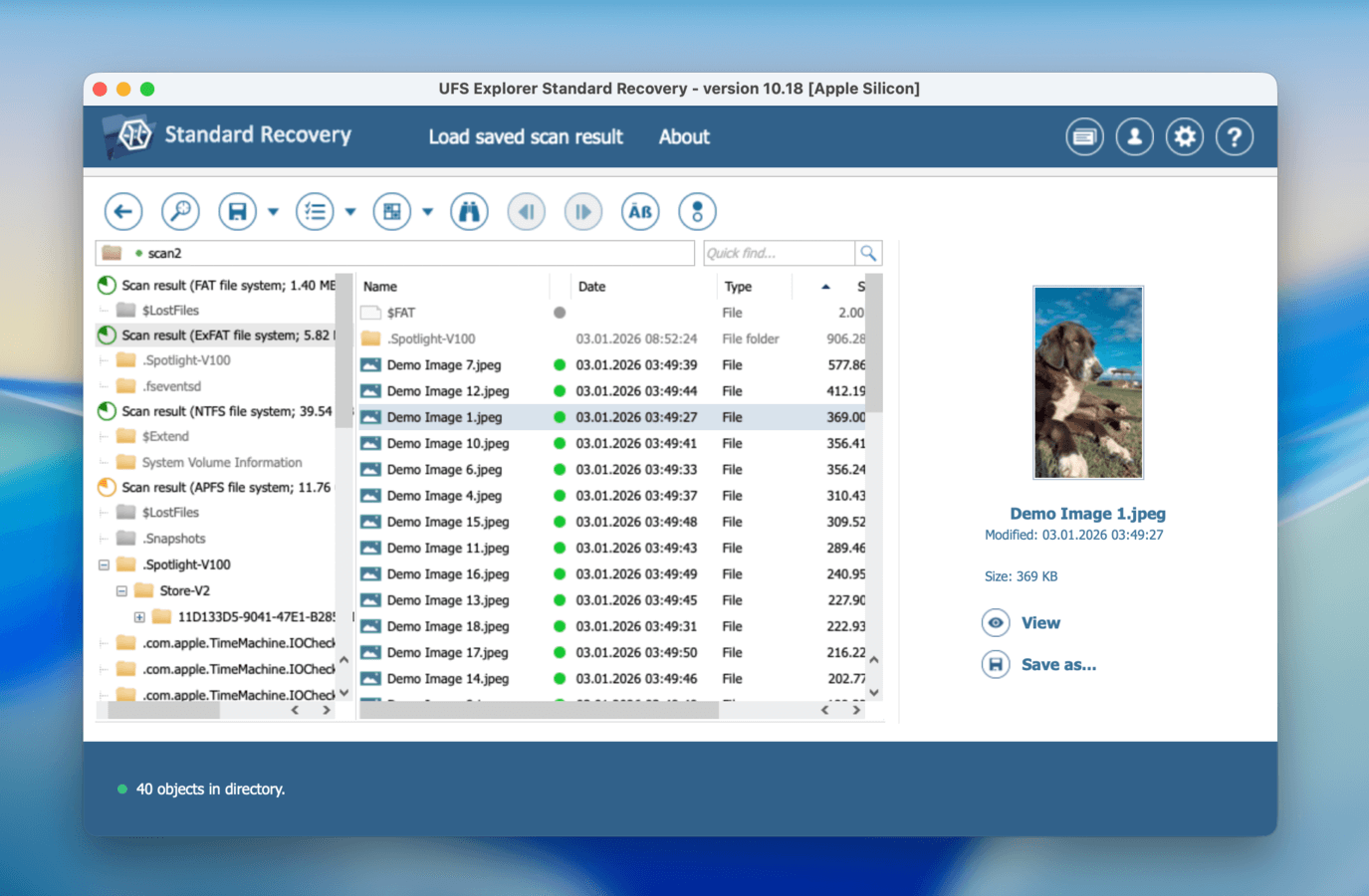
USF Explorer ist ein kommerzielles Datenrettungstool, das den Nutzern eine begrenzte kostenlose Testversion anbietet. Das Tool verwendet eine Benutzeroberfläche im Windows Explorer-Stil, um eine einfache Navigation durch seine Funktionen zu ermöglichen und die Datenwiederherstellung auf Ihrem Mac zu erleichtern.
Kostenlose Version
Die kostenlose Version von UFS Explorer ermöglicht es Ihnen, die Funktionalität des Tools zu testen und arbeitet mit Dateien unter 256 KB Größe. Sie können ganz einfach auf die kostenpflichtige Version upgraden, wenn Ihnen das Tool gefällt und Sie mehr Daten wiederherstellen möchten.
- Unterstützt mehrere Dateisysteme und Gerätetypen
- Vorschau der Dateien vor der Wiederherstellung
- Schnelle Leistung
- Dateigrößenbeschränkungen in der Testversion
- Die Vorschaufunktion der App ist zu eingeschränkt, insbesondere im Vergleich zu anderen Apps auf dieser Liste
- UFS Explorer bietet viele verschiedene Lizenzen an, die unterschiedliche Funktionsumfänge abdecken; die umfassendsten Versionen sind ziemlich teuer
Funktionen
UFS Explorer kann verlorene und gelöschte Daten von einer Vielzahl physischer Geräte, Festplattenabbilder und virtueller Maschinen wiederherstellen. Das Tool unterstützt die Wiederherstellung aller wichtigen Dateisysteme, die auf Mac-, Windows- und Linux-Systemen verwendet werden, und kann verteilte Volumes rekonstruieren, um auf deren Dateien zuzugreifen und diese wiederherzustellen.
Anpassbare Scanoptionen ermöglichen eine schnelle oder längere Suche, um gelöschte Daten aufzuspüren. Scans können pausiert und die Ergebnisse für zukünftige Referenz gespeichert werden. UFS Explorer kann dabei helfen, Dateien aus nicht erkannten Partitionen wiederherzustellen und Dateien von Festplatten mit fehlerhaften Sektoren abzurufen. Das Tool kann beim Lesen und Erstellen eines Abbilds einer Festplatte eine Karte der fehlerhaften Blöcke erstellen.
Unterstütztes Betriebssystem: macOS Version 10.15 und höher.
4. Wondershare Recoverit für Mac
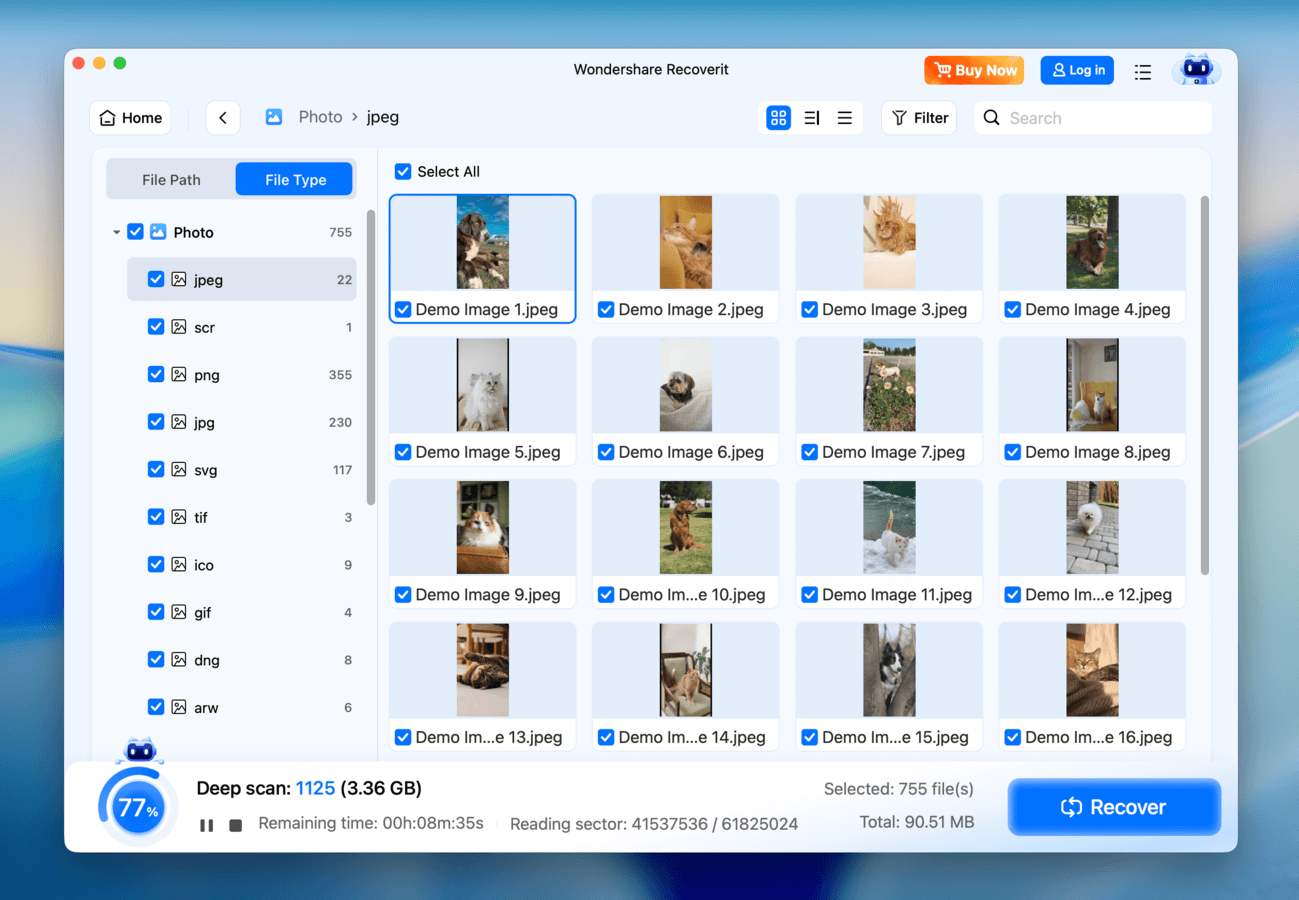
Wondershare Recoverit for Mac ist eine moderne Datenwiederherstellungssoftware mit durchschnittlicher Leistung, aber einzigartigen Funktionen, die ihr einen Platz auf dieser Liste sichern.
Kostenlose Version
Die kostenlose Version von Wondershare Recoverit ermöglicht es Ihnen, eine unbegrenzte Anzahl von Dateien in der Vorschau anzuzeigen und bis zu 500 MB Daten wiederherzustellen.
- Kostenlose 500 MB Datenwiederherstellung
- Zuverlässiges Videoreparatur-Tool
- Schönes Benutzerinterface
- Durchschnittliche Wiederherstellungsleistung
- Fehlen gängiger Wiederherstellungstools wie Sitzungsverwaltung und Dateisortierung
- Teuer für das, was geboten wird (es sei denn, Sie benötigen das Videoreparatur-Tool)
Funktionen
Die App verfügt über eine ansprechende Benutzeroberfläche, die es Anwendern jeder Erfahrungsstufe erleichtert, sie zu bedienen und mit der Datenwiederherstellung zu beginnen. Obwohl Wondershare angibt, dass Recoverit über 1000+ Dateitypen unterstützt, haben wir festgestellt, dass weniger Dateisignaturen erkannt wurden als bei anderen Apps auf dieser Liste. Dennoch konnten wir eine gute Anzahl verlorener JPG-, PNG-, MP4- und MOV-Dateien sowie weitere wiederherstellen.
Es bietet gängige, aber geschätzte Funktionen wie die Erstellung eines bootfähigen Wiederherstellungsmediums und ein Vorschau-Tool. Das herausragende Merkmal von Recoverit ist die erweiterte Unterstützung für Videodateien. Benutzer können gezielt nur nach gelöschten Videos suchen, und es gibt ein Video-Reparatur-Tool, das Clips repariert, die nicht abgespielt werden (was wir als funktionierend bestätigen konnten).
Leider könnte dieses positive Feedback durch die durchschnittliche Leistung überschattet werden. Dennoch können wir Wondershare Recoverit als ein nützliches Werkzeug für Nutzer sehen, die viel mit Videos arbeiten.
Unterstütztes Betriebssystem: macOS 10.13 und neuer.
5. iBoysoft Datenwiederherstellungssoftware
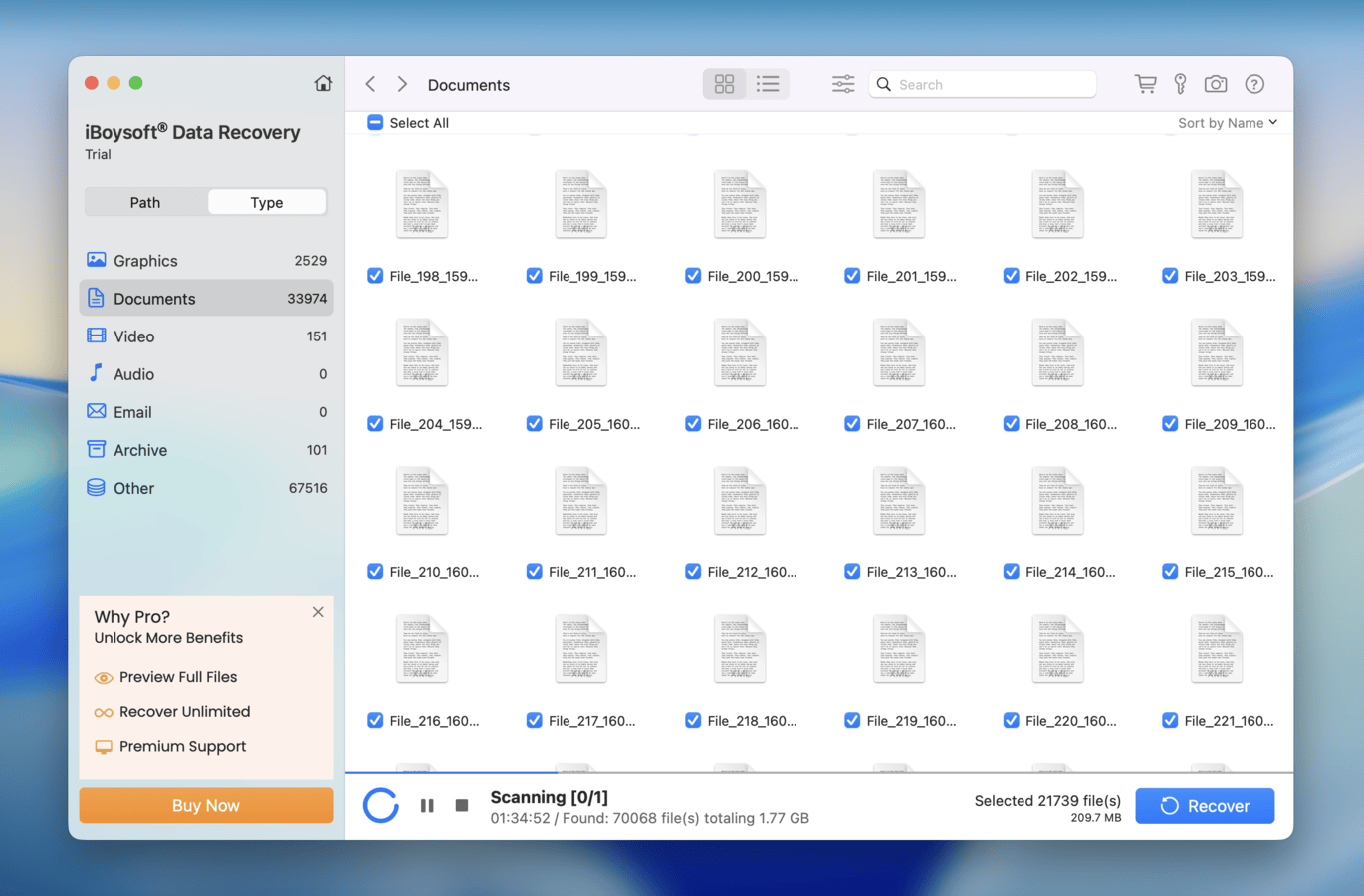
iBoysoft Data Recovery ist ein solides, leichtgewichtiges Datenrettungstool mit offensichtlichen Schwächen, aber bemerkenswerten Stärken. Es bietet eine großzügige kostenlose Testversion (1 GB Daten + unbegrenzter kostenloser Scan und Vorschau) und erzielte bei unseren Tests zur Wiederherstellung von RAW-Fotos, Videos und Dokumenten durchschnittliche Ergebnisse. In anderen Bereichen (wie Benutzererfahrung und Funktionen) bleibt es zurück, aber die Testversion bietet viel Spielraum — das hilft Ihnen leicht zu entscheiden, ob eine Lizenz für Sie geeignet ist oder nicht.
Kostenlose Version
Die kostenlose Version von iBoysoft Data Recovery für Mac ermöglicht Ihnen die Wiederherstellung von bis zu 1 GB gelöschter Daten. Sie müssen auf die kostenpflichtige Version des Tools upgraden, wenn Sie weitere Daten wiederherstellen möchten.
- Kostenlose Datenwiederherstellung von 1 GB
- Kompatibel mit M1-M5 und T2 Macs
- Schnelle und tiefe Scans für optimale Wiederherstellungsergebnisse
- Kostenloser Scan und Vorschau wiederherstellbarer Dateien
- Scanergebnisse können gespeichert und erneut geladen werden
- Das Lizenzmodell ist teuer
- Das Vorschau-Tool unterstützt nur eine sehr begrenzte Anzahl von Dateiformaten
- Für die BitLocker-Wiederherstellung ist eine weitere (kostenpflichtige) Lizenz erforderlich
- Die App hat seit 2023 keine größeren Updates erhalten
Funktionen
iBoysoft kann verlorene Dateien von beschädigten oder nicht lesbaren internen oder externen Speichergeräten wiederherstellen. Das Tool unterstützt die Wiederherstellung von Dateien in über 1000 verschiedenen Formaten und deckt alle gängigen Medientypen ab. Es bietet den Nutzern einen einfachen Wiederherstellungsprozess in drei Schritten, der Ihr Speichermedium scannt, wiederherstellbare Daten in der Vorschau anzeigt und sie an einem sicheren Ort wiederherstellt.
Unterstütztes Betriebssystem: Alle macOS-Versionen, beginnend mit Mac OS X 10.11
Wie wir Datenwiederherstellungssoftware für Mac getestet haben
Jedes in diesem Artikel vorgestellte Tool durchlief strenge Recherche- und Testphasen in einer Zusammenarbeit zwischen unserem technischen Redaktionsteam und unserem Technikteam.
Nachdem wir die Apps selbst heruntergeladen und installiert hatten, führten wir mehrere Simulationen durch, um jede Software unter verschiedenen Bedingungen zu testen und verglichen deren Ergebnisse mit den Angaben auf ihren Websites.
| Software-Name | Testversion-Beschränkungen | Oberfläche | Dateivorschau | Letztes Update |
| Disk Drill | Unbegrenztes Scannen und Vorschau, nur Vorschau | Gut | Ja | 20. November 2025 (Version 6.1.2111) |
| PhotoRec | Die App ist komplett kostenlos | Schlecht | Nein | 22. Februar 2024 (Version 7.2) |
| UFS Explorer | Unbegrenztes Scannen und Vorschau, unbegrenzte Wiederherstellung für Dateien <= 256 KB | Durchschnittlich | Begrenzt | 5. Januar 2026 (Version 10.18) |
| Wondershare | Wiederherstellung von bis zu 500 MB Daten | Durchschnittlich | Ja | 24. September 2025 (Version 10.11.1) |
| iBoysoft | Unbegrenztes Scannen und Vorschau, unbegrenzte Wiederherstellung bis zu 1 GB Daten | Durchschnittlich | Ja | 8. Januar 2025 (Version 5.2.4) |
Kostenlose Methoden zur Wiederherstellung gelöschter Dateien vom Mac
Während Datenrettungs-Apps leistungsstark sind und viele Probleme mit Datenverlust lösen können, müssen sie nicht unbedingt Ihr Plan A sein. Tatsächlich gibt es einige Fälle, in denen Sie keine Software benötigen – nur die bereits auf Ihrem Mac verfügbaren Werkzeuge!
Es gibt mehrere kostenlose Tools, die bereits in macOS integriert sind und Ihnen bei der Wiederherstellung Ihrer Daten helfen können, sofern bestimmte Bedingungen erfüllt sind. Nachfolgend zeigen wir Ihnen, wie Sie diese Tools verwenden und wann sie am effektivsten sind.
Methode 1: Gelöschte Dateien aus dem Papierkorb wiederherstellen
Immer Sie eine Datei löschen, wird sie zunächst in den Papierkorb verschoben. Sie bleibt dort, bis Sie sie aus diesem Ordner löschen oder den Papierkorb manuell leeren. Wenn Sie Ihre Dateien versehentlich gelöscht haben, werden sie wahrscheinlich hier zu finden sein.
So stellen Sie Dateien aus dem lokalen Papierkorb wieder her:
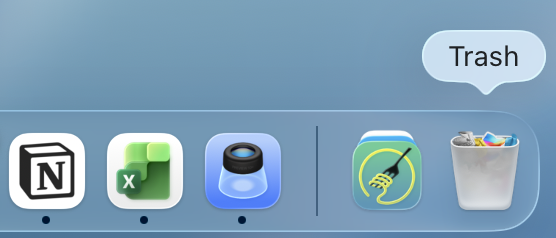
Schritt 1. Klicken Sie auf das Papierkorbsymbol im Dock oder navigieren Sie zu ~/.Trash über Finder-Gehe (Finder > Gehe zu > Gehe zum Ordner…)
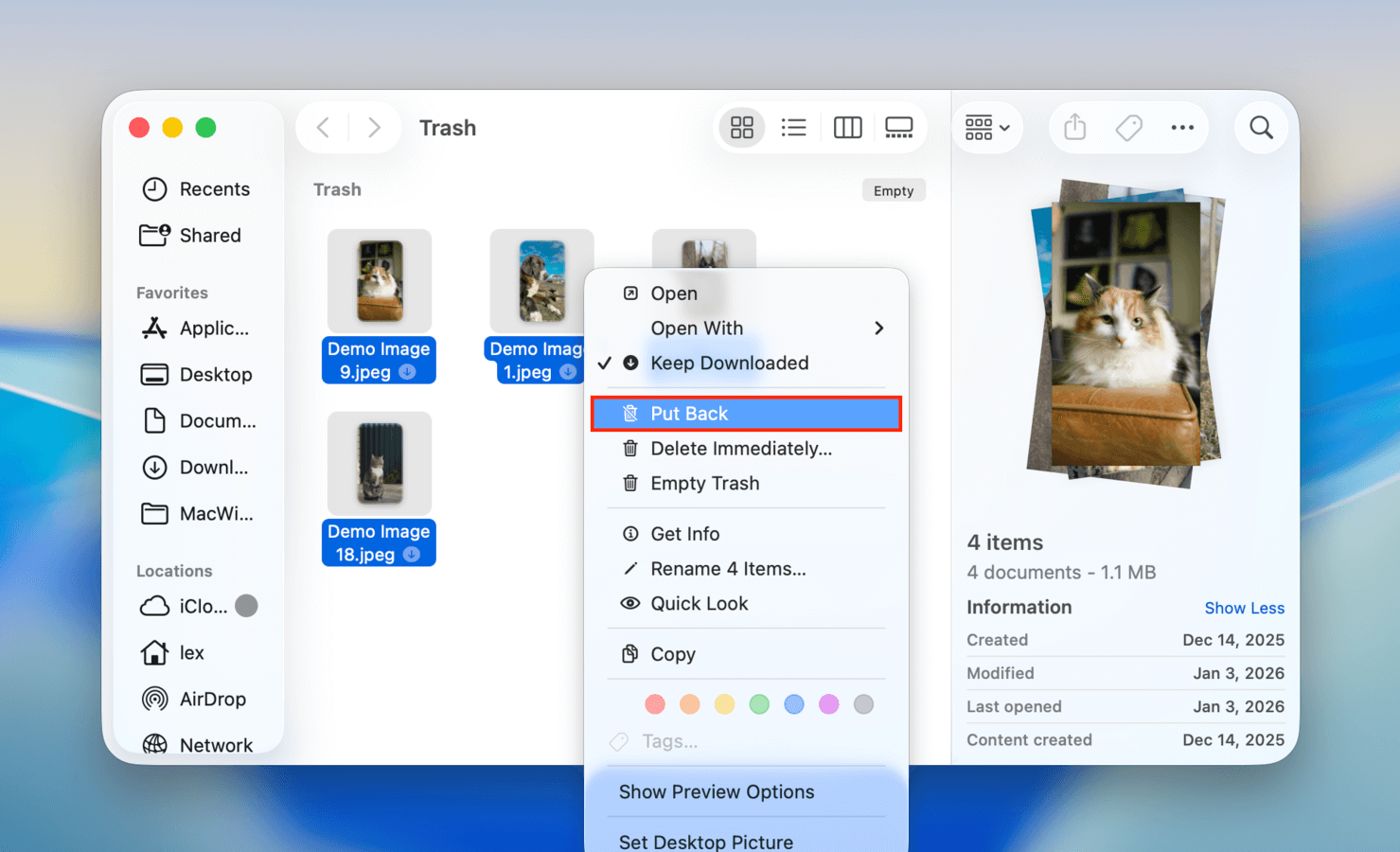
Schritt 2. Klicken Sie mit der rechten Maustaste auf die Datei, die Sie wiederherstellen möchten, und wählen Sie dann „Zurücklegen“.
Methode 2: Wiederherstellen von Dateien mit Time Machine
Time Machine ist das leistungsstarke Backup-Tool von Mac, das inkrementelle Änderungen an Dateien und Ordnern verfolgen und jede Version, die in der Zeitleiste aufgezeichnet wurde, wiederherstellen kann. Allerdings muss der Benutzer die Funktionen von Time Machine manuell aktivieren – daher wird in diesem Abschnitt davon ausgegangen, dass ein Time Machine-Backup verfügbar ist.
So stellen Sie Time Machine-Snapshots wieder her:
Schritt 1. Falls Sie es haben, schließen Sie Ihr Time Machine-Backup-Laufwerk an.
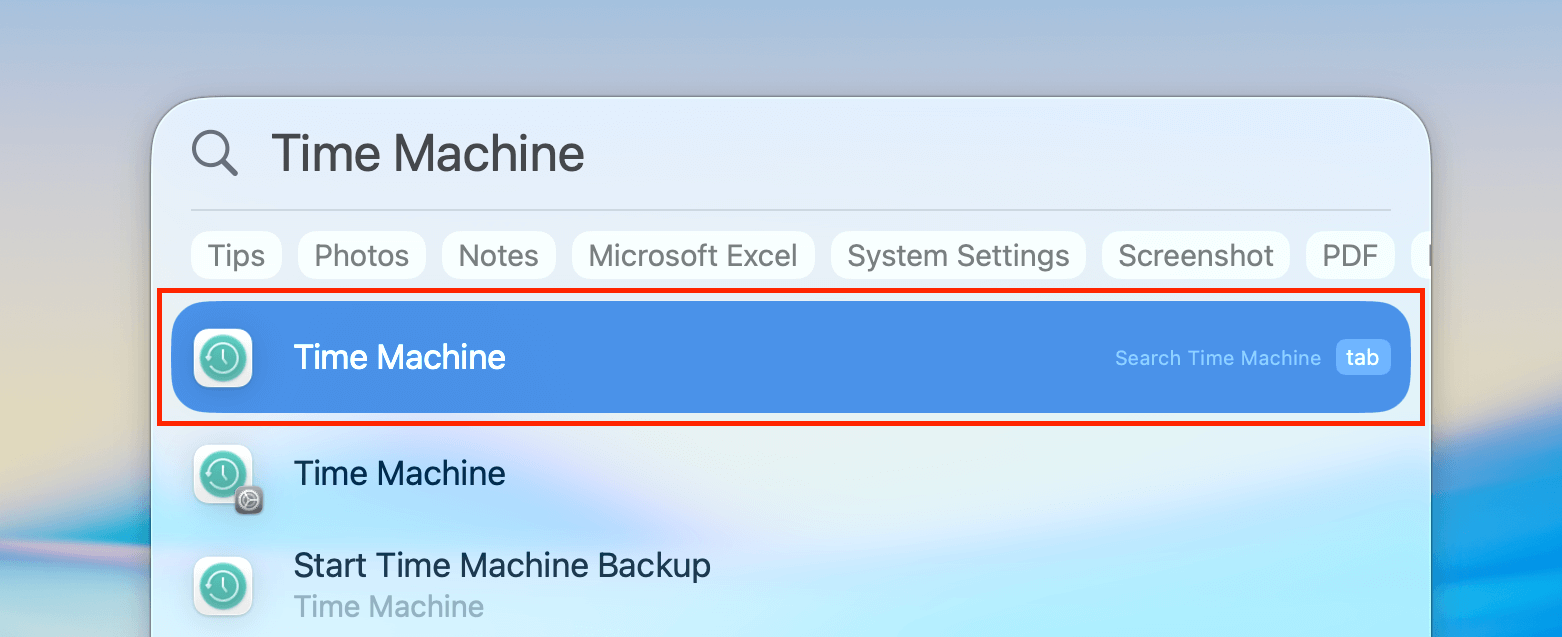
Schritt 2. Klicken Sie in der Menüleiste auf Time-Machine-Schaltfläche > Time Machine-Backups durchsuchen… Wenn die Schaltfläche nicht vorhanden ist, können Sie Time Machine einfach über Spotlight öffnen ( Befehl + Leertaste) ).
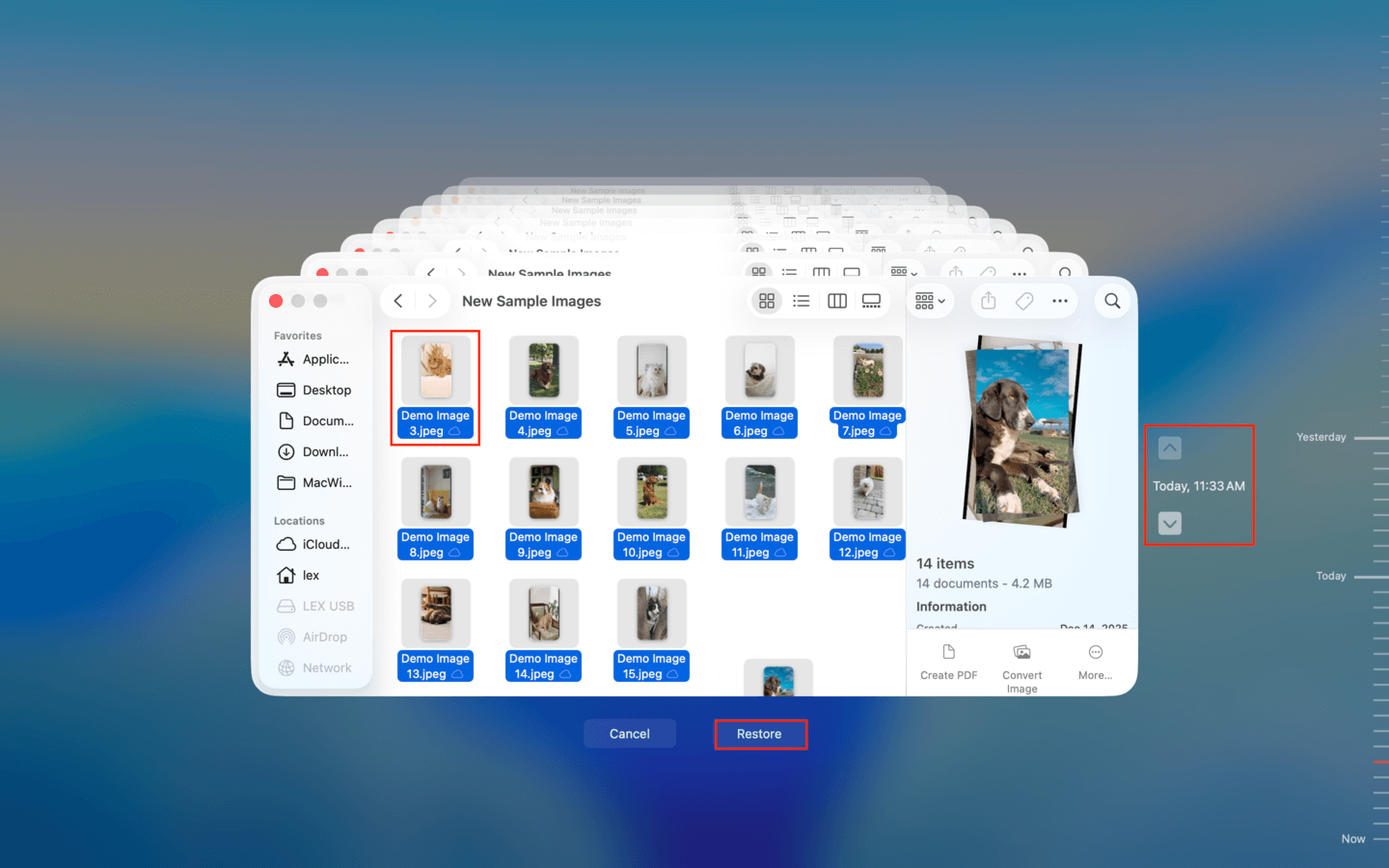
Schritt 3. Navigieren Sie in der Time Machine-Oberfläche zu dem Ordner, in dem Ihre gelöschten Dateien ursprünglich gespeichert waren. Verwenden Sie dann die Pfeiltasten auf der rechten Seite, bis Sie eine Sicherung finden, die Ihre Dateien enthält. Wählen Sie diese aus und klicken Sie auf Wiederherstellen .
Bevor Sie gehen, hier ein ehrlicher Rat
Die Datenwiederherstellungstechnologie ist sehr weit fortgeschritten, aber eine 100%ige Wiederherstellung Ihrer verlorenen Dateien kann nie garantiert werden, insbesondere wenn möglicherweise ein Überschreiben stattgefunden hat. Beim Überschreiben werden die 1en und 0en (die letztendlich Ihre Dateidaten ausmachen) auf den Speicherbereichen Ihrer Festplatte physisch gelöscht. Dies stellt ein größeres Risiko für interne SSDs dar, die in der Regel über eine Funktion namens TRIM verfügen (TRIM macht Daten durch sein Garbage-Collection-System schneller unwiederbringlich – was einer der Gründe dafür ist, dass SSDs viel schneller sind). Zum Glück ist dies bei externen SSDs selten ein Problem.
Wir empfehlen daher dringend, Time Machine so bald wie möglich einzurichten, falls Sie dies noch nicht getan haben. Falls etwas mit Ihrem Time Machine-Laufwerk passiert, können einige Datenrettungs-Apps dieses ebenfalls scannen!
FAQ:
Das Hauptproblem bei diesen Freeware-Produkten ist, dass die Benutzer mit einer Befehlszeilenschnittstelle interagieren müssen und über Kenntnisse des internen Speichersystems ihres Computers verfügen sollten. Durchschnittliche Nutzer könnten diese Lösungen als schwierig empfinden und mit einer kostenpflichtigen Datenrettungsanwendung bessere Wiederherstellungsergebnisse erzielen.