
Datenverlust ist häufig und kann aus vielen verschiedenen Gründen auftreten. Es ist mir und anderen Mitgliedern unseres Teams schon mehrfach passiert, selbst wenn wir besonders vorsichtig mit unseren persönlichen Speichermedien umgehen.
Glücklicherweise funktioniert Datenrettungssoftware in den meisten Fällen. Aber da Datenverlustszenarien sehr unterschiedlich sein können, ist die Wahl des richtigen Tools nicht ganz einfach. Zusätzlich zu den Stärken und Schwächen jeder App, die Sie berücksichtigen müssen, ist die allgemeine Leistung nicht bei allen gleich.
Also hat unser Team Dutzende von Datenrettungssoftwares anhand von häufigen Datenverlustszenarien, unterschiedlichen Benutzeranforderungen und weiteren Kriterien getestet und die endgültige Liste der Top-10-Datenrettungstools für Mac erstellt.
Inhaltsverzeichnis
Schneller Überblick über die beste Datenwiederherstellungssoftware auf dem Mac
| Einschränkungen | Vollversion | Kompatibilität | Sonoma macOS | Entwickelt von | |
|---|---|---|---|---|---|
| 🏆 Disk Drill | Kostenlose Version ist in den Funktionen eingeschränkt | $89 | macOS 10.13 oder höher (macOS Tahoe bereit) | + | CleverFiles |
| R-Studio for Mac | Keine kostenlose Testversion | $79,99 | Mac OS X 10.9 oder höher | + | R-tools Technology |
| Recoverit Data Recovery for Mac | Kostenlose Version mit eingeschränkter Funktionalität | $99,99/Jahr | Mac OS X 10.6 oder höher | – | iSkysoft Toolbox |
| DM Disk Editor and Recovery Software | Benutzeroberfläche wirkt wie ein Dateimanager | $48 | Mac OS X 10.5 oder höher | + | DMDE Software |
| GNU Ddrescue | Versteht keine Dateisysteme | Kostenlos | Mac OS X 10.10 oder höher | + | GNU Project |
| UFS Explorer Professional Recovery | Veraltete Benutzeroberfläche | $699,95 | Mac OS X 10.7 oder höher | – | SysDev Laboratories |
| EaseUS Data Recovery Wizard for Mac | Nicht viele Zusatzfunktionen | $119,95/Jahr | Mac OS X 10.9 oder höher | + | EaseUS |
| PhotoRec for Mac | Keine grafische Oberfläche | Freeware | Mac OS X 10.4 oder höher | + | CGSecurity |
| Stellar Data Recovery for Mac | Keine kostenlose Datenrettung | $99,99/Jahr | macOS 10.11 oder höher | + | Stellar Information Technology |
| Data Rescue 6 | Kostenlose Version mit eingeschränkter Funktionalität | $99 | macOS 10.12 oder höher (nur Intel) | + | Prosoft Engineering |
1. Disk Drill für Mac
Gut für: Grundlegende und erweiterte Datenwiederherstellung von funktionierenden und fehlerhaften Laufwerken – selbst wenn Sie ein Anfänger sind.
Disk Drill ist eine leistungsstarke Datenwiederherstellungs-App mit einer der stärksten Funktionskombinationen, die wir in der Kategorie der Wiederherstellungssoftware gesehen haben, und bietet gleichzeitig eine benutzerfreundliche und übersichtliche Benutzererfahrung. Die neueste Disk Drill 6.1-Version setzt diesen Trend mit voller Kompatibilität zu macOS 26 Tahoe, einer reibungsloseren Backup-Verwaltung und erweiterter Unterstützung für mehrere neue Dateiformate und Kameratypen fort.
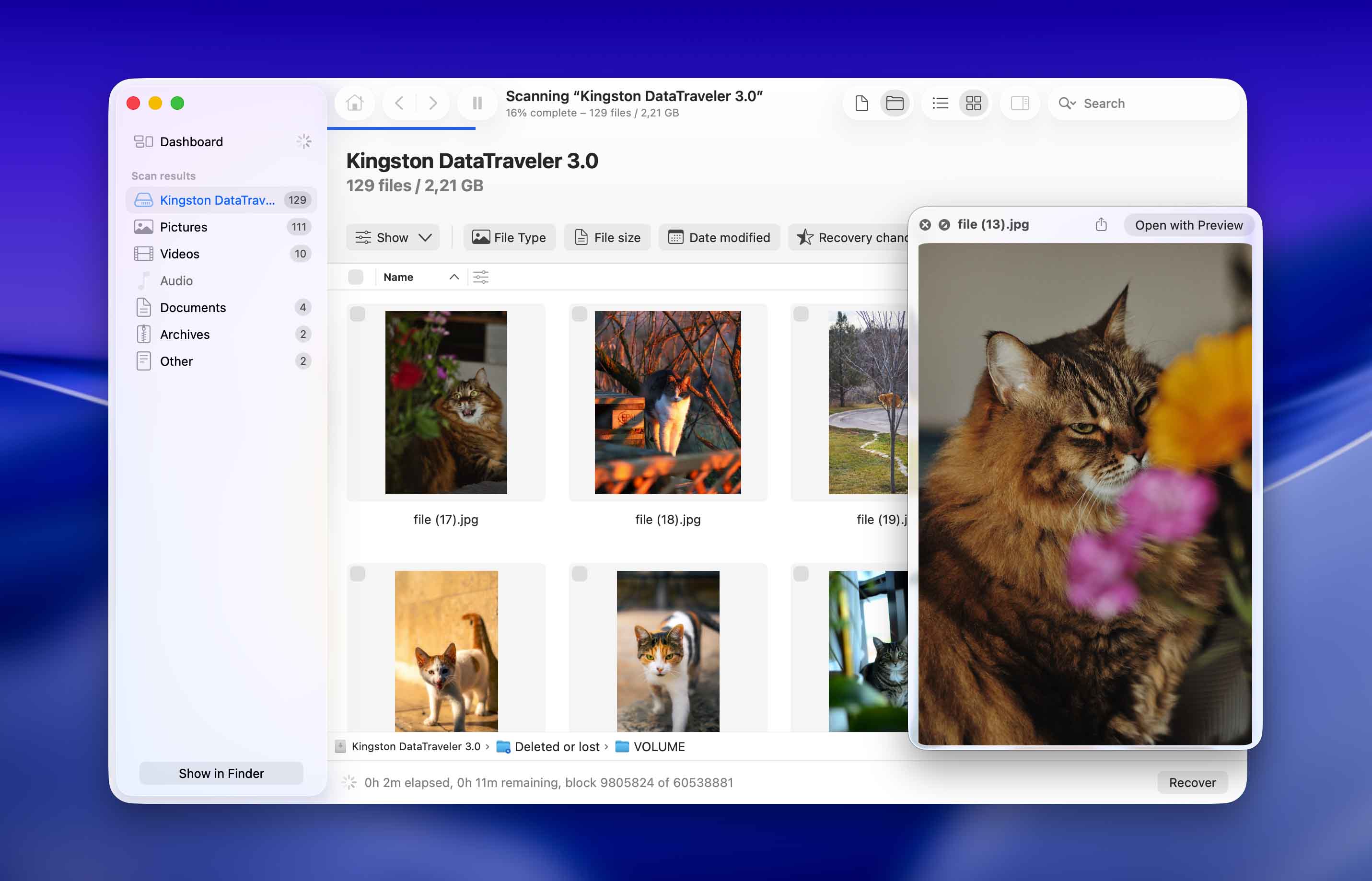
Funktionen
Jedes Mal, wenn Sie ein Laufwerk scannen, verwendet Disk Drill gleichzeitig 3 Algorithmen: Quick Scan, Deep Scan und Signature Scan. Jeder Scantyp verwendet eine andere Technik, um Dateien auf Ihrem Speichermedium zu finden, was Ihre Wiederherstellungsrate maximiert.
Es verfügt außerdem über einen zusätzlichen Scan-Typ namens Advanced Camera Recovery, der speziell dafür entwickelt wurde, fragmentierte Videodateien während des Wiederherstellungsprozesses wiederherzustellen. Dies verbessert die Abspielbarkeit der wiederhergestellten Videos erheblich und ist oft erfolgreich, wo andere Tools versagen.
Ein weiteres hochgeschätztes Feature ist das Byte-zu-Byte-Backup-Tool, mit dem Image-Backups ganzer Festplatten erstellt werden können. Die erzeugte Backup-Datei kann anschließend als Ziel für Datenwiederherstellungsscans verwendet werden, anstatt das Laufwerk selbst zu scannen (wodurch mehrere Scanversuche möglich sind, ohne das Laufwerk oder dessen Daten weiter zu beschädigen). Der Backup-Vorgang kann fortgesetzt werden, wenn das Gerät getrennt und wieder angeschlossen wird – ein wichtiges Merkmal für beschädigte oder instabile Medien.
Disk Drill für Mac kann SSDs, HDDs, USB-Sticks, iPhones, iPads, Android-Geräte, software- und hardwarebasierte RAID-Arrays scannen und sogar Daten über ein Netzwerk wiederherstellen.
Datenwiederherstellungsprozess
Der Datenwiederherstellungsprozess in Disk Drill ist einfach und intuitiv. Nachdem Sie die Software installiert haben, wählen Sie die Festplatte aus, die Sie scannen möchten, und warten Sie, bis der Scanvorgang abgeschlossen ist. Anschließend können Sie die Dateien überprüfen, die Disk Drill gefunden hat, und mit der Vorschaufunktion diese an einen Speicherort auf Ihrem Mac wiederherstellen. Disk Drill hat nicht lange gebraucht, um meinen Mac zu scannen, und es war in der Lage, eine große Anzahl von Dateien zu finden und anzuzeigen. Es verfügt außerdem über eine sehr intuitive Vorschaufunktion, mit der Sie eine Datei sehen können, bevor Sie sie wiederherstellen. Wenn Apple eine Datenwiederherstellungs-App entwickeln würde, wäre es diese.
- Anfängerfreundliche UI und UX
- Gute Datenwiederherstellungsleistung; Disk Drill ist besser als die meisten Apps beim Wiederherstellen der ursprünglichen Ordnerstruktur und Dateinamen
- Umfassende Kompatibilität mit macOS-Technologien, Speichergeräten, Dateisystemformaten und Dateisignaturen
- Verfügt über eines der besten Vorschau-Tools auf dem Markt (funktioniert für RAW-Fotos und -Videos)
- Sie können Dateien kostenlos scannen und in der Vorschau anzeigen
- Erweiterte Kamera-Wiederherstellung verbessert die Erfolgsquote zur Wiederherstellung tatsächlich abspielbarer Videos erheblich
- Byte-für-Byte-Backup macht die Wiederherstellung von Daten von beschädigten Laufwerken wesentlich sicherer und erzeugt eine Datei, mit der andere Apps interagieren können
- Keine kostenlose Datenwiederherstellung für die Mac-Version
- Android-Geräte müssen gerootet sein, damit Disk Drill funktioniert
- RAID-Unterstützung ist auf softwarebasierte Arrays und einzelne Laufwerke aus hardwarebasierten Setups beschränkt
Preisgestaltung
| Lizenztyp | Preis |
| Disk Drill PRO | 89 $ |
| Disk Drill Enterprise | 499 $ |
2. R-Studio für Mac
Gut für: Wiederherstellung von Daten über ein Netzwerk und von komplexen RAID-Konfigurationen.
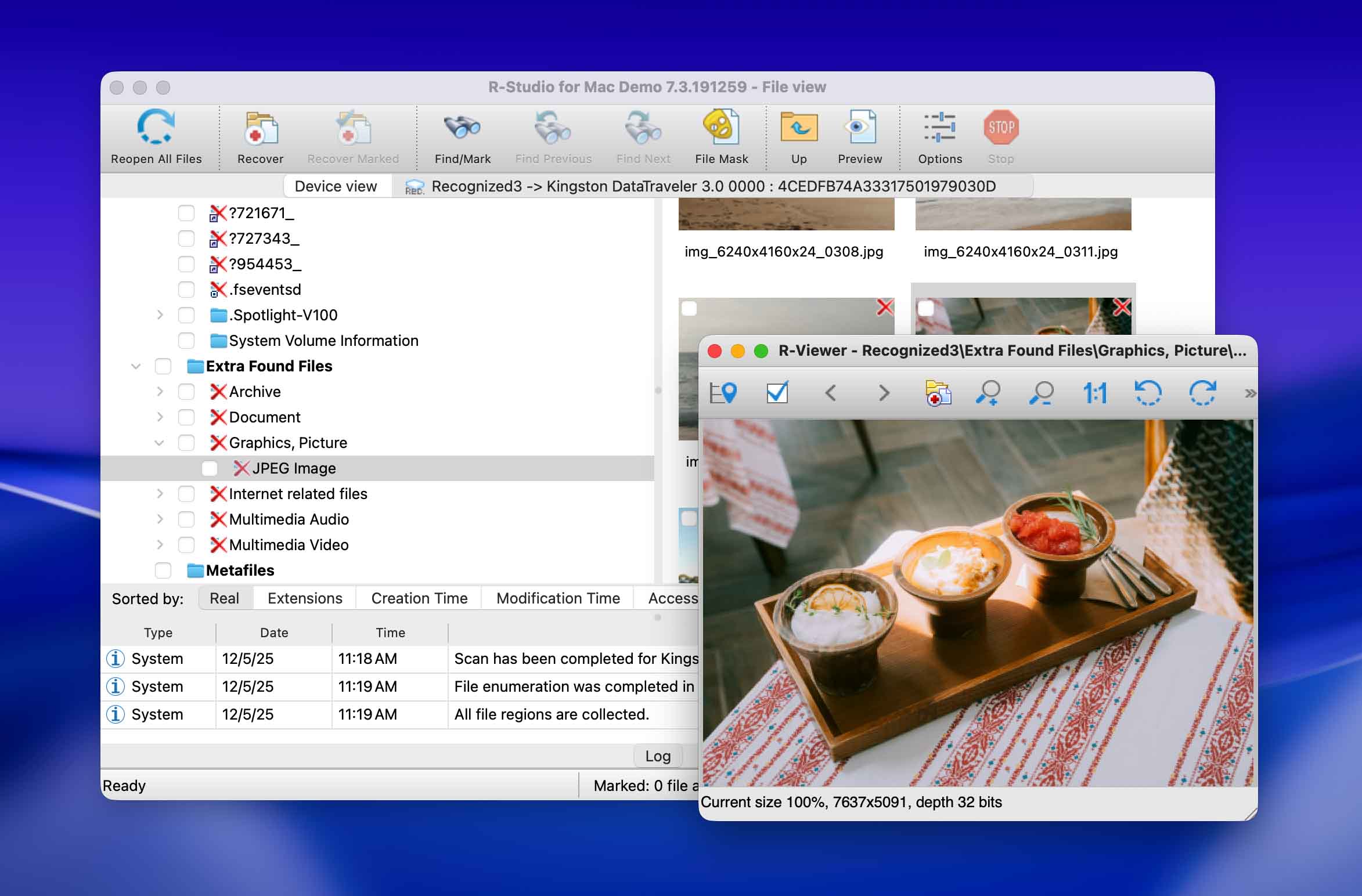
R-Studio für Mac ist eine funktionsreiche Datenwiederherstellungslösung für Mac-Computer, die selbst bei stark beschädigten oder unbekannten Dateisystemen verwendet werden kann.
Funktionen
R-Studio wurde für technisch versierte Benutzer und professionelle Techniker entwickelt. Es ist weitaus weniger benutzerfreundlich als Disk Drill, kann jedoch komplexere Datenverlustszenarien bewältigen – wir erklären gleich, warum.
R-Studio bietet eine unvergleichliche Unterstützung für eine Vielzahl von Dateisystemformaten, nämlich: APFS/HFS+/HFS (Macintosh), FAT/NTFS/ReFS (Windows), UFS1/UFS2 (FreeBSD/OpenBSD/NetBSD/Solaris) und Ext2/Ext3/Ext4 FS (Linux). Es eignet sich gut zur Wiederherstellung aller bekannten Dateitypen, aber das Vorschau-Tool ist ehrlich gesagt nicht besonders gut – selbst bei gängigen Dateiformaten.
Das Hauptargument für Technikbegeisterte sind die erweiterten Funktionen, darunter ein Hex-Editor, Netzwerk-Wiederherstellungsfunktionen, umfangreiche benutzerdefinierte Wiederherstellungsparameter, ein RAID-Rekonstruktor, forensische Features und mehr. Dadurch kann R-Studio eine Vielzahl an Datenverlust-Szenarien abdecken, mit denen weniger fortschrittliche (aber oft teurere) Tools nicht umgehen können.
Datenwiederherstellungsprozess
Während der „ideale Benutzer“ von R-Studio in seinem Datenwiederherstellungsprozess viel Freiheit und Kontrolle finden wird, werden alle anderen durch die Mühsal abgeschreckt. Die meisten Wiederherstellungstools erfordern nur 3 Schritte zur Wiederherstellung: Laufwerk scannen, Dateien durchsuchen und Dateien speichern. R-Studio fügt dem Prozess jedoch mehrere Schritte hinzu, die es ermöglichen, benutzerdefinierte Scan- und Wiederherstellungsparameter festzulegen – was nützlich sein kann, aber für den durchschnittlichen Benutzer schnell mühsam wird.
Die App ist insgesamt nicht sehr visuell und textlastig, einschließlich der Parameter-Dialogfenster. Die zusätzlichen Einstellungsoptionen sind großartig für diejenigen, die sie benötigen, aber Anfänger unter Zeitdruck könnten frustriert werden.
- Leistungsstarke Datenwiederherstellungs-Algorithmen
- Schneller Scanvorgang
- Mit professionellen Datenwiederherstellungstools gebündelt
- Wiederherstellung über Netzwerk
- Ausgestattet für komplexe Datenverlustfälle
- Teuer
- Überladene Benutzeroberfläche
- Keine Datenwiederherstellung für Android und iPhone
Preisgestaltung
| Produkt | Preis |
| R-Studio für Mac | 79,99 $ |
| R-Studio Techniker | 899,00 $ |
| R-Studio T80+ für Mac | 80,00 $ |
| R-Studio Unternehmensversion für Mac | 179,99 $ |
3. Recoverit Datenwiederherstellung für Mac
Gut für: Unterstützung großer Geräte für die Datenwiederherstellung.
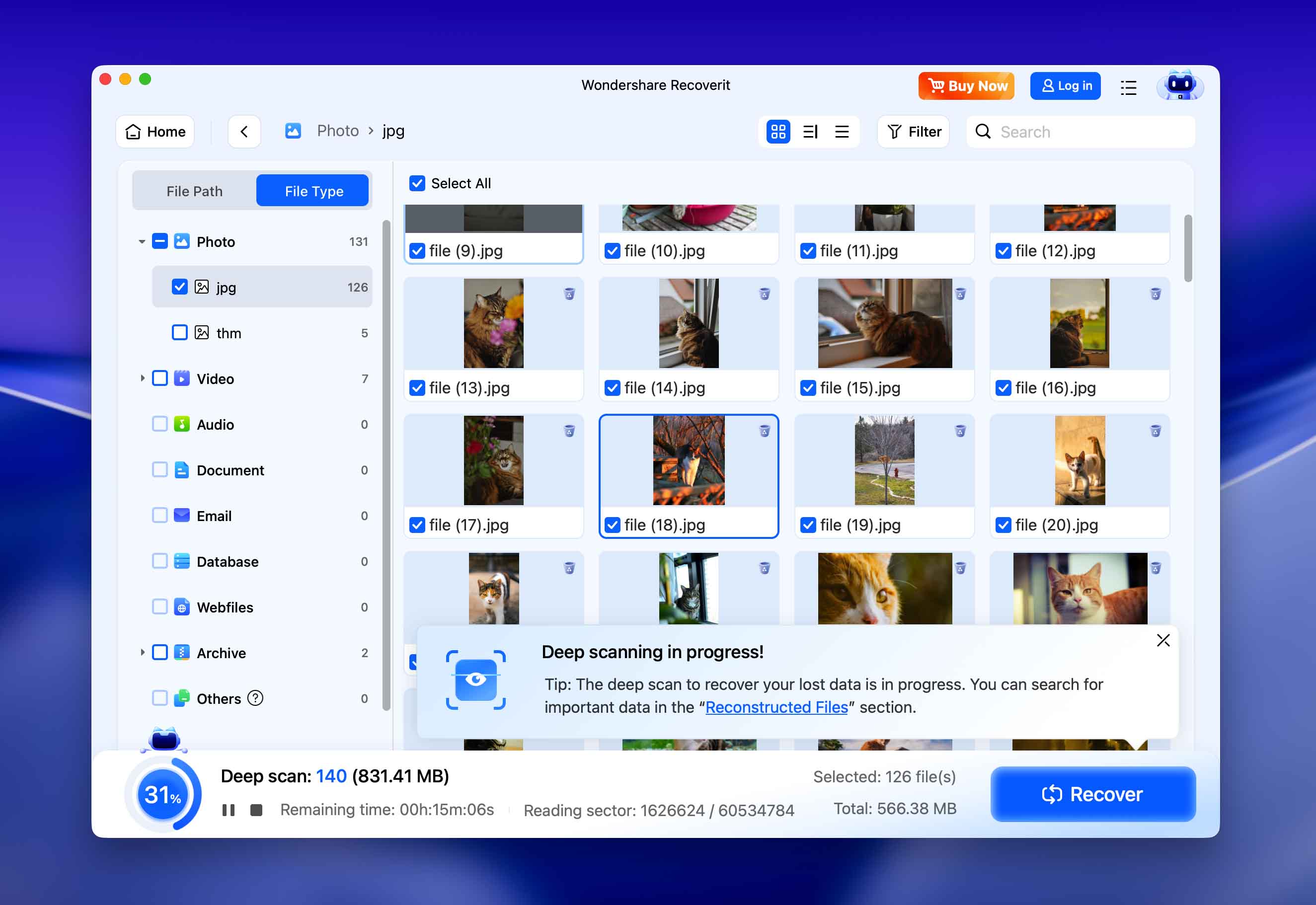
Recoverit ist eine kommerzielle Datenwiederherstellungslösung für Mac-Computer. Es bietet den Nutzern einen dreistufigen Wiederherstellungsprozess, der die Wiederherstellung verlorener Daten erleichtert. Die neuesten Versionen führen außerdem KI-gestützte Geräteerkennung und optimierte Scan-Strategien ein, wodurch der Wiederherstellungsablauf intelligenter wird.
Funktionen
Während wir die Funktionen von Recoverit kurz zusammenfassen, wird deutlich, dass es für einen bestimmten Benutzertyp entwickelt wurde: Jemanden, der sehr viel mit Videos arbeitet. Zu den bemerkenswertesten Funktionen gehören das spezielle Video-Scan-Tool und die Videoreparaturfunktion (nur mit Premium-Lizenz). Während das Reparaturtool definitiv funktioniert (nicht in 100 % der Fälle, was zu erwarten ist), könnte die tatsächliche Videowiederherstellungsleistung als Hauptanziehungspunkt von Recoverit besser sein.
Es ist hervorragend bei der Wiederherstellung einiger Video-Dateisignaturen, einschließlich AVI, MOV, INSV und WMV – bei den übrigen (einschließlich MP4) hat es Schwierigkeiten. Recoverit kann zuverlässig die Dateisystemformate HFS+ und APFS unterstützen sowie eingeschränkte Unterstützung für FAT32- und ExFAT-Formate bieten.
Recoverit behauptet nun, über 1000 Dateitypen und viele weitere Geräte zu unterstützen, einschließlich NAS-Systemen, Linux-basierten Speichern, Drohnen, Kameras und SD-Karten. Die neue KI-gestützte Wiederherstellungs-Engine erkennt automatisch den Gerätetyp und wählt den geeignetsten Scanmodus aus, um den Wiederherstellungserfolg zu verbessern – insbesondere bei der Rekonstruktion von Videos und Fotos.
Datenwiederherstellungsprozess
Recoverit hat genauso funktioniert, wie man es erwarten würde. Ich habe die App gestartet und meinen Mac gescannt. Sie konnte Dateien finden, ich konnte sie in der Vorschau anzeigen und wiederherstellen. Es gibt wirklich nichts Besonderes, das ich hier hervorheben könnte. Es hat genau das geliefert, was es versprochen hat.
- Dateien vor der Wiederherstellung in der Vorschau anzeigen
- Unterstützt nahezu jeden typischen datenträgerbasierten Speichergerät
- Einfacher Wiederherstellungsprozess
- KI-gestützte Funktionen verbessern die Gerätere Erkennung, Scan-Optimierung und Medienreparatur
- Begrenzte Funktionalität in der kostenlosen Testversion
- Fehlende Datenschutz-Tools
- Unpraktische Benutzeroberfläche
Preisgestaltung
| Lizenztyp | Preis |
| Essentiell | 89,95 $ |
| Standard | 139,95 $ |
| Erweitert | 159,95 $ |
4. DM Disk-Editor und Datenrettungssoftware
Gut für: RAID-Datenwiederherstellung.
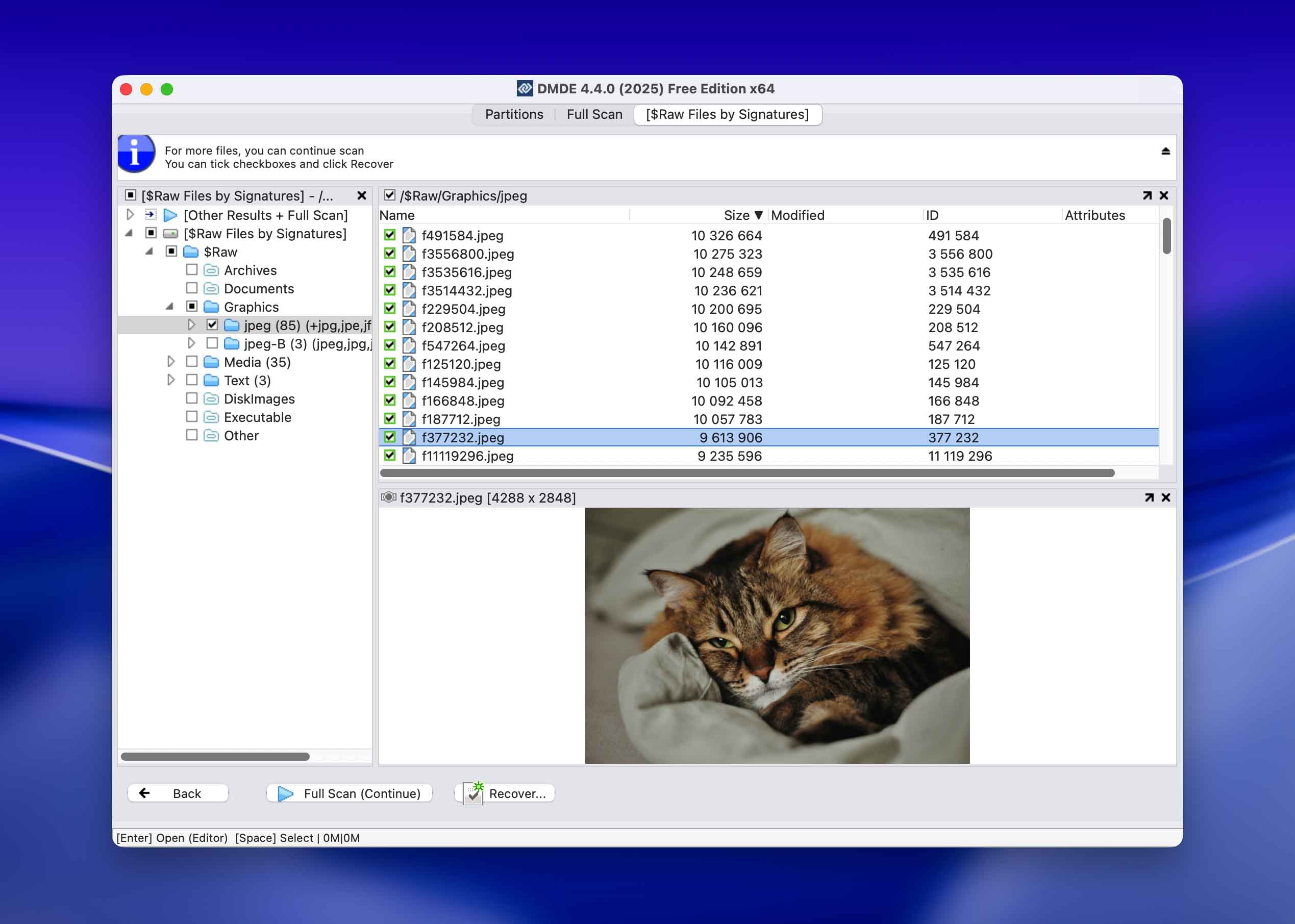
DMDE ist eine leistungsstarke Datenwiederherstellungssoftware für Mac, mit der Sie Daten auf Ihren Festplatten suchen, bearbeiten und wiederherstellen können.
Funktionen
DMDE wird mit einem Festplatten-Editor und einem einfachen Partitionsmanager geliefert, mit dem Sie eine Partition wiederherstellen können, die möglicherweise die Ursache für Datenverlust ist. Es bietet auch eine Dateiwiederherstellung, die zwar funktioniert, aber nicht so intuitiv ist wie einige der anderen Optionen auf dieser Liste.
DMDE enthält fortschrittliche RAID-Konstruktions- und Analysetools, mit denen Sie Arrays manuell oder automatisch wiederherstellen können, selbst wenn Parameter fehlen oder beschädigt sind.
Datenwiederherstellungsprozess
Der Datenwiederherstellungsprozess in DMDE war für mich zunächst etwas schwer zu verstehen, da es sich um eine dateisystemähnliche Benutzeroberfläche handelt, die nicht viele moderne Designelemente enthält, die einem sofort klar machen, was zu tun ist, ohne vorher darüber nachdenken zu müssen. Mit Disk Drill und Recoverit wusste ich sofort, wie ich sie bedienen muss, einfach durch die Benutzung – ich musste nicht wirklich darüber nachdenken, was ich gerade mache. Sobald man sich in der DMDE-Anwendung befindet, wählt man das Laufwerk aus, das man scannen möchte, und klickt auf OK. Die Dateien werden dann in Listenform angezeigt. Es ist nicht so klar ersichtlich, was genau man scannt, da in meiner Geräteliste zum Beispiel /dev/rdisk0 angezeigt wurde, während andere Anwendungen Ihre Speichermedien mit Namen wie “Macintosh Hard Drive” benennen, was viel deutlicher macht, was genau gescannt wird.
- Große Liste unterstützter Dateiformate
- Verfügt über viele nützliche Freeware-Funktionen
- Schnelle Datenwiederherstellung
- RAID-Konstruktor
- Festplatten-Klon
- Erweiterter Hex-Editor und Dateisystem-Tools
- Nicht so einfach zu bedienen wie andere
- Fühlt sich eher wie ein Dateimanager an
- Kann einfrieren
Preisgestaltung
| Lizenztyp | 1-OS Preis | Multi-OS-Preis |
| Express (1-Jahr) | 20,00 $ | – |
| Standard | 48,00 $ | 67,20 $ |
| Professional | 95,00 $ | 133,00 $ |
5. GNU Ddrescue
Gut für: Wiederherstellung von Daten von beschädigten Laufwerken.
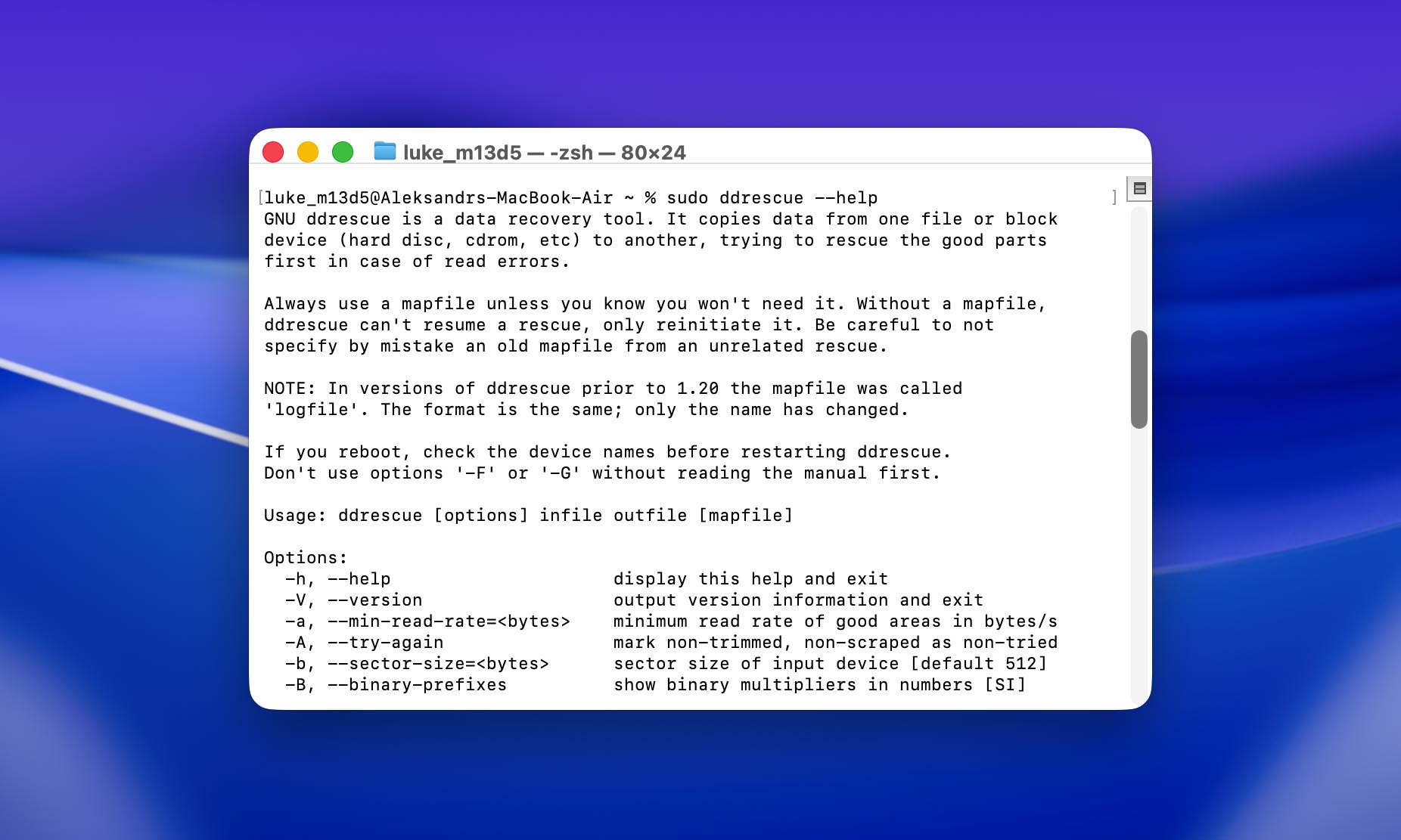
GNU Ddrescue ist eine kostenlose und quelloffene Datenwiederherstellungs-App, die speziell dafür entwickelt wurde, Daten von stark beschädigten Laufwerken mit defekter Hardware zu sichern.
Funktionen
Das Ziel von GNU Ddrescue ist es, ein Image-Backup Ihres Laufwerks zu erstellen, das Sie später als virtuelles Laufwerk in Ihr System einbinden können (wodurch Sie Ihre wiederhergestellten Dateien manuell kopieren oder es mit einer anderen Wiederherstellungssoftware verwenden können, falls das Image nicht eingebunden werden kann). Um dies zu erreichen, konzentriert sich der Funktionsumfang von Ddrescue ganz darauf, die Integrität des Wiederherstellungsprozesses um jeden Preis zu wahren – so dass so viele Daten wie möglich selbst von scheinbar hoffnungslosen Laufwerken gerettet werden können.
Zum Beispiel verwendet es Funktionen wie intelligente Lesefehlerbehandlung und Mapfiles, um den Status der Datenblöcke des Laufwerks zu verfolgen sowie fehlerhafte Sektoren zu identifizieren. Dadurch kann es beschädigte Bereiche zunächst überspringen und sich darauf konzentrieren, möglichst viele intakte Daten zu kopieren. Das Multi-Pass-Wiederherstellungssystem von Ddrescue kehrt dann zu den stark beschädigten Bereichen zurück, nachdem die „einfachsten“ Daten sicher kopiert wurden. Die App ist außerdem so konzipiert, dass sie mehrere Verbindungsabbrüche übersteht, ohne den Fortschritt zu verlieren.
Ddrescue funktioniert mit jedem Dateisystem und fast jedem modernen Speichergerät, einschließlich SSDs, HDDs, Speicherkarten, USB-Sticks und mehr.
Datenwiederherstellungsprozess
Ddrescue’s größte Schwäche ist seine Lernkurve. Es ist nur über die CLI (Command Line Interface) bedienbar, was bedeutet, dass Sie Ddrescue mit Befehlen in der Terminal-App installieren und ausführen müssen. Sie können Ddrescue über Homebrew ( brew install ddrescue ) installieren, wodurch Sie Zugriff auf die eigenen Befehle von Ddrescue erhalten. Hier ist ein Beispielbefehl:
sudo ddrescue /dev/rdisk3 /Volumes/BackupDrive/disk_backup.img /Volumes/BackupDrive/backup_log
Sudo führt den Befehl mit Administratorrechten aus, während der Rest der Zeichenkette Ddrescue anweist, die Daten Ihres Laufwerks in eine Datei namens disk_backup.img zu kopieren und Ihre Protokolldatei in backup_log zu schreiben. Sie können dann disk_backup.img als virtuelles Laufwerk auf Ihrem Computer einbinden und Ihre Dateien kopieren.
Siehe Ddrescue’s offizielles Handbuch für weitere Parameter, die Sie zu seinen Befehlen für präzisere Operationen hinzufügen können.
- Vollständig kostenlos und quelloffen
- Hat eine bessere Erfolgsquote bei der Wiederherstellung von Daten von defekten Laufwerken im Vergleich zu durchschnittlicher Wiederherstellungssoftware
- Erzeugt eine Abbilddatei, die von anderen Apps verwendet werden kann
- Hat eine schwierige Lernkurve
- Hat keine Benutzeroberfläche und kann nur über die Befehlszeile bedient werden
Preisgestaltung
Kostenlos
6. UFS Explorer Professional Recovery
Gut für: kommerzielle Unternehmen und Konzerne.
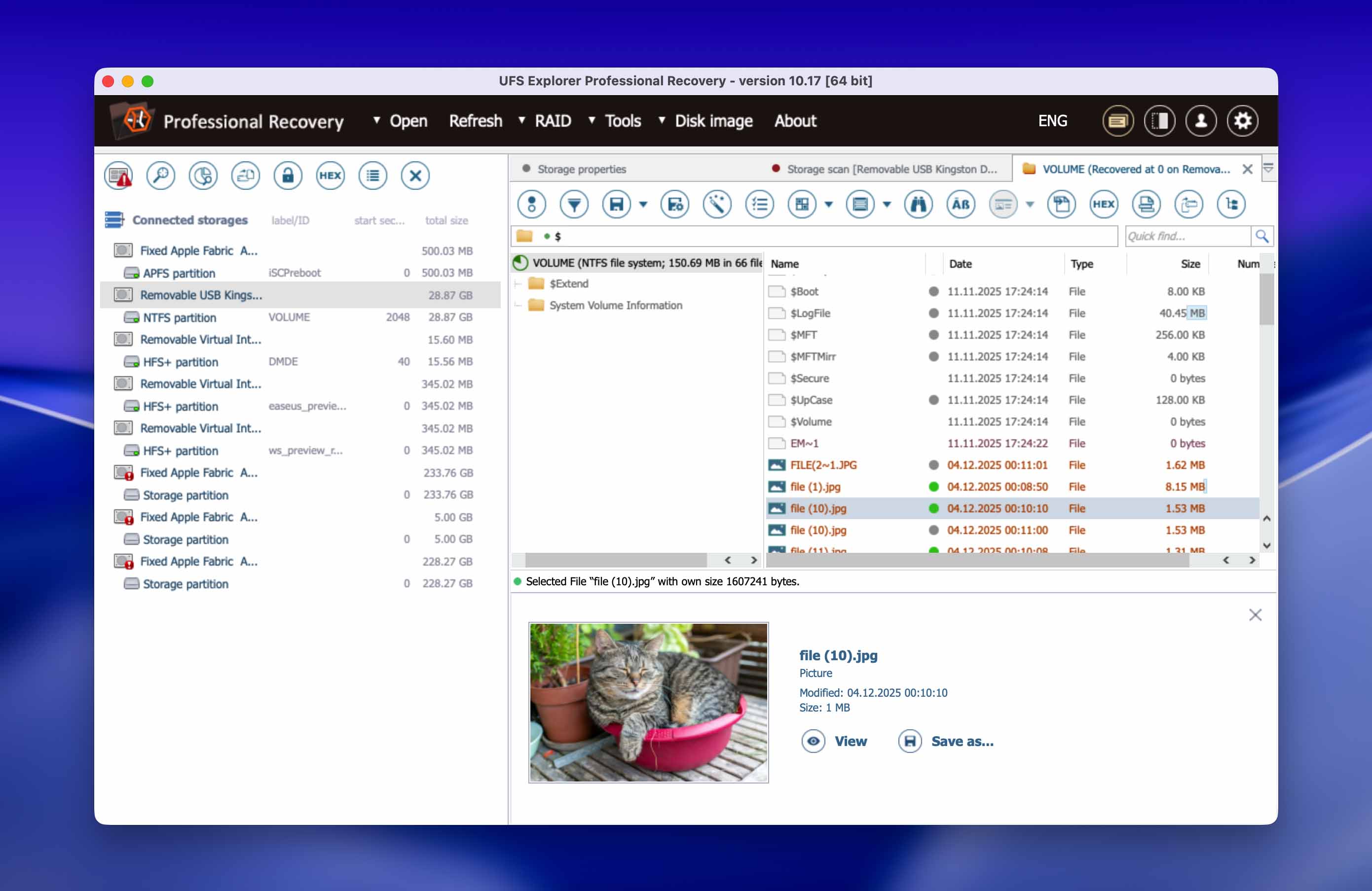
UFS Explorer Professional Recovery für Mac hilft Ihnen, Ihre Daten wiederherzustellen, und diese Option sollte eher für Unternehmen und Konzerne in Betracht gezogen werden, da sich der Preis entsprechend gestaltet. Es ist nicht die ansprechendste Mac-Datenrettungssoftware auf dem Markt, aber mit diesem Programm können Sie die Aufgabe erledigen und es unterstützt unbegrenzt viele Benutzer.
Funktionen
UFS Explorer Professional Recovery macht die Datenwiederherstellung einfach, da es sich um eine leistungsstarke Software handelt, die entwickelt wurde, um komplexe Fälle von Datenverlust zu lösen. Es verfügt außerdem über ein RAID-Tool mit einem integrierten Skript-Handler. Dies wäre eine großartige Funktion, da die meisten Organisationen normalerweise irgendeine Art von RAID-System integriert haben, um ihre Daten zu schützen und einen reibungslosen Ablauf der Betriebsabläufe zu gewährleisten.
Datenwiederherstellungsprozess
UFS hat meine Daten gut gefunden und wiederhergestellt, aber ich bin kein Fan der Benutzeroberfläche. Während es für größere kommerzielle Betriebe und Unternehmen gut geeignet wäre, ist es einfach nichts, was ich persönlich nutzen möchte. Es hat meine Daten gefunden und konnte sie problemlos wiederherstellen, aber es erinnert mich an ein altes, veraltetes Programm aus den 90ern, dessen grafische Benutzeroberfläche dringend ein Update auf den modernen Stand benötigt. Ich gehöre nicht zur Zielgruppe für dieses Programm, aber wenn Sie eine Organisation sind, ist es auf jeden Fall eine Überlegung wert.
- Verbesserte Speicherlesefunktionen
- Unterstützung aller gängigen Dateisysteme
- Unterstützt RAID-Wiederherstellung
- Integrierte Algorithmen zum Entschlüsseln von Festplatten
- Veraltete Benutzeroberfläche
- Teuer für den privaten Gebrauch, besser für größere Unternehmen
- Keine Vorschau für Mediendateien
- Kann den Prozessor überlasten
Preisgestaltung
| Lizenztyp | Preis |
| Kommerziell | 699,95 $ |
| Unternehmen | 1.199,95 $ |
7. EaseUS Data Recovery Wizard für Mac
Gut für: 2GB kostenlose Datenwiederherstellung.
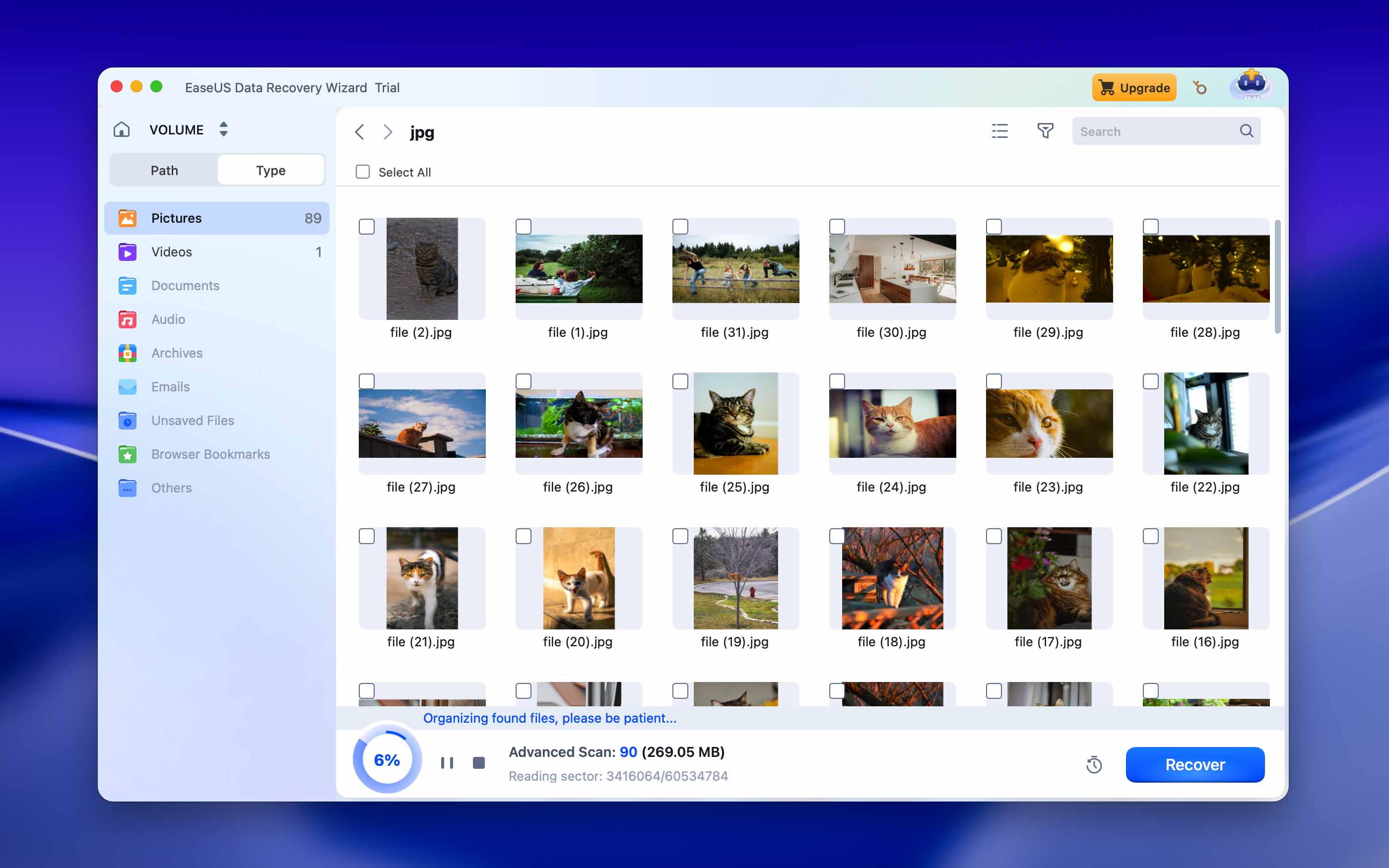
EaseUS ist ein Softwareunternehmen hinter dem beliebten Partitionsmanager EaseUS Partition Master, aber es verdient auch Anerkennung für sein Datenwiederherstellungstool namens EaseUS Data Recovery Wizard für Mac.
Funktionen
EaseUS Data Recovery für Mac ist eine moderne Datenrettungslösung, die bis zu 2 GB gelöschte und formatierte Daten kostenlos wiederherstellen kann. Sie unterstützt Time Machine-Backup-Laufwerke, stellt Fotos, Videos, Musik, Dokumente und E-Mails wieder her und funktioniert mit allen aktuellen Versionen von macOS, einschließlich macOS 10.14 bis hin zu macOS 15. Die Datenwiederherstellung mit EaseUS Data Recovery Wizard für Mac erfolgt in drei Schritten, und die App ermöglicht es Ihnen sogar, ein bootfähiges Medium zu erstellen, um Daten wiederherzustellen, wenn macOS nicht mehr startet.
Datenwiederherstellungsprozess
EaseUS verfügt über eine ansprechende Benutzeroberfläche, die mir tatsächlich sehr gut gefällt, da sie übersichtlich und einfach zu bedienen ist. Direkt beim Starten der App werden Ihnen Ihre internen Geräte angezeigt, von denen Sie eines zum Scannen auswählen können. Es gibt einen großen blauen Scan-Button, den man nicht übersehen kann, was die Bedienung sehr einfach macht. Beim ersten Verwenden der App müssen Sie Ihren Mac neu starten, da Sie eine Erweiterung aktivieren müssen, aber die meisten der oben genannten Optionen erfordern dies ebenfalls. Nachdem ich das erledigt hatte, habe ich mein Gerät gescannt und es wurden wie bei den anderen auch Dateien gefunden. Diese App ermöglicht es mir außerdem, bis zu 2GB Daten kostenlos wiederherzustellen, was ein nettes zusätzliches Feature ist.
- Stellen Sie bis zu 2 GB Daten kostenlos wieder her
- Unterstützt Time Machine Backup-Laufwerke
- Einfache Bedienung
- Enthält nicht viele zusätzliche Funktionen
Preisgestaltung
| Lizenztyp | Preis |
| Monatlich | 89,95 $/Monat |
| Jährlich | 119,95 $/Jahr |
| Lebenslange Upgrades | 169,95 $ |
8. PhotoRec für Mac
Gut für: Kostenlos recovery of recently deleted data (with relatively well-known file signatures).
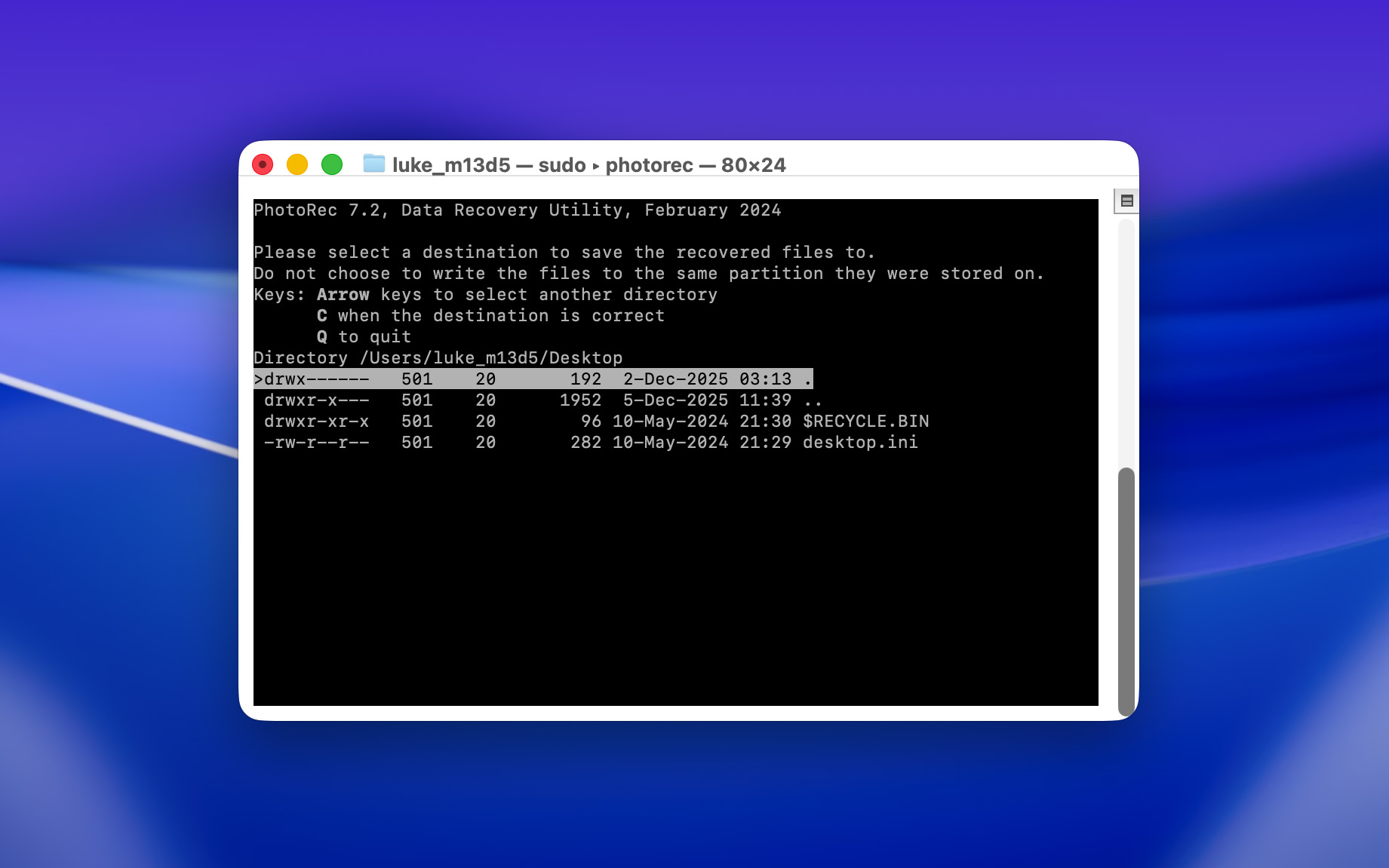
PhotoRec ist eine völlig kostenlose und quelloffene Datenwiederherstellungssoftware für Mac, mit einer veralteten Benutzeroberfläche, aber einem überraschend leistungsstarken Signaturscanner.
Funktionen
PhotoRec ist ein beliebtes Datenrettungstool mit nur einem Scan-Typ: einem Signaturscanner. Es kann nahezu jedes Dateisystem von Apple-, Windows- und Linux-Plattformen scannen (einschließlich HFS+, APFS, NTFS, exFAT, FAT32, ext2/ext3/ext4 usw.) und sucht nach einzigartigen “Signatur”-Mustern, um verlorene Dateien zu finden.
Trotz fehlender regelmäßiger Updates kann PhotoRec die meisten gängigen Signaturen verschiedener Dateitypen erkennen, darunter Dokumente, Fotos, Video- und Audiodateien. Sie können sogar die gewünschten Dateisignaturen angeben, nach denen gesucht werden soll, was die Scaneffizienz erheblich steigert.
Während es nicht über die Besonderheiten und Extras modernerer Apps verfügt, ist sein charakteristischer Scanner äußerst zuverlässig, insbesondere bei gesunden Laufwerken mit bekannten Dateitypen.
Datenwiederherstellungsprozess
Wie Ddrescue ist die größte Schwäche von PhotoRec die Benutzeroberfläche (bzw. das Fehlen einer solchen). Obwohl Sie keine Befehle eingeben müssen, kann PhotoRec nur über die Tastatur in einer terminalähnlichen Oberfläche ohne grafische Elemente gesteuert werden.
Trotzdem ist der Prozess relativ einfach: (1) Starten Sie PhotoRec, (2) scannen Sie Ihr Laufwerk und (3) speichern Sie Ihre wiederhergestellten Dateien. Sie können keine Schaltflächen mit der Maus anklicken, aber Sie müssen nur die Pfeiltasten und die Eingabetaste verwenden, um in der App zu navigieren.
- Vollständig kostenlos und quelloffen
- Funktioniert mit nahezu jedem Dateisystem und Gerät
- Super leichtgewichtig und schnell
- Die Mac-Version hat keine grafische Benutzeroberfläche, was bedeutet, dass ihr visuelle Funktionen wie die Dateivorschau fehlen
- Sie verfügt nur über einen Signaturscanner, was ihre allgemeine Wiederherstellungsfähigkeit im Vergleich zu anderen Apps verringert
- Die App wird nicht so regelmäßig aktualisiert wie andere Wiederherstellungssoftware
Preisgestaltung
Kostenlos
9. Stellar Datenrettung für Mac
Gut für: Wiederherstellung verschlüsselter Laufwerke.
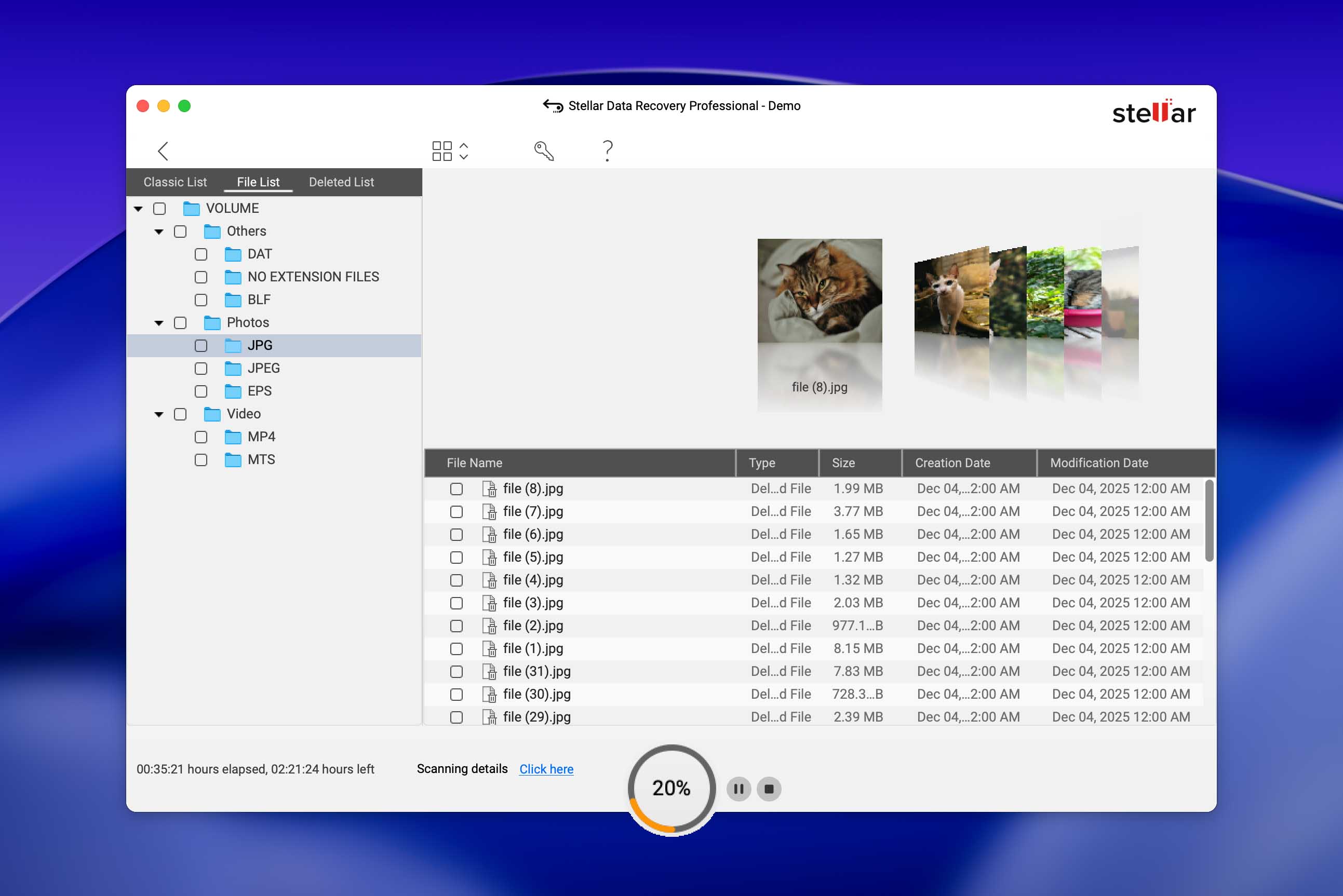
Auch wenn Stellar Data Recovery for Mac für die meisten Mac-Benutzer, die eine einfache Lösung zum Wiederherstellen einiger verlorener Dateien suchen, wahrscheinlich überdimensioniert ist, verdient es dennoch einen Platz auf unserer Liste, da es viele interessante Funktionen bietet. Es ist besonders stark auf modernen macOS-Systemen und kommt mit Apple Silicon, T2-gesicherten Macs und FileVault-verschlüsselten Laufwerken selbstbewusster zurecht als viele Konkurrenten.
Funktionen
Zunächst einmal stellt Stellar Data Recovery for Mac Daten von Time Machine, Fusion Drive, verschlüsselten und NTFS-Laufwerken wieder her und bietet vollständige APFS-Kompatibilität. Je nachdem, welche Version von Stellar Data Recovery for Mac Sie erwerben, stehen Ihnen erweiterte Funktionen wie die Reparatur beschädigter Foto- und Videodateien, die Wiederherstellung beschädigter Vorschaubilder und weitere Optionen zur Verfügung. Stellar Data Recovery beinhaltet außerdem eine einfache Option „Create Recovery Drive“, mit der Sie Daten von nicht startenden Macs wiederherstellen können, ohne eine weitere App zu benötigen.
Leider kann die kostenlose Version tatsächlich keine Dateien wiederherstellen, da sie im Grunde nur ein Teaser ist.
Datenwiederherstellungsprozess
Das Herunterladen von Stellar Data Recovery ist etwas mühsamer als üblich – Sie müssen Ihre E-Mail-Adresse auf deren Website eingeben, um einen Download-Link in Ihrem Posteingang zu erhalten (damit wird automatisch eine DMG-Datei gespeichert, die Sie dann installieren können). Nach dem Start der App ist das Menü der Benutzeroberfläche wie versprochen modern und einfach zu bedienen; die Möglichkeit, die wiederherzustellenden Dateien auszuwählen, bevor das Ziellaufwerk gewählt wird, hat unserer Meinung nach die Wiederherstellungseffizienz verbessert.
Und mit nur wenigen Klicks läuft der Multi-Algorithmus-Scan bereits; sobald der Scan abgeschlossen ist, besteht der letzte Schritt darin, die Dateien auszuwählen und ihren Zielordner zu bestimmen.
- Zuverlässig
- Reparatur beschädigter Fotos und Videos
- Stellt Daten von verschlüsselten Laufwerken wieder her
- Keine kostenlose Wiederherstellungsoption verfügbar
- Ich konnte es auf meinem neuen Rechner nicht ausführen
Preisgestaltung
| Lizenztyp | Preis |
| Professionell | $126.64 |
| Premium | $169.13 |
| Techniker | $406.94 |
10. Data Rescue 6 für Mac
Gut für: bestes Preis-Leistungs-Verhältnis, wenn es um Datenwiederherstellung geht.
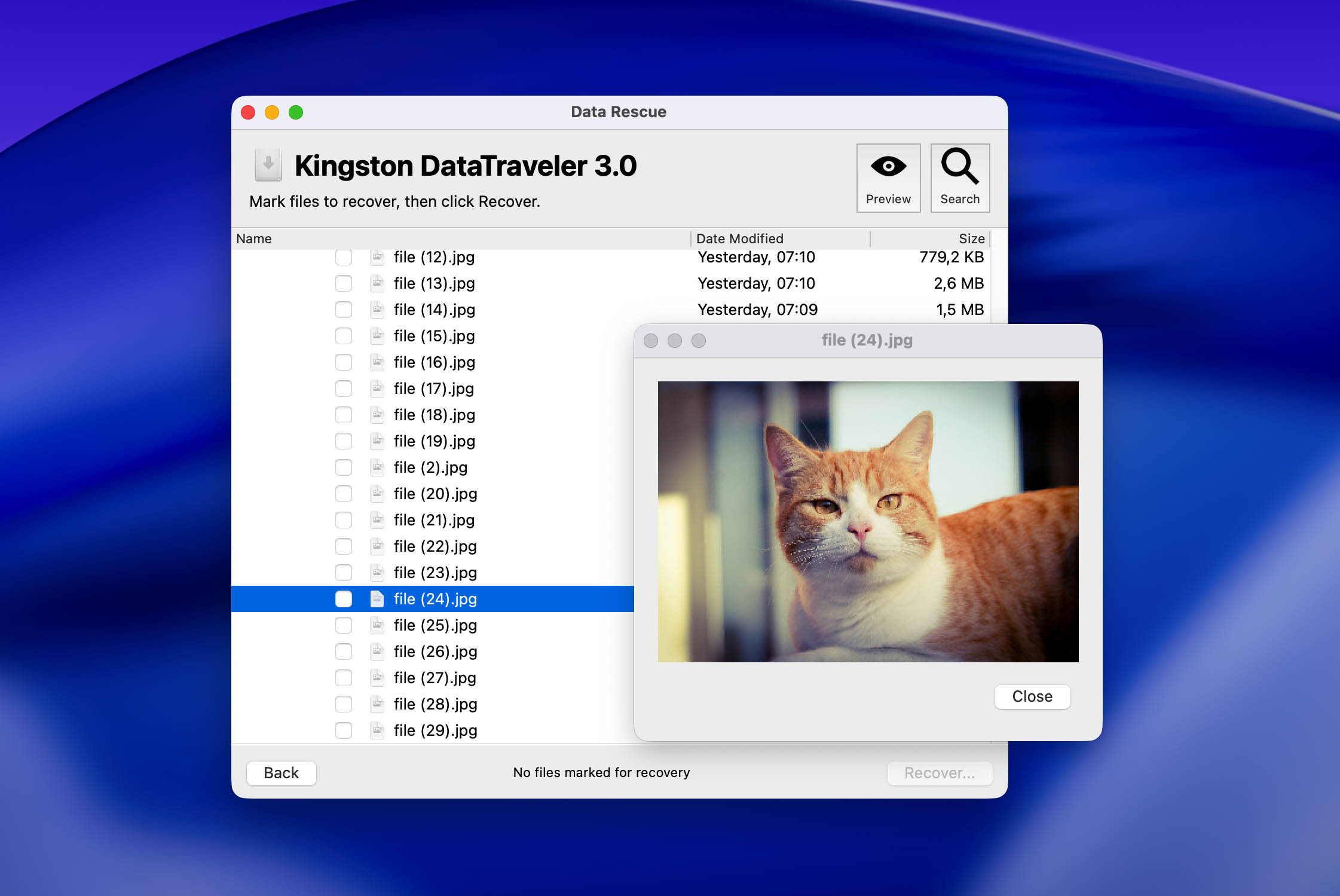
Mit Blick auf normale Benutzer entwickelt, ist Data Rescue 6 ein weiteres relativ funktionsreiches Wiederherstellungswerkzeug als Alternative.
Funktionen
Genau wie Disk Drill für Mac ermöglicht es Data Rescue, Daten von Ihrer Mac-Festplatte mit zwei Wiederherstellungsmethoden wiederherzustellen – Quick Scan und Deep Scan – und verfügt außerdem über eine einfache grafische Benutzeroberfläche, die alle Funktionen auf einen Blick darstellt.
Data Rescue 6 für Mac bietet die Möglichkeit, Ihre Festplatte zu klonen, falls es den Anschein hat, dass Sie Hardwareprobleme damit haben. Sie können auch auswählen, von welcher Quelle Sie Dateien scannen möchten, sei es intern oder externe Festplatte.
Datenwiederherstellungsprozess
Der Wiederherstellungsprozess von Data Rescue beginnt mit einem In-App-Assistenten, der es Ihnen ermöglicht, eine Aktion auszuwählen (von einem Scan starten bis hin zum Klonen Ihres Laufwerks) und anschließend die Auswahl des Ziellaufwerks anfordert. Ein abschließender Hinweis erscheint, bevor der Scan tatsächlich startet, bei dem Sie zwischen einem Quick Scan oder Deep Scan wählen können (anders als bei anderen Tools, bei denen alle Scan-Typen gleichzeitig ausgeführt werden). Dies ist nützlich, wenn Sie genau wissen, welche Art der Wiederherstellung Sie in Ihrem Szenario benötigen.
Sobald der Scan abgeschlossen ist, können Sie die Vorschaufunktion nutzen, um eine Datei vor der Wiederherstellung anzusehen. Das Erlebnis ist jedoch nicht so modern und reibungslos wie bei anderen Apps.
- Einfach zu bedienen
- Angenehme Benutzeroberfläche
- Time Machine-Kompatibilität
- Festplatte klonen
- Vorherige Scanergebnisse anzeigen
- E-Mail-Benachrichtigungen
- Auswahl der Scanquelle
- Die kostenlose Version hat eingeschränkte Funktionalität
- Nur grundlegende Datenwiederherstellungsfunktionen
Preisgestaltung
| Lizenztyp | Preis |
| Standard | Ab $19 |
| Professional | $399,96 |
Wie wir getestet und ausgewählt haben
Tools können die Wiederherstellung nicht garantieren, aber Sie können Ihre Chancen maximieren
Die Datenwiederherstellung ist ein hochkomplexer Prozess, der von vielen verschiedenen Faktoren beeinflusst werden kann. Software kann nicht jedes einzelne Datenverlustproblem allein lösen, aber es gibt einige bewährte Vorgehensweisen, die Sie nutzen können, um die Erfolgsquote der Wiederherstellung zu erhöhen.
Stellen Sie zunächst sicher, dass Sie keine neuen Dateien auf das Speichermedium speichern oder herunterladen, auf dem Ihre fehlenden Dateien gespeichert sind. Die Daten dieser neuen Dateien könnten die alten Dateidaten überschreiben, die von Wiederherstellungstools für die Wiederherstellungsoperation benötigt werden. Erstellen Sie zweitens ein Image-Backup oder einen Klon Ihres Speichermediums, um weiteren Datenverlust zu verhindern, falls während der Wiederherstellung etwas schiefgeht (z. B. plötzlicher Stromausfall, Laufwerksausfall usw.).
Versuchen Sie schließlich nicht, Daten von einem physisch beschädigten Laufwerk selbst wiederherzustellen – die Datenwiederherstellung von einem physisch beschädigten Laufwerk ist ein noch komplexerer Vorgang, der spezielle Werkzeuge, Einrichtungen und Fachwissen erfordert. Senden Sie das Laufwerk stattdessen an einen professionellen Datenrettungsdienst!