

iPhone-Fotos beanspruchen viel Speicherplatz auf Ihrem Gerät, besonders wenn Sie hochwertige Einstellungen und Spezialeffekte verwenden – schon ein paar hundert Fotos können Dutzende von Gigabyte auf Ihrem Gerät einnehmen.
iCloud soll dabei helfen… Aber was, wenn es das nicht tut? In diesem Leitfaden zeigen wir Ihnen verschiedene Möglichkeiten, wie Sie herausfinden können, warum Fotos trotz iCloud Speicherplatz auf Ihrem iPhone belegen, und wie Sie diesen Speicherplatz effizient zurückgewinnen können.
Inhaltsverzeichnis
Schritt 1: iCloud-Fehlerbehebung
iOS verwendet Dutzende von Systemprozessen, um die iCloud-Synchronisierung und Speicheroptimierung auf Ihrem iPhone zu starten und auszuführen. Es ist möglich, dass eine bestimmte Einstellung während der Ersteinrichtung oder ein Fehler bzw. Systemfehler während Synchronisierungsvorgängen verhindert, dass iCloud Speicherplatz freigibt. Wir werden die wahrscheinlichsten und wirkungsvollsten Fälle sowie deren Lösungen behandeln.
Warten Sie, bis iCloud die Synchronisierung abgeschlossen hat
Wenn Sie die iCloud-Synchronisierung auf Ihrem iPhone aktivieren, startet iOS sofort eine Kette von Prozessen, die Zeit und Ressourcen benötigen, um abgeschlossen zu werden. Dazu gehört ein Bereinigungsprozess für alle lokalen Daten, die während des Synchronisierungsvorgangs erzeugt wurden. Wird diese Kette unterbrochen, funktioniert iCloud möglicherweise nicht wie vorgesehen, bis iOS sie abschließen kann.
Wenn Sie also gerade die iCloud-Synchronisierung für Fotos auf Ihrem Gerät aktiviert haben, empfehlen wir Ihnen, es für bis zu einer Stunde oder länger nicht zu benutzen – insbesondere, wenn Sie sehr viele Fotos auf Ihrem iPhone haben. Sie können den Synchronisierungsstatus von iCloud auch in der Einstellungen-App überprüfen: Einstellungen > Apple Account > iCloud > Fotos .
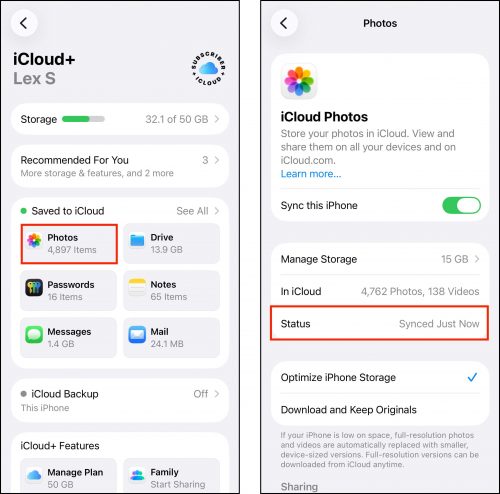
Ändern Sie „Originale laden und behalten“ in „iPhone-Speicher optimieren“
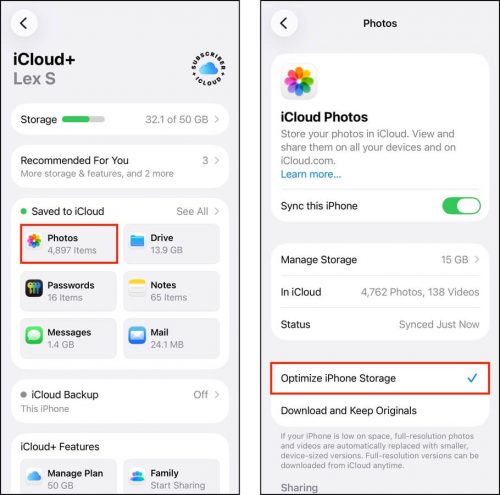
Werden durch das Hochladen von Fotos in iCloud Speicherplatz freigegeben? Ja, aber es hängt von Ihren Einstellungen ab. Wenn Sie iCloud für Fotos zum ersten Mal auf Ihrem iPhone aktivieren, können Sie zwischen 2 Optionen wählen, die das Synchronisationsverhalten bestimmen: (1) iPhone-Speicher optimieren und (2) Originale laden und behalten. Hier ist eine kurze Erklärung beider Ergebnisse:
- Originale herunterladen und behalten: Wenn Sie iCloud mit dieser Einstellung aktivieren, behält iOS die Kopien Ihrer Fotos und Videos in voller Auflösung im lokalen Speicher Ihres Geräts. Das bedeutet Sie erhalten nicht den platzsparenden Vorteil , dass iCloud anbietet, aber Ihre Mediathek wird dennoch synchronisiert.
- iPhone-Speicher optimieren: Diese Option lädt die Kopien Ihrer Medien in voller Auflösung in iCloud hoch und nur behält Kopien mit niedrigerer Auflösung bei (die immer noch hochqualitativ sind) verbleiben im lokalen Speicher Ihres Geräts. Dies ist die Einstellung, die es Ihnen ermöglicht, Fotos auf iCloud hochzuladen, um Speicherplatz freizugeben, und sie kann Ihnen potenziell helfen Dutzende von Gigabyte zurückgewinnen , wenn Sie eine große Mediathek haben.
Sie können auf diese Optionen in der Einstellungen-App zugreifen: Einstellungen > Apple Account > iCloud > Fotos . Tippen Sie im dritten Abschnitt der Fotos-Seite auf iPhone-Speicher optimieren , um es auszuwählen.
Schalten Sie iCloud-Fotos aus und wieder ein
Wenn Sie iCloud auf Ihrem Gerät schon lange nicht mehr deaktiviert haben (z. B. beim Upgrade auf ein neues iPhone), ist es möglich, dass bestimmte lokale Daten einfach aufgrund von Fehlern oder Unterbrechungen bei den vielen Synchronisierungsvorgängen hängen geblieben sind.
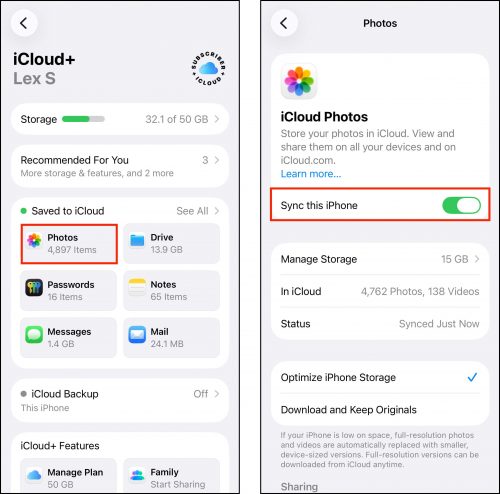
Ein schneller und einfacher Weg, um sicherzustellen, dass Synchronisierungsprozesse „sauber“ sind, besteht darin, iCloud auszuschalten und wieder einzuschalten. Dadurch wird iOS gezwungen, alle Rückstände aus iCloud zu entfernen, bevor ein ganz neuer „Handshake“ zwischen deinem iPhone und den Servern von Apple gestartet wird.
Sie können iCloud für Fotos in der Einstellungen-App deaktivieren: Einstellungen > Apple Account > iCloud > Fotos . Neben der Option Dieses iPhone synchronisieren schieben Sie den Kippschalter in die AUS-Position (grau). Warten Sie ein paar Minuten und schieben Sie ihn dann zurück in die EIN-Position (grün).
Schritt 2: Versteckte Medien auf Ihrem iPhone bereinigen
Die iCloud-Synchronisierung gilt nur direkt für die Fotos in deiner Mediathek (in der Fotos-App). Es gibt andere Medientypen auf deinem iPhone, die von der iCloud nicht synchronisiert oder optimiert werden können und die Speicherplatz auf deinem Gerät beanspruchen – sie sind zudem ziemlich leicht zu übersehen. Wir zeigen dir, wie du sie finden kannst.
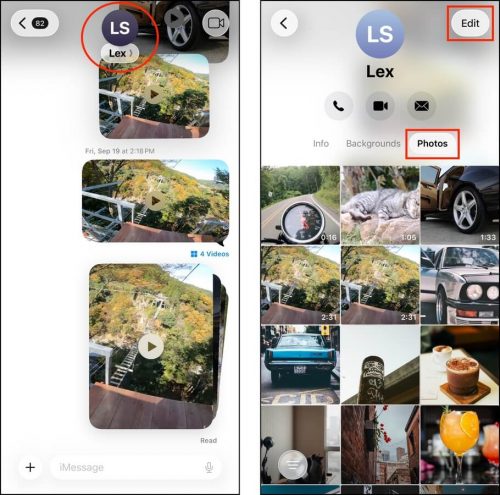
Sie können Anhänge direkt in der Nachrichten-App löschen, wo Sie Medien von jedem Kontakt oder jeder Unterhaltung anzeigen und selektiv löschen können. So zeigen Sie Ihre Anhänge in der Nachrichten-App an: Nachrichten > Beliebiges Gespräch > Kontaktname > Fotos . Tippen Sie dann auf die Bearbeiten Schaltfläche, um mit dem Löschen von Medien zu beginnen.
Geteilte Alben verlassen
Sind Sie Mitglied in mehreren geteilten Alben? Wenn ja, belegen die lokalen Daten dieser Fotos und Videos Speicherplatz auf Ihrem iPhone – selbst wenn das Album nicht Ihnen gehört. Und geteilte Alben mit Tausenden von Fotos und Videos können Gigabyte an Speicherplatz beanspruchen. Wenn Sie Teil von geteilten Alben mit Fotos und Videos sind, die Sie nicht auf Ihrem Gerät haben möchten, verlassen Sie diese.
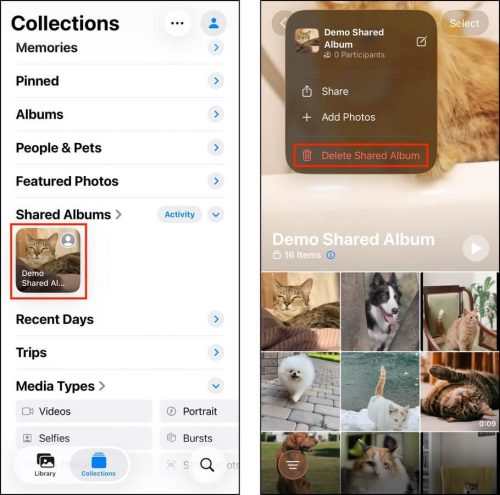
Um geteilte Alben auf Ihrem iPhone zu verlassen, können Sie die Fotos-App verwenden: Fotos > Sammlungen > Geteilte Alben . Tippen Sie dann auf ein Album, das Sie verlassen möchten.
Tippe dann auf das Fleischbällchen-Menü oben rechts auf dem Bildschirm (neben der Auswählen -Taste) und wähle Abbestellen aus (falls du das Album selbst erstellt hast, erscheint die Option als Freigegebenes Album löschen ; sei vorsichtig, da das Löschen eines von dir erstellten Albums die darin enthaltenen Fotos von den Geräten anderer Mitglieder entfernt).
Schritt 3: Mehr iCloud-Speicher hinzufügen
Wenn Sie alle Vorschläge in diesem Leitfaden ausprobiert haben, ist Ihre Mediathek einfach zu groß für Ihren aktuellen Speicherplatz. Wenn Sie Ihre Fotos und Videos über iCloud auf Ihrem iPhone behalten oder neue hinzufügen möchten, müssen Sie iCloud+ abonnieren (oder Ihr bestehendes Abonnement erweitern).
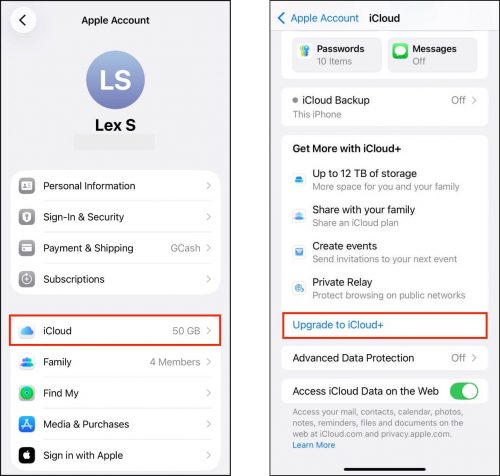
iCloud+ bietet mehrere Speicherpläne an; je mehr Sie bezahlen, desto mehr Cloud-Speicher steht Ihnen zur Verfügung. Sie können auf iCloud+ über die Einstellungen-App upgraden: Einstellungen > Apple Account > iCloud > Bis zum Ende der Seite scrollen . Tippen Sie dann auf Upgrade auf iCloud+ und folgen Sie den Anweisungen.
Sie müssen mehr Speicherplatz freigeben?
Abgesehen davon, Ihre iPhone-Fotos zu bereinigen und zu optimieren, gibt es viele verschiedene Möglichkeiten, Speicherplatz auf Ihrem Gerät zurückzugewinnen. Unsere Anleitungen haben Nutzern dabei geholfen, mit einfachen und effizienten Methoden Dutzende von Gigabyte Speicherplatz freizugeben, die Sie jederzeit verwenden können, wenn Ihr iPhone voll wird.
Wir empfehlen, mit unserem Artikel darüber zu beginnen, wie Sie iPhone mit vollem Speicherplatz bereinigen sowohl mit nativen als auch mit Drittanbieter-Tools verwenden. Alle Methoden in diesem Leitfaden sind vollständig kostenlos und sie decken alle Datentypen auf Ihrem iPhone ab, die Sie sicher bereinigen können.






