

Ist dein iPhone nach dem iOS 26-Update langsam? iOS 26 brachte viele neue Funktionen und eine umfassende Designüberarbeitung. Leider (aber vorhersehbar) ist die neue Version viel anspruchsvoller für das Computersystem deines iPhones. Es ist zu erwarten, dass Updates Bugs und Optimierungsprobleme mit sich bringen, besonders in den ersten Versionen des Betriebssystems.
Um Ihnen zu helfen, haben wir diesen Leitfaden geschrieben. Es ist eine umfangreiche Liste verschiedener Methoden, um ein iPhone nach dem iOS 26-Update zu beschleunigen, in der wir jede behebbare Ursache für Verzögerungen auf Ihrem Gerät behandelt haben.
Inhaltsverzeichnis
8 Methoden zur Behebung von iPhone-Verzögerungen nach dem Update auf iOS 26
In diesem Abschnitt zeigen wir Ihnen 8 verschiedene Möglichkeiten, ein nach dem Update langsam laufendes iPhone zu reparieren. Jede Methode behebt eine andere potenzielle Ursache für die Leistungsprobleme unter iOS 26. Da es schwierig sein kann, genau festzustellen, was auf Ihrem Gerät schiefgelaufen ist, haben wir die Liste nach Bequemlichkeit geordnet. Beginnen Sie zuerst mit Methode 1 und gehen Sie dann jede Methode nacheinander durch.
Methode 1: Stellen Sie sicher, dass Ihr Gerät nicht zu heiß oder zu kalt ist
Dein iPhone wird bei Situationen, die die Temperatur beeinflussen können, natürlicherweise langsamer – zum Beispiel beim langen Spielen mit maximaler Bildschirmhelligkeit oder wenn du dein iPhone vor die Klimaanlage legst (oder es dort benutzt). Hier ist eine vereinfachte Erklärung, was passiert:
- Zu heiß: Wenn dein iPhone zu heiß wird, verlangsamt es automatisch das gesamte System, damit die CPU des Geräts weniger Wärme erzeugt. Dies ist eine Sicherheitsmaßnahme, um hitzebedingte Schäden am iPhone (und an dir) zu verhindern.
- Zu kalt: Wenn dein iPhone zu kalt wird, verlangsamt es buchstäblich die chemischen Reaktionen in seinem Akku, die für dessen Betrieb notwendig sind. Da weniger konstante Energie zur Verfügung steht, wird die Leistung gedrosselt.
Wenn dein iPhone nach dem Update nur dann langsam ist, wenn es extremen Temperaturen ausgesetzt ist, könnte das bereits die wahrscheinlichste Ursache sein. Es ist sogar möglich, dass iOS dein Telefon absichtlich verlangsamt, weil die neuen Funktionen das System viel stärker beanspruchen (was zu Wärmeentwicklung führt). Versuche, dein Gerät auf einer moderaten Temperatur zu halten, um einen reibungslosen Betrieb sicherzustellen.
Methode 2: Führen Sie einen Hard-Reset Ihres iPhones durch
Ein „Hard Reset“ bedeutet, dass Sie Ihr iPhone mithilfe einer speziellen Tastenkombination zum Neustart zwingen, anstatt die Methode „Zum Ausschalten schieben“ zu verwenden. Ein Hard Reset zwingt Ihr iPhone dazu, in eine völlig frische Instanz zu starten.
Dies ist nützlich, falls Ihr iPhone nach dem Update aufgrund von Systemfehlern oder überlastetem und veraltetem RAM Störungen aufweist. Es ist besonders hilfreich, wenn Ihr iPhone völlig einfriert, da so das Schließen von Apps und Prozessen auf normalem Wege umgangen wird.
Schritt 1. Drücken Sie die physische Lauter-Taste an der Seite Ihres iPhones und lassen Sie sie dann schnell wieder los.
Schritt 2. Drücken Sie unmittelbar danach die Lautstärketaste nach unten an der Seite Ihres iPhones. Lassen Sie sie sofort wieder los.
Schritt 3. Halten Sie abschließend die Netzschalter gedrückt. Lassen Sie sie erst los, wenn das Apple-Logo auf Ihrem Gerät erscheint.
Die Tastendrücke sollten insgesamt weniger als 5 Sekunden dauern, damit es funktioniert. Keine Sorge – es passiert nichts Gefährliches, wenn du es ein paar Mal falsch machst!
Methode 3: iPhone-Speicher freigeben
Eine unterschätzte Möglichkeit, die Verzögerung deines iPhones nach einem Update zu beheben, besteht darin, Speicherplatz freizugeben, damit iOS ihn nutzen kann. Bei vollem Speicher hat dein System Schwierigkeiten, Ressourcen zu verschieben, die einen reibungsloseren Ablauf ermöglichen. Für Nutzer, die viele Fotos machen, kann das Aufräumen der Mediathek sehr schnell einen großen Unterschied machen.
Der effizienteste Weg, dies zu tun, ist die Verwendung einer Drittanbieter-App, die speziell für die Bereinigung entwickelt wurde. Für diese Anleitung verwenden wir Clever Cleaner: KI-Aufräum-App – sie ist komplett kostenlos und enthält KEINE Werbung, sodass du sie selbst nutzen kannst, um dieser Anleitung zu folgen.
Wir haben diese App auch ausgewählt, weil sie mehrere Bibliotheksbereinigungswerkzeuge für verschiedene Arten von Datenmüll bietet, darunter einen Reiniger für ähnliche und doppelte Fotos, einen Live Photo-Kompressor, einen Videokompressor und mehr. Im folgenden Leitfaden gehen wir bei der Vorstellung der einzelnen Funktionen näher darauf ein.
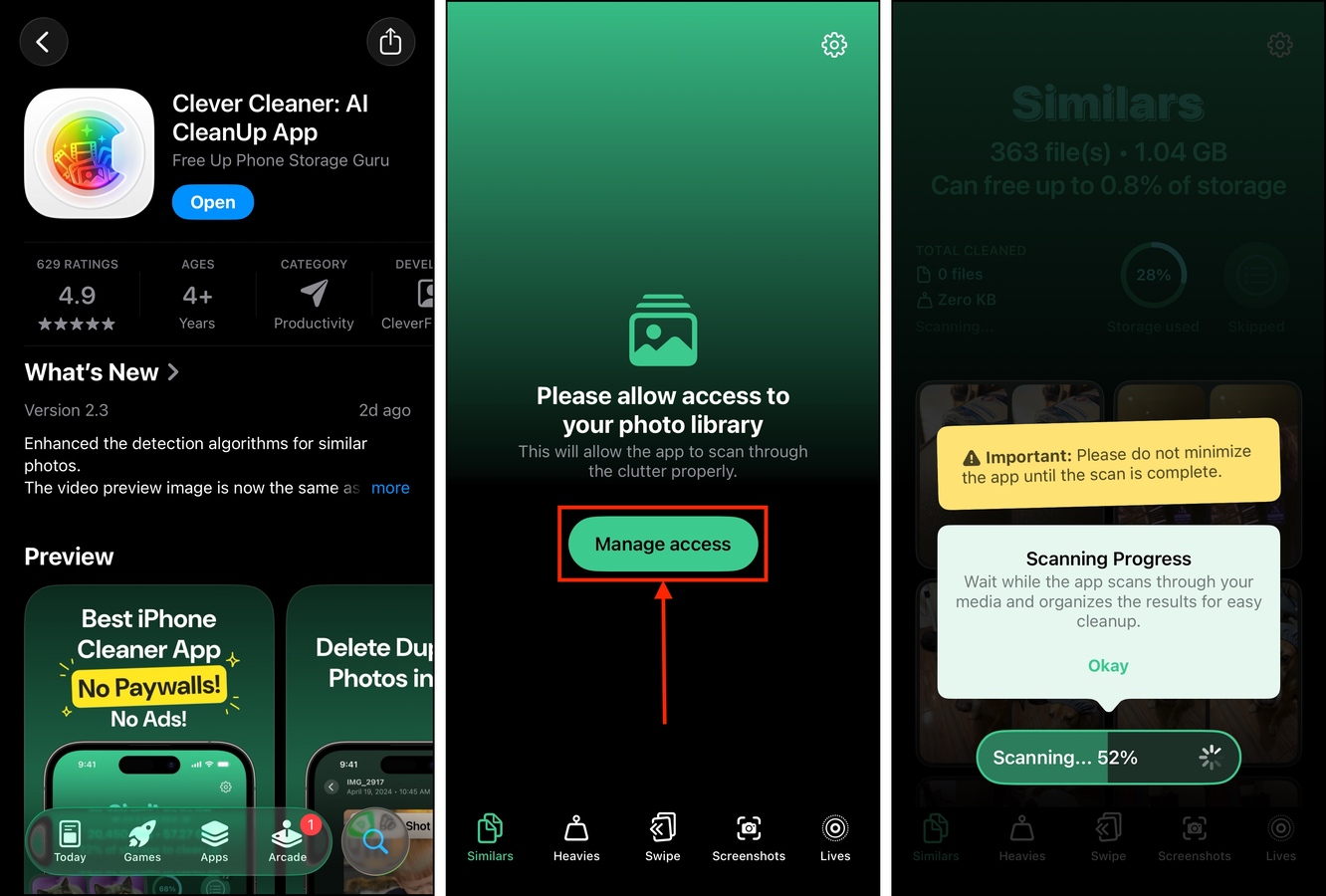
Schritt 1. Öffnen Sie die App Store-App, dann Laden Sie Clever Cleaner: KI-Reinigungs-App herunter.
Schritt 2. Wenn Sie die App zum ersten Mal öffnen, werden Sie aufgefordert, die erforderlichen Berechtigungen zu erteilen. Tun Sie dies – keine Sorge, es ist sicher!
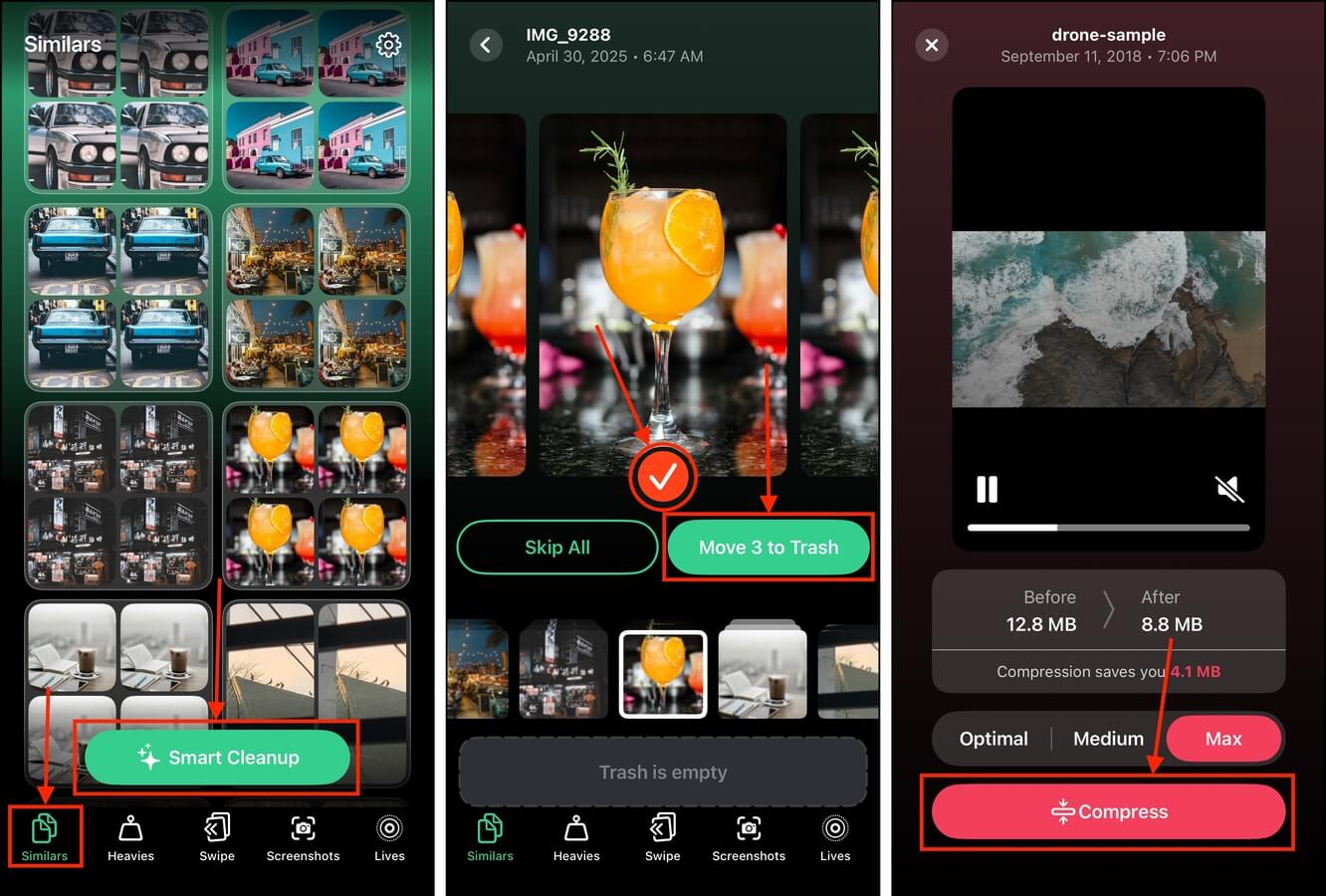
Schritt 3. Tippe im unteren Menü auf Ähnliche . Tippe auf die Intelligente Bereinigung -Schaltfläche, um sofort alle ähnlichen und doppelten Fotos in deiner Bibliothek zu entfernen (es bleibt nur das „beste“ übrig). Alternativ kannst du jede Gruppe von Fotos einzeln überprüfen.
Schritt 4. Als Nächstes tippen Sie auf Schwergewichte . Sortieren Sie Ihre Videos nach Größe und löschen oder komprimieren Sie die größten Videos auf Ihrem iPhone.
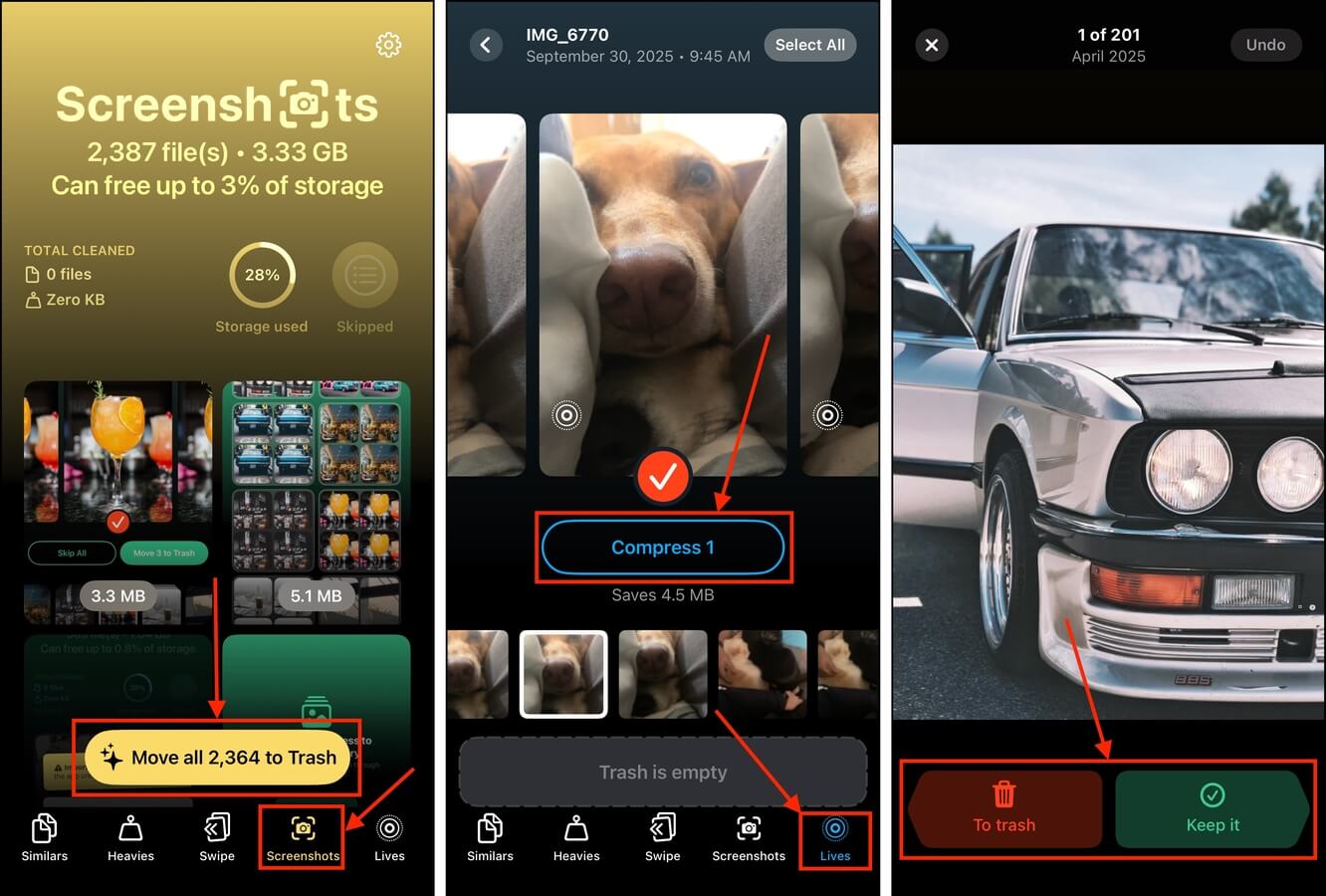
Schritt 5. Navigieren Sie zum Screenshots Tool. Wenn Sie viele veraltete Screenshots haben, können Sie die In den Papierkorb verschieben Schaltfläche verwenden, um sie alle gleichzeitig zu löschen.
Schritt 6. Probieren Sie dann das Lebt Tool aus. Es kann Live Photos „komprimieren“, was sie in Standbilder umwandelt (indem die Video- und Audioclips gelöscht werden). Sie können es für mehrere Fotos gleichzeitig verwenden.
Schritt 7. Wir empfehlen, das Wischen Tool zuletzt zu verwenden. Nachdem Sie mit den letzten Schritten Ihre Unordnung in großen Mengen beseitigt haben, können Sie mit dem Swipe-Tool einzelne Fotos effizient überprüfen und mittels Wischgesten ein Foto behalten oder löschen.
Nachdem Sie Clever Cleaner verwendet haben, stellen Sie sicher, dass Sie Ihre Fotos und Videos erneut aus dem Ordner Kürzlich gelöscht in der Fotos-App löschen. Andernfalls bleiben sie 30 Tage lang auf dem Gerätespeicher (danach werden sie automatisch gelöscht).
Methode 4: Deaktivieren Sie den Energiesparmodus
Der Energiesparmodus ist eine Funktion, die absichtlich die CPU Ihres iPhones verlangsamt, um Akku zu sparen. Im Wesentlichen verhindert er, dass Ihr iPhone mit seiner „maximalen Leistung“ arbeitet, was die Leistung direkt beeinträchtigt.
iOS aktiviert den Energiesparmodus automatisch, wenn dein Akkustand eine bestimmte Schwelle erreicht – du kannst ihn aber auch manuell aktivieren (und deaktivieren).
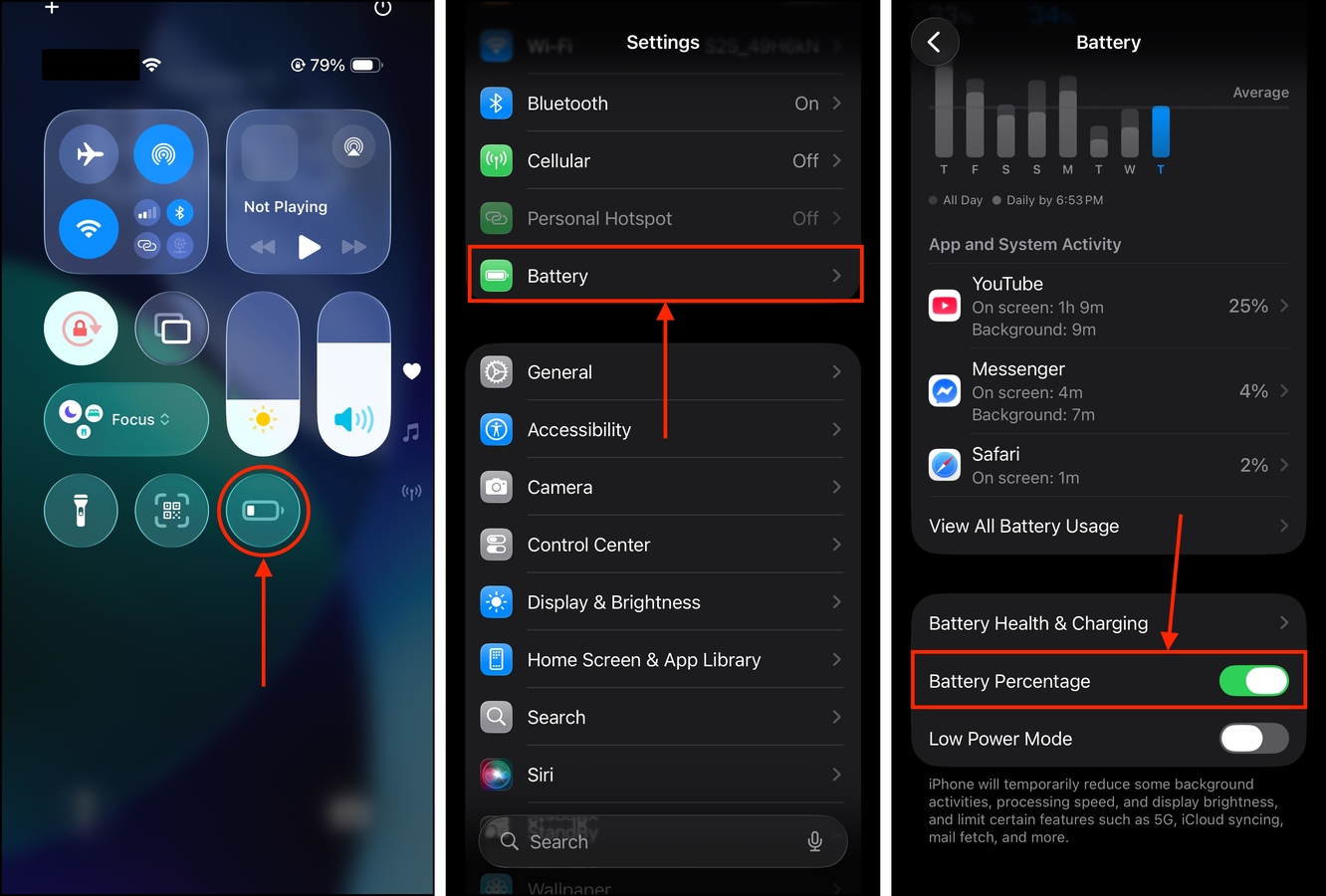
Schritt 1. Wenn Sie das entsprechende Widget im Kontrollzentrum Ihres Geräts haben, können Sie einfach auf Ihrem iPhone-Bildschirm nach unten wischen und es dort deaktivieren. Andernfalls fahren Sie mit Schritt 2 fort.
Schritt 2. Öffnen Sie die Einstellungen-App und tippen Sie auf Batterie .
Schritt 3. Scrollen Sie ganz nach unten im Akku-Menü. Neben der Einstellung Energiesparmodus schieben Sie den Kippschalter in die AUS-Position (er sollte grau werden).
Methode 5: Aktivieren Sie die Einstellung „Transparenz reduzieren“
Die Transparenzgrafiken des neuen Liquid Glass-Designs in iOS 26 verursachen eine enorme Belastung für das System deines iPhones. Das Gerät muss ständig viele Berechnungen durchführen, um die visuellen Effekte korrekt darzustellen, die in der neuen Benutzeroberfläche überall zu finden sind (deshalb wird dein iPhone unter iOS 26 beim Herunterwischen zum neuen Kontrollzentrum langsamer). Diese Hintergrundprozesse beanspruchen Ressourcen, die iOS eigentlich zur Leistungsverbesserung nutzen könnte.
Die Einstellung Transparenz verringern reduziert diese Effekte buchstäblich, was auch die Belastung des Systems Ihres iPhones verringert – Ressourcen werden für andere Vorgänge wieder für iOS freigegeben. Wir zeigen Ihnen, wo Sie diese Einstellung finden und wie Sie sie aktivieren können.
Schritt 1. Öffnen Sie die Einstellungen-App.
Schritt 2. Scrollen Sie nach unten zum zweiten Abschnitt und tippen Sie auf Barrierefreiheit .
Schritt 3. Wählen Sie im Menü Barrierefreiheit Anzeige & Textgröße aus.
Schritt 4. Neben der Transparenz verringern Einstellung schieben Sie den Kippschalter in die Position EIN (er sollte grün werden).
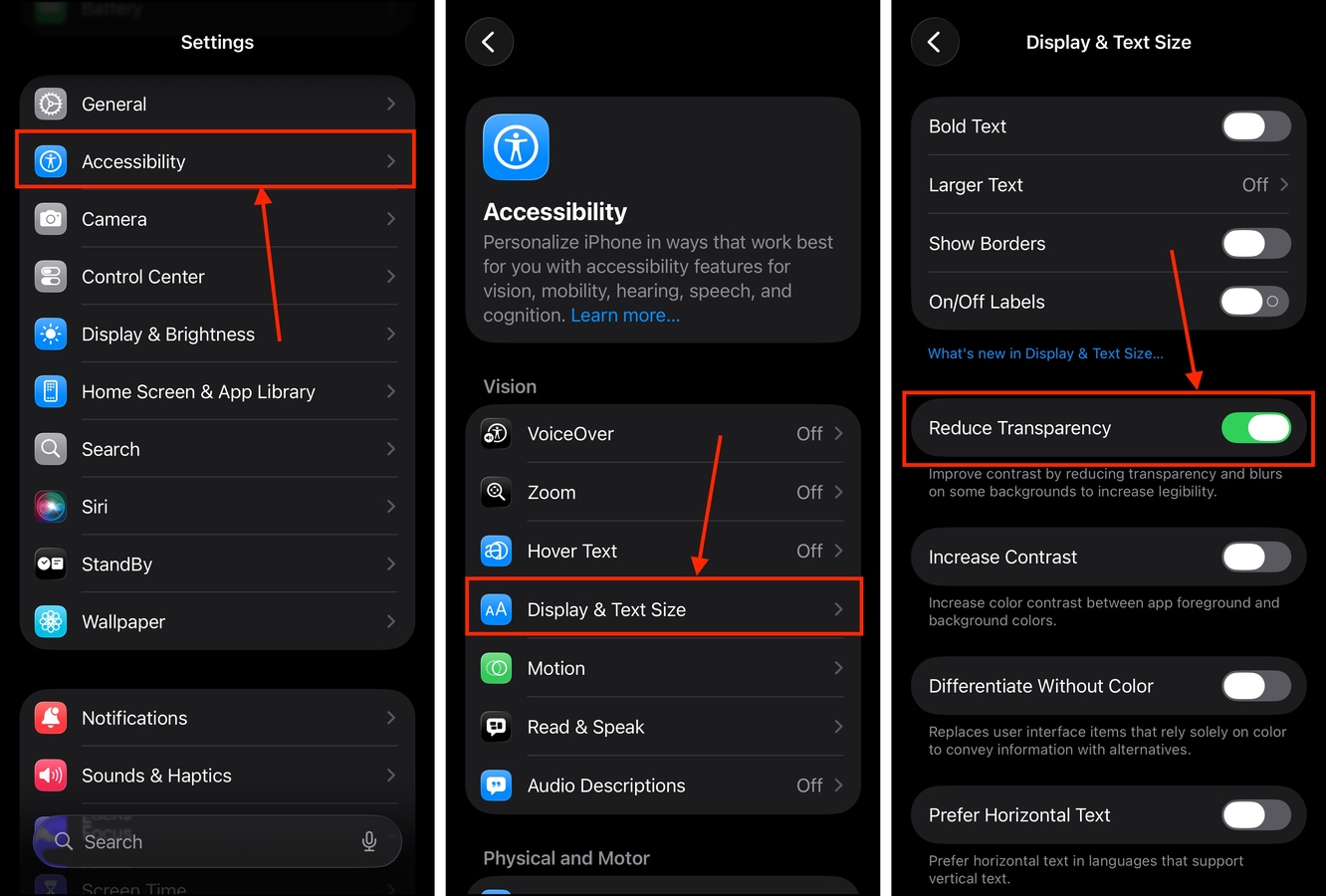
Nachdem Sie diese Einstellung aktiviert haben, geben Sie Ihrem Gerät ein paar Minuten Zeit, um die grafischen Änderungen zu übernehmen. Wenn Ihr Akku schwach ist, ist jetzt ein guter Zeitpunkt, Ihr Gerät aufzuladen.
Methode 6: Siri-Funktionen & Apple Intelligence deaktivieren
Siri ist der Sprachassistent Ihres Geräts, der Aufgaben für Sie ausführen kann, basierend auf Befehlen wie dem Öffnen einer App, dem Senden einer Nachricht usw. Apple Intelligence hingegen ist die neue künstliche Intelligenzsoftware von Apple, die nun auch Siri antreibt.
Beide dieser Softwarekomponenten laufen im Hintergrund und indexieren ständig Ihre Daten, um Ihnen Vorschläge und Antworten zu geben. Dies verbraucht viel RAM, den iOS für die Leistung nutzen könnte. Es erzeugt außerdem Wärme, was dazu führen kann, dass Ihr iPhone sich selbst drosselt.
Schritt 1. Öffnen Sie die Einstellungen-App.
Schritt 2. Scrollen Sie nach unten zum dritten Abschnitt des Hauptmenüs “Einstellungen”. Tippen Sie dann auf Siri, Apple Intelligence & Siri oder Apple Intelligence (je nach Ihrem Gerätemodell).
Schritt 3. Wenn Sie Apple Intelligence auf Ihrem Gerät haben, schieben Sie den Kippschalter daneben in die AUS-Position (er sollte grau werden).
Schritt 4. Tippen Sie im Abschnitt Siri-Anfragen auf Sprich mit Siri .
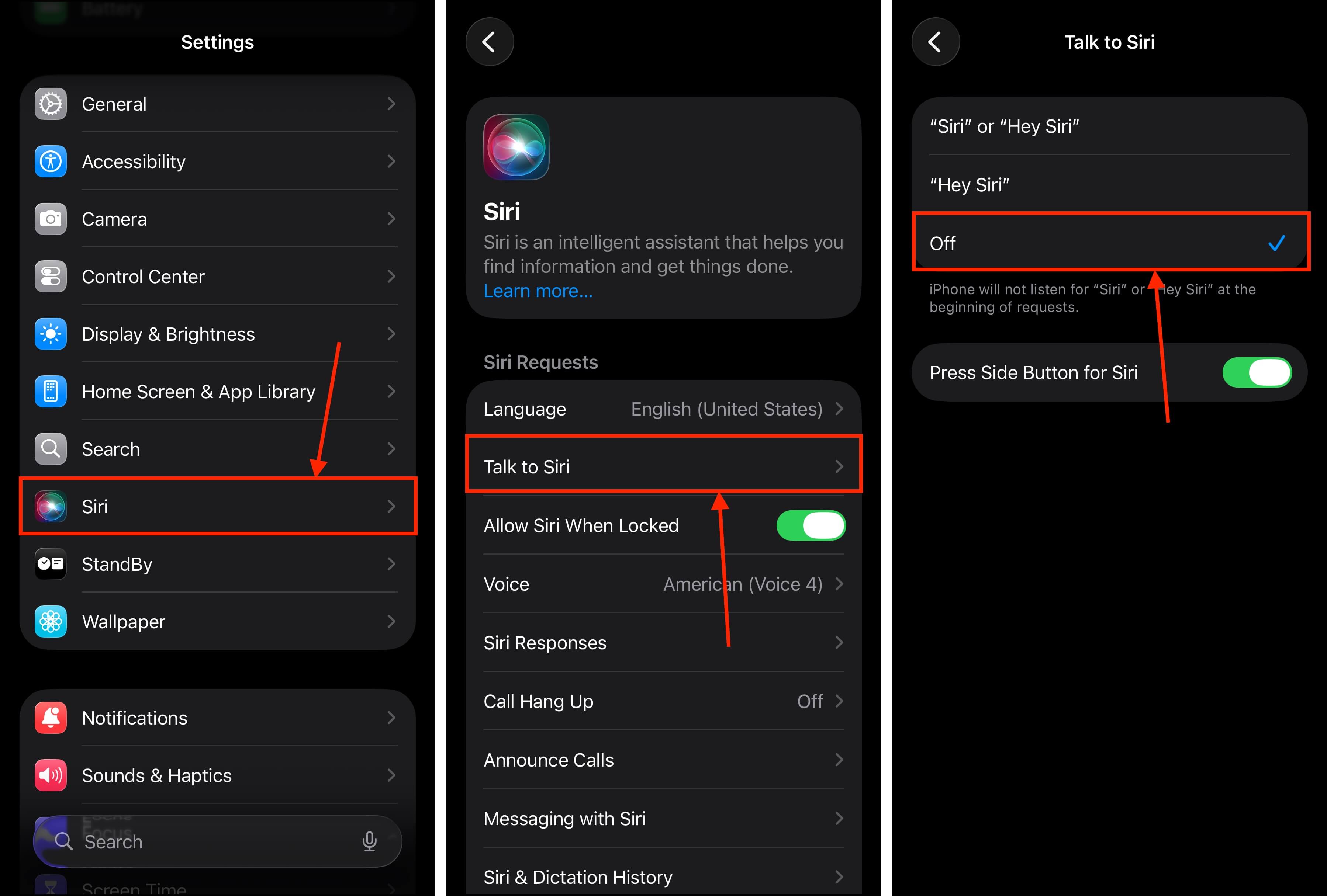
Schritt 5. Wählen Sie die Aus Option aus und kehren Sie dann zum vorherigen Menü zurück.
Schritt 6. Tippen Sie im selben Abschnitt auf Siri- & Diktierverlauf .
Schritt 7. Tippen Sie auf Siri- & Diktierverlauf löschen .
Schritt 8. Suchen Sie schließlich den Abschnitt Vorschläge und schalten Sie alle darunter befindlichen Einstellungen AUS.
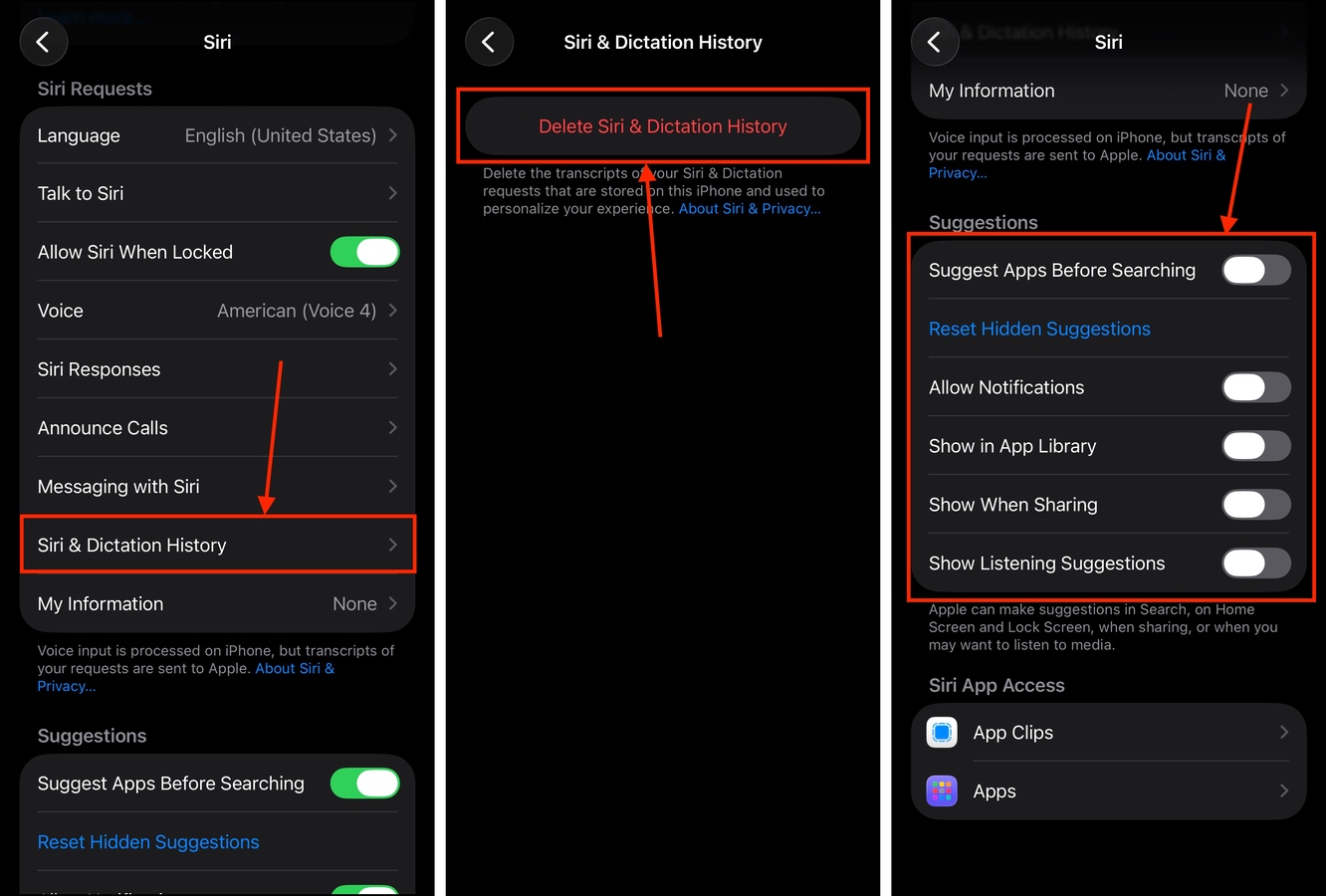
Nachdem Sie alle Hauptfunktionen von Siri und Apple Intelligence deaktiviert haben, testen Sie Ihr iPhone auf Verzögerungen. Wenn das Problem behoben ist, können Sie versuchen, einige der Funktionen einzeln wieder zu aktivieren (wenn Sie sie benötigen). Falls Ihr iPhone weiterhin verzögert reagiert, starten Sie es neu.
Methode 7: Schließen und Löschen oder Auslagern nicht reagierender Apps
Schlecht entwickelte iPhone-Apps können unter Softwarefehlern und beschädigten Dateien leiden, was dazu führen kann, dass sie Ressourcen auf suboptimale Weise nutzen. Dies kann wertvollen RAM beanspruchen, den die CPU Ihres Geräts benötigt, wodurch nur wenig für die Leistung von iOS übrig bleibt.
Das Schließen der App beendet alle speicherintensiven Hintergrundprozesse, die dazu führen können, dass Ihr Gerät langsamer wird. Das Löschen einer App entfernt alle ihre Dateien von Ihrem Gerät, einschließlich ihrer beschädigten Daten.
Schritt 1. Wischen Sie vom unteren Rand Ihres Geräts nach oben, um den App-Umschalter zu öffnen. Wischen Sie dann bei jeder App nach oben, um sie zu schließen.
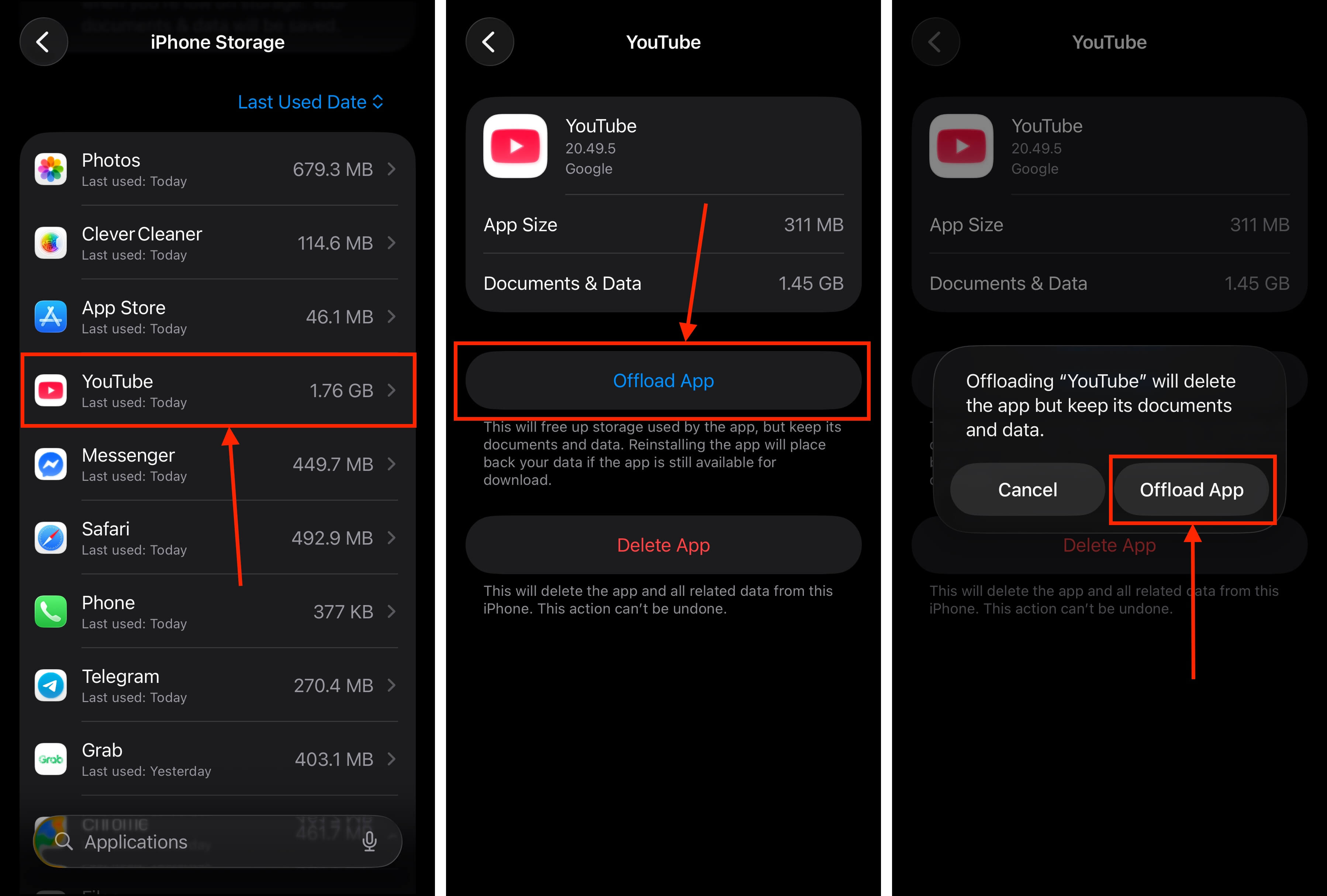
Schritt 2. Öffnen Sie die Einstellungen-App und tippen Sie auf Allgemein .
Schritt 3. Tippen Sie im Menü Allgemein auf iPhone-Speicher .
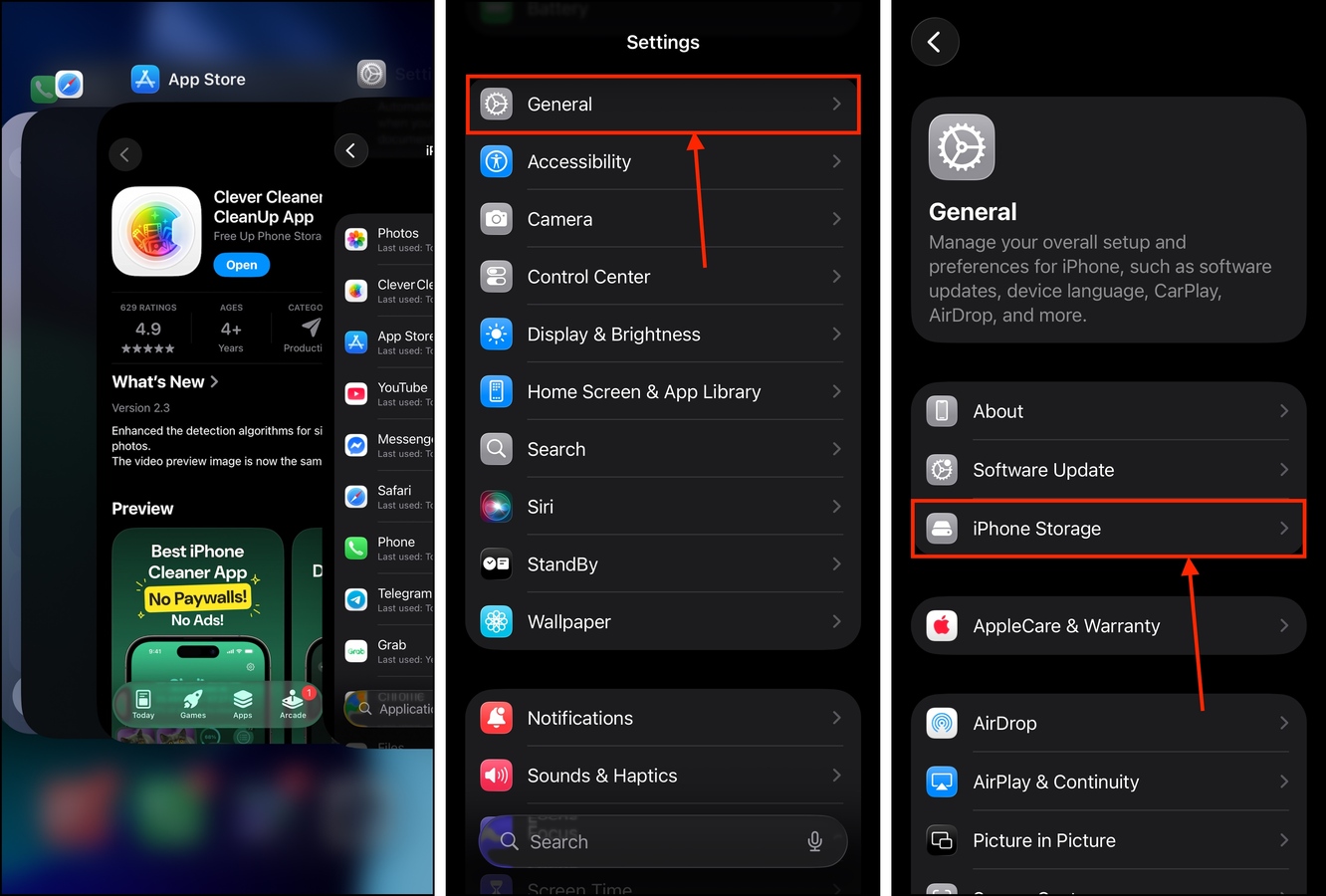
Schritt 4. Scrollen Sie nach unten zum Abschnitt “Apps” und suchen Sie die fehlerhafte App. Tippen Sie darauf.
Schritt 5. Tippen Sie auf App auslagern oder App löschen , je nachdem, ob Sie Ihre persönlichen Daten behalten möchten (und planen, die App später erneut herunterzuladen), oder nicht.
Schritt 6. Wenn Sie dazu aufgefordert werden, tippen Sie erneut auf App auslagern oder App löschen , um die Aktion zu bestätigen.
Nachdem Sie die App entladen oder gelöscht haben, empfehlen wir, Ihr iPhone neu zu starten. Dadurch werden alle verbleibenden Daten aus den Caches Ihres Geräts gelöscht, sodass keine problematischen Dateien zurückbleiben.
Methode 8: Deaktivieren Sie VPN-Apps und löschen Sie Ihr VPN-Profil
VPNs bieten Ihnen zusätzliche Sicherheit, indem sie Ihre Daten verschlüsseln und über ihre Server tunneln. Sie laufen ständig im Hintergrund und sorgen dafür, dass Ihre Daten sicher übertragen werden. Wenn das von Ihnen verwendete VPN schlecht optimiert ist, kann es viele Ressourcen beanspruchen, die iOS 26 für eine optimale Leistung benötigt.
Das Löschen Ihres VPN-Profils (was sich vom Deinstallieren Ihres VPNs unterscheidet) ist ebenfalls entscheidend, um sicherzustellen, dass das System Ihres iPhones nicht ständig versucht, eine Verbindung zu einem VPN herzustellen; dies ist eine weitere potenzielle Ursache für Verzögerungen.
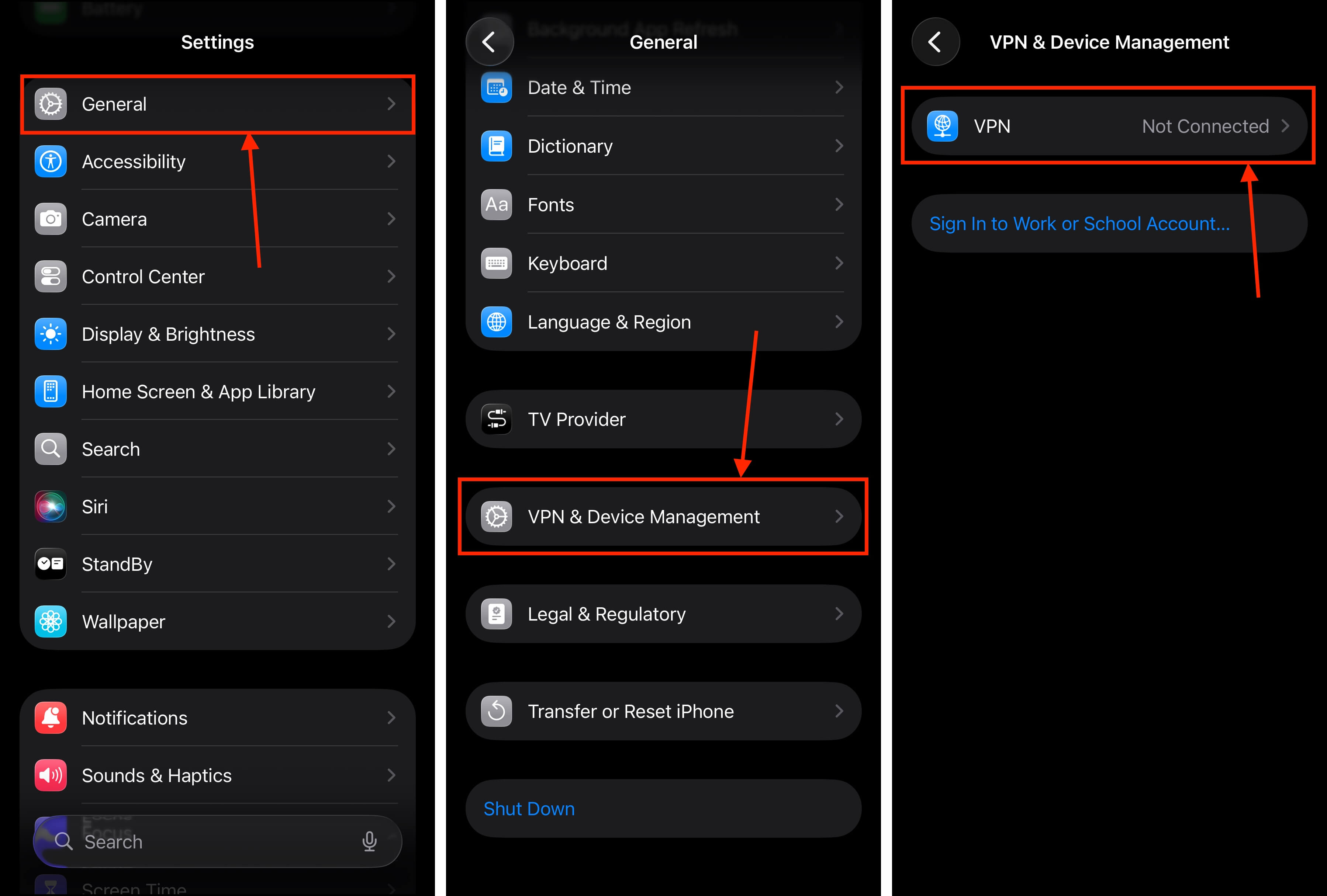
Schritt 1. Stellen Sie sicher, dass Ihre VPN-App ausgeschaltet ist, und öffnen Sie dann die Einstellungen-App.
Schritt 2. Tippen Sie auf Allgemein .
Schritt 3. Im Menü Allgemein scrollen Sie nach unten bis zum Ende und tippen Sie auf VPN & Geräteverwaltung .
Schritt 4. Tippen Sie auf VPN .
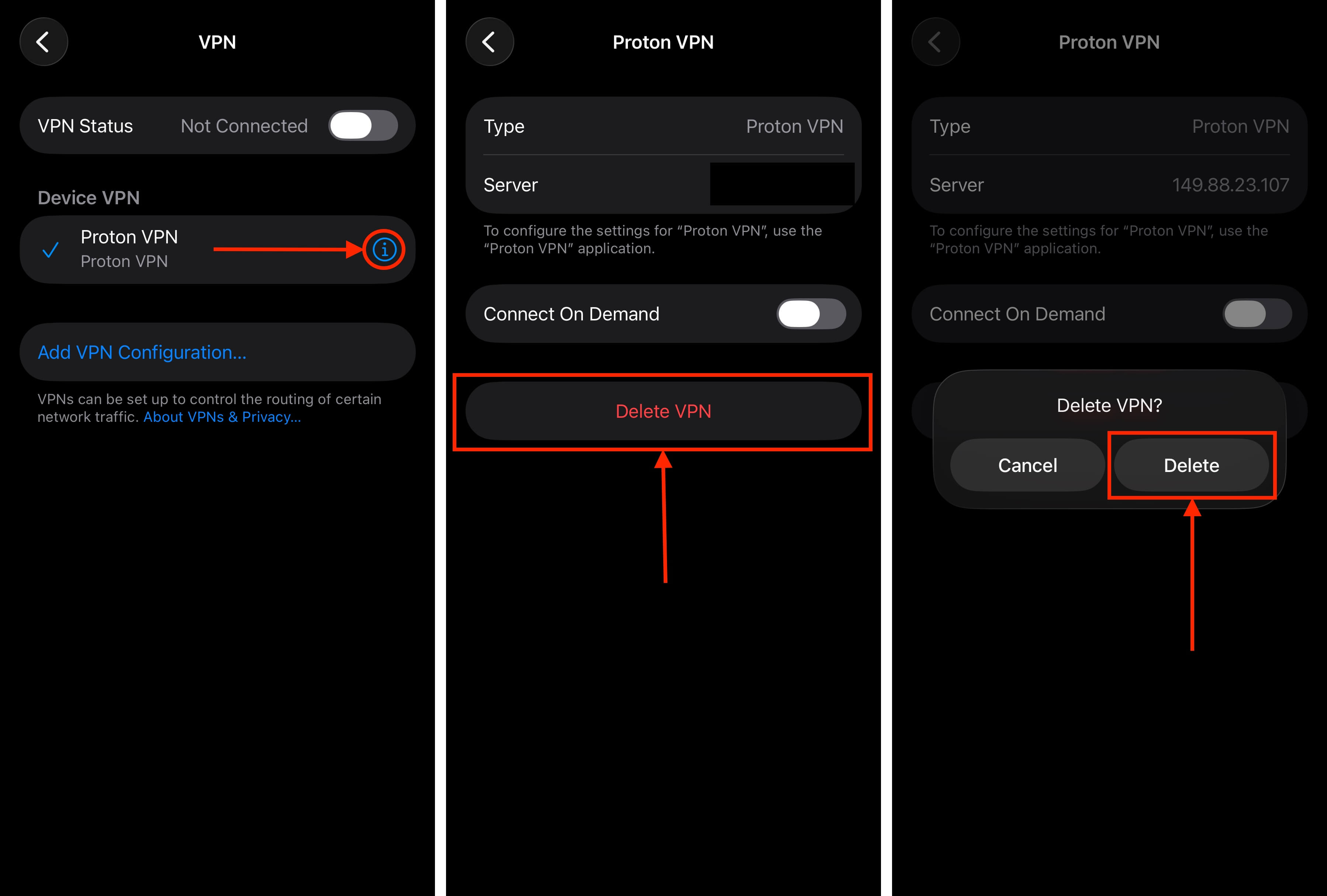
Schritt 5. Neben dem VPN-Profil, das Sie löschen möchten, tippen Sie auf die i-Taste.
Schritt 6. Tippen Sie auf VPN löschen .
Schritt 7. Tippen Sie abschließend im eingeblendeten Fenster auf Löschen , um die Aktion zu bestätigen.
Sobald Ihr VPN-Profil gelöscht wurde, deinstallieren Sie die VPN-App selbst von Ihrem Gerät. Starten Sie anschließend Ihr iPhone neu, um alle VPN-bezogenen Cache-Daten zu löschen.
Abschließende Tipps
Bevor Sie gehen, möchten wir Ihnen ein paar verhaltensbezogene Tipps mitgeben, damit Ihr iPhone reibungslos läuft, unabhängig davon, welche iOS-Version Sie verwenden. Halten Sie zunächst immer einen Speicherpuffer von 10-15 % Ihres Gesamtspeichers frei, damit iOS genügend Spielraum hat, um optimal zu funktionieren.
Zweitens starten Sie Ihr iPhone mindestens einmal pro Woche neu – dadurch wird übrig gebliebener Cache-Speicher gelöscht und Sie können iOS frisch ausführen. Achten Sie schließlich auf Ihren Akku! Ihr iPhone wird verlangsamt, um mit weniger Energie zurechtzukommen, daher ist es wichtig, den Akku in bestem Zustand zu halten. Laden Sie ihn immer auf, lassen Sie den Akku niemals auf 0% fallen und vermeiden Sie eine Überhitzung Ihres Geräts.






